ThemeLocal - Blog-Tipps, die wie von Zauberhand funktionierenThemeLocal - Blog-Tipps, die wie von Zauberhand funktionierenThemeLocal - Blog-Tipps, die wie von Zauberhand funktionieren
  • Bloggen
  • WordPress
  • E-Mail Marketing
  • SEO
  • Soziale Netzwerke
  • Mehr
    • Tutorials
    • Shopify
    • Bewertungen
    • Tipps
    • Sicherheit
    • Software und Dienste
    • Verkehrserzeugung
    • Anfängerleitfaden
    • Showcase
Search
  • Nutzungsbedingungen
  • Datenschutzerklärung
  • Cookie-Richtlinie
  • Kontakt
© 2022 Themelocal. Alle Rechte vorbehalten.
Lektüre: So senden Sie auf dem iPhone eine Nachricht separat an mehrere Kontakte
Aktie
Benachrichtigung Zeig mehr
Aa
ThemeLocal - Blog-Tipps, die wie von Zauberhand funktionierenThemeLocal - Blog-Tipps, die wie von Zauberhand funktionieren
Aa
  • Bloggen
  • WordPress
  • E-Mail Marketing
  • SEO
  • Soziale Netzwerke
  • Mehr
Search
  • Bloggen
  • WordPress
  • E-Mail Marketing
  • SEO
  • Soziale Netzwerke
  • Mehr
    • Tutorials
    • Shopify
    • Bewertungen
    • Tipps
    • Sicherheit
    • Software und Dienste
    • Verkehrserzeugung
    • Anfängerleitfaden
    • Showcase
Folge uns
  • Nutzungsbedingungen
  • Datenschutzerklärung
  • Cookie-Richtlinie
  • Kontakt
© 2022 Themelocal. Alle Rechte vorbehalten.
ThemeLocal - Blog-Tipps, die wie von Zauberhand funktionieren > Blog > Wie man > So senden Sie auf dem iPhone eine Nachricht separat an mehrere Kontakte
Wie man

So senden Sie auf dem iPhone eine Nachricht separat an mehrere Kontakte

Zuletzt aktualisiert: März 26, 2024 11:12 p.m.
ThemeLocal vor 2 Jahren 5 Minuten Mindestlesezeit
Aktie
5 Minuten Mindestlesezeit
1711491182 So senden Sie auf dem iPhone eine Nachricht separat an
Aktie

Was Sie wissen sollten

  • Apple Messages bietet keine Möglichkeit, eine Textnachricht gleichzeitig an mehrere einzelne Kontakte zu senden.
  • Sie können jedoch einen Text in Nachrichten kopieren und einfügen und ihn einzeln an Kontakte senden.
  • Apps wie WhatsApp bieten diese Funktion zwar an, aber alle Empfänger müssen sich auf dieser Plattform befinden.
So senden Sie auf dem iPhone eine Nachricht separat an

Wenn Sie wissen möchten, wie Sie eine SMS an mehrere Kontakte senden können, ohne eine Gruppennachricht auf Ihrem iPhone zu erstellen, stehen Ihnen derzeit leider nur begrenzte und unvollkommene Optionen zur Verfügung. Das bedeutet jedoch nicht, dass dies unmöglich ist. Hier erfahren Sie, wie Sie eine Gruppentextnachricht einzeln auf verschiedene Arten versenden können, damit Sie herausfinden können, welche für Sie am besten geeignet ist.

Contents
Was Sie wissen solltenSpringen zu:So senden Sie eine Textnachricht ohne Gruppennachricht an mehrere KontakteNotizSo senden Sie einen Gruppentext in Nachrichten an EinzelpersonenSo senden Sie eine Gruppentextnachricht und verbergen die Empfänger über WhatsAppFAQ

Springen zu:

  • So senden Sie einen Gruppentext in Nachrichten an Einzelpersonen
  • So senden Sie eine Gruppentextnachricht und verbergen die Empfänger über WhatsApp
  • FAQ

So senden Sie eine Textnachricht ohne Gruppennachricht an mehrere Kontakte

Wenn Sie eine SMS an mehrere Kontakte senden möchten, ohne eine Gruppennachricht zu erstellen, haben Sie verschiedene Möglichkeiten. Zunächst können Sie die Nachricht manuell kopieren, einfügen und in Ihrer Nachrichten-App an verschiedene Kontakte senden. Zweitens können Sie eine App verwenden, die diese Funktion ermöglicht, beispielsweise WhatsApp. Wir gehen beide Wege durch und Sie können sehen, welcher für Sie am besten geeignet ist.

Notiz

Wir raten davon ab, eine App speziell für Massennachrichten herunterzuladen, da es ein Sicherheitsrisiko darstellt, Apps von Drittanbietern Zugriff auf Ihre Nachrichten zu gewähren.

So senden Sie einen Gruppentext in Nachrichten an Einzelpersonen

Mit Nachrichten ist es nicht möglich, eine Nachricht gleichzeitig an mehrere Kontakte zu senden, ohne eine Gruppennachricht zu erstellen. Stattdessen müssen Sie die Nachricht im Texteingabefeld kopieren und in einen Text-Thread mit einem anderen Kontakt einfügen. Weitere Tricks zum iPhone-Messaging finden Sie in unserem kostenlosen Newsletter „Tipp des Tages“. So geht’s:

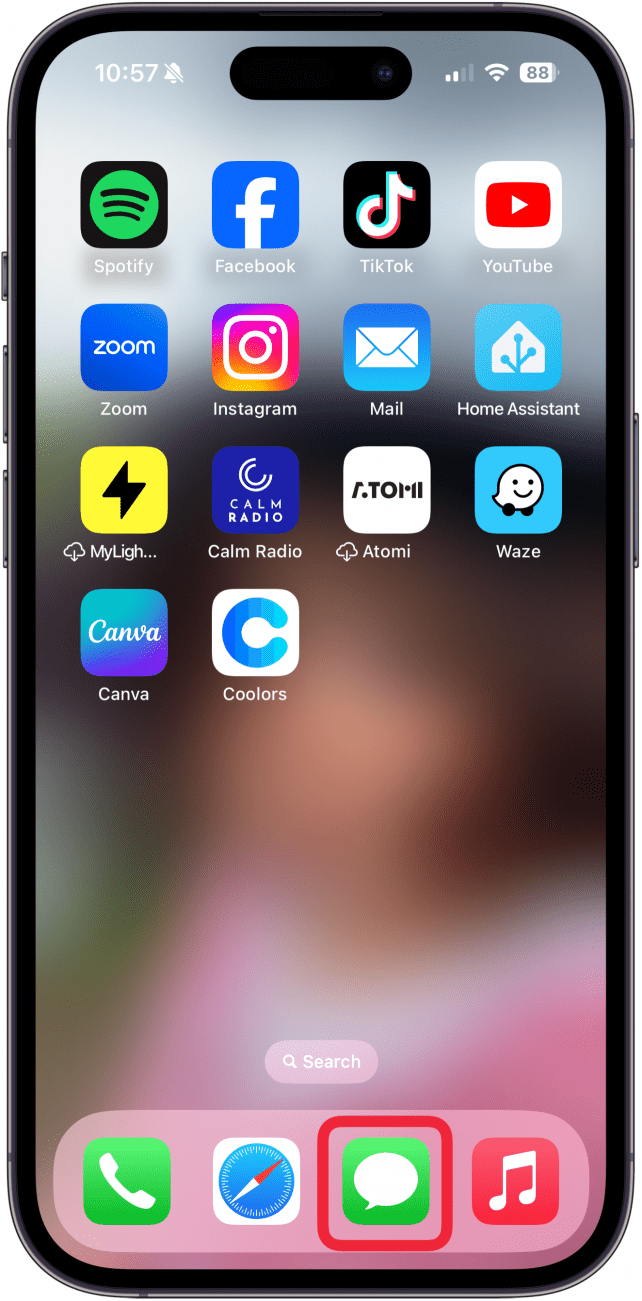
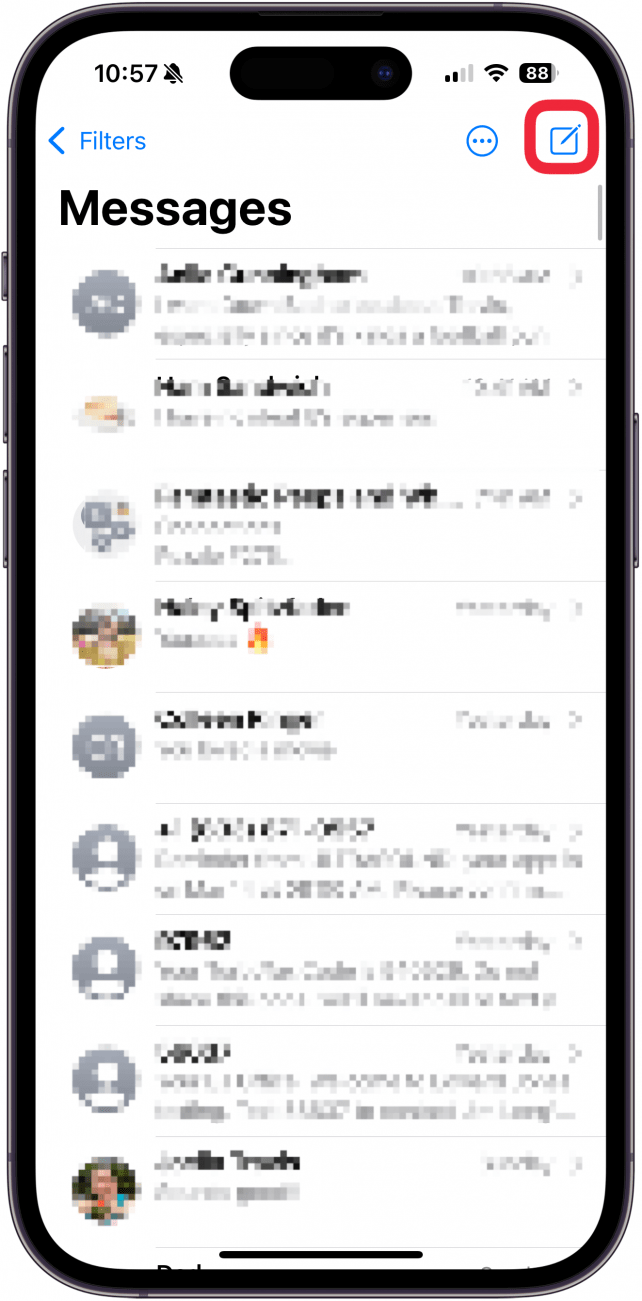
  1. Öffne dein Nachrichten-App. So senden Sie Text ohne Gruppennachricht an mehrere Kontakte
  2. Tippen Sie auf einen vorhandenen Nachrichtenthread oder starten Sie einen neuen mit einem Kontakt. So senden Sie eine Nachricht separat an mehrere Kontakte
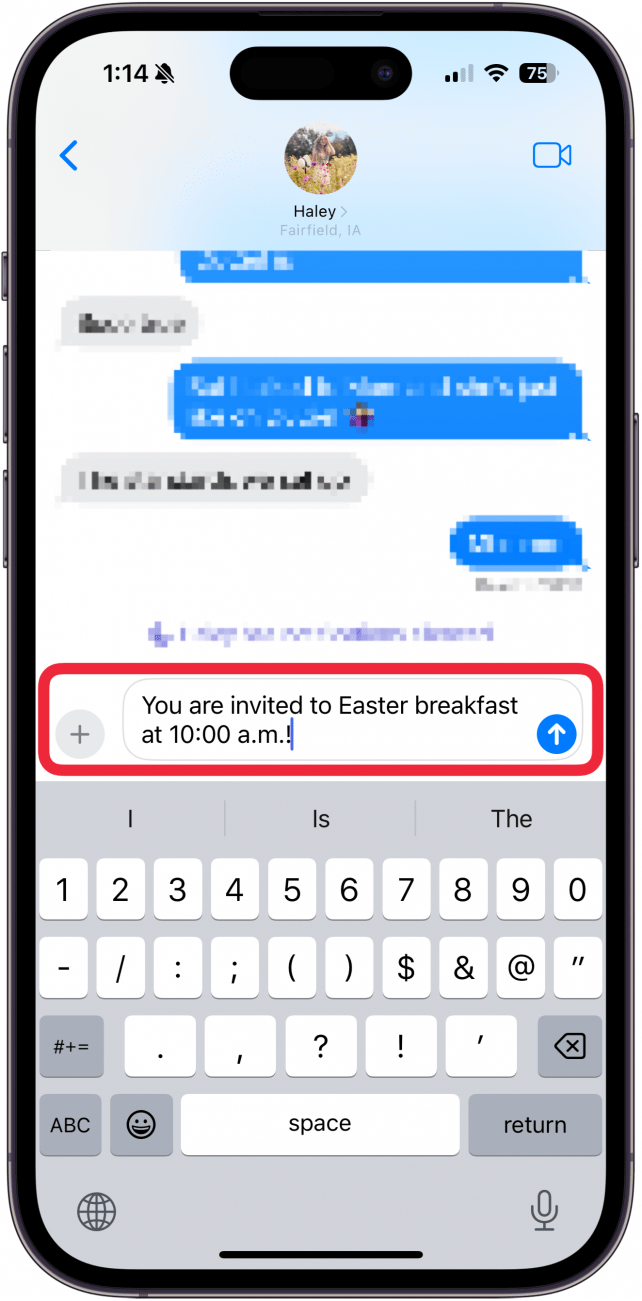
  3. Geben Sie Ihre Nachricht in das Texteingabefeld ein. So senden Sie einen Gruppentext einzeln
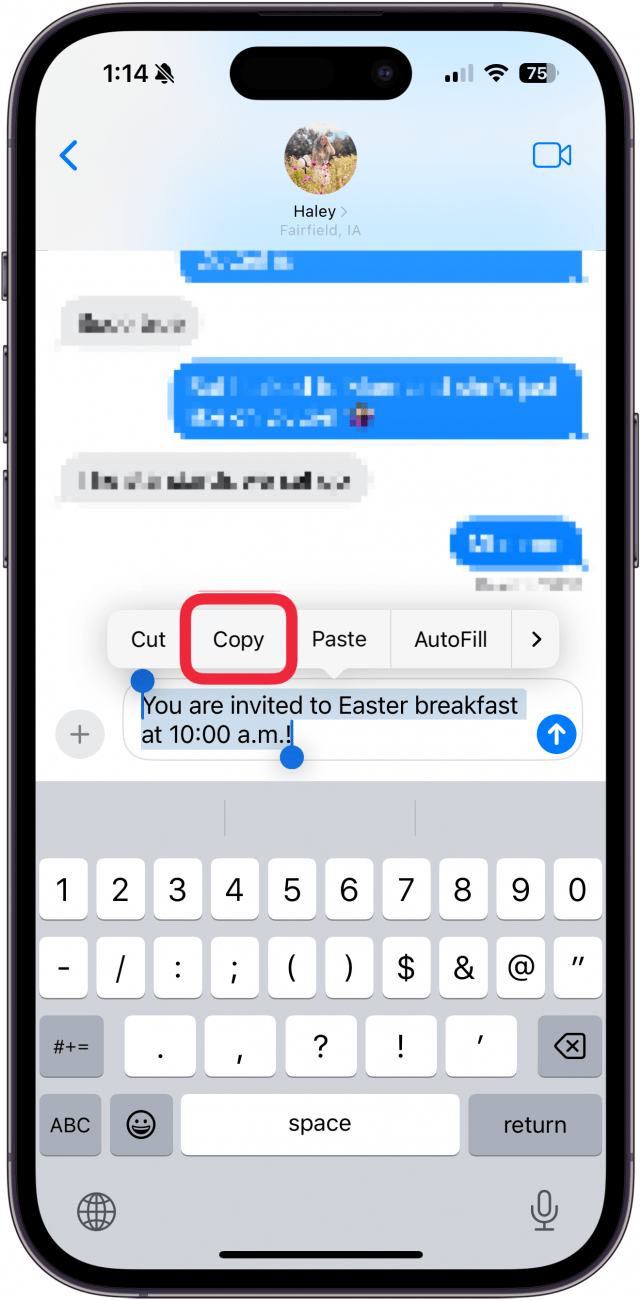
  4. Tippen Sie zweimal auf ein Wort in Ihrer Nachricht und bewegen Sie dann die blauen Schieberegler, um die gesamte Nachricht auszuwählen. So senden Sie Gruppentexte und verbergen Empfänger
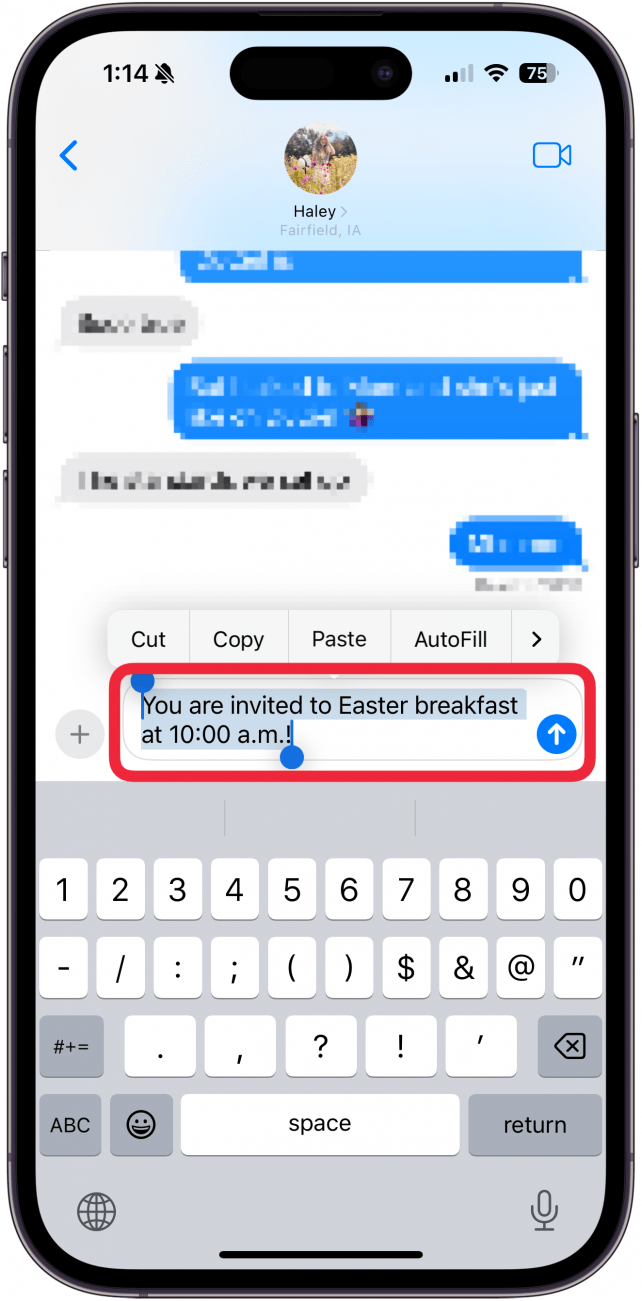
  5. Klopfen Kopieren. So senden Sie eine Gruppentextnachricht an Einzelpersonen
  6. Tippen Sie auf die Pfeil senden um Ihre Nachricht zu senden. So senden Sie Text ohne Gruppennachricht an mehrere Kontakte
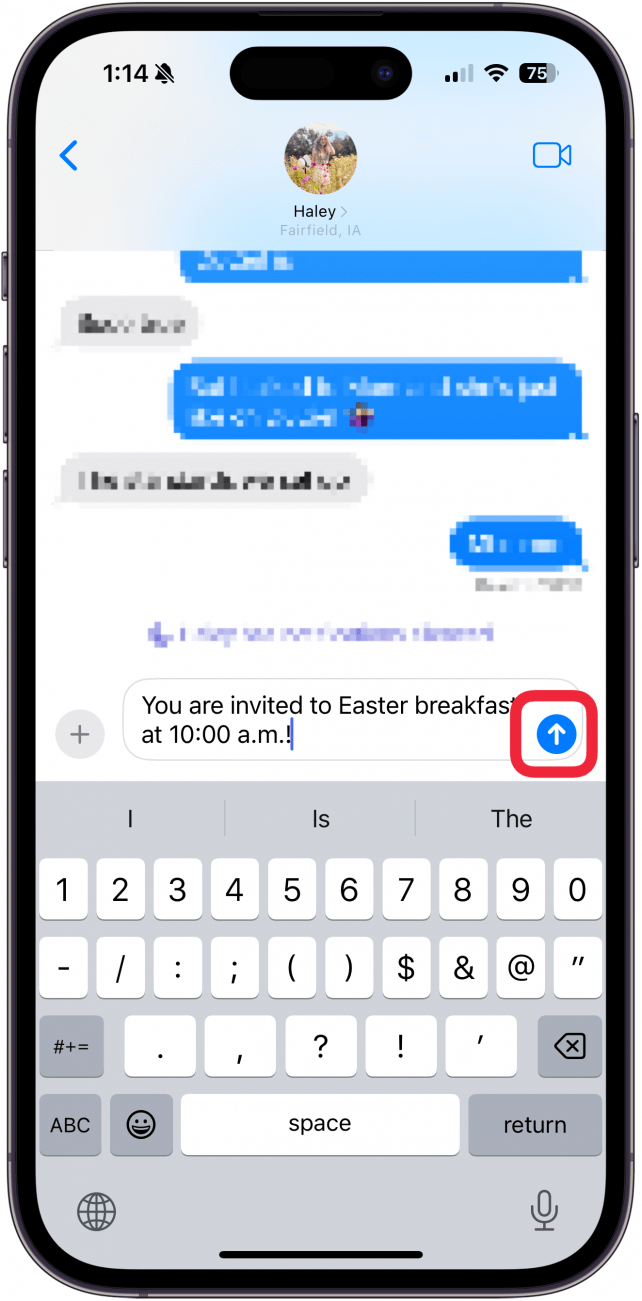
  7. Kehren Sie zu Ihrem Posteingang zurück und wählen Sie einen anderen Textthread aus oder erstellen Sie eine neue Nachricht mit einem Kontakt. So senden Sie eine Nachricht separat an mehrere Kontakte
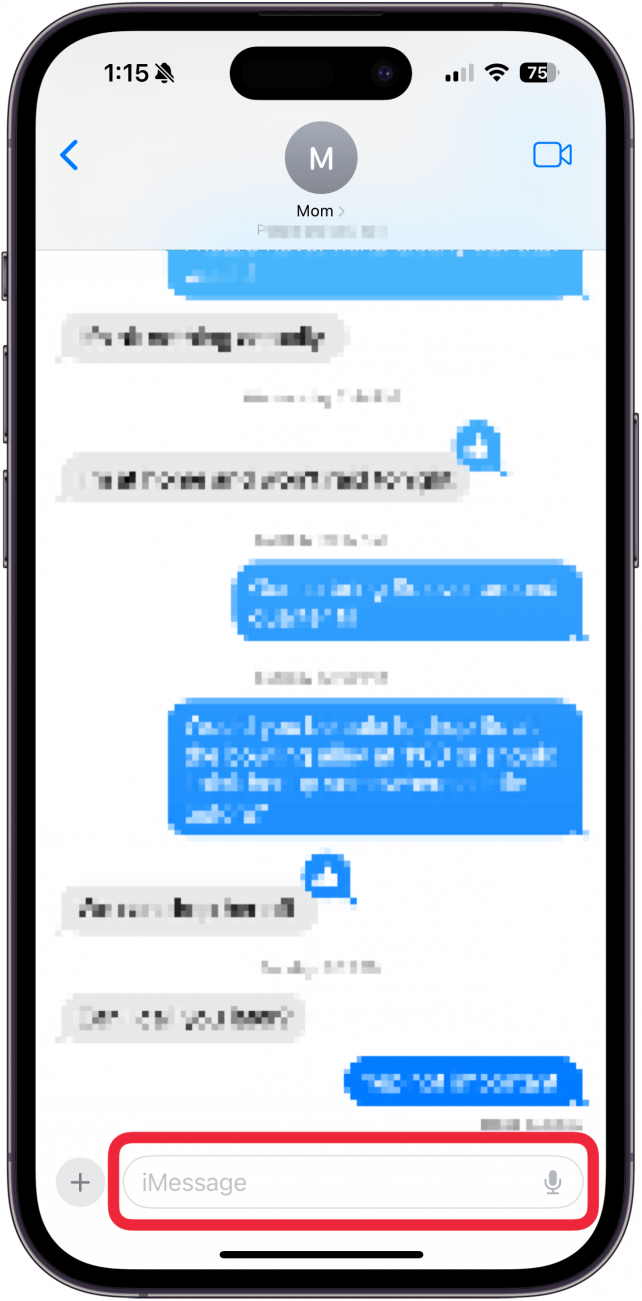
  8. Tippen Sie auf das Texteingabefeld, um die Tastatur zu erstellen. So senden Sie Text ohne Gruppennachricht an mehrere Kontakte
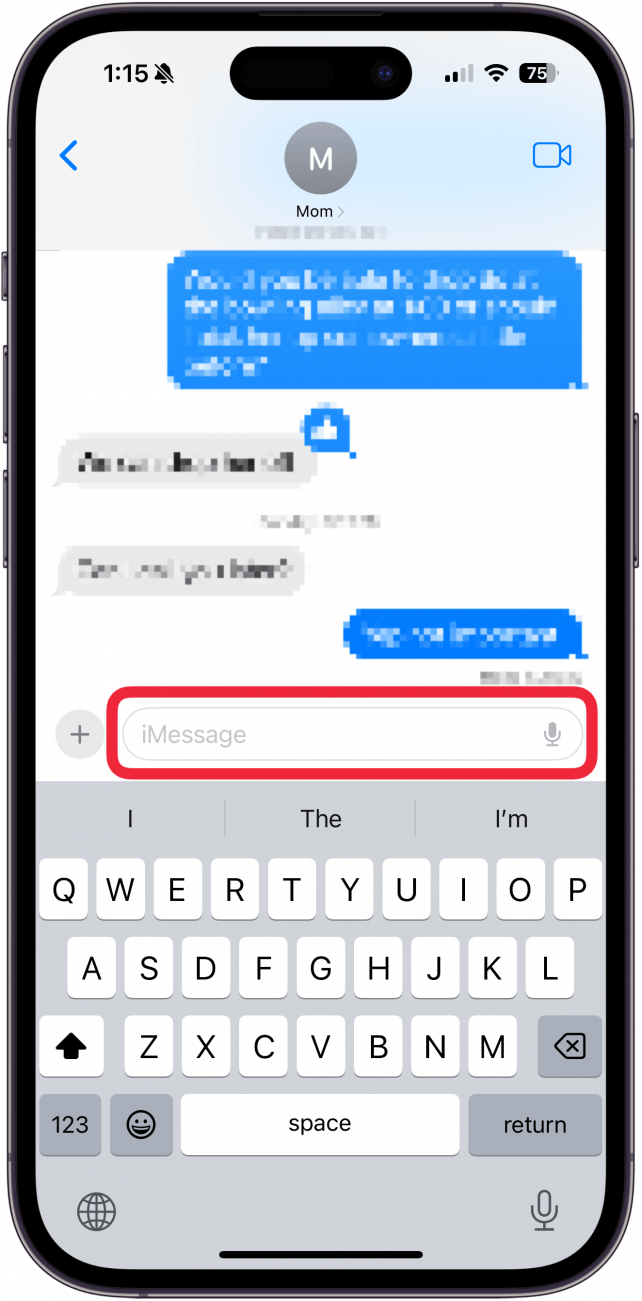
  9. Tippen Sie erneut auf das Texteingabefeld und dann auf Paste. So senden Sie eine Gruppentextnachricht an Einzelpersonen
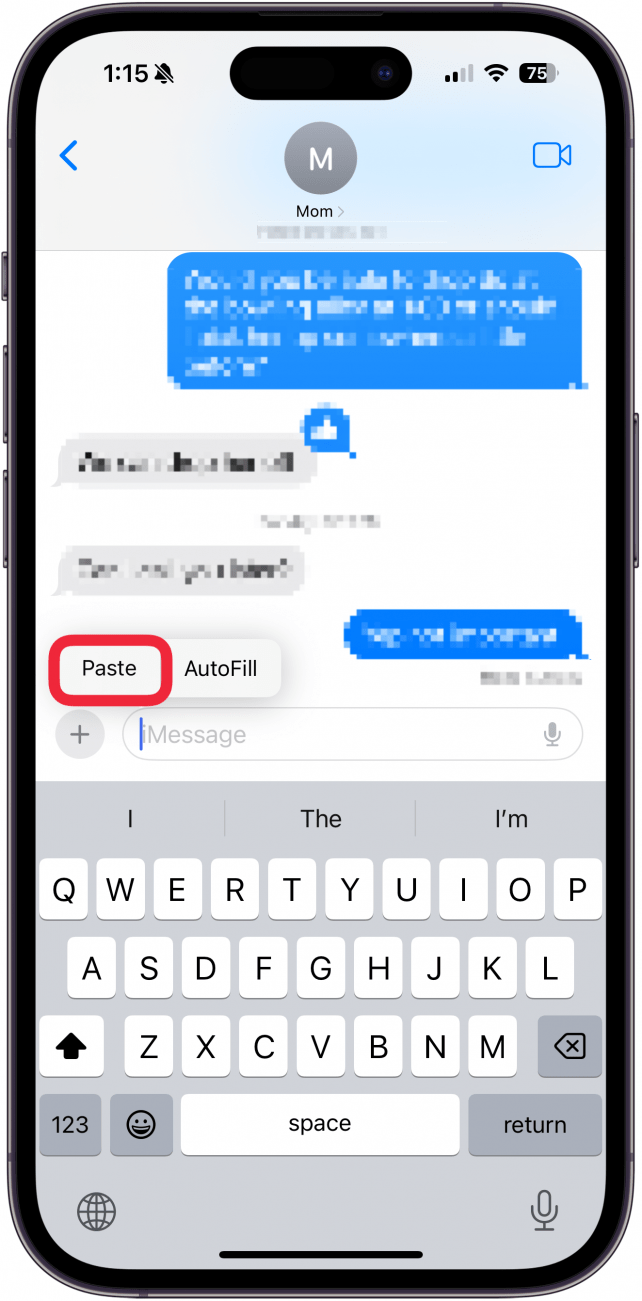
  10. Tippen Sie auf die Pfeil senden um Ihre Nachricht zu senden. So senden Sie Gruppentexte und verbergen Empfänger

Dies ist ein etwas mühsamer Weg, stellt aber sicher, dass Sie es an jeden senden können, dessen Kontaktinformationen Sie haben, und hilft Ihnen, peinliche Fauxpas bei der Weitergabe vertraulicher Informationen zu vermeiden.

So senden Sie eine Gruppentextnachricht und verbergen die Empfänger über WhatsApp

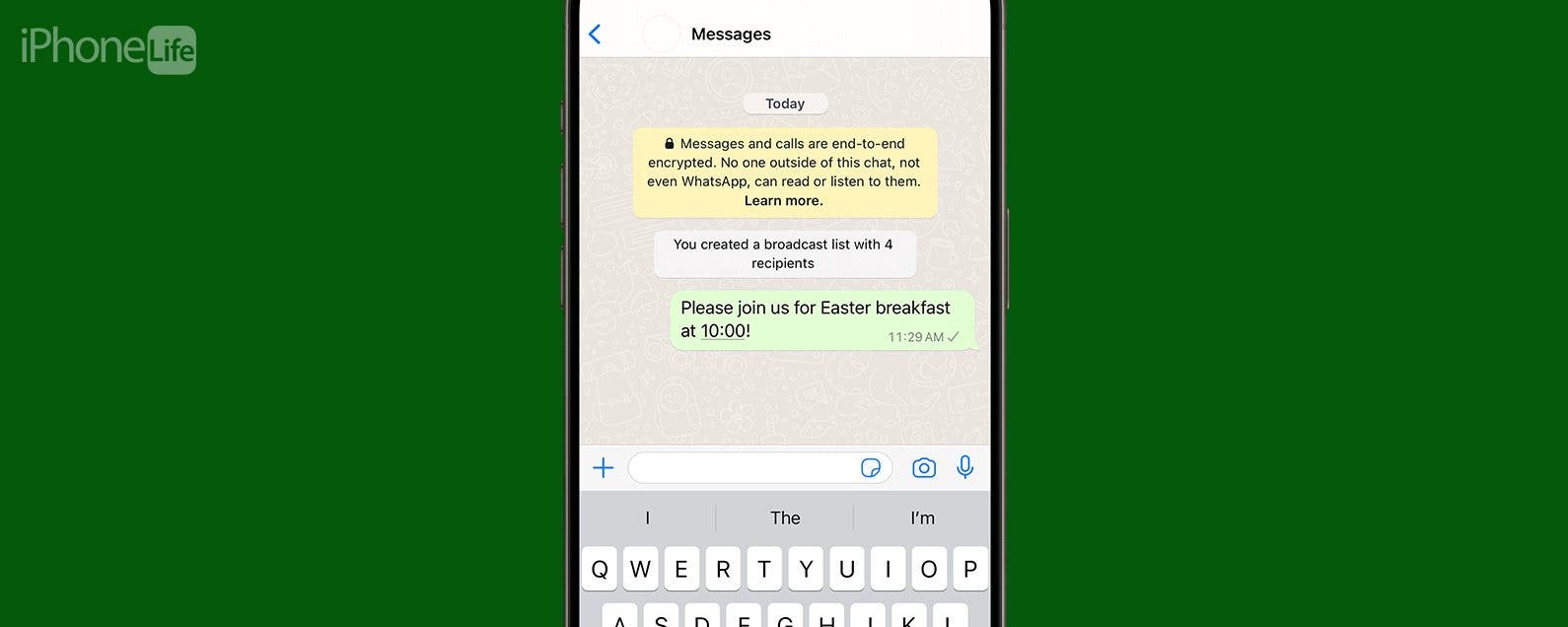
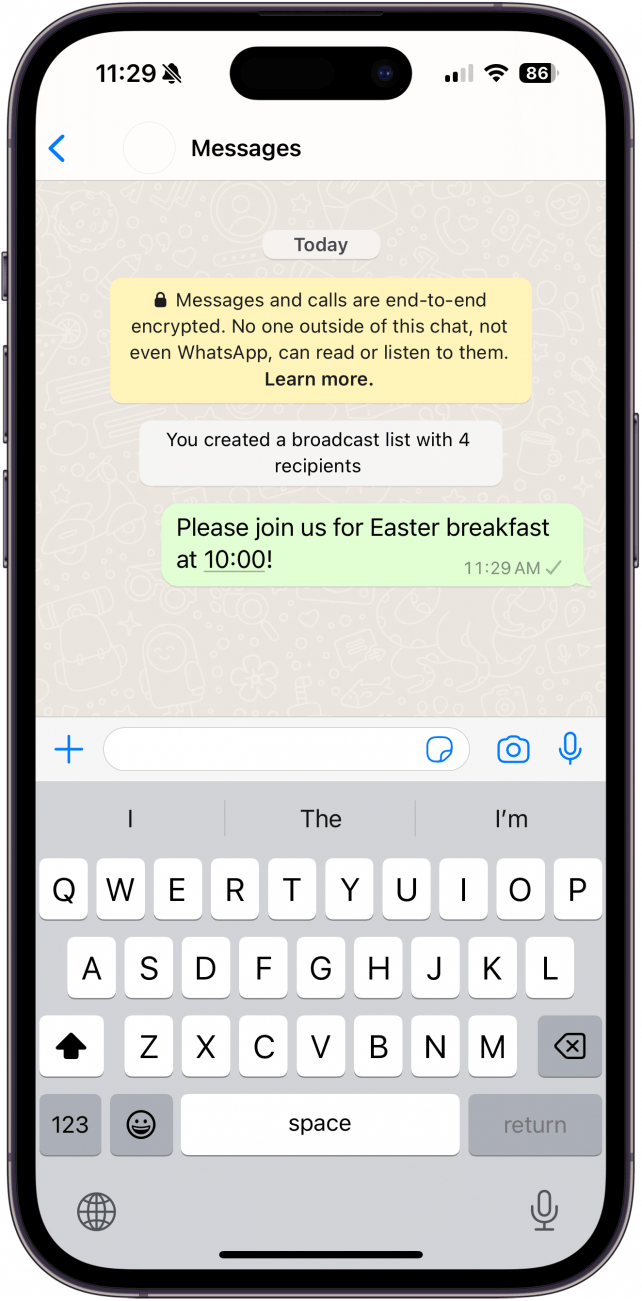
WhatsApp verfügt über eine Broadcast-Option, mit der Sie eine Gruppennachricht an Kontakte senden können, die diese dann einzeln und nicht in einem Gruppenchat erhalten. Sie können es jedoch nur an Kontakte senden, die auch über WhatsApp verfügen und nur an solche, zu denen Ihre Nummer hinzugefügt wurde. Daher besteht keine Option zum Senden an Personen, bei denen Ihr Kontakt nicht gespeichert ist. So senden Sie eine Nachricht separat an mehrere Kontakte auf WhatsApp:

  1. Öffnen Sie WhatsApp und tippen Sie auf Symbol „Neue Nachricht“.. So senden Sie Text ohne Gruppennachricht an mehrere Kontakte
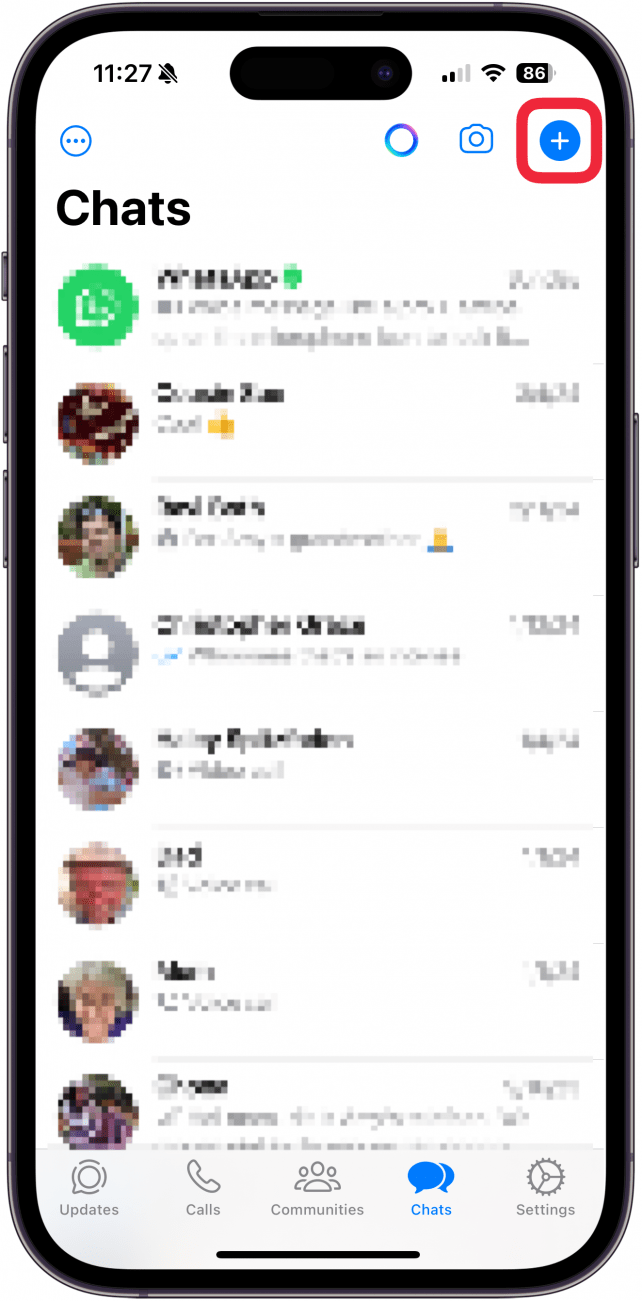
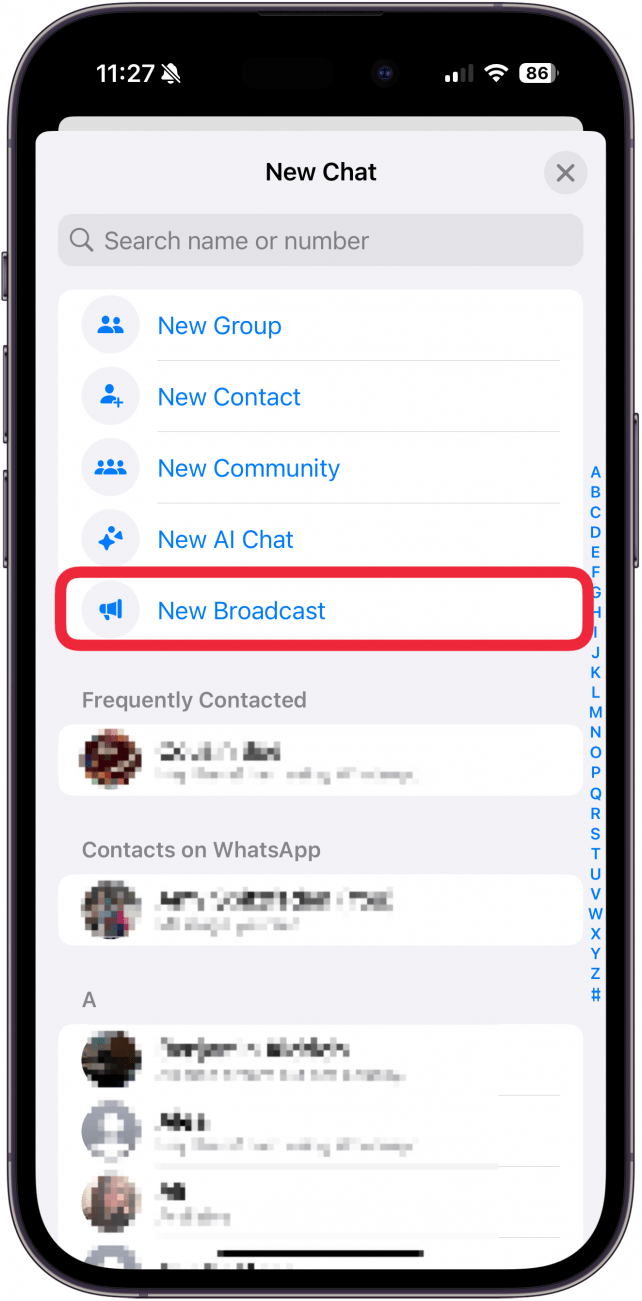
  2. Klopfen Neue Sendung. So senden Sie eine Gruppentextnachricht an Einzelpersonen

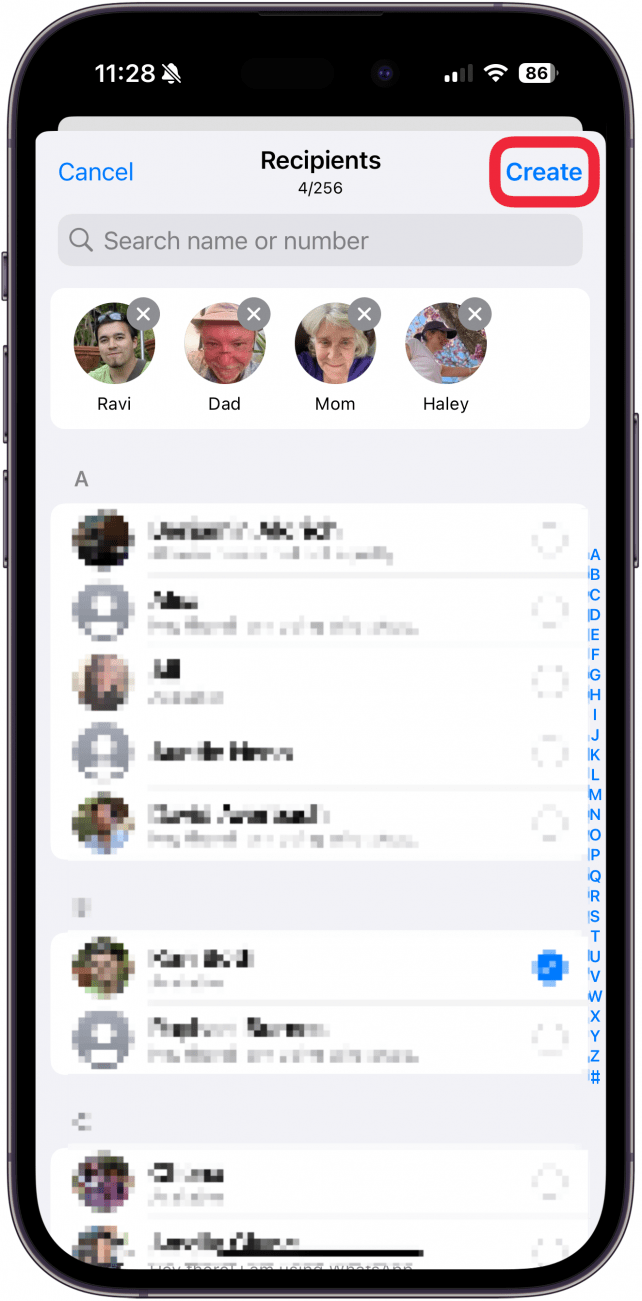
  3. Wählen Sie die Kontakte aus, an die Sie die Nachricht senden möchten. So senden Sie Gruppentexte und verbergen Empfänger
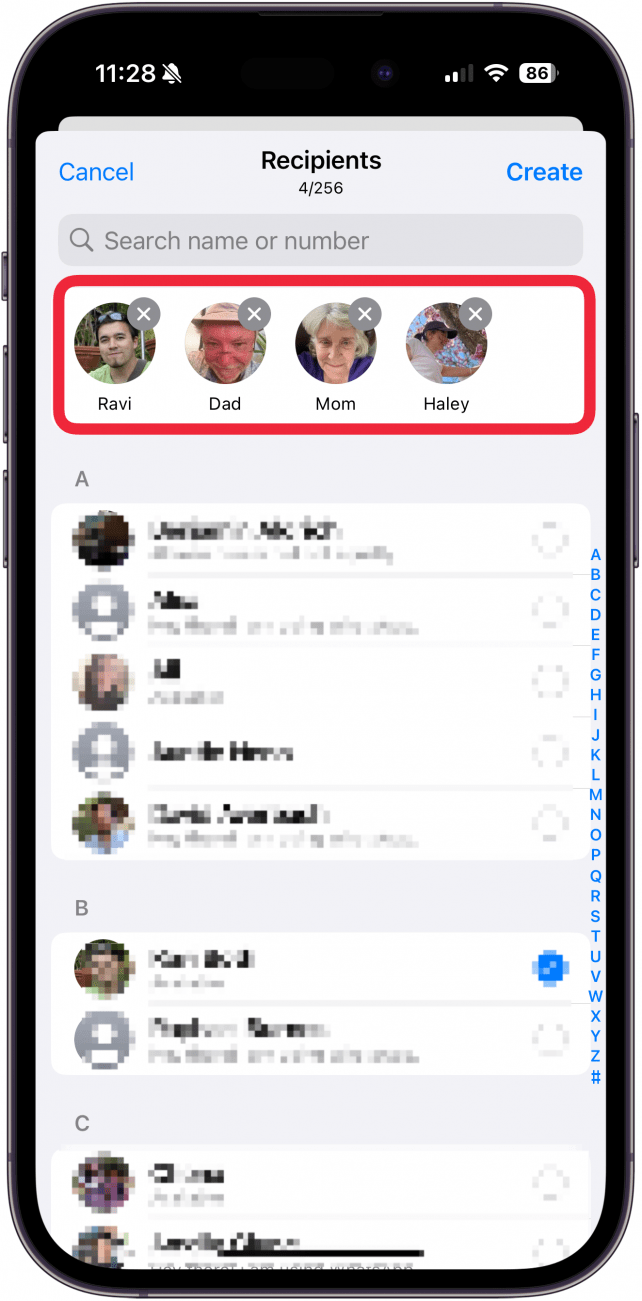
  4. Klopfen Erstellen. So senden Sie einen Gruppentext einzeln

  5. Geben Sie Ihre Nachricht ein und tippen Sie zum Senden auf den blauen Pfeil. So senden Sie eine Nachricht separat an mehrere Kontakte
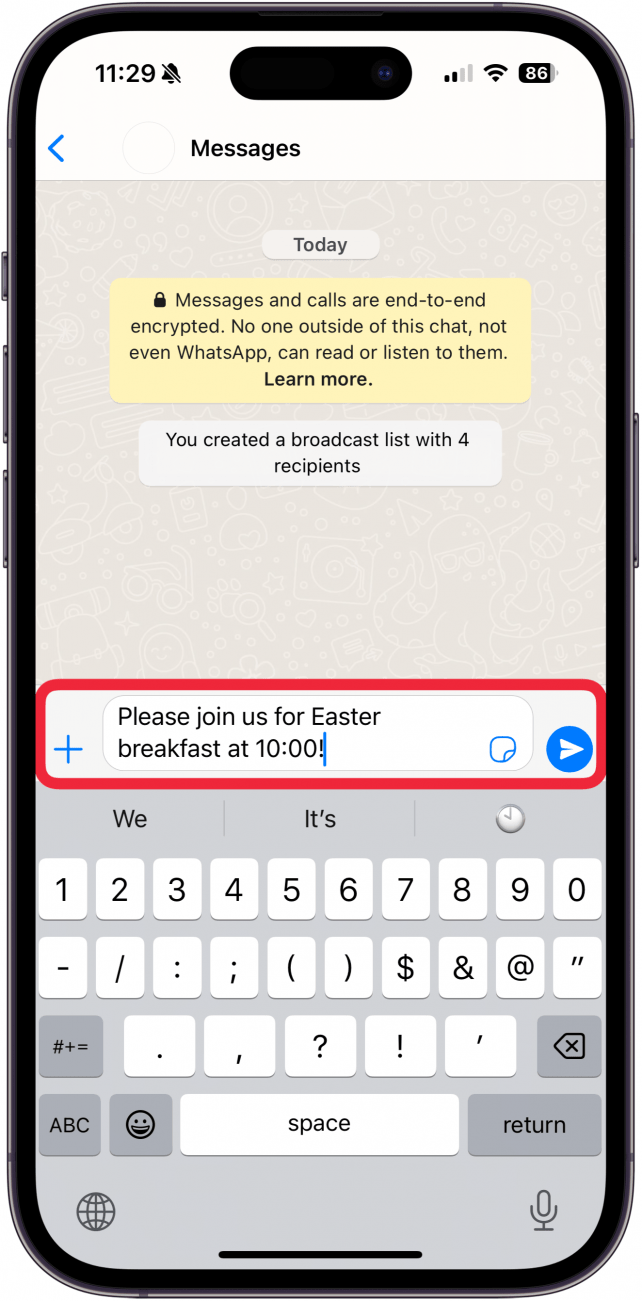
  6. Ihre Nachricht wird in Ihrem Broadcast-Kanal angezeigt, aber jede Antwort wird im Text-Thread dieses Kontakts mit Ihnen angezeigt. So senden Sie Text ohne Gruppennachricht an mehrere Kontakte
Obwohl keine dieser Optionen den Bedarf perfekt erfüllt, bieten beide einige Vorteile. Spielen Sie herum und finden Sie heraus, welches für Sie funktioniert!

FAQ

  • Wie erstellt man einen Gruppenchat? Sie können auf Ihrem iPhone einen Gruppenchat starten, indem Sie eine neue Nachricht starten und mehrere Kontakte hinzufügen.
  • Wie viele Personen können an einem Gruppenchat teilnehmen? Es hängt von Ihrem Anbieter ab, aber die Anzahl der zulässigen Gruppenchat-Teilnehmer beträgt normalerweise mindestens 20.
  • Können Sie eine SMS auf dem iPhone planen? Ja, das können Sie, aber um eine SMS zu planen, müssen Sie Verknüpfungen anstelle Ihrer regulären Nachrichten-App verwenden.

Verwandter Beitrag

Sparen Sie 1/3 auf dieser stilvollen Beats Pille x Kim Kardashian tragbarer Lautsprecher

Machen Sie Ihre Frühlingsreinigung mit den massiv reduzierten kabellosen Staubsaugen von Dreame richtig

Unsere Lieblingsgeräuschuntersuchung über-Ears sind 120 Pfund nur für eine begrenzte Zeit billiger

Sichern Sie sich während des Frühlingsverkaufs von Amazon ein neues Telefon für weniger als 100 £

Sparen Sie mehr als 20% auf der mächtigen 20 -TB -Festplatte von WD 20 TB

MARKIERTE: auf, dem, eine, iPhone, Kontakte, mehrere, Nachricht, senden, separat, Sie
Teile diesen Artikel
Facebook Twitter Pinterest Whatsapp Whatsapp
Aktie
Was denkst du?
Liebe0
Traurig0
Glücklich0
Schläfrig0
Wütend0
kein Kommentar0
Zwinkern0
Vorheriger Artikel Machen Sie sich bereit fuer den Sommer mit diesem Mega Deal Machen Sie sich bereit für den Sommer mit diesem Mega-Deal für Dyson-Fans
Nächster Artikel Dieses Kobo Angebot ist perfekt fuer Leser die keinen Kindle moechten Diese großartige Kindle-Alternative ist jetzt ein Schnäppchen für begeisterte Leser
Hinterlasse einen Kommentar

Schreibe einen Kommentar Antwort abbrechen

Deine E-Mail-Adresse wird nicht veröffentlicht. Erforderliche Felder sind mit * markiert

Berühmter Post

También podría gustarte

Sparen Sie 13 auf dieser stilvollen Beats Pille x Kim
Angebote

Sparen Sie 1/3 auf dieser stilvollen Beats Pille x Kim Kardashian tragbarer Lautsprecher

vor 1 Jahr 3 Minuten Mindestlesezeit
Machen Sie Ihre Fruehlingsreinigung mit den massiv reduzierten kabellosen Staubsaugen
Angebote

Machen Sie Ihre Frühlingsreinigung mit den massiv reduzierten kabellosen Staubsaugen von Dreame richtig

vor 1 Jahr 4 Minuten Mindestlesezeit
1735639927 Kopfhoerer der Zukunft koennten sich auf Ihre Gesundheit konzentrieren
Angebote

Unsere Lieblingsgeräuschuntersuchung über-Ears sind 120 Pfund nur für eine begrenzte Zeit billiger

vor 1 Jahr 3 Minuten Mindestlesezeit
Sichern Sie sich waehrend des Fruehlingsverkaufs von Amazon ein neues
Angebote

Sichern Sie sich während des Frühlingsverkaufs von Amazon ein neues Telefon für weniger als 100 £

vor 1 Jahr 3 Minuten Mindestlesezeit
Sparen Sie mehr als 20 auf der maechtigen 20 TB
Angebote

Sparen Sie mehr als 20% auf der mächtigen 20 -TB -Festplatte von WD 20 TB

vor 1 Jahr 3 Minuten Mindestlesezeit
Vergessen Sie alle anderen Fitness Tracker dieser reduzierte Garmin ist
Angebote

Vergessen Sie alle anderen Fitness -Tracker, dieser reduzierte Garmin ist der Traum eines Läufers

vor 1 Jahr 4 Minuten Mindestlesezeit
Dieser Amazon Deal hat mich ueberredet endlich auf eine elektrische
Angebote

Dieser Amazon -Deal hat mich überredet, endlich auf eine elektrische Zahnbürste zu upgraden

vor 1 Jahr 3 Minuten Mindestlesezeit
Sparen Sie ueber 20 auf einem der besten Streaming Geraete
Angebote

Sparen Sie über 20% auf einem der besten Streaming -Geräte von Amazon

vor 1 Jahr 3 Minuten Mindestlesezeit
Zeig mehr
ThemeLocal - Blog-Tipps, die wie von Zauberhand funktionierenThemeLocal - Blog-Tipps, die wie von Zauberhand funktionieren
Folge uns
© 2022 Themelocal. Alle Rechte vorbehalten.
  • Nutzungsbedingungen
  • Datenschutzerklärung
  • Cookie-Richtlinie
  • Kontakt
Welcome Back!

Sign in to your account

Passwort vergessen?