ThemeLocal - Blog-Tipps, die wie von Zauberhand funktionierenThemeLocal - Blog-Tipps, die wie von Zauberhand funktionierenThemeLocal - Blog-Tipps, die wie von Zauberhand funktionieren
  • Bloggen
  • WordPress
  • E-Mail Marketing
  • SEO
  • Soziale Netzwerke
  • Mehr
    • Tutorials
    • Shopify
    • Bewertungen
    • Tipps
    • Sicherheit
    • Software und Dienste
    • Verkehrserzeugung
    • Anfängerleitfaden
    • Showcase
Search
  • Nutzungsbedingungen
  • Datenschutzerklärung
  • Cookie-Richtlinie
  • Kontakt
© 2022 Themelocal. Alle Rechte vorbehalten.
Lektüre: So senden Sie Videos vom iPhone an Android
Aktie
Benachrichtigung Zeig mehr
Aa
ThemeLocal - Blog-Tipps, die wie von Zauberhand funktionierenThemeLocal - Blog-Tipps, die wie von Zauberhand funktionieren
Aa
  • Bloggen
  • WordPress
  • E-Mail Marketing
  • SEO
  • Soziale Netzwerke
  • Mehr
Search
  • Bloggen
  • WordPress
  • E-Mail Marketing
  • SEO
  • Soziale Netzwerke
  • Mehr
    • Tutorials
    • Shopify
    • Bewertungen
    • Tipps
    • Sicherheit
    • Software und Dienste
    • Verkehrserzeugung
    • Anfängerleitfaden
    • Showcase
Folge uns
  • Nutzungsbedingungen
  • Datenschutzerklärung
  • Cookie-Richtlinie
  • Kontakt
© 2022 Themelocal. Alle Rechte vorbehalten.
ThemeLocal - Blog-Tipps, die wie von Zauberhand funktionieren > Blog > Wie man > So senden Sie Videos vom iPhone an Android
Wie man

So senden Sie Videos vom iPhone an Android

Zuletzt aktualisiert: März 9, 2024 7:24 a.m.
ThemeLocal vor 2 Jahren 6 Minuten Mindestlesezeit
Aktie
6 Minuten Mindestlesezeit
1709965463 So senden Sie Videos vom iPhone an Android
Aktie

Was Sie wissen sollten

  • Sie können kein Video von einem iPhone über Bluetooth an ein Android-Gerät senden.
  • Wenn Ihr Video zu groß ist, um es per SMS zu versenden, können Sie versuchen, das Video per E-Mail zu versenden.
  • Wenn die Datei immer noch zu groß ist, können Sie mit iCloud ein Video an ein Android-Gerät senden.
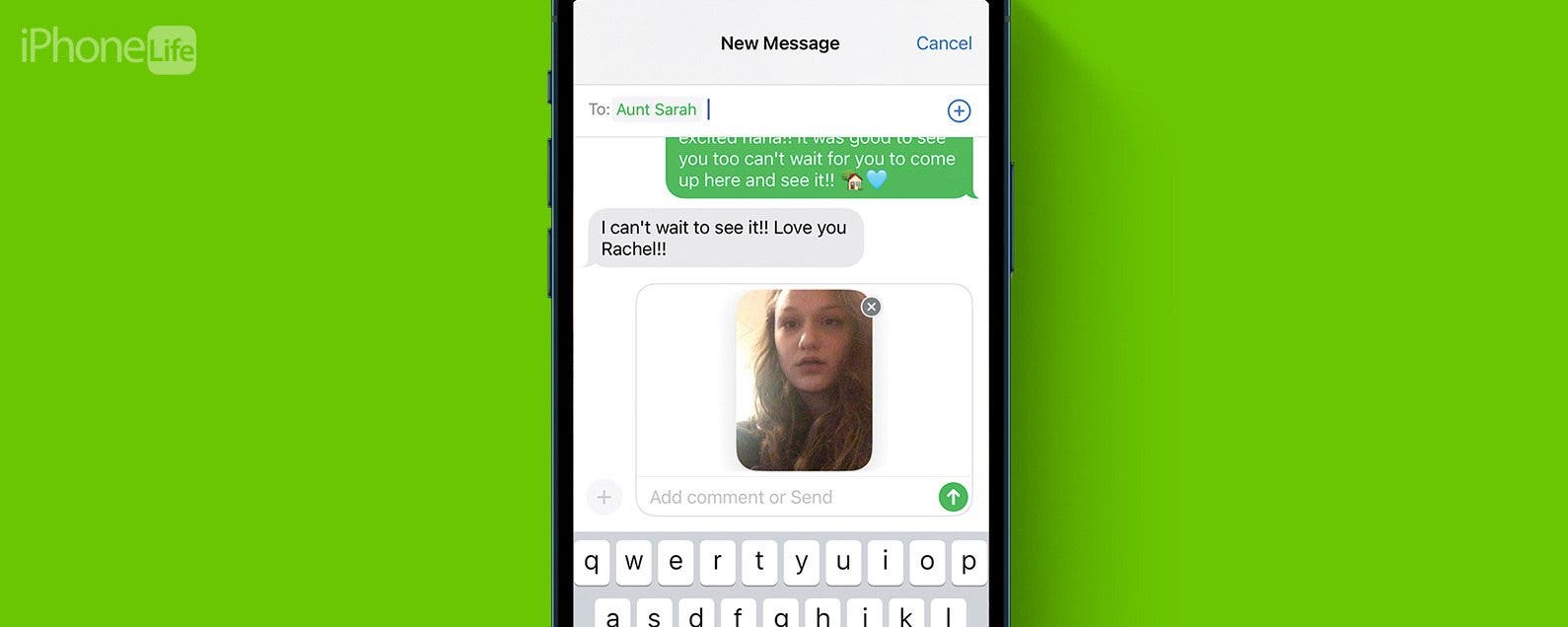
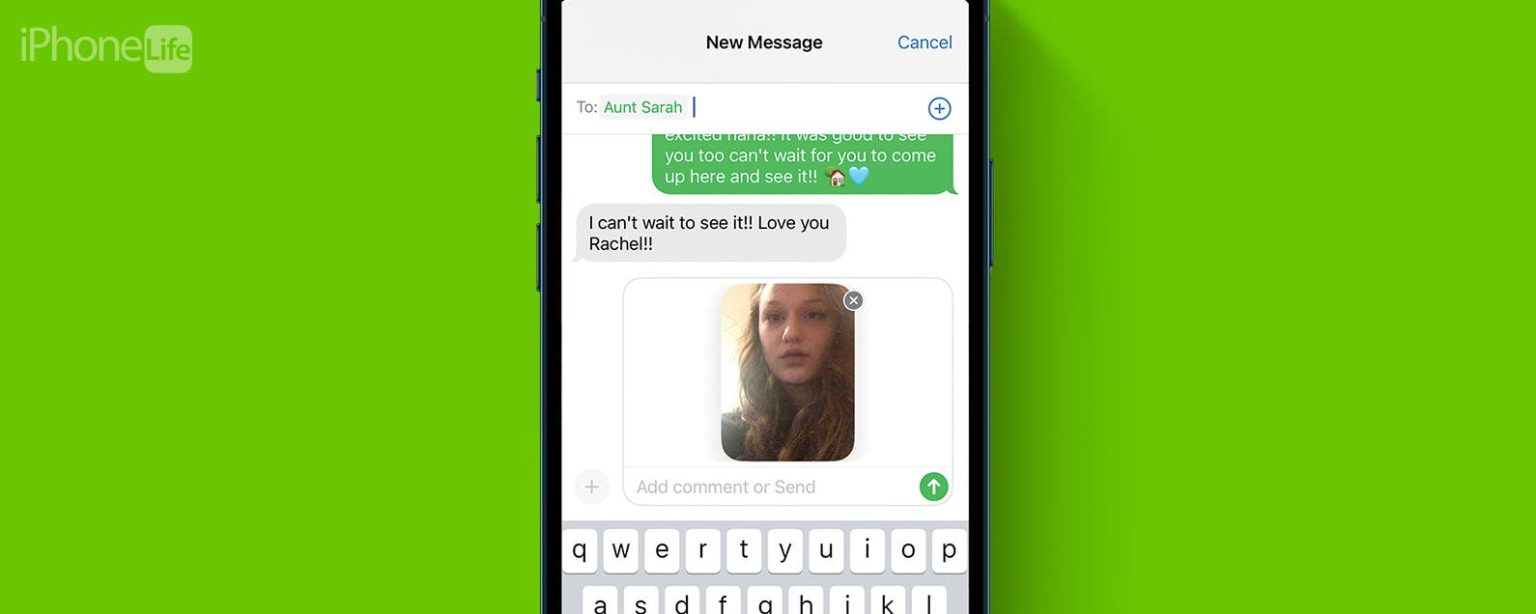
So senden Sie Videos vom iPhone an Android

Wenn Sie ein Video von Ihrem iPhone an ein Android-Gerät senden müssen, können Sie die AirDrop-Funktion nicht verwenden. Stattdessen müssen Sie das Video auf die altmodische Weise versenden, z. B. per SMS oder E-Mail. Es gibt jedoch einige Möglichkeiten, wie Sie ein Video vom iPhone an Android senden können. Im Folgenden erfahren Sie, wie Sie Videos am besten vom iPhone an Android senden.

Contents
Was Sie wissen solltenSpringen zu:Senden Sie Videos vom iPhone an AndroidSo senden Sie Videos per E-Mail an AndroidVerwenden Sie iCloud, um große Dateien zu teilenFAQ

Springen zu:

  • Senden Sie Videos vom iPhone an Android
  • So senden Sie Videos per E-Mail an Android
  • Verwenden Sie iCloud, um große Dateien zu teilen
  • FAQ

Senden Sie Videos vom iPhone an Android

Die erste Möglichkeit, Videos vom iPhone an Android zu senden, sind SMS-Texte. Nur weil eine Person iMessage oder die grünen Textnachrichten nicht verwendet, heißt das nicht, dass sie kein Video in einer Textnachricht empfangen kann.

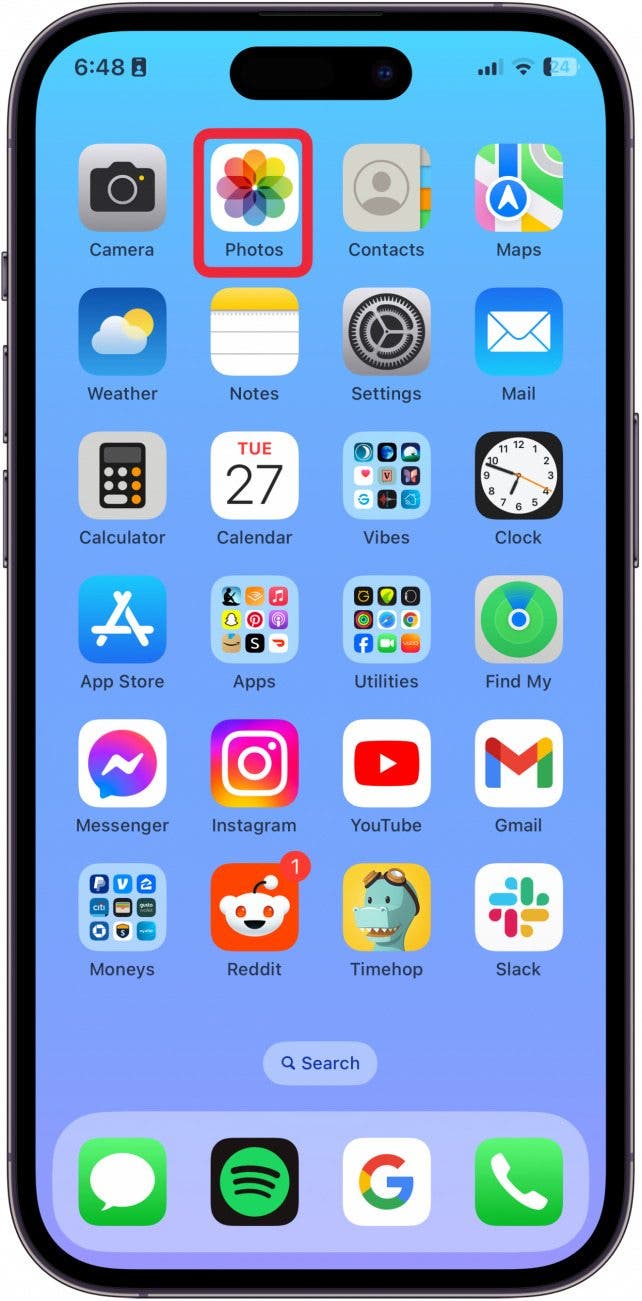
  1. Öffnen Sie auf Ihrem iPhone die Fotos-App. So senden Sie Videos von Android an das iPhone
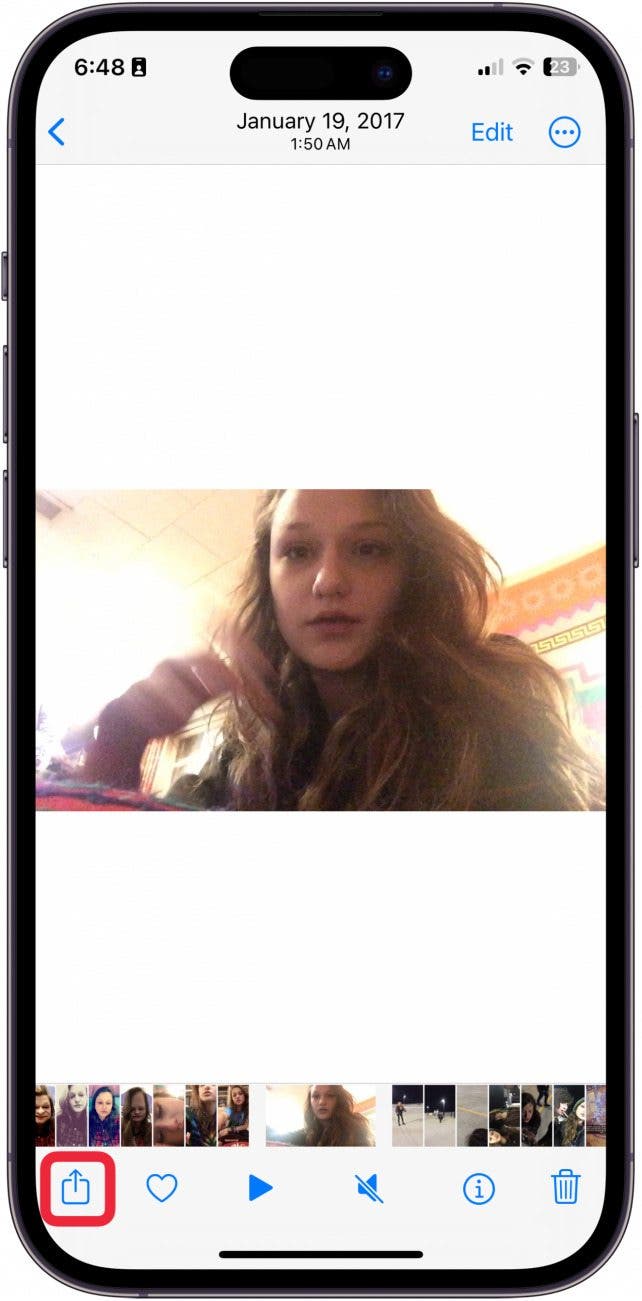
  2. Tippen Sie auf das Video, das Sie senden möchten. So senden Sie Videos vom iPhone an Android
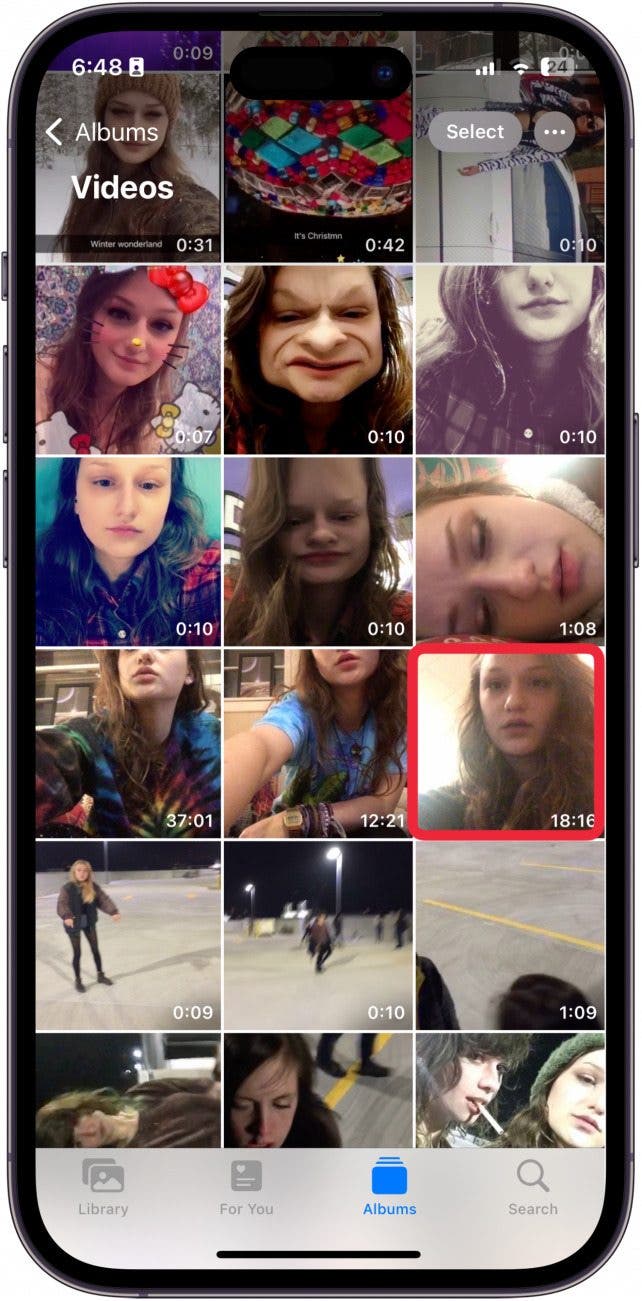
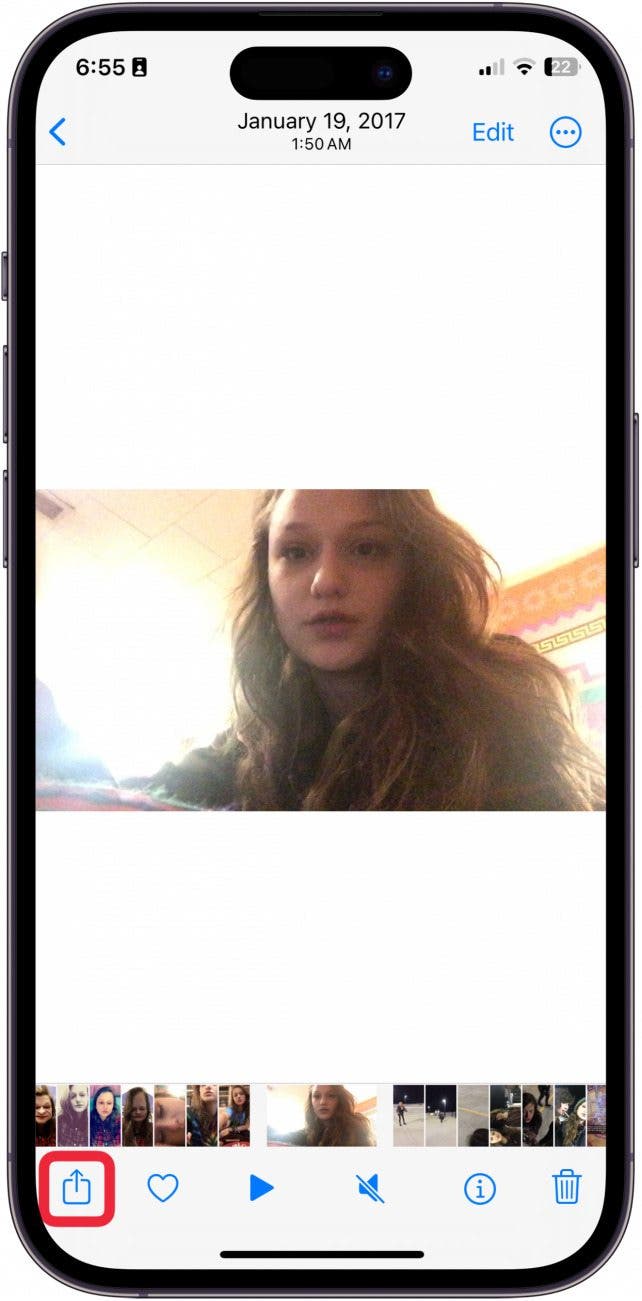
  3. Tippen Sie auf die Teilen Knopf. So senden Sie Videos von Android an das iPhone
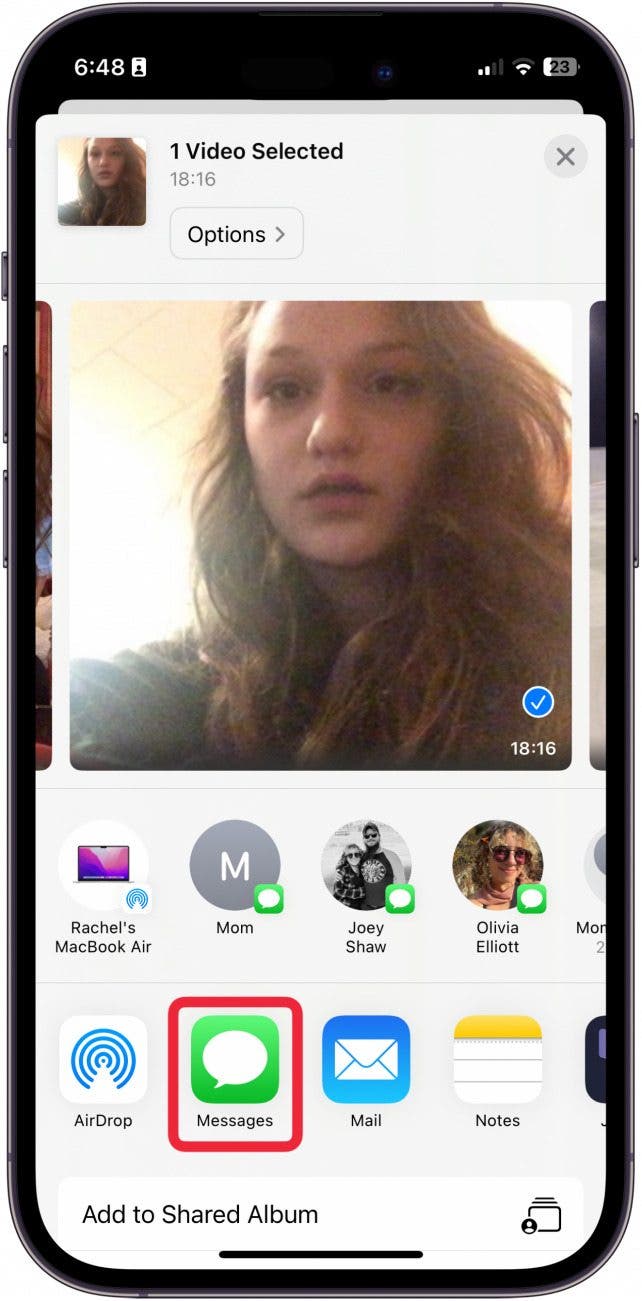
  4. Klopfen Mitteilungen, Senden Sie Videos vom iPhone an Android

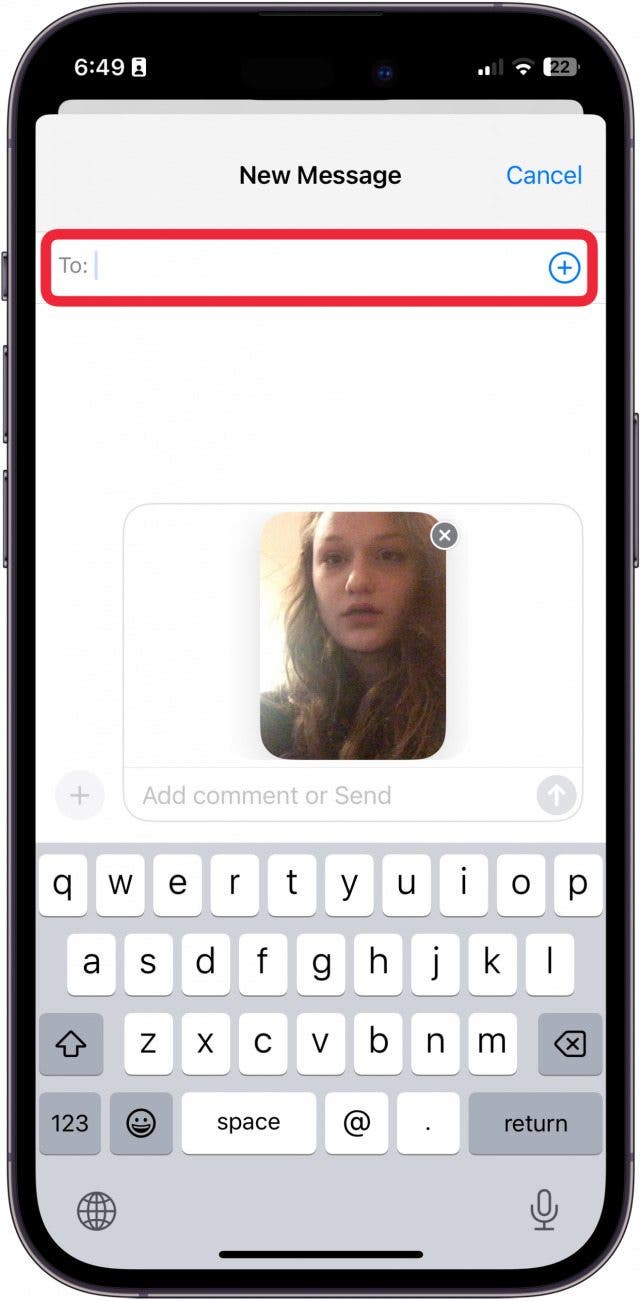
  5. Geben Sie die Nummer oder den Namen des Android-Benutzers in das Feld „An:“ ein. So senden Sie Videos vom iPhone an Android
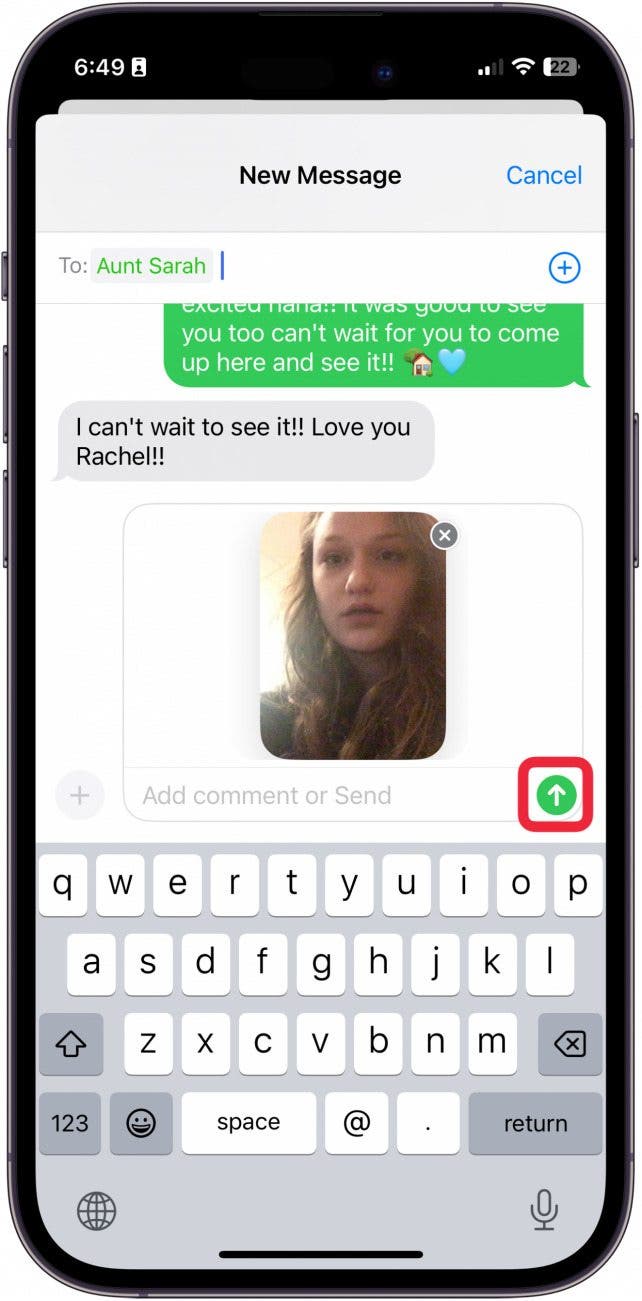
  6. Tippen Sie auf die Schaltfläche „Senden“.. Wie kann ich ein Video vom iPhone an Android senden?
So senden Sie Videos per E-Mail an Android

Wenn die Videodatei groß ist oder die Person auf ihrem Computer darauf zugreifen muss, ist es auf jeden Fall sinnvoller, ein Video per E-Mail vom iPhone an Android zu senden. Auf diese Weise haben sie die Möglichkeit, über ihr Telefon oder ihren Computer darauf zuzugreifen und beanspruchen weniger Speicherplatz auf ihrem Telefon. Je nachdem, welchen E-Mail-Client Sie verwenden, unterscheiden sich die Schritte geringfügig. Der wichtige Teil besteht darin, zu wissen, wie man eine Datei an eine E-Mail anhängt. So machen Sie es in der Mail-App.

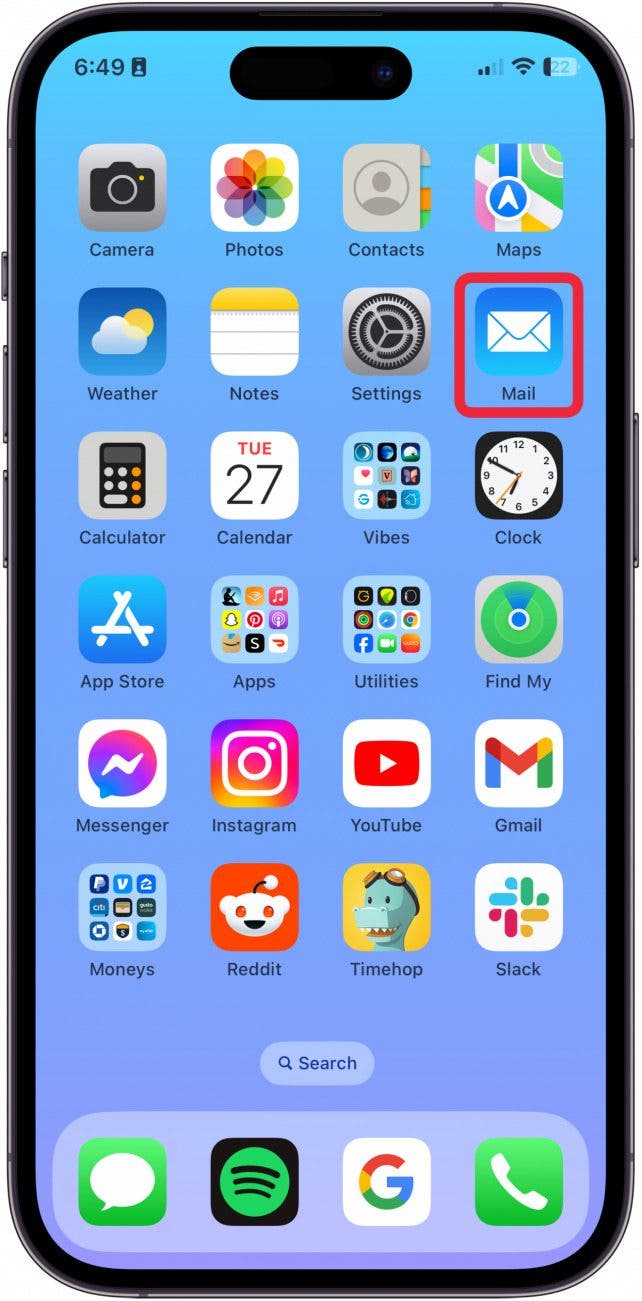
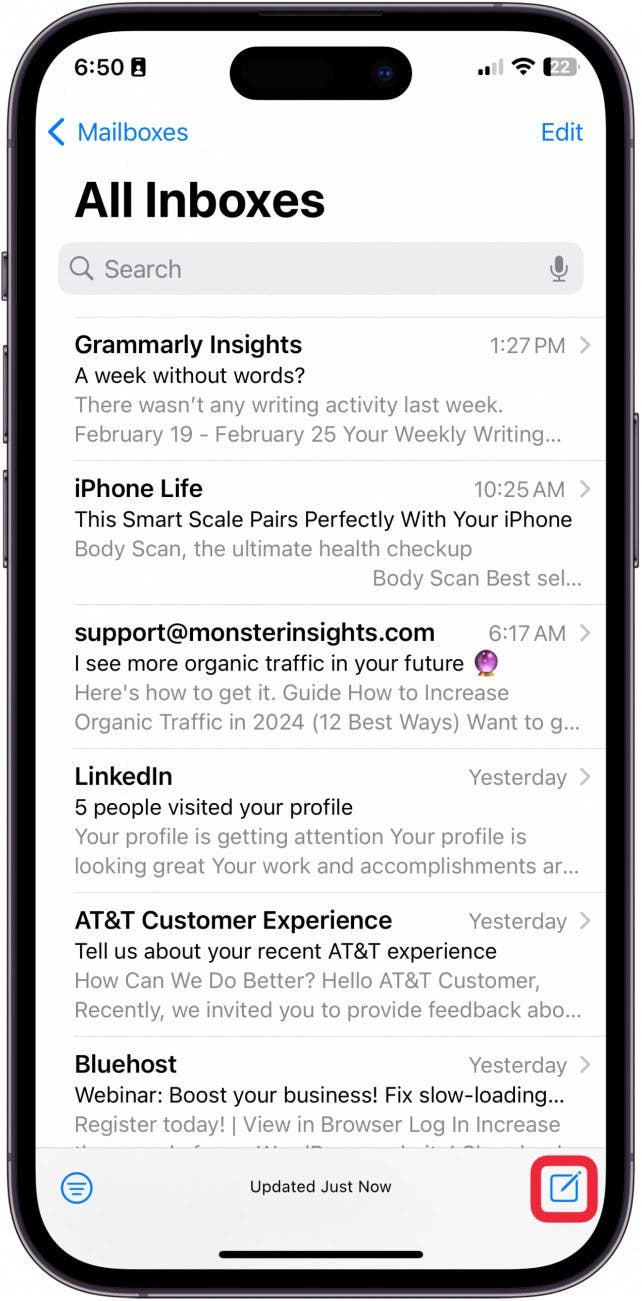
  1. Öffne das Mail-App. iPhone-zu-Android-Video
  2. Tippen Sie auf die Schaltfläche „Neu verfassen“.. So übertragen Sie Videos vom iPhone auf Android
  3. Geben Sie die E-Mail-Adresse des Android-Benutzers ein. So senden Sie Videos vom iPhone an Android
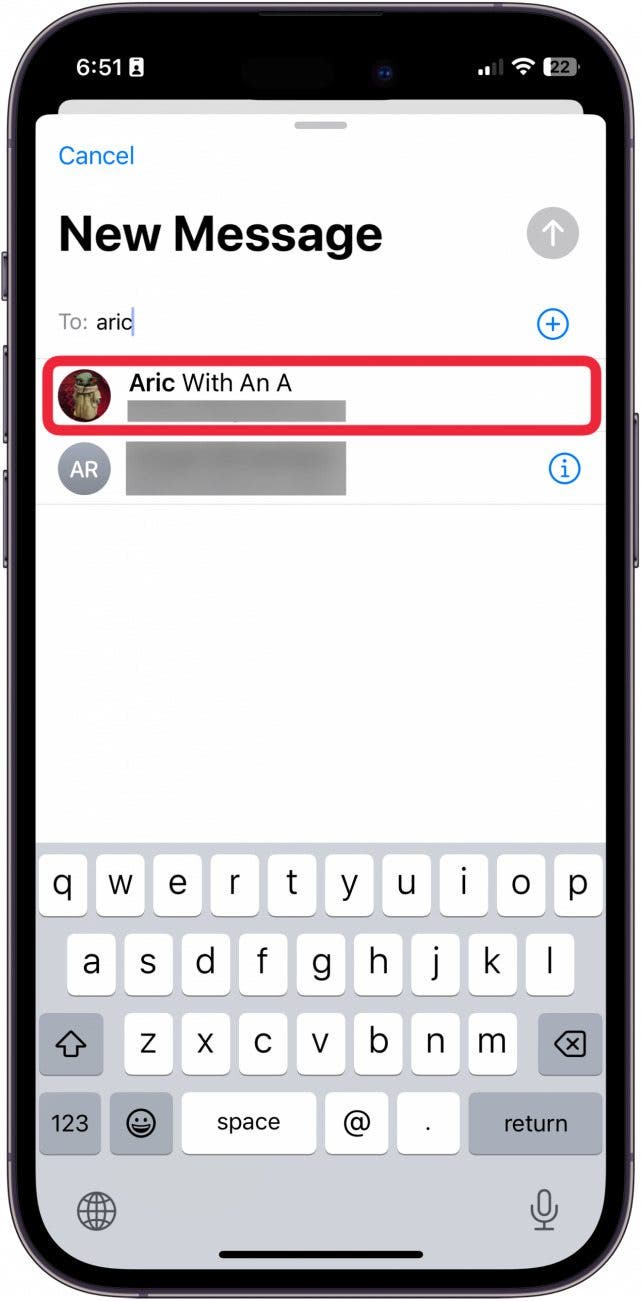
  4. Verfassen Sie Ihre E-Mail und tippen Sie dann auf den Pfeil oben rechts auf der Tastatur. So teilen Sie Videos vom iPhone auf Android
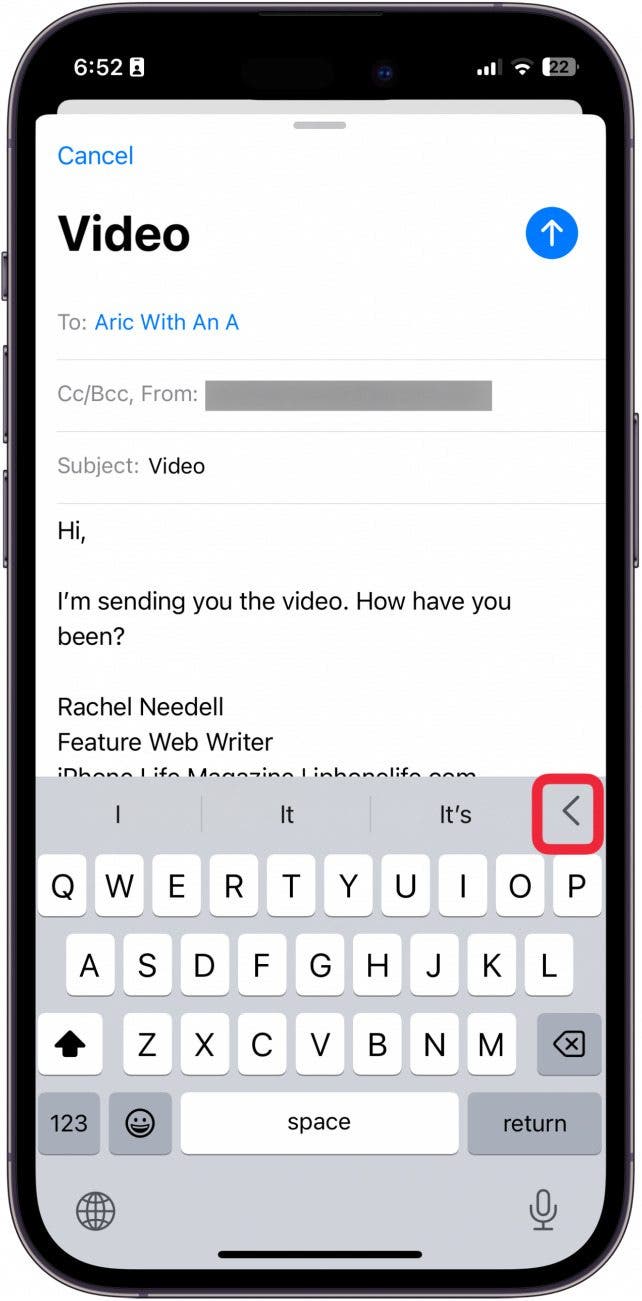
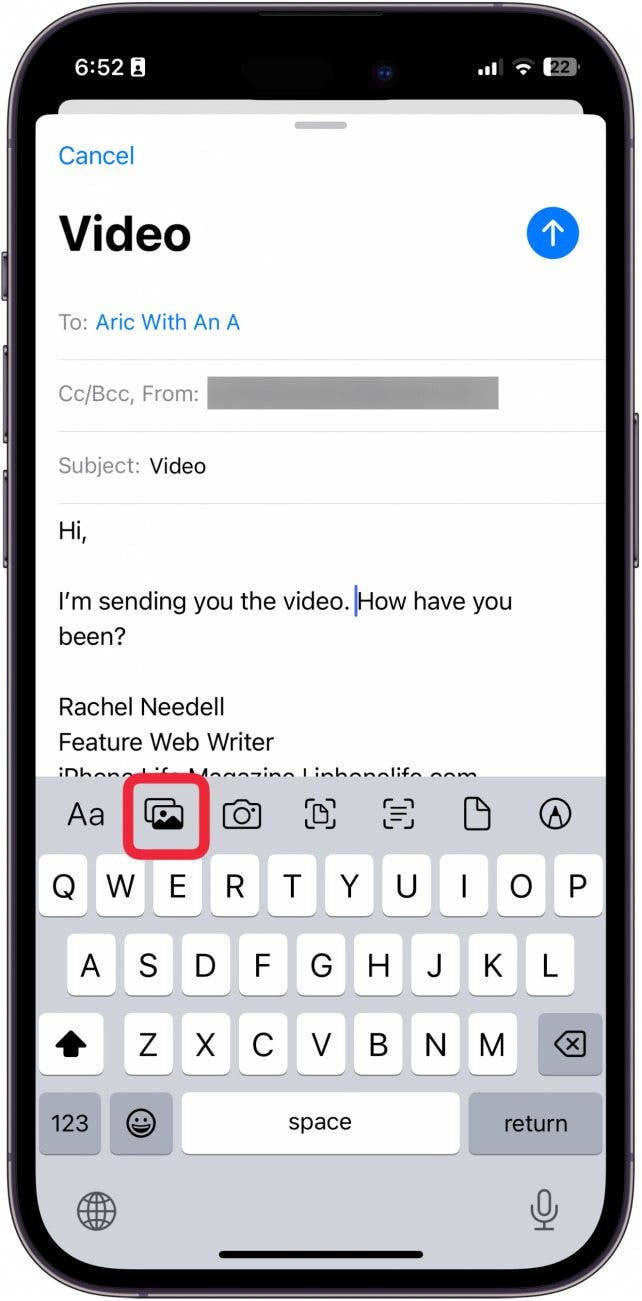
  5. Tippen Sie auf die Foto-Taste. Teilen Sie Videos vom iPhone auf Android
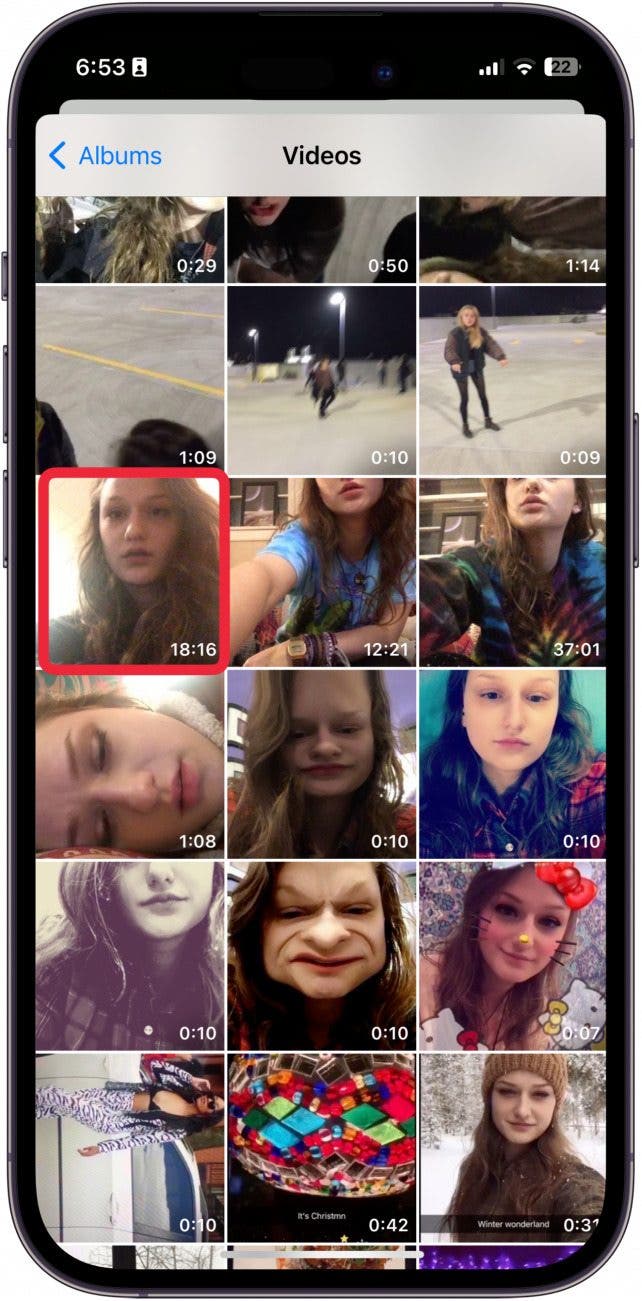
  6. Suchen Sie das Video und tippen Sie darauf, um es an die E-Mail anzuhängen. Der Download kann einige Zeit dauern. So teilen Sie Videos vom iPhone mit Android
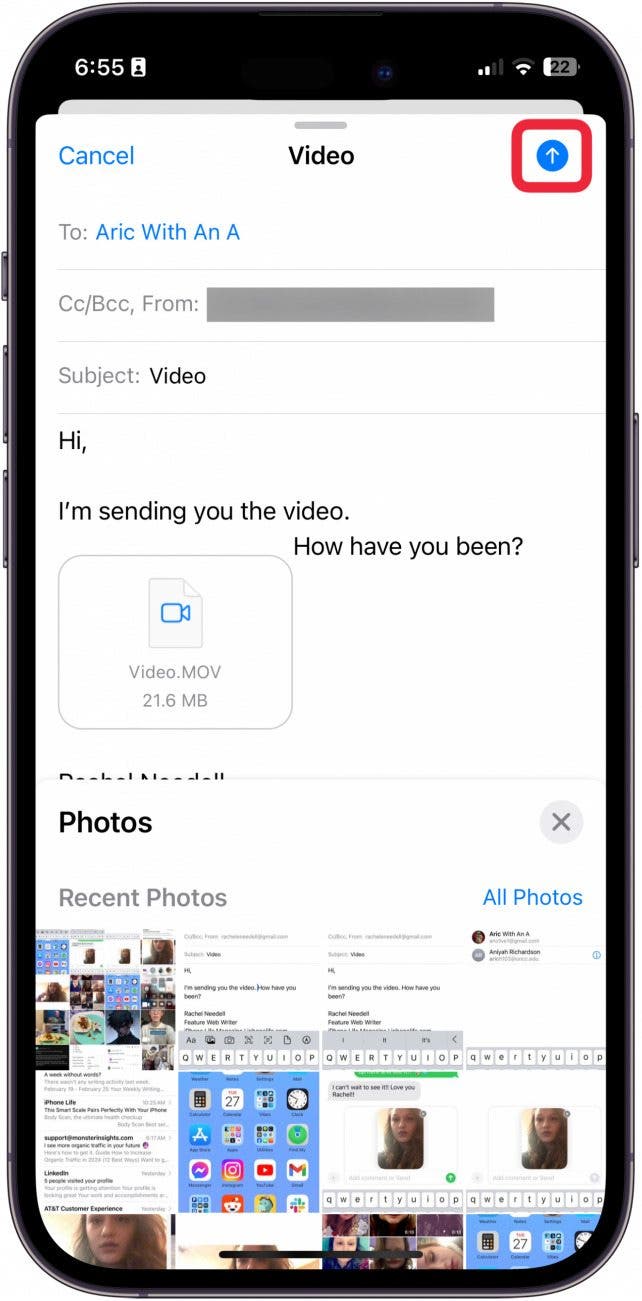
  7. Wenn Sie fertig sind, tippen Sie auf Schicken. So senden Sie iPhone-Videos an Android
Verwenden Sie iCloud, um große Dateien zu teilen

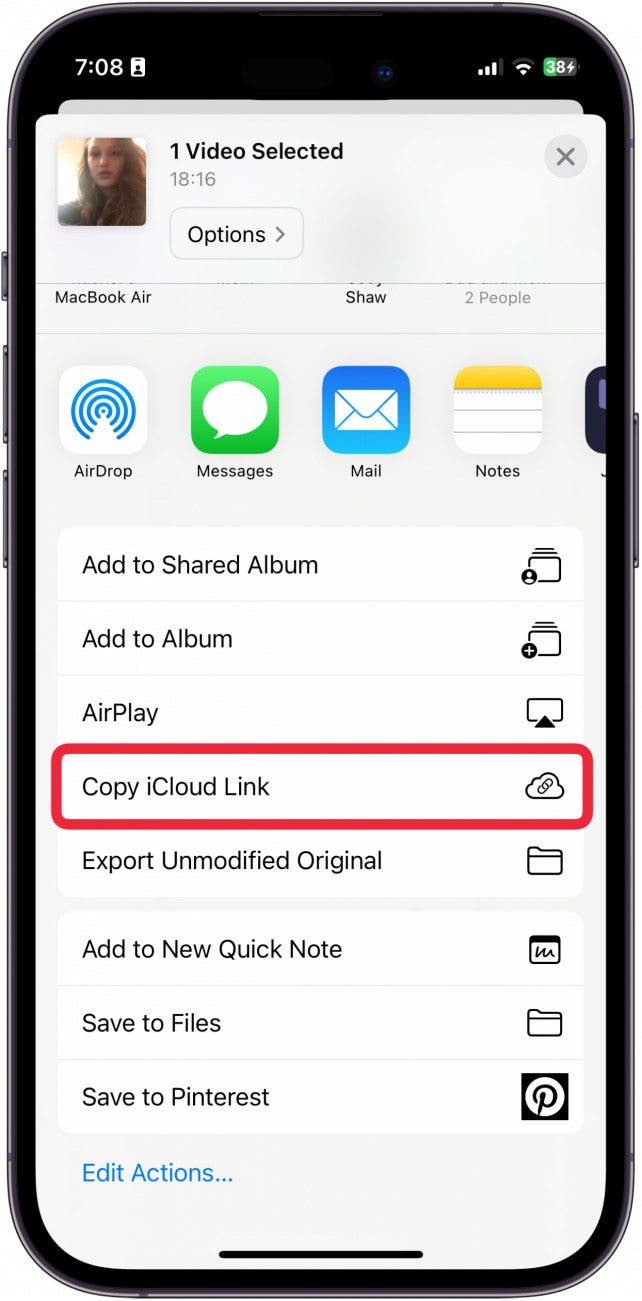
Profi-Tipp: Wenn Ihre Kamerarolle in der iCloud gesichert ist, können Sie diesen Abschnitt durch Tippen auf überspringen iCloud-Link kopieren. Dies funktioniert jedoch nur, wenn Ihre Foto-App bereits in iCloud gesichert ist. Erfahren Sie, wie Sie Ihre Kamerarolle in iCloud sichern.

Eine weitere Möglichkeit, große Videodateien von einem iPhone an ein Android-Gerät zu senden, ist iCloud. Sie können die Datei auf Ihr iCloud-Konto hochladen und diesen Link dann teilen. Erfahren Sie, wie Sie große Dateien von Ihrem iPhone aus versenden können.

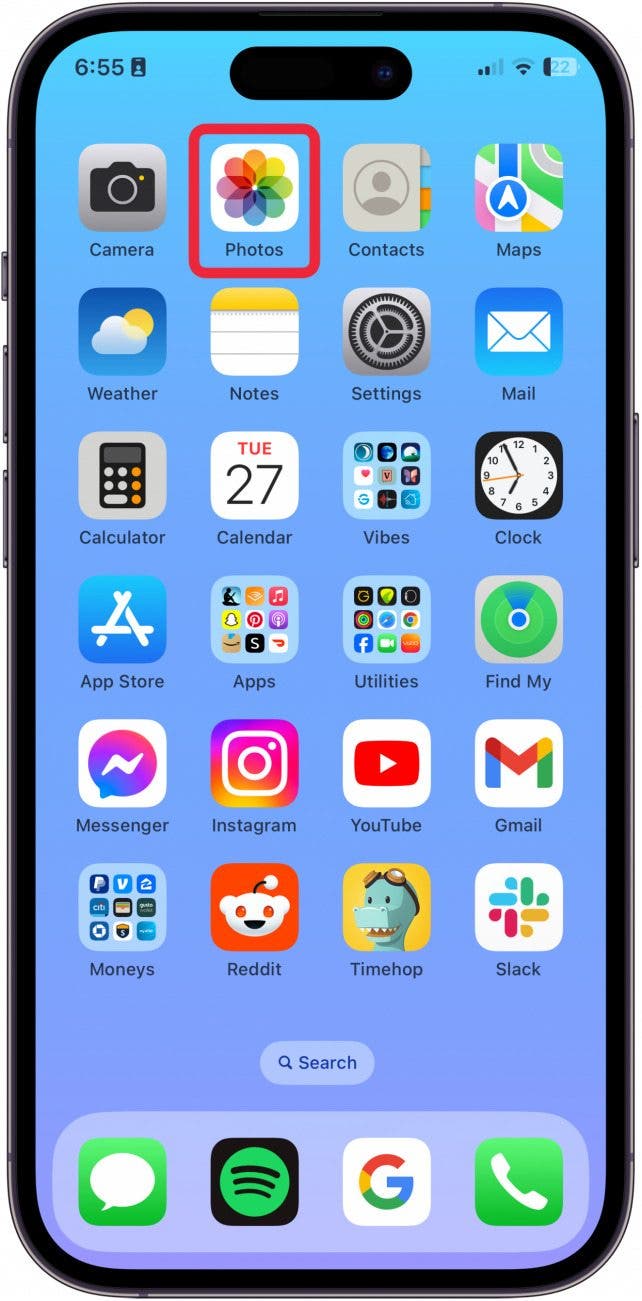
  1. Öffne das Fotos-App und navigieren Sie zu dem langen Video, das Sie senden möchten. Der beste Weg, Videos vom iPhone an Android zu senden
  2. Tippen Sie auf die Teilen Knopf. Video vom iPhone an Android senden

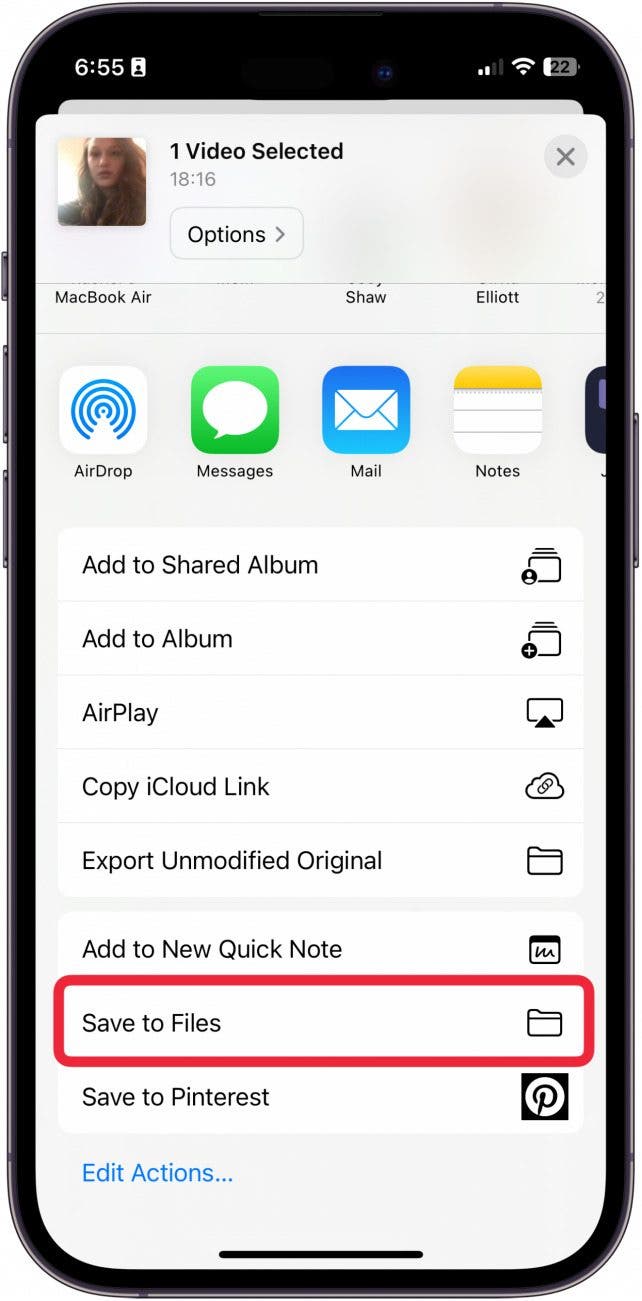
  3. Klopfen In Dateien speichern. Das Speichern kann je nach Länge des Videos einige Minuten dauern. Wenn Ihre Fotobibliothek in iCloud gesichert ist, können Sie diesen Schritt überspringen und direkt mit Schritt 6 fortfahren. Senden eines Videos vom iPhone an Android
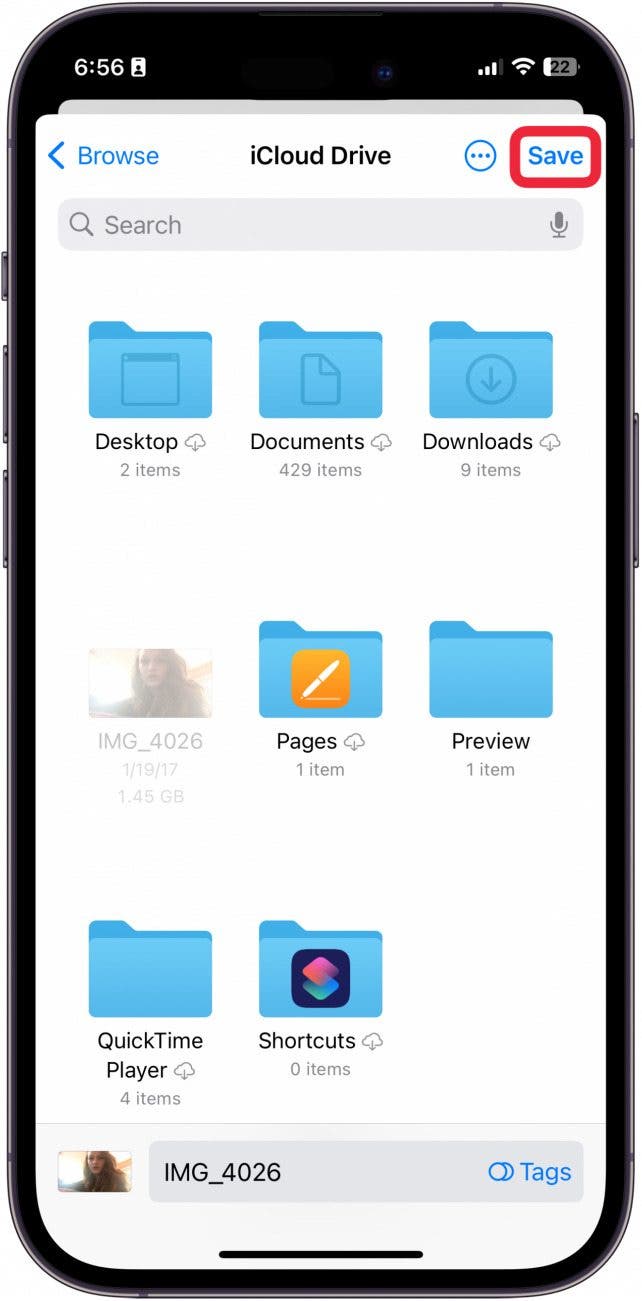
  4. Wählen Sie aus, wo in Ihrem iCloud-Konto Sie das Video speichern möchten. Klopfen Speichern. Auch dieser Vorgang kann einige Sekunden dauern. So senden Sie lange Videos auf dem iPhone
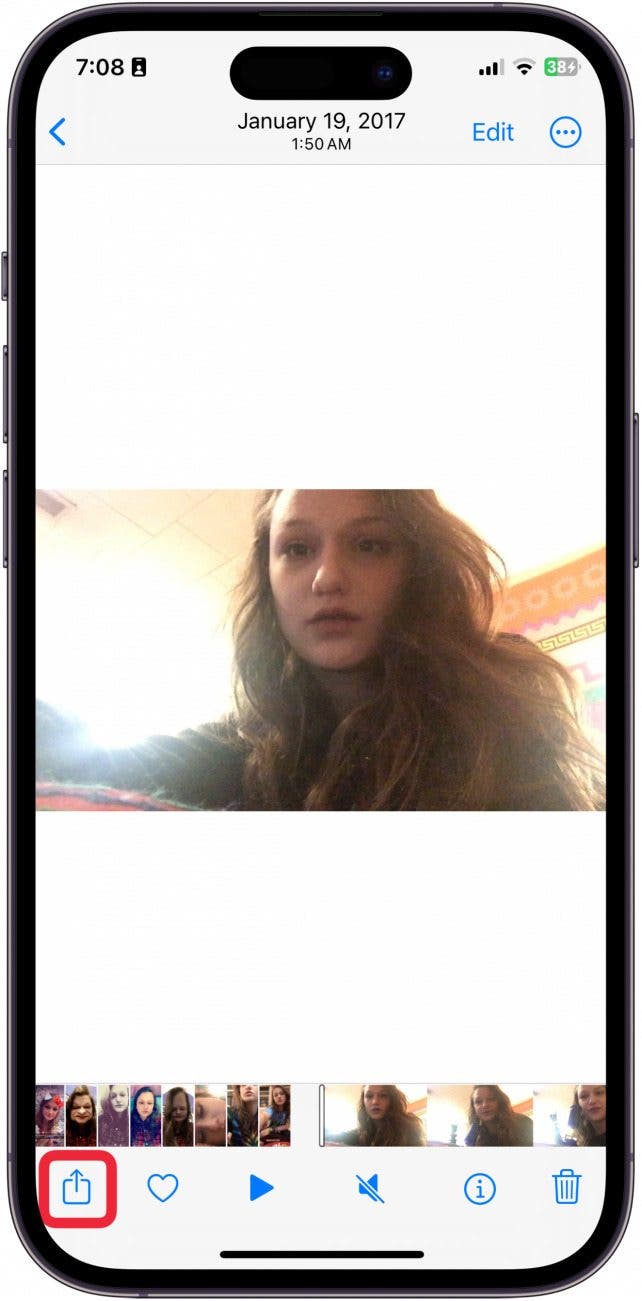
  5. Tippen Sie nun auf Teilen Knopf wieder. So senden Sie lange Videos vom iPhone
  6. Klopfen iCloud-Link kopieren. Sie können diesen Link per E-Mail oder SMS senden. Die Person sollte es von dort herunterladen können. So senden Sie ein langes Video auf das iPhone
Und das sind die besten Möglichkeiten, ein Video von einem iPhone an ein Android-Gerät zu senden. Wenn Sie mehr über die Verwendung von Apple-Geräten erfahren möchten, melden Sie sich unbedingt für unseren kostenlosen Tipp des Tages an!

FAQ

  • Warum kann ich kein Video vom iPhone an Android senden? Der Hauptgrund dafür, dass Ihr Video nicht gesendet werden kann, ist, dass die Datei zu groß ist. Darüber hinaus kann es beim Senden von Videos vom iPhone an Android zu Problemen kommen, wenn die Mobilfunk- oder WLAN-Verbindung schlecht ist, der Akku schwach ist, der Speicherplatz niedrig ist oder das Videoformat nicht kompatibel ist.
  • Wie teile ich mehrere Videos oder Fotos von einem iPhone auf Android? Wenn Sie mehr als ein Video oder Foto teilen möchten, können Sie ein ganzes Album in Ihrem iCloud-Konto teilen, indem Sie jemandem einen Link senden. Erfahren Sie, wie Sie ein iCloud-Album mit einem Android-Gerät teilen.
  • Kann man über Bluetooth ein Video vom iPhone an Android senden? Nein, Sie können kein Video über Bluetooth vom iPhone an Android senden. AirDrop ist nicht mit Android-Telefonen kompatibel und Quick Share ist nicht mit Apple-Geräten kompatibel.

Bis das Apple-Ökosystem und die Android-Benutzeroberfläche eine Einigung darüber erzielen können, wie Dateien drahtlos geteilt werden können, sind dies die besten Optionen, um große Dateien wie Videos von einem iPhone an einen Android-Benutzer zu senden. Zum Glück nehmen sie nicht allzu viel Zeit in Anspruch. Aber eines Tages werden wir hoffentlich Apple und Androids sehen, die Dateien über Bluetooth austauschen.
Verwandter Beitrag

Sparen Sie 1/3 auf dieser stilvollen Beats Pille x Kim Kardashian tragbarer Lautsprecher

Machen Sie Ihre Frühlingsreinigung mit den massiv reduzierten kabellosen Staubsaugen von Dreame richtig

Sichern Sie sich während des Frühlingsverkaufs von Amazon ein neues Telefon für weniger als 100 £

Sparen Sie mehr als 20% auf der mächtigen 20 -TB -Festplatte von WD 20 TB

Vergessen Sie alle anderen Fitness -Tracker, dieser reduzierte Garmin ist der Traum eines Läufers

MARKIERTE: Android, iPhone, senden, Sie, Videos, vom
Teile diesen Artikel
Facebook Twitter Pinterest Whatsapp Whatsapp
Aktie
Was denkst du?
Liebe0
Traurig0
Glücklich0
Schläfrig0
Wütend0
kein Kommentar0
Zwinkern0
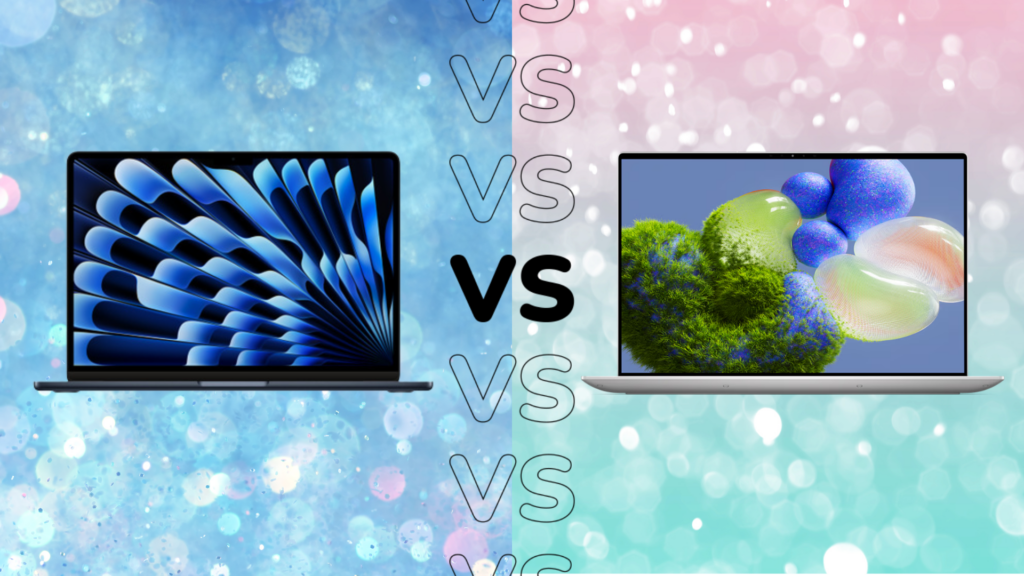
Vorheriger Artikel MacBook Air M3 vs Dell XPS 14 2024 Welcher Laptop MacBook Air M3 vs. Dell XPS 14 (2024): Welcher Laptop ist der beste?
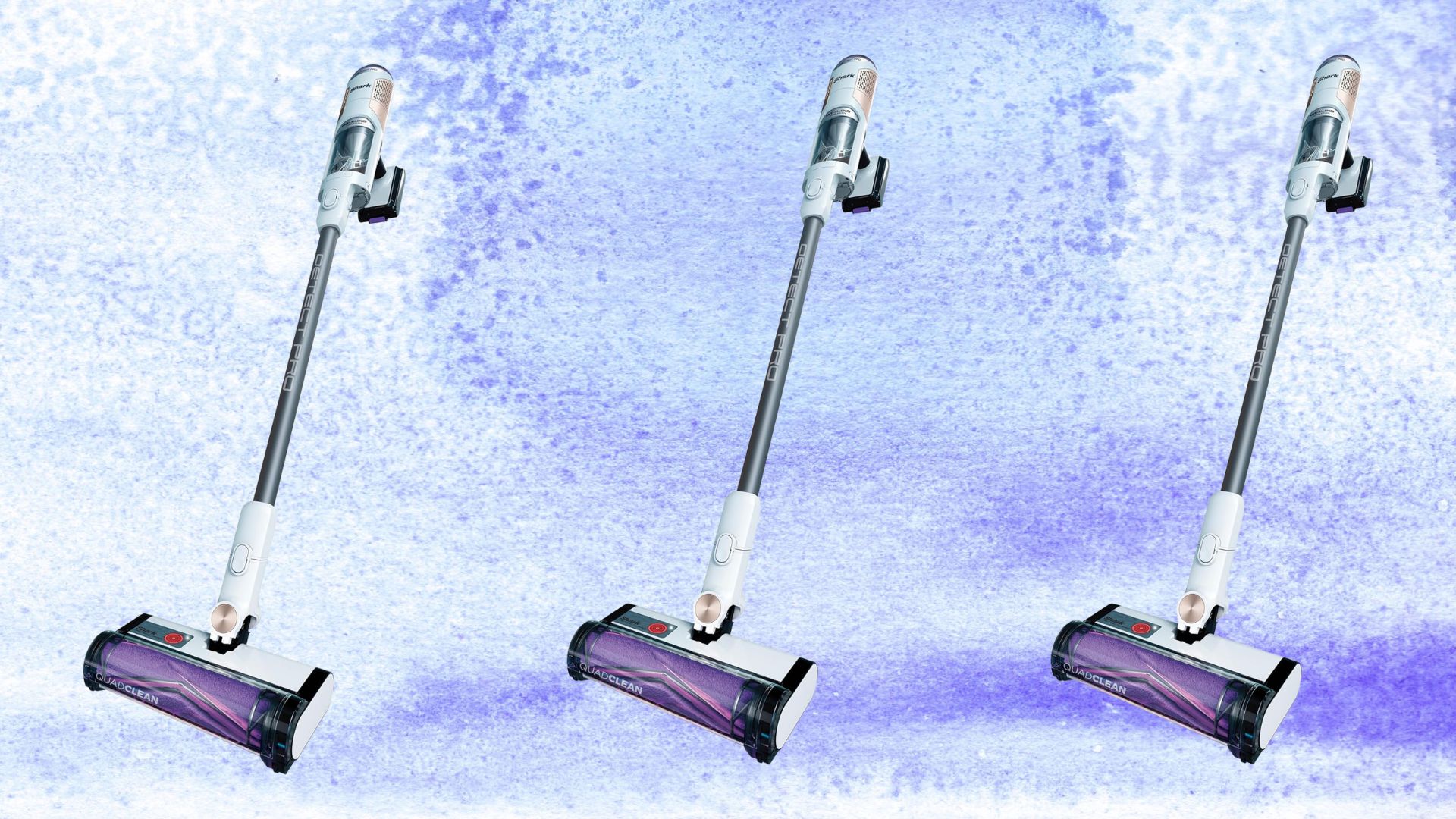
Nächster Artikel Der neue Akku Staubsauger von Shark ist bereits stark reduziert Der neue Akku-Staubsauger von Shark ist bereits stark reduziert
Hinterlasse einen Kommentar

Schreibe einen Kommentar Antwort abbrechen

Deine E-Mail-Adresse wird nicht veröffentlicht. Erforderliche Felder sind mit * markiert

Berühmter Post

También podría gustarte

Sparen Sie 13 auf dieser stilvollen Beats Pille x Kim
Angebote

Sparen Sie 1/3 auf dieser stilvollen Beats Pille x Kim Kardashian tragbarer Lautsprecher

vor 1 Jahr 3 Minuten Mindestlesezeit
Machen Sie Ihre Fruehlingsreinigung mit den massiv reduzierten kabellosen Staubsaugen
Angebote

Machen Sie Ihre Frühlingsreinigung mit den massiv reduzierten kabellosen Staubsaugen von Dreame richtig

vor 1 Jahr 4 Minuten Mindestlesezeit
Sichern Sie sich waehrend des Fruehlingsverkaufs von Amazon ein neues
Angebote

Sichern Sie sich während des Frühlingsverkaufs von Amazon ein neues Telefon für weniger als 100 £

vor 1 Jahr 3 Minuten Mindestlesezeit
Sparen Sie mehr als 20 auf der maechtigen 20 TB
Angebote

Sparen Sie mehr als 20% auf der mächtigen 20 -TB -Festplatte von WD 20 TB

vor 1 Jahr 3 Minuten Mindestlesezeit
Vergessen Sie alle anderen Fitness Tracker dieser reduzierte Garmin ist
Angebote

Vergessen Sie alle anderen Fitness -Tracker, dieser reduzierte Garmin ist der Traum eines Läufers

vor 1 Jahr 4 Minuten Mindestlesezeit
Sparen Sie ueber 20 auf einem der besten Streaming Geraete
Angebote

Sparen Sie über 20% auf einem der besten Streaming -Geräte von Amazon

vor 1 Jahr 3 Minuten Mindestlesezeit
Das iPhone 14 Plus ist mittlerweile ein Mittelklasse Schnaeppchen
Angebote

Es gibt kein iPhone 16e Amazon Spring Deal, aber das ist besser

vor 1 Jahr 4 Minuten Mindestlesezeit
Aktualisieren Sie Ihren Fernseher auf den billigen und einfachen Weg
Angebote

Aktualisieren Sie Ihren Fernseher auf den billigen und einfachen Weg mit dem Fire TV -Stick

vor 1 Jahr 3 Minuten Mindestlesezeit
Zeig mehr
ThemeLocal - Blog-Tipps, die wie von Zauberhand funktionierenThemeLocal - Blog-Tipps, die wie von Zauberhand funktionieren
Folge uns
© 2022 Themelocal. Alle Rechte vorbehalten.
  • Nutzungsbedingungen
  • Datenschutzerklärung
  • Cookie-Richtlinie
  • Kontakt
Welcome Back!

Sign in to your account

Passwort vergessen?