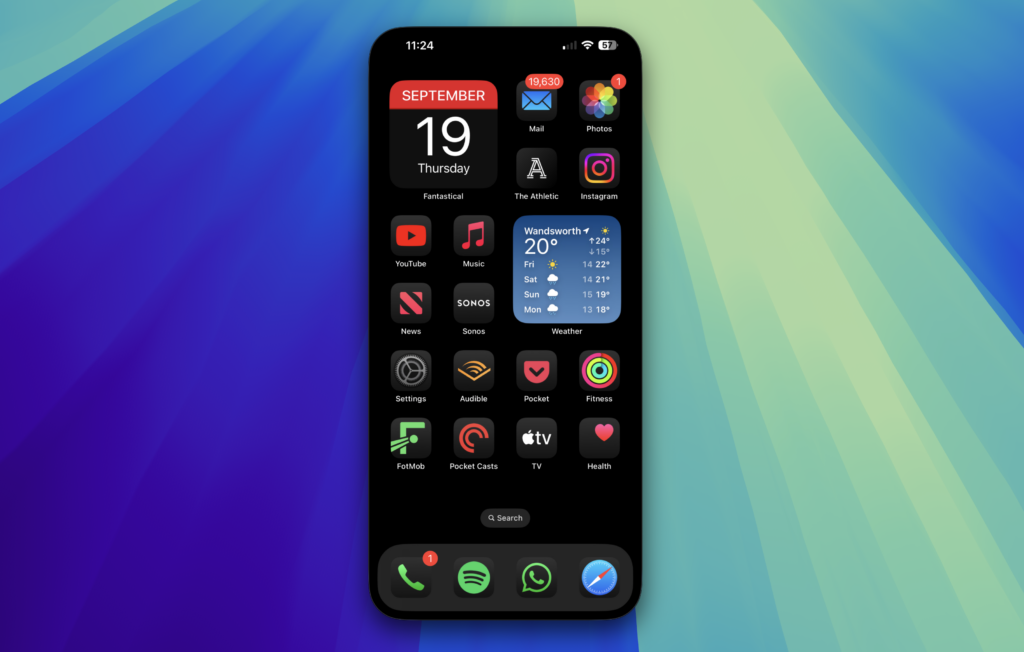
Haben Sie schon einmal davon geträumt, Ihr iPhone auf Ihrem Mac anzuzeigen und es mit Tastatur und Maus zu steuern? Mit den neuesten Updates von Apple kann dies nun Realität werden.
Apple hat sowohl iOS 18 als auch MacOS Sequoia veröffentlicht, und wenn Sie Geräte haben, auf denen beide laufen, gibt es einen sehr netten Trick: iPhone Mirroring.
Mit dieser praktischen App können Sie Ihr iPhone auf einen Mac übertragen und so Nachrichten senden, Apps öffnen usw., ohne die Hände von der Tastatur nehmen zu müssen.
Befolgen Sie die nachstehenden Anweisungen, um die iPhone-Spiegelung zu starten.
Was Sie brauchen
- Ein Apple Silicon Mac/Mac mit einem T2-Sicherheitschip
- MacOS Sequoia
- Ein iPhone mit iOS 18
- Beide Geräte sind mit aktiviertem 2FA bei demselben Apple-Konto angemeldet
Die Kurzversion
- Stellen Sie sicher, dass auf Ihrem iPhone iOS 18 läuft
- Stellen Sie sicher, dass auf Ihrem Mac Sequoia ausgeführt wird
- Öffnen Sie die iPhone Mirroring-App auf Ihrem Mac
- Entsperren Sie Ihr iPhone
- Klicken Sie in der iPhone Mirroring-App auf „Verbinden“.
- Steuern Sie Ihr iPhone
- Entsperren Sie Ihr iPhone, um den Vorgang zu beenden
-
Schritt 1
Stellen Sie sicher, dass auf Ihrem iPhone iOS 18 läuft
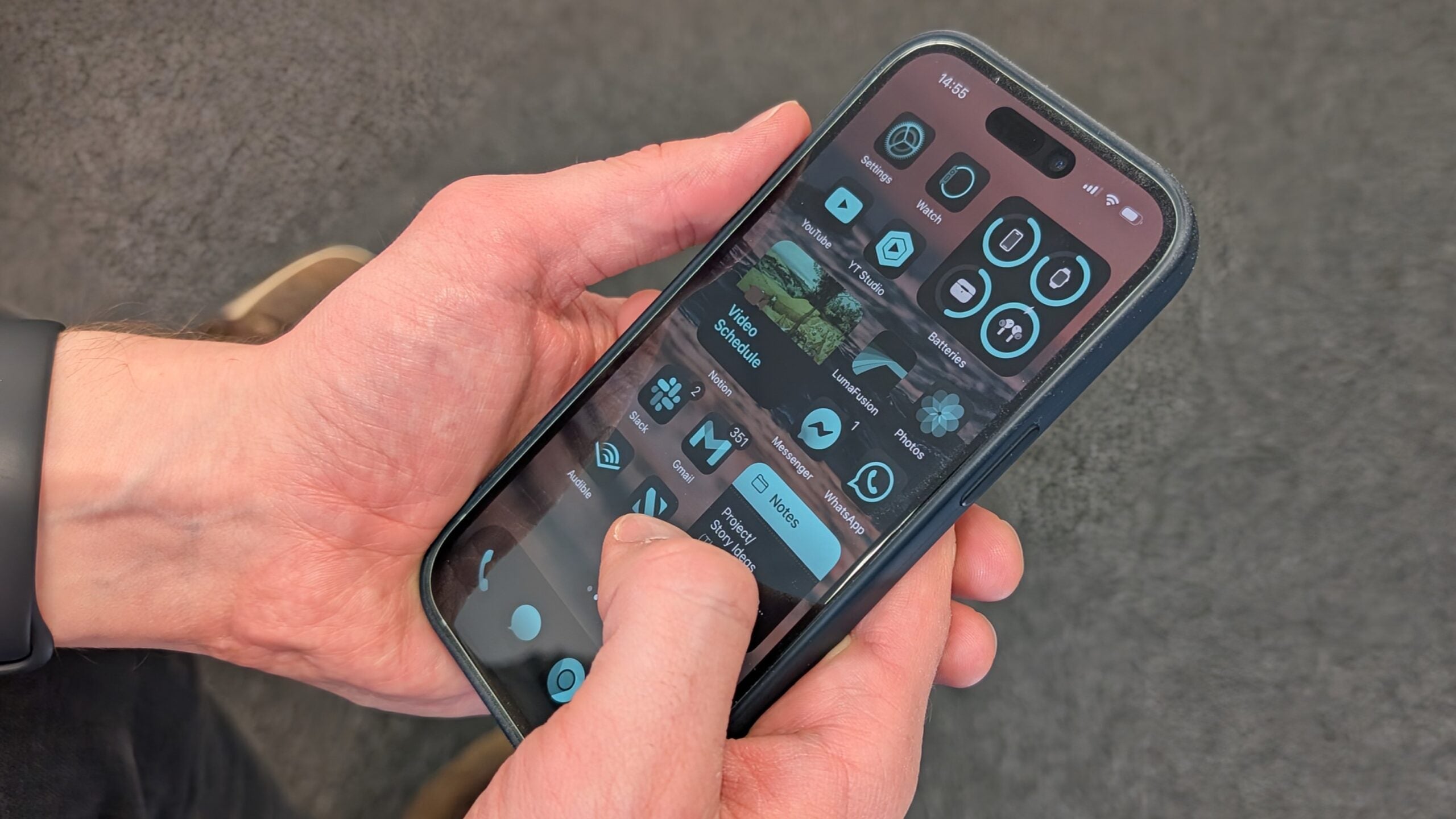
Damit die iPhone-Spiegelung funktioniert, müssen Sie sicherstellen, dass auf Ihrem iPhone die neueste Version von iOS läuft. So laden Sie iOS 18 herunter, wenn Sie noch nicht aktualisiert haben.
-
Schritt 2
Stellen Sie sicher, dass auf Ihrem Mac Sequoia ausgeführt wird
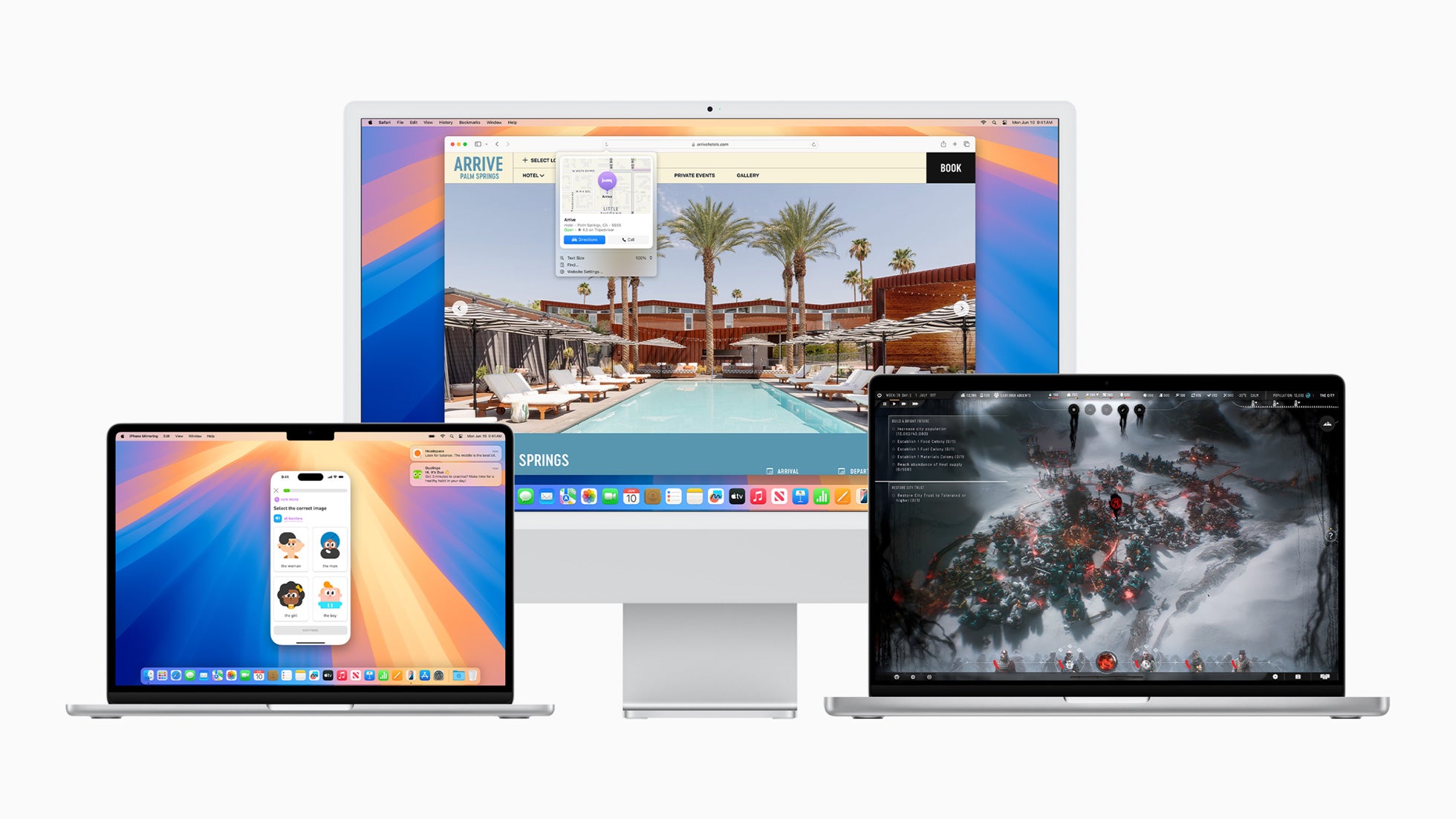
Sie benötigen außerdem einen Mac (entweder mit einem Apple Silicon Chip oder einem T2 Security Chip). Auf diesem Mac muss außerdem Sequoia oder die neueste Version von MacOS ausgeführt werden.
-
Schritt 3
Öffnen Sie die iPhone Mirroring-App auf Ihrem Mac
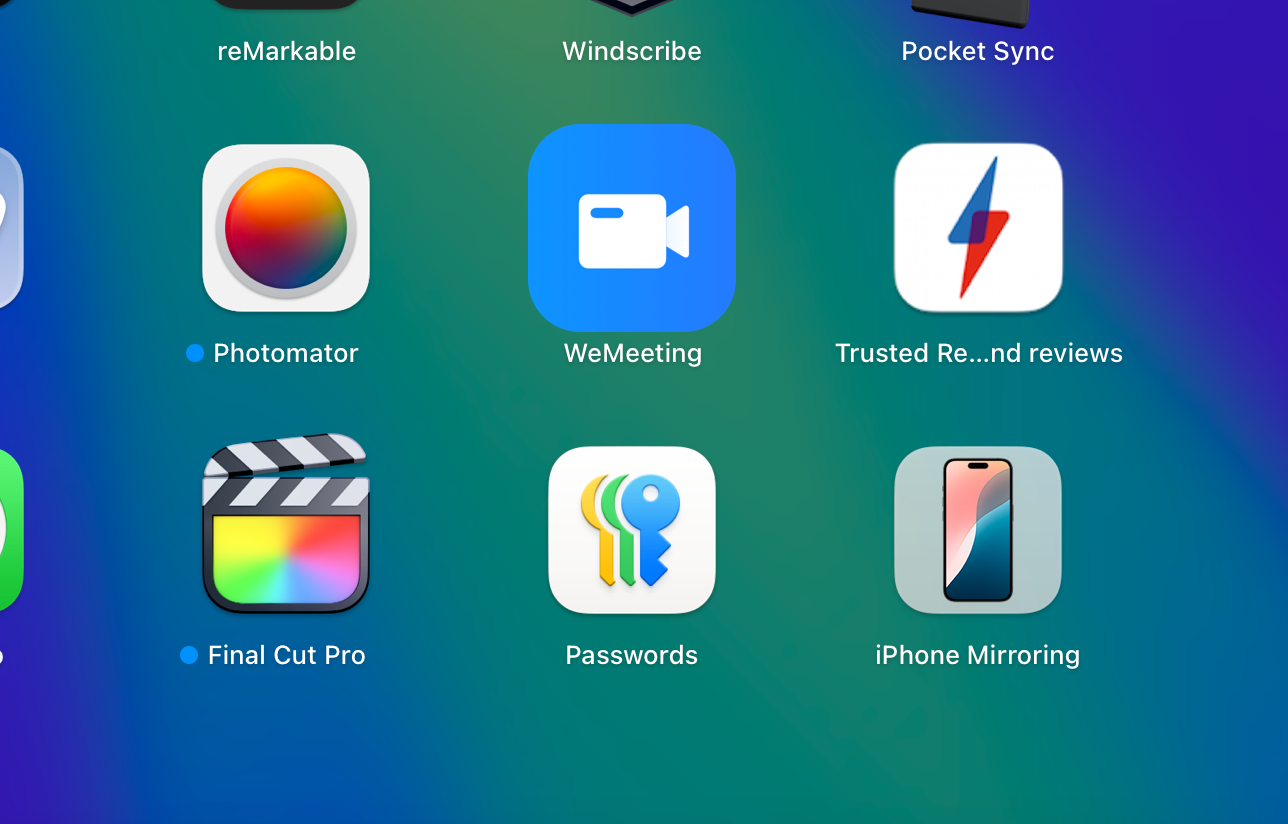
Sobald die beiden oben genannten Anforderungen erfüllt sind, kann es losgehen. Öffnen Sie die iPhone-Spiegelung und tippen Sie auf Weiter.
-
Schritt 4
Entsperren Sie Ihr iPhone und authentifizieren Sie sich
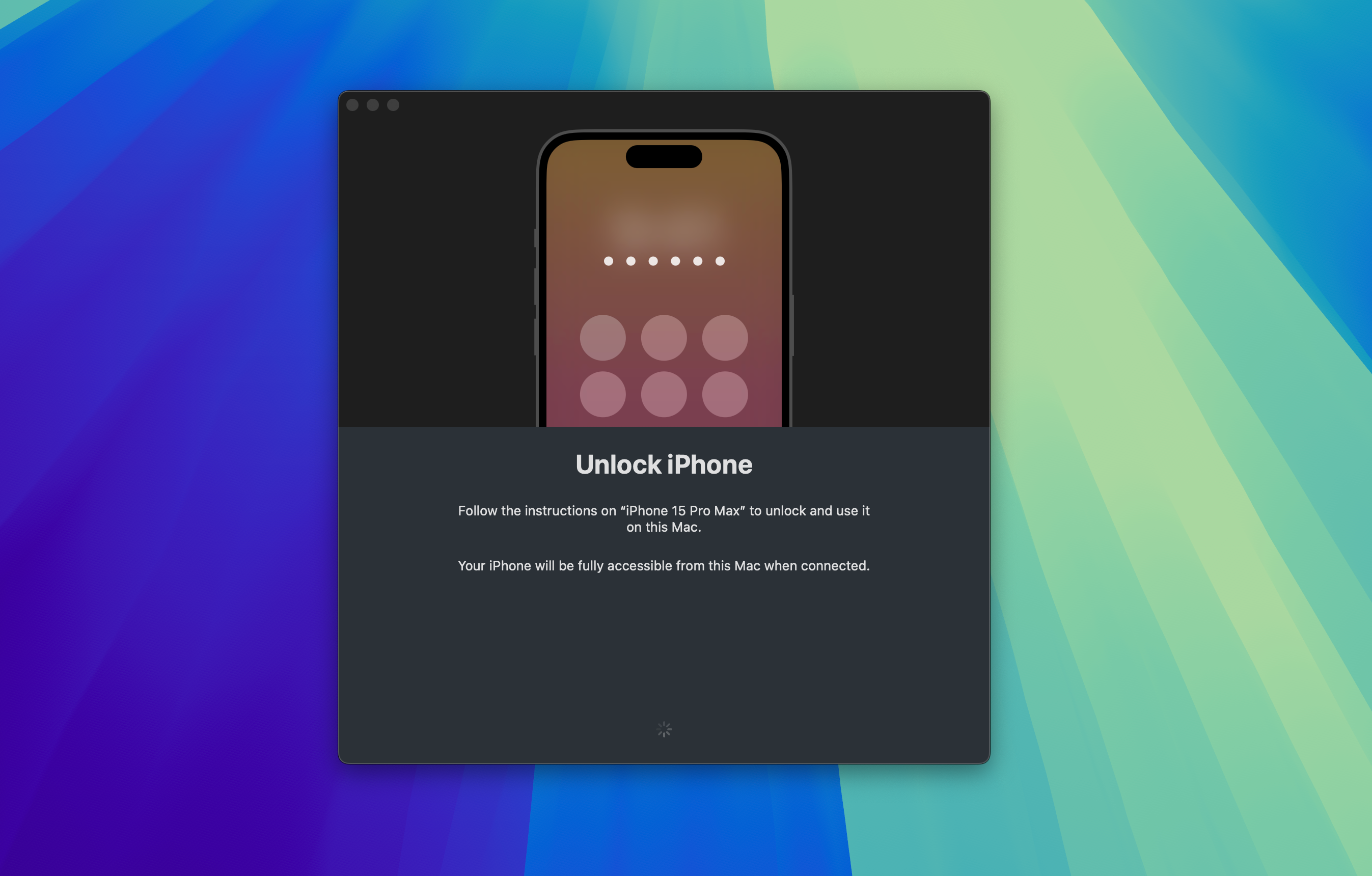
Um die Spiegelung zu starten, entsperren Sie Ihr iPhone. Außerdem müssen Sie Ihr iPhone mit Ihrem PIN-Code authentifizieren, um loszulegen.
-
Schritt 5
Klicken Sie in der iPhone Mirroring-App auf „Verbinden/Erste Schritte“.
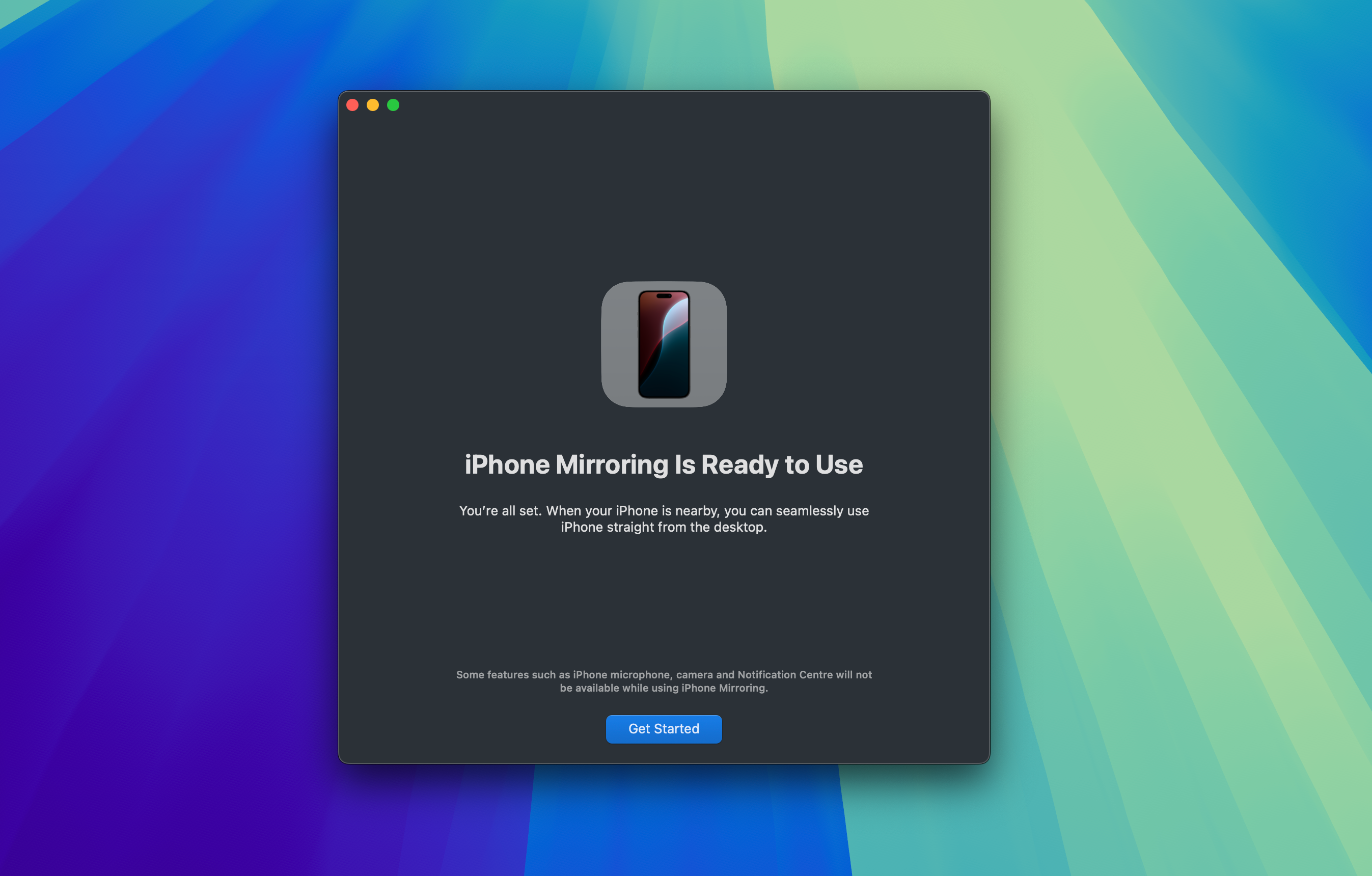
Wenn Sie die Spiegelung zum ersten Mal einrichten, wird ein Popup-Bildschirm „Erste Schritte“ angezeigt, sobald Ihr Telefon gesperrt ist. Danach erscheint die Option „Verbinden“. Klicken Sie darauf und das Telefon stellt eine Verbindung her.
-
Schritt 6
Steuern Sie Ihr iPhone
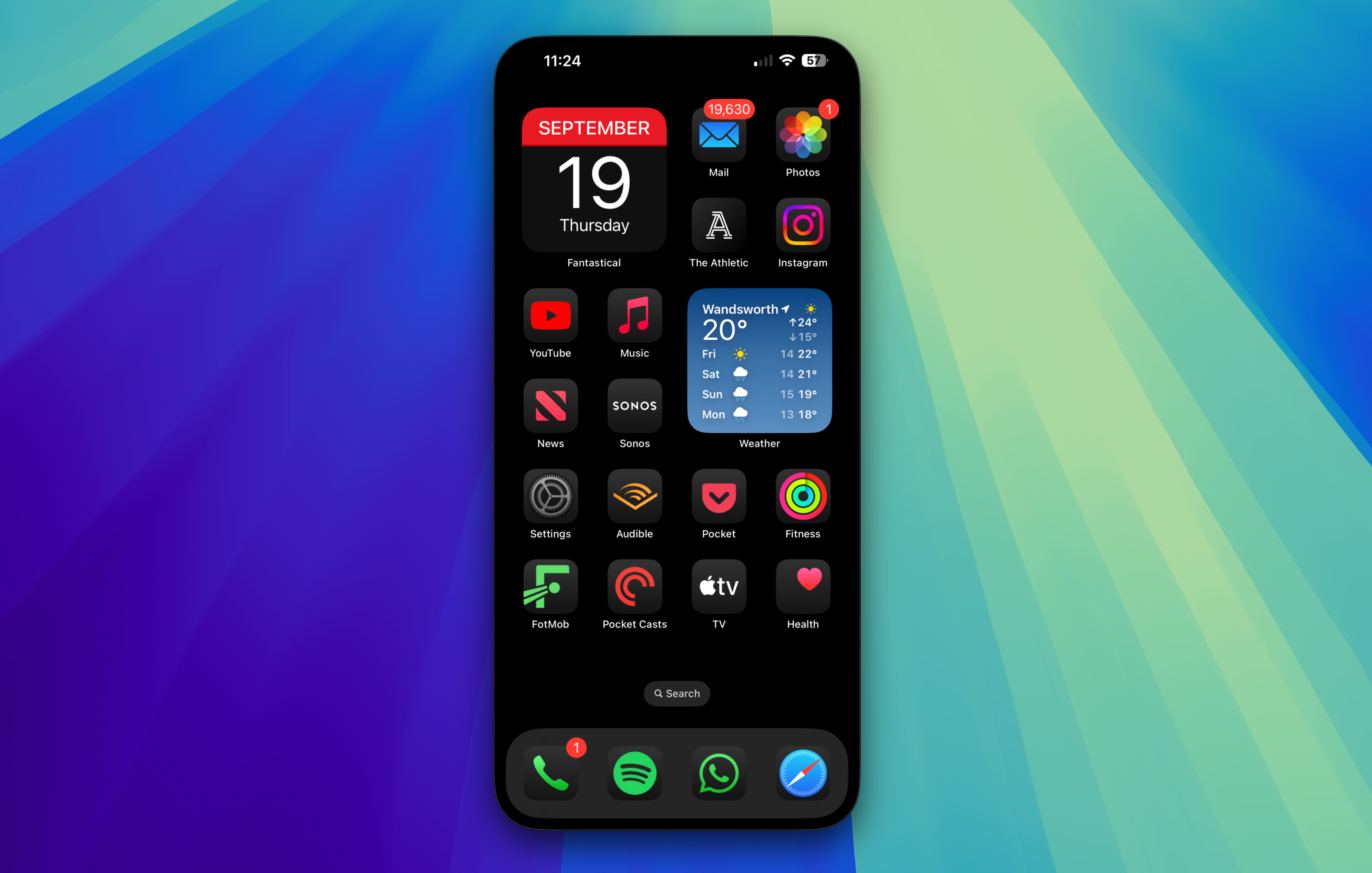
Jetzt kann es losgehen – Sie können Ihr iPhone mit Ihrem Mac-Trackpad und Ihrer Mac-Tastatur steuern.
Fehlerbehebung
Können Sie Ihr iPhone während der Spiegelung verwenden?
Wenn die iPhone-Spiegelung aktiviert ist, können Sie Ihr Gerät nur über die App auf Ihrem Mac steuern. Wenn Sie mit dem eigentlichen Telefon interagieren, wird die Verbindung getrennt. Sie können jedoch den Standby-Modus verwenden, wenn eine Verbindung besteht.
Wird der Ton weiterhin vom Telefon abgespielt?
Wenn Sie während der Spiegelung Musik oder beispielsweise einen Podcast von Ihrem Telefon abspielen, wird der Ton über den Computer übertragen.
Wie kann ich die Spiegelung meines iPhones stoppen?
Um die Spiegelung zu beenden, verwenden Sie entweder Ihr Telefon oder beenden Sie die iPhone-Spiegelungs-App