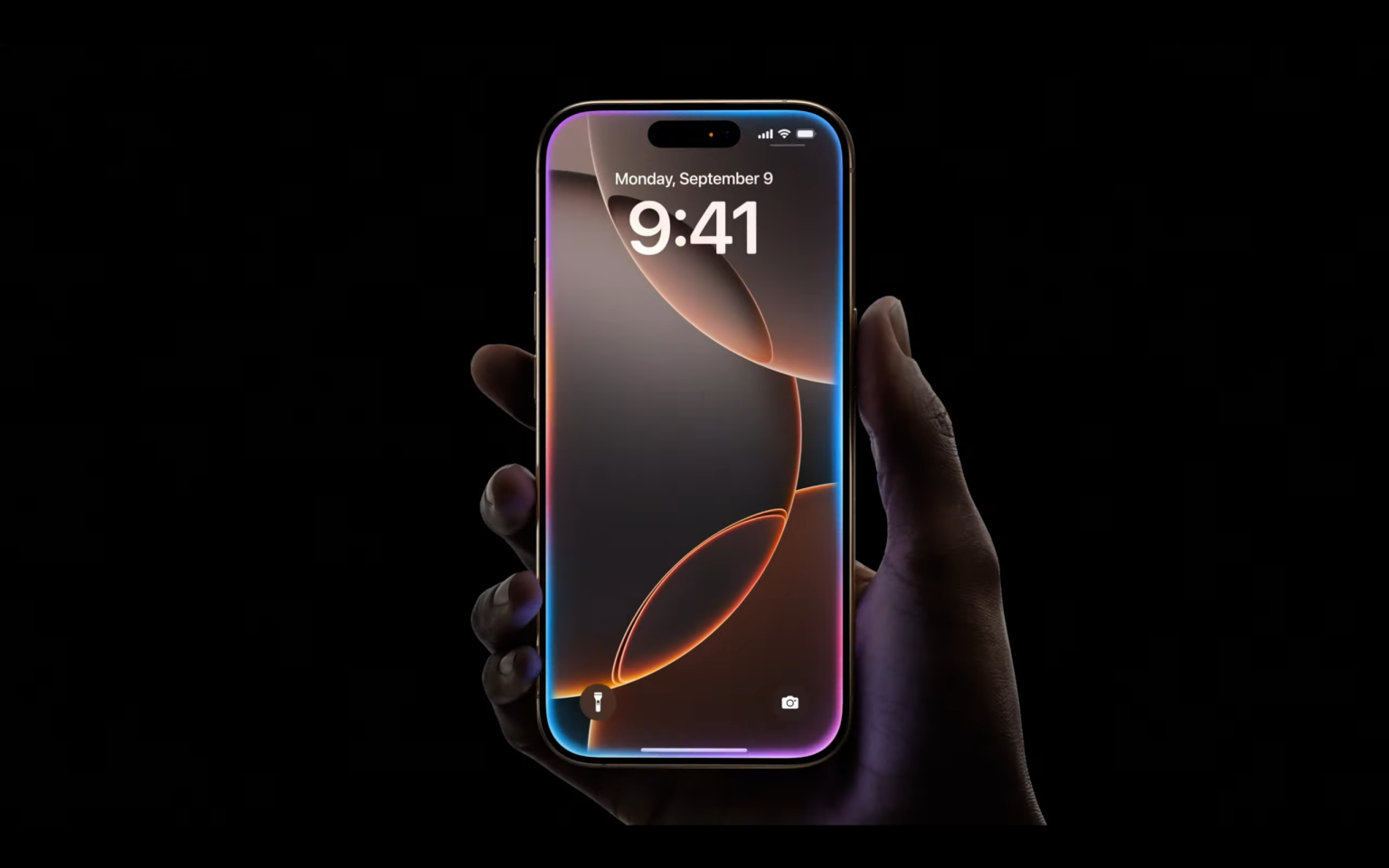
Eine der herausragenden Funktionen, die dieses Jahr mit iOS 18 eingeführt werden, ist Apple Intelligence. Hier erfahren Sie, wie Sie es sofort erhalten.
Apple Intelligence ist Apples Version eines KI-Assistenten für das iPhone. Mit der Betaversion von iOS 18.1 umfasst die Funktion zunächst „Aufräumen“, „Erinnerungsfilm erstellen“ und „Natürliche Sprachsuche in Fotos“ sowie „Smart Reply“ und „Zusammenfassungen“ in E-Mails und Nachrichten, Siri-Verbesserungen, Schreibwerkzeuge und mehr.
Lesen Sie weiter, um zu erfahren, wie Sie jetzt auf Ihrem iPhone auf Apple Intelligence zugreifen können.
Was Sie brauchen
- Ein iPhone 15 Pro oder neuer
- iOS 18.1 oder höher
- Sowohl Ihr Gerät als auch Siri sind auf unterstützte Sprachen eingestellt
- 4 GB Speicher auf dem Gerät
Die Kurzversion
- Öffnen Sie Einstellungen
- Tippen Sie auf Apple Intelligence & Siri
- Tippen Sie auf „Der Apple Intelligence-Warteliste beitreten“.
So testen Sie Apple Intelligence jetzt auf Ihrem iPhone
-
Schritt
1Öffnen Sie Einstellungen
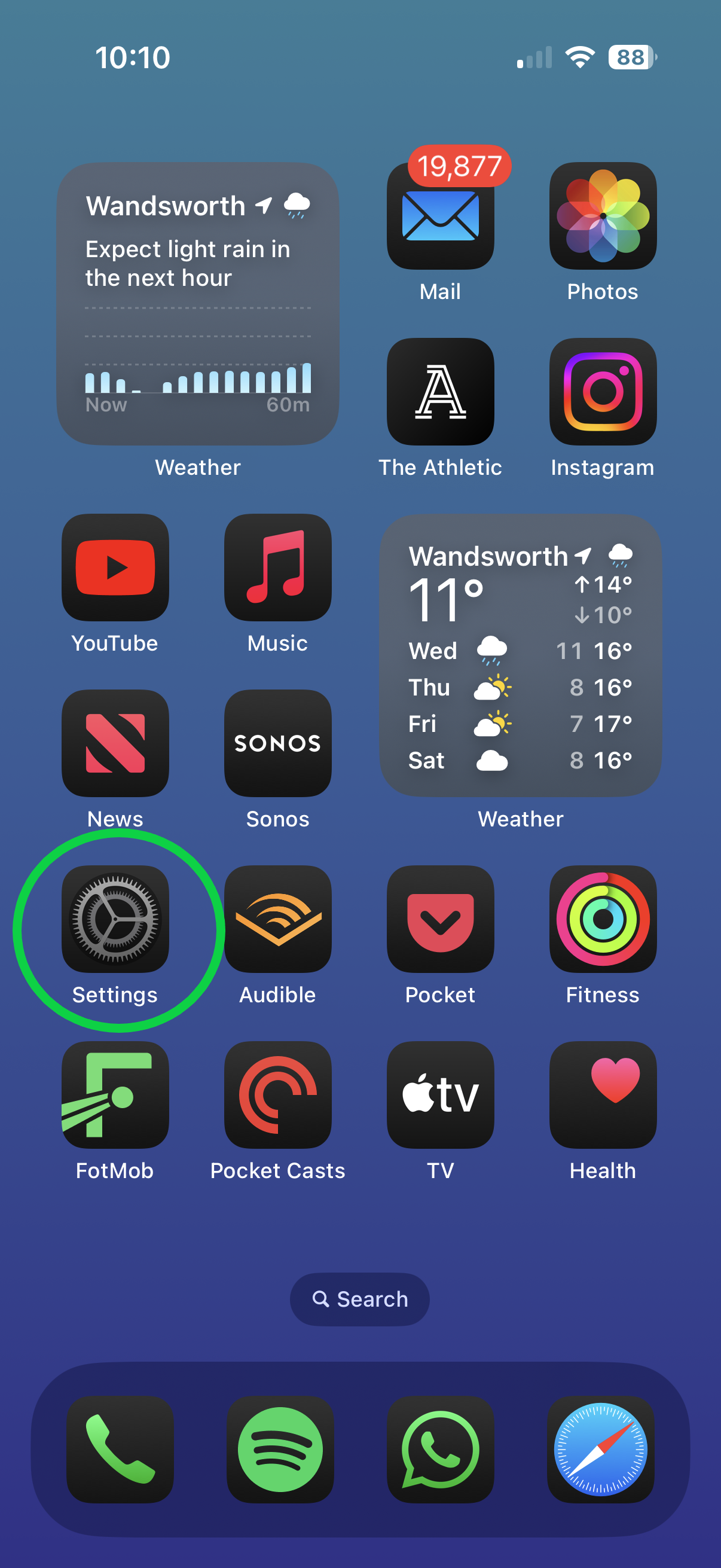
Stellen Sie sicher, dass auf Ihrem Telefon entweder die Betaversion von iOS 18.1 oder die Vollversion der Software ausgeführt wird.
-
Schritt
2Tippen Sie auf Apple Intelligence & Siri
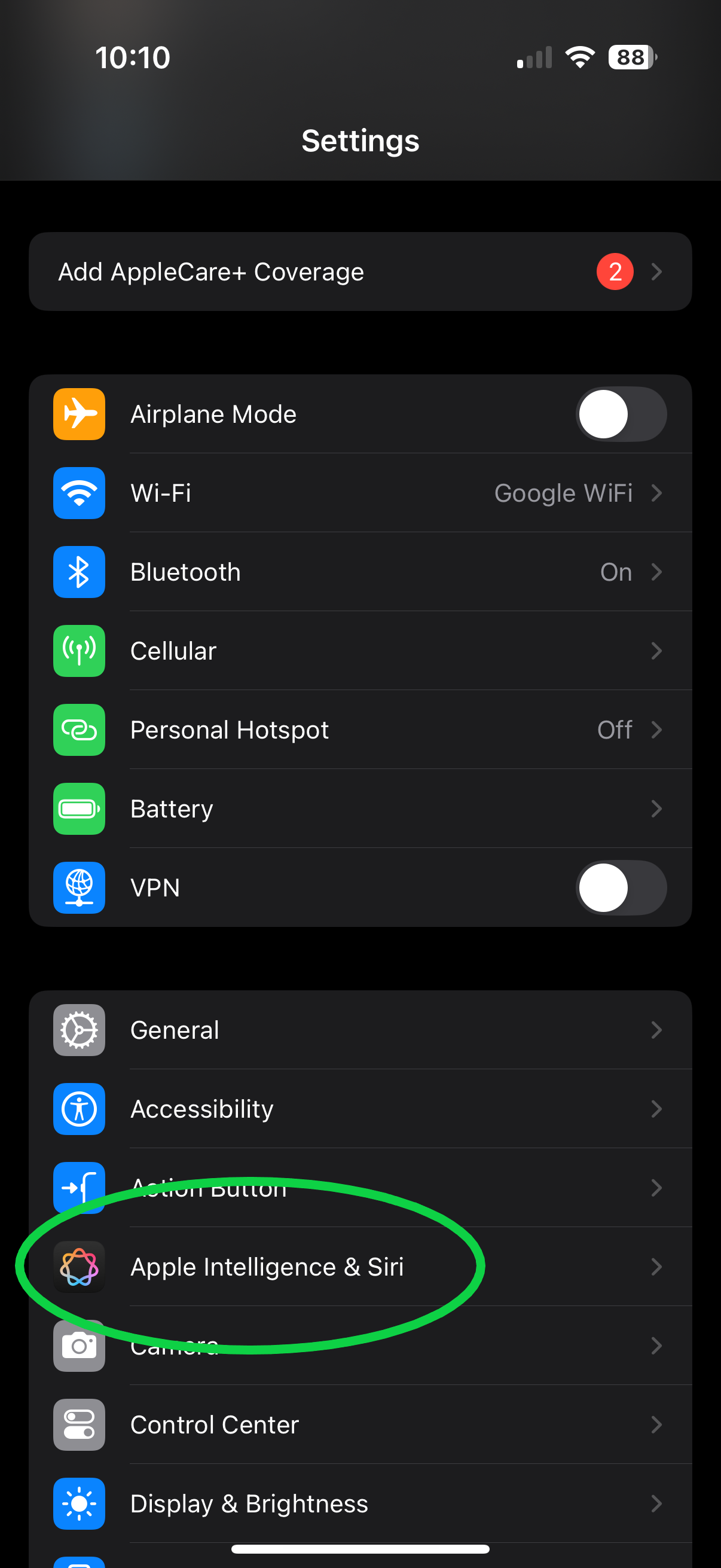
Möglicherweise müssen Sie etwas nach unten scrollen, um diese Option zu finden.
-
Schritt
3Tippen Sie auf „Der Apple Intelligence-Warteliste beitreten“.
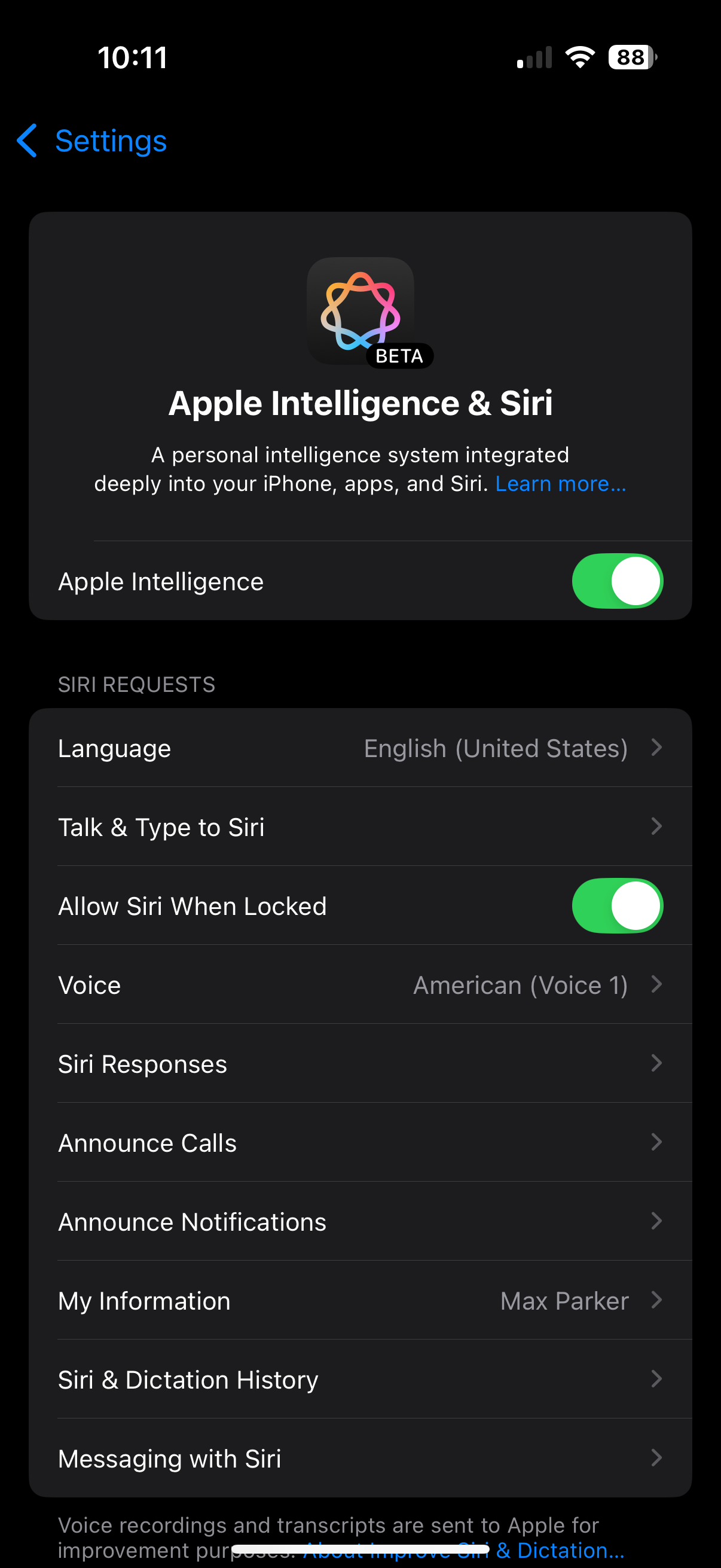
Sie sollten innerhalb weniger Stunden eine Benachrichtigung erhalten, die Wartezeiten können jedoch variieren. Sobald Sie eine Benachrichtigung erhalten, können Sie Apple Intelligence aktivieren und Apple Intelligence-Modelle auf Ihr Telefon herunterladen.
Wir haben diesen Schritt bereits abgeschlossen, weshalb unser Screenshot etwas anders aussieht. Dies sollten Sie jedoch sehen, sobald Apple Intelligence vollständig eingerichtet ist.