
Wenn Sie feststellen, dass Ihr MacBook die Ladung nicht mehr so hält wie früher, sollten Sie den Zustand und Status der Batterie überprüfen.
Wenn Sie den Zustand und Status der Batterie Ihres MacBooks im Auge behalten, wissen Sie, wie gut sie funktioniert und ob sie gewartet werden muss.
Befolgen Sie unsere Schritt-für-Schritt-Anleitung zum Überprüfen des Zustands und Status der Batterie Ihres MacBooks.
Was du brauchen wirst:
- MacBook Air oder Pro mit macOS 10.15 oder höher
Die Kurzfassung:
- Öffnen Sie die Systemeinstellungen
- Batterie auswählen
- Überprüfen Sie den Zustand Ihrer Batterie
- Wählen Sie das i neben „Batteriezustand“
- Weitere Informationen zum Akkuzustand Ihres MacBooks finden Sie hier.
-
Schritt
1Öffnen Sie die Systemeinstellungen
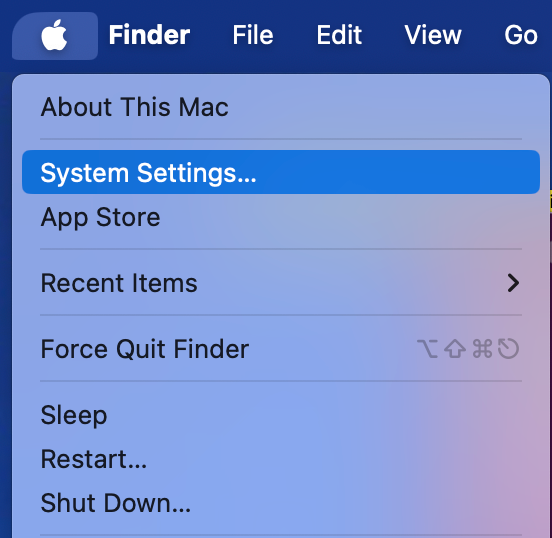
Wählen Sie dazu entweder das Apple-Menü in der oberen linken Ecke Ihres Bildschirms und wählen Sie „Systemeinstellungen“ (wie hier gezeigt) oder klicken Sie einfach im Launchpad auf die App „Systemeinstellungen“.
-
Schritt
2Batterie auswählen
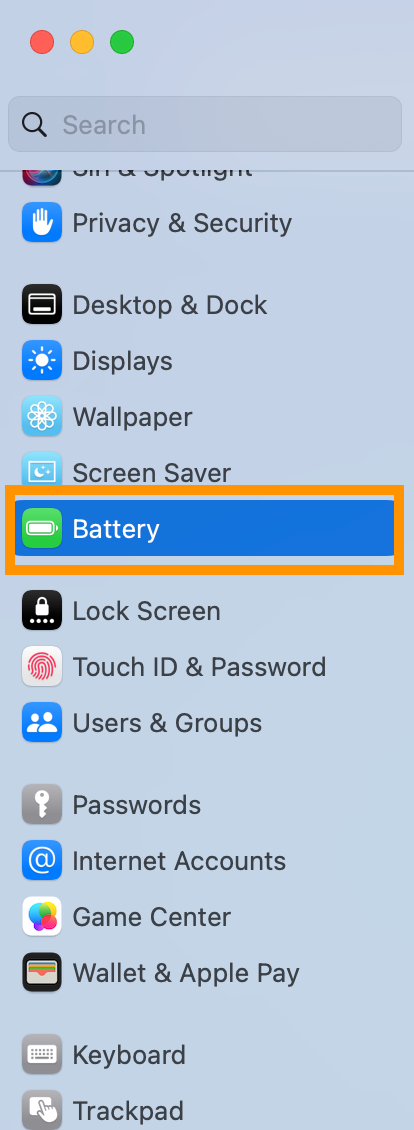
Sie finden diese Option in der Seitenleiste der App „Systemeinstellungen“.
-
Schritt
3Überprüfen Sie den Zustand Ihrer Batterie
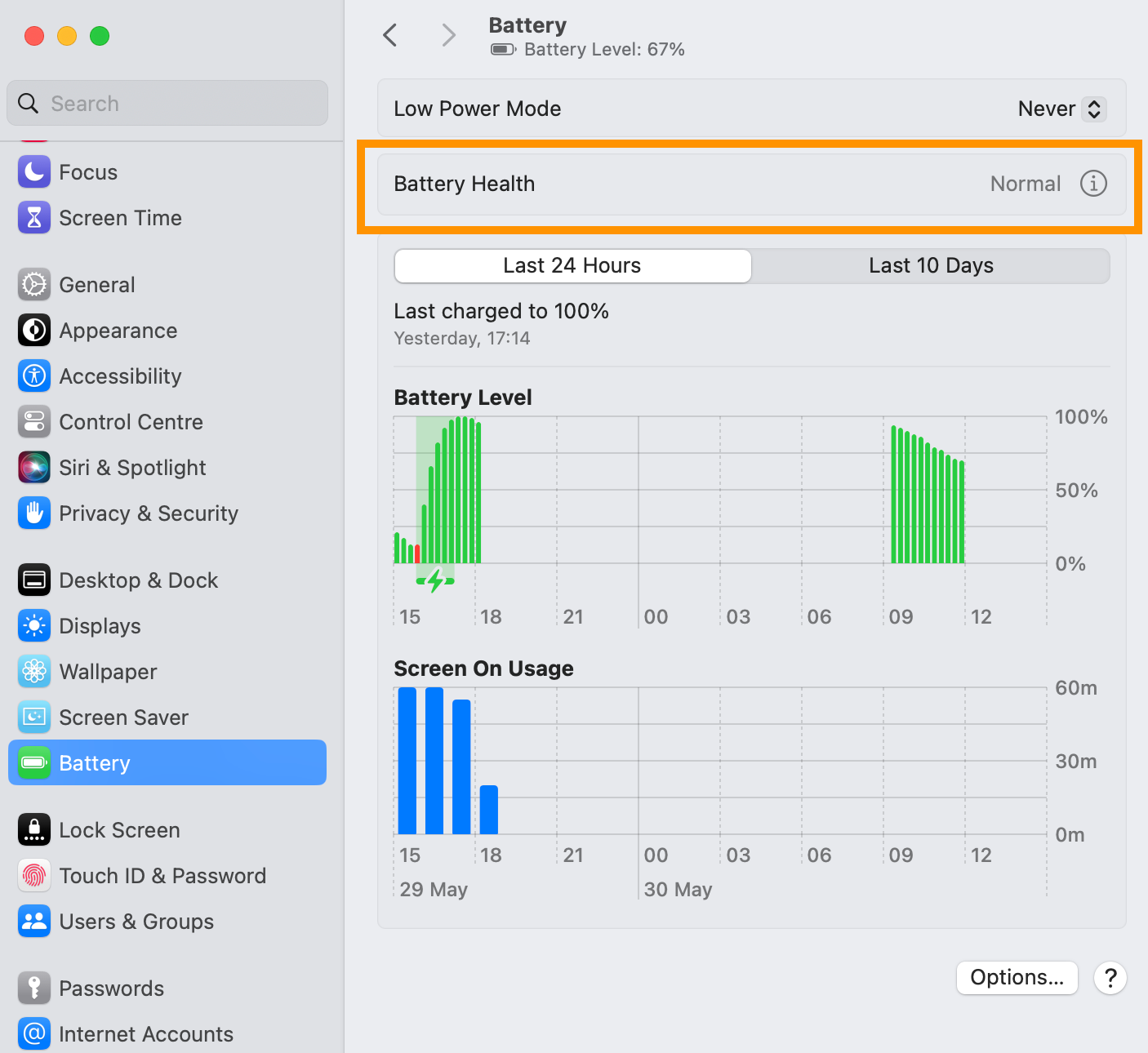
Sie können auf einen Blick erkennen, in welchem Zustand sich Ihre Batterie befindet: „Normal“ oder „Service empfohlen“.
Wenn „Service empfohlen“ angezeigt wird, bedeutet dies, dass Ihr MacBook entweder nicht mehr so viel Ladung speichern kann wie im Neuzustand oder dass die Leistung der Batterie selbst nicht normal ist. Unabhängig davon sollten Sie sich an Apple oder einen autorisierten Apple Service Provider wenden, um die Ursache des Problems herauszufinden.
-
Schritt
4Wählen Sie das i neben „Batteriezustand“

Neben dem Batteriezustand sehen Sie ein kleines i. Klicken Sie darauf und ein Popup mit weiteren Informationen zum Zustand Ihres MacBooks wird geöffnet.
-
Schritt
5Weitere Informationen zum Akkuzustand Ihres MacBooks finden Sie hier.
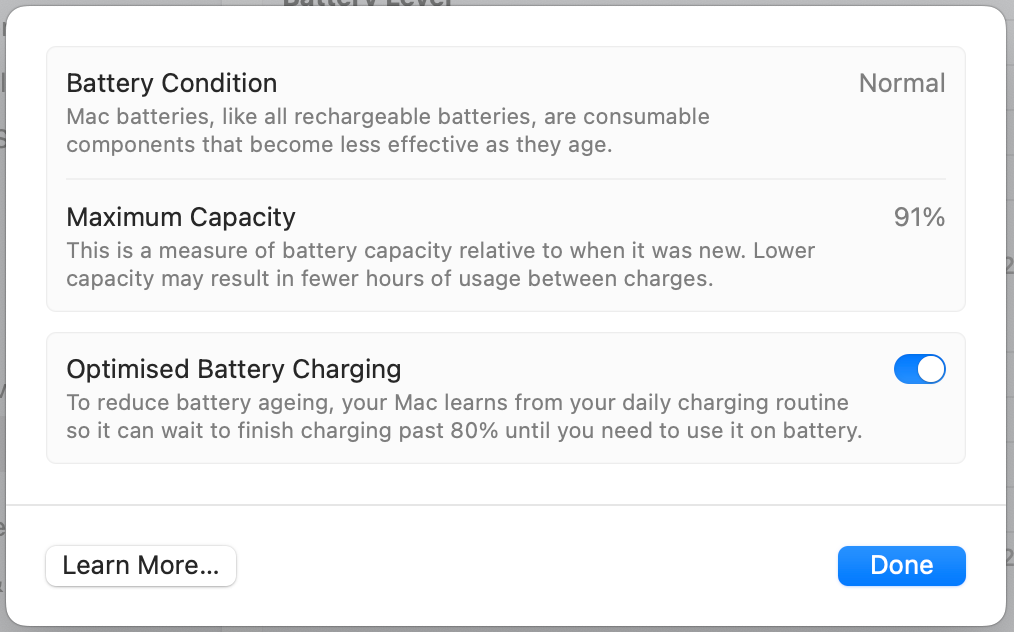
Hier werden Ihnen weitere Informationen zum Akkuzustand Ihres MacBooks angezeigt, beispielsweise die maximale Kapazität. Außerdem besteht die Möglichkeit, die optimierte Akkuladung zu aktivieren, die dabei hilft, die Alterung des Akkus zu reduzieren.