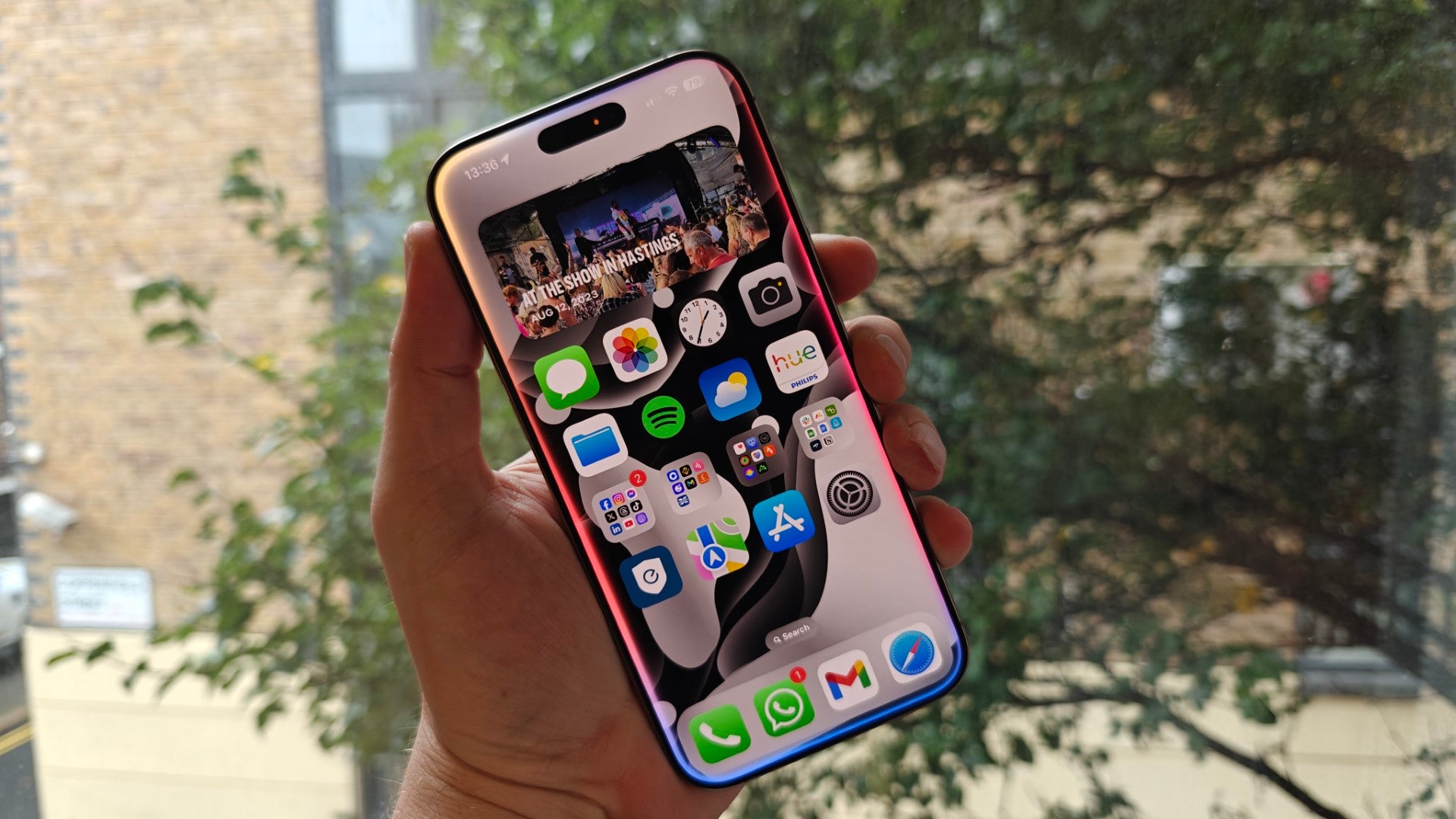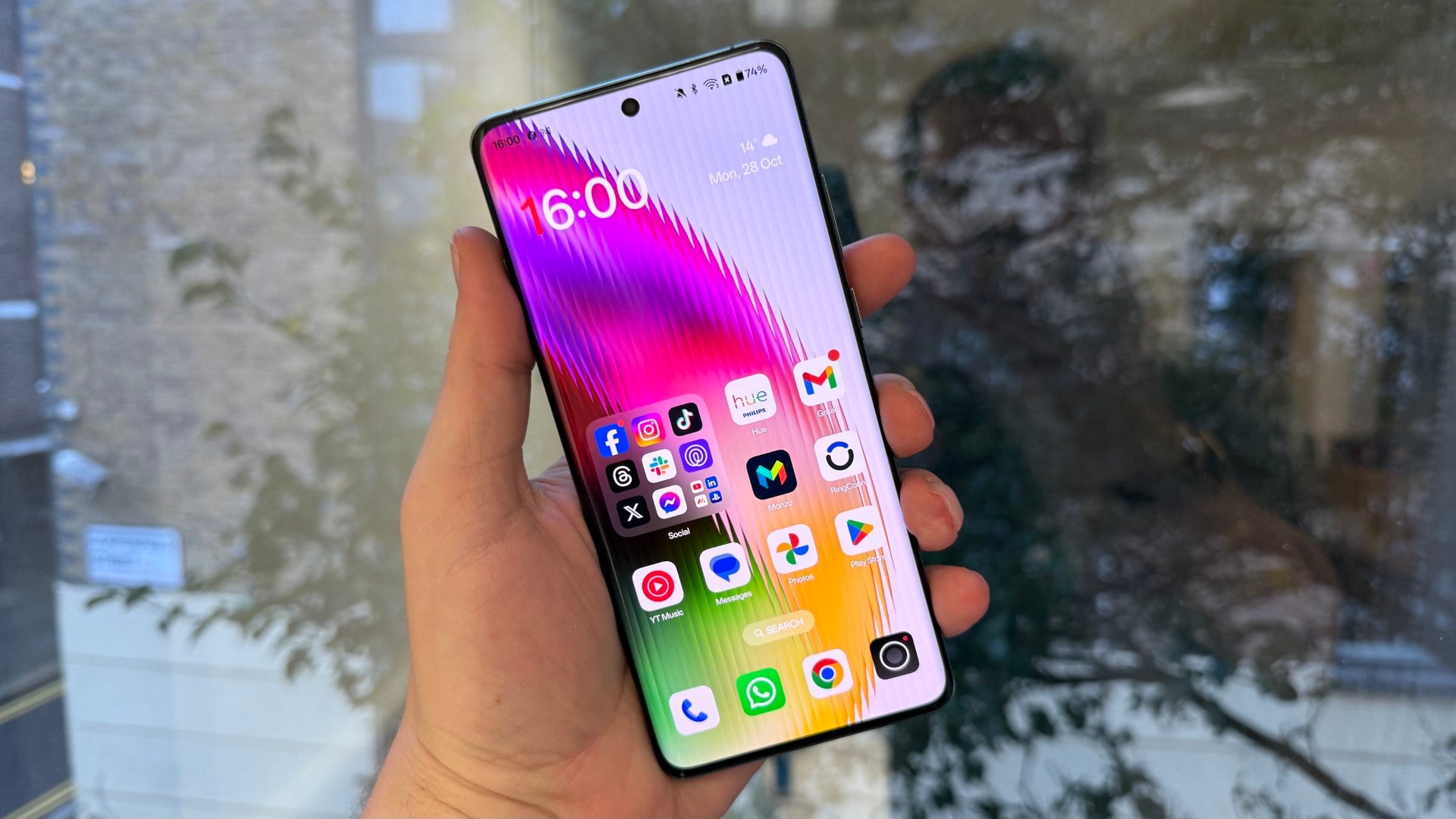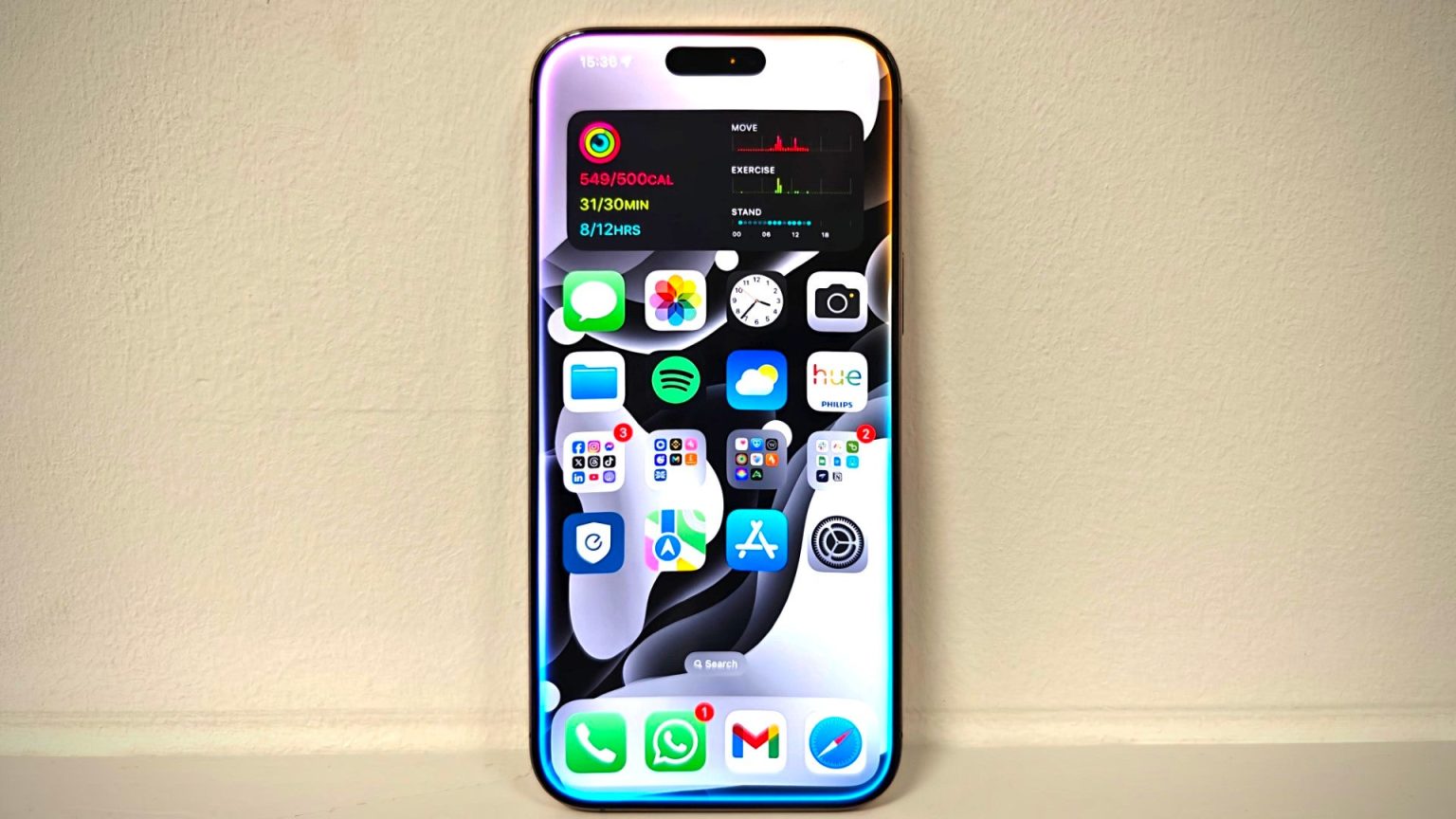
Apple beginnt endlich mit der Einführung seiner Apple Intelligence-Funktionen auf kompatiblen iPhones, iPads und Macs.
Obwohl iOS 18 und macOS Sequoia bereits im September auf den Markt kamen, war das Apple Intelligence Toolkit bisher nicht verfügbar. Dennoch verläuft die Einführung des Toolkits langsam, da derzeit nur eine ausgewählte Anzahl von Funktionen verfügbar ist, während andere im Laufe des nächsten Jahres eingeführt werden.
Beachten Sie jedoch, dass selbst wenn Ihr Gerät iOS 18.1 unterstützt, dies nicht garantiert, dass es Apple Intelligence unterstützt.
Wenn Sie wissen möchten, ob Ihr iPhone Apple Intelligence unterstützt, führen Sie die folgenden Schritte aus, um herauszufinden, wie Sie die technischen Daten Ihres Telefons überprüfen können.
Was Sie brauchen:
Die Kurzversion:
- Öffnen Sie die iPhone-Einstellungen.
- Tippen Sie auf Allgemein.
- Tippen Sie auf „Info“.
- Überprüfen Sie Ihre Telefondaten.
- Tippen Sie auf Zurück.
- Tippen Sie auf Software-Update.
-
Schritt 1
Öffnen Sie die iPhone-Einstellungen
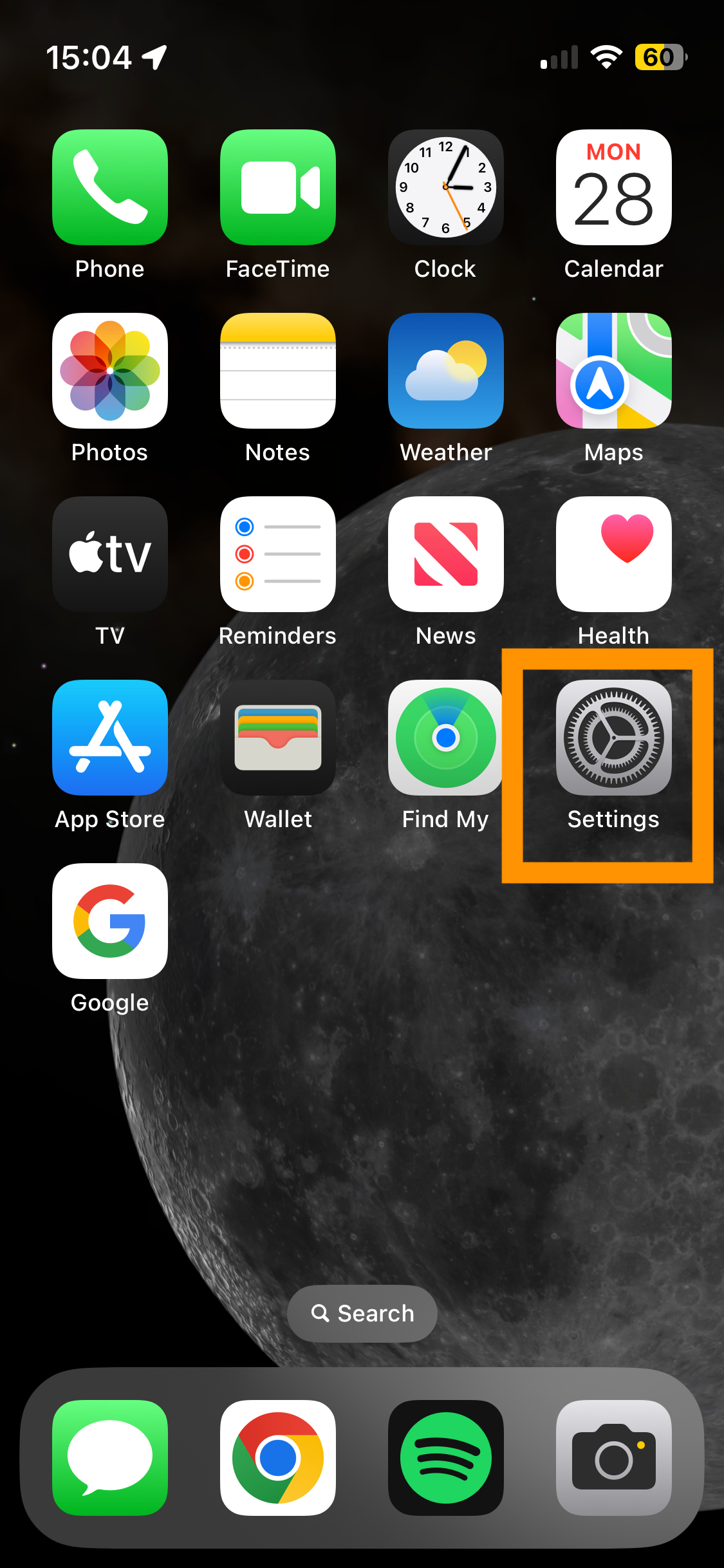
Um zu überprüfen, ob Ihr iPhone mit Apple Intelligence funktioniert, rufen Sie zunächst die Einstellungen-App Ihres Mobiltelefons auf.
-
Schritt 2
Tippen Sie auf Allgemein
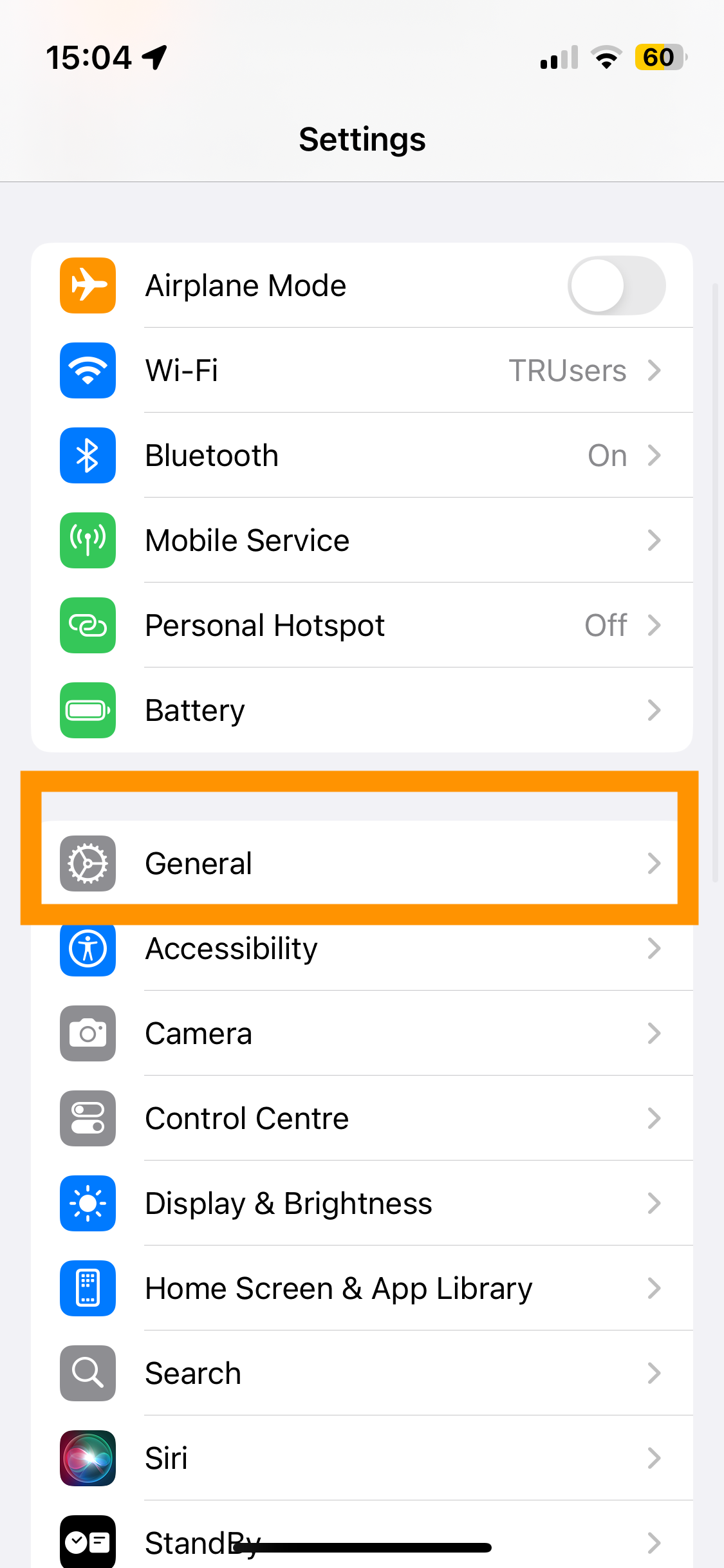
Sie finden die Option „Allgemein“ oben im Menü „Einstellungen“.
-
Schritt 3
Tippen Sie auf „Info“.
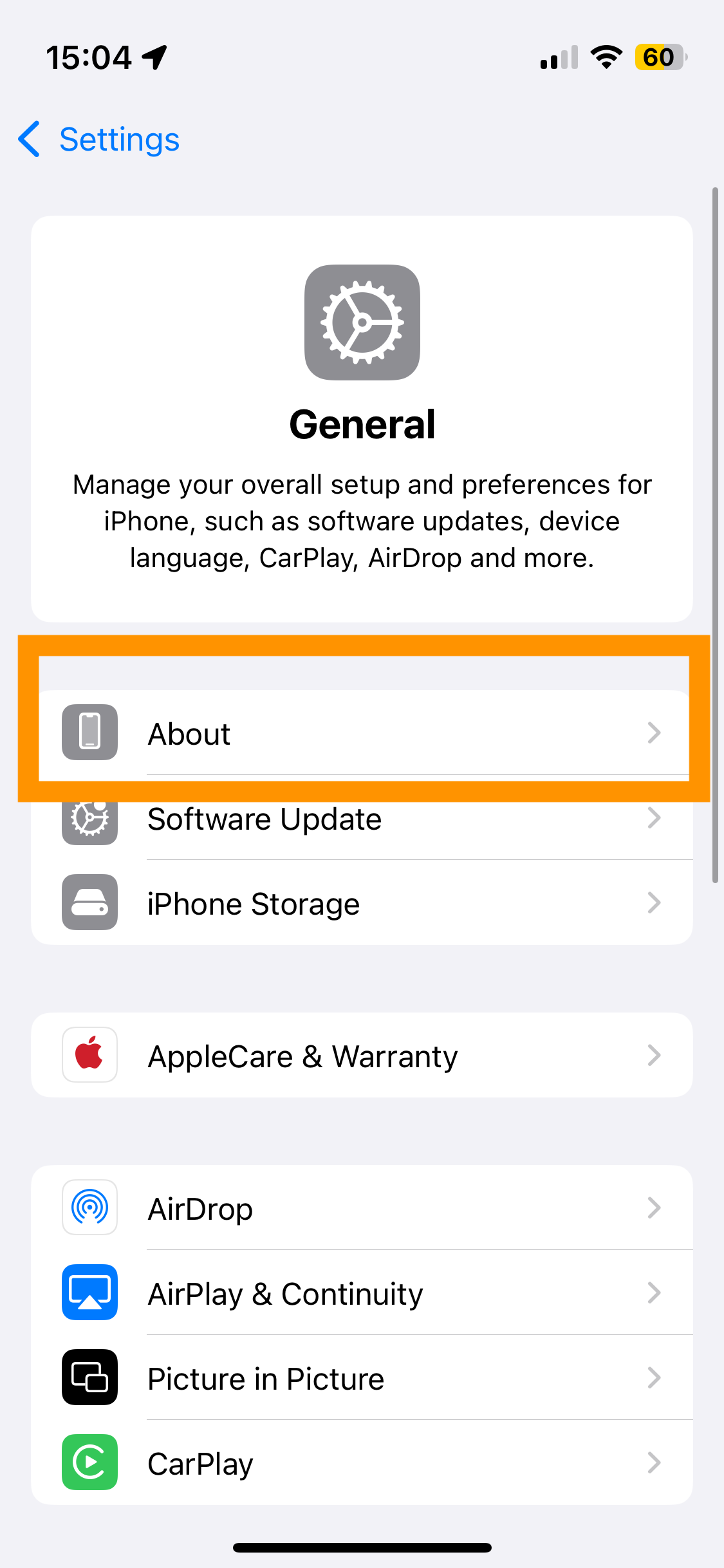
Wenn Sie darauf tippen, erhalten Sie weitere Informationen zu Ihrem Mobilteil. Dazu gehören vor allem die iOS-Version, die Ihr iPhone derzeit ausführt, und das tatsächliche Mobilteilmodell.
-
Schritt 4
Überprüfen Sie Ihre Telefondaten
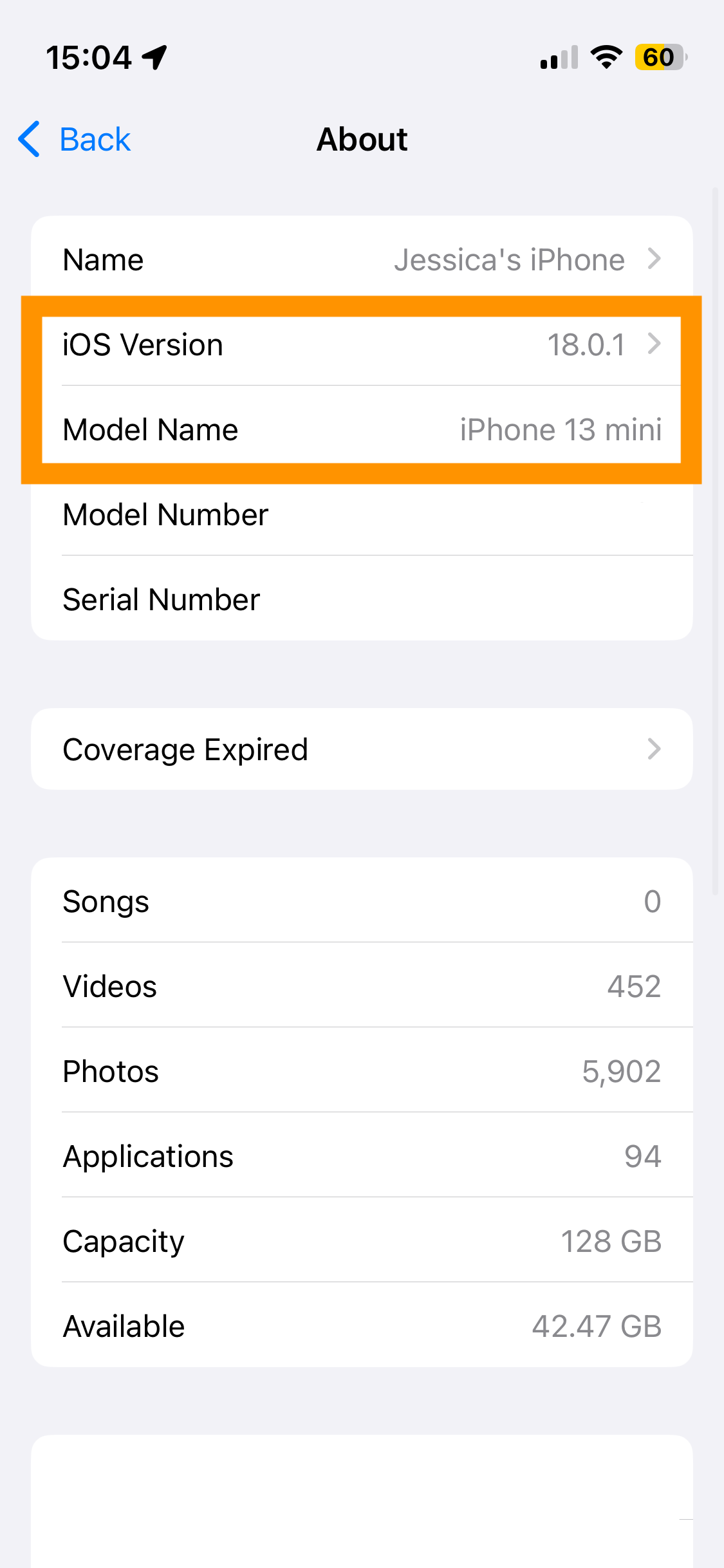
Denken Sie daran, dass nur das iPhone 15 Pro und Pro Max sowie die gesamte iPhone 16-Reihe Apple Intelligence unterstützen können. Wenn Sie also ein anderes Mobiltelefonmodell haben (auch das normale iPhone 15), unterstützt Ihr Mobiltelefon die neuen GenAI-basierten Funktionen nicht .
Wenn Sie über eines der kompatiblen Mobiltelefone verfügen, sollten Sie als Nächstes überprüfen, welche iOS-Version derzeit darauf ausgeführt wird. Wenn es sich nicht um iOS 18.1 handelt, sollten Sie die folgenden Schritte ausführen, um Ihre Softwareversion zu aktualisieren.
-
Schritt 5
Tippen Sie auf Zurück
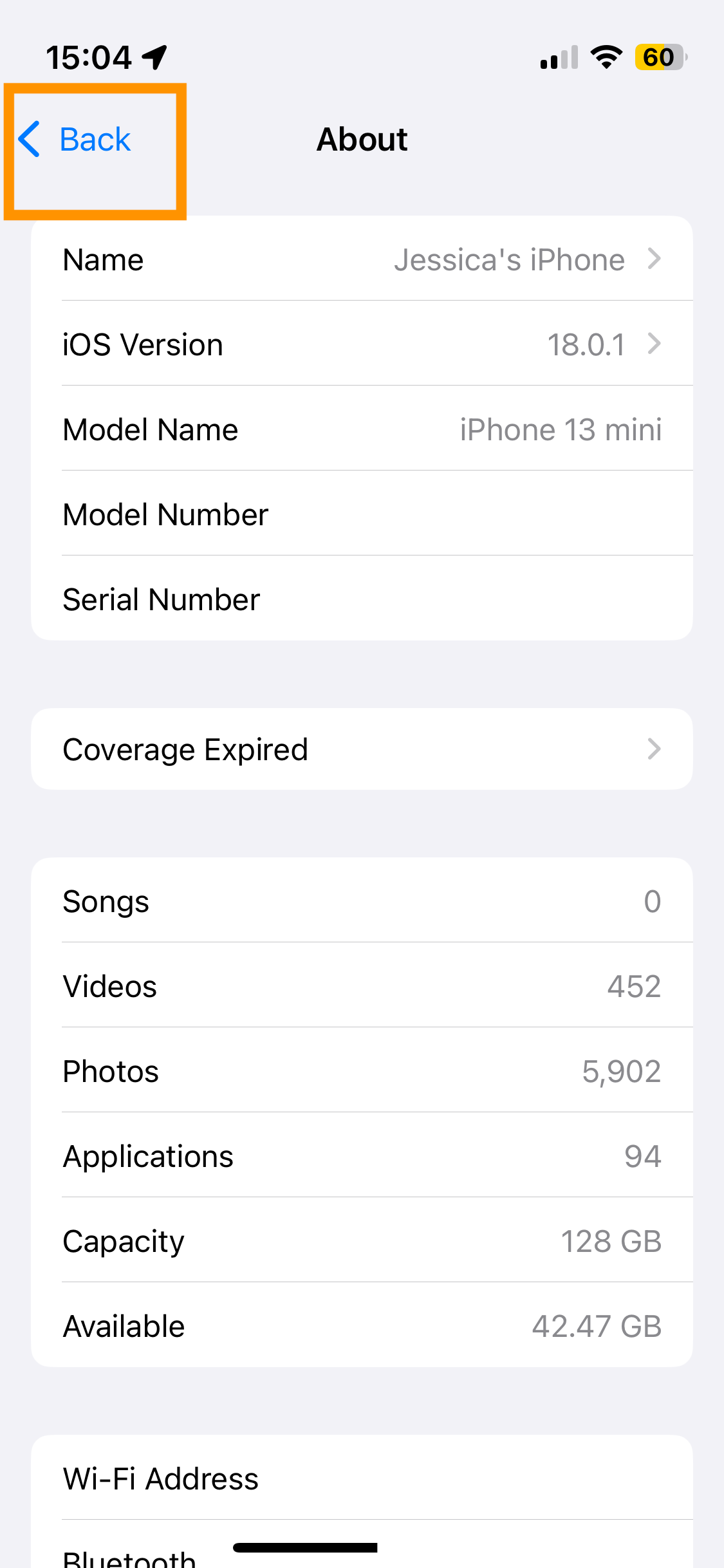
Tippen Sie auf das blaue Zurück-Symbol oben links auf Ihrem Display, um zum Menü „Einstellungen“ zurückzukehren.
-
Schritt 6
Tippen Sie auf Software-Update
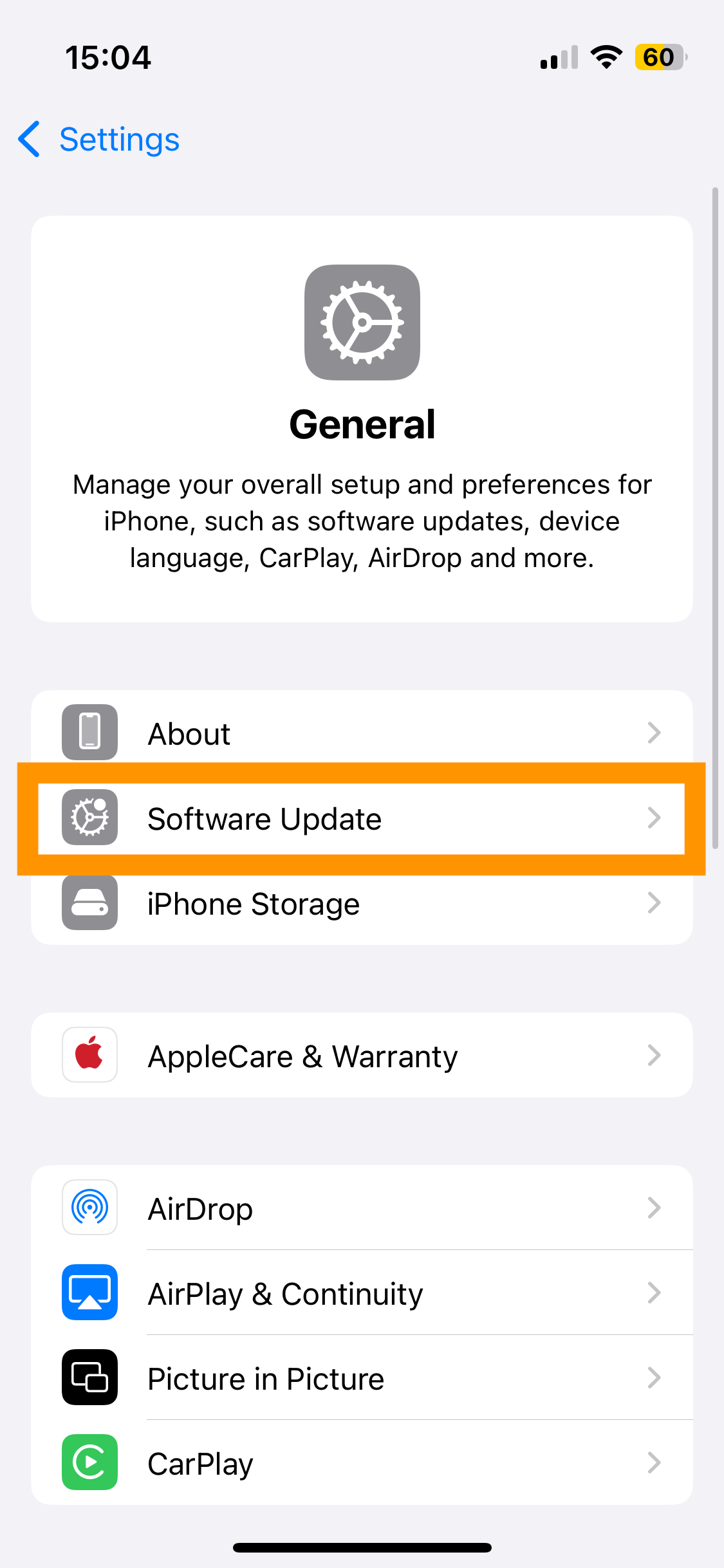
Tippen Sie auf Software-Update, um nach dem entsprechenden Software-Update zu suchen. Denken Sie daran, dass Sie für die Ausführung von Apple Intelligence iOS 18.1 benötigen.
Befolgen Sie die Anweisungen auf dem Bildschirm, um Ihr iOS zu aktualisieren. Das Herunterladen und Installieren des Updates kann einige Zeit in Anspruch nehmen. Planen Sie daher unbedingt entsprechend.
Fehlerbehebung
Warum habe ich nicht die Möglichkeit, meine iOS-Software zu aktualisieren?
Wenn Sie ein iPhone haben, das iOS 18 unterstützt, Sie aber immer noch nicht die Option zum Update auf iOS 18.1 erhalten haben, müssen Sie möglicherweise immer wieder nachschauen.
Apple hat am 28. Oktober mit der Einführung des Updates begonnen, es kann jedoch etwas länger dauern, bis Ihre Region das Upgrade erhält.
Welche iPhones unterstützen Apple Intelligence?
Das iPhone 15 Pro, das iPhone 15 Pro Max und die gesamte iPhone 16-Reihe werden Apple Intelligence unterstützen.