Apples iOS 18.2-Update ist ein Trottel für Apple Intelligence; Das Update bringt nicht nur Apple Intelligence Smarts nach Großbritannien und in andere Regionen der Welt, sondern bringt auch neue, leistungsstärkere KI-Funktionen mit sich, darunter KI-generierte Emojis und die offizielle Integration mit dem beliebten LLM, ChatGPT.
Dadurch wird das KI-Erlebnis, das die iPhone 15 Pro- und iPhone 16-Sammlung bietet, im Wesentlichen verbessert, sodass Siri bestimmte Anfragen – wie die Bildgenerierung und allgemeine Wissensabfragen – an ChatGPT weiterleiten kann, ohne die ChatGPT-App verwenden zu müssen.
Darüber hinaus können Sie Ihr ChatGPT-Konto mit Ihrem iPhone verknüpfen, um auf den Chat-Verlauf, erweiterte Chat-Funktionen (wenn Sie für das monatliche Abonnement bezahlen) und mehr zuzugreifen.
Wenn Sie daran interessiert sind, ChatGPT auf Ihrem iPhone zu verwenden, erfahren Sie hier, wie Sie Ihr ChatGPT-Konto mit Apple Intelligence in iOS 18.2 verbinden.
Was Sie brauchen:
- Ein iPhone, das Apple Intelligence unterstützt
- Das iOS 18.2-Update oder höher
- Ein ChatGPT-Konto
Die Kurzversion
- Öffnen Sie die Einstellungen-App.
- Tippen Sie auf Apple Intelligence & Siri.
- Tippen Sie auf ChatGPT.
- Tippen Sie auf Einrichten.
- Tippen Sie auf Weiter.
- Tippen Sie auf ChatGPT aktivieren.
- Tippen Sie auf Anmelden.
- Melden Sie sich mit Ihren ChatGPT-Anmeldeinformationen an.
-
Schritt 1
Öffnen Sie die Einstellungen-App
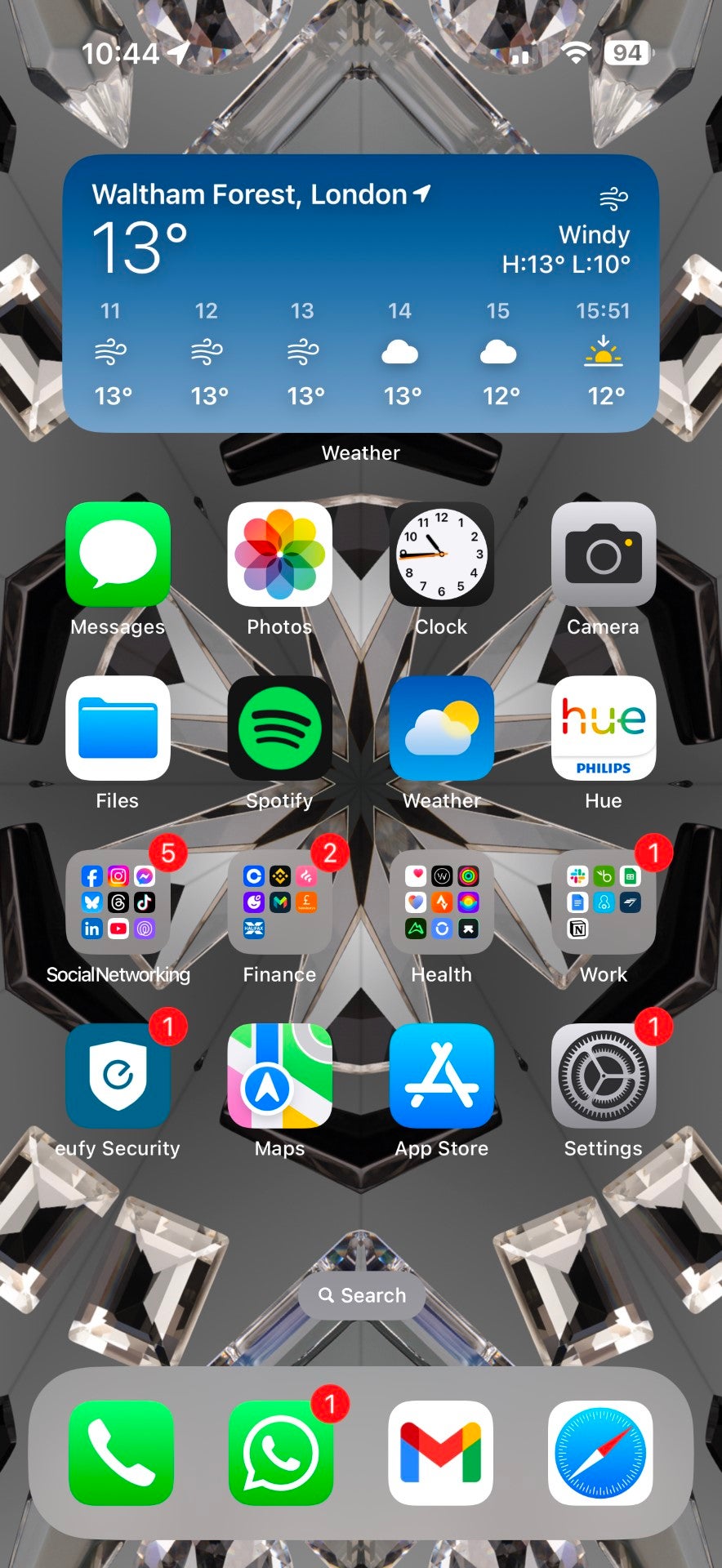
Der erste Schritt besteht darin, die App „Einstellungen“ auf Ihrem iPhone mit iOS 18.2 oder höher zu öffnen.
-
Schritt 2
Tippen Sie auf Apple Intelligence & Siri
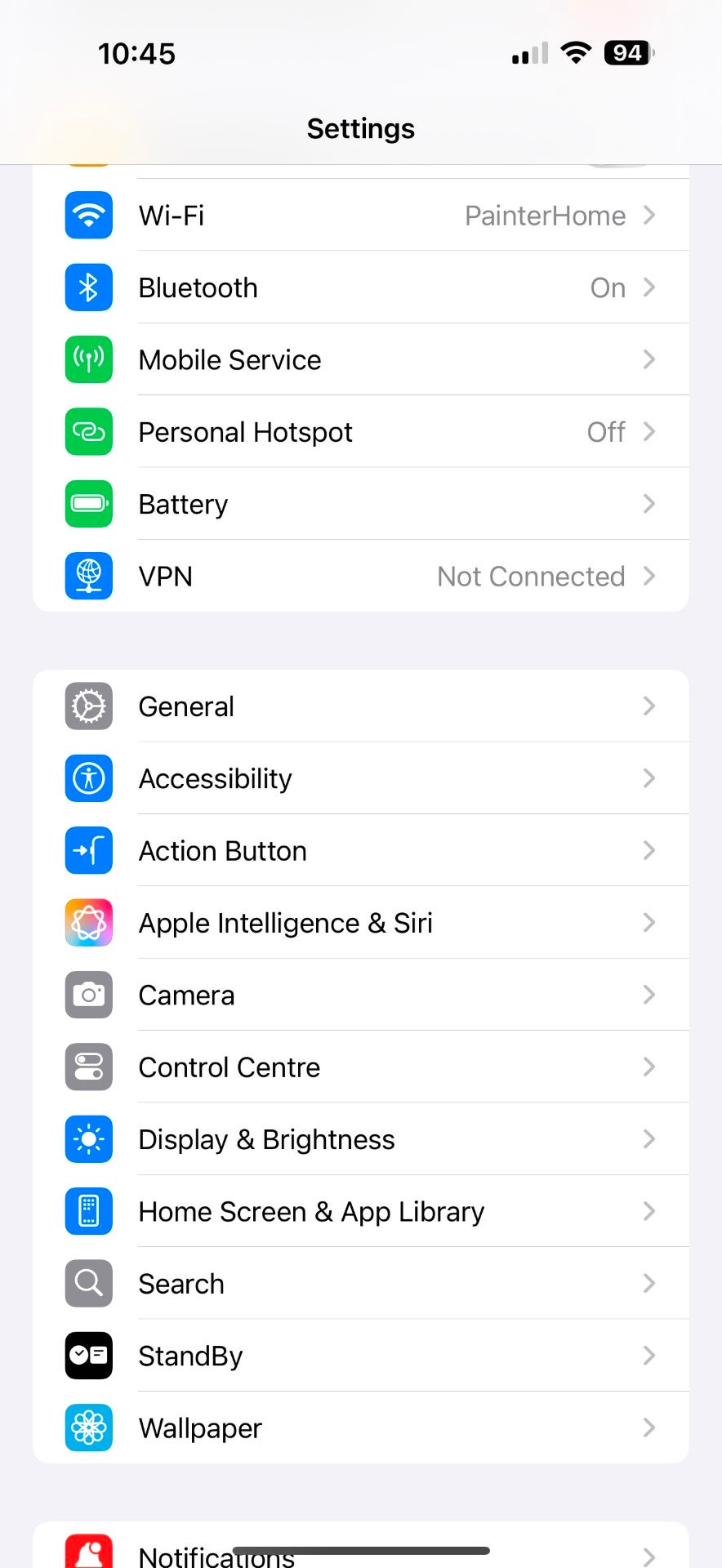
Scrollen Sie im Hauptmenü „Einstellungen“ nach unten und tippen Sie auf das Menü „Apple Intelligence & Siri“.
-
Schritt 3
Tippen Sie auf ChatGPT
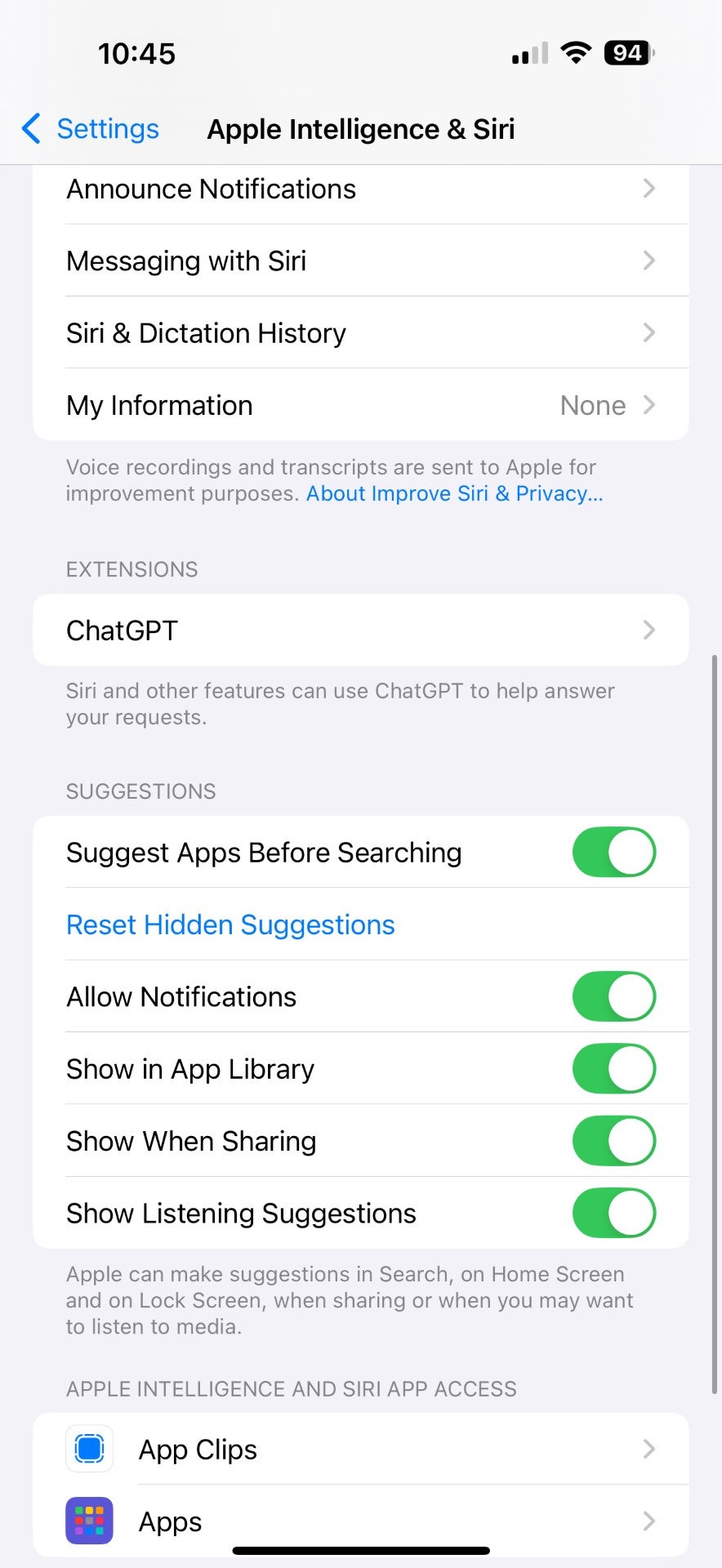
Scrollen Sie im Apple Intelligence & Siri-Menü nach unten, bis Sie die neue ChatGPT-Option im Abschnitt „Erweiterungen“ sehen. Tippen Sie darauf, um fortzufahren.
-
Schritt 4
Tippen Sie auf Einrichten
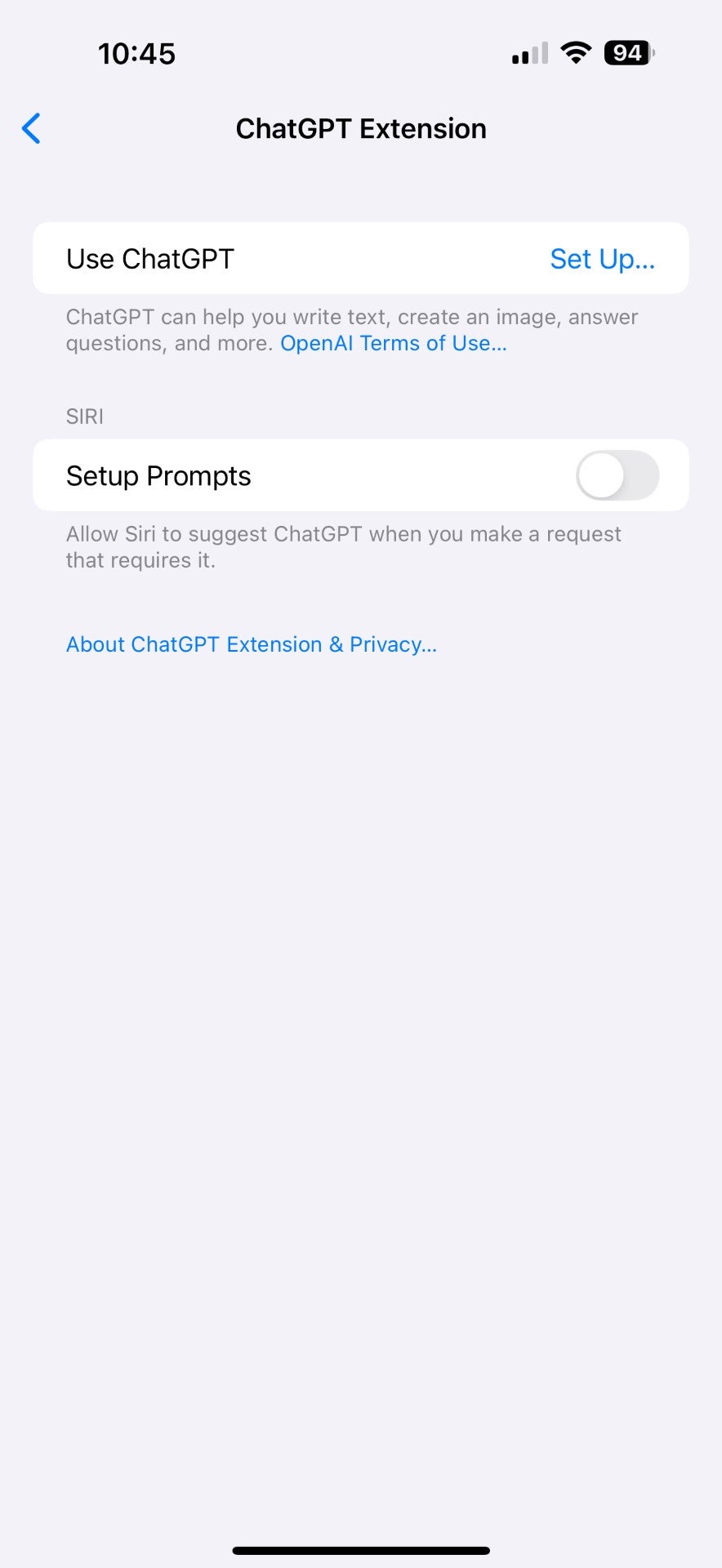
Von hier aus wird Ihnen ein hübsches, einfaches ChatGPT-Menü angezeigt. Tippen Sie auf „Einrichten“, um fortzufahren.
-
Schritt 5
Tippen Sie auf Weiter
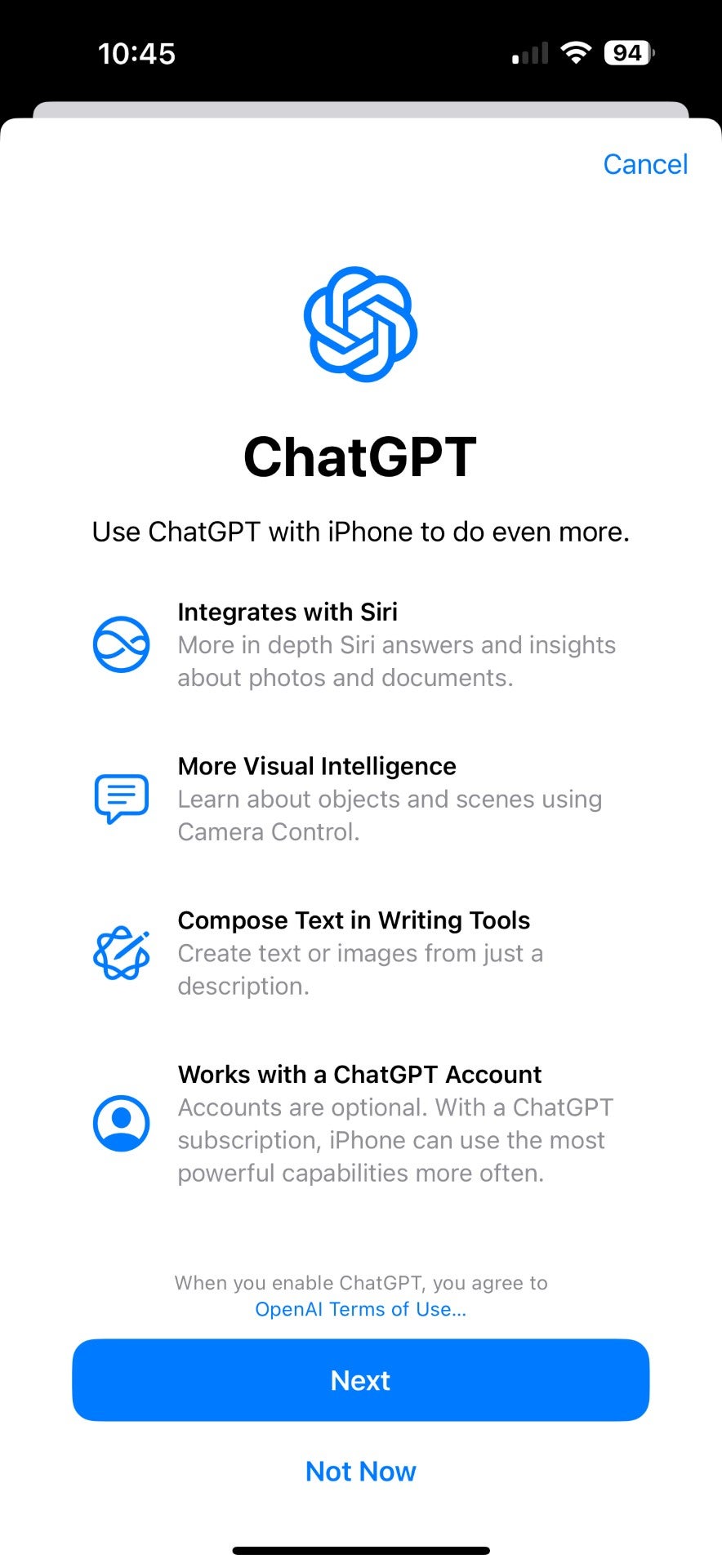
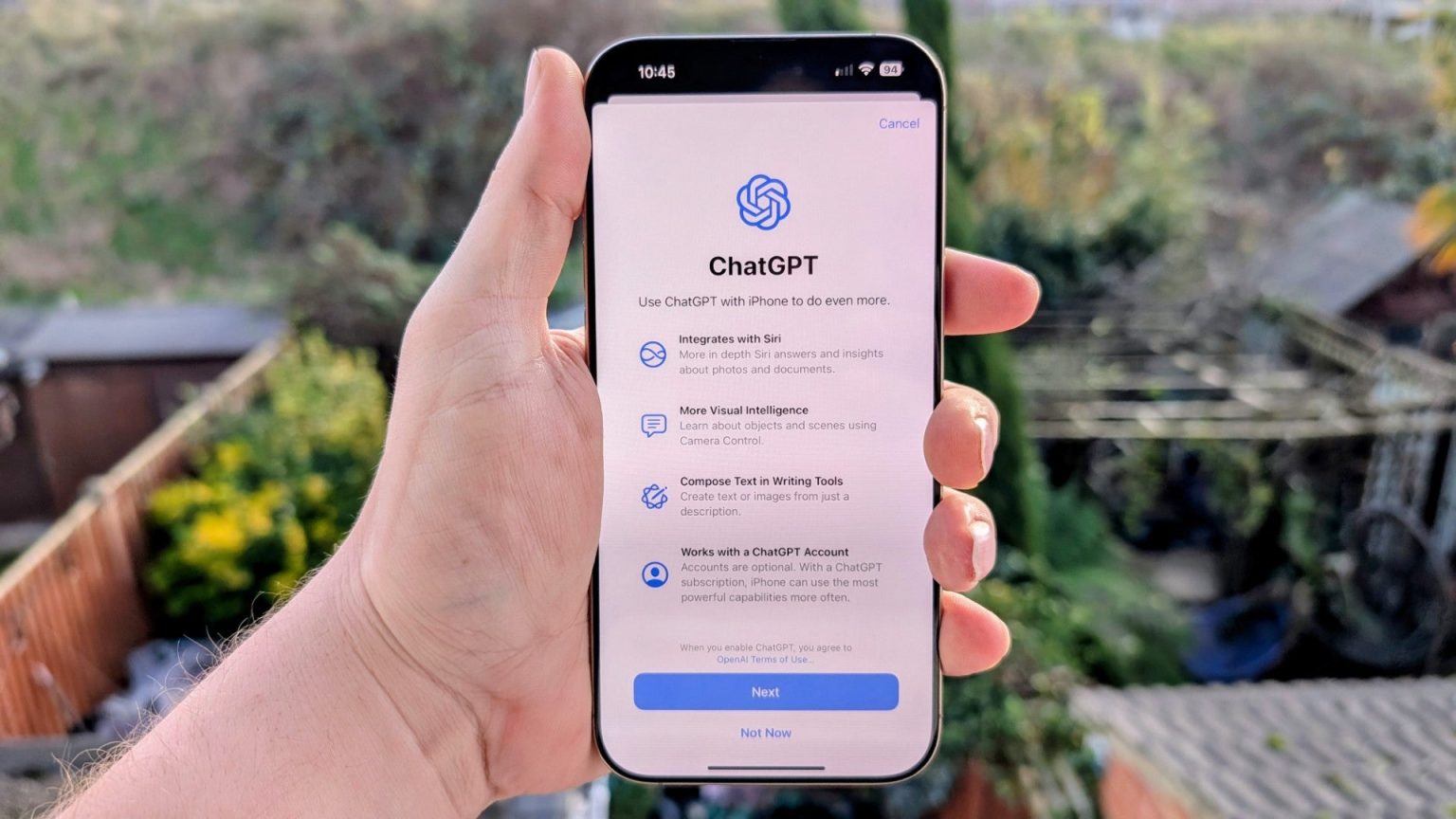
Hier erhalten Sie einen Überblick über die neue ChatGPT-Funktionalität, einschließlich ihrer Integration mit Funktionen wie Siri und Visual Intelligence. Wenn Sie damit zufrieden sind, tippen Sie auf Weiter, um mit der Einrichtung fortzufahren.
-
Schritt 6
Tippen Sie auf ChatGPT aktivieren
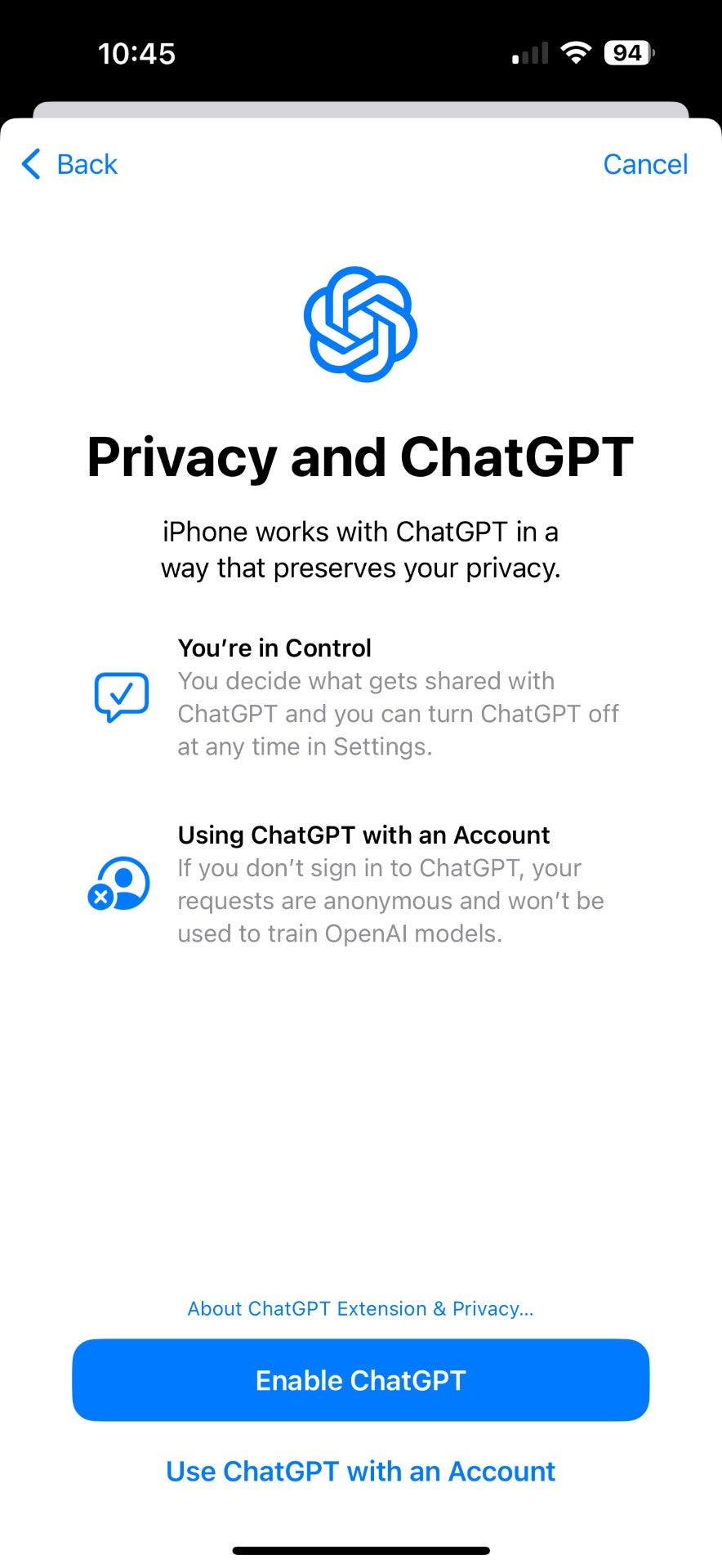
Auf der nächsten Seite wird beschrieben, wie Ihr iPhone und die ChatGPT-Dienste zusammenarbeiten, um Ihre Privatsphäre zu schützen, einschließlich der Option, ChatGPT ohne Konto für mehr Privatsphäre zu verwenden. Wenn Sie damit zufrieden sind, tippen Sie auf ChatGPT aktivieren.
-
Schritt 7
Tippen Sie auf Anmelden
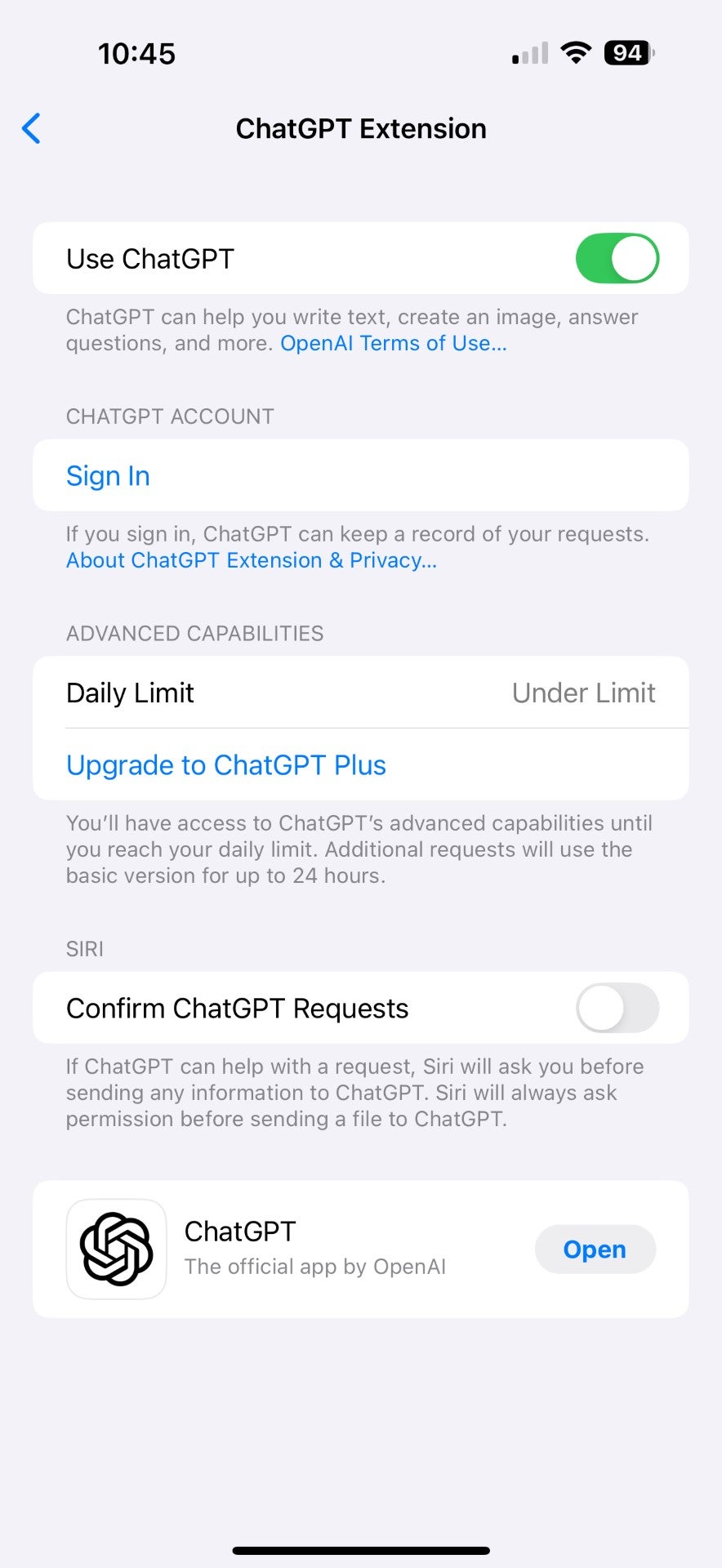
ChatGPT funktioniert jetzt mit Siri und anderen Diensten auf Ihrem iPhone. Was aber, wenn Sie es mit Ihrem ChatGPT-Konto verknüpfen möchten? Dies ist besonders hilfreich, wenn Sie für ChatGPT Plus mit höheren Limits für Anfragen und erweiterten Funktionen bezahlen. Tippen Sie dazu im ChatGPT-Erweiterungsmenü auf „Anmelden“.
-
Schritt 8
Melden Sie sich mit Ihren ChatGPT-Anmeldeinformationen an
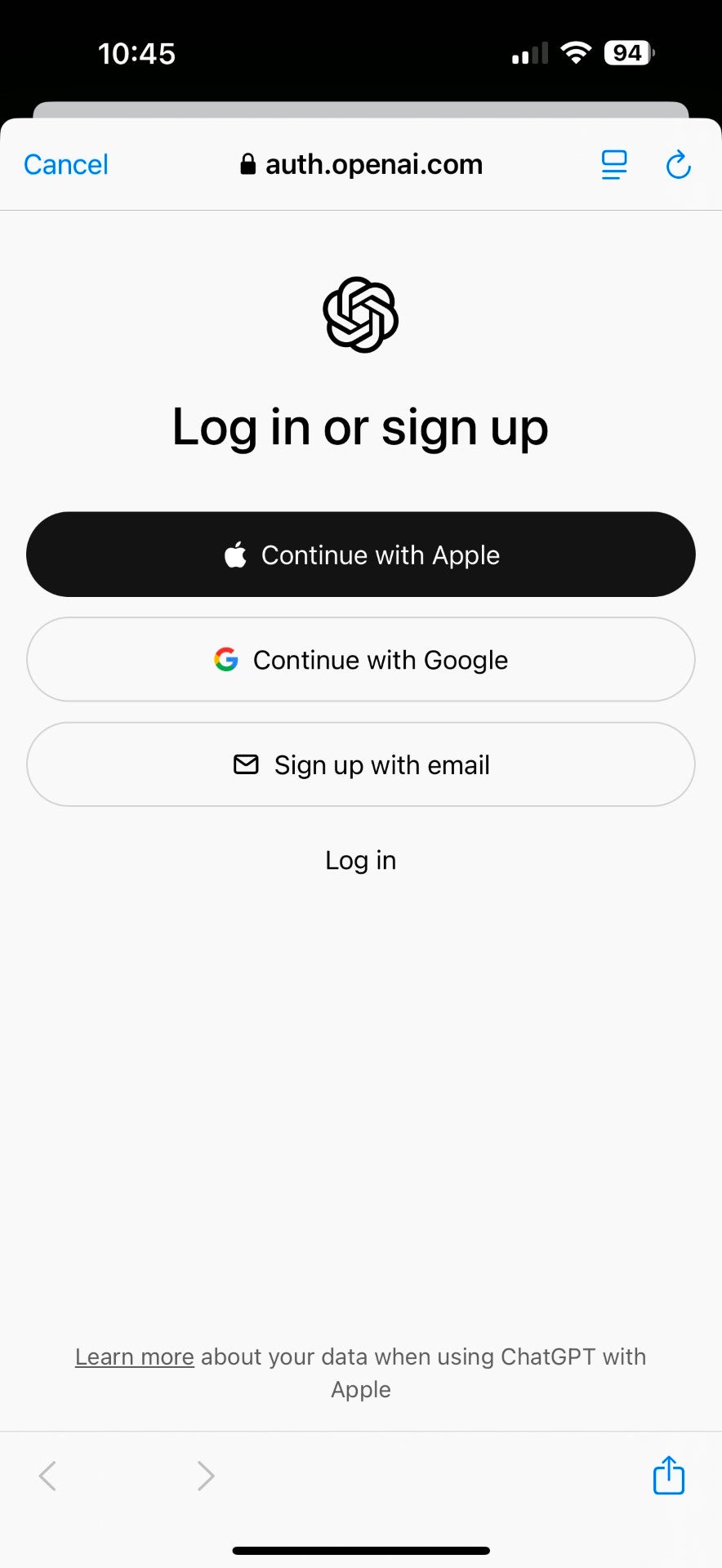
Es erscheint ein Popup, in dem Sie aufgefordert werden, sich mit Ihrem ChatGPT-Konto oder mit Ihrem verknüpften Apple- oder Google-Konto anzumelden. Um fortzufahren, melden Sie sich einfach an und befolgen Sie die Anweisungen auf dem Bildschirm, um Ihr ChatGPT-Konto mit Siri zu verknüpfen.
Fehlerbehebung
Ich kann die ChatGPT-Erweiterung im Apple Intelligence & Siri-Menü nicht sehen. Was soll ich tun?
Die ChatGPT-Integration wurde in iOS 18.2 eingeführt. Stellen Sie daher sicher, dass Ihre Software auf dem neuesten Stand ist.