Sie fragen sich, wie Sie SEO-Änderungen auf Ihrer WordPress-Website verfolgen können?
Vielleicht haben Sie kürzlich den Titel eines Blog-Beitrags geändert oder Ihren Inhalt basierend auf der On-Page-SEO-Analyse optimiert. Daher möchten Sie nachverfolgen, ob die neuen Änderungen, die Sie vorgenommen haben, Ihre Position in den Suchergebnissen verbessert haben.
In diesem Artikel zeigen wir Ihnen, wie Sie SEO-Änderungen auf Ihrer WordPress-Site verfolgen, damit Sie Verbesserungen oder Verschlechterungen im Suchmaschinenranking Ihrer Site regelmäßig überwachen können.
Warum SEO-Änderungen in WordPress verfolgen?
Das Verfassen hochwertiger Blogbeiträge ist nur ein Teil des Bloggens oder Betreibens einer Website. Sie müssen Ihre Inhalte auch für Suchmaschinen wie Google optimieren, um Traffic auf Ihre Website zu lenken. Dies wird als Suchmaschinenoptimierung (SEO) bezeichnet.
SEO-Änderungen sind alle Änderungen, die Sie an Ihrem Inhalt oder der gesamten Website vorgenommen haben, um deren Leistung in den Suchmaschinenergebnissen zu verbessern.
Beispielsweise sind Anpassungen an Meta-Tags, das Ändern von Headern und das Hinzufügen von Schlüsselwörtern nur einige Beispiele für SEO-Änderungen an Ihrer Website. Weitere Beispiele finden Sie in unserem vollständigen WordPress SEO-Leitfaden.
Ohne zu wissen, wie sich Ihre SEO-Änderungen auf das Suchmaschinenranking auswirken, tappen Sie im Wesentlichen im Dunkeln. Sie wissen nicht, ob eine Änderung Ihres Titel-Tags oder Meta-Tags zu mehr Klicks führt oder ob das Hinzufügen von Schlüsselwörtern dazu beigetragen hat, das Ranking Ihres Artikels zu verbessern.
Außerdem können sich Änderungen, die Sie an Ihren Inhalten vornehmen, manchmal negativ auf Ihre Suchergebnisse auswirken. Nehmen wir an, Sie ändern den Titel oder die Meta-Beschreibung, um sie besser lesbar zu machen. Allerdings ändern Sie dabei auch die Keyword-Dichte, was Ihrem SEO-Score in den Augen von Google schaden kann.
Oder vielleicht haben Sie URLs geändert oder versehentlich einen defekten Link hinzugefügt. Dies kann zu 404-Fehlern führen und die Glaubwürdigkeit Ihrer Website beeinträchtigen.
Indem Sie diese Änderungen verfolgen, können Sie erkennen, welche SEO-Strategien gut funktionieren und Ihre Position in den Suchmaschinen-Rankings verbessern. Diese Informationen helfen Ihnen, Ihre Bemühungen auf die effektivsten Ansätze zu konzentrieren.
Lassen Sie uns nun einen Blick darauf werfen, wie Sie SEO-Änderungen in WordPress verfolgen können.
Verfolgen Sie SEO-Änderungen mit All-in-One-SEO
Der einfachste Weg, SEO-Änderungen in WordPress zu verfolgen, ist mit All-in-One-SEO-Plugin (AIOSEO).. AIOSEO ist das beste WordPress-SEO-Plugin mit einem SEO-Revisionstool, mit dem Sie schnell die SEO-Änderungen sehen können, die Sie an Ihren Inhalten vorgenommen haben.
Es verfügt außerdem über On-Page-SEO-Optimierungstools, sofortige Sitemap-Erstellung und mehr.
Zunächst müssen Sie das All-in-One-SEO-Plugin installieren und aktivieren. Wenn Sie weitere Hilfe bei der Installation benötigen, lesen Sie unseren Beitrag zur Installation eines WordPress-Plugins.
Gehen Sie nach der Aktivierung einfach zu einem beliebigen Beitrag oder einer Seite, an der Sie SEO-Änderungen vorgenommen haben. Scrollen Sie zum Ende dieses Beitrags und klicken Sie unter „AIOSEO-Einstellungen“ auf die Registerkarte „SEO-Revisionen“.
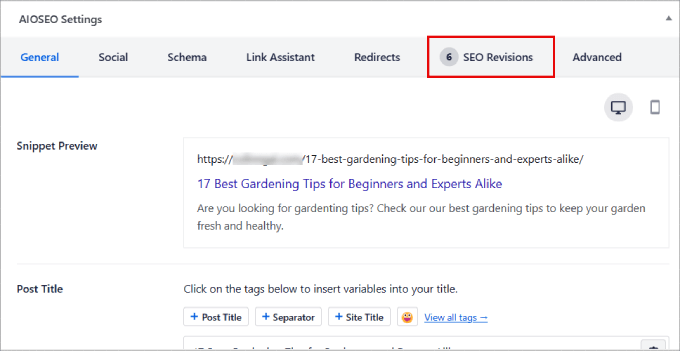
Mit der AIOSEO SEO Revisions-Funktion können Sie sehen, welche Überarbeitungen Sie vorgenommen haben, die möglicherweise zu Änderungen im Ranking geführt haben. Diese Änderungen werden in chronologischer Reihenfolge aufgelistet, wobei die neuesten Änderungen oben stehen.
AIOSEO zeigt sogar das Datum und die Uhrzeit jeder Änderung an.
Beachten Sie, dass Sie Ihre Platzierungen in diesem Bericht nicht sehen können, aber Sie können diese Daten mit anderen AIOSEO-Berichten vergleichen. Wie das geht, zeigen wir Ihnen etwas später in diesem Artikel.
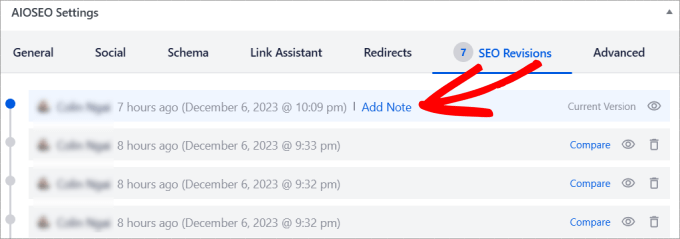
Sie können jeder SEO-Änderung auch direkt Notizen hinzufügen, um aufzuzeichnen, wie sich diese Änderungen auf Ihr Content-Ranking ausgewirkt haben oder nicht. Auf diese Weise wissen Sie, ob Sie diese Änderungen auch in anderen Blogbeiträgen umsetzen sollten.
Bewegen Sie einfach den Mauszeiger über die Werbebuchung und klicken Sie auf „Notiz hinzufügen“. Dann erscheint über der SEO-Änderung ein Feld, in das Sie einfach Ihre Notiz eingeben können.
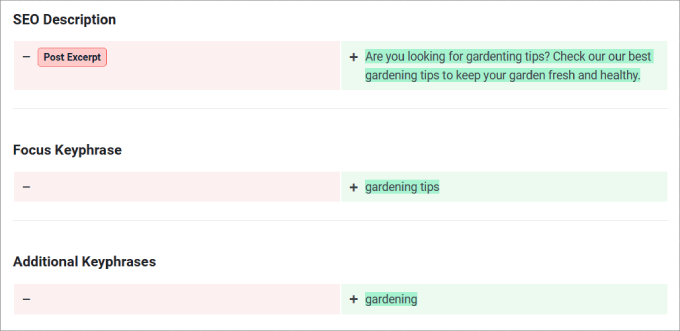
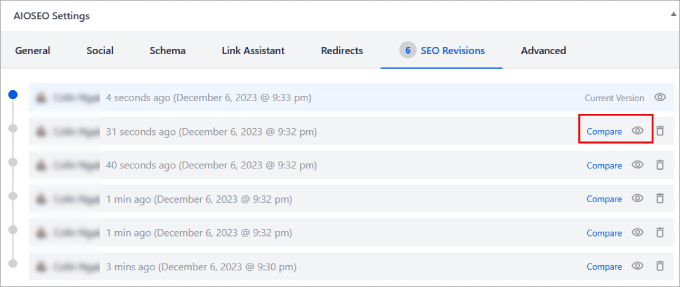
Wenn Sie auf das Symbol „Ansicht“ klicken, wird Ihnen die konkrete Änderung angezeigt, die Sie vorgenommen haben.
Und Sie können auf den Link „Vergleichen“ klicken, um die zwischen den beiden Revisionen vorgenommenen Änderungen zu vergleichen.
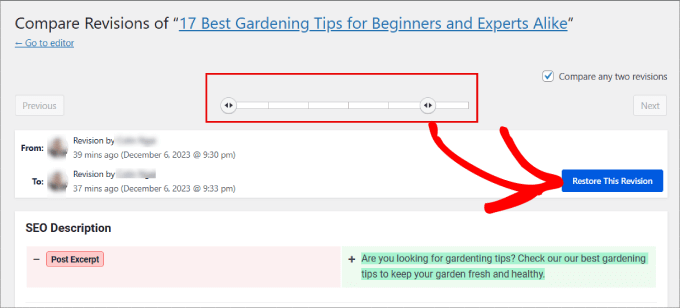
Dadurch gelangen Sie zu einer Seite, auf der Sie alle SEO-Änderungen sehen können, die Sie im Vergleich zu den Vorgängerversionen vorgenommen haben.
Dies hilft Ihnen, Ihre Änderungen zu visualisieren und letztendlich festzustellen, ob sie tatsächlich dazu beitragen, die Suchergebnisse zu verbessern.
Und wenn Sie den Einsteller oben umschalten, können Sie eine frühere Version einer Seite wiederherstellen.
Wenn eine der Änderungen nicht funktioniert, können Sie auf diese Weise jederzeit zu einer früheren Version zurückkehren, bevor diese SEO-Anpassungen vorgenommen wurden.
Verfolgen Sie SEO-Rankings mit All-in-One-SEO
Sie müssen nicht nur SEO-Änderungen verfolgen, sondern auch wissen, ob diese Anpassungen tatsächlich dazu beigetragen haben, Ihr Suchranking zu verbessern.
Die gute Nachricht ist, dass All in One SEO eine Suchstatistikfunktion bietet, um alle SEO-Kennzahlen und Keyword-Rankings zu überwachen. Auf diese Weise können Sie Ihre Strategie verfeinern und mehr organischen Traffic auf Ihre Inhalte lenken.
Alles was Sie tun müssen, ist rüber zu gehen Alles in einem » SEO-Suchstatistiken Seite im WordPress-Administrationsbereich.
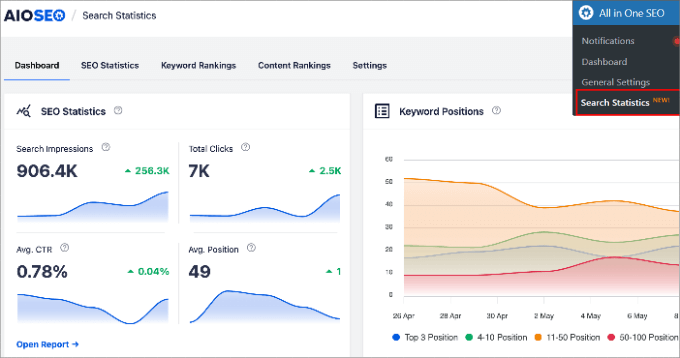
Im Dashboard-Bereich sehen Sie wichtige SEO-Kennzahlen wie die Suchimpressionen Ihrer Website, die Gesamtzahl der Klicks, die durchschnittliche CTR und die durchschnittliche Position.
Darüber hinaus wird die Anzahl der Keywords angezeigt, für die Sie ein Ranking erstellt haben, sowie die verschiedenen Positionen.
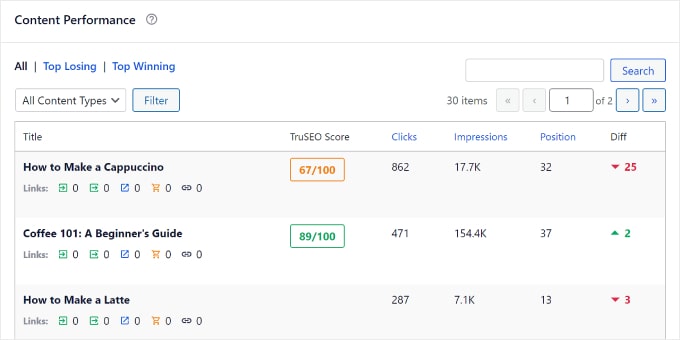
Wenn Sie nach unten scrollen, finden Sie einen Inhaltsleistungsbericht. Hier finden Sie Ihre Seiten mit der besten Leistung, die Seiten, die am meisten an Rankings verlieren, und die Inhalte, die im Ranking für den festgelegten Zeitraum aufsteigen.
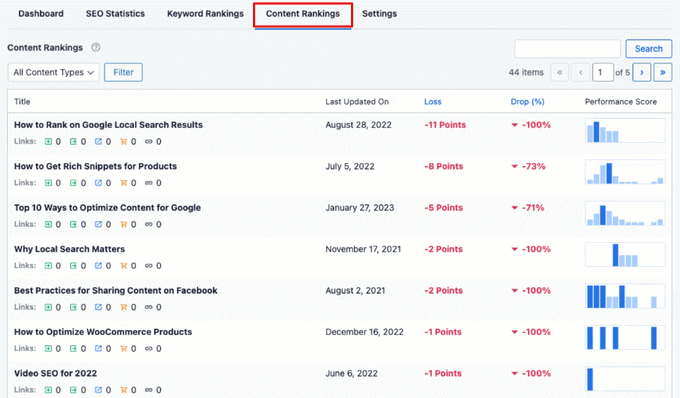
Sie können auch zur Registerkarte „Inhaltsrankings“ unter „Suchstatistiken“ springen. Unter jeder Seite sehen Sie die Spalte „Letzte Aktualisierung am“, in der das Datum angezeigt wird, an dem die URL zuletzt aktualisiert wurde. Auf diese Weise können Sie leicht nachverfolgen, wie sich Ihre SEO-Änderungen auf die jeweilige Seite oder den jeweiligen Beitrag ausgewirkt haben.
Der „Performance Score“ bietet eine gute visuelle Darstellung der Leistung Ihrer Inhalte in den SERPs in den letzten 12 Monaten.
Der gesamte Content-Ranking-Bericht ist eine gute Möglichkeit, den Verfall von Inhalten zu überwachen, sodass Sie Änderungen an Ihren Blog-Beiträgen vornehmen und verhindern können, dass sie in den Rankings deutlich zurückfallen.
Überwachung von Google-Algorithmus-Updates
Allerdings kann die Verwaltung Ihrer Rankings schwierig sein, wenn Google seine Algorithmen ständig ändert. Selbst Ihre Seiten mit dem besten Ranking, für die Sie hart gearbeitet haben, können plötzlich über Nacht ausfallen, was zu einem Traffic-Verlust führt.
Google führt regelmäßig umfangreiche Updates durch, die einen großen Einfluss auf Ihr Suchranking haben können. Sie neigen dazu, sich auf Themen mit hoher Priorität wie Suchabsicht oder Inhaltsqualität zu konzentrieren.
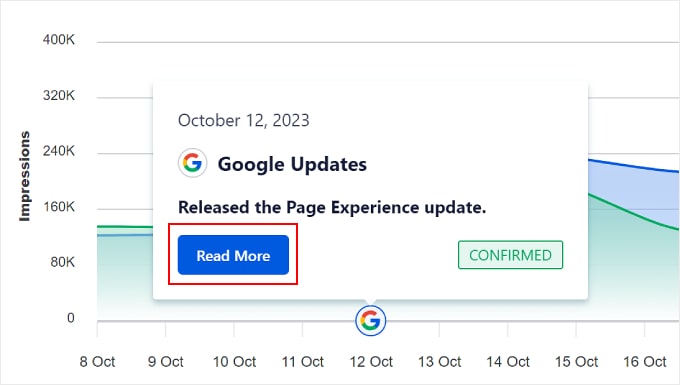
Die gute Nachricht ist, dass Sie direkt in WordPress den Überblick behalten können. Auf der Registerkarte „SEO-Statistiken“ sehen Sie ein Google-Symbol, das anzeigt, wann jedes größere Algorithmus-Update durchgeführt wurde.
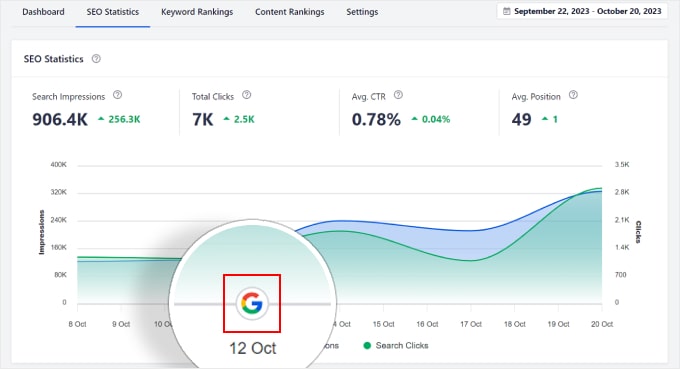
Klicken Sie einfach auf dieses Symbol, um mehr über die vorgenommenen Änderungen zu erfahren. Anhand des Liniendiagramms können Sie leicht erkennen, wie sich Ihr Datenverkehr je nach Änderung des Algorithmus verändert hat.
Wenn Sie eine ausführlichere Anleitung wünschen, lesen Sie unseren Blogbeitrag zur Überwachung von Google-Algorithmus-Updates in WordPress.
Bonus: Verfolgen Sie die Leistung mit MonsterInsights
Neben All-in-One-SEO gibt es zahlreiche andere SEO-Rank-Tracker-Tools, mit denen Sie Ihre Rankings überwachen können.
Aber Sie möchten wahrscheinlich mehr als nur Ihre SEO-Änderungen verfolgen. Sie fragen sich zum Beispiel:
- Wie viele Seitenaufrufe erhalte ich?
- Woher kommen meine Seitenaufrufe?
- Wie hoch ist die Absprungrate auf diesen Seiten?
Das Benutzererlebnis und die Conversion-Rate sind ebenso wichtig wie der Rang Ihrer Seiten. Es spielt keine Rolle, ob Sie Tausende von Besuchern anlocken, wenn sich keiner von ihnen für Ihren Newsletter anmeldet oder auf Ihrer Website bleibt.
Das ist wo MonsterInsights kann helfen. Im Plugin-Dashboard erhalten Sie Zugriff auf eine Fülle an Informationen. MonsterInsights ist das beste Google Analytics-Plugin für WordPress und bringt Echtzeitstatistiken und Conversion-Tracking in Ihr Dashboard.
Informationen zu Seitenaufrufen, Absprungrate, Verkehrsquellen und mehr finden Sie im Abschnitt „Berichte“ von MonsterInsights.
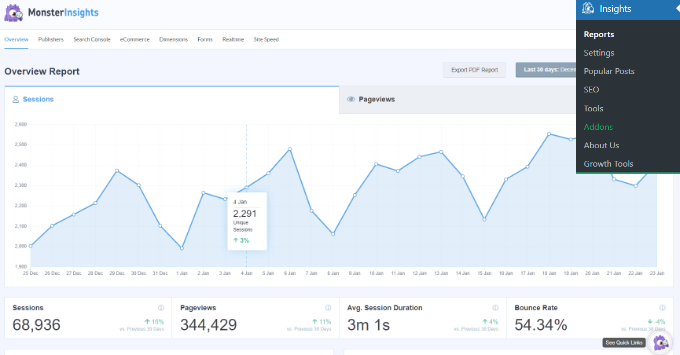
Sowohl All in One SEO als auch MonsterInsights ermöglichen es Ihnen, die Schlüsselwörter zu sehen, die Leute verwenden, um Ihre WordPress-Site zu finden. Aber AIOSEO bietet Ihnen die Tools, mit denen Sie Ihre Website ganz einfach für eine bessere Leistung optimieren können, während MonsterInsights Ihnen detailliertere Analysen bietet.
Weitere Informationen darüber, welche Art von Funktionen und Statistiken Sie bei MonsterInsights finden können, finden Sie in unserem MonsterInsights-Testbericht.
Wir hoffen, dass dieser Artikel Ihnen dabei geholfen hat, zu erfahren, wie Sie SEO-Änderungen auf Ihrer WordPress-Site verfolgen können. Vielleicht möchten Sie auch unseren ultimativen WordPress-SEO-Leitfaden für Anfänger oder unseren Artikel darüber lesen, wie Sie Ihren Blog-Traffic steigern können.