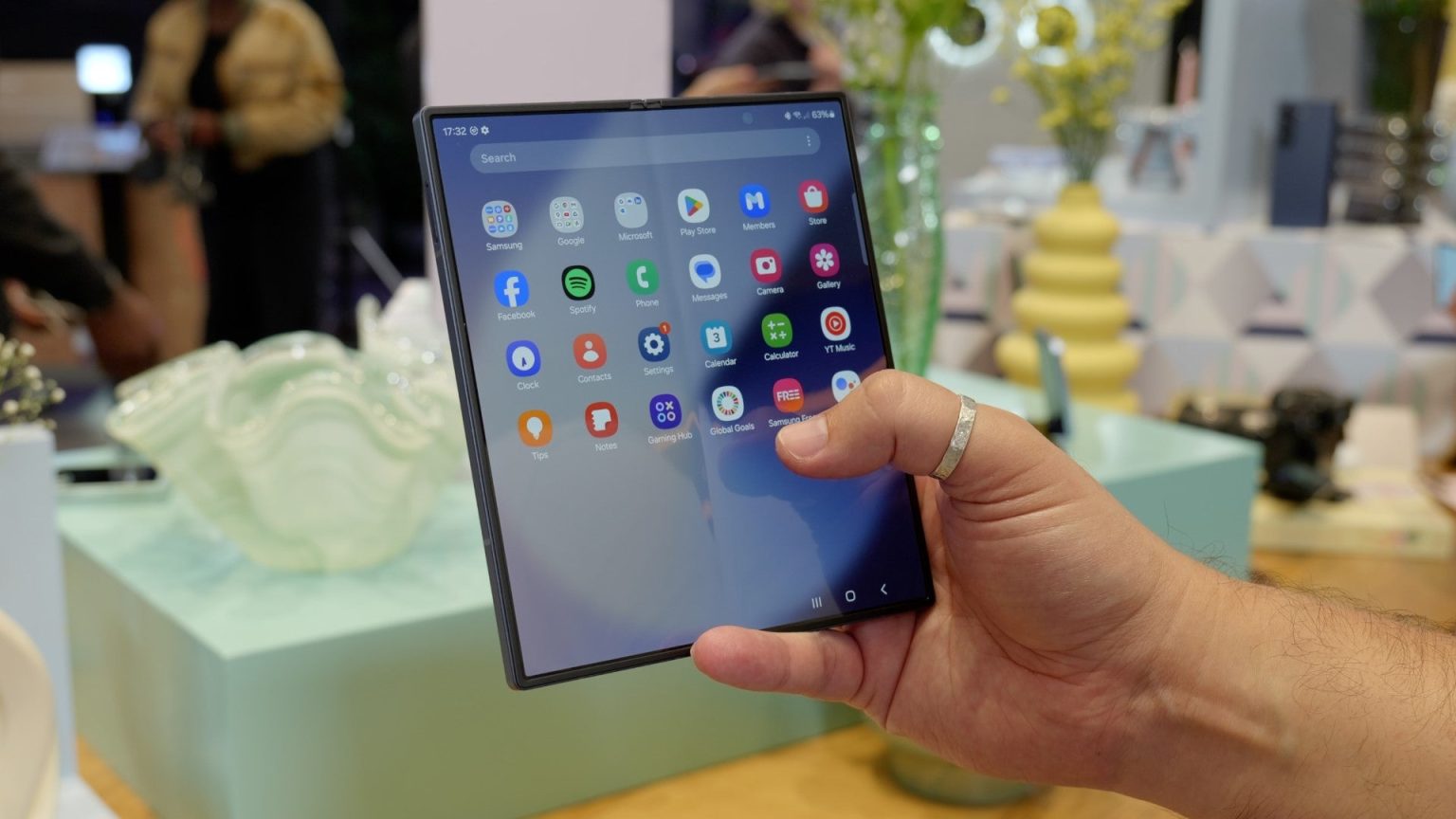
Samsung hat kürzlich eine Handvoll neuer Ergänzungen zu seinem bereits umfangreichen Galaxy AI-Toolkit angekündigt, darunter Unentschieden Assist und Portrait Studio.
Portrait Studio ist als Teil von OneUI 6.1.1 auf dem neuen Samsung Galaxy Z Fold 6 und Z Flip 6 verfügbar und ermöglicht es Benutzern, ihre Selfies schnell und einfach in verschiedene Porträtstile wie Comics, Aquarelle und Skizzen umzuwandeln und dabei die Ähnlichkeit mit dem Original-Selfie beizubehalten.
Befolgen Sie die folgenden Schritte, um das neue KI-gestützte Portrait Studio im Samsung Galaxy Z Fold 6 auszuprobieren und Ihre Selfies mit nur wenigen Fingertipps zu verbessern.
Was du brauchen wirst:
- Samsung Galaxy Z Fold 6
Die Kurzfassung:
- Ein Selfie machen
- Öffnen Sie die Galerie-App
- Tippen Sie auf Ihr Selfie
- Tippen Sie auf das Galaxy AI-Symbol (Sterne)
- Tippen Sie auf Portrait Studio
- Tippen Sie auf den gewünschten Porträtstil
- Tippen Sie auf Generieren
- Wischen Sie durch die Optionen und tippen Sie auf „Kopie speichern“, um zu speichern
-
Schritt
1Ein Selfie machen
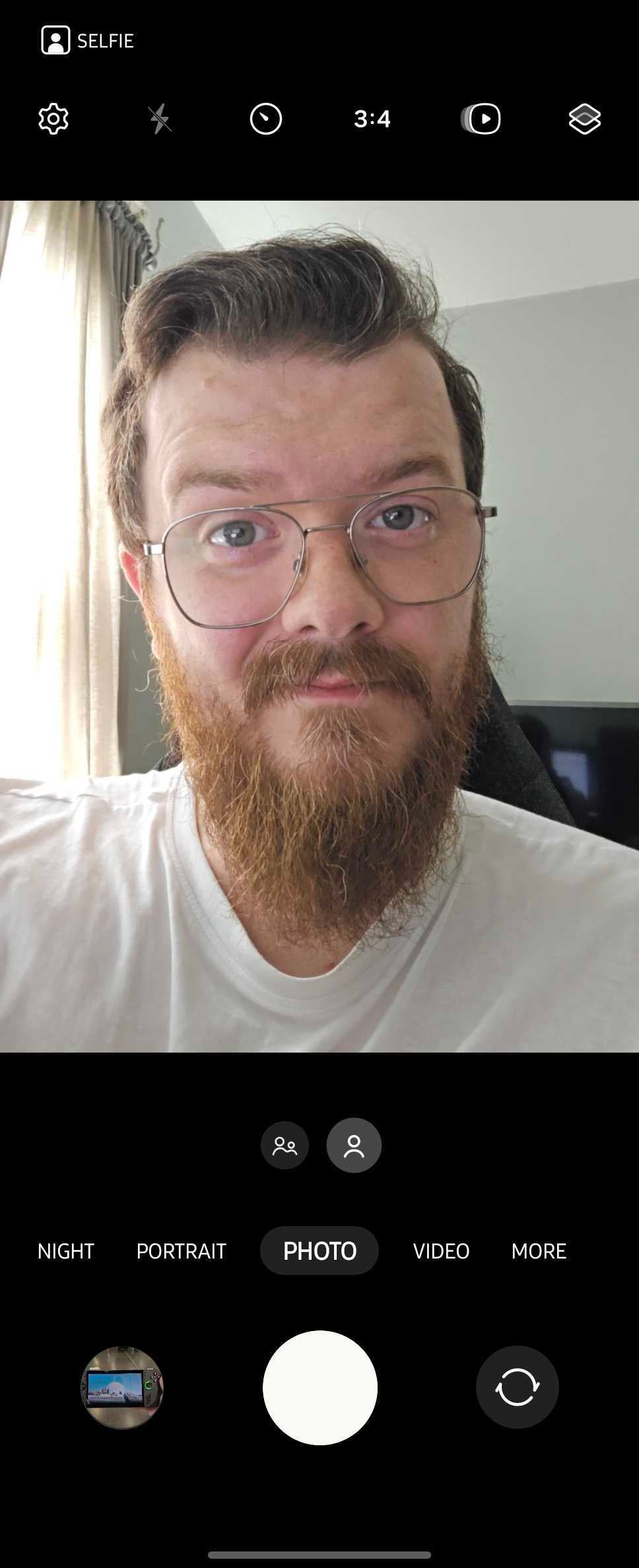
Um ein Selfie aufzunehmen, öffnen Sie Ihre Kamera-App und nehmen Sie mit der Frontkamera ein Foto auf. Um optimale Ergebnisse zu erzielen, achten Sie darauf, dass Ihr Gesicht gut im Bild ist.
-
Schritt
2Öffnen Sie die Galerie-App
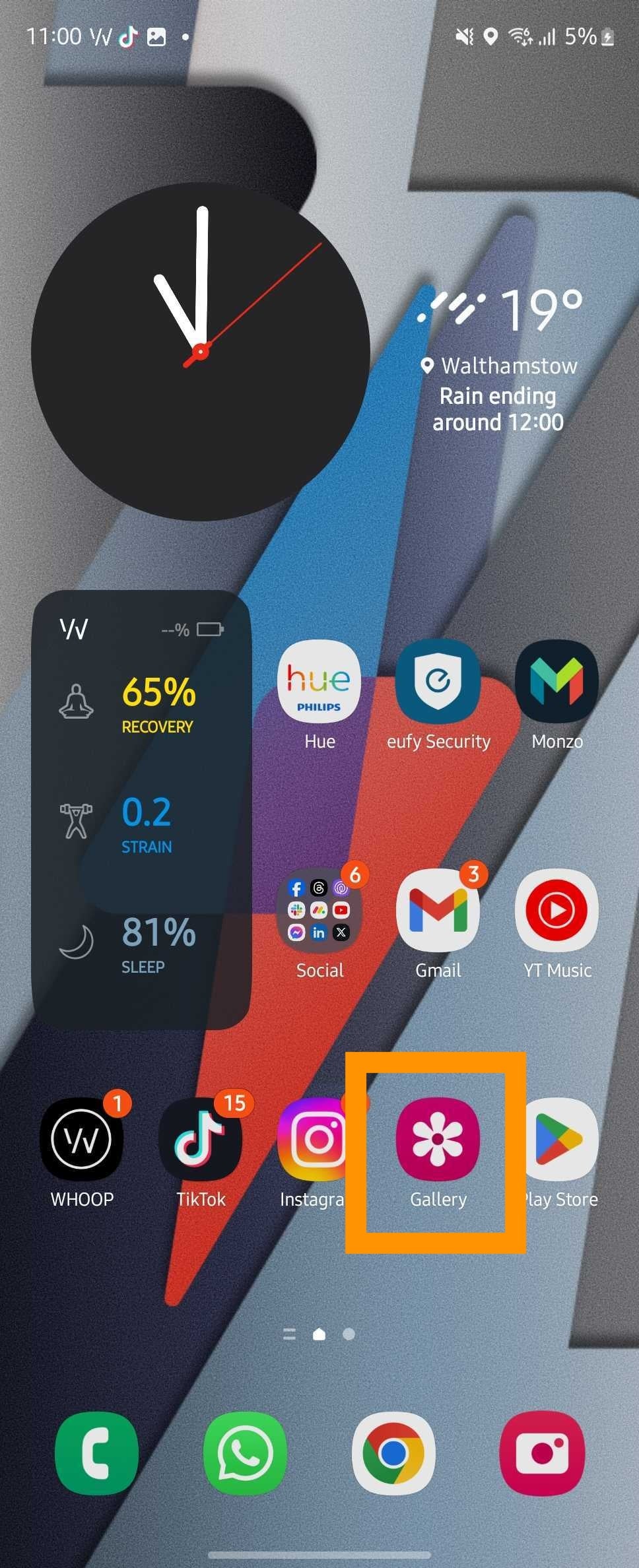
Sie finden die Galerie-App entweder auf Ihrem Startbildschirm oder können in Ihrer App-Bibliothek danach suchen.
-
Schritt
3Tippen Sie auf Ihr Selfie
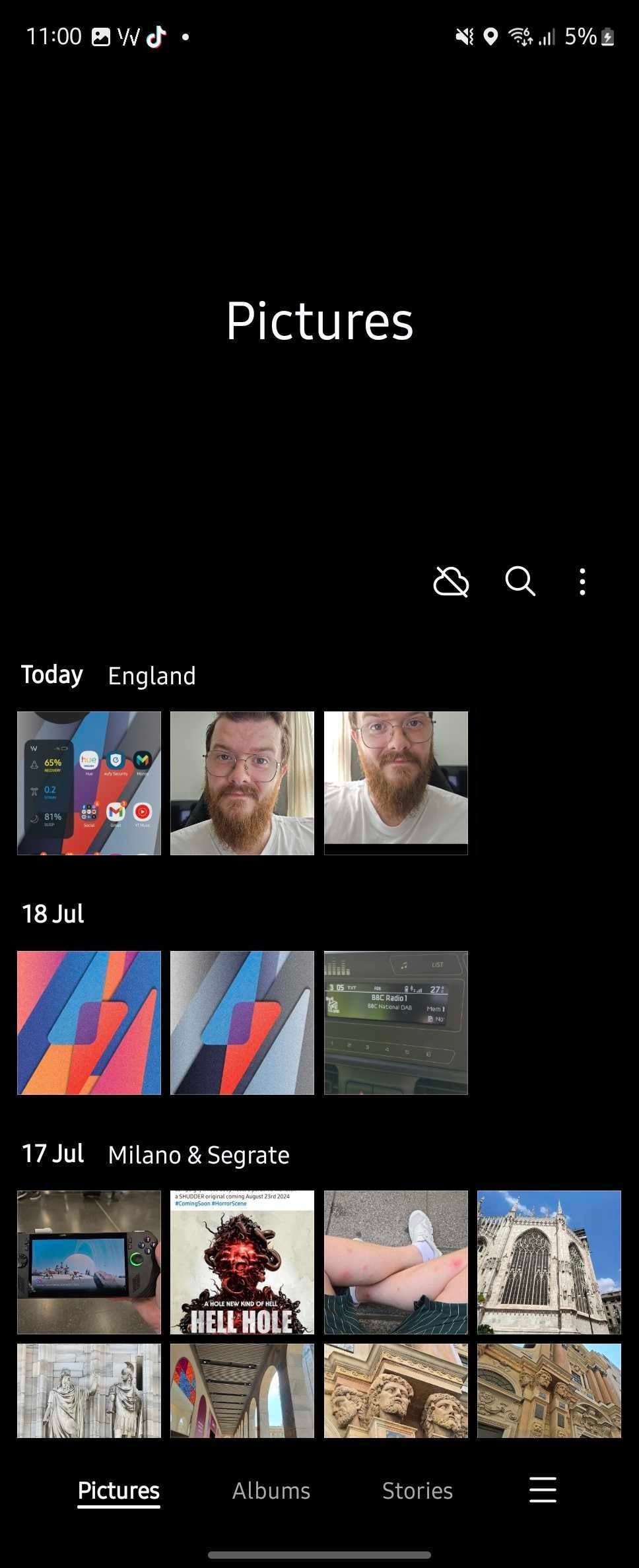
Wählen Sie das gewünschte Selfie aus der Liste Ihrer Bilder aus.
-
Schritt
4Tippen Sie auf das Galaxy AI-Symbol
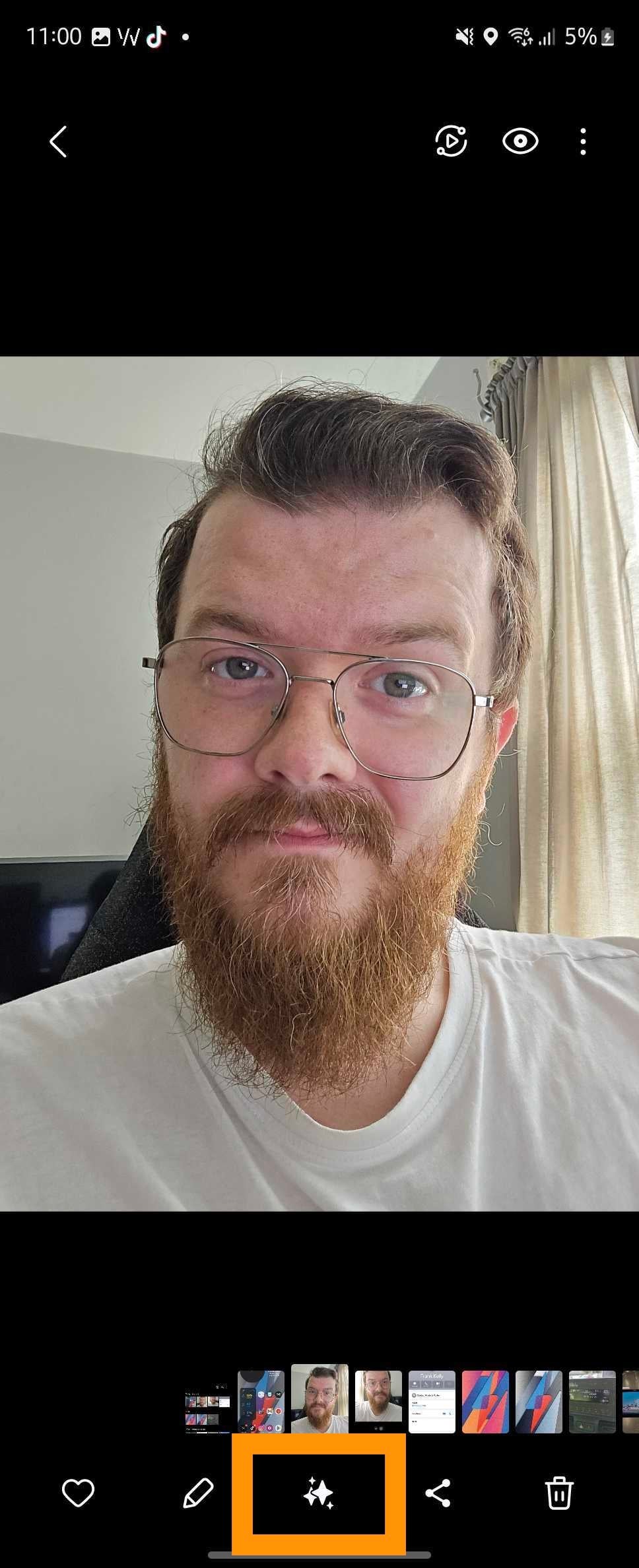
Sobald Sie Ihr Selfie geöffnet haben, tippen Sie auf das Galaxy AI-Symbol unten auf Ihrem Bildschirm, wie hier gezeigt.
-
Schritt
5Tippen Sie auf Portrait Studio
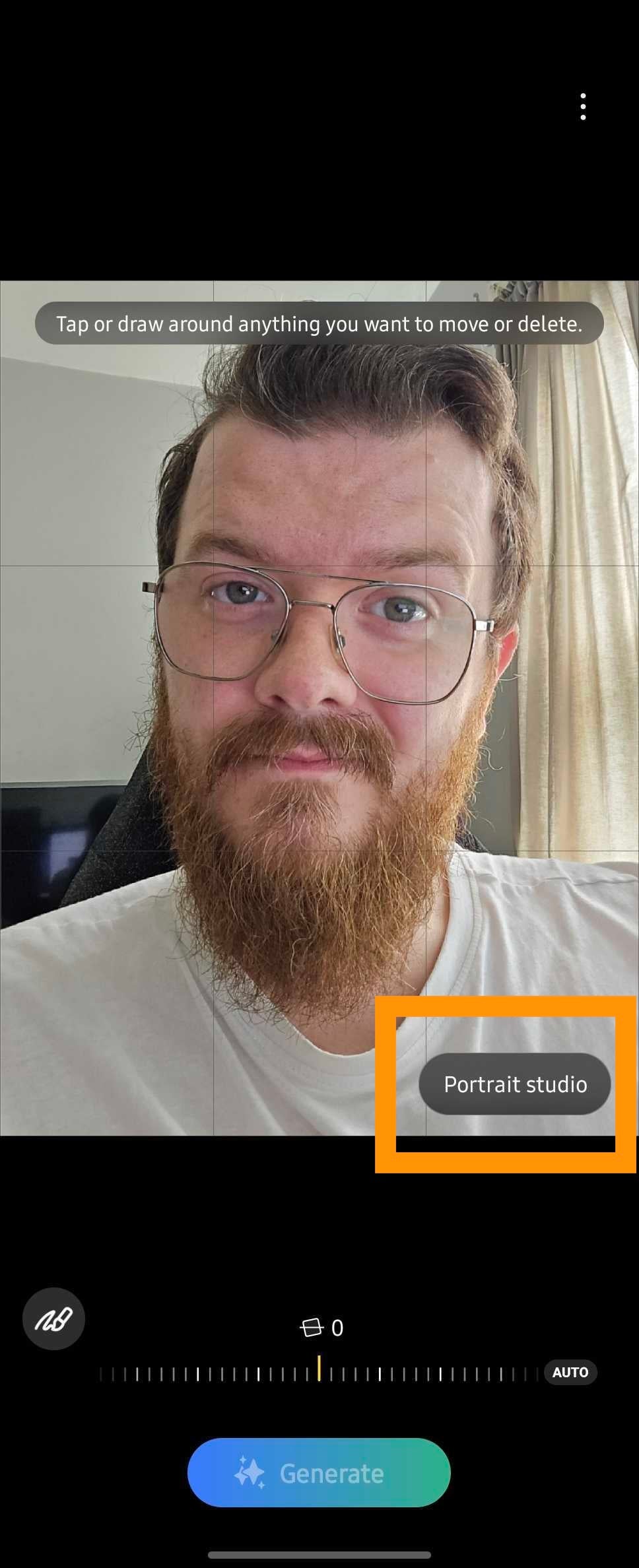
Wählen Sie die Schaltfläche „Portrait Studio“ am unteren Rand Ihres Bildes.
-
Schritt
6Tippen Sie auf den gewünschten Porträtstil
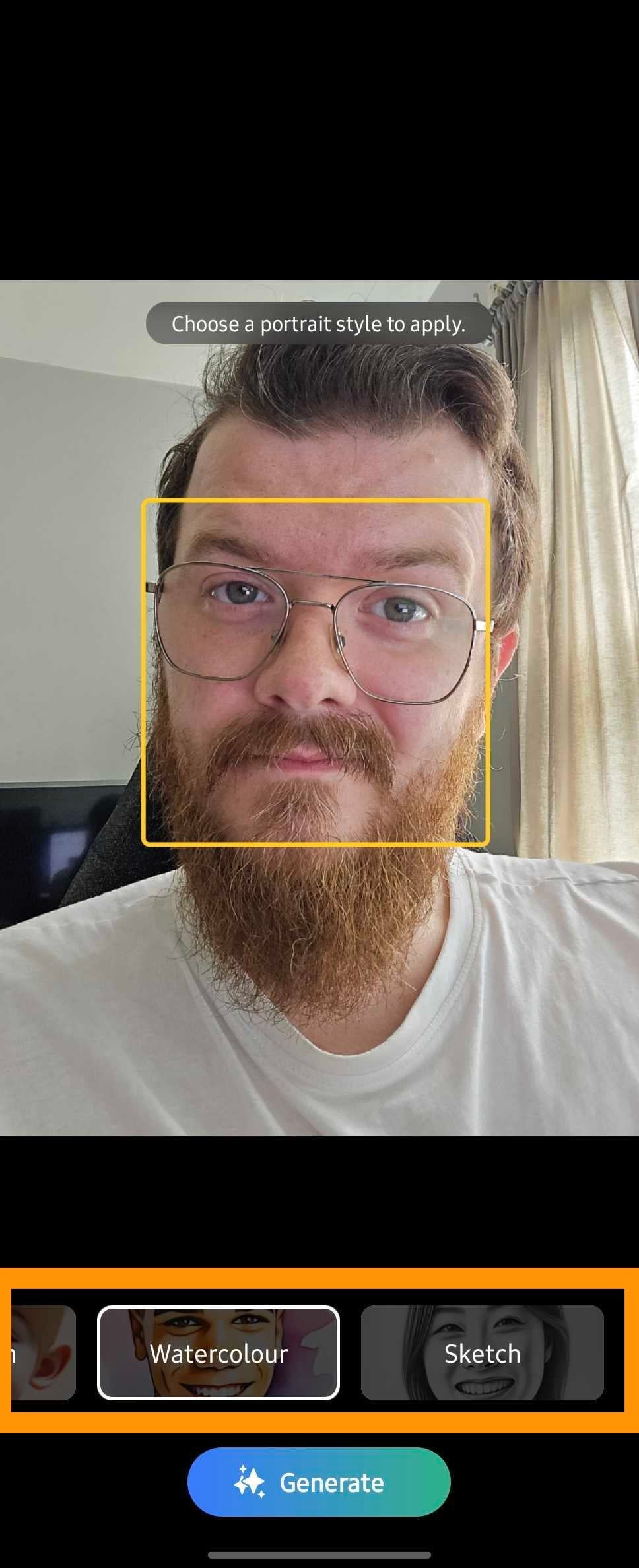
Wischen Sie durch die Optionen, um den gewünschten Stil auszuwählen. Zu den Optionen gehören Aquarell, Skizze, 3D-Cartoon und Comic.
-
Schritt
7Tippen Sie auf Generieren
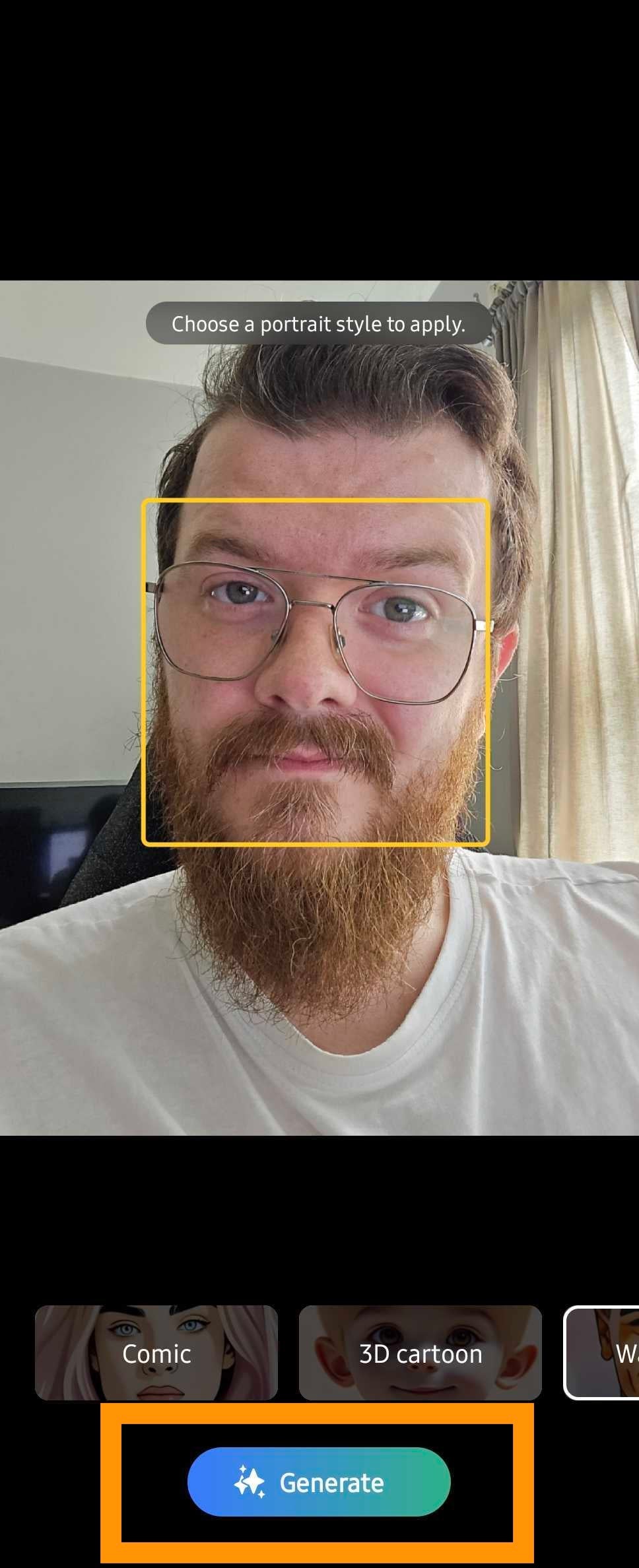
Wenn Sie mit der Stilauswahl zufrieden sind, tippen Sie unten auf dem Bildschirm auf die blaue Schaltfläche „Generieren“, um Ihr neues Design zu erstellen.
-
Schritt
8Wischen Sie durch die Optionen und tippen Sie auf „Kopie speichern“, um zu speichern
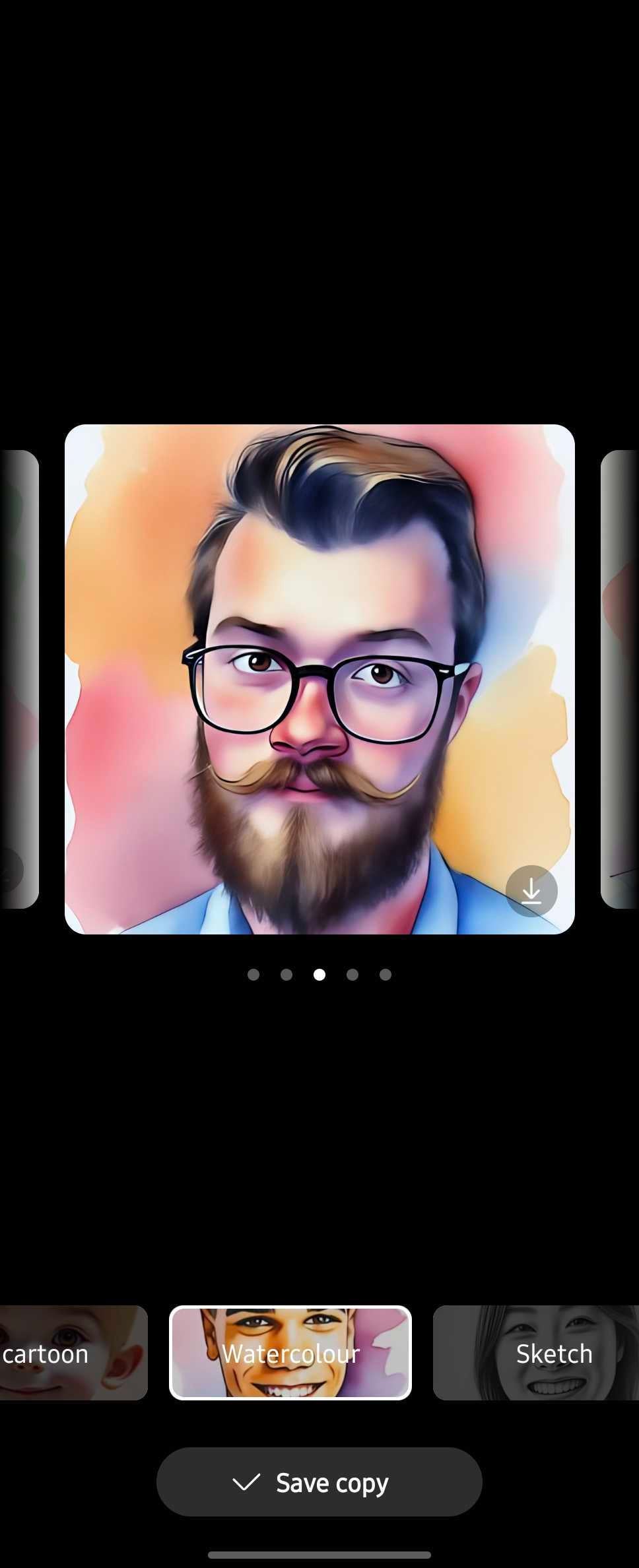
Wischen Sie nach links und rechts, um alle verschiedenen generierten Optionen anzuzeigen, und wählen Sie „Kopie speichern“ aus, um das generierte Bild zu Ihrer Galerie hinzuzufügen.