

* Dieser Artikel stammt aus unserem Newsletter „Tipp des Tages“. Melden Sie sich an. *
Eine der nützlichsten Apps auf dem iPhone und iPad ist eine, die ich mehrmals am Tag verwende: die Kalender-App. Sie können ein Ereignis oder einen Termin erstellen und Ihren Kalender mithilfe von iCloud zwischen all Ihren Apple-Geräten synchronisieren. Darüber hinaus haben Sie die Möglichkeit, mehrere Kalender zu verwenden, z. B. einen für die Arbeit und einen für zu Hause. Beginnen wir damit, zu lernen, wie man Kalenderereignisse erstellt.
Warum Ihnen dieser Tipp gefallen wird:
- Fügen Sie Ihrem Kalender Geburtstage, Termine, Feiertage und andere wichtige Ereignisse hinzu.
- Stellen Sie sicher, dass Sie immer zum richtigen Zeitpunkt über Ereignisse benachrichtigt werden.
So fügen Sie dem Kalender auf Ihrem iPhone ein Ereignis hinzu
System Anforderungen
Dieser Tipp funktioniert auf iPhones mit iOS 16 oder höher. Hier erfahren Sie, wie Sie auf die neueste Version von iOS aktualisieren.
Die Kalender-App ist eines der nützlichsten Tools auf Ihrem iPhone. Wenn Sie lernen, wie Sie den Kalender auf Ihrem iPhone verwenden, können Sie Termine, Geburtstage und andere wichtige Ereignisse schnell hinzufügen und im Auge behalten. Weitere hilfreiche iPhone-Tutorials erhalten Sie, wenn Sie sich für unseren kostenlosen Newsletter „Tipp des Tages“ anmelden. So fügen Sie dem iPhone-Kalender ein Ereignis hinzu:
- Öffne das Kalender-App.
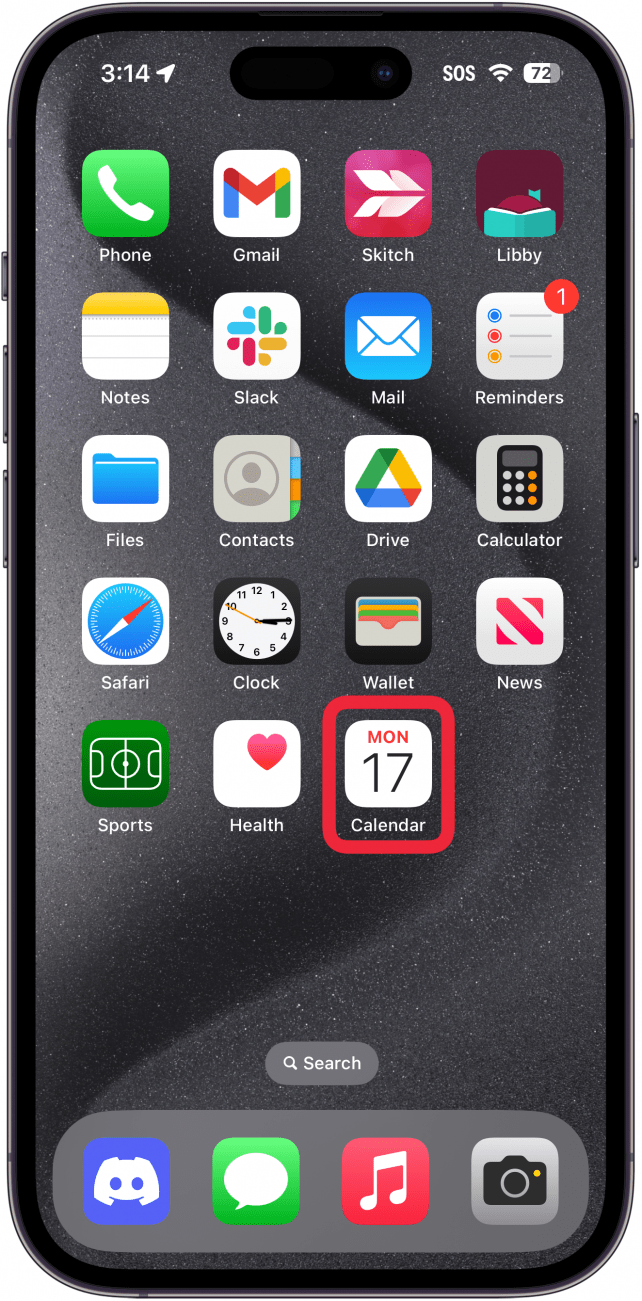
- Sobald Sie in der App sind, können Sie auf das Monat oben links, um zur Monatsansicht zu wechseln.
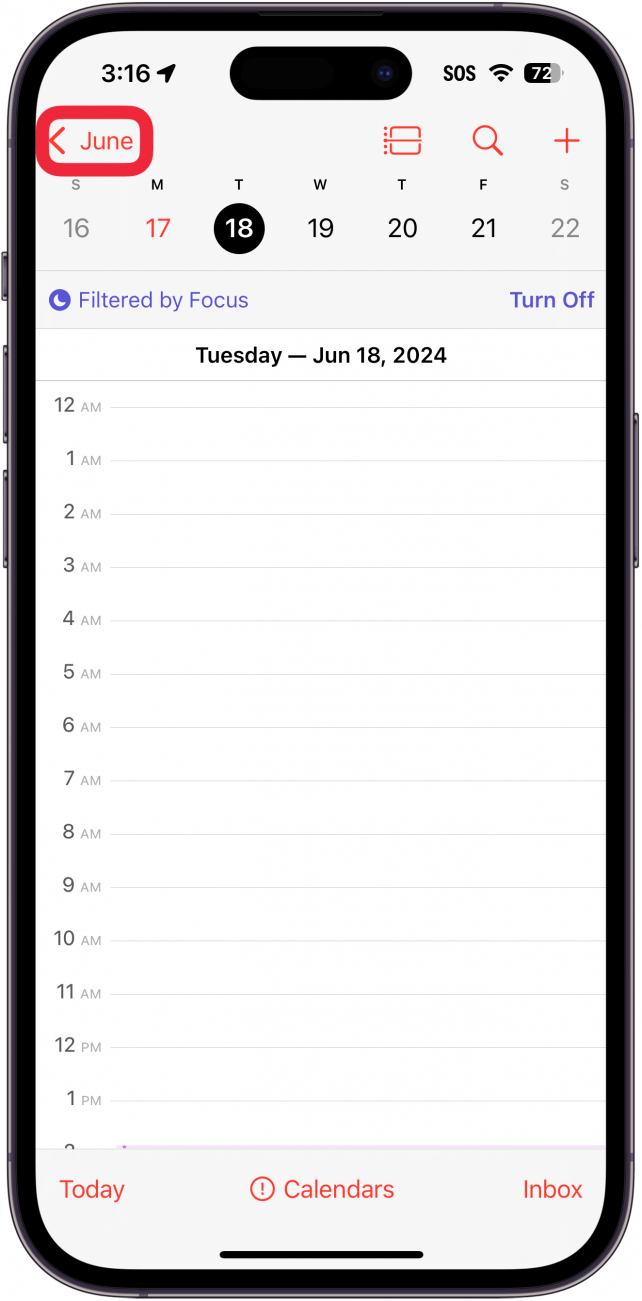
- In der Monatsansicht können Sie auf das Jahr um zur Jahresansicht zu wechseln.
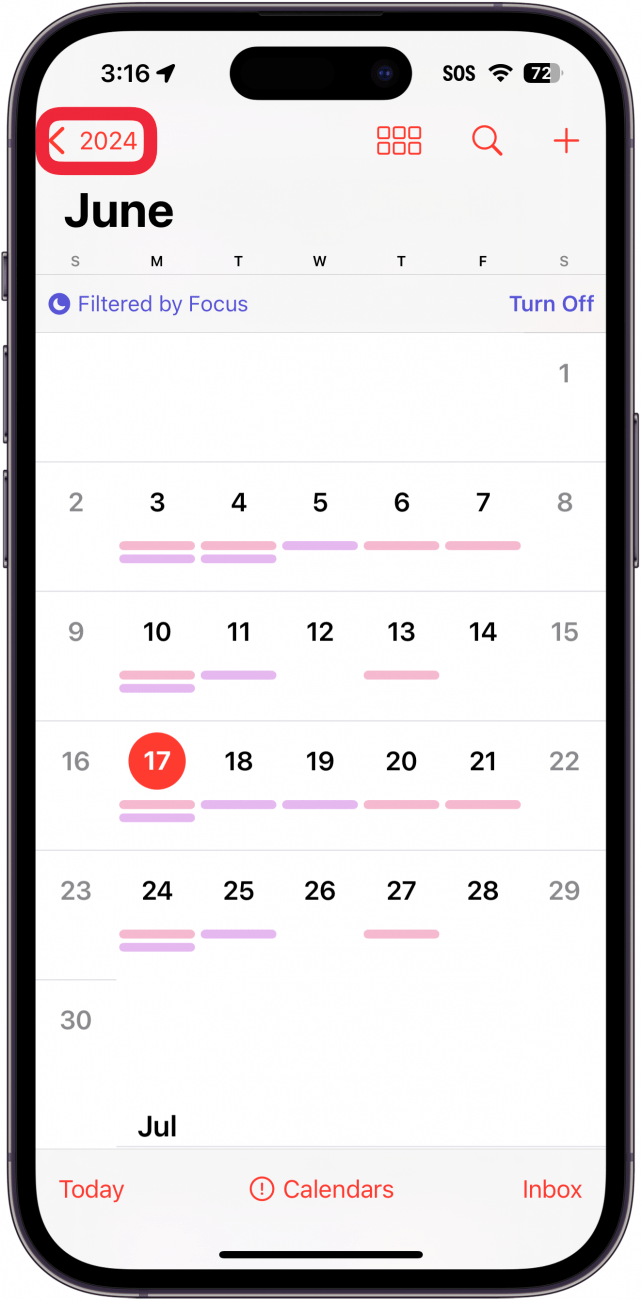
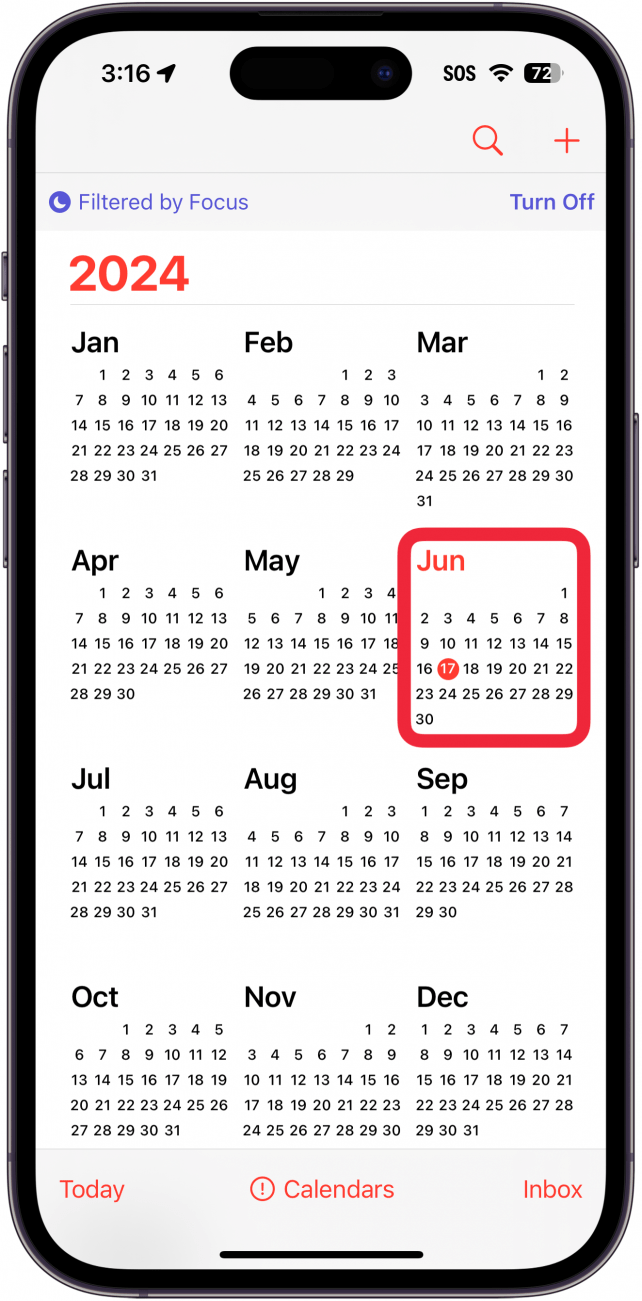
- In der Jahresansicht können Sie sich einen Überblick über das Jahr verschaffen. Tippen Sie auf einen beliebigen Monat, um zur Monatsansicht zurückzukehren, und tippen Sie auf den Tag, dem Sie ein Kalenderereignis hinzufügen möchten.
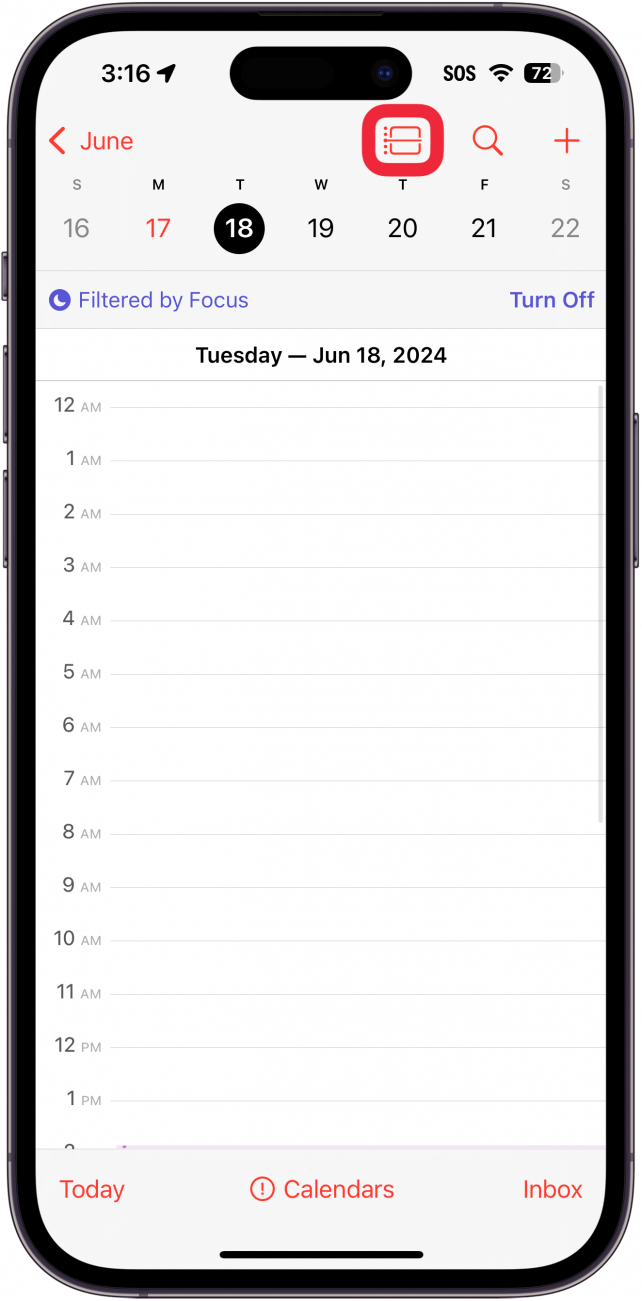
- Tippen Sie auf das Schaltfläche „Liste“ um die Anzeige der Ereignisse in Ihrem Kalender zu ändern.
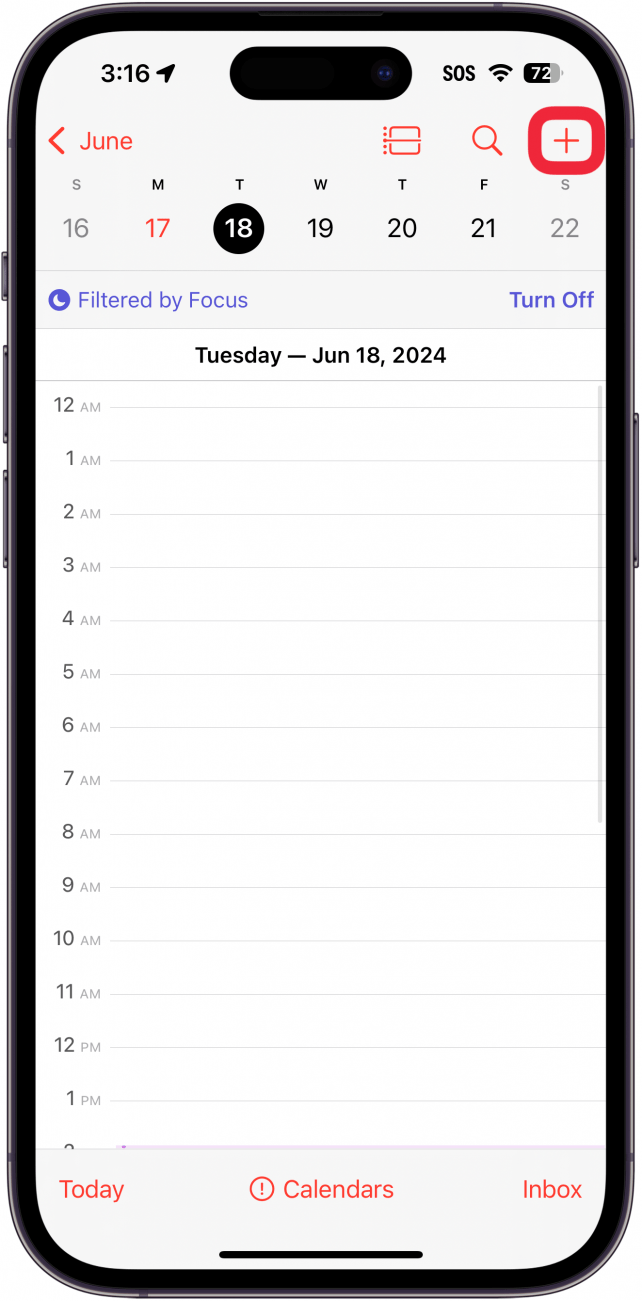
- Tippen Sie auf die Plus-Taste um Ihrem Kalender ein Ereignis hinzuzufügen.
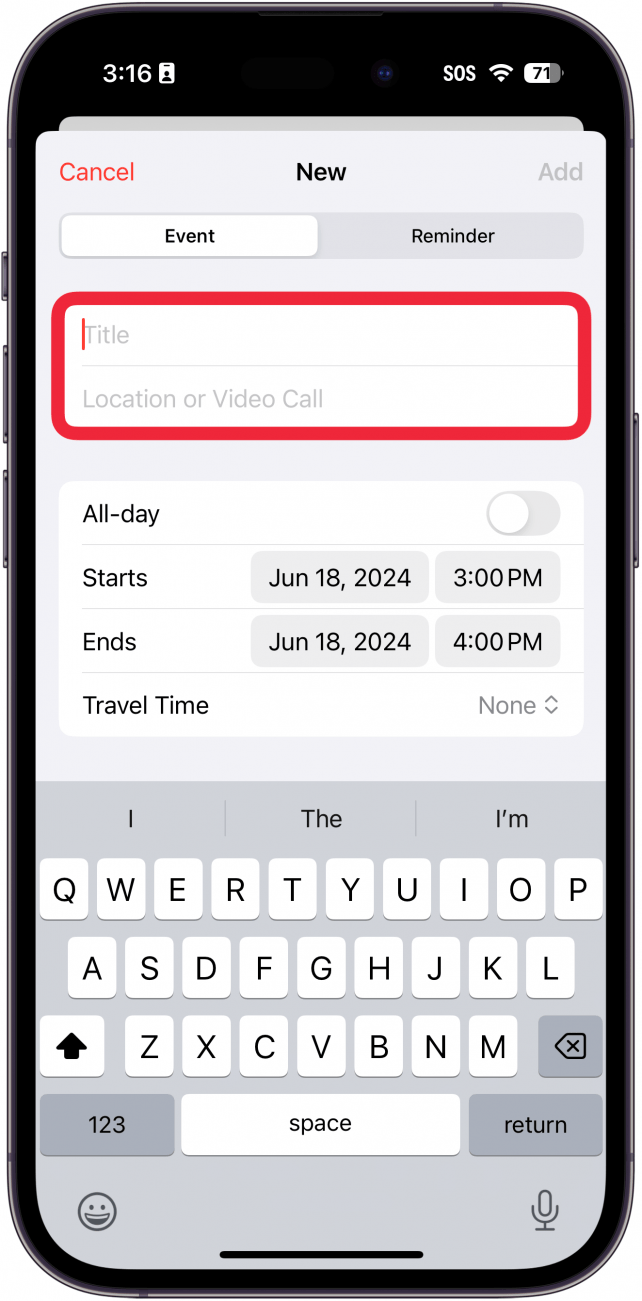
- Geben Sie der Veranstaltung eine Titel. Sie können optional auch eine Standort wie eine physische Adresse oder eine FaceTime-Anrufverknüpfung (wenn das Ereignis remote ist). Das Hinzufügen eines Titels zu Ihrem Ereignis ist der einzige erforderliche Schritt; alles Folgende ist optional, allerdings wird Ihrem Ereignis eine zufällige Zeit zugewiesen, wenn Sie sie nicht selbst auswählen.
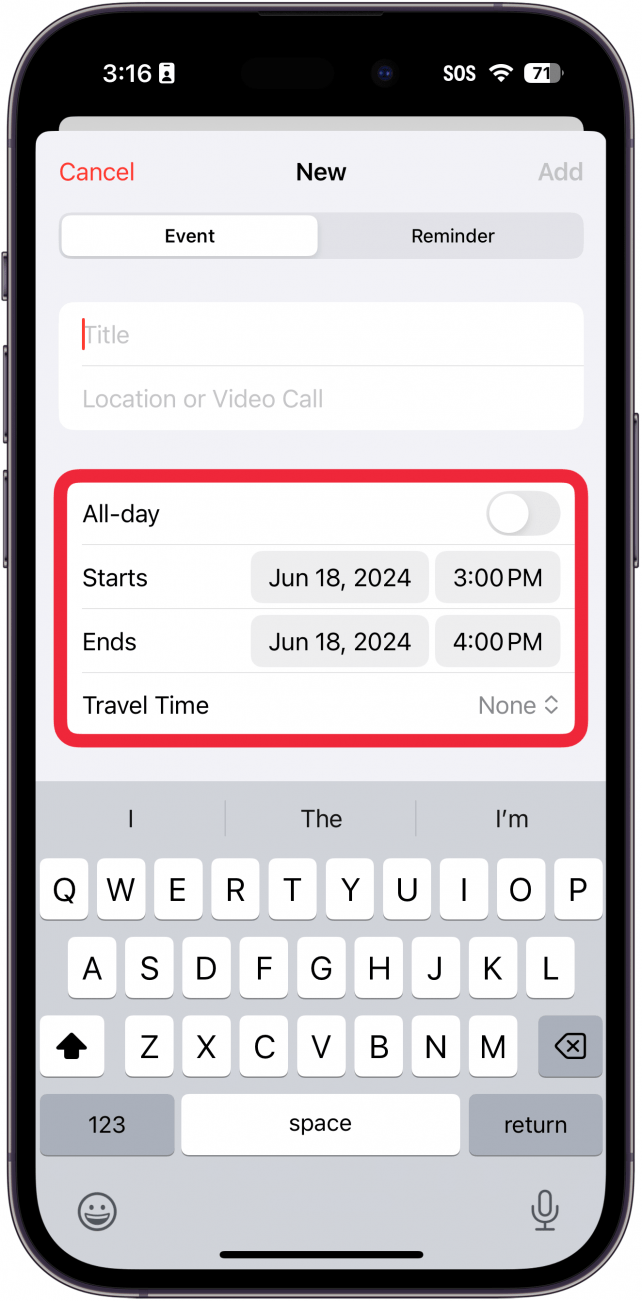
- Wählen Sie aus, wann das Ereignis stattfinden soll, einschließlich Tag und Uhrzeit. Wenn das Ereignis den ganzen Tag dauert, tippen Sie auf das Ganztags-Umschalter. Sie können auch die Zeit hinzufügen, die Sie benötigen, um zum Veranstaltungsort zu gelangen, indem Sie auf Reisezeit.
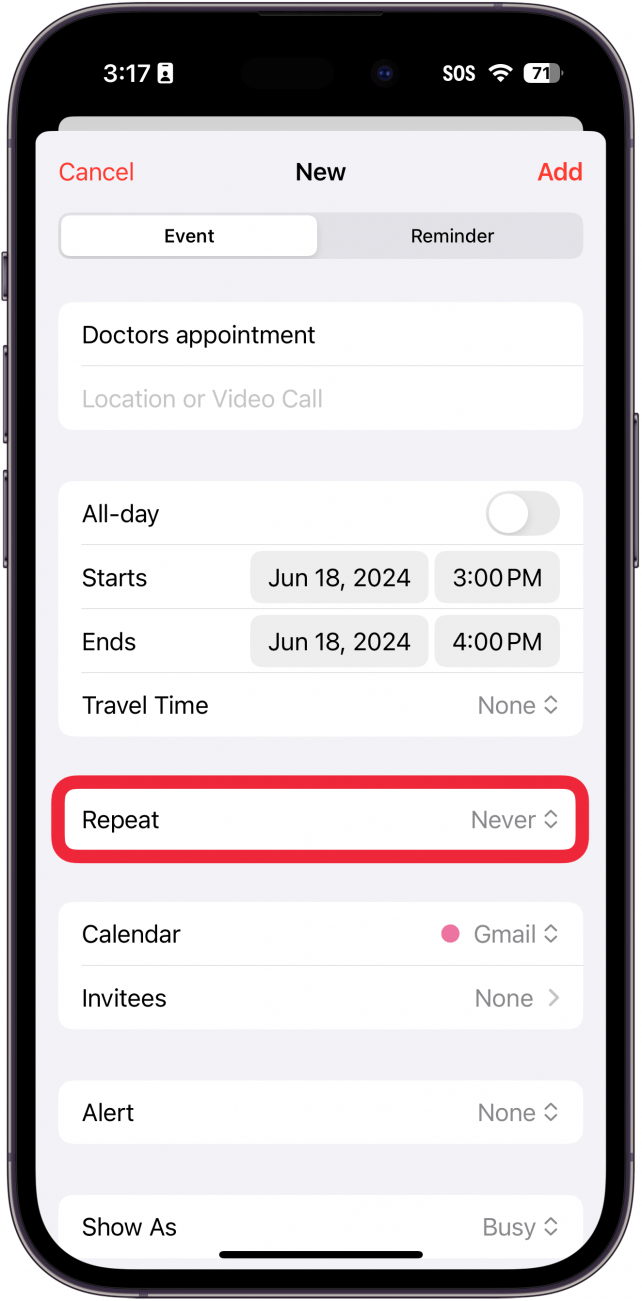
- Klopfen Wiederholen wenn Sie wissen möchten, wie Sie wiederkehrende Ereignisse in Ihrem iPhone-Kalender einrichten.
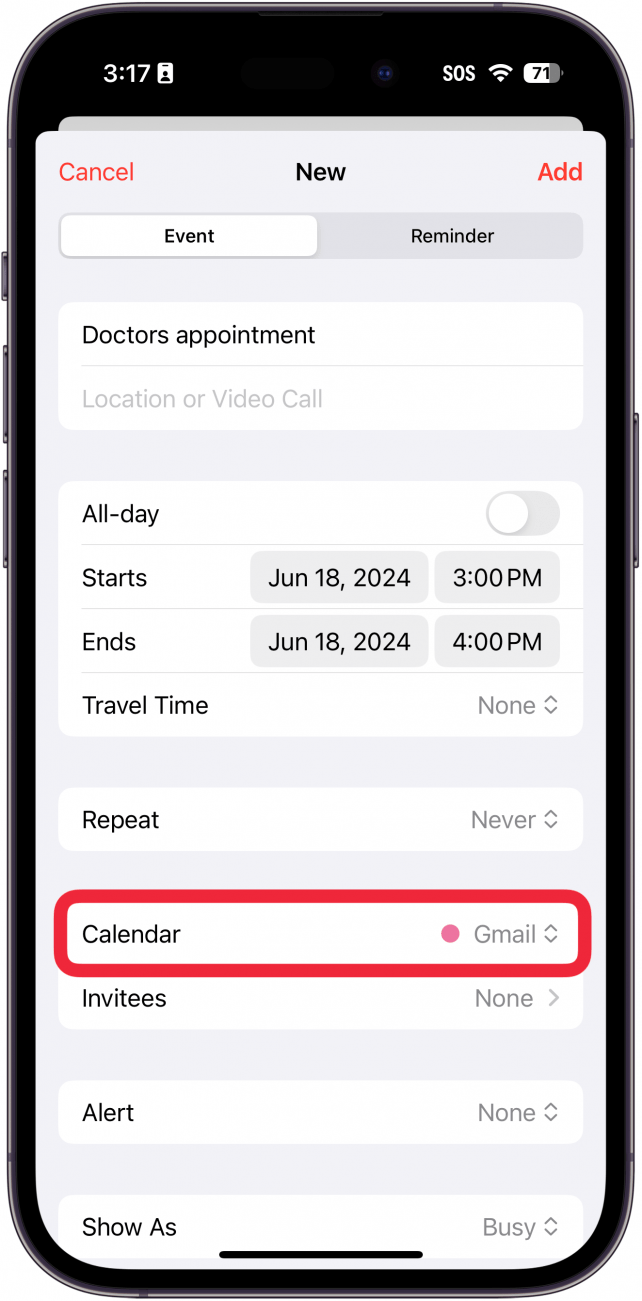
- Wenn mehrere Konten mit Ihrem Kalender verknüpft sind, wählen Sie den Kalender aus, zu dem Sie dieses Ereignis hinzufügen möchten.
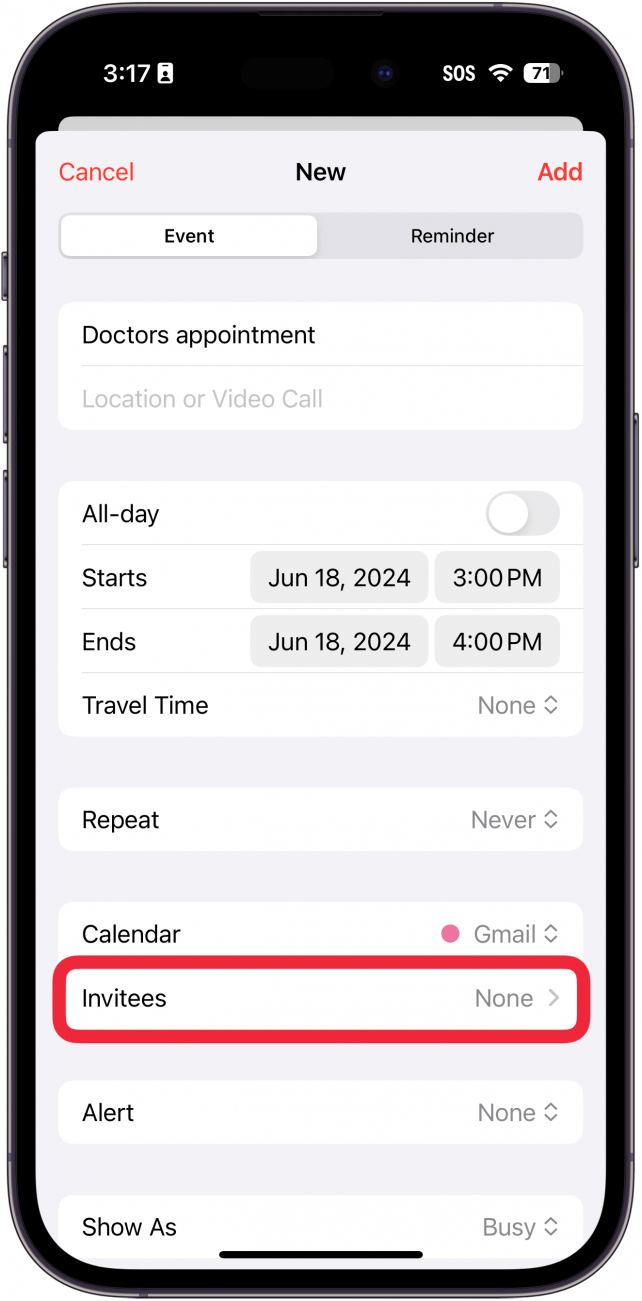
- Klopfen Eingeladene Personen um E-Mail-Einladungen an Kontakte zu senden, die an der Veranstaltung teilnehmen sollen.
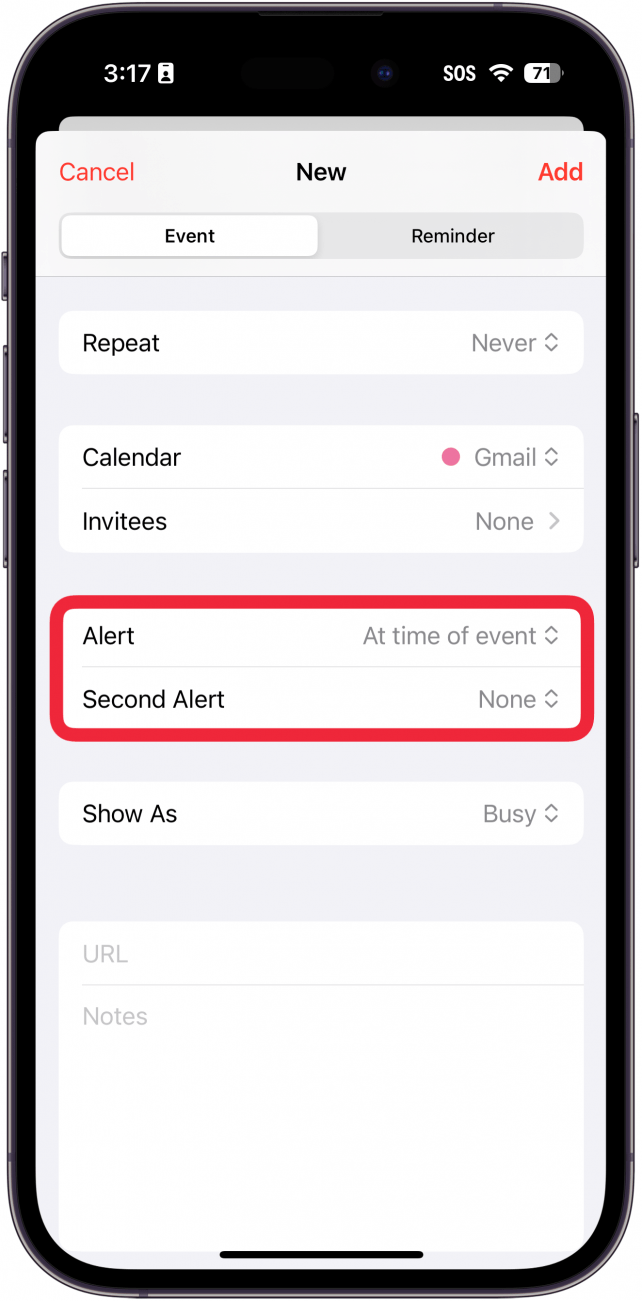
- Klopfen Alarm um festzulegen, wann Sie über dieses Ereignis benachrichtigt werden möchten. Die Option „Zweite Benachrichtigung“ wird angezeigt, nachdem Sie eine Auswahl für die erste Benachrichtigung getroffen haben.
- Klopfen Anzeigen als um auszuwählen, ob Sie als Beschäftigt oder Frei während dieser Veranstaltung.
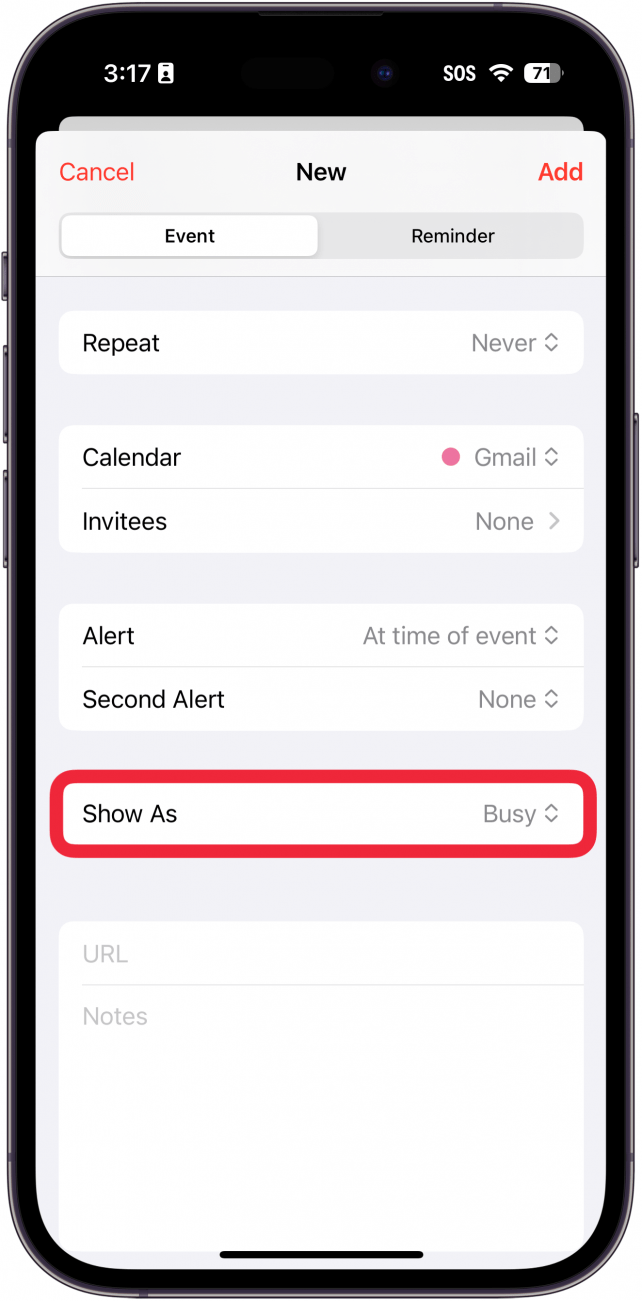
- Sie können auch ein URL oder extra Anmerkungen.
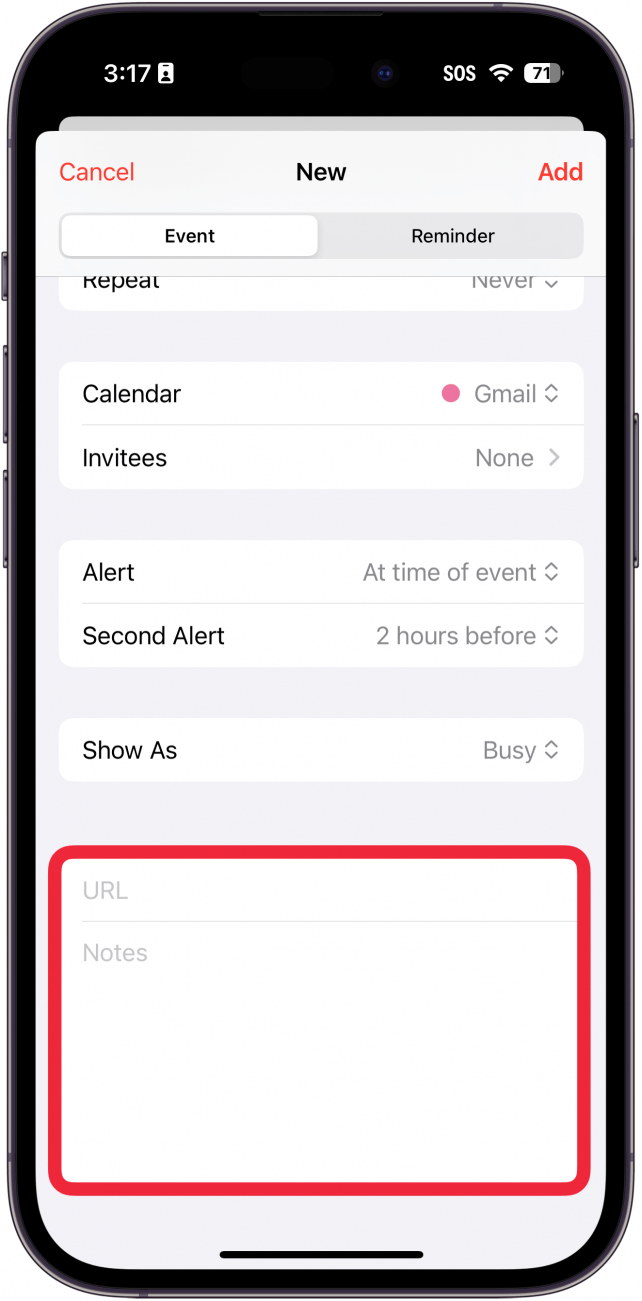
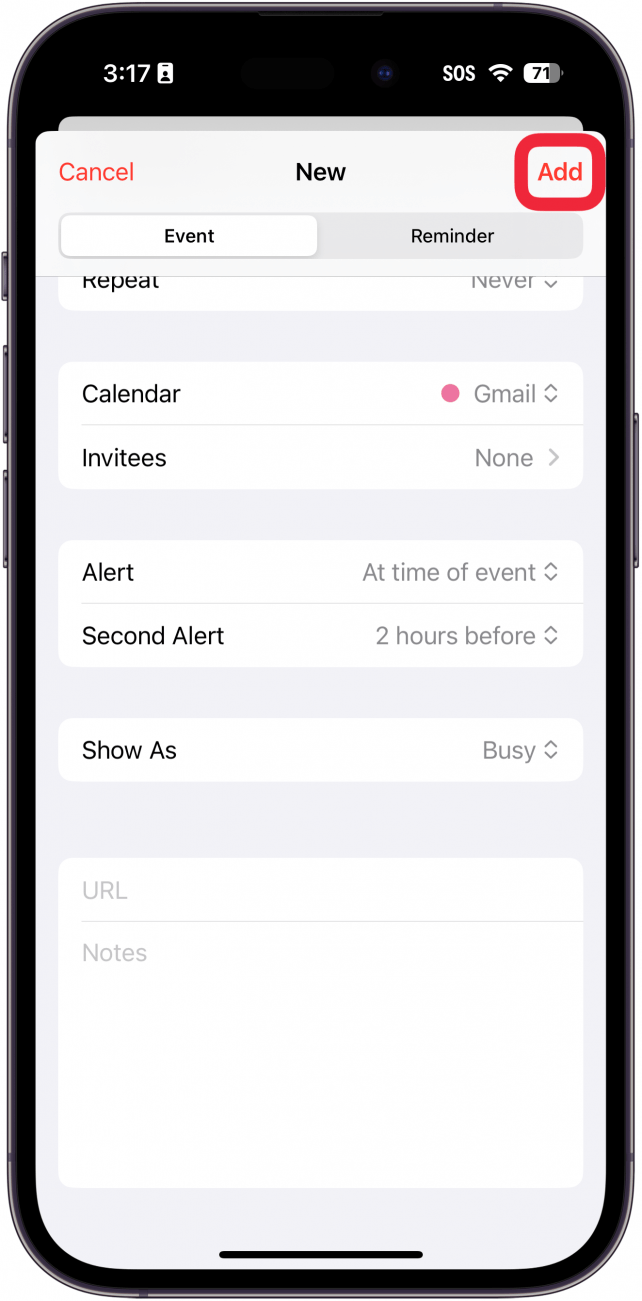
- Klopfen Hinzufügen wenn Sie fertig sind, um das Ereignis Ihrem Kalender hinzuzufügen.
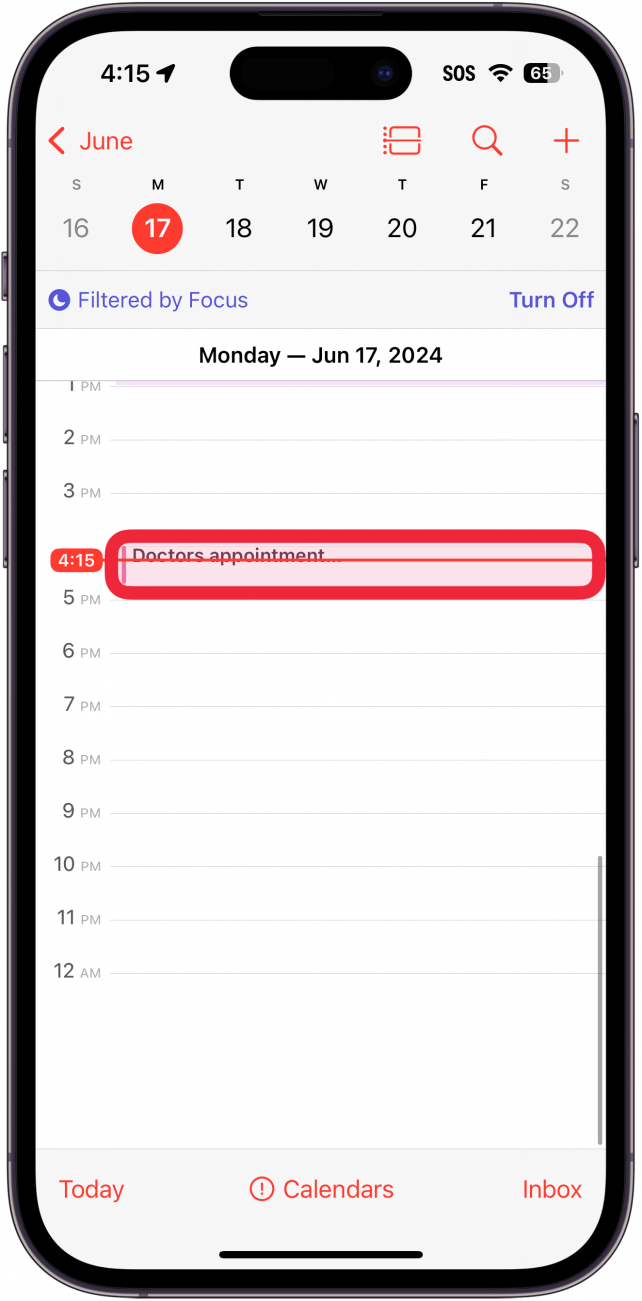
- Um ein Ereignis zu bearbeiten, tippen Sie auf das Ereignis in Ihrem Kalender.
- Klopfen Termin löschen wenn Sie das Ereignis löschen möchten.
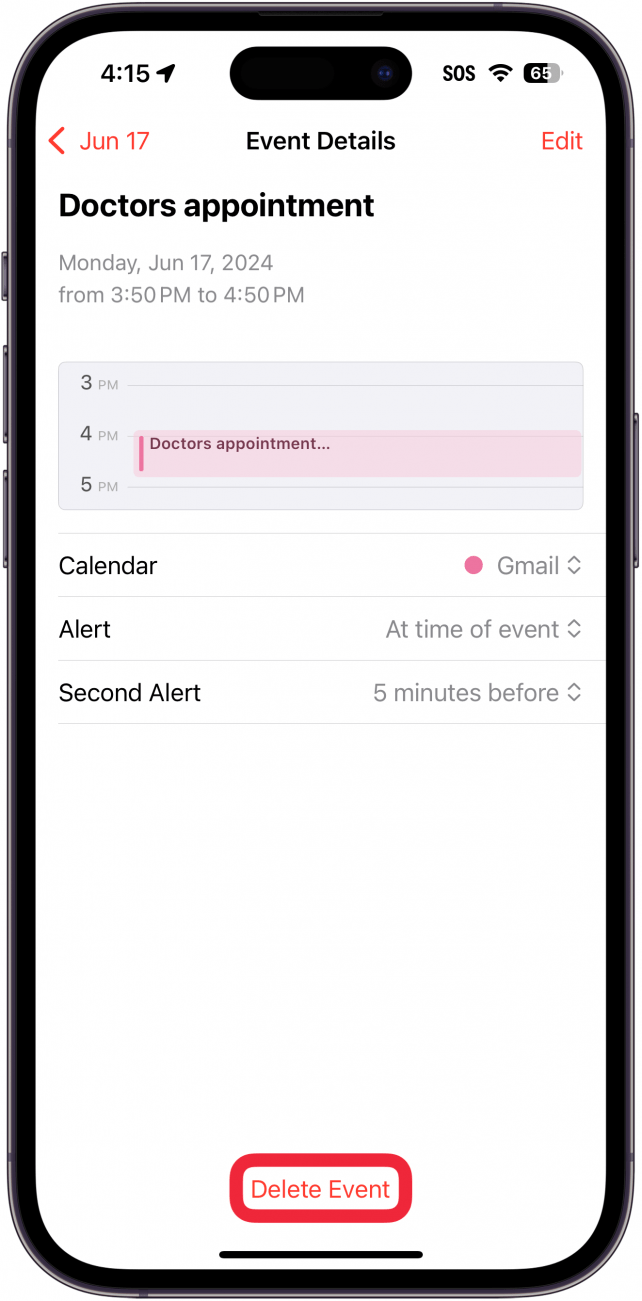
- Klopfen Bearbeiten um das Ereignis zu bearbeiten.
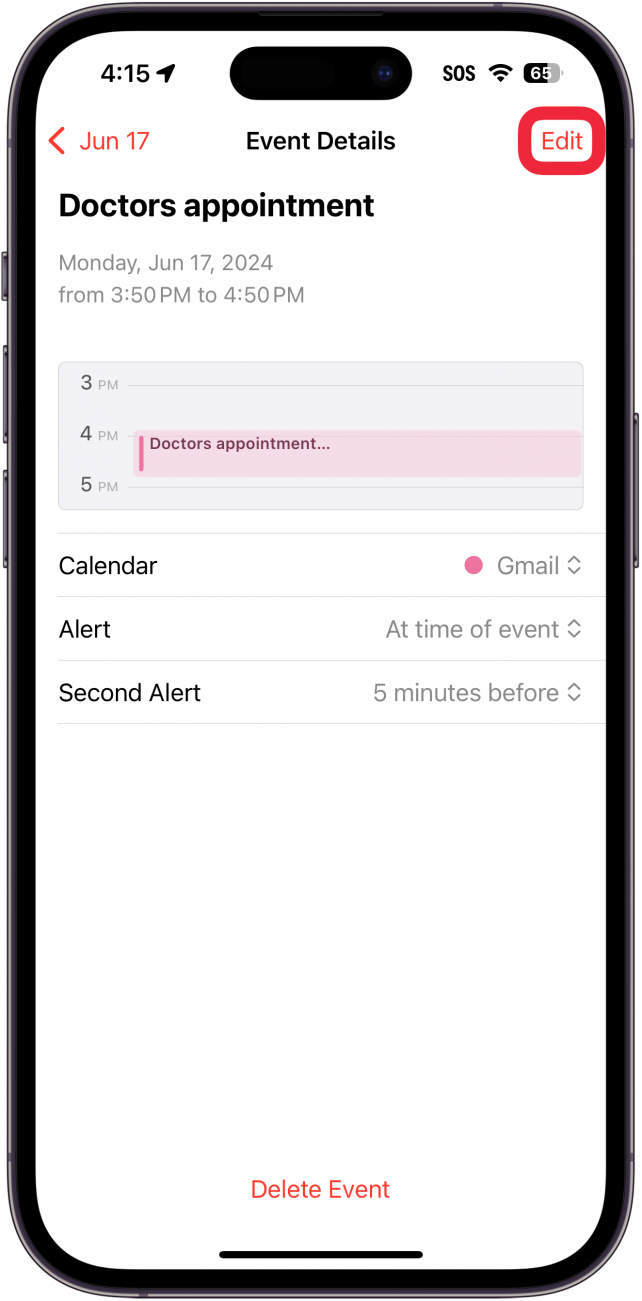
- Nehmen Sie die gewünschten Änderungen vor und tippen Sie auf Erledigt um sie zu retten.
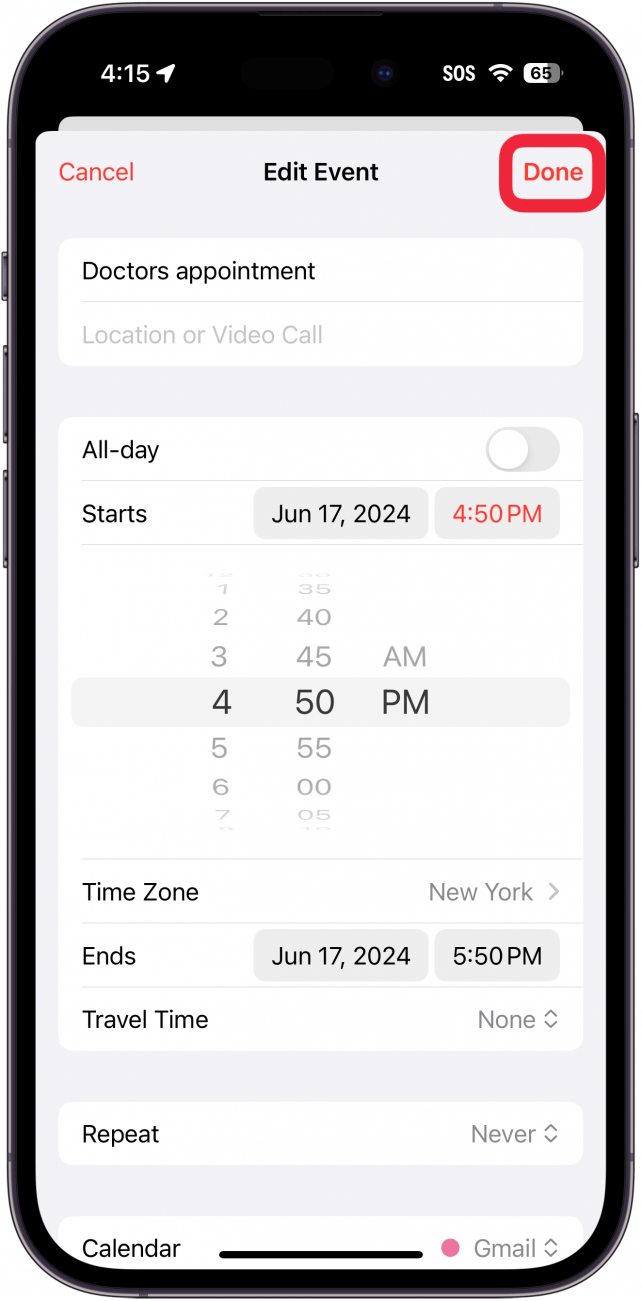
So fügen Sie Termine zu Ihrem iPhone-Kalender hinzu. Als Nächstes erfahren Sie, wie Sie die Zeitzonenüberschreibung in Ihrem iPhone-Kalender verwenden.