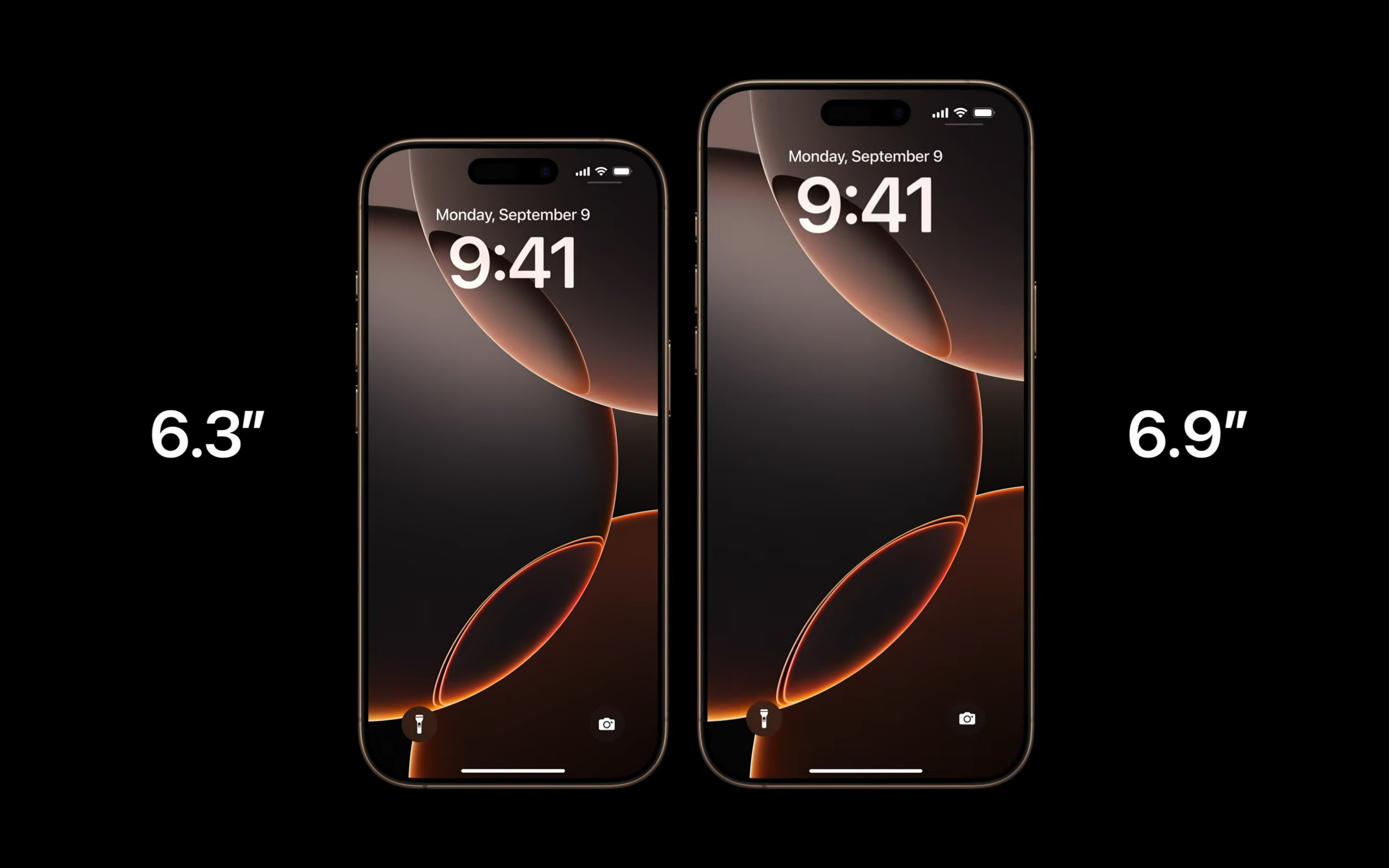
Wenn Sie ein iPhone 14 Pro oder höher mit iOS 18 haben, haben Sie jetzt mehr Kontrolle über die Taschenlampeneinstellungen.
Alle Benutzer können die Taschenlampe entsprechend heller oder dunkler einstellen, und Benutzer von iPhone Pro- und Pro Max-Mobiltelefonen können auch die Strahlbreite der Taschenlampe anpassen, um einen größeren oder kleineren Bereich abzudecken.
Lesen Sie weiter, um zu erfahren, wie Sie die aktualisierte Taschenlampe in iOS 18 auf einem iPhone 14 Pro oder höher verwenden.
Was Sie brauchen:
- Ein iPhone mit Dynamic Island (iPhone 14 Pro und höher), das unter iOS 18 läuft
Die Kurzfassung:
- Schalten Sie die Taschenlampe ein
- Die Fackel erscheint dann in der Dynamic Island
- Wischen Sie nach oben und unten, um die Helligkeit anzupassen
- Wischen Sie nach links und rechts, um die Strahlbreite anzupassen
-
Schritt
1Schalten Sie die Taschenlampe ein
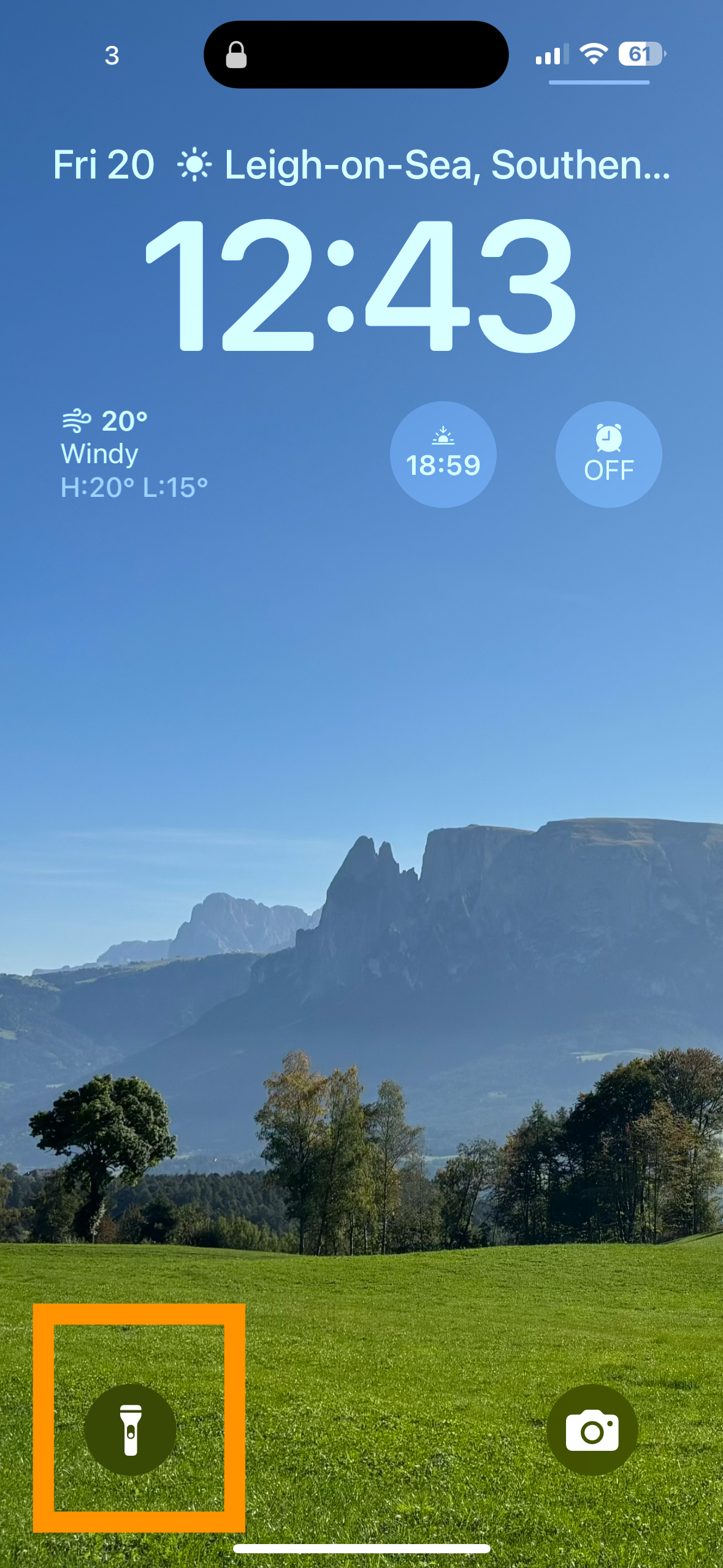
Es gibt viele Möglichkeiten, die Taschenlampe einzuschalten. Standardmäßig befindet sich das Taschenlampensymbol auf der linken Seite des Sperrbildschirms. Sie können es auch einschalten, indem Sie das Kontrollzentrum öffnen und auf Ihrem entsperrten iPhone von der rechten Seite nach unten wischen. Sie können Siri auch einfach bitten, die Taschenlampe für Sie einzuschalten.
-
Schritt
2Die Fackel erscheint dann in der Dynamic Island
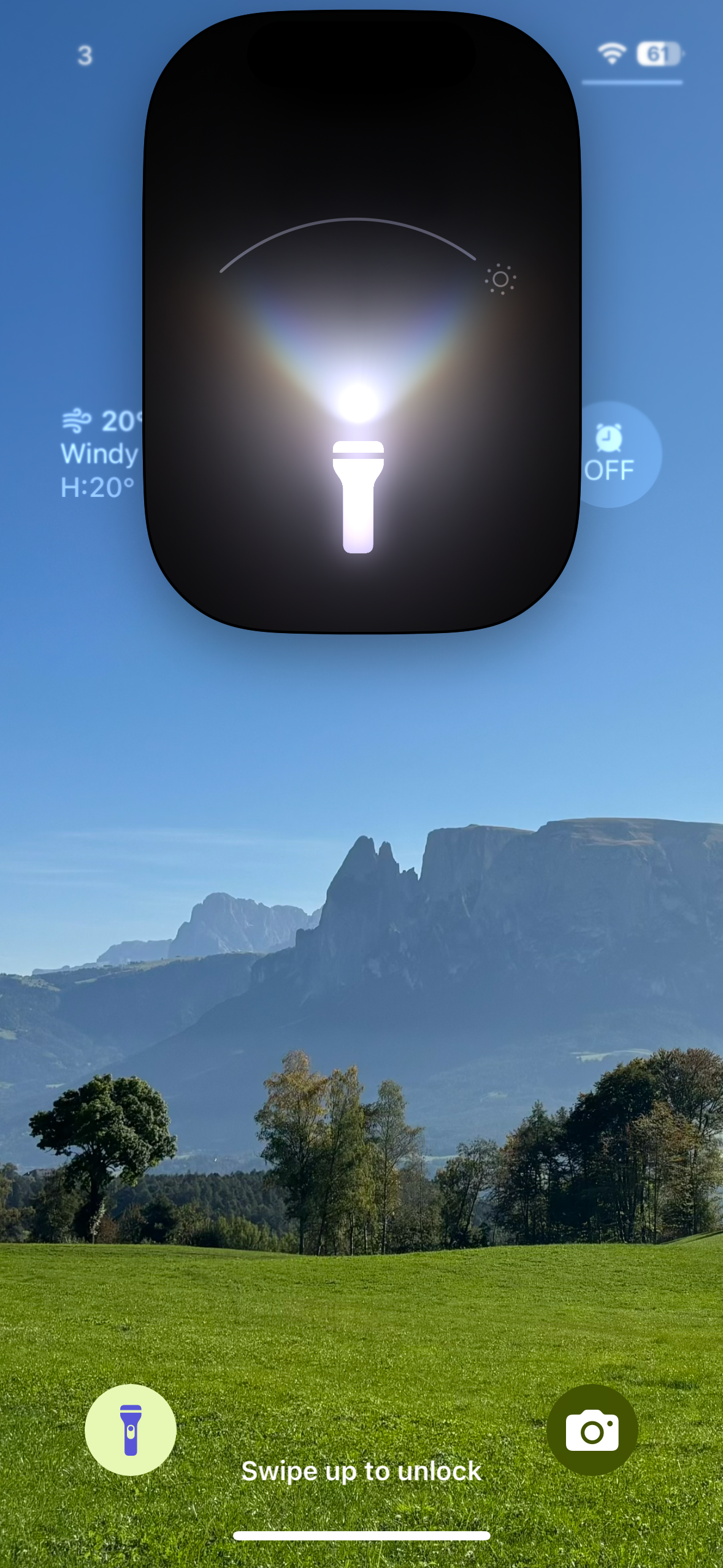
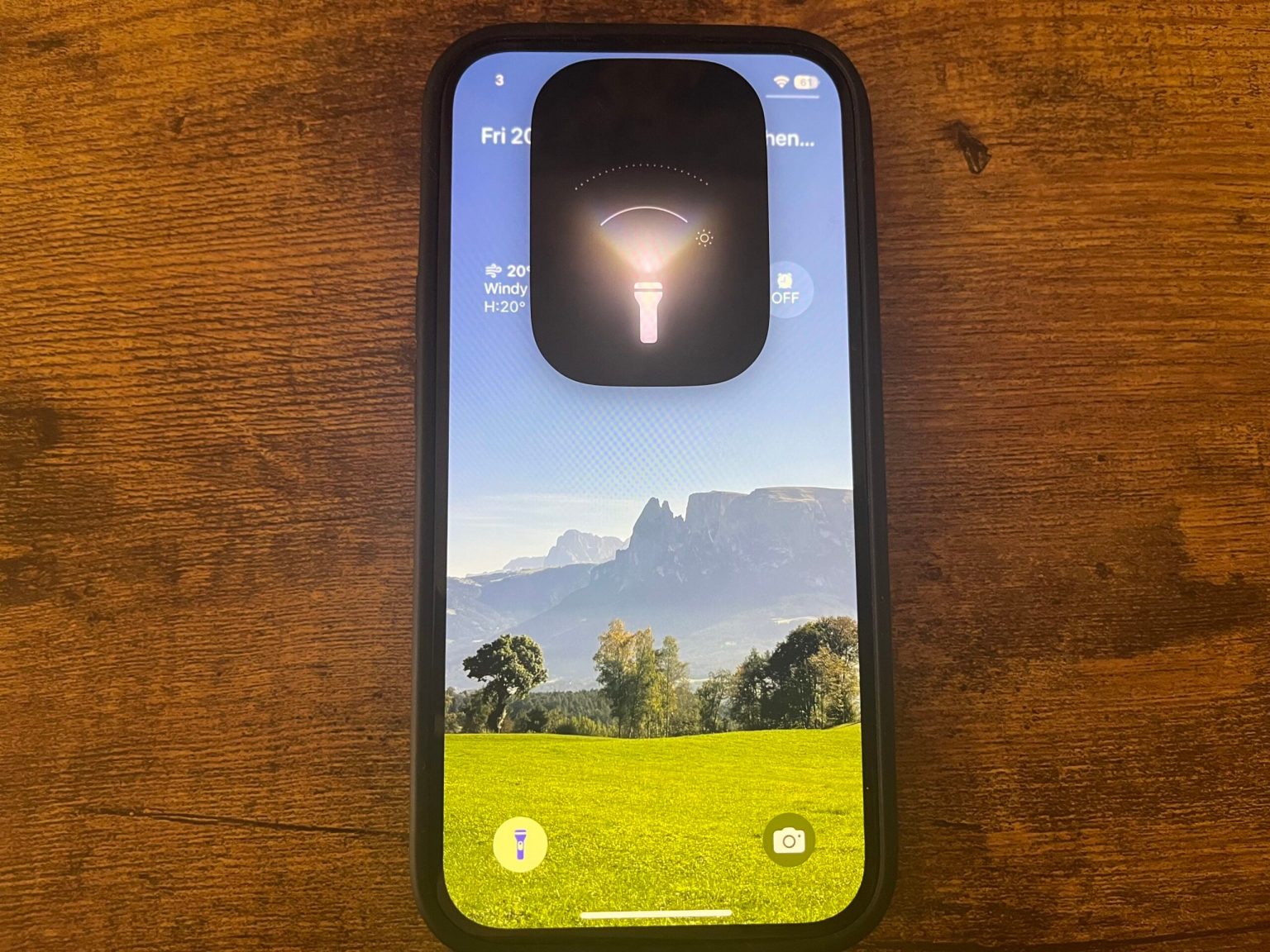
Sobald Sie die Taschenlampe eingeschaltet haben, sollte sie über der dynamischen Insel erscheinen, wie hier gezeigt. So können Sie sie ganz einfach steuern.
-
Schritt
3Wischen Sie nach oben und unten, um die Helligkeit anzupassen
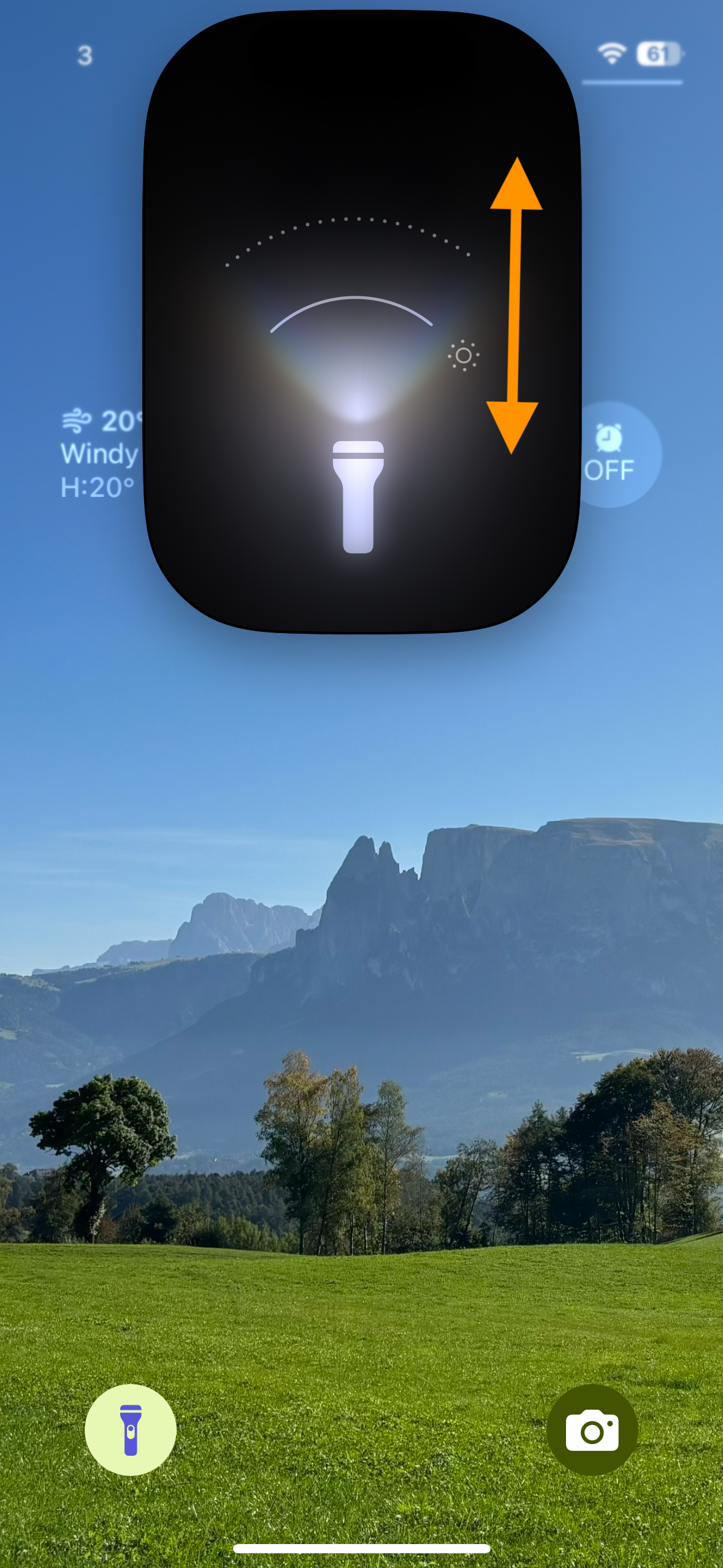
Bei allen iPhones mit Dynamic Island können Sie auf der Taschenlampenoberfläche nach oben und unten wischen, um die Helligkeit anzupassen.
-
Schritt
4Wischen Sie nach links und rechts, um die Strahlbreite anzupassen
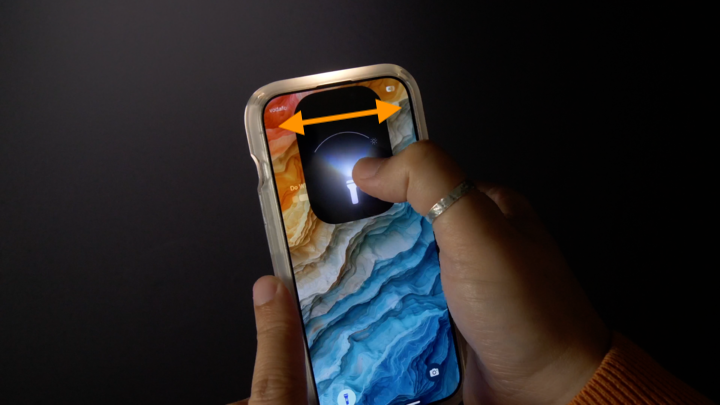
Nutzer des iPhone 15 Pro und Pro Max können zudem die Strahlbreite anpassen, sodass die Taschenlampe einen breiteren oder schmaleren Bereich abdeckt. Wischen Sie dazu einfach nach links und rechts.