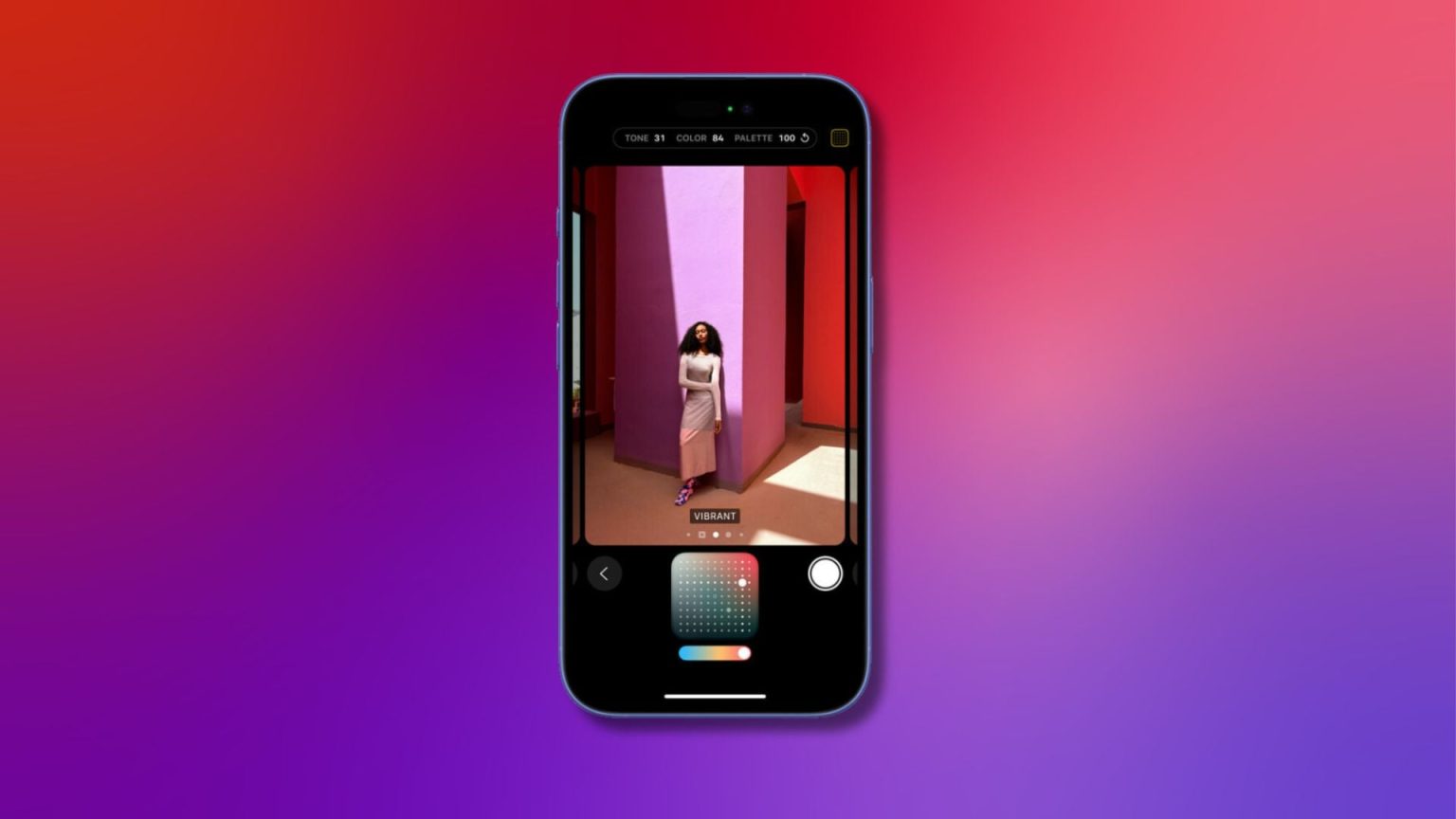
Die iPhone 16-Kollektion bietet nicht nur eine neue Möglichkeit, Fotos mit der Kamerasteuerungstaste aufzunehmen, sondern auch neue fotografische Stile, die das Erscheinungsbild der mit Ihrem Smartphone aufgenommenen Fotos verändern.
In seiner einfachsten Form können Sie mit Fotostilen die Art und Weise, wie Ihr iPhone 16 Fotos aufnimmt, individuell anpassen. Dabei stehen Ihnen zahlreiche Optionen zur Verfügung, die alle noch weiter an Ihre künstlerischen Bedürfnisse angepasst werden können. Dabei kann es sich um kleine Anpassungen handeln, wie z. B. Fotos etwas oranger zu machen, um den Effekt der „Goldenen Stunde“ zu erzeugen, bis hin zu drastischeren Änderungen wie starker Kontrast und dunklere Töne für stimmungsvollere Aufnahmen.
Die Frage ist: Wie verwenden und bearbeiten Sie diese Fotostile auf Ihrem schicken neuen iPhone 16? Hier führen wir Sie durch genau dieses Rätsel.
Was Sie brauchen:
- Ein iPhone 16, 16 Plus, 16 Pro oder 16 Pro Max
Die Kurzversion
- Öffnen Sie die Kamera-App.
- Tippen Sie oben rechts auf das Symbol „Fotostil“.
- Wischen Sie nach links oder rechts, um einen Stil auszuwählen.
- Wischen Sie über das Quadrat unter der Vorschau, um den Stil anzupassen.
- Tippen Sie auf die Schaltfläche „Zurück“, um Ihre Einstellungen zu speichern.
-
Schritt
1Öffnen Sie die Kamera-App
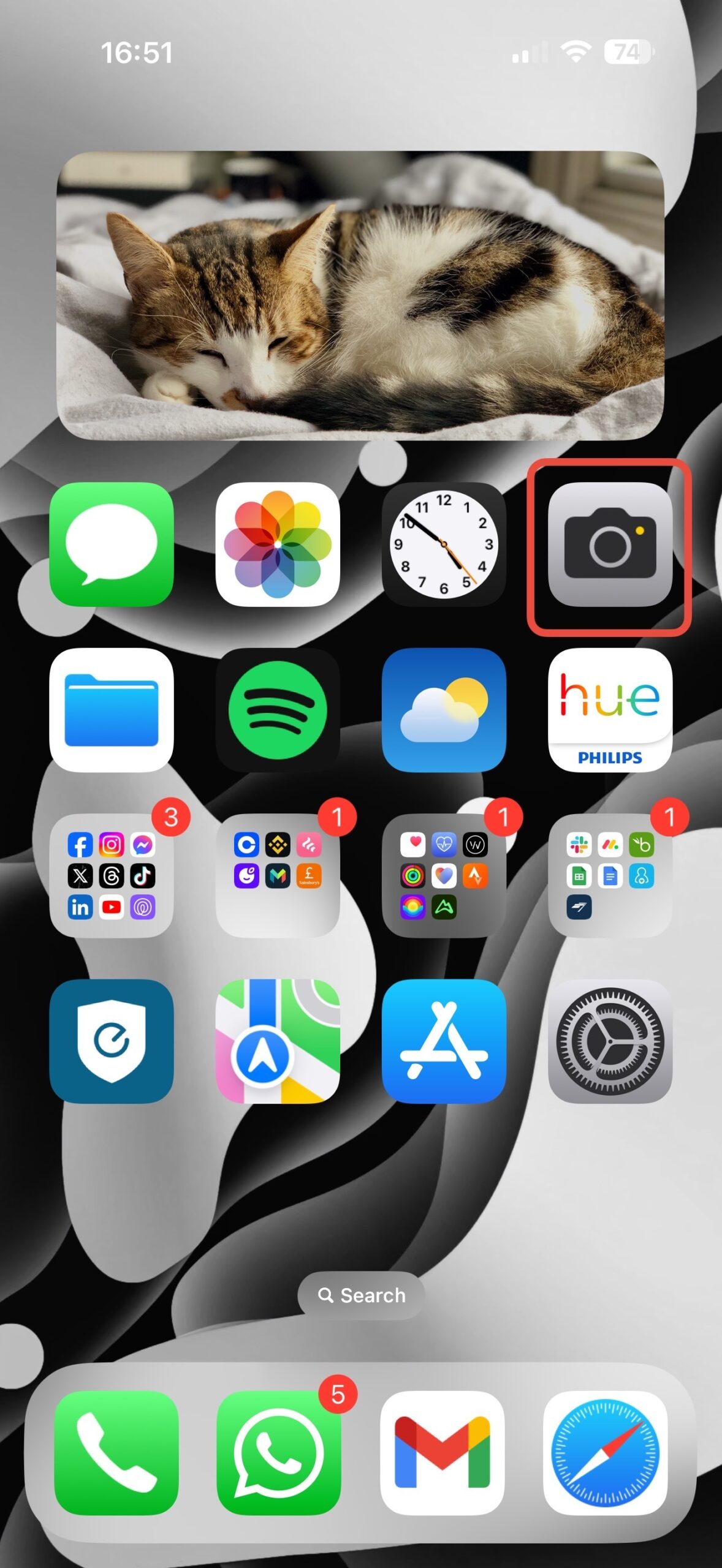
Der erste Schritt besteht darin, die Kamera-App zu öffnen. Sie können dies tun, indem Sie entweder auf Ihrem Startbildschirm auf die Kamera-App tippen oder die neue schicke Kamerasteuerungstaste auf der rechten Seite der iPhone 16-Sammlung drücken.
-
Schritt
2Tippen Sie oben rechts auf das Symbol „Fotostil“.
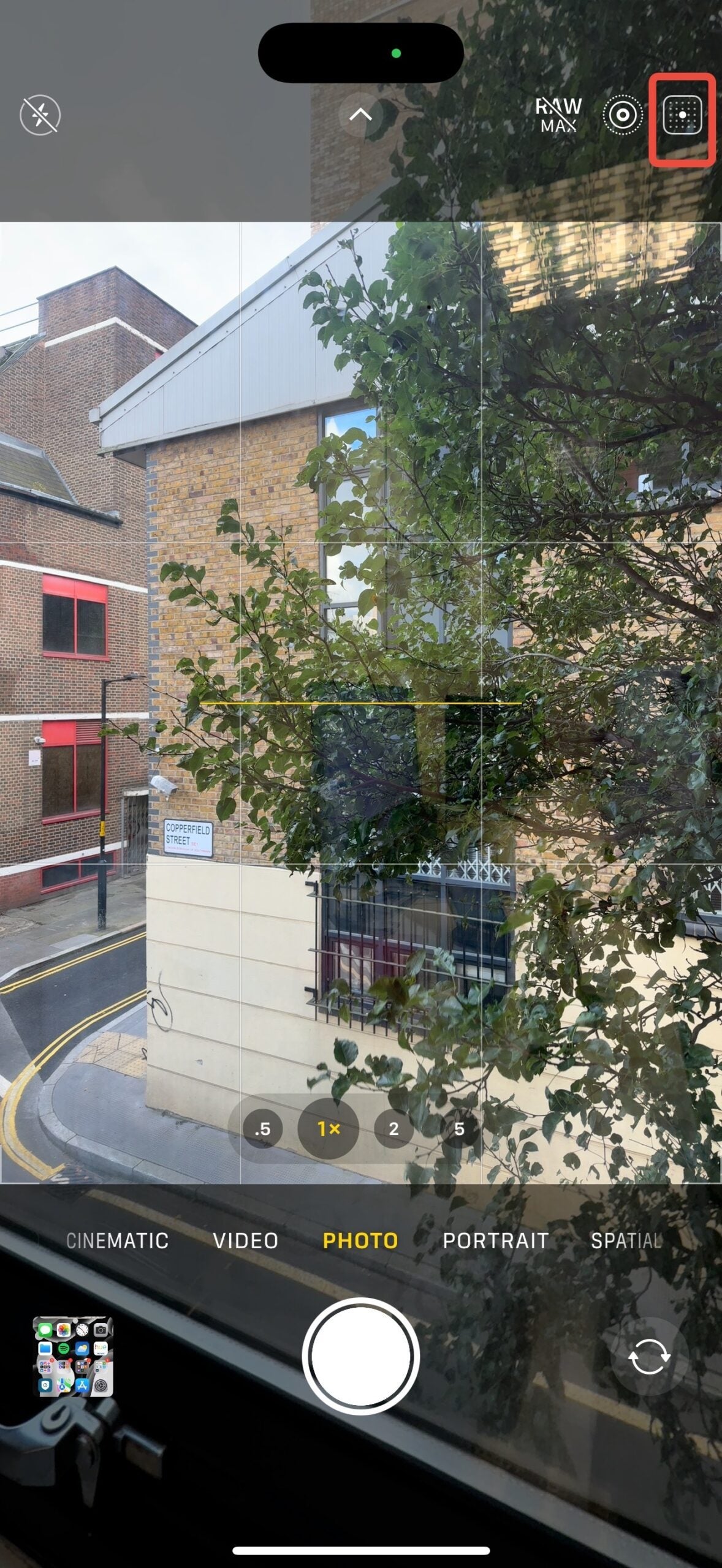
Tippen Sie in der Kamera-App auf das Symbol „Fotostil“ (ein Quadrat mit Punkten darin) in der oberen rechten Ecke.
-
Schritt
3Wischen Sie nach links oder rechts, um einen Stil auszuwählen
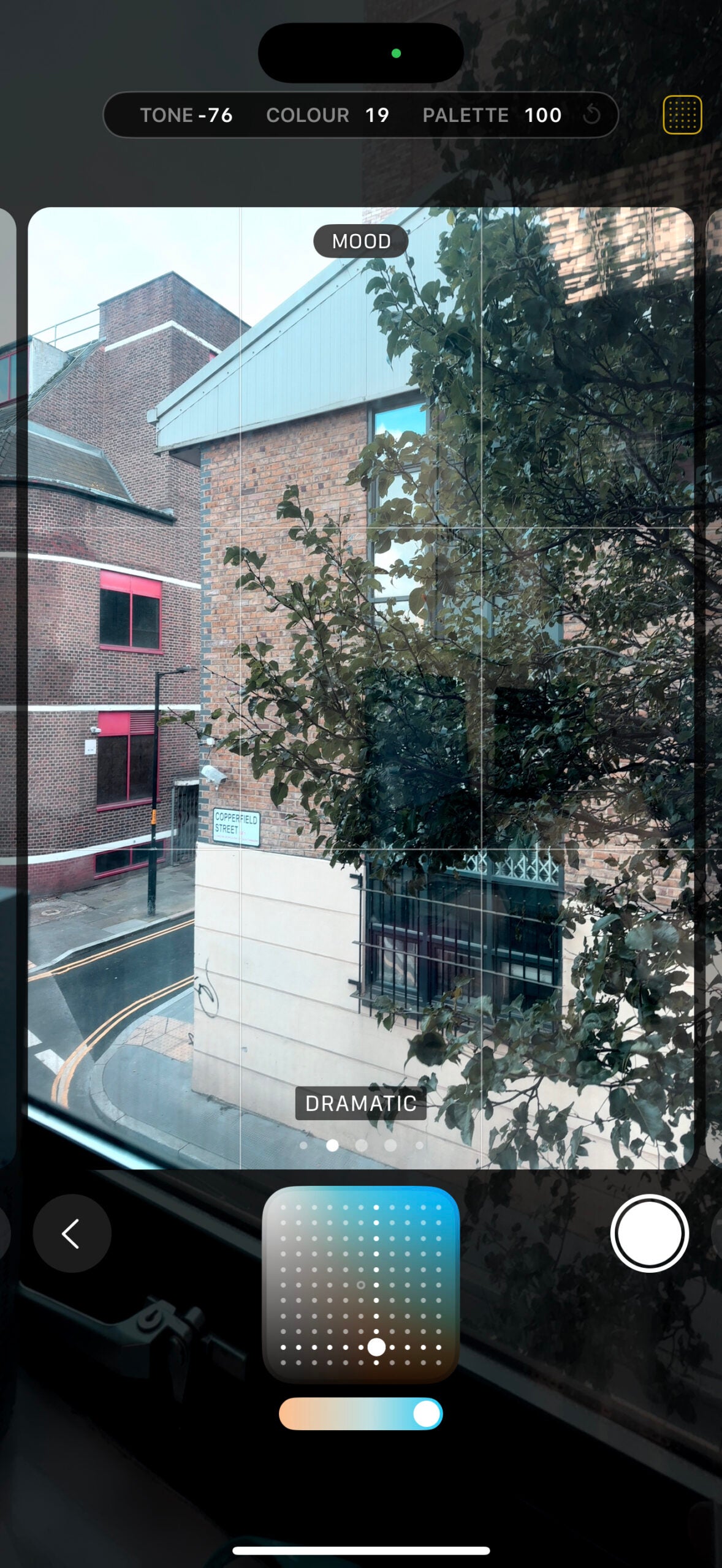
Von hier aus wird Ihnen eine Sammlung fotografischer Stile zur Auswahl angezeigt. Wischen Sie einfach im Sucher nach links und rechts, um eine Vorschau der verschiedenen Stile anzuzeigen, bis Sie einen finden, den Sie verwenden möchten.
-
Schritt
4Wischen Sie über das Quadrat unter der Vorschau, um den Stil anzupassen
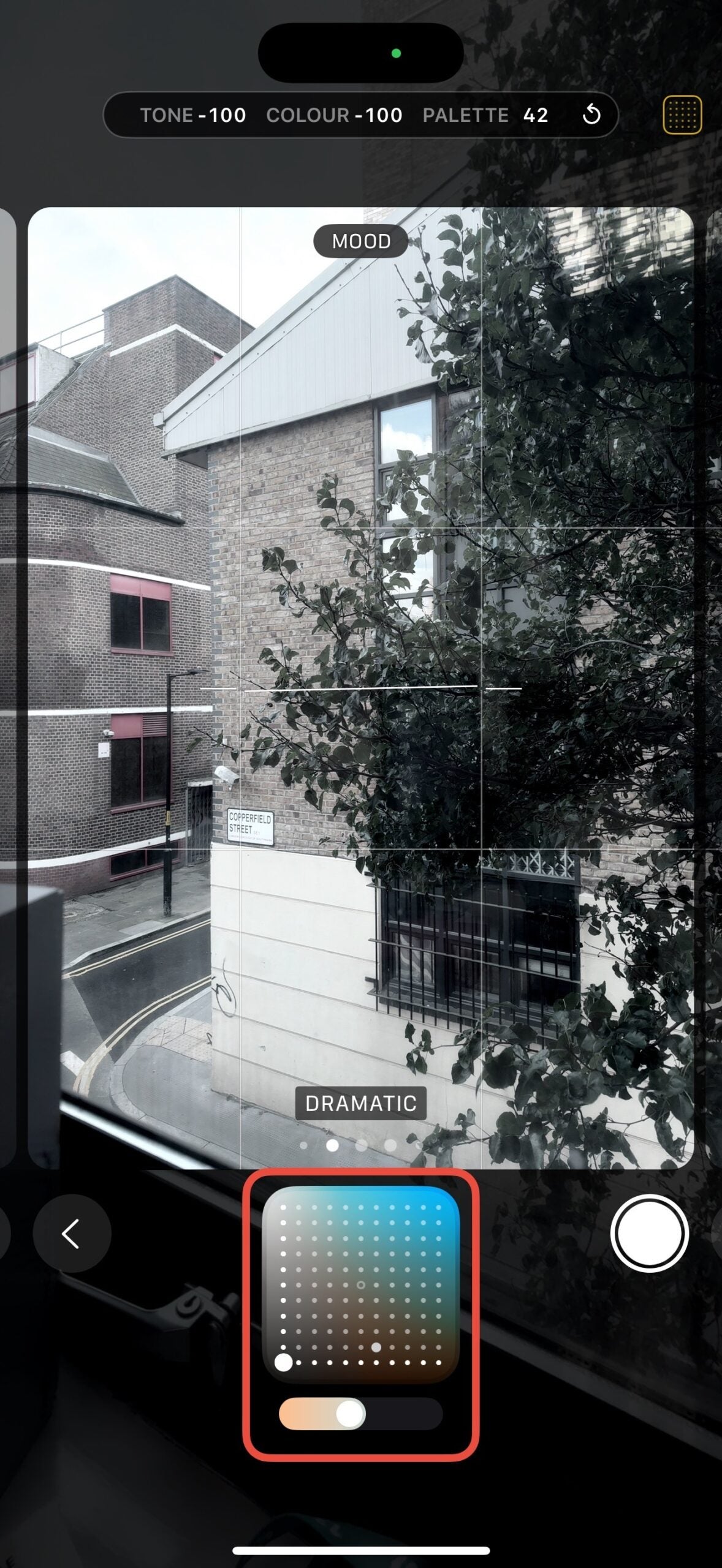
Wenn Sie einen Stil gefunden haben, der Ihnen gefällt, ihn aber noch ein wenig optimieren möchten, wischen Sie über das Quadrat unter dem Sucher, um Aussehen, Haptik und Ton anzupassen. Sie können die Temperatur auch anpassen, indem Sie den Schieberegler unten nach links und rechts ziehen.
-
Schritt
5Tippen Sie auf die Schaltfläche „Zurück“, um Ihre Einstellungen zu speichern
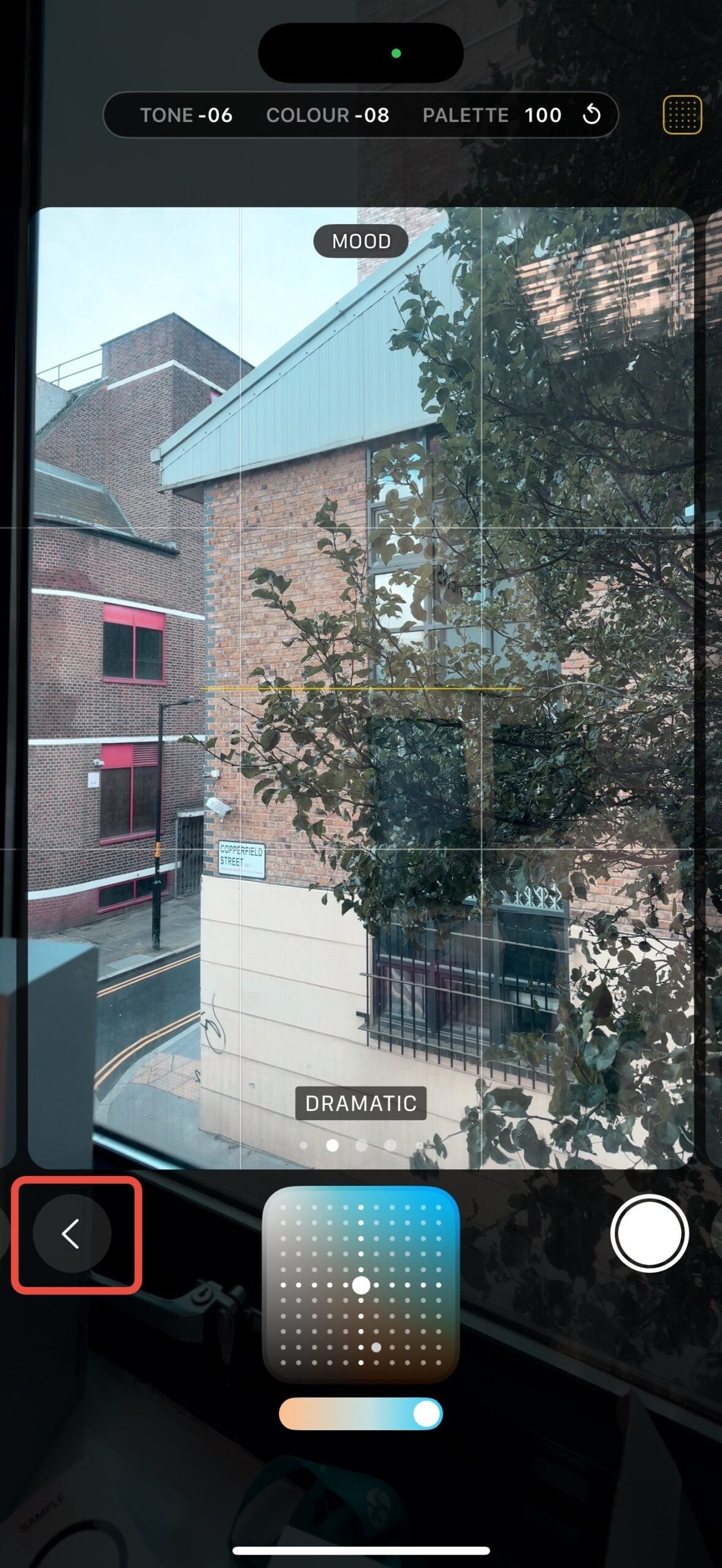
Wenn Sie mit dem von Ihnen gewählten Fotostil zufrieden sind, tippen Sie einfach auf die Zurück-Schaltfläche (einen Zurück-Pfeil) in der unteren linken Ecke. Dies ist der Standardstil, wenn Sie Ihre Kamera-App öffnen. Sie können jedoch zum Standardstil zurückkehren, indem Sie zu den Einstellungen für den fotografischen Stil zurückkehren und den Standardstil auswählen.