Bei der Einführung von Googles Pixel 9 drehte sich alles um KI, mit dem neuen Gemini Assistent, der bei der Veranstaltung im Mittelpunkt der Aufmerksamkeit steht.
Die intelligenten Funktionen von Gemini sind in zwei Kategorien unterteilt: kostenlose Gemini-Funktionen und solche, die exklusiv in Gemini Advanced verfügbar sind, der kostenpflichtigen Version des Assistenten von Google, die nur mit dem Cloud-Speicherplan Google One AI Premium verfügbar ist.
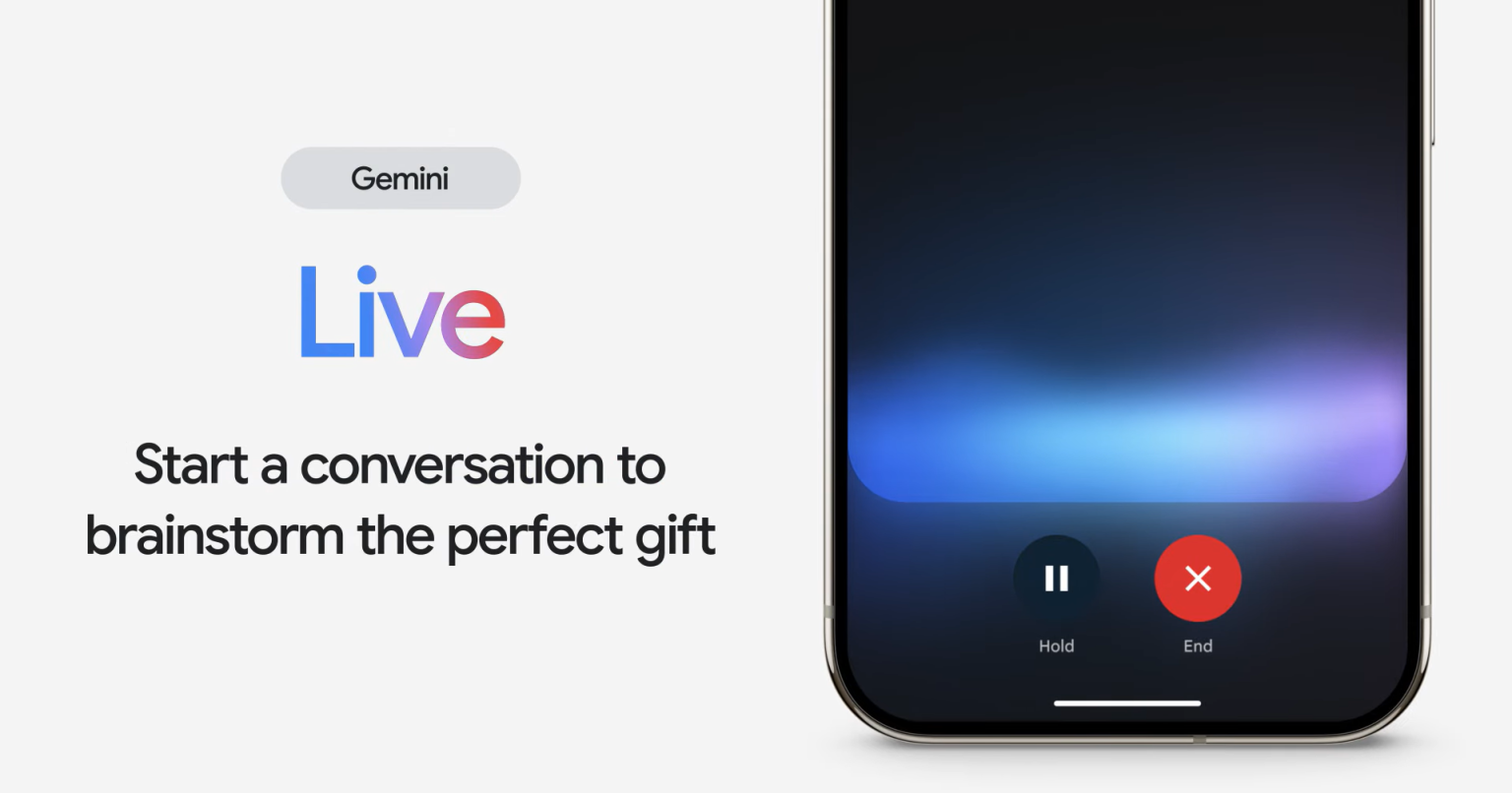
Eine der fortgeschritteneren Funktionen von Gemini Advanced ist Gemini Live. Gemini Live ermöglicht Ihnen ein freies Gespräch mit dem Assistenten, bei dem Sie hin und her chatten und das Gespräch unterbrechen können, um weitere Details hinzuzufügen.
Glücklicherweise können alle Pixel 9-Besitzer dank des kostenlosen 12-monatigen Google One AI Premium-Abonnements, das beim Kauf jedes Pixel 9 enthalten ist, ohne zusätzliche Kosten auf diese Funktion zugreifen. Das bedeutet, dass Sie Gemini Live ein ganzes Jahr lang völlig kostenlos testen können.
Lesen Sie weiter, um zu erfahren, wie Sie Gemini Live auf Google Pixel 9, Pixel 9 Pro und Pixel 9 Pro XL aktivieren.
Was du brauchst
- Ein Google Pixel 9
- Eine Google One AI Premium-Mitgliedschaft
Die Kurzfassung
- Halten Sie die Seitentaste gedrückt
- Tippen Sie auf das Gemini Live-Symbol
- Klicken Sie auf „OK“.
- Wählen Sie eine Stimme für Ihren Assistenten aus
- Sprich mit Gemini
So verwenden Sie Gemini Live auf dem Google Pixel 9
-
Schritt
1Halten Sie die Seitentaste gedrückt
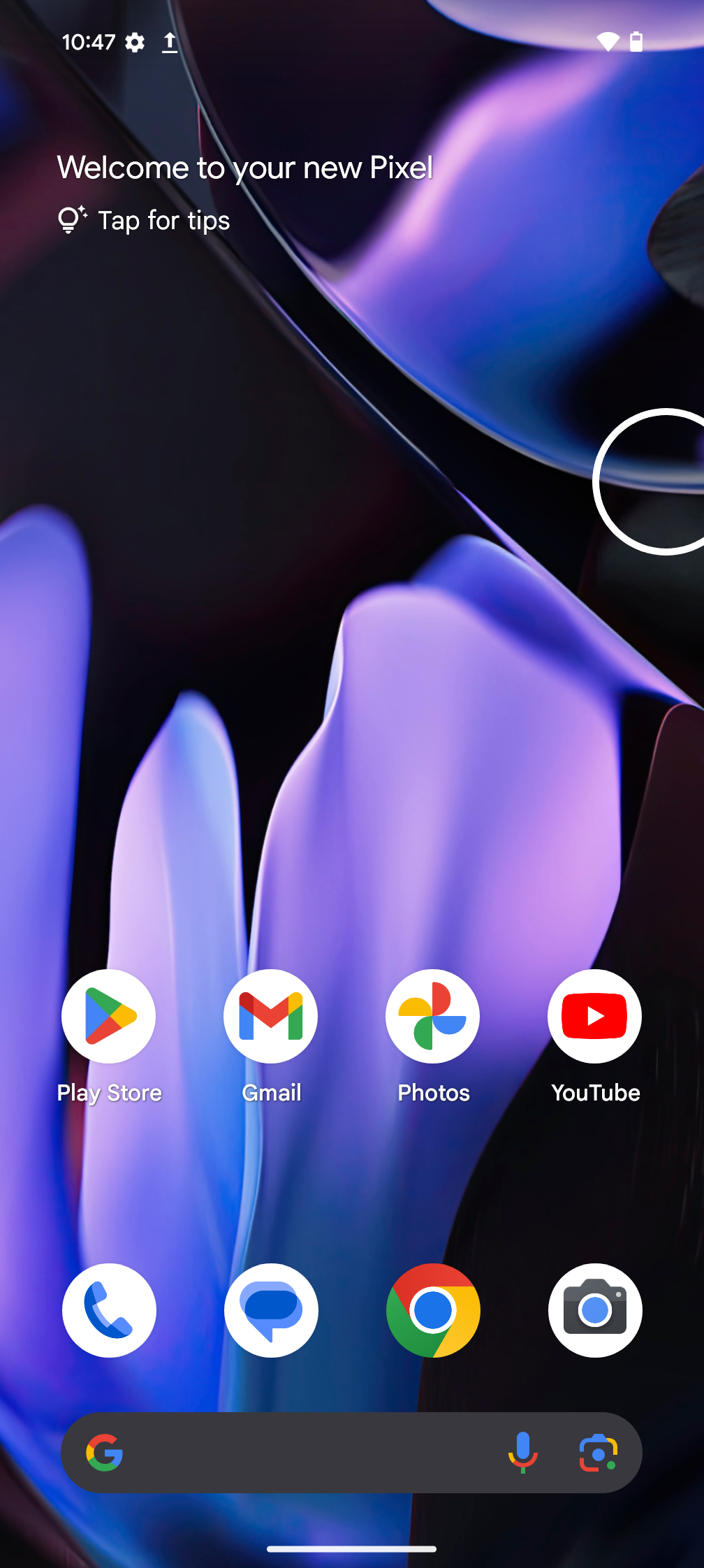
Dadurch gelangen Sie zu Google Gemini.
-
Schritt
2Tippen Sie auf das Gemini Live-Symbol
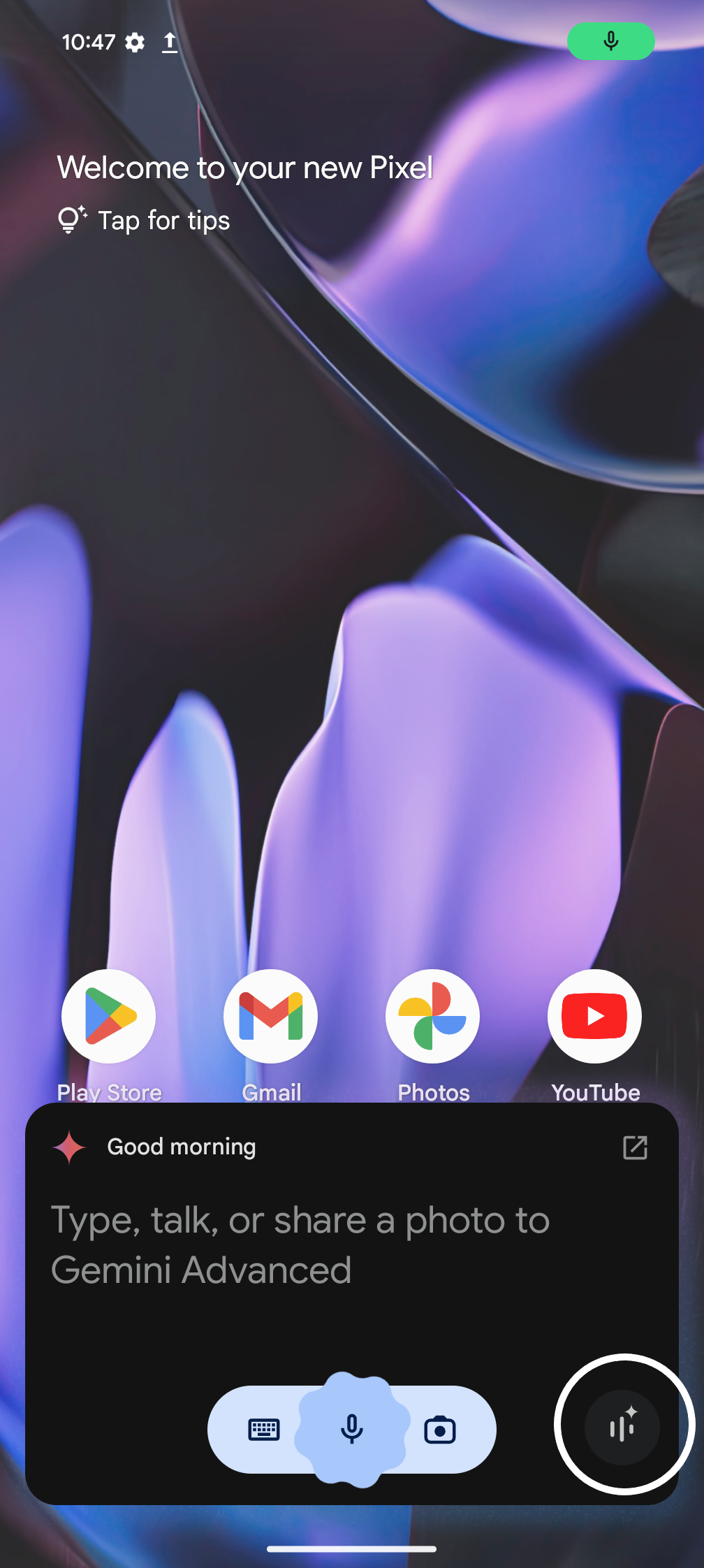
Dies ist der Button unten rechts mit den Sternen.
-
Schritt
3Klicken Sie auf „OK“.
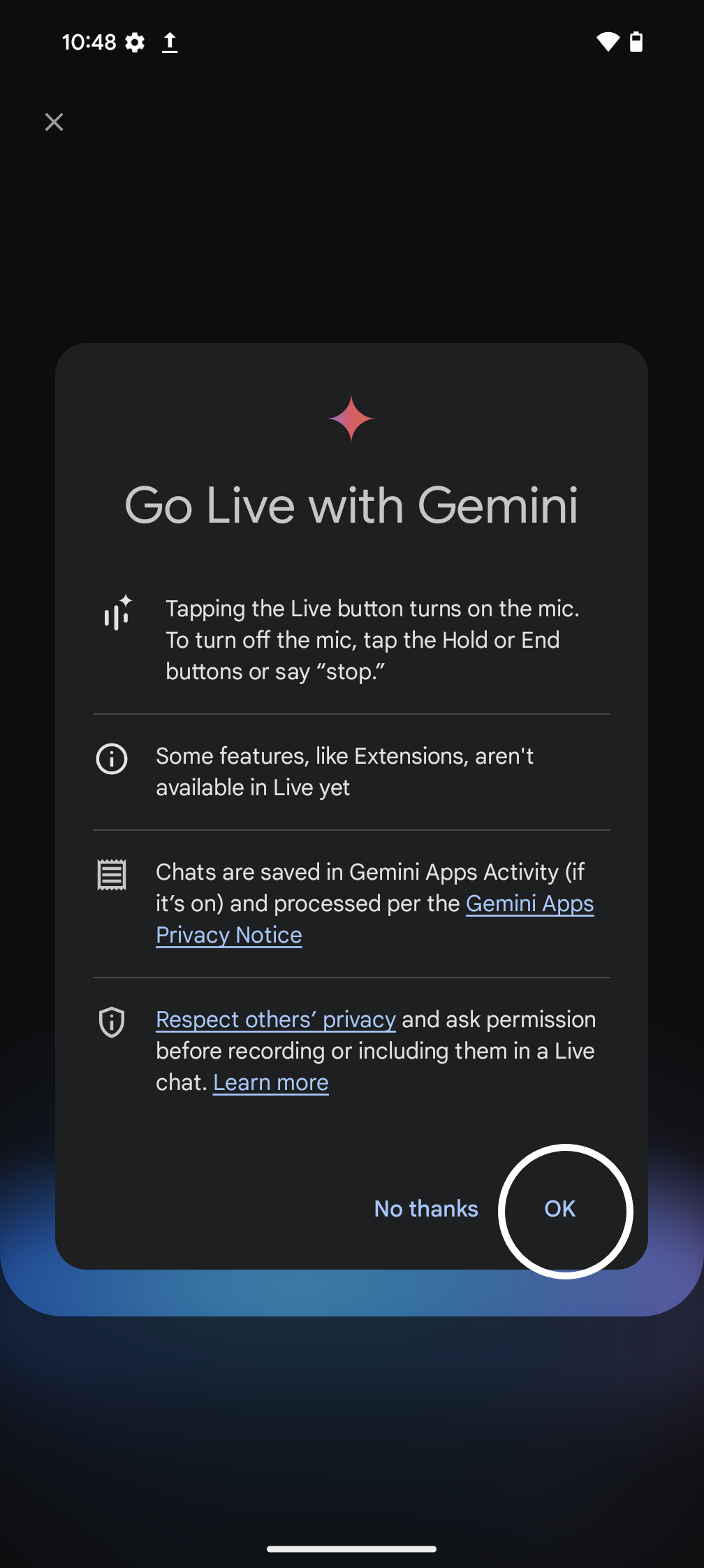
Lesen Sie unbedingt die Bedingungen, bevor Sie fortfahren.
-
Schritt
4Wählen Sie eine Stimme für Ihren Assistenten aus
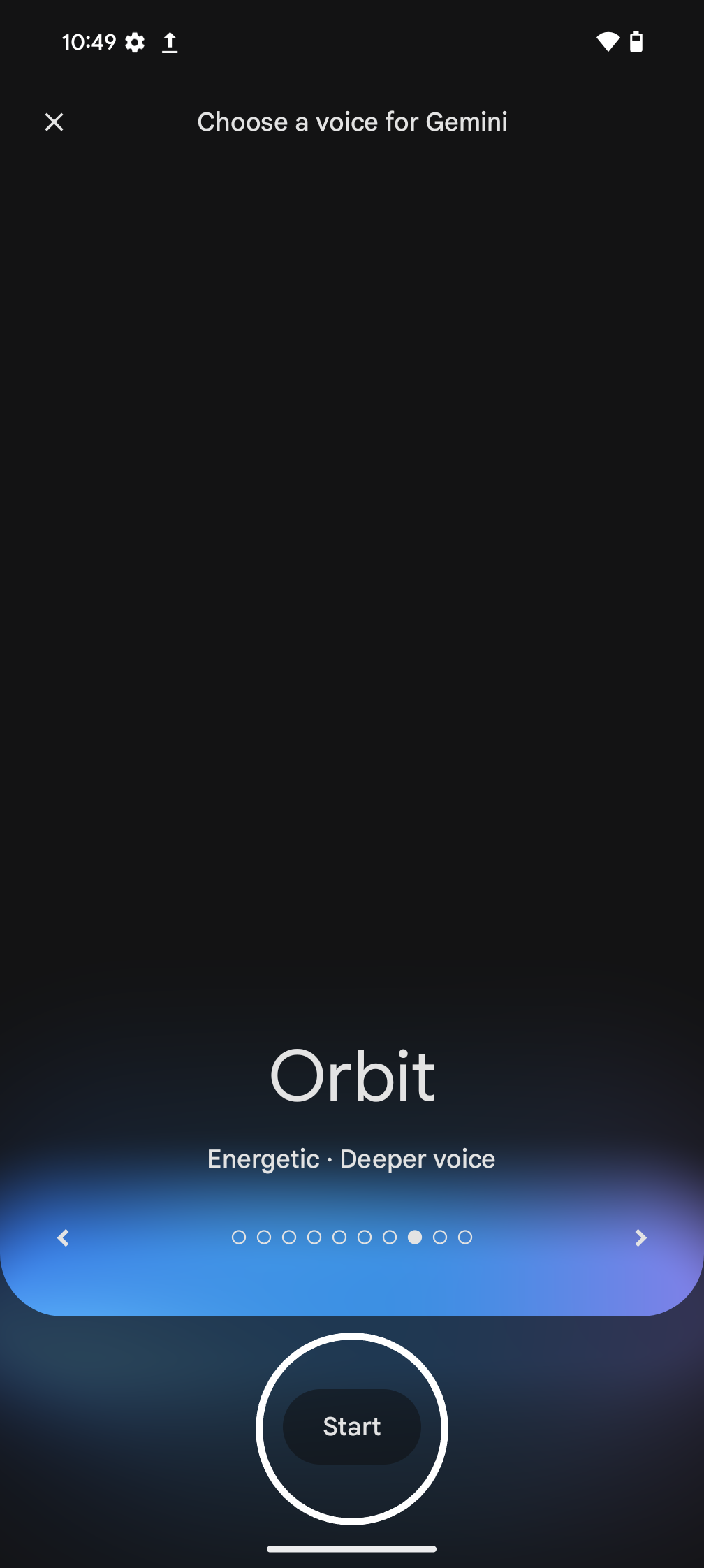
Es stehen zahlreiche Stimmen zur Auswahl. Wischen Sie einfach, um durch sie zu blättern, und tippen Sie auf „Start“, wenn Sie zufrieden sind.
-
Schritt
5Sprich mit Gemini
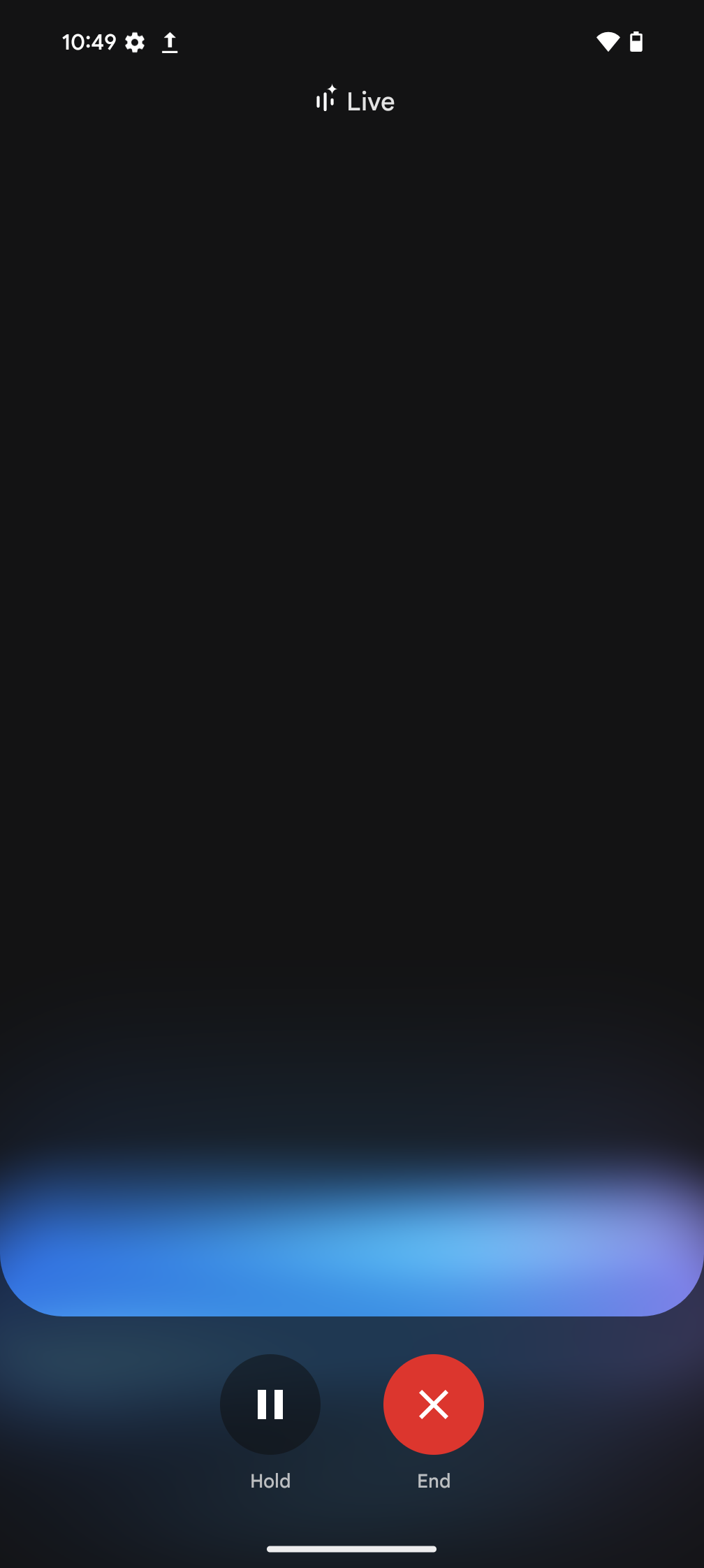
Das ist es! Sprechen Sie einfach laut, um ein Gespräch mit Gemini zu führen.