



ThemeLocal - Blog-Tipps, die wie von Zauberhand funktionierenThemeLocal - Blog-Tipps, die wie von Zauberhand funktionierenThemeLocal - Blog-Tipps, die wie von Zauberhand funktionieren
  • Bloggen
  • WordPress
  • E-Mail Marketing
  • SEO
  • Soziale Netzwerke
  • Mehr
    • Tutorials
    • Shopify
    • Bewertungen
    • Tipps
    • Sicherheit
    • Software und Dienste
    • Verkehrserzeugung
    • Anfängerleitfaden
    • Showcase
Search
  • Nutzungsbedingungen
  • Datenschutzerklärung
  • Cookie-Richtlinie
  • Kontakt
© 2022 Themelocal. Alle Rechte vorbehalten.
Lektüre: So verwenden Sie Image Playground auf Ihrem iPhone
Aktie
Benachrichtigung Zeig mehr
Aa
ThemeLocal - Blog-Tipps, die wie von Zauberhand funktionierenThemeLocal - Blog-Tipps, die wie von Zauberhand funktionieren
Aa
  • Bloggen
  • WordPress
  • E-Mail Marketing
  • SEO
  • Soziale Netzwerke
  • Mehr
Search
  • Bloggen
  • WordPress
  • E-Mail Marketing
  • SEO
  • Soziale Netzwerke
  • Mehr
    • Tutorials
    • Shopify
    • Bewertungen
    • Tipps
    • Sicherheit
    • Software und Dienste
    • Verkehrserzeugung
    • Anfängerleitfaden
    • Showcase
Folge uns
  • Nutzungsbedingungen
  • Datenschutzerklärung
  • Cookie-Richtlinie
  • Kontakt
© 2022 Themelocal. Alle Rechte vorbehalten.
ThemeLocal - Blog-Tipps, die wie von Zauberhand funktionieren > Blog > Wie man > So verwenden Sie Image Playground auf Ihrem iPhone
Wie man

So verwenden Sie Image Playground auf Ihrem iPhone

Zuletzt aktualisiert: Dezember 13, 2024 6:12 p.m.
ThemeLocal vor 1 Jahr 6 Minuten Mindestlesezeit
Aktie
6 Minuten Mindestlesezeit
So verwenden Sie Image Playground auf Ihrem iPhone
Aktie

Apple hat endlich iOS 18.2 veröffentlicht und bringt einige der größten und besten Funktionen von Apple Intelligence mit sich, die begeisterte iPhone-Besitzer nutzen können. Darüber hinaus ist es jetzt sowohl im Vereinigten Königreich als auch in den USA offiziell verfügbar, was den Zugriff einfacher denn je macht.

Contents
Was Sie brauchen: Die Kurzversion Schritt 1Öffnen Sie die Image Playground-App auf Ihrem iPhoneSchritt 2Tippen Sie auf das Plus-Symbol, um ein neues Bild zu erstellenSchritt 3Beschreiben Sie Ihr Bild so detailliert, wie Sie möchtenSchritt 4Tippen Sie auf das Personensymbol, um ein Bild basierend auf dem Abbild einer Person zu erstellenSchritt 5Wischen Sie durch die Vorschläge, um Ihr Bild zu optimierenSchritt 6Wischen Sie durch und wählen Sie das Bild aus, das Sie speichern möchtenSchritt 7Tippen und halten Sie das Foto und tippen Sie auf „Foto speichern“, um Ihr Bild zu speichernFehlerbehebung

Eine der am meisten gepriesenen Funktionen von Apple Intelligence ist die Möglichkeit, mit der Image Playground-App Bilder zu erstellen, entweder von Grund auf oder basierend auf Personen, die Sie kennen. Sie können nicht nur in natürlicher Sprache beschreiben, was Sie sehen möchten, sondern es gibt auch zusätzliche Funktionen, die das Erscheinungsbild der generierten Bilder weiter verbessern.

Wenn Sie mit KI-generierten Bildern herumspielen möchten, sind Sie hier genau richtig. Hier erfahren Sie, wie Sie Image Playground auf Ihrem iPhone verwenden.

Was Sie brauchen:

  • Ein iPhone, das Apple Intelligence unterstützt
  • Das iOS 18.2-Update
  • Eine aktive Internetverbindung

Die Kurzversion

  1. Öffnen Sie die Image Playground-App auf Ihrem iPhone.
  2. Tippen Sie auf das Plus-Symbol, um ein neues Bild zu erstellen.
  3. Beschreiben Sie Ihr Bild so detailliert, wie Sie möchten.
  4. Tippen Sie auf das Personensymbol, um ein Bild basierend auf dem Abbild einer Person zu erstellen.
  5. Wischen Sie durch die Vorschläge, um Ihr Bild zu optimieren.
  6. Wischen Sie durch und wählen Sie das Bild aus, das Sie speichern möchten.
  7. Tippen und halten Sie das Foto und tippen Sie auf „Foto speichern“, um Ihr Bild zu speichern.
  1. Schritt 1

    Öffnen Sie die Image Playground-App auf Ihrem iPhone
    So verwenden Sie Image Playground auf Ihrem iPhone

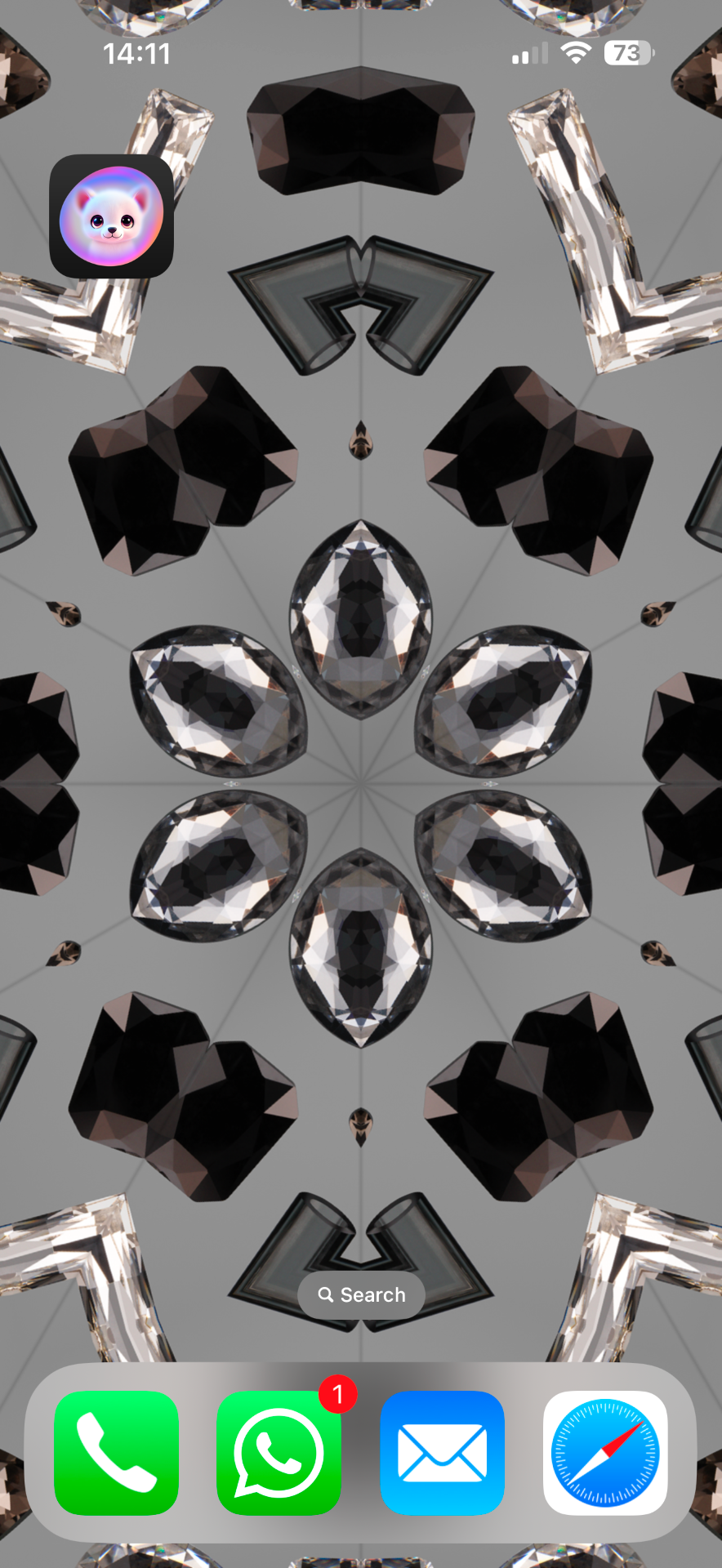
    Der erste Schritt besteht darin, die Image Playground-App auf Ihrem iPhone zu öffnen. Dies sollte nach der Durchführung des iOS 18.2-Updates auf Ihrem Startbildschirm erscheinen. So verwenden Sie Image Playground Schritt 1

  2. Schritt 2

    Tippen Sie auf das Plus-Symbol, um ein neues Bild zu erstellen
    1734109943 586 So verwenden Sie Image Playground auf Ihrem iPhone

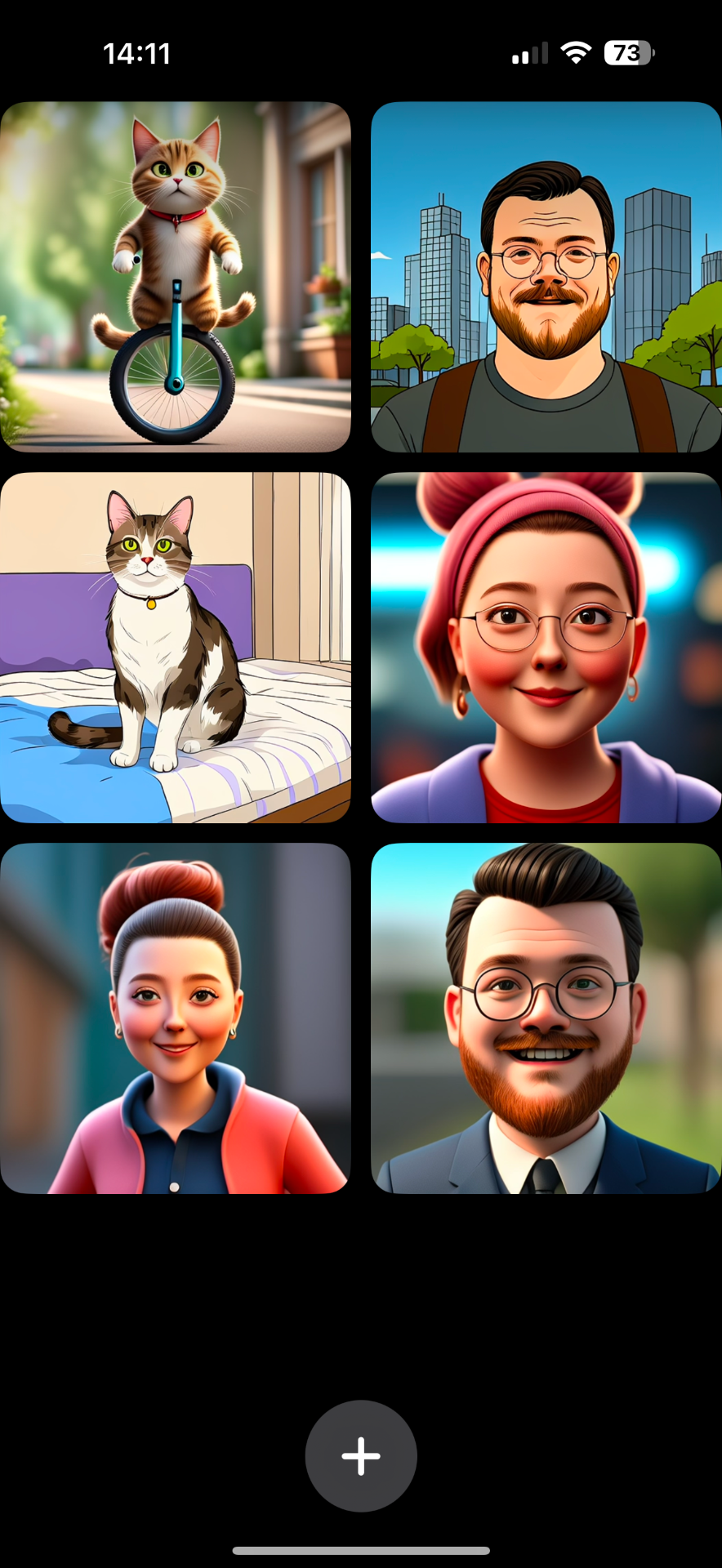
    Wenn Sie zuvor Bilder in der App erstellt haben, wird Ihnen eine Auswahl der Bilder angezeigt, die Sie in der Vergangenheit erstellt haben. Um ein neues Bild zu erstellen, tippen Sie einfach auf das Plus-Symbol. So verwenden Sie Image Playground Schritt 2

  3. Schritt 3

    Beschreiben Sie Ihr Bild so detailliert, wie Sie möchten
    1734109944 655 So verwenden Sie Image Playground auf Ihrem iPhone

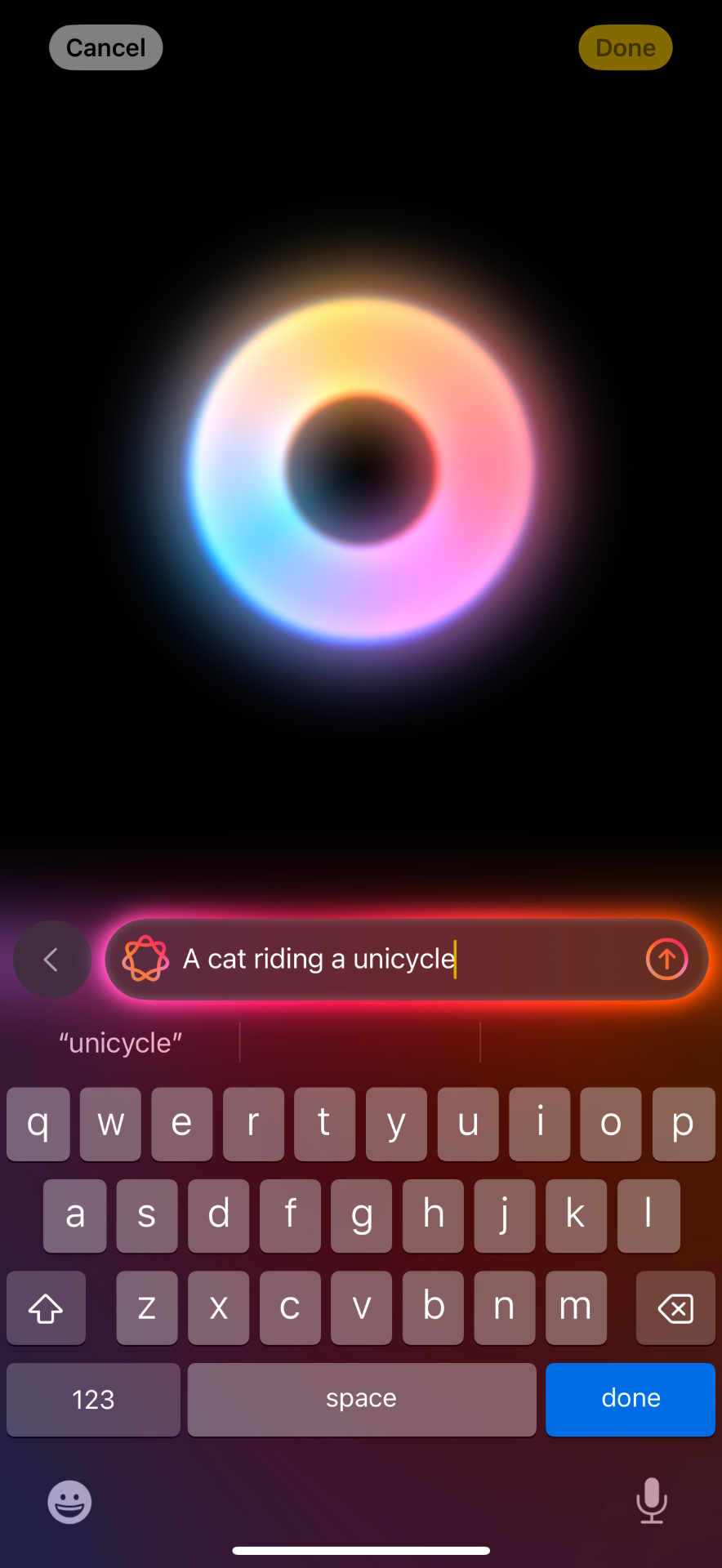
    Hier kommt der lustige Teil; Beschreiben Sie das Bild, das Sie erstellen möchten. Sie können sehr ins Detail gehen, wenn Sie ein bestimmtes Bild oder einen bestimmten Look im Kopf haben, oder Sie können sich für eine einfachere Eingabeaufforderung entscheiden und Apple Intelligence die ganze kreative Arbeit für Sie erledigen lassen. Tippen Sie auf das Senden-Symbol, um Ihre Beschreibung zu bestätigen und Ihre ersten Bilder zu erhalten. So verwenden Sie Image Playground Schritt 3

  4. Schritt 4

    Tippen Sie auf das Personensymbol, um ein Bild basierend auf dem Abbild einer Person zu erstellen
    1734109944 6 So verwenden Sie Image Playground auf Ihrem iPhone

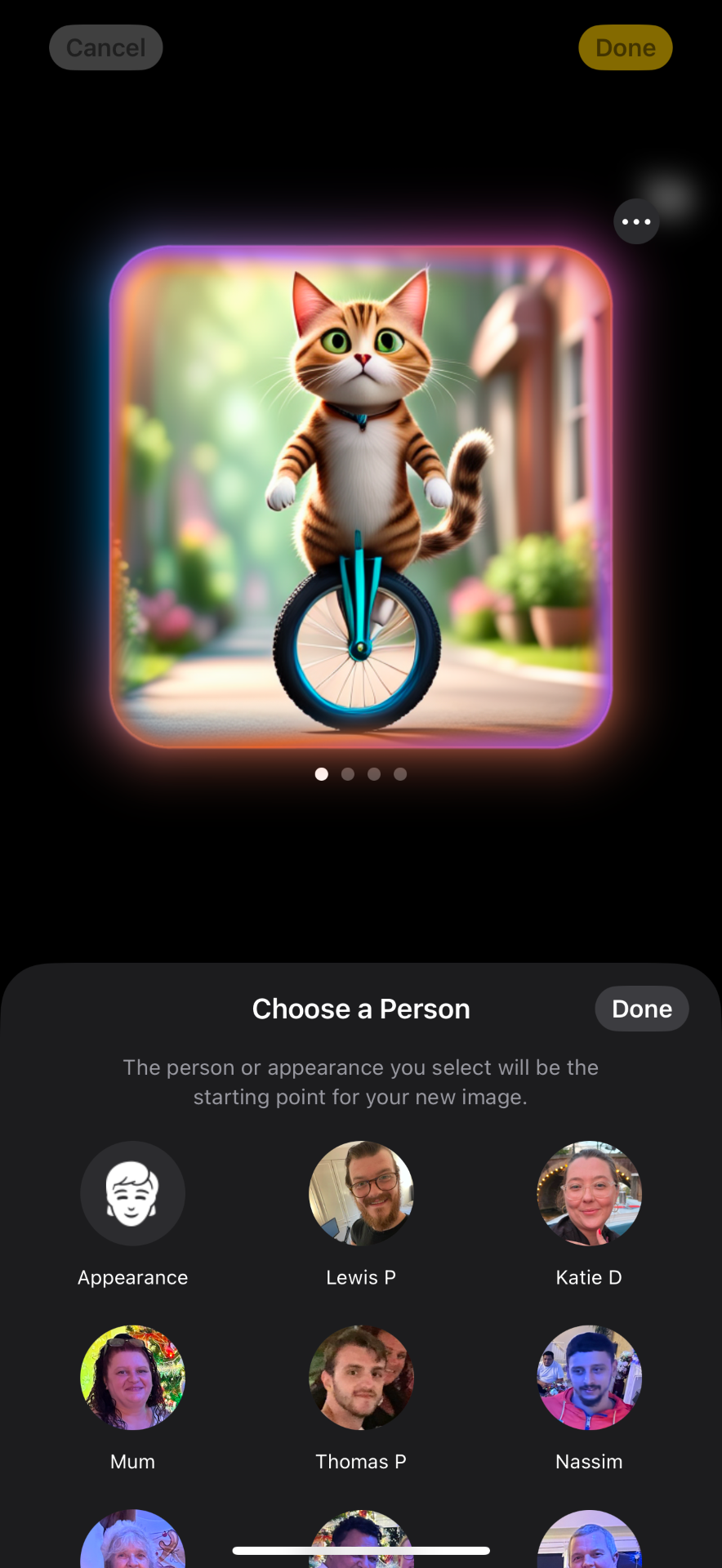
    Sie können nicht nur ein neues Bild von Grund auf erstellen, sondern auch ein Bild basierend auf dem Abbild einer Person erstellen. Dies geschieht mithilfe der Personenfunktion in der Fotos-App, die im Wesentlichen Personen in Bildern zu Suchzwecken identifiziert und so die Verwendung sehr einfach macht. Tippen Sie einfach auf das Personensymbol und anschließend auf die Person, von der Sie anhand der Fotos in Ihrer Foto-App ein Bild erstellen möchten. So verwenden Sie Image Playground Schritt 4

  5. Schritt 5

    Wischen Sie durch die Vorschläge, um Ihr Bild zu optimieren
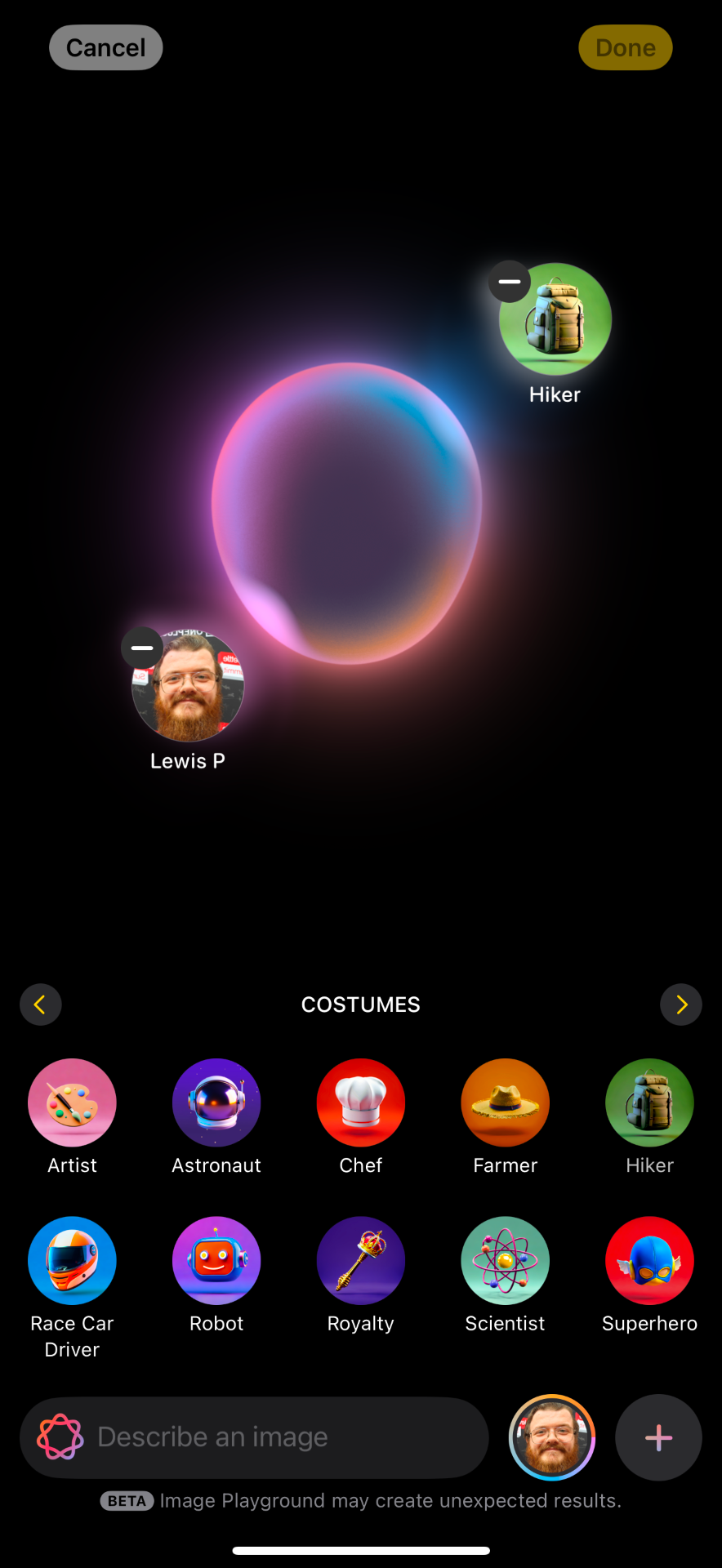
    1734109945 740 So verwenden Sie Image Playground auf Ihrem iPhone

    Oberhalb des Hauptbeschreibungsfensters sehen Sie eine ganze Reihe von Vorschlägen für Ihr Bild. Diese können von kompletten Themen bis hin zu spezifischen Hintergründen, Accessoires und mehr reichen. Scrollen Sie durch und tippen Sie auf diejenigen, die Ihnen gefallen – und scheuen Sie sich nicht, sie zu kombinieren, denn Image Playground kann damit umgehen. So verwenden Sie Image Playground Schritt 5

  6. Schritt 6

    Wischen Sie durch und wählen Sie das Bild aus, das Sie speichern möchten
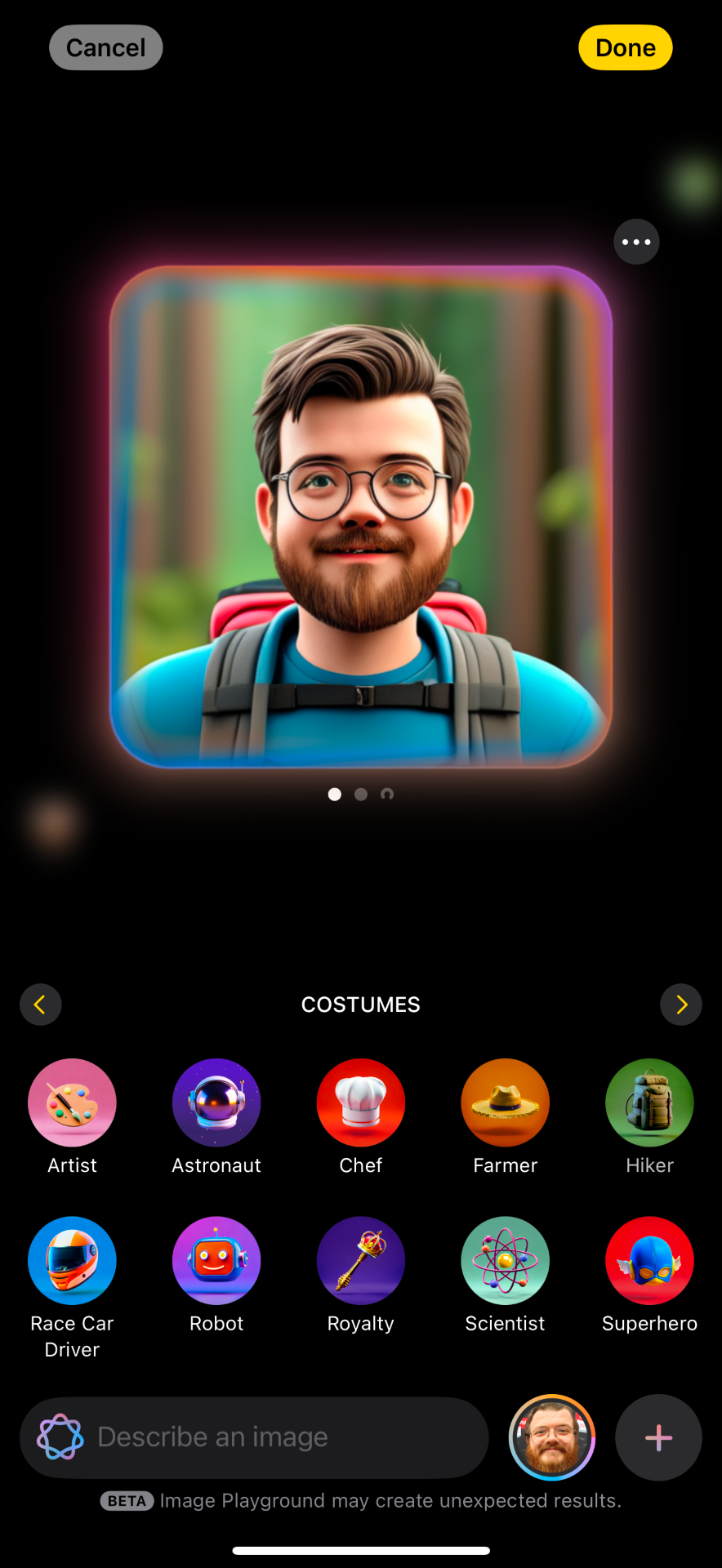
    1734109945 721 So verwenden Sie Image Playground auf Ihrem iPhone

    Sobald Sie das allgemeine Erscheinungsbild Ihrer Kreation verstanden haben, ist es an der Zeit, in der Bildvorschau nach links und rechts zu scrollen, um die Variationen des von Apple Intelligence erstellten Bildes anzuzeigen. Es werden immer mehr generiert. Scheuen Sie sich also nicht, weiter zu wischen, wenn Sie nichts sehen, das Sie wirklich teilen möchten.So verwenden Sie Image Playground Schritt 6

  7. Schritt 7

    Tippen und halten Sie das Foto und tippen Sie auf „Foto speichern“, um Ihr Bild zu speichern
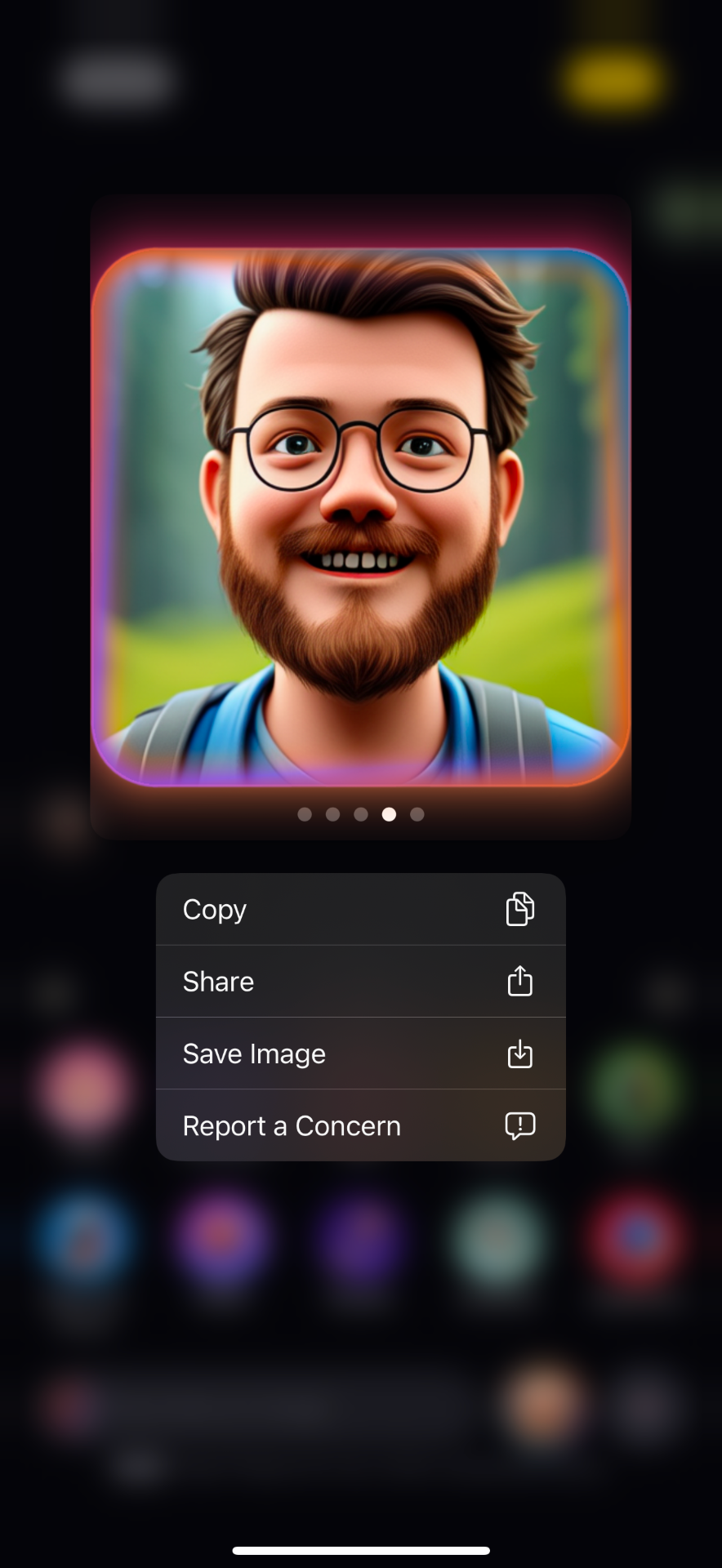
    1734109946 425 So verwenden Sie Image Playground auf Ihrem iPhone

    Wenn Sie ein Foto gefunden haben, das Sie teilen möchten, tippen Sie einfach auf das Bild, halten Sie es gedrückt und tippen Sie auf „Foto speichern“, um das generierte Bild in Ihrer Foto-App zu speichern und es über Messaging-Apps und soziale Medien zu teilen. So verwenden Sie Image Playground Schritt 7

Fehlerbehebung

Ich kann die Image Playground-App nicht finden. Was soll ich tun?

Die Image Playground-App ist ausschließlich für iPhones verfügbar, die Apple Intelligence mit iOS 18.2 unterstützen. Wenn Sie kein iPhone 15 Pro, 15 Pro Max oder eine Variante des iPhone 16 besitzen oder eine ältere Version von iOS verwenden, können Sie nicht auf die App zugreifen.

Verwandter Beitrag

Sparen Sie 1/3 auf dieser stilvollen Beats Pille x Kim Kardashian tragbarer Lautsprecher

Machen Sie Ihre Frühlingsreinigung mit den massiv reduzierten kabellosen Staubsaugen von Dreame richtig

Sichern Sie sich während des Frühlingsverkaufs von Amazon ein neues Telefon für weniger als 100 £

Sparen Sie mehr als 20% auf der mächtigen 20 -TB -Festplatte von WD 20 TB

Vergessen Sie alle anderen Fitness -Tracker, dieser reduzierte Garmin ist der Traum eines Läufers

MARKIERTE: auf, Ihrem, Image, iPhone, Playground, Sie, verwenden
Teile diesen Artikel
Facebook Twitter Pinterest Whatsapp Whatsapp
Aktie
Was denkst du?
Liebe0
Traurig0
Glücklich0
Schläfrig0
Wütend0
kein Kommentar0
Zwinkern0
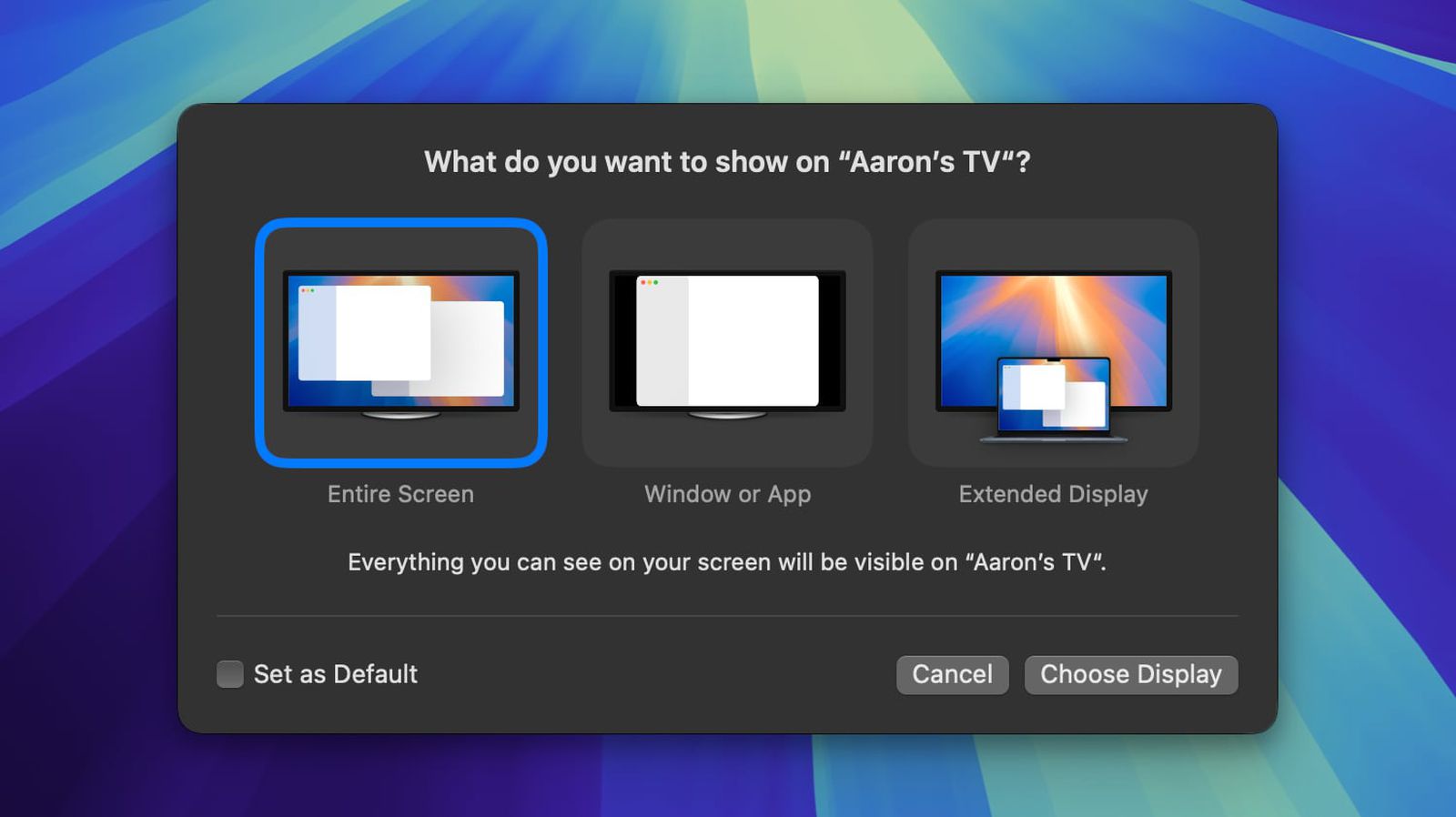
Vorheriger Artikel 1734109225 macOS 152 Selektive Bildschirmfreigabe auf Ihrem Apple TV macOS 15.2: Selektive Bildschirmfreigabe auf Ihrem Apple TV
Nächster Artikel Wir haben die besten Angebote fuer Call of Duty Black Sie benötigen keine verdeckte Mission, um Call of Duty Black Ops 6 zum bisher günstigsten Preis zu erhalten
Hinterlasse einen Kommentar

Schreibe einen Kommentar Antwort abbrechen

Deine E-Mail-Adresse wird nicht veröffentlicht. Erforderliche Felder sind mit * markiert

Berühmter Post

También podría gustarte

Sparen Sie 13 auf dieser stilvollen Beats Pille x Kim
Angebote

Sparen Sie 1/3 auf dieser stilvollen Beats Pille x Kim Kardashian tragbarer Lautsprecher

vor 1 Jahr 3 Minuten Mindestlesezeit
Machen Sie Ihre Fruehlingsreinigung mit den massiv reduzierten kabellosen Staubsaugen
Angebote

Machen Sie Ihre Frühlingsreinigung mit den massiv reduzierten kabellosen Staubsaugen von Dreame richtig

vor 1 Jahr 4 Minuten Mindestlesezeit
Sichern Sie sich waehrend des Fruehlingsverkaufs von Amazon ein neues
Angebote

Sichern Sie sich während des Frühlingsverkaufs von Amazon ein neues Telefon für weniger als 100 £

vor 1 Jahr 3 Minuten Mindestlesezeit
Sparen Sie mehr als 20 auf der maechtigen 20 TB
Angebote

Sparen Sie mehr als 20% auf der mächtigen 20 -TB -Festplatte von WD 20 TB

vor 1 Jahr 3 Minuten Mindestlesezeit
Vergessen Sie alle anderen Fitness Tracker dieser reduzierte Garmin ist
Angebote

Vergessen Sie alle anderen Fitness -Tracker, dieser reduzierte Garmin ist der Traum eines Läufers

vor 1 Jahr 4 Minuten Mindestlesezeit
Dieser Amazon Deal hat mich ueberredet endlich auf eine elektrische
Angebote

Dieser Amazon -Deal hat mich überredet, endlich auf eine elektrische Zahnbürste zu upgraden

vor 1 Jahr 3 Minuten Mindestlesezeit
Sparen Sie ueber 20 auf einem der besten Streaming Geraete
Angebote

Sparen Sie über 20% auf einem der besten Streaming -Geräte von Amazon

vor 1 Jahr 3 Minuten Mindestlesezeit
Das iPhone 14 Plus ist mittlerweile ein Mittelklasse Schnaeppchen
Angebote

Es gibt kein iPhone 16e Amazon Spring Deal, aber das ist besser

vor 1 Jahr 4 Minuten Mindestlesezeit
Zeig mehr
ThemeLocal - Blog-Tipps, die wie von Zauberhand funktionierenThemeLocal - Blog-Tipps, die wie von Zauberhand funktionieren
Folge uns
© 2022 Themelocal. Alle Rechte vorbehalten.
  • Nutzungsbedingungen
  • Datenschutzerklärung
  • Cookie-Richtlinie
  • Kontakt
Welcome Back!

Sign in to your account

Passwort vergessen?

