Was Sie wissen sollten
- Personal Voice ist ein Barrierefreiheitstool, mit dem Sie eine computergenerierte Stimme erstellen können, die genau wie Sie klingt.
- Sie können dies in den Eingabehilfeeinstellungen Ihres iPhones einrichten.
- Nachdem Sie Personal Voice eingerichtet haben, können Sie es mit Live Speech verwenden, um über Ihr iPhone zu sprechen.
Wollten Sie schon immer eine computergenerierte Version Ihrer eigenen Stimme? Mit der Personal Voice-Funktion des iPhones können Sie genau das tun. Diese Barrierefreiheitsoption ist ein großartiges Tool für diejenigen, die Gefahr laufen, ihre Stimme zu verlieren, kann aber von jedem genutzt werden. Im Folgenden erfahren Sie, wie Sie eine persönliche Stimme auf Ihrem iPhone erstellen.
Springen zu:
Was ist Personal Voice auf dem iPhone?
Mit Personal Voice können Sie eine digitalisierte Version Ihrer Stimme erstellen, die Ihren gesamten Live-Speech-Text vorliest. Es ist ein cooles Feature und leistet ziemlich überzeugende Arbeit, aber es handelt sich immer noch ganz offensichtlich um eine computergenerierte Stimme. Dennoch ist es eine nette Funktion, mit der man herumspielen kann, und sie ist eine große Bereicherung für alle, die Gefahr laufen, ihre Stimme zu verlieren. Durch das Erstellen einer persönlichen Stimme können Sie das iPhone mit Ihrer eigenen Stimme für sich sprechen lassen.
Diese Funktion unterscheidet sich von der Text-to-Speech-Funktion Ihres iPhones dadurch, dass Personal Voice für die Verwendung mit Live Speech gedacht ist, sodass Sie Ihr iPhone verwenden können, um für Sie zu sprechen. Die Text-to-Speech-Funktion liest einfach den Text vor, der auf Ihrem Bildschirm angezeigt wird.
Notiz:
Personal Voice kann nur mit der Barrierefreiheitsfunktion „Live Speech“ verwendet werden. Sie können Ihre persönliche Stimme nicht als Siri-Stimme verwenden. Sie können Siri jedoch Nachrichten vorlesen lassen.
So nutzen Sie die persönliche Stimme
Personal Voice ist eine Barrierefreiheitsfunktion, die in der Einstellungen-App eingerichtet werden kann. Bedenken Sie, dass die Einrichtung etwa 15 Minuten dauert und Ihr iPhone wahrscheinlich einige Zeit mit der Verarbeitung der Audiodateien Ihrer Stimme verbringen muss, was einen ganzen Tag dauern kann. Weitere versteckte iPhone-Barrierefreiheitsfunktionen und -Einstellungen finden Sie in unserem kostenlosen Newsletter „Tipp des Tages“. So richten Sie nun die persönliche Stimme Ihres iPhones ein:
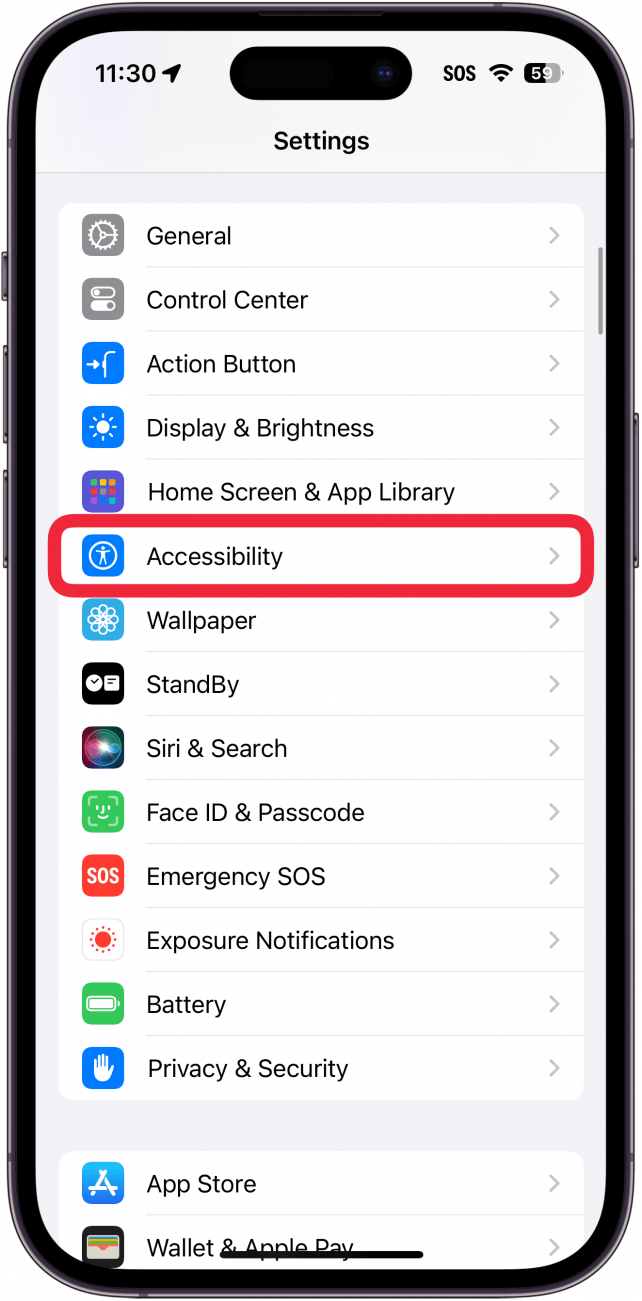
- Öffne das Einstellungen-App und tippen Sie auf Barrierefreiheit.
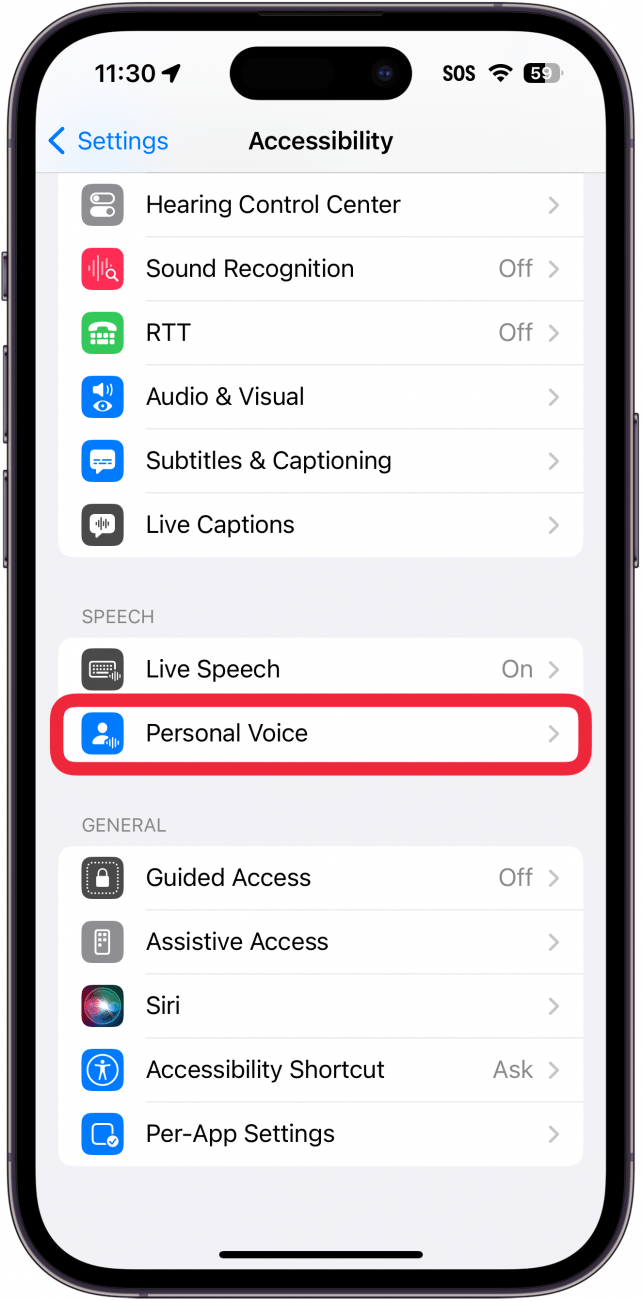
- Scrollen Sie nach unten und tippen Sie auf Persönliche Stimme.
- Klopfen Erstellen Sie eine persönliche Stimme.
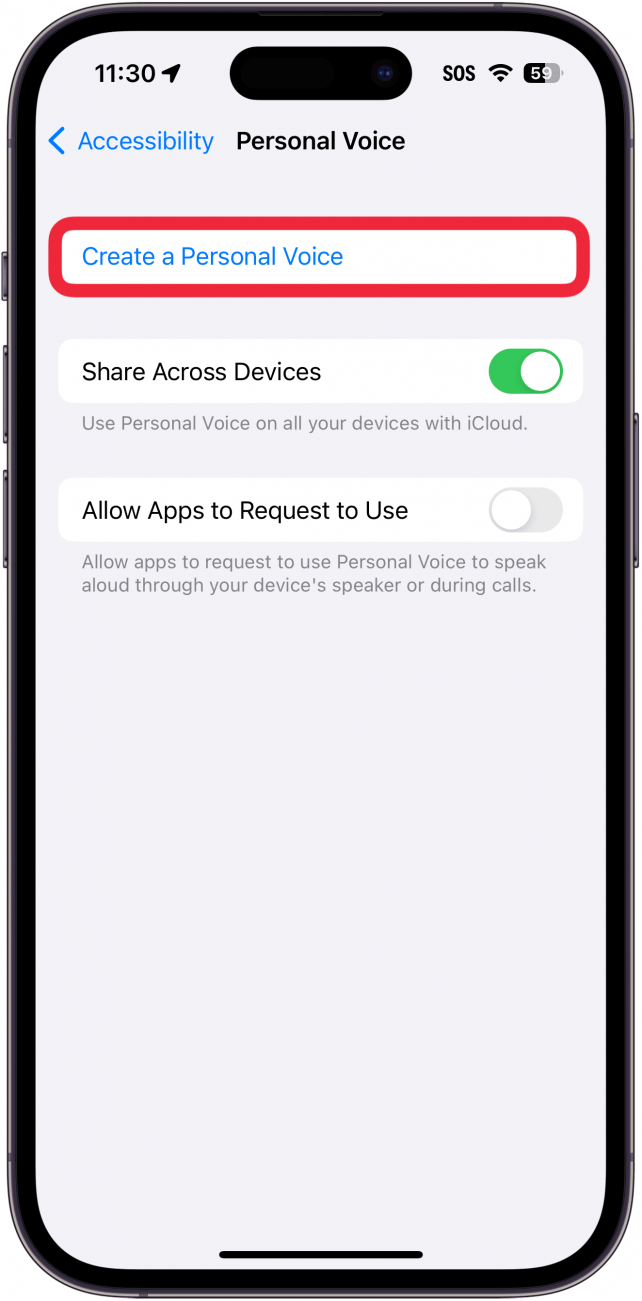
- Auf dem Bildschirm werden Informationen zu Personal Voice angezeigt, z. B. wie Sie sich auf die Aufnahme Ihrer Stimme vorbereiten und Ihrer Stimme sogar einen Namen geben können. Tippen Sie auf die Weitermachen Schaltfläche auf jedem Bildschirm.
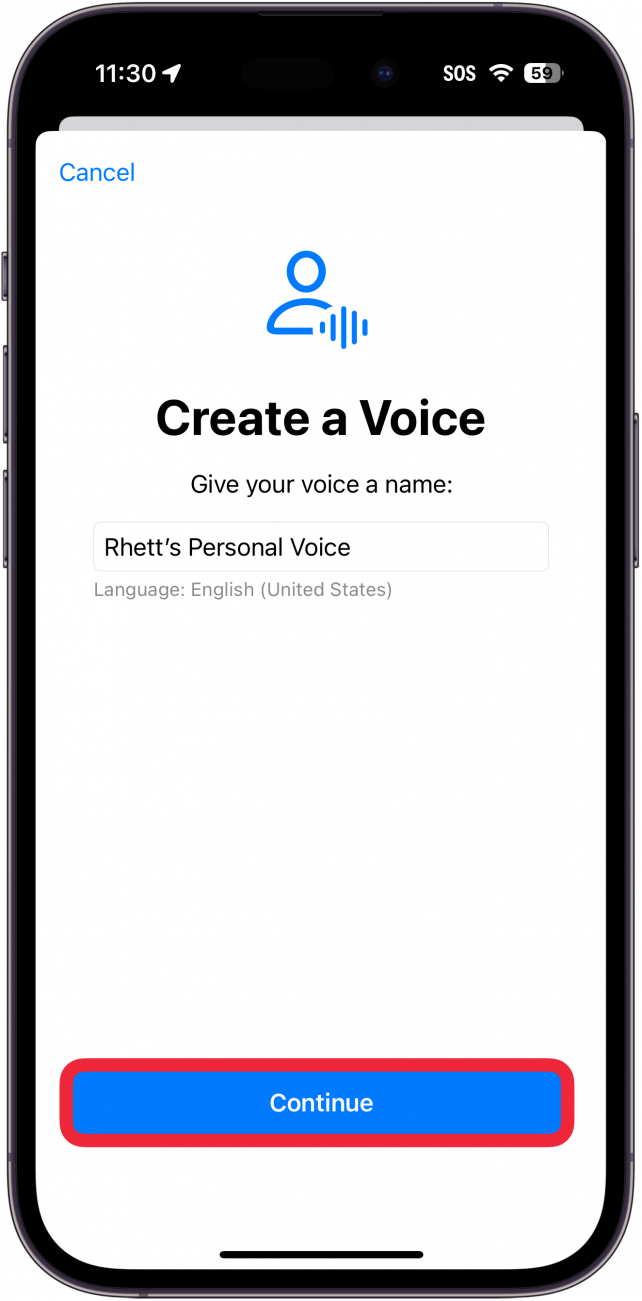
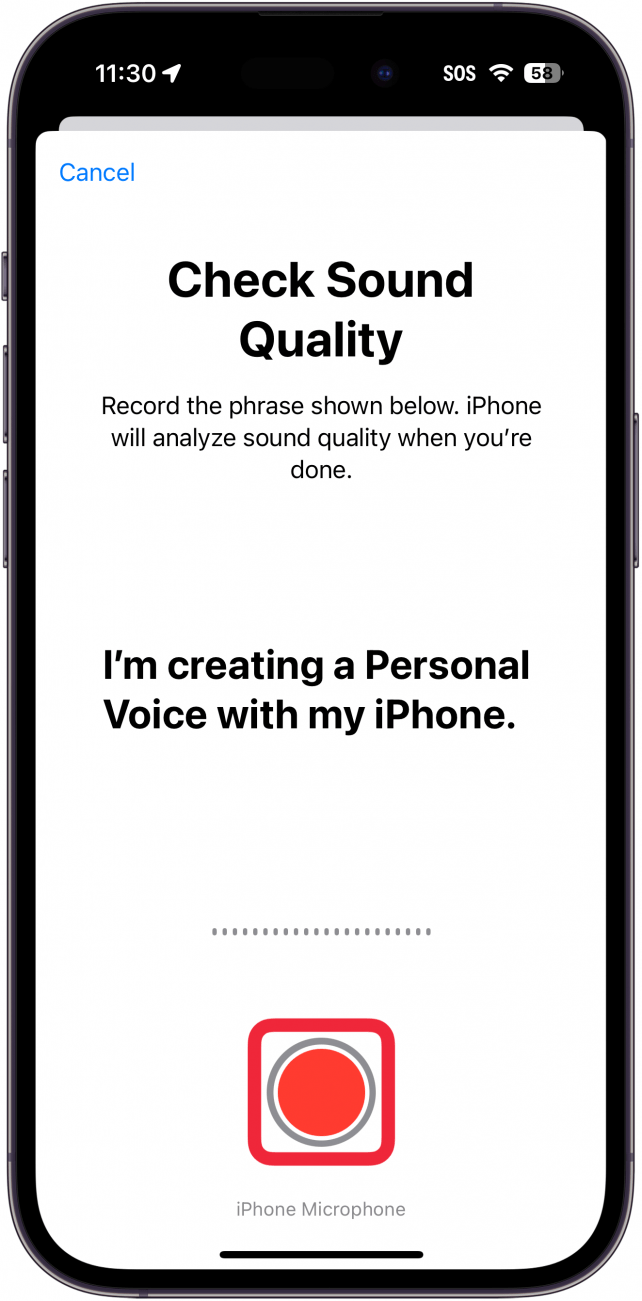
- Nachdem Sie Ihrer Stimme einen Namen gegeben haben, werden Sie von Ihrem iPhone aufgefordert, die Klangqualität Ihrer Umgebung zu überprüfen. Tippen Sie auf die Aufnahmetaste und sagen Sie den auf dem Bildschirm angezeigten Satz.
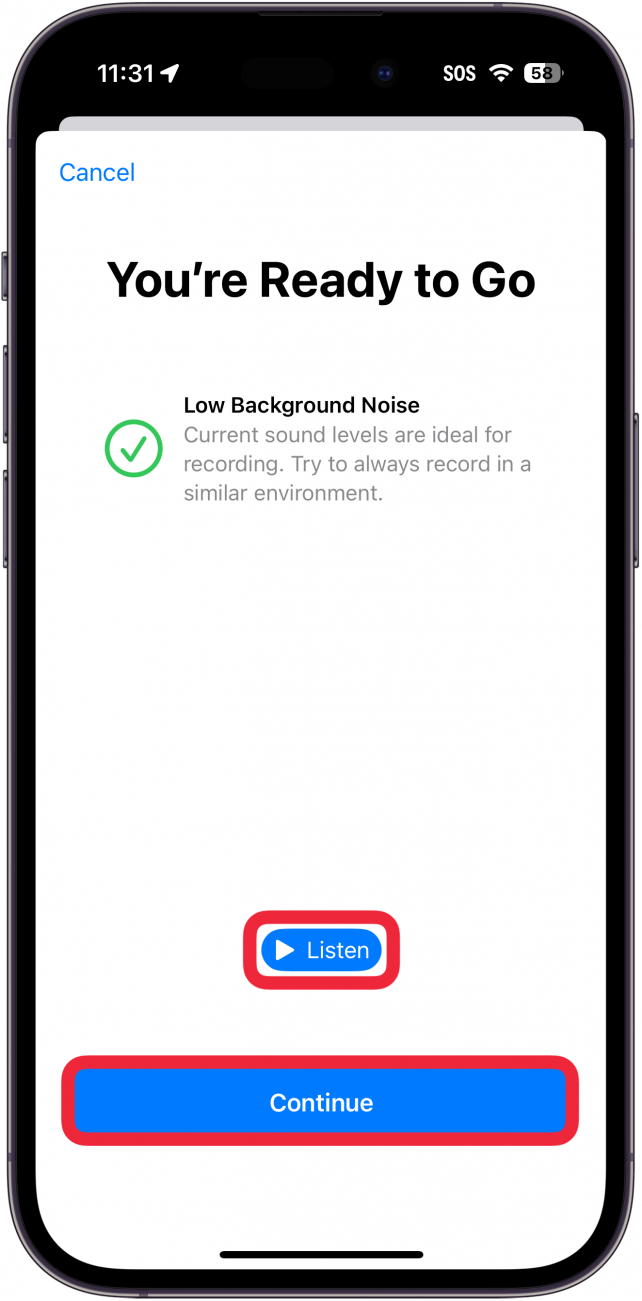
- Klopfen Hören um die gerade erstellte Aufnahme anzuhören, oder tippen Sie auf Weitermachen um mit der Einrichtung Ihrer Personal Voice zu beginnen.
- Anschließend werden Ihnen 150 zufällig ausgewählte Phrasen angezeigt, die Sie aufnehmen müssen. Tippen Sie auf die Aufnahmetaste beginnen.
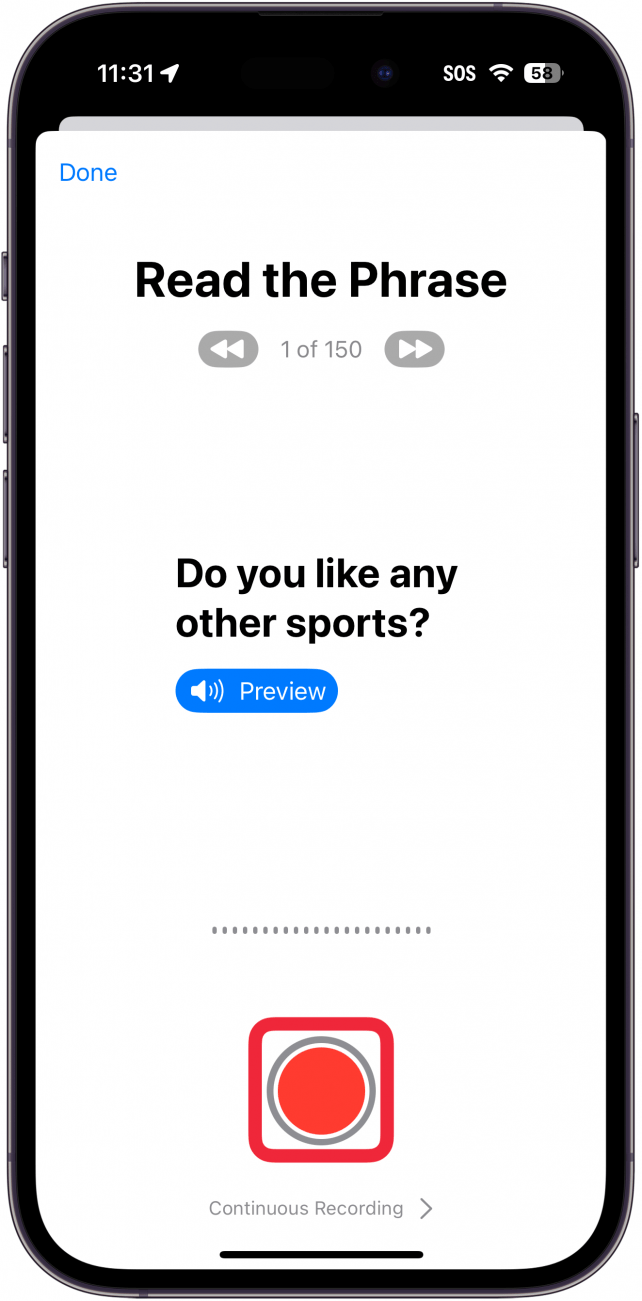
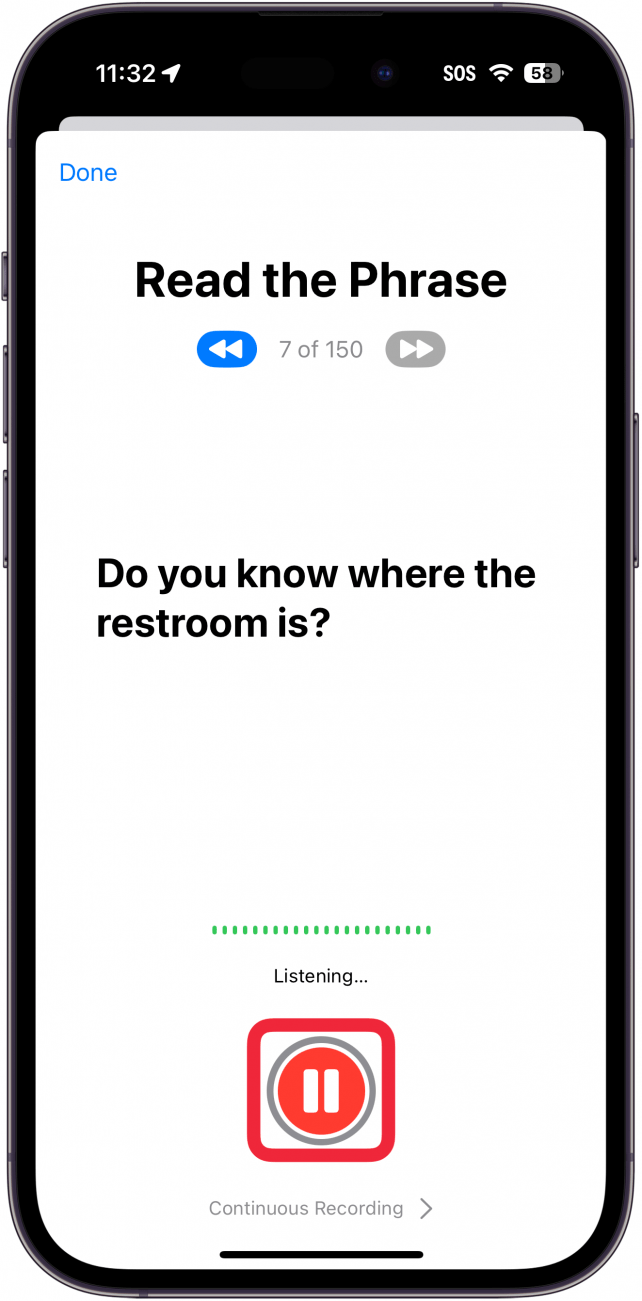
- Während des gesamten Vorgangs können Sie auf tippen Pause-Taste um eine Aufnahme zu stoppen.
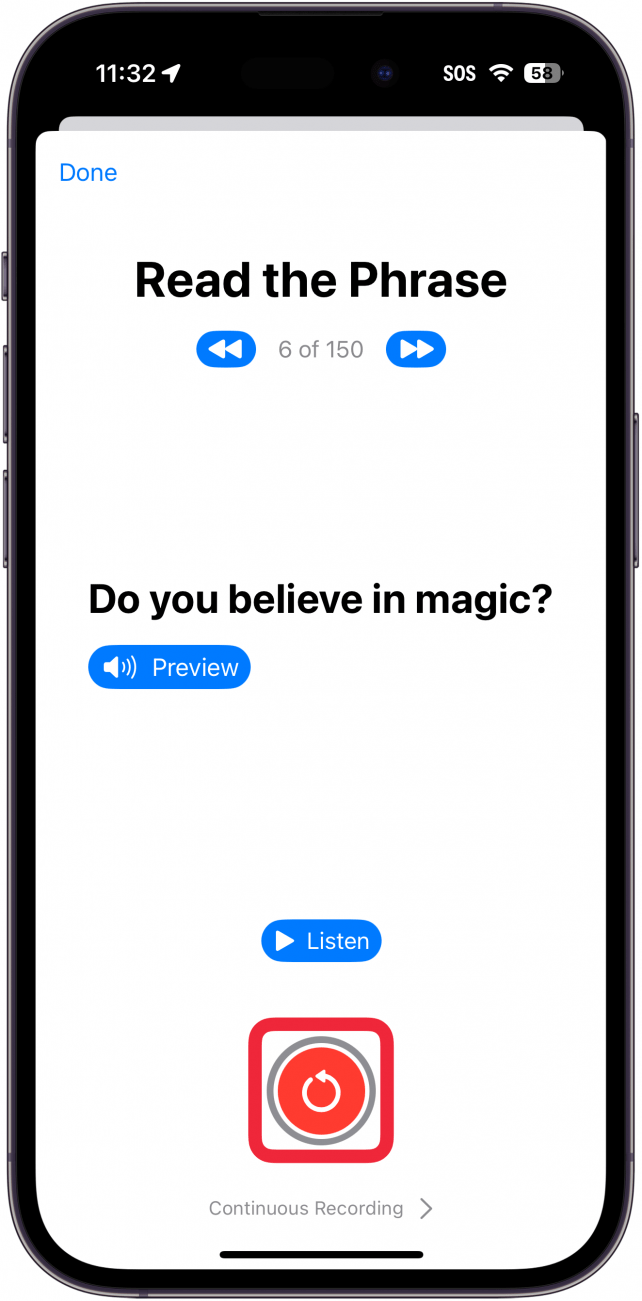
- Sie können auf den kreisförmigen Pfeil tippen, um eine bestimmte Aufnahme erneut zu starten.
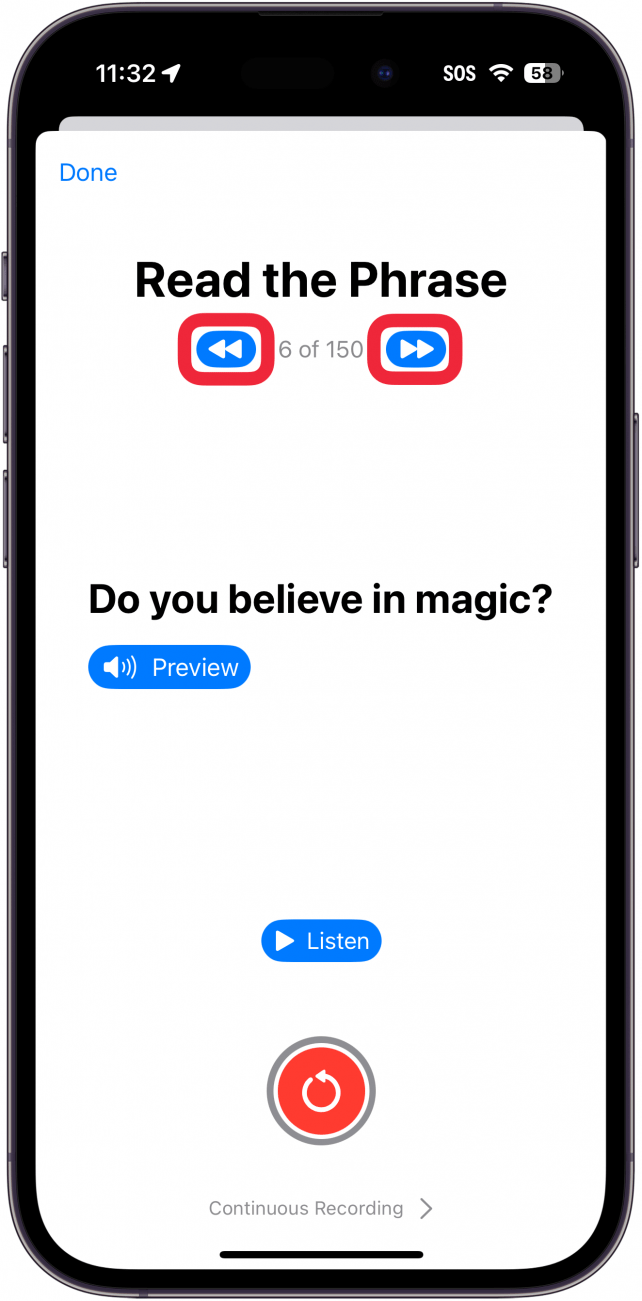
- Wenn Sie zu einer vorherigen Aufnahme zurückkehren möchten, können Sie auf tippen nach vorne spulen Und Zurück-Tasten um durch die bereits aufgenommenen Sätze vor- oder zurückzublättern.
- Sie können auf tippen Kontinuierliche Aufzeichnung Klicken Sie auf die Schaltfläche, um den Ablauf der Aufnahme anzupassen.
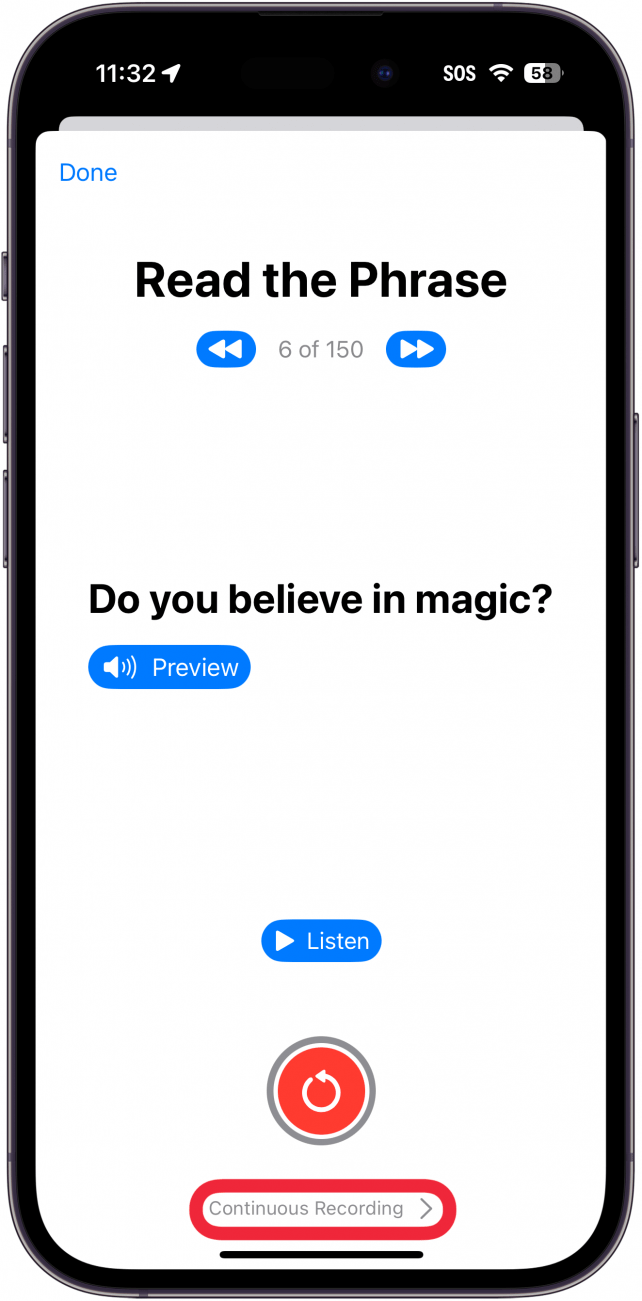
- Wählen Sie entweder aus Stoppen Sie bei jedem Satz oder Kontinuierliche Aufzeichnung. Ersteres sorgt dafür, dass Sie bei jeder neuen Phrase manuell auf die Aufnahmetaste tippen müssen, während letzteres automatisch mit der Aufnahme beginnt, sobald die neue Phrase erscheint.
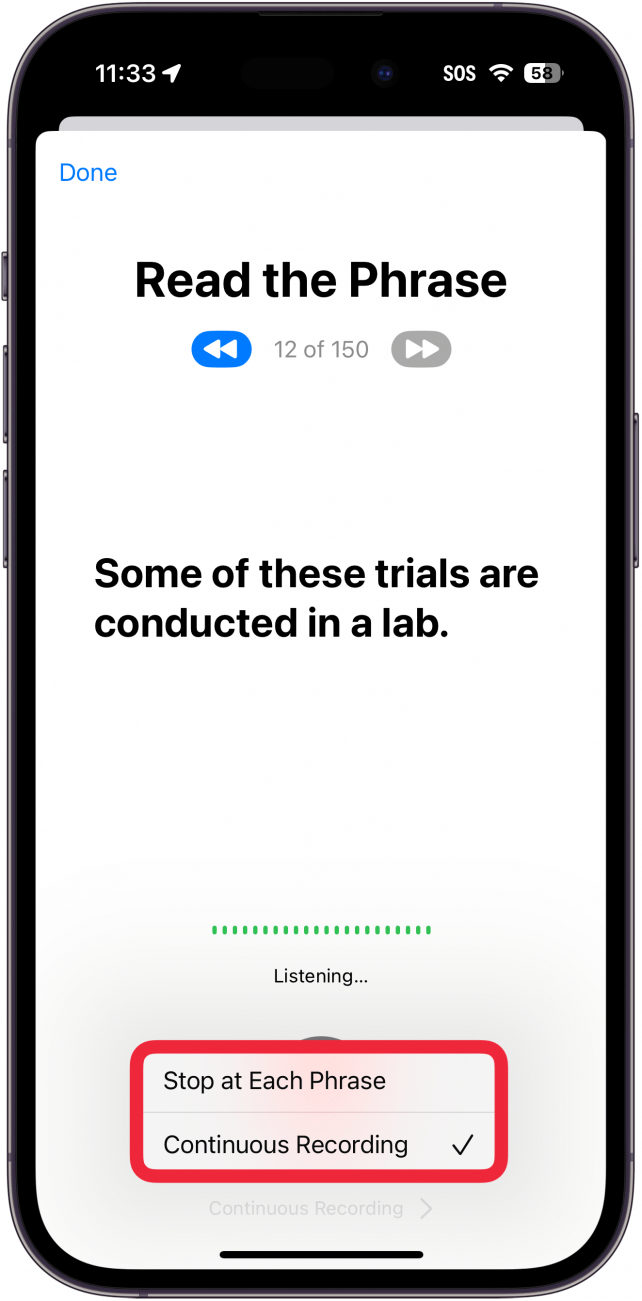
- Sie können tippen Erledigt Sie können jederzeit eine Pause vom Aufnahmevorgang einlegen.

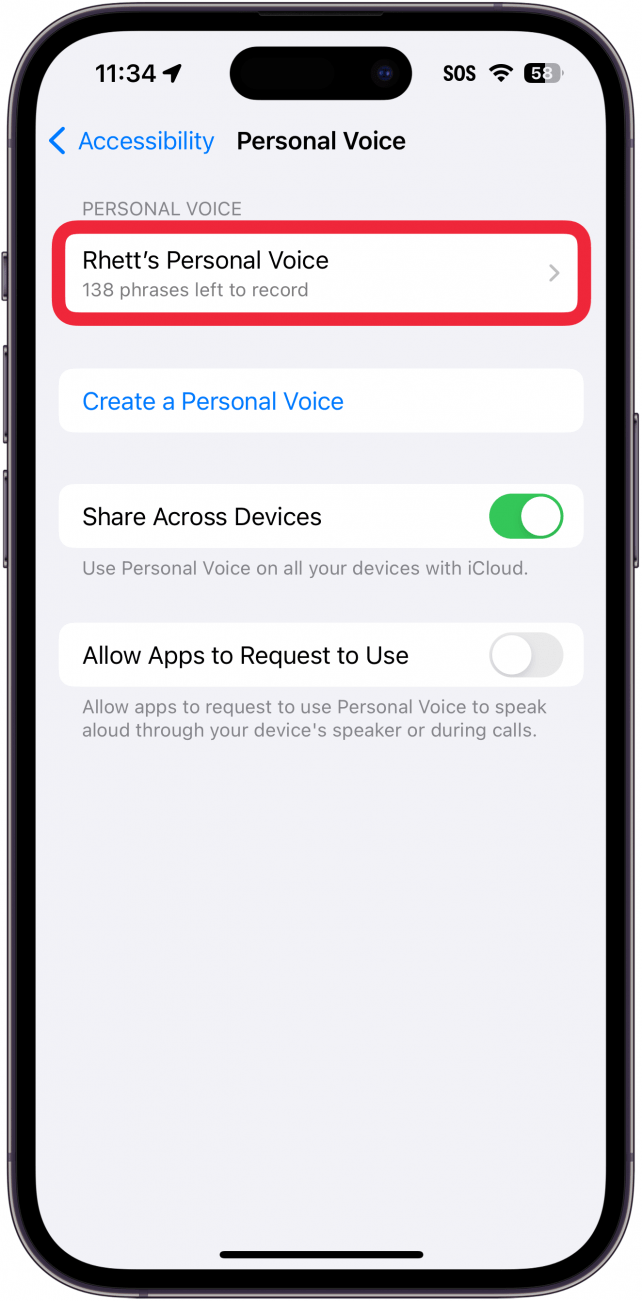
- Wenn Sie später wiederkommen möchten, befolgen Sie die ersten beiden Schritte und tippen Sie dann auf Ihre persönliche Stimme ganz oben auf der Liste.
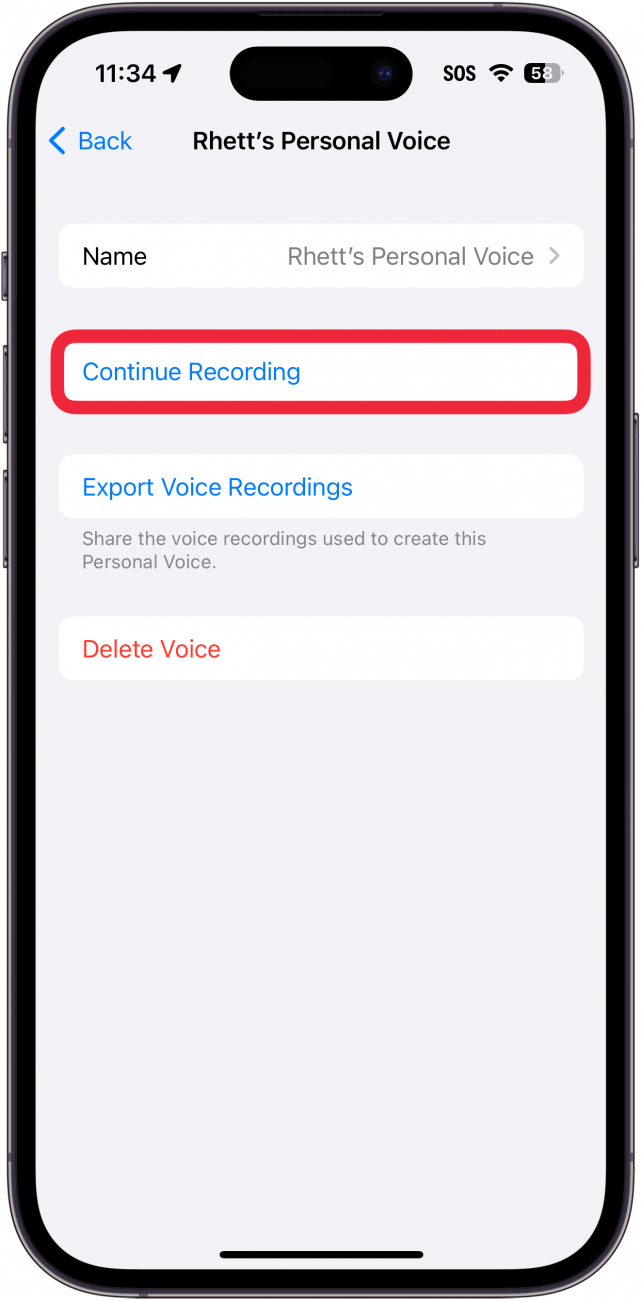
- Tippen Sie dann auf Aufnahme fortsetzen und der Vorgang wird wie in Schritt 7 fortgesetzt.
- Wenn Sie mit der Aufnahme aller 150 Phrasen fertig sind, tippen Sie auf Weitermachen und stellen Sie sicher, dass Sie es tun Erlauben Benachrichtigungen von Personal Voice, damit Sie benachrichtigt werden können, wenn der Vorgang abgeschlossen ist.
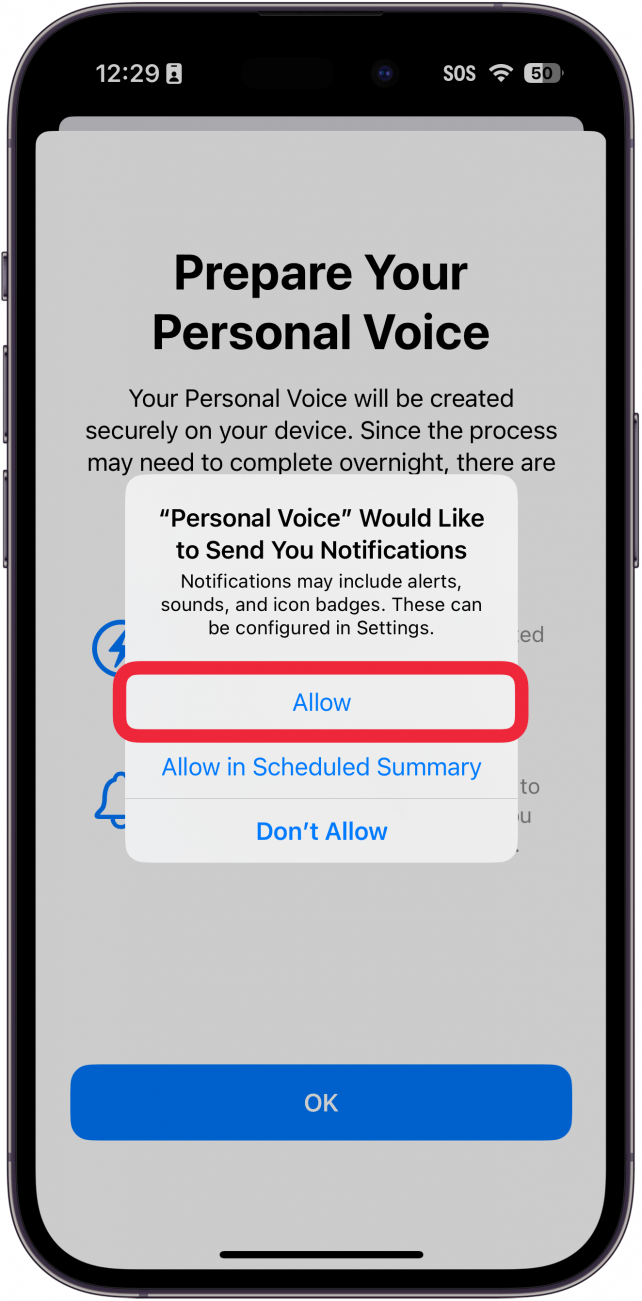
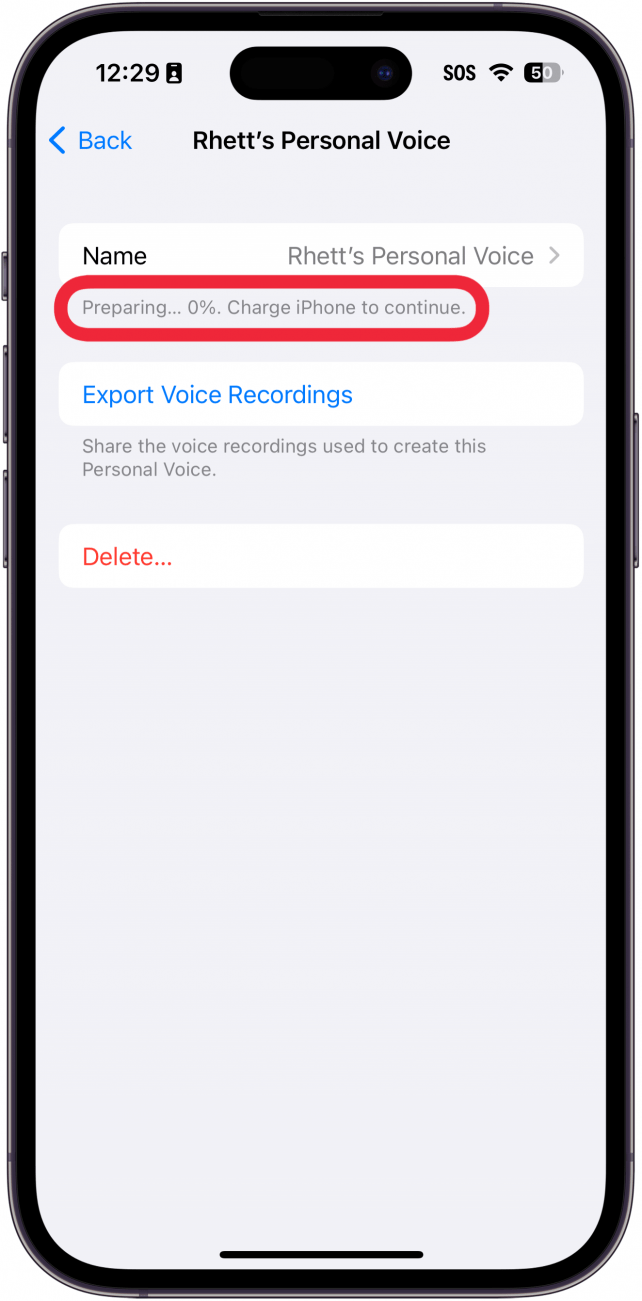
- Sie müssen mehrere Stunden warten, während Ihr iPhone die Aufnahmen verarbeitet. Sie können den Fortschritt überprüfen, indem Sie die Schritte 1, 2 und 14 wiederholen, um auf die von Ihnen erstellte Stimme zuzugreifen.
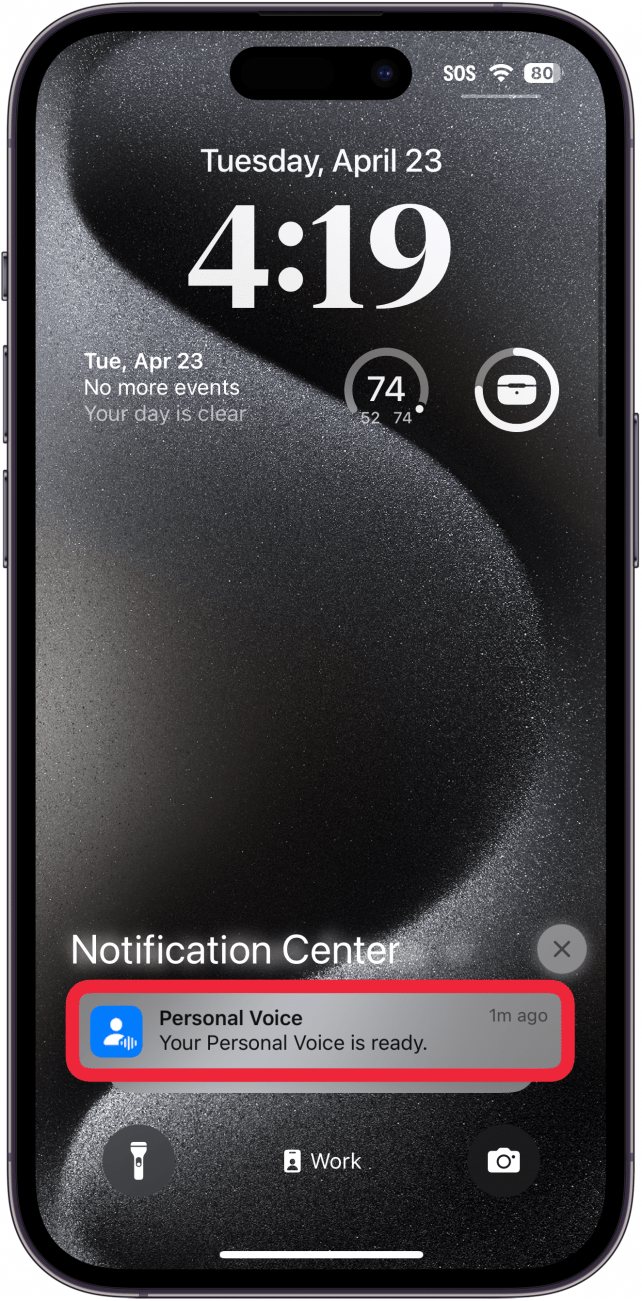
- Sobald Ihre Personal Voice bereit ist, erhalten Sie eine Benachrichtigung.
So erstellen Sie eine persönliche Stimme auf Ihrem iPhone. Wenn Sie wissen möchten, wie Sie Ihre persönliche Stimme verwenden, müssen Sie lediglich Live Speech aktivieren. Öffnen Sie dazu die App „Einstellungen“, tippen Sie auf „Bedienungshilfen“, dann auf „Live Speech“ und aktivieren Sie die Option „Live Speech“. Klicken Sie dann einfach dreimal auf die Seitentaste und geben Sie die Phrasen ein, wann immer Sie möchten, dass der Text in Ihrer digitalen Personal Voice vorgelesen wird. Als Nächstes erfahren Sie, wie Sie die Sprachsteuerung auf Ihrem iPhone verwenden, um Befehle mit Ihrer Stimme zu erteilen.
FAQ
- Warum wird meine persönliche Stimme nicht in Live Speech angezeigt? Wenn Ihre persönliche Stimme nicht in Live Speech angezeigt wird, kann dies daran liegen, dass Ihr Gerät nicht kompatibel ist. Personal Voice funktioniert nur auf dem iPhone 12 und neuer. Darüber hinaus müssen Sie möglicherweise Ihr iPhone neu starten, damit die Funktion funktioniert.
- Was ist Live Speech auf dem iPhone? Live Speech ist eine Barrierefreiheitsfunktion, die es einem ermöglicht, sein iPhone zum Sprechen zu verwenden. Geben Sie einfach in das Live-Speech-Feld ein, was Sie sagen möchten, und Ihr iPhone spricht es laut mit der von Ihnen ausgewählten Stimme vor. Wenn Sie eine persönliche Stimme einrichten, können Sie Ihr iPhone sogar mit Ihrer Stimme sprechen lassen. Diese Funktion funktioniert auch über das Telefon und bei FaceTime-Anrufen.
- Wie schalte ich Voice Over aus? Voice Over ist eine von Personal Voice und Live Speech getrennte Funktion. Wenn Sie Probleme beim Deaktivieren haben, sollte Ihnen unser Artikel zum Deaktivieren von Voice Over weiterhelfen.