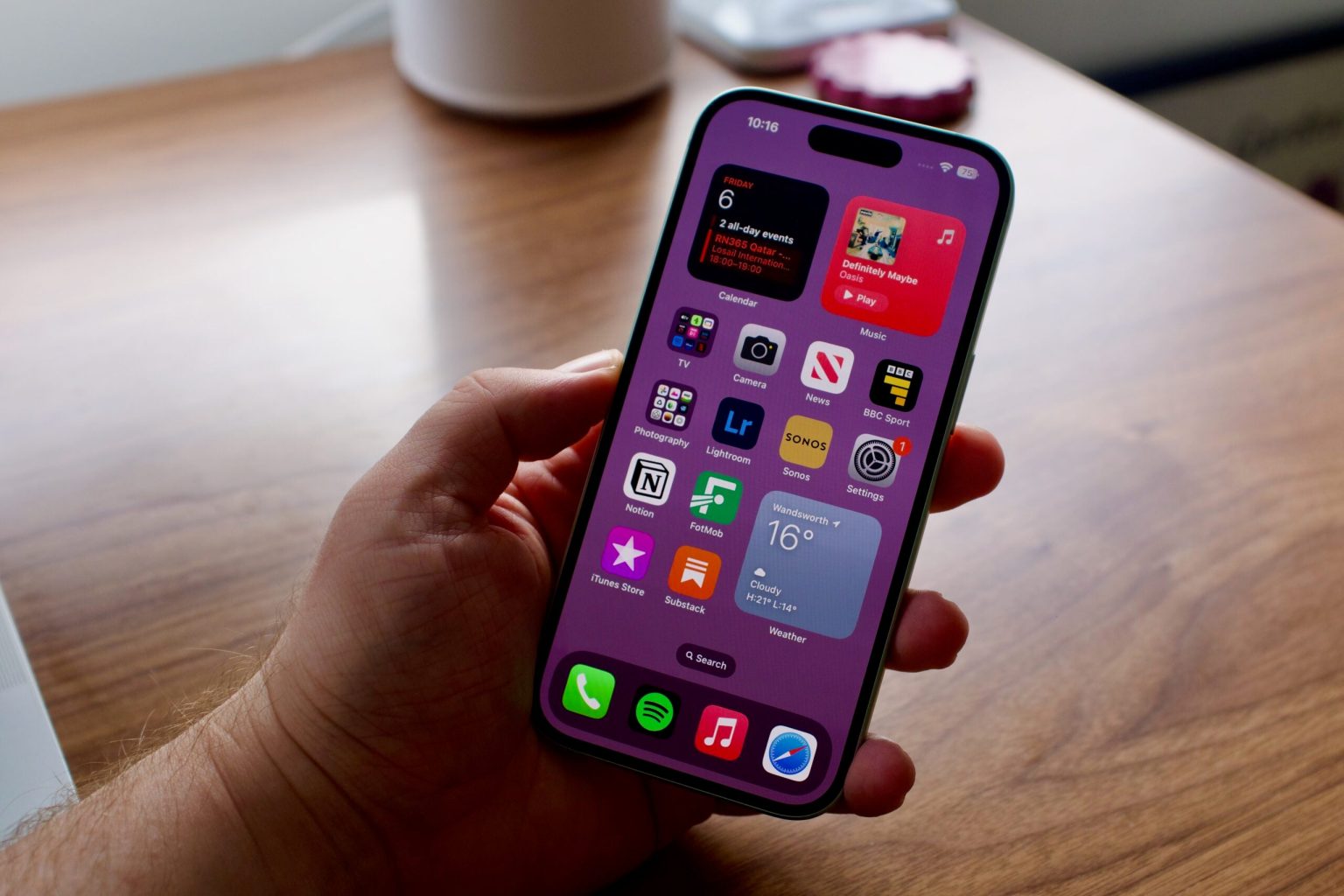
Eine der einfachsten Möglichkeiten, Ihr Surferlebnis auf dem iPhone anzupassen, sind Safari-Erweiterungen.
Mit Erweiterungen können Sie auf wichtige Funktionen Ihrer Lieblings-Apps zugreifen, Werbung und bestimmte Inhalte blockieren, beim Einkaufen Gutscheine finden, Sprachen übersetzen und vieles mehr.
Sie sind vielleicht mit Erweiterungen auf Ihrem Desktop vertraut, aber wussten Sie, dass Sie sie auch auf Ihrem iPhone aktivieren können? Lesen Sie weiter, um zu erfahren, wie Sie Erweiterungen in der Safari-App für iOS installieren und verwalten.
Was Sie brauchen
- Ein iPhone
- Die Safari-App
Die Kurzversion
- Öffnen Sie eine beliebige Safari-Registerkarte
- Tippen Sie auf das Symbol links neben der Suchleiste
- Wählen Sie Erweiterungen verwalten
- Tippen Sie auf Weitere Erweiterungen
- Tippen Sie auf „Get“, um eine Erweiterung zu installieren
So verwenden Sie Safari-Erweiterungen auf dem iPhone
-
Schritt
1Öffnen Sie eine beliebige Safari-Registerkarte
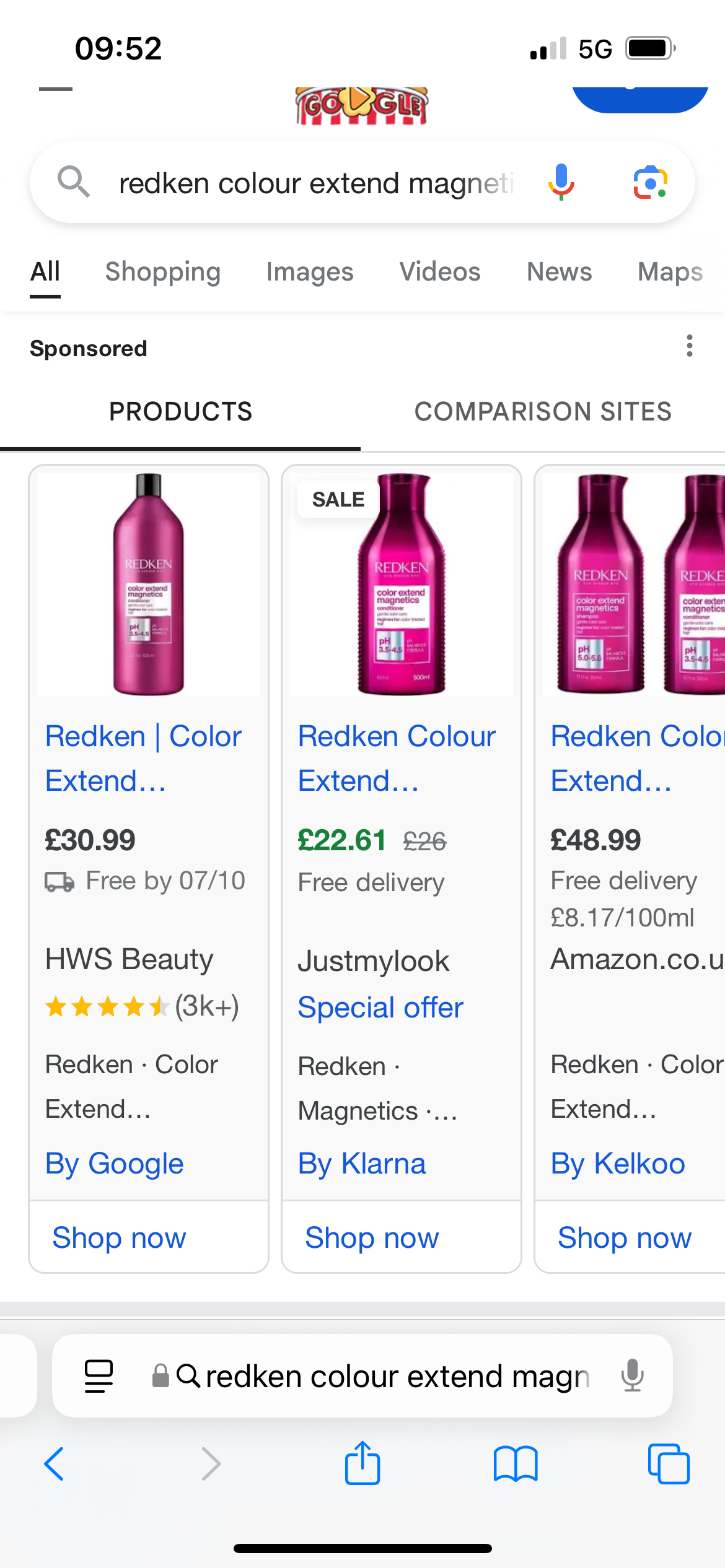
Es spielt keine Rolle, welche Registerkarte Sie verwenden.
-
Schritt
2Tippen Sie auf das Symbol links neben der Suchleiste
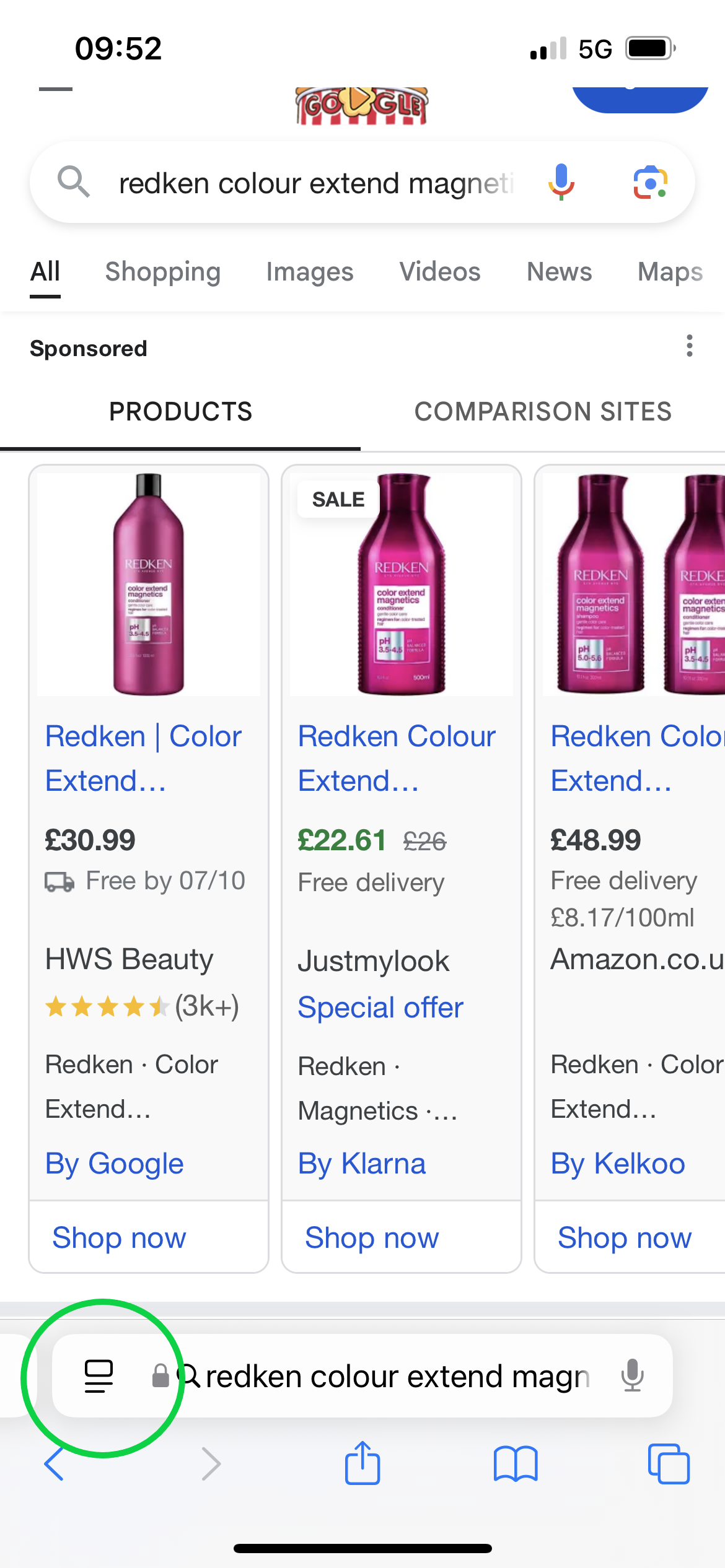
Es sollte wie ein Rechteck über zwei horizontalen Linien aussehen.
-
Schritt
3Wählen Sie Erweiterungen verwalten
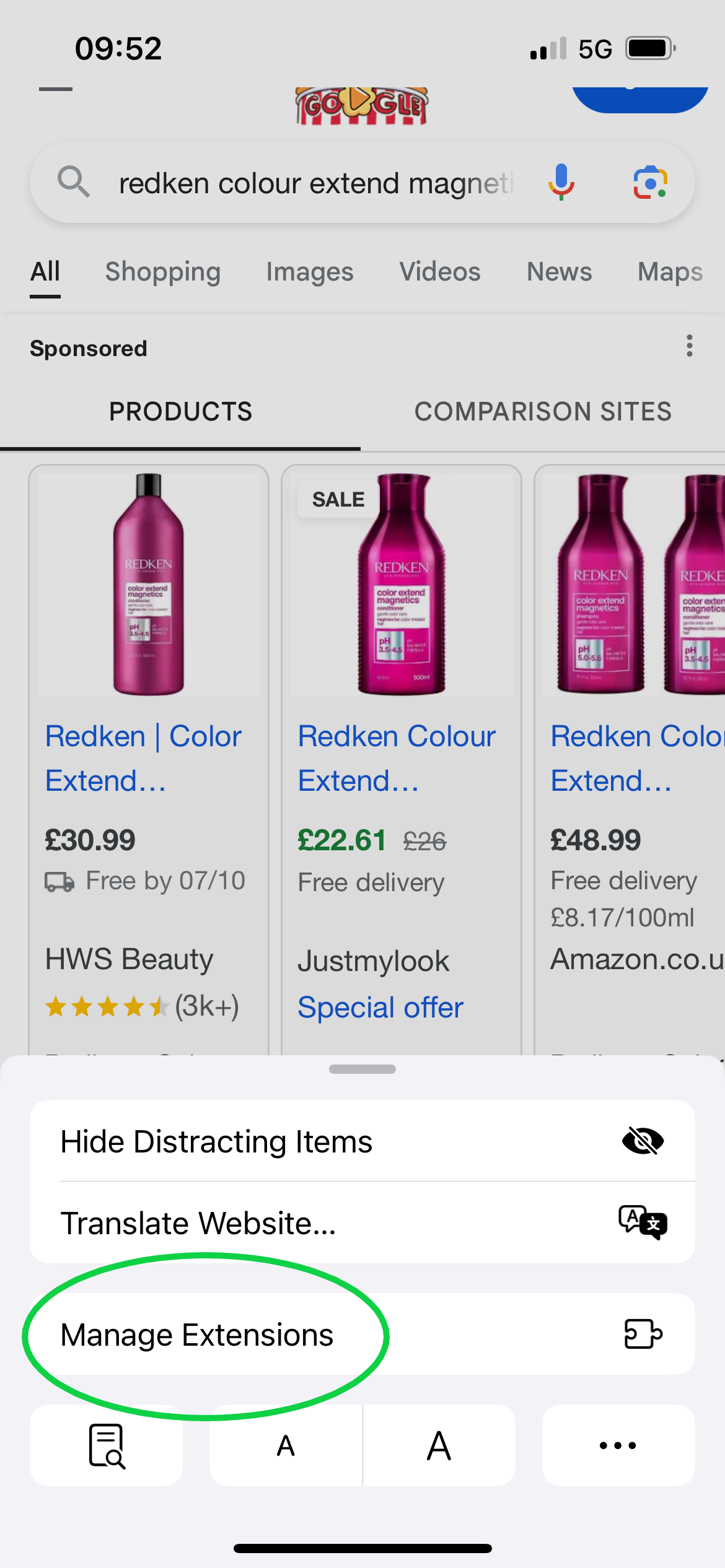
Dadurch gelangen Sie zu Ihren Erweiterungseinstellungen.
-
Schritt
4Tippen Sie auf Weitere Erweiterungen
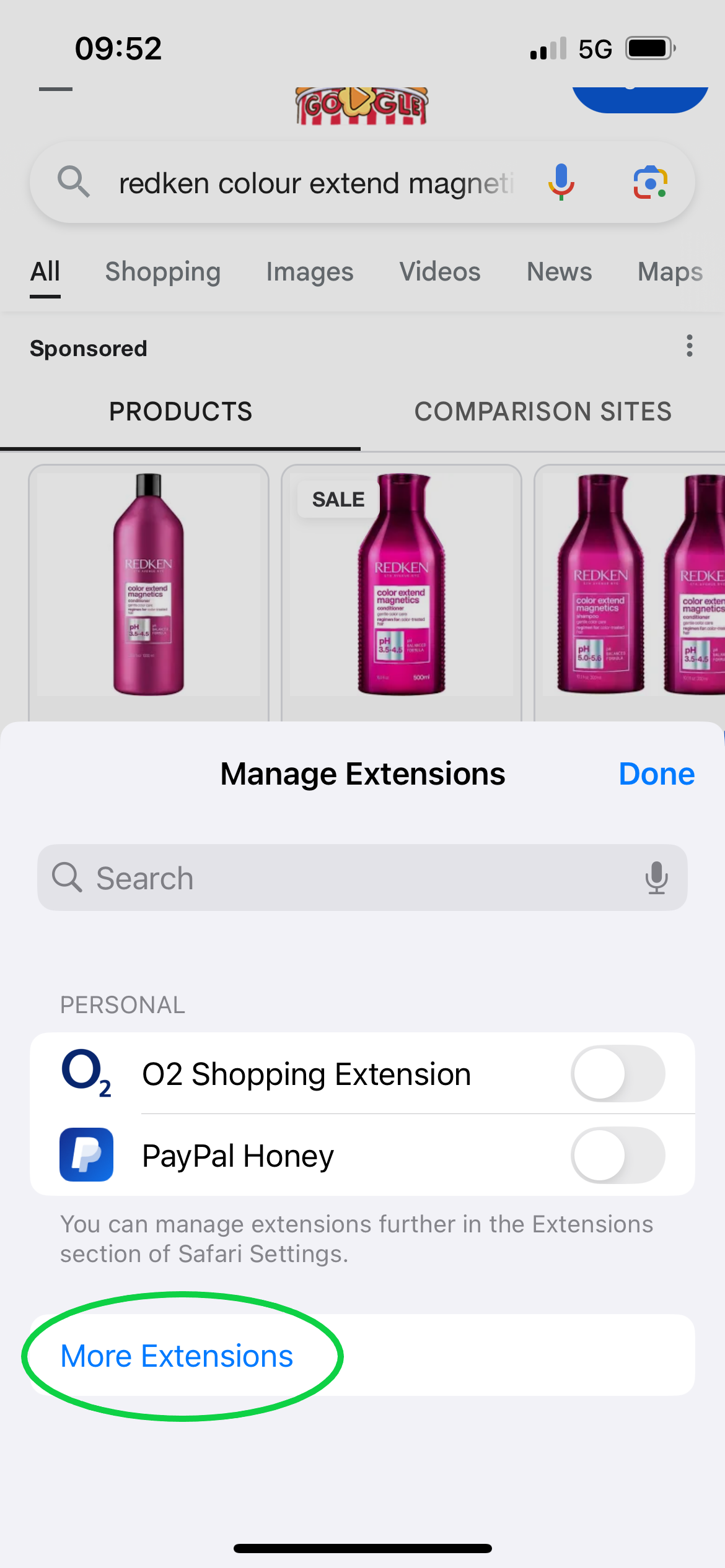
Sie können in dieser Phase auch alle vorhandenen Erweiterungen ein- oder ausschalten. Wenn Sie auf „Weitere Erweiterungen“ tippen, gelangen Sie zum App Store.
-
Schritt
5Tippen Sie auf „Get“, um eine Erweiterung zu installieren
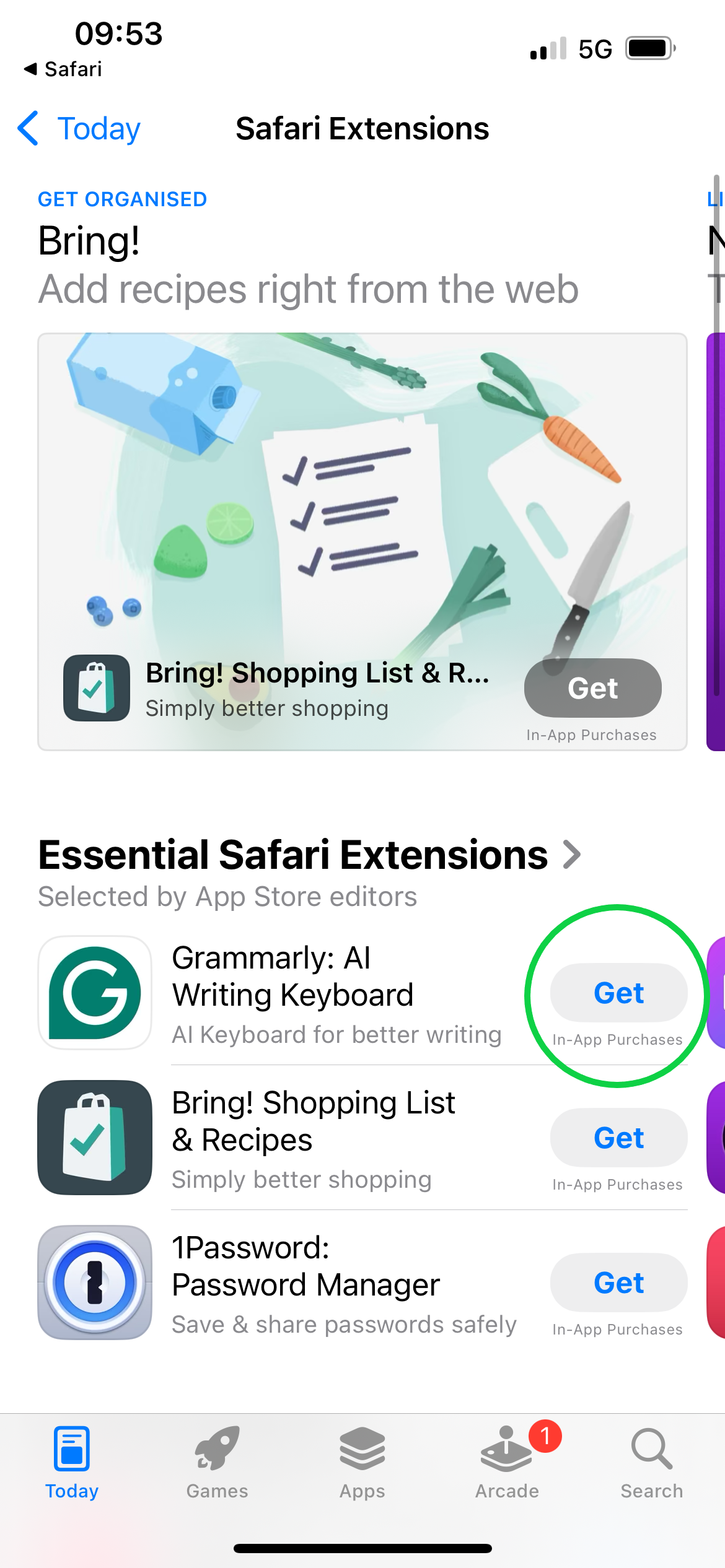
Scrollen Sie nach unten oder wischen Sie darüber, um weitere Erweiterungen im App Store zu entdecken.