ThemeLocal - Blog-Tipps, die wie von Zauberhand funktionierenThemeLocal - Blog-Tipps, die wie von Zauberhand funktionierenThemeLocal - Blog-Tipps, die wie von Zauberhand funktionieren
  • Bloggen
  • WordPress
  • E-Mail Marketing
  • SEO
  • Soziale Netzwerke
  • Mehr
    • Tutorials
    • Shopify
    • Bewertungen
    • Tipps
    • Sicherheit
    • Software und Dienste
    • Verkehrserzeugung
    • Anfängerleitfaden
    • Showcase
Search
  • Nutzungsbedingungen
  • Datenschutzerklärung
  • Cookie-Richtlinie
  • Kontakt
© 2022 Themelocal. Alle Rechte vorbehalten.
Lektüre: So verwenden Sie Safari-Erweiterungen auf dem Mac (2022)
Aktie
Benachrichtigung Zeig mehr
Aa
ThemeLocal - Blog-Tipps, die wie von Zauberhand funktionierenThemeLocal - Blog-Tipps, die wie von Zauberhand funktionieren
Aa
  • Bloggen
  • WordPress
  • E-Mail Marketing
  • SEO
  • Soziale Netzwerke
  • Mehr
Search
  • Bloggen
  • WordPress
  • E-Mail Marketing
  • SEO
  • Soziale Netzwerke
  • Mehr
    • Tutorials
    • Shopify
    • Bewertungen
    • Tipps
    • Sicherheit
    • Software und Dienste
    • Verkehrserzeugung
    • Anfängerleitfaden
    • Showcase
Folge uns
  • Nutzungsbedingungen
  • Datenschutzerklärung
  • Cookie-Richtlinie
  • Kontakt
© 2022 Themelocal. Alle Rechte vorbehalten.
ThemeLocal - Blog-Tipps, die wie von Zauberhand funktionieren > Blog > Wie man > So verwenden Sie Safari-Erweiterungen auf dem Mac (2022)
Wie man

So verwenden Sie Safari-Erweiterungen auf dem Mac (2022)

Zuletzt aktualisiert: August 3, 2022 2:08 p.m.
ThemeLocal vor 4 Jahren 4 Minuten Mindestlesezeit
Aktie
4 Minuten Mindestlesezeit
So verwenden Sie Safari Erweiterungen auf dem Mac 2022
Aktie

Installieren Sie Safari-Erweiterungen, um Coupons zu finden, Anzeigen zu blockieren, Ihr Schreiben zu überprüfen und vieles mehr!

* Dieser Beitrag ist Teil von iPhone-Leben’s Tipp des Tages Newsletter. Anmeldung. *

Contents
Installieren Sie Safari-Erweiterungen, um Coupons zu finden, Anzeigen zu blockieren, Ihr Schreiben zu überprüfen und vieles mehr!Warum Sie diesen Tipp lieben werdenSo verwalten Sie Safari-Erweiterungen auf dem Mac

Mit Safari-Erweiterungen können Sie Ihr Surferlebnis personalisieren, um Ihren Anforderungen besser gerecht zu werden. Sie können Browsererweiterungen hinzufügen, die Anzeigen oder bestimmte Inhalte auf Websites blockieren, Ihnen helfen, Coupons und Rabatte zu finden, oder Artikel zum späteren Lesen in benutzerdefinierten Leselisten speichern. Die Möglichkeiten sind nahezu endlos! Beginnen wir mit dem Erlernen der Verwendung von Safari-Erweiterungen auf Ihrem Mac.

Verwandte: So löschen Sie häufig besuchte Websites in Safari auf dem iPhone

Warum Sie diesen Tipp lieben werden

  • Passen Sie Ihr Online-Erlebnis an, indem Sie Safari-Erweiterungen hinzufügen, mit denen Sie Coupons finden, Anzeigen blockieren, Ihr Schreiben prüfen und vieles mehr!
  • Installieren und aktivieren Sie einfach benötigte Safari-Erweiterungen und deaktivieren Sie Add-ons, die Sie nicht mehr benötigen.

So verwalten Sie Safari-Erweiterungen auf dem Mac

Während die Details zur Verwendung einer bestimmten Erweiterung von ihrer Funktionalität abhängen, sind die Schritte zum Installieren, Aktivieren und Deaktivieren einer Safari-Browsererweiterung universell. Wenn Sie sich nicht sicher sind, welche Safari-Erweiterung Sie installieren möchten, finden Sie hier einige beliebte und nützliche Safari-Add-Ons Schatz (um Coupons zu finden und Geld zu sparen), Grammatik (um E-Mails und Dokumente zu prüfen) und 1Passwort für Safari (um Ihre vielen Website-Logins zu speichern). Weitere tolle Ideen finden Sie in einem Artikel über unsere beliebtesten Safari-Erweiterungen. Um mehr darüber zu erfahren, wie Sie Ihre iPhone-Einstellungen und Ihr Browser-Erlebnis anpassen können, melden Sie sich für unseren kostenlosen Tipp des Tages-Newsletter an. Hier erfahren Sie, wie Sie Safari-Browsererweiterungen installieren und aktivieren:

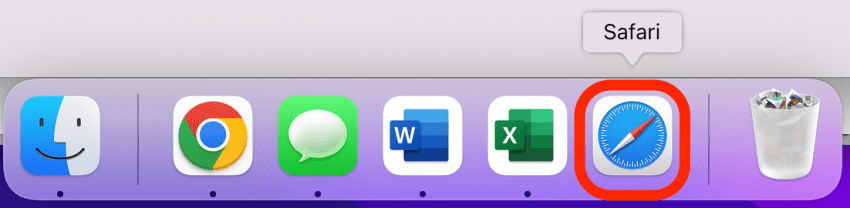
  1. Offen Safari auf Ihrem Mac. Öffnen Sie Safari auf Ihrem Mac.
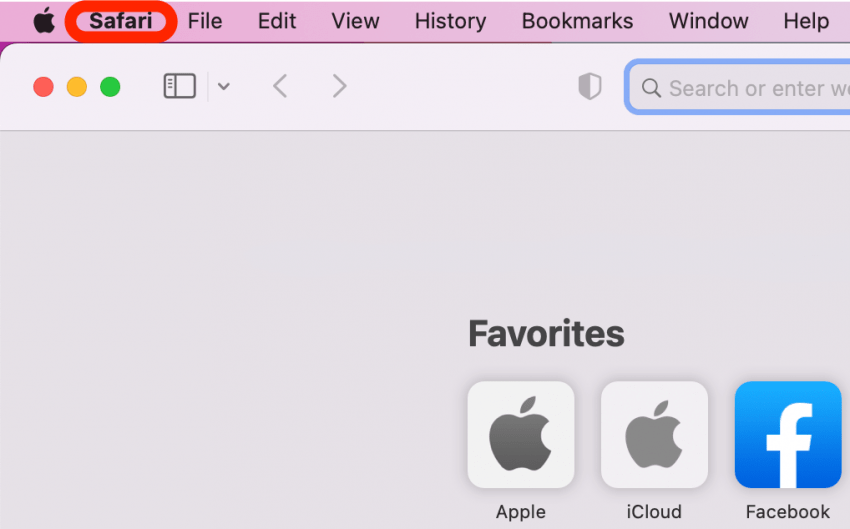
  2. Klicken Safari um das Dropdown-Menü anzuzeigen. Klicken Sie hier, um das Safari-Dropdown-Menü zu öffnen.
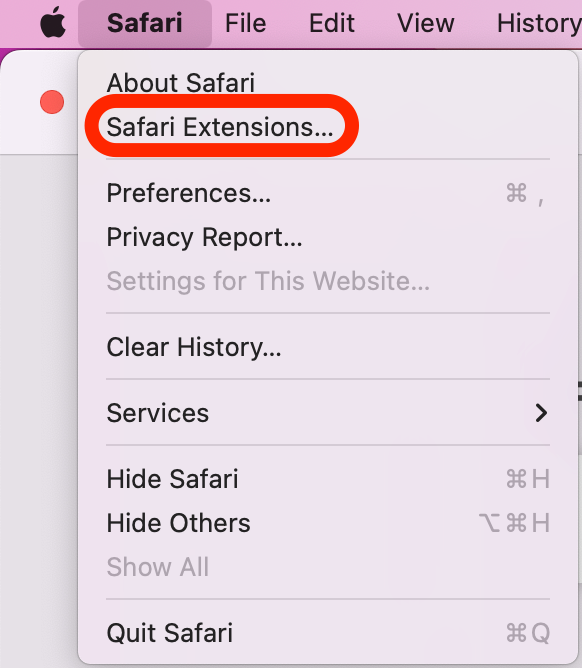
  3. Klicken Safari-Erweiterungen. Klicken Sie auf Safari-Erweiterungen…
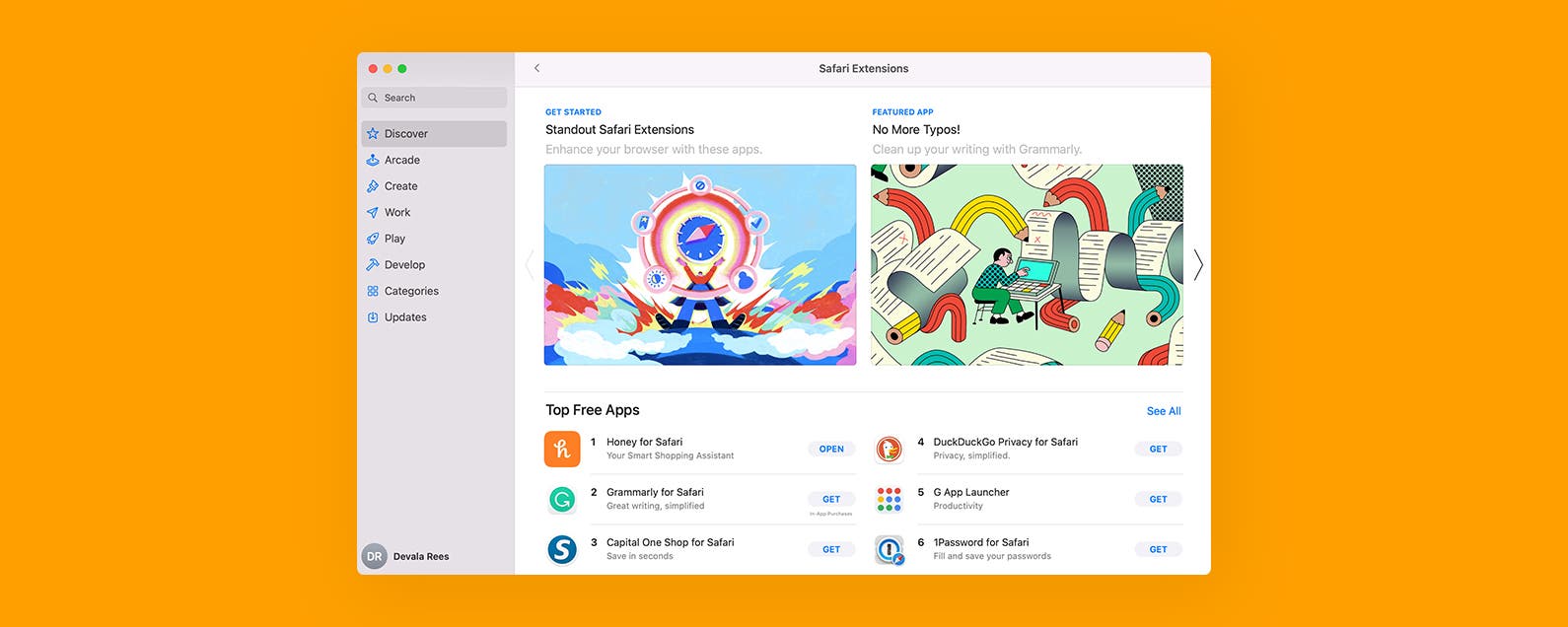
  4. Durchsuchen Sie die verfügbaren Safari-Erweiterungen im App Store. Wenn Sie eine Erweiterung für Safari herunterladen möchten, klicken Sie auf Erhalten. Klicken Sie auf Abrufen
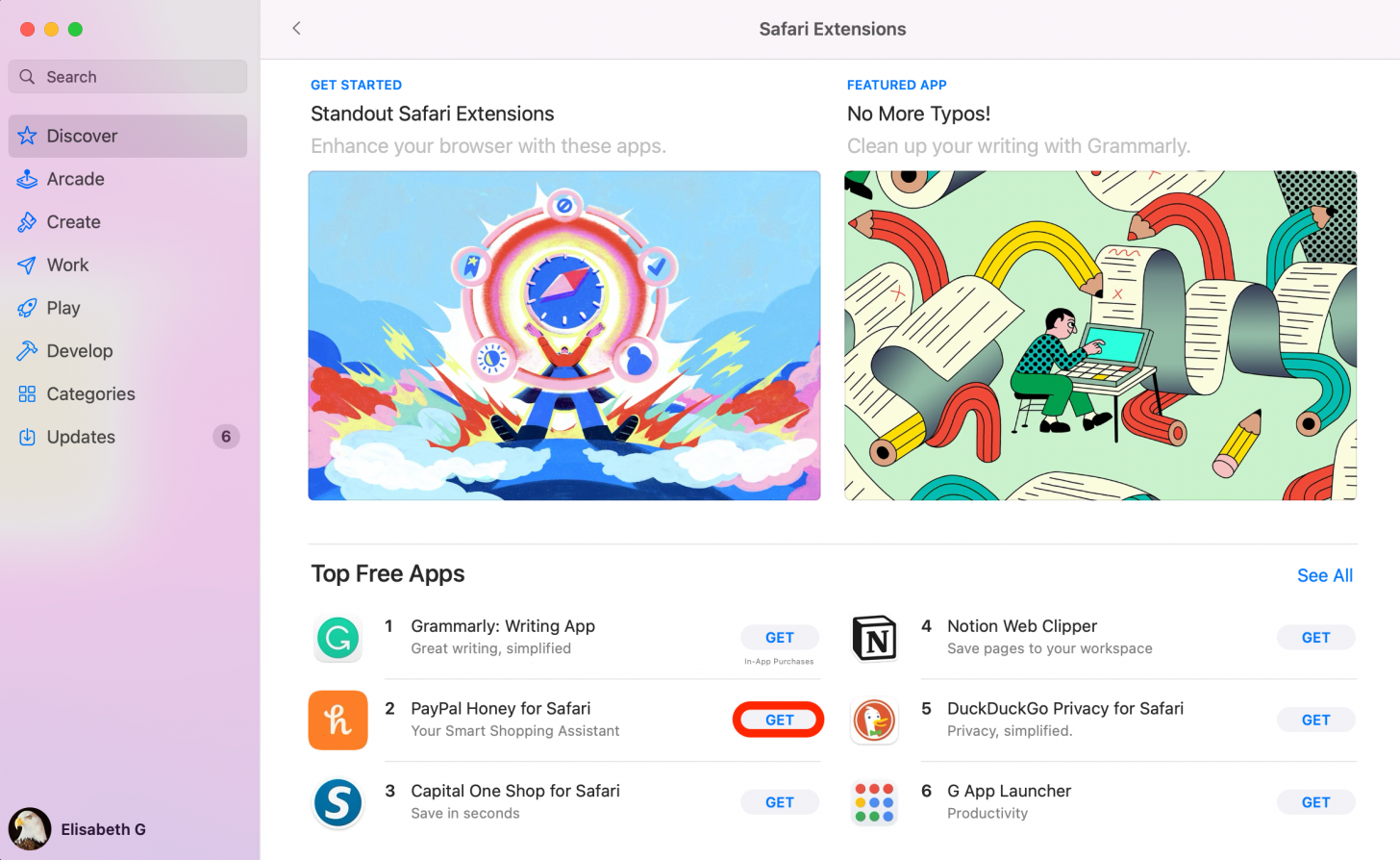
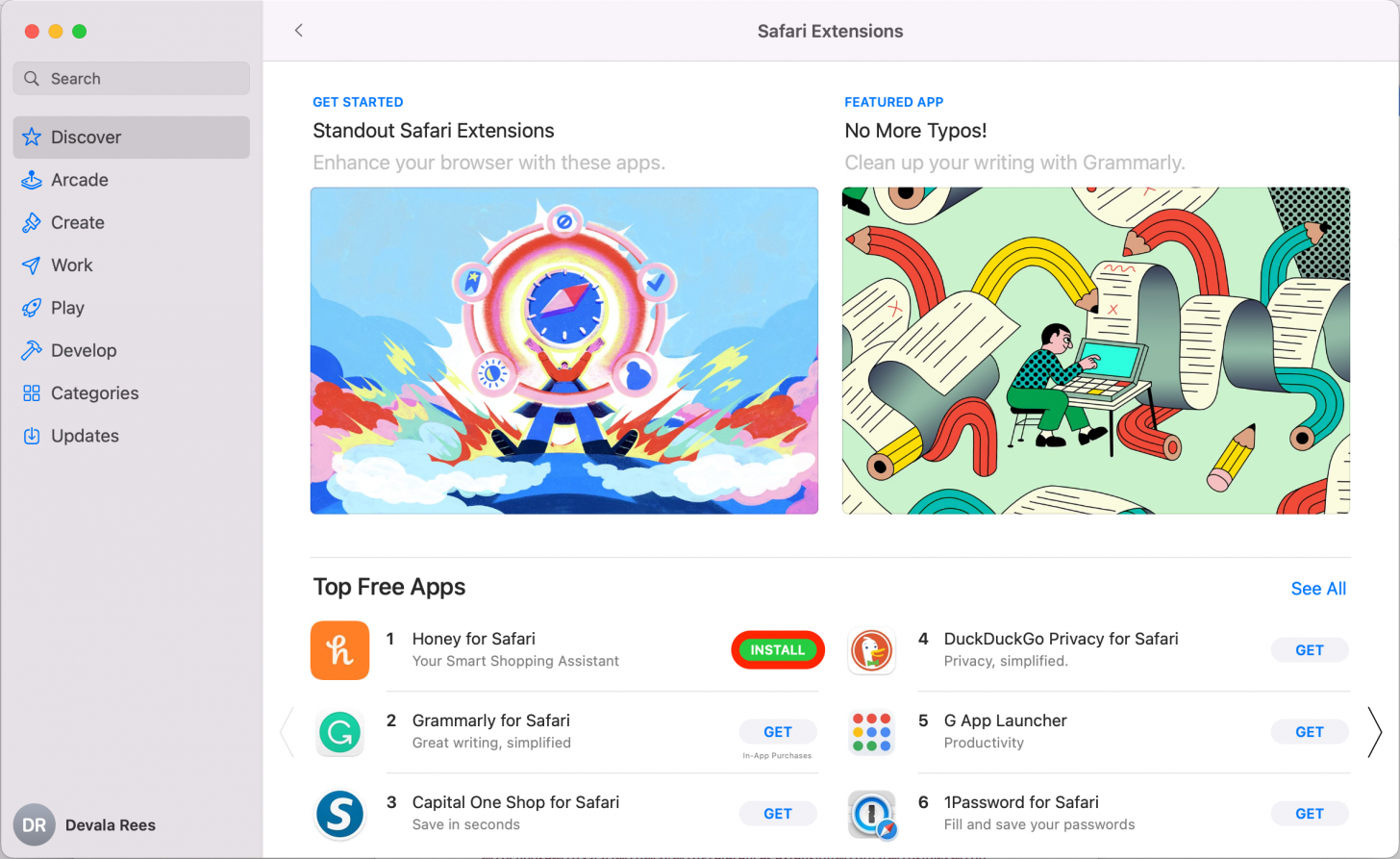
  5. Das Herunterladen der Erweiterung kann einige Sekunden dauern. Sobald der Download abgeschlossen ist, klicken Sie auf Installieren. Es kann einen kurzen Download geben;  Klicken Sie dann auf Installieren, um die Safari-Erweiterung zu installieren.
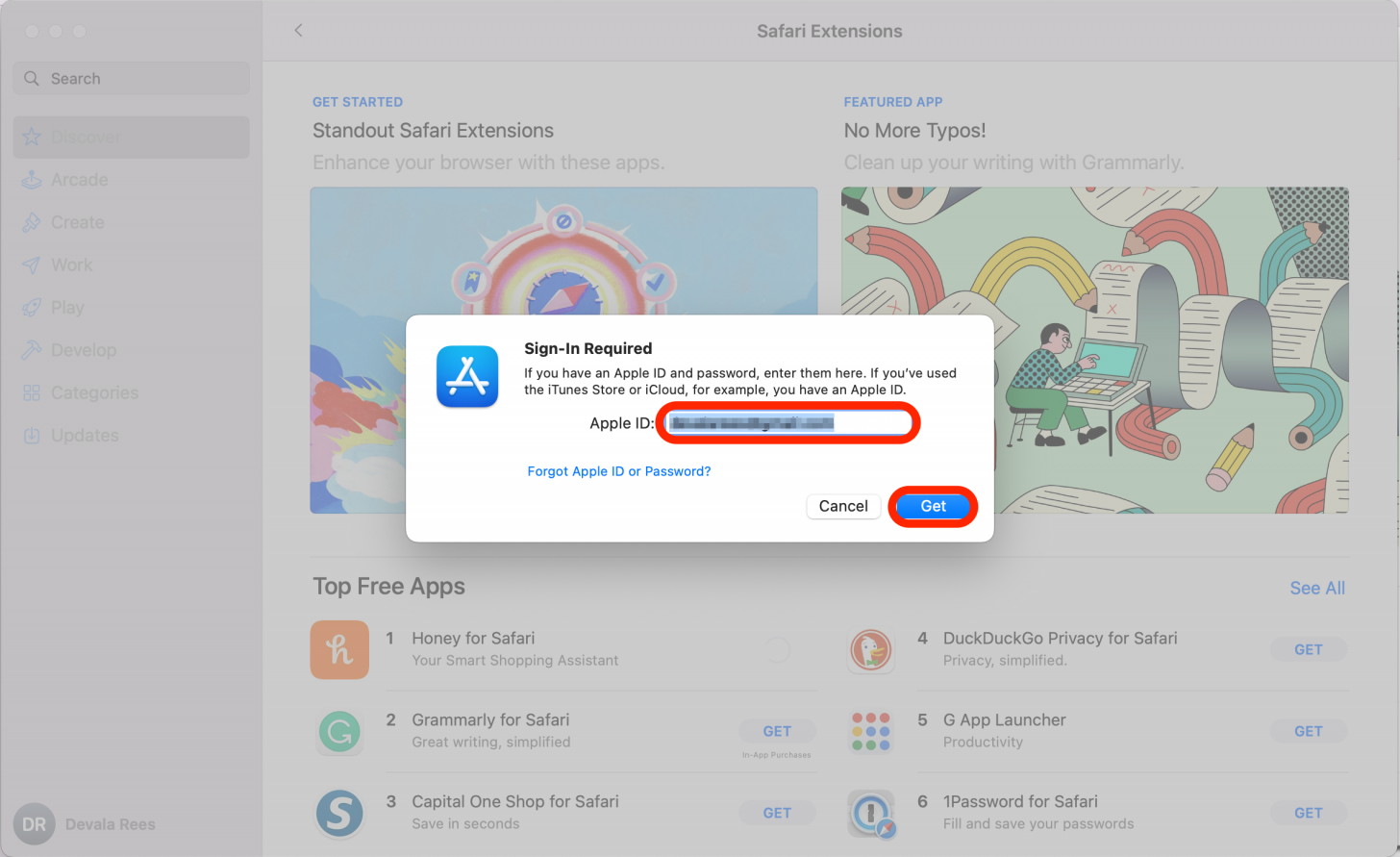
  6. Geben Sie zur Bestätigung Ihre Apple-ID und Ihr Passwort ein und klicken Sie dann auf Erhalten. Wenn Sie Touch ID aktiviert haben, werden Sie möglicherweise aufgefordert, stattdessen diese zu verwenden. Geben Sie zur Bestätigung Ihre Apple-ID und Ihr Passwort ein und klicken Sie dann auf „Abrufen“.  Wenn Sie Touch ID aktiviert haben, werden Sie möglicherweise aufgefordert, stattdessen diese zu verwenden.
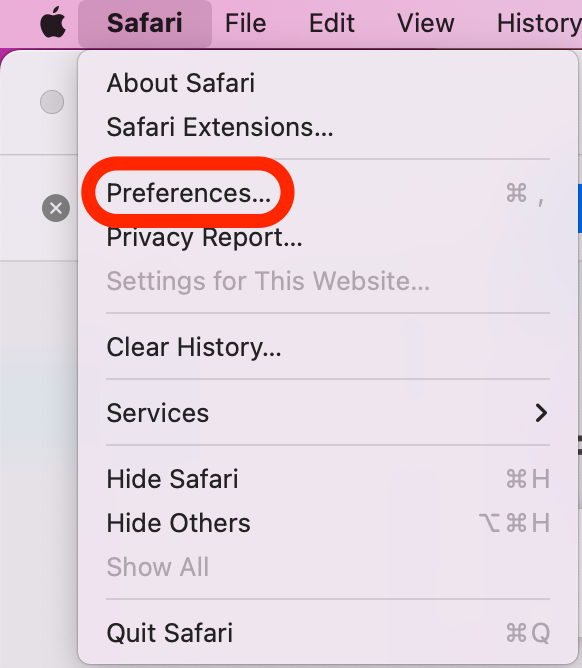
  7. Sobald die Erweiterung installiert ist, klicken Sie auf Safari im Menü oben links und wählen Sie aus Einstellungen. Sobald die Erweiterung installiert ist, gehen Sie in das Safari-Dropdown-Menü und klicken Sie auf Einstellungen…
  8. Klicken Erweiterungen. Klicken Sie auf Erweiterungen.
  9. Aktivieren Sie das Kontrollkästchen neben jeder Erweiterung, die Sie aktivieren möchten. Aktivieren Sie das Kontrollkästchen für alle Erweiterungen, die Sie aktivieren möchten.
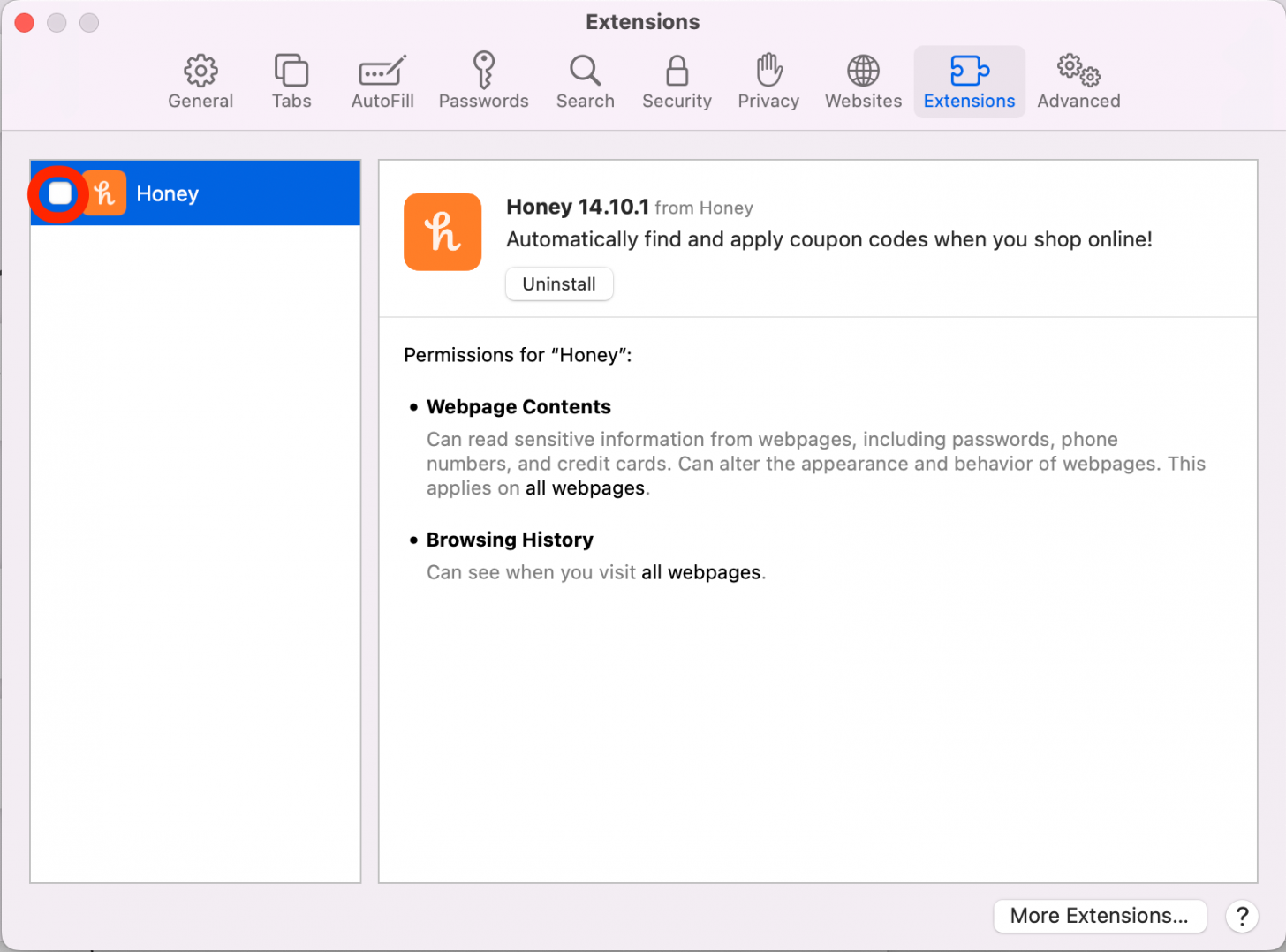
  10. Klicken Einschalten um zu bestätigen, dass Sie die Erweiterung aktivieren möchten. Klicken Sie zur Bestätigung auf Einschalten.
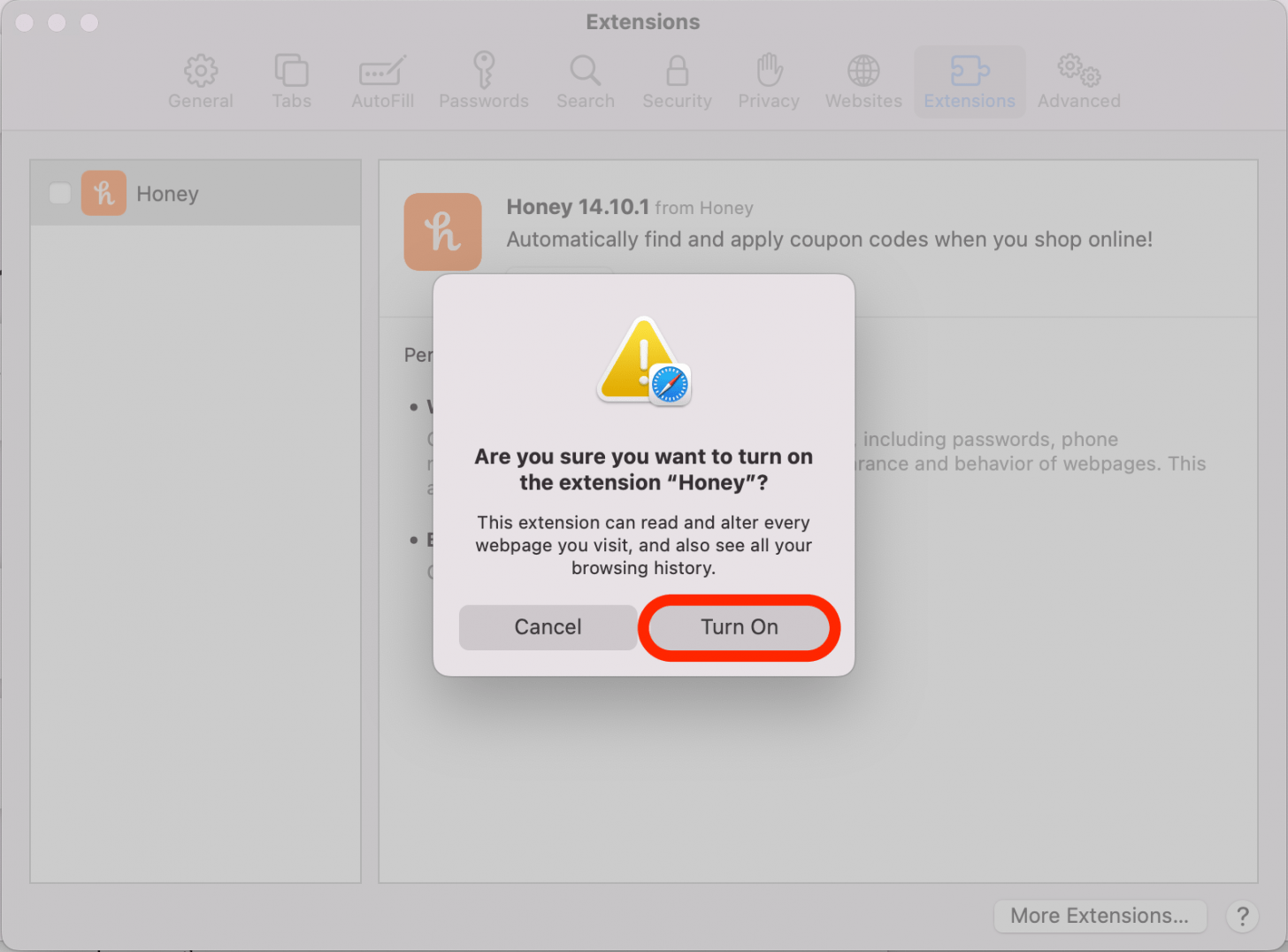
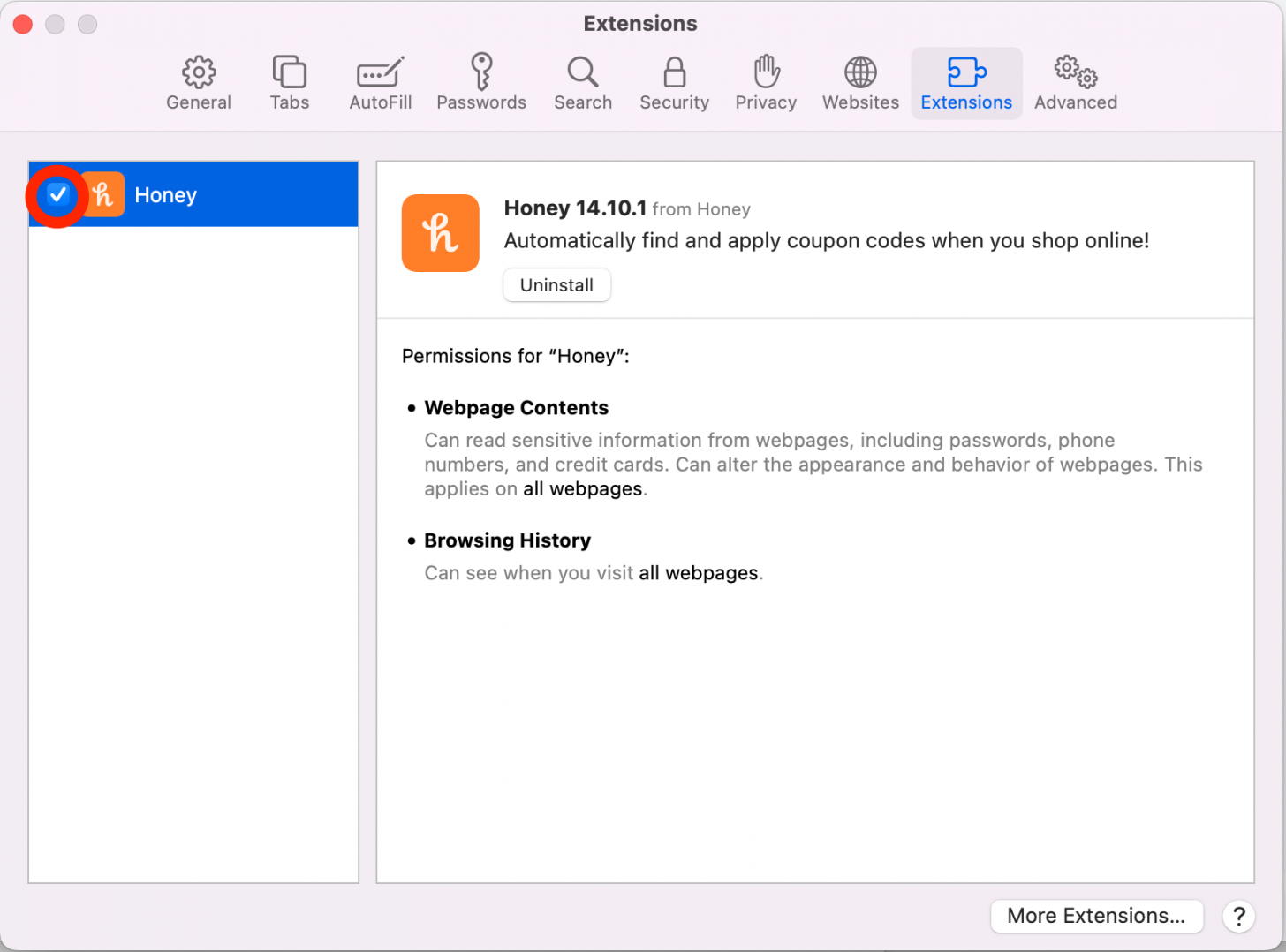
  11. Fahren Sie fort und surfen Sie mit Safari im Internet. Aktive Erweiterungen werden links neben der URL-Leiste angezeigt und Sie können darauf klicken, um sie zu verwenden. Fahren Sie fort und surfen Sie mit Safari im Internet.  Aktive Erweiterungen werden links neben der URL-Leiste angezeigt und Sie können darauf klicken, um sie zu verwenden.

  12. Klicken Sie unter den Einstellungen für Safari-Erweiterungen jederzeit auf das Kontrollkästchen, um eine Erweiterung zu deaktivieren. Klicken Sie unter den Safari-Erweiterungseinstellungen jederzeit auf das Kontrollkästchen, um eine Erweiterung zu deaktivieren.
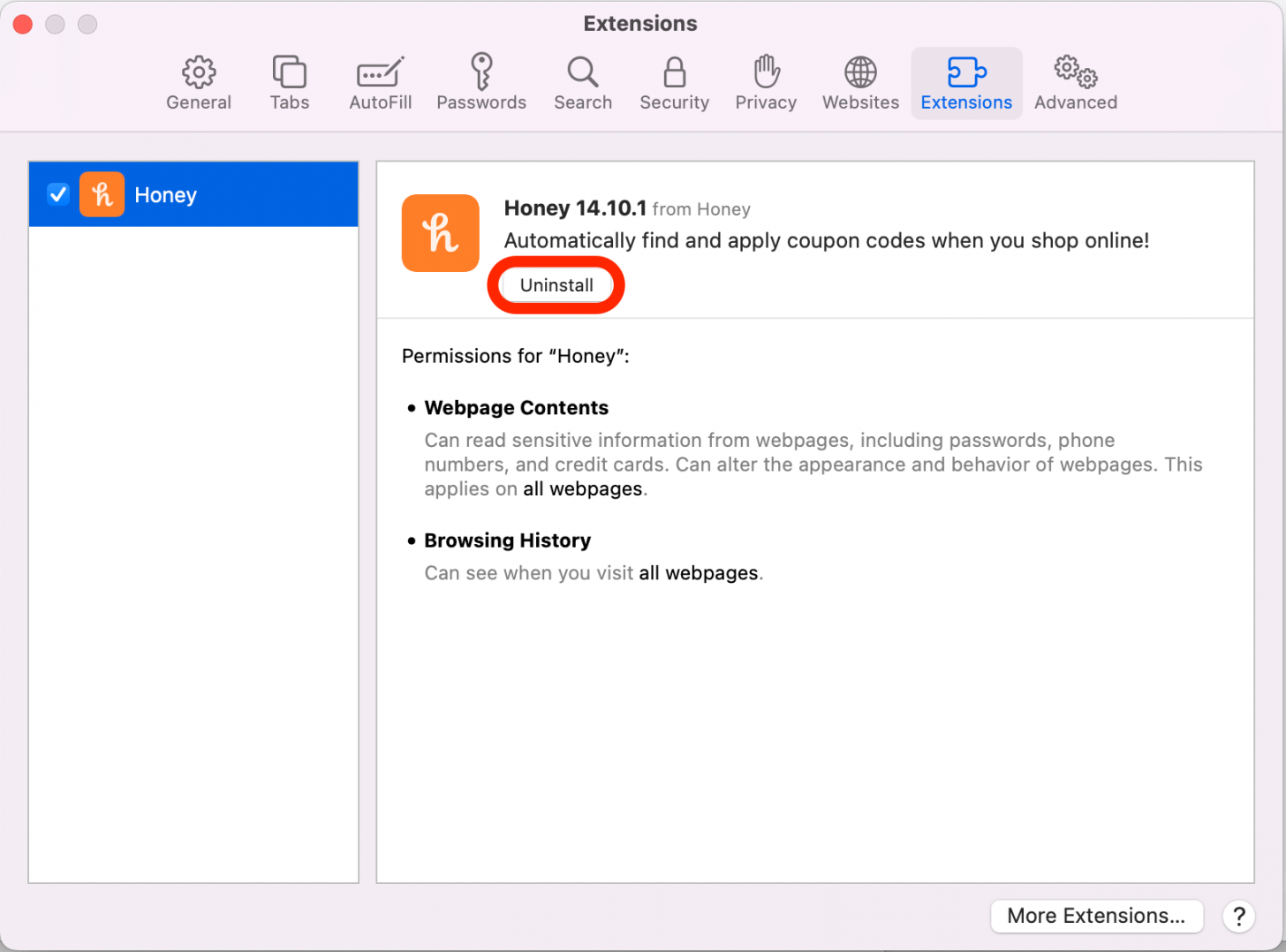
  13. Wenn Sie eine Erweiterung nie wieder verwenden möchten, können Sie auch klicken Deinstallieren um es vollständig aus Safari zu entfernen. Wenn Sie eine Erweiterung nie wieder verwenden möchten, klicken Sie auf Deinstallieren, um sie vollständig aus Safari zu entfernen.
Jetzt wissen Sie, wie Sie Safari-Browsererweiterungen installieren, aktivieren und deaktivieren!


Verwandter Beitrag

Sparen Sie 1/3 auf dieser stilvollen Beats Pille x Kim Kardashian tragbarer Lautsprecher

Machen Sie Ihre Frühlingsreinigung mit den massiv reduzierten kabellosen Staubsaugen von Dreame richtig

Sichern Sie sich während des Frühlingsverkaufs von Amazon ein neues Telefon für weniger als 100 £

Sparen Sie mehr als 20% auf der mächtigen 20 -TB -Festplatte von WD 20 TB

Vergessen Sie alle anderen Fitness -Tracker, dieser reduzierte Garmin ist der Traum eines Läufers

MARKIERTE: auf, dem, Mac, SafariErweiterungen, Sie, verwenden
Teile diesen Artikel
Facebook Twitter Pinterest Whatsapp Whatsapp
Aktie
Was denkst du?
Liebe0
Traurig0
Glücklich0
Schläfrig0
Wütend0
kein Kommentar0
Zwinkern0
Vorheriger Artikel Microsoft verbessert die Windows 11-Taskleiste für Personen, die sich weigern, Apps zu schließen
Nächster Artikel iOS 16: So beschränken Sie das Surfen auf eine bestimmte Safari-Tab-Gruppe im Fokusmodus
Hinterlasse einen Kommentar

Schreibe einen Kommentar Antwort abbrechen

Deine E-Mail-Adresse wird nicht veröffentlicht. Erforderliche Felder sind mit * markiert

Berühmter Post

También podría gustarte

Sparen Sie 13 auf dieser stilvollen Beats Pille x Kim
Angebote

Sparen Sie 1/3 auf dieser stilvollen Beats Pille x Kim Kardashian tragbarer Lautsprecher

vor 1 Jahr 3 Minuten Mindestlesezeit
Machen Sie Ihre Fruehlingsreinigung mit den massiv reduzierten kabellosen Staubsaugen
Angebote

Machen Sie Ihre Frühlingsreinigung mit den massiv reduzierten kabellosen Staubsaugen von Dreame richtig

vor 1 Jahr 4 Minuten Mindestlesezeit
Sichern Sie sich waehrend des Fruehlingsverkaufs von Amazon ein neues
Angebote

Sichern Sie sich während des Frühlingsverkaufs von Amazon ein neues Telefon für weniger als 100 £

vor 1 Jahr 3 Minuten Mindestlesezeit
Sparen Sie mehr als 20 auf der maechtigen 20 TB
Angebote

Sparen Sie mehr als 20% auf der mächtigen 20 -TB -Festplatte von WD 20 TB

vor 1 Jahr 3 Minuten Mindestlesezeit
Vergessen Sie alle anderen Fitness Tracker dieser reduzierte Garmin ist
Angebote

Vergessen Sie alle anderen Fitness -Tracker, dieser reduzierte Garmin ist der Traum eines Läufers

vor 1 Jahr 4 Minuten Mindestlesezeit
Dieser Amazon Deal hat mich ueberredet endlich auf eine elektrische
Angebote

Dieser Amazon -Deal hat mich überredet, endlich auf eine elektrische Zahnbürste zu upgraden

vor 1 Jahr 3 Minuten Mindestlesezeit
Sparen Sie ueber 20 auf einem der besten Streaming Geraete
Angebote

Sparen Sie über 20% auf einem der besten Streaming -Geräte von Amazon

vor 1 Jahr 3 Minuten Mindestlesezeit
Aktualisieren Sie Ihren Fernseher auf den billigen und einfachen Weg
Angebote

Aktualisieren Sie Ihren Fernseher auf den billigen und einfachen Weg mit dem Fire TV -Stick

vor 1 Jahr 3 Minuten Mindestlesezeit
Zeig mehr
ThemeLocal - Blog-Tipps, die wie von Zauberhand funktionierenThemeLocal - Blog-Tipps, die wie von Zauberhand funktionieren
Folge uns
© 2022 Themelocal. Alle Rechte vorbehalten.
  • Nutzungsbedingungen
  • Datenschutzerklärung
  • Cookie-Richtlinie
  • Kontakt
Welcome Back!

Sign in to your account

Passwort vergessen?