Bei so vielen Anzeigen, Videos und anderen Ablenkungen kann es beim Lesen einer Webseite schwierig sein, zum Punkt zu kommen.
Egal, ob Sie die Nachrichten durchblättern oder ein neues Käsekuchenrezept ausprobieren, beim Besuch einer Webseite möchten Sie wahrscheinlich direkt zum Punkt kommen. Die Reader-Funktion vereinfacht jede Webseite, indem sie alle Ablenkungen entfernt und eine einfach zu lesende Schriftart verwendet.
Für längere Artikel werden sogar eine Zusammenfassung und ein Inhaltsverzeichnis generiert.
Lesen Sie weiter, um zu erfahren, wie Sie die Reader-Funktion in Safari verwenden, oder scrollen Sie weiter nach unten, um Hinweise zum Beenden des Readers oder zum Anpassen der Schriftart und Seitenfarbe zu erhalten.
Was du brauchst
- iOS 18 oder höher
- Die neueste Version von Safari
Die Kurzfassung
- Öffnen Sie Safari
- Öffnen Sie eine Registerkarte
- Tippen Sie auf die Schaltfläche links neben der URL-Leiste
- Hit Show Reader
So verwenden Sie Safari Reader in iOS 18
-
Schritt
1Öffnen Sie Safari
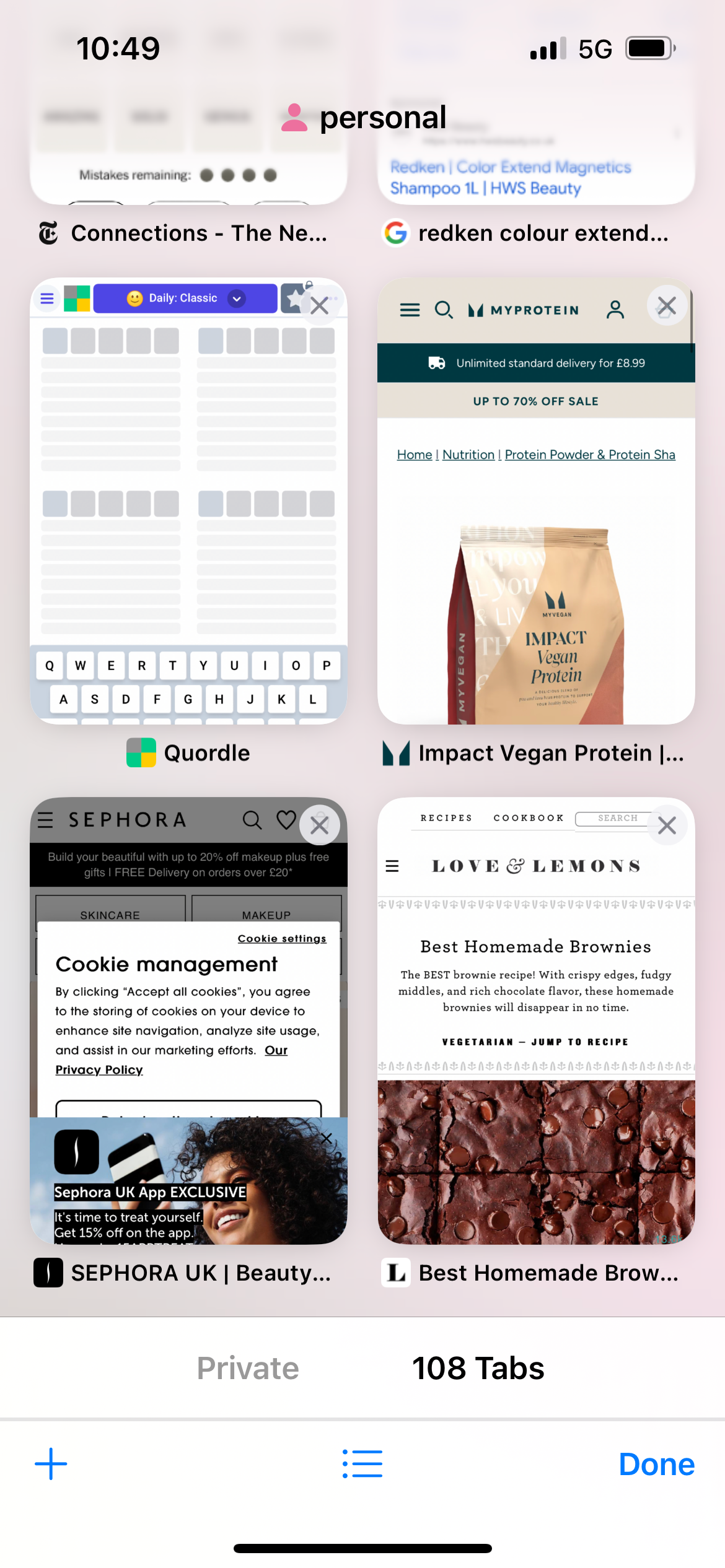
Sie sollten sicherstellen, dass Ihr Telefon auf iOS 18 aktualisiert ist und die neueste Version von Safari ausgeführt wird.
-
Schritt
2Öffnen Sie eine Registerkarte
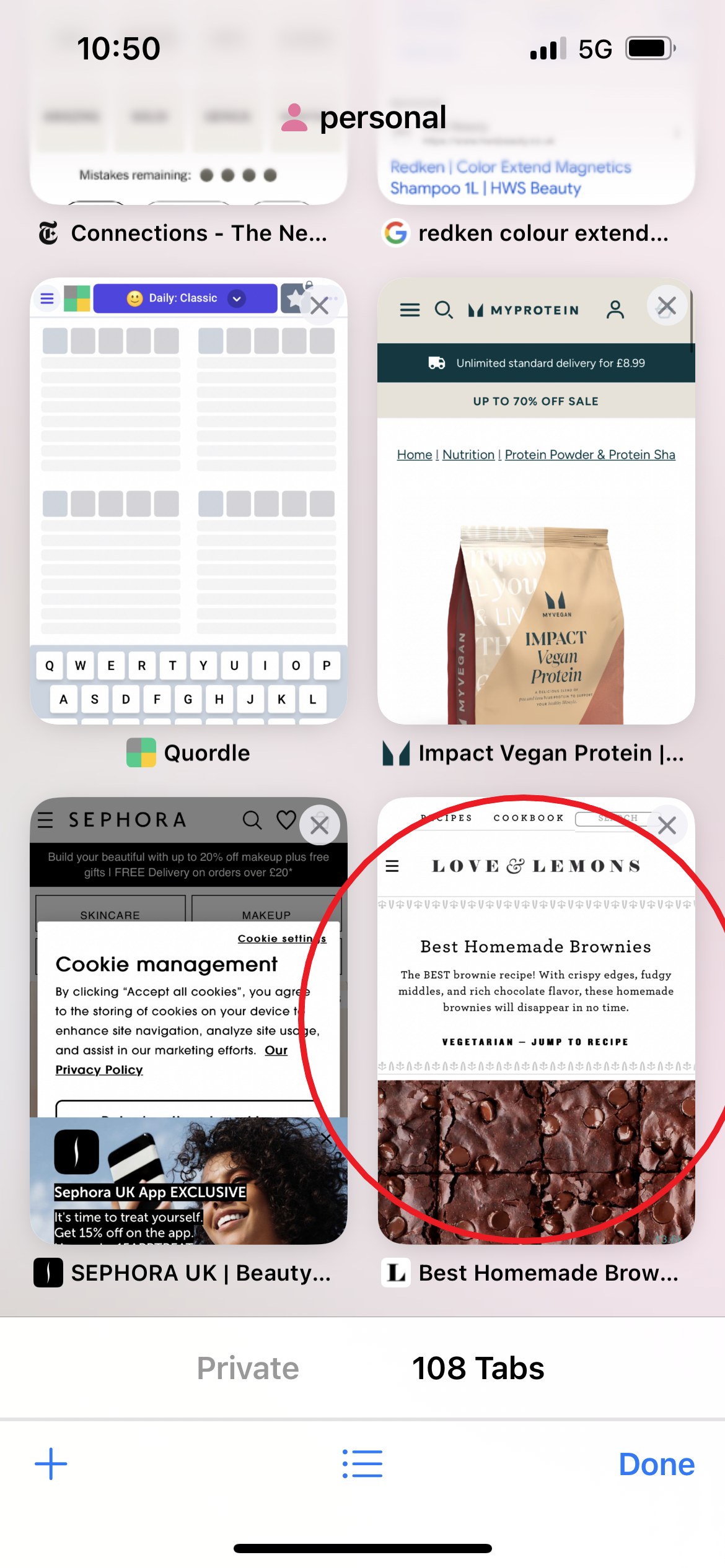
In diesem Beispiel verwenden wir ein Rezept.
-
Schritt
3Tippen Sie auf die Schaltfläche links neben der URL-Leiste
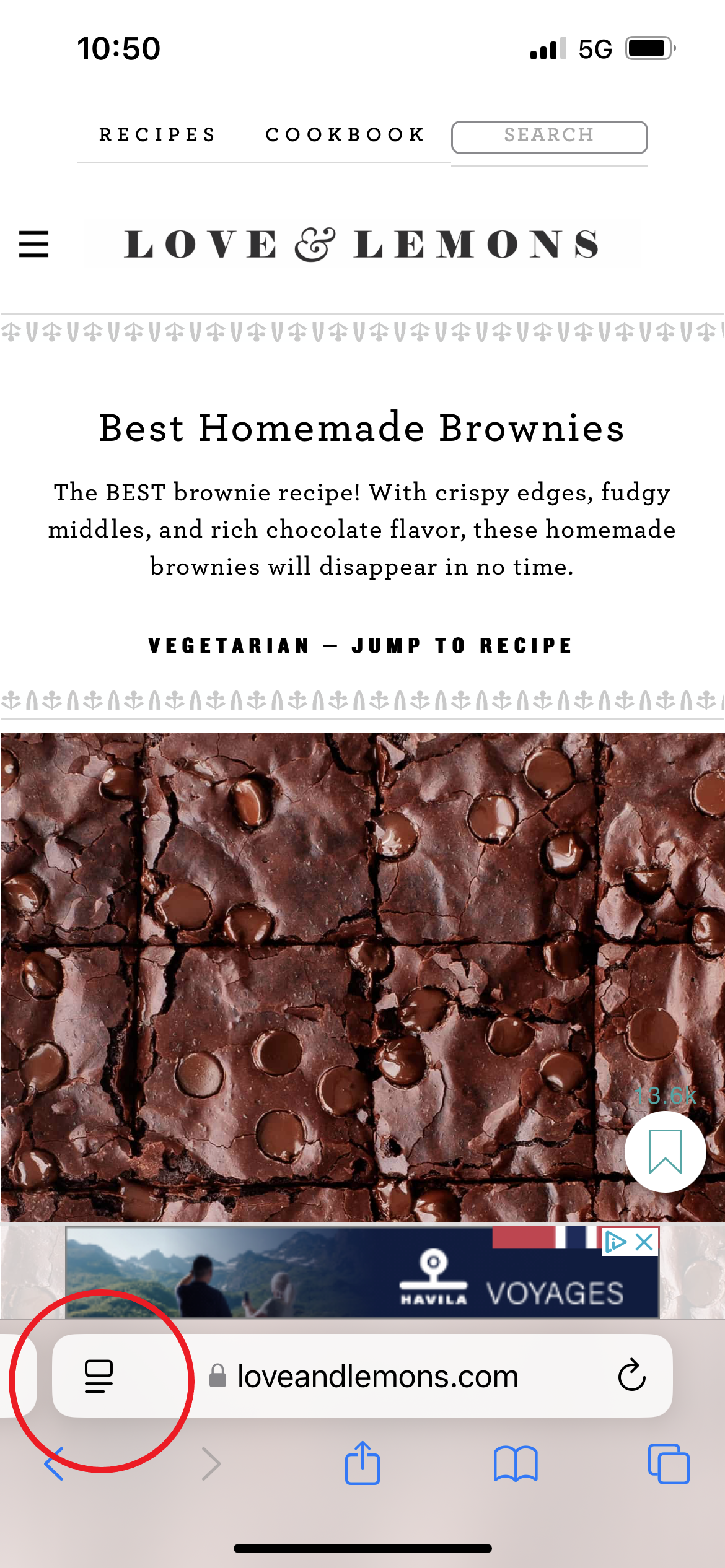
Dadurch gelangen Sie zu den Einstellungen für diese Webseite.
-
Schritt
4Hit Show Reader
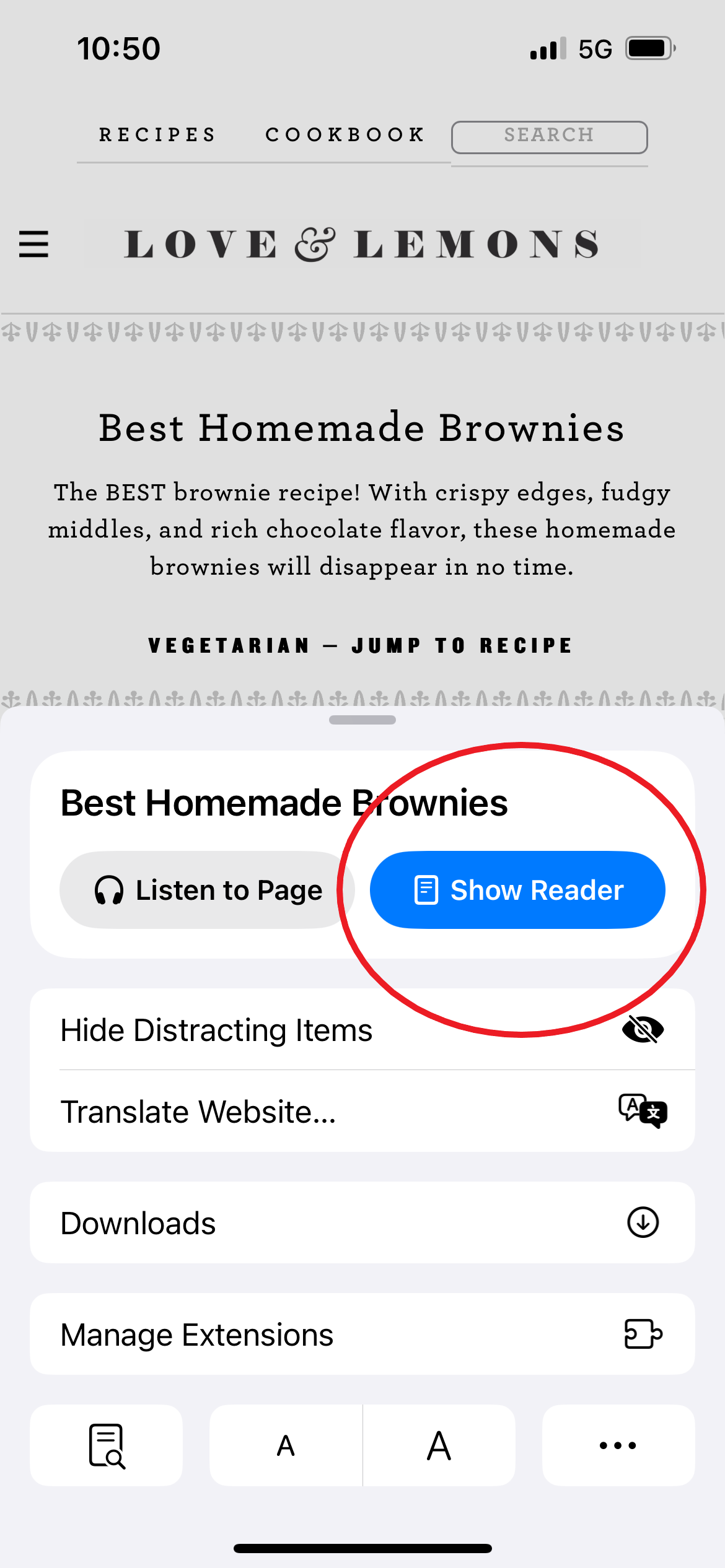
Dadurch werden Ablenkungen minimiert und das Lesen der Webseite erleichtert.