ThemeLocal - Blog-Tipps, die wie von Zauberhand funktionierenThemeLocal - Blog-Tipps, die wie von Zauberhand funktionierenThemeLocal - Blog-Tipps, die wie von Zauberhand funktionieren
  • Bloggen
  • WordPress
  • E-Mail Marketing
  • SEO
  • Soziale Netzwerke
  • Mehr
    • Tutorials
    • Shopify
    • Bewertungen
    • Tipps
    • Sicherheit
    • Software und Dienste
    • Verkehrserzeugung
    • Anfängerleitfaden
    • Showcase
Search
  • Nutzungsbedingungen
  • Datenschutzerklärung
  • Cookie-Richtlinie
  • Kontakt
© 2022 Themelocal. Alle Rechte vorbehalten.
Lektüre: Teilen Sie Ereignisse aus Ihrem iPhone-Kalender in Sekundenschnelle
Aktie
Benachrichtigung Zeig mehr
Aa
ThemeLocal - Blog-Tipps, die wie von Zauberhand funktionierenThemeLocal - Blog-Tipps, die wie von Zauberhand funktionieren
Aa
  • Bloggen
  • WordPress
  • E-Mail Marketing
  • SEO
  • Soziale Netzwerke
  • Mehr
Search
  • Bloggen
  • WordPress
  • E-Mail Marketing
  • SEO
  • Soziale Netzwerke
  • Mehr
    • Tutorials
    • Shopify
    • Bewertungen
    • Tipps
    • Sicherheit
    • Software und Dienste
    • Verkehrserzeugung
    • Anfängerleitfaden
    • Showcase
Folge uns
  • Nutzungsbedingungen
  • Datenschutzerklärung
  • Cookie-Richtlinie
  • Kontakt
© 2022 Themelocal. Alle Rechte vorbehalten.
ThemeLocal - Blog-Tipps, die wie von Zauberhand funktionieren > Blog > Wie man > Teilen Sie Ereignisse aus Ihrem iPhone-Kalender in Sekundenschnelle
Wie man

Teilen Sie Ereignisse aus Ihrem iPhone-Kalender in Sekundenschnelle

Zuletzt aktualisiert: Oktober 10, 2024 9:00 p.m.
ThemeLocal vor 2 Jahren 4 Minuten Mindestlesezeit
Aktie
4 Minuten Mindestlesezeit
1728586839 Teilen Sie Ereignisse aus Ihrem iPhone Kalender in Sekundenschnelle
Aktie
Teilen Sie Ereignisse aus Ihrem iPhone Kalender in Sekundenschnelle

* Dieser Artikel stammt aus unserem Tip of the Day-Newsletter. Melden Sie sich an. *

Contents
Warum Sie diesen Tipp lieben werden:So teilen Sie ein Ereignis im iPhone-KalenderSystemanforderungenMehr zum iPhone-Kalender

Das Teilen von Ereignissen in Ihrem iPhone-Kalender mit Kontakten kann die Produktivität bei der Arbeit steigern, Treffen mit Freunden einfacher planen und Ihre bevorstehenden Ereignisse in Ihrem iPhone-Kalender für einen einfachen Zugriff konsolidieren. Aber wie teilt man Ereignisse im iPhone-Kalender? Führen Sie die folgenden Schritte aus, um mit Ihrer iPhone-Kalender-App eine iPhone-Kalendereinladung an eine Gruppe von Kontakten zu senden.

Warum Sie diesen Tipp lieben werden:

  • Laden Sie Kollegen zu Besprechungen ein, damit alle auf dem gleichen Stand sind.
  • Laden Sie Freunde oder Familienmitglieder zu bevorstehenden Veranstaltungen ein.
  • Teilen Sie ganz einfach Ereignisse, damit Sie sich nicht darauf verlassen müssen, dass Ihre Freunde daran denken, Pläne aufzuschreiben.

So teilen Sie ein Ereignis im iPhone-Kalender

Systemanforderungen

Während dieser Tipp auf früheren Versionen von iOS funktioniert, wurden die folgenden Screenshots mit iOS 18 aufgenommen. Erfahren Sie, wie Sie auf die neueste Version von iOS aktualisieren.

Wie versende ich eine Kalendereinladung? Beim Erstellen eines neuen Kalenderereignisses können Sie Kontakte hinzufügen. Dadurch wird das Kalenderereignis mit den von Ihnen hinzugefügten Kontakten geteilt. Beachten Sie, dass Sie durch das Hinzufügen von Kontakten diese zu Ihrer Veranstaltung einladen. Sie erhalten eine E-Mail mit der Bitte um Rückmeldung. Sobald sie auf „Akzeptieren“ oder „Ablehnen“ getippt haben, erhalten Sie eine Benachrichtigung. Sie können die Antworten anzeigen, indem Sie das Ereignis in Ihrem Kalender öffnen. Wenn sie nicht antworten, möchten Sie möglicherweise eine Erinnerungs-E-Mail über Ihre Mail-App senden. Bevor Sie beginnen, stellen Sie sicher, dass Sie wissen, wie Sie die Kalender-App auf Ihrem iPhone verwenden. So teilen Sie nun ein Ereignis in Ihrem iPhone-Kalender:

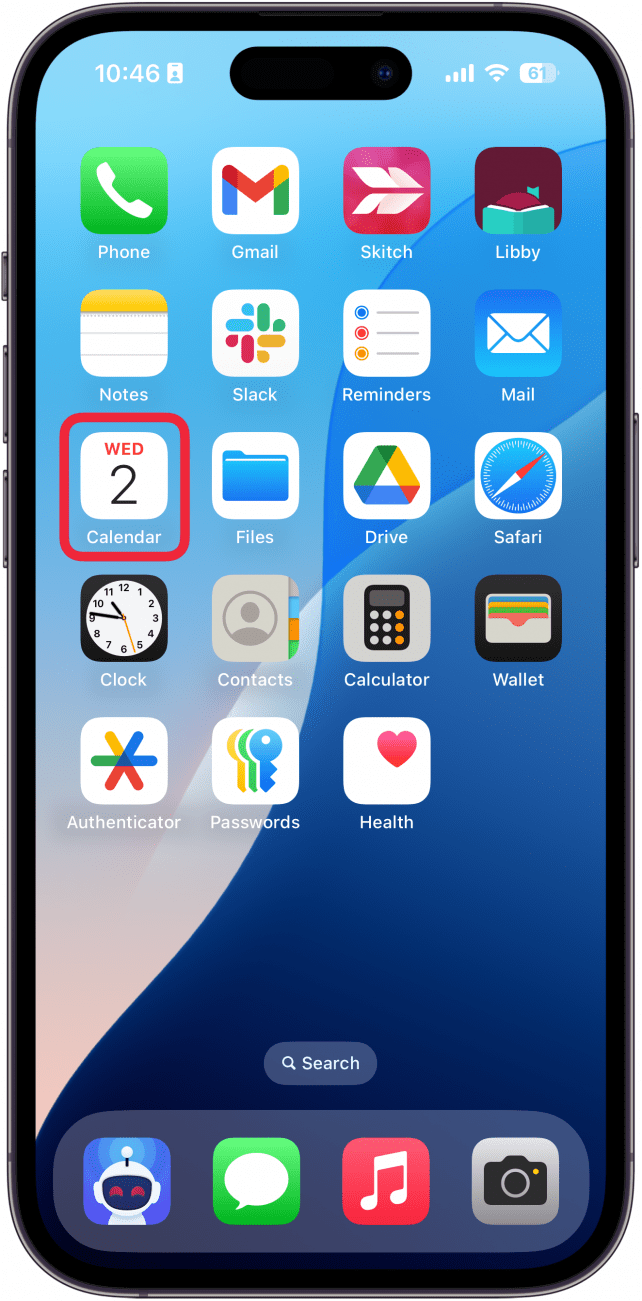
  1. Öffnen Sie die Kalender-App. iPhone-Startbildschirm mit einem roten Kästchen um die Kalender-App
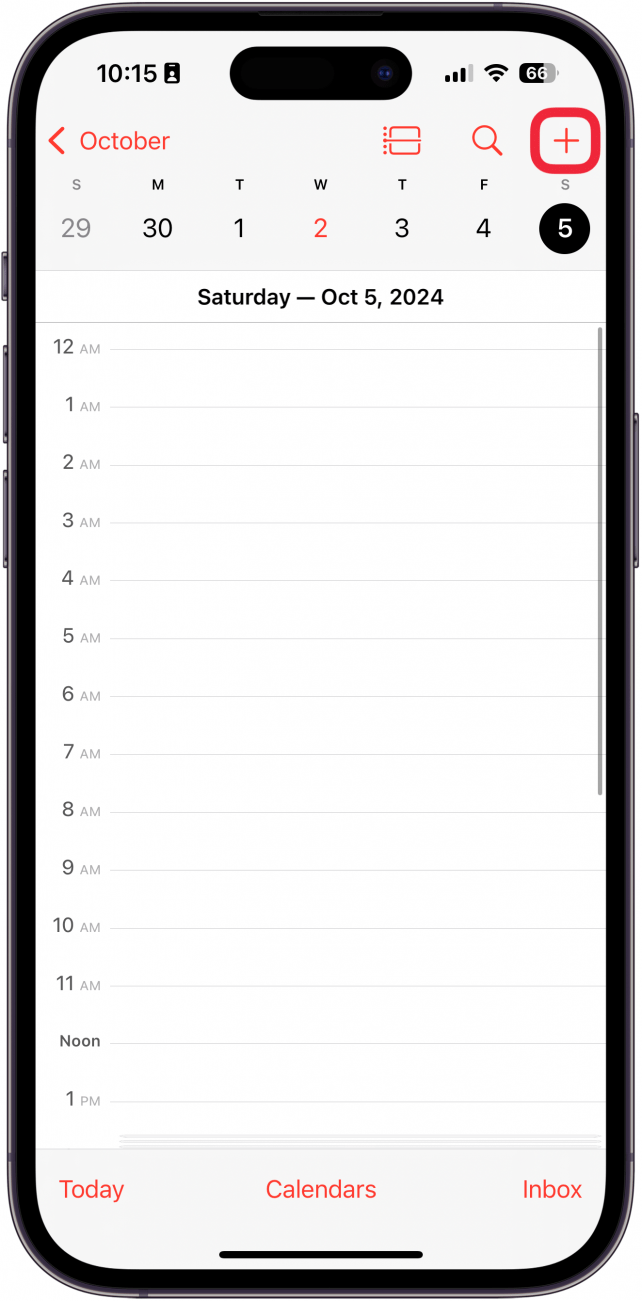
  2. Tippen Sie auf Plus-Symbol um ein neues Kalenderereignis zu erstellen, oder wählen Sie ein vorhandenes Ereignis aus und tippen Sie auf Bearbeiten. iPhone-Kalender-App mit einem roten Kästchen um das Plus-Symbol
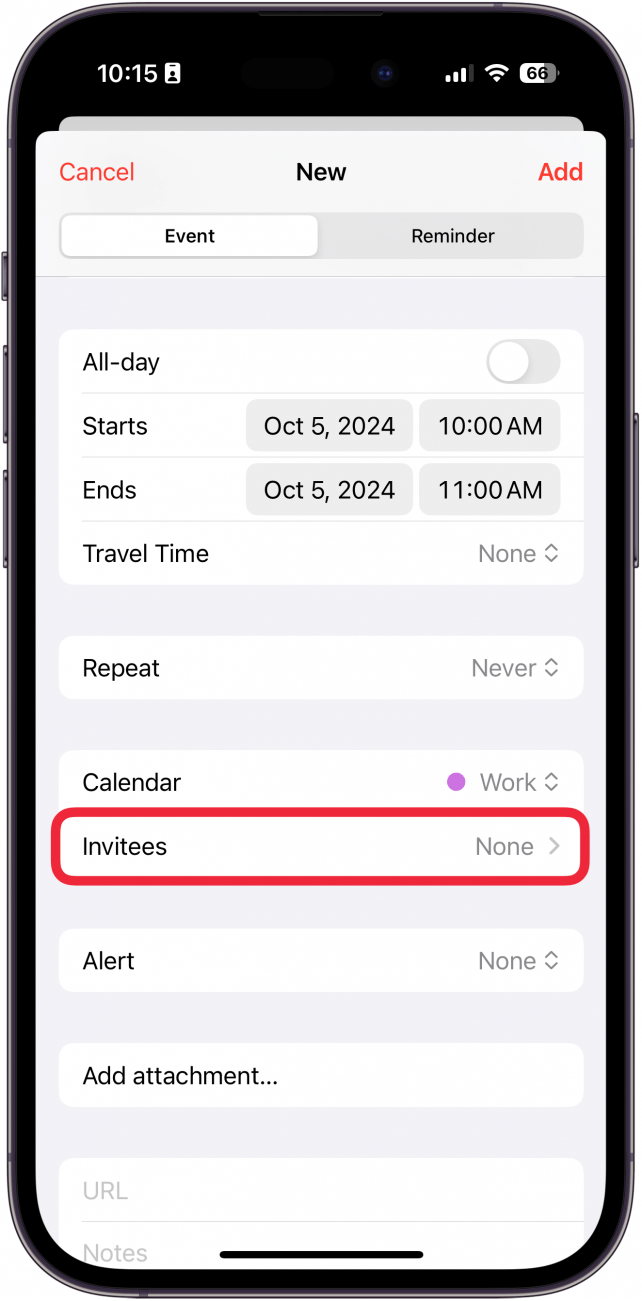
  3. Scrollen Sie nach unten und tippen Sie auf Eingeladen. iPhone-Kalender-App: Bildschirm „Neues Ereignis erstellen“ mit einem roten Kästchen um die Schaltfläche „Eingeladener“ herum
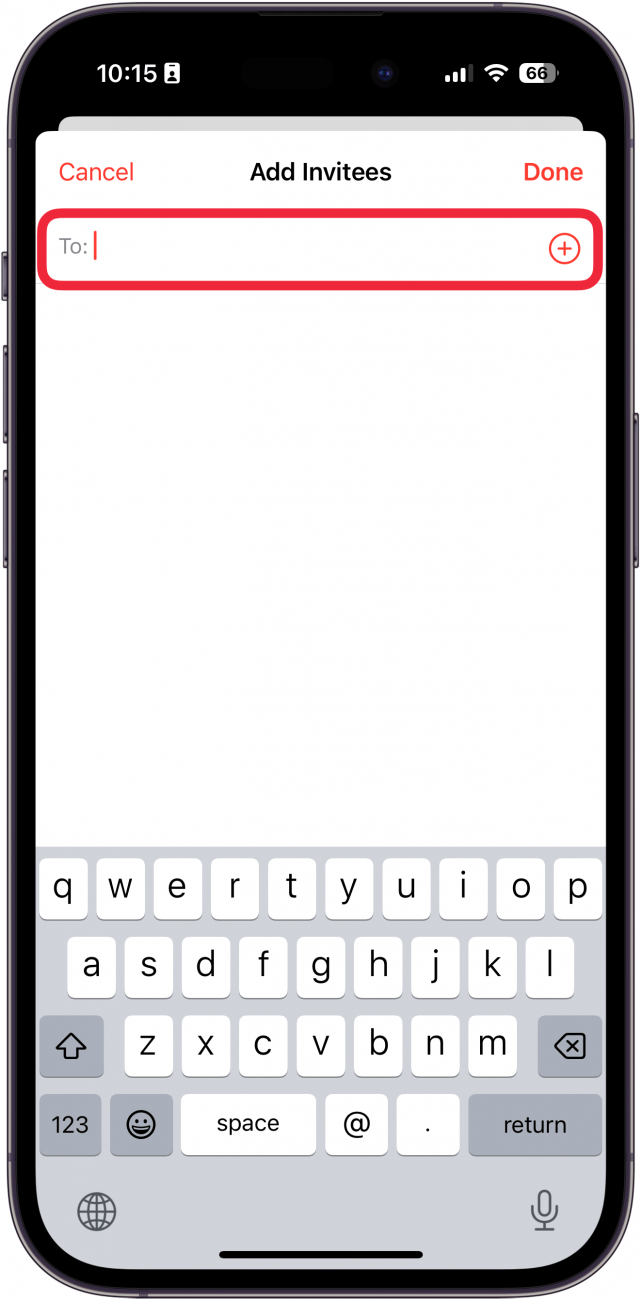
  4. Geben Sie eine E-Mail-Adresse ein oder tippen Sie auf Plus-Symbol um eine E-Mail-Adresse aus Ihren Kontakten hinzuzufügen. iPhone-Kalendereinladungsbildschirm mit einem roten Kästchen um das Kontakteingabefeld
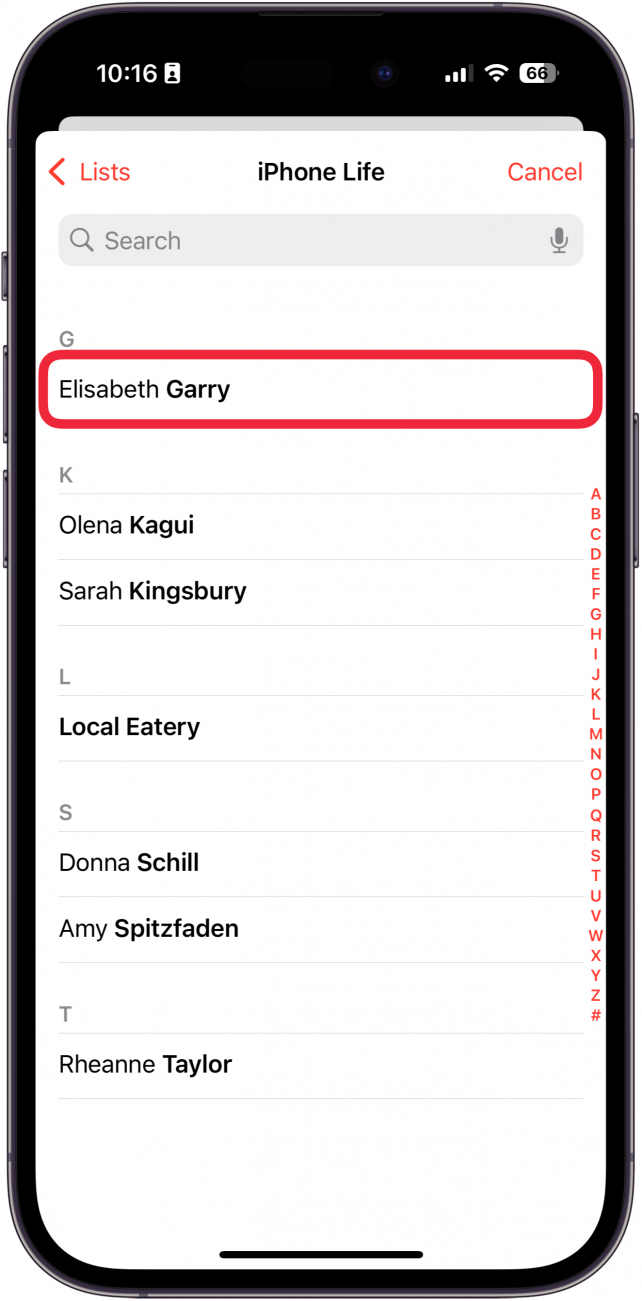
  5. Wählen Sie einen Kontakt aus. iPhone-Kalendereinladungsbildschirm mit einer Liste von Kontakten mit einem roten Kästchen um einen Kontakt
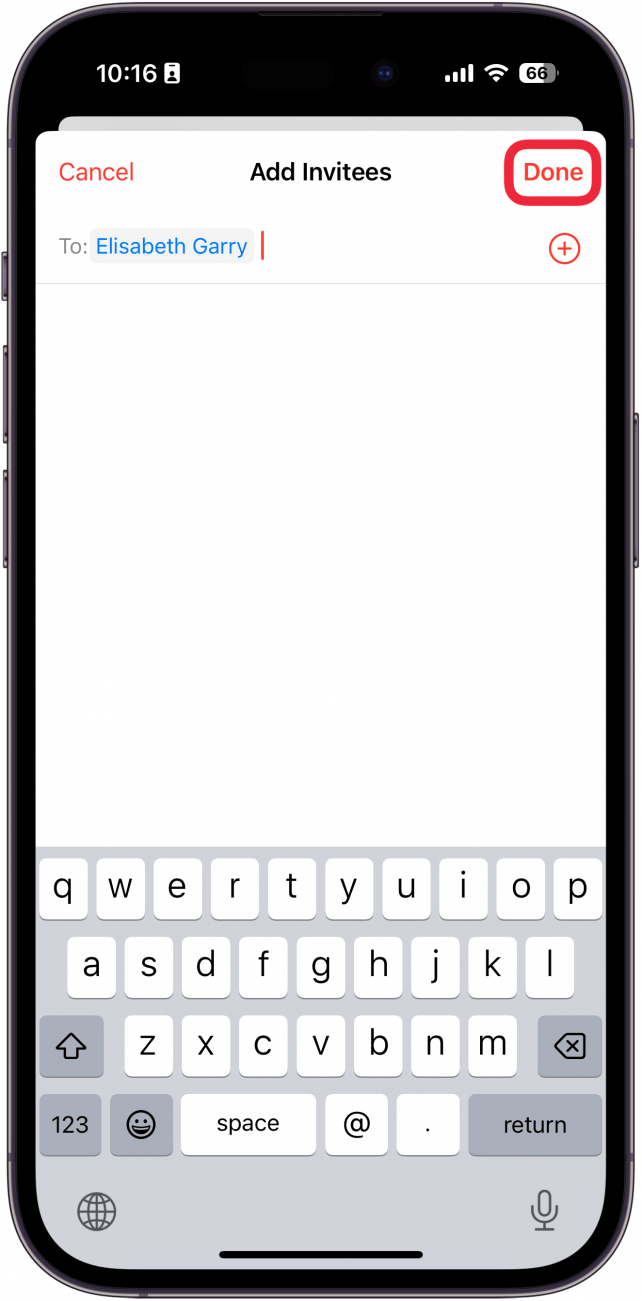
  6. Sie können mehrere E-Mail-Adressen eingeben, um mehrere Personen einzuladen. Wenn Sie alle hinzugefügt haben, tippen Sie auf Erledigt. iPhone-Kalendereinladungsbildschirm mit einem Kontaktnamen und einem roten Kästchen um die Schaltfläche „Fertig“.
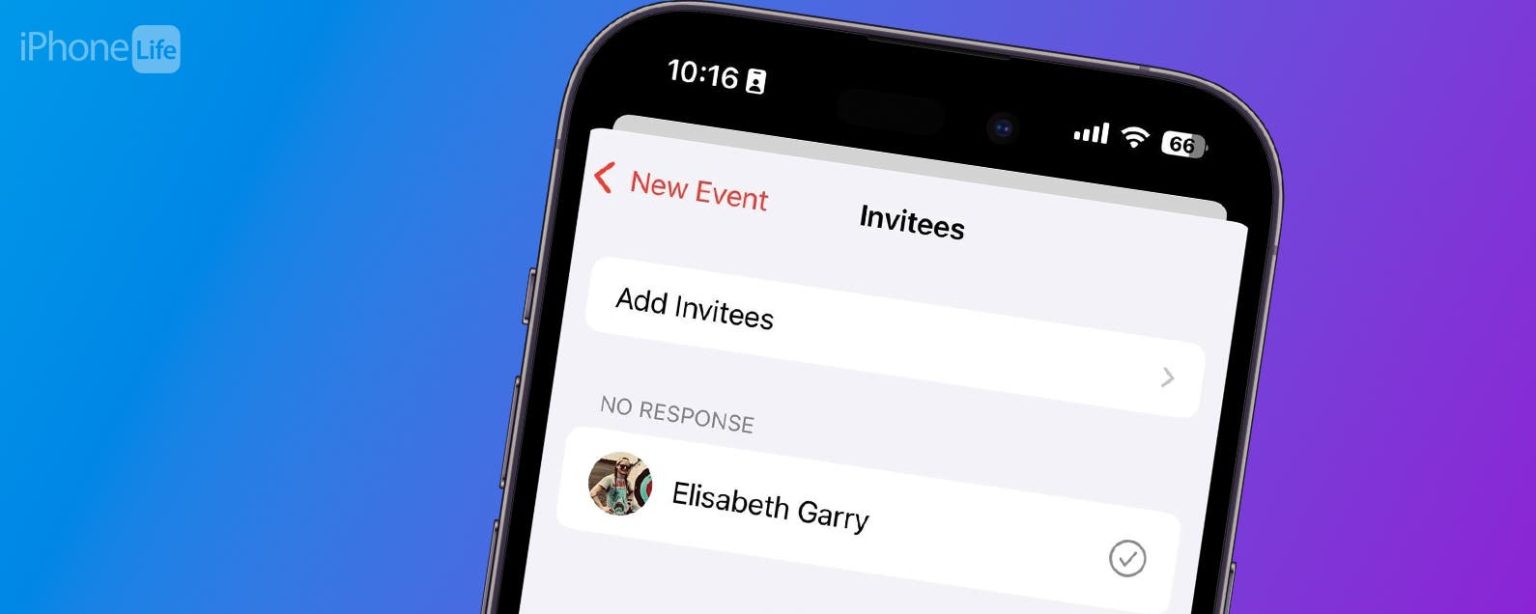
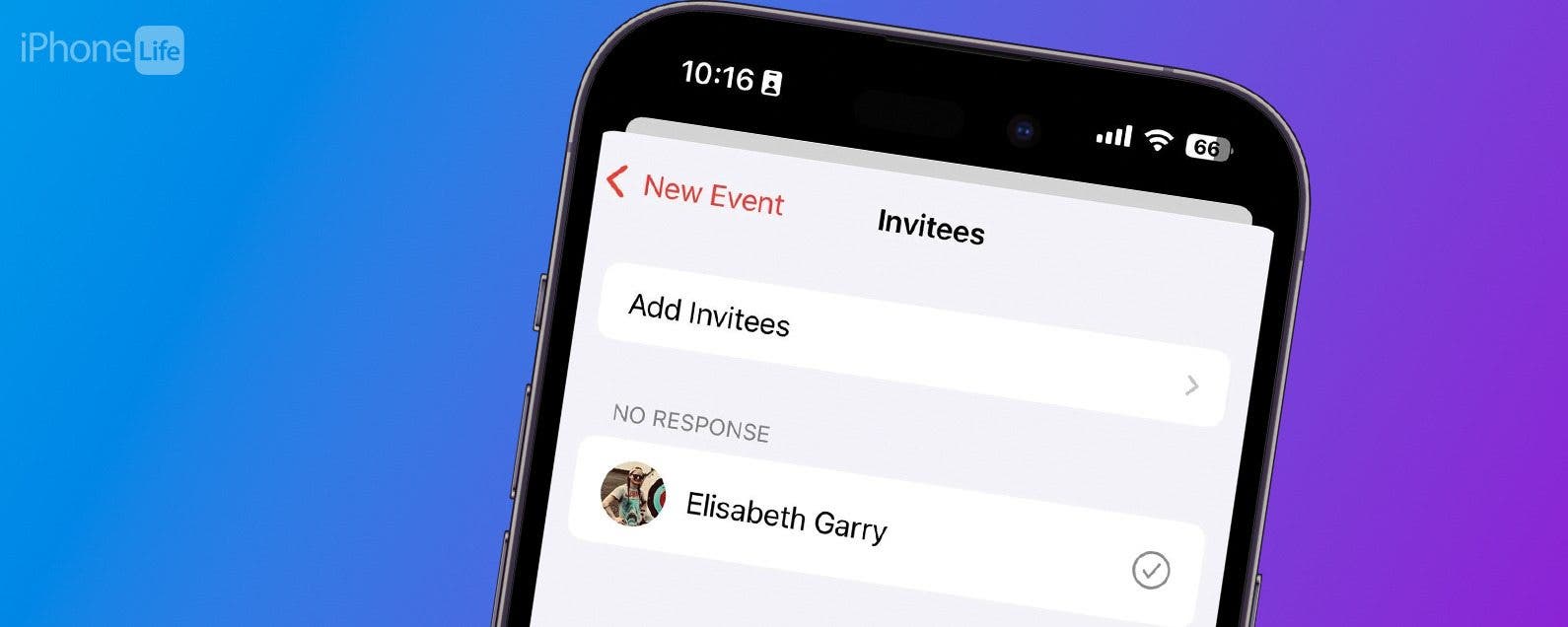
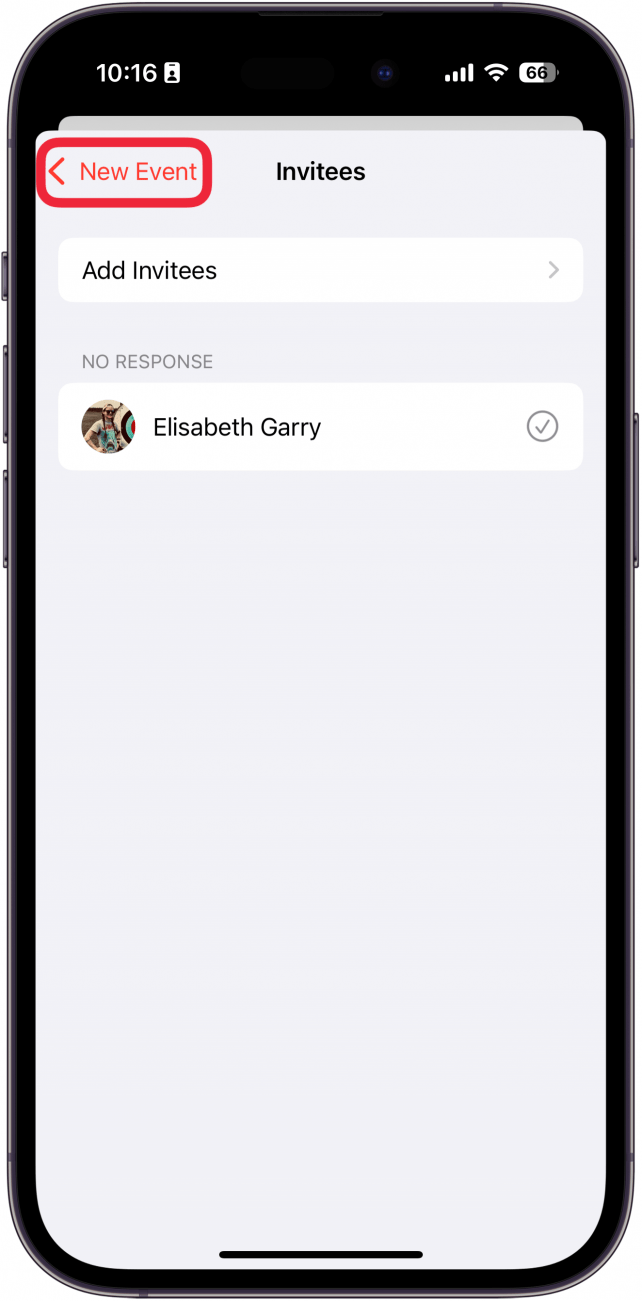
  7. Auf diesem Bildschirm können Sie sehen, ob der Eingeladene geantwortet hat oder nicht. Klopfen Neue Veranstaltung (wenn Sie ein neues Ereignis erstellen) oder Ereignis bearbeiten (wenn Sie ein vorhandenes Ereignis bearbeiten). iPhone-Kalendereinladungsbildschirm mit einem roten Kästchen um die Zurück-Schaltfläche
  8. Sie können auf tippen Eingeladen Klicken Sie jederzeit auf die Schaltfläche, um den Antwortstatus der Eingeladenen zu überprüfen. Klopfen Hinzufügen oder Erledigt um das Ereignis zu speichern. iPhone-Kalender-App: Bildschirm „Neues Ereignis erstellen“ mit einem roten Kästchen um die Schaltfläche „Eingeladener“ und die Schaltfläche „Hinzufügen“.
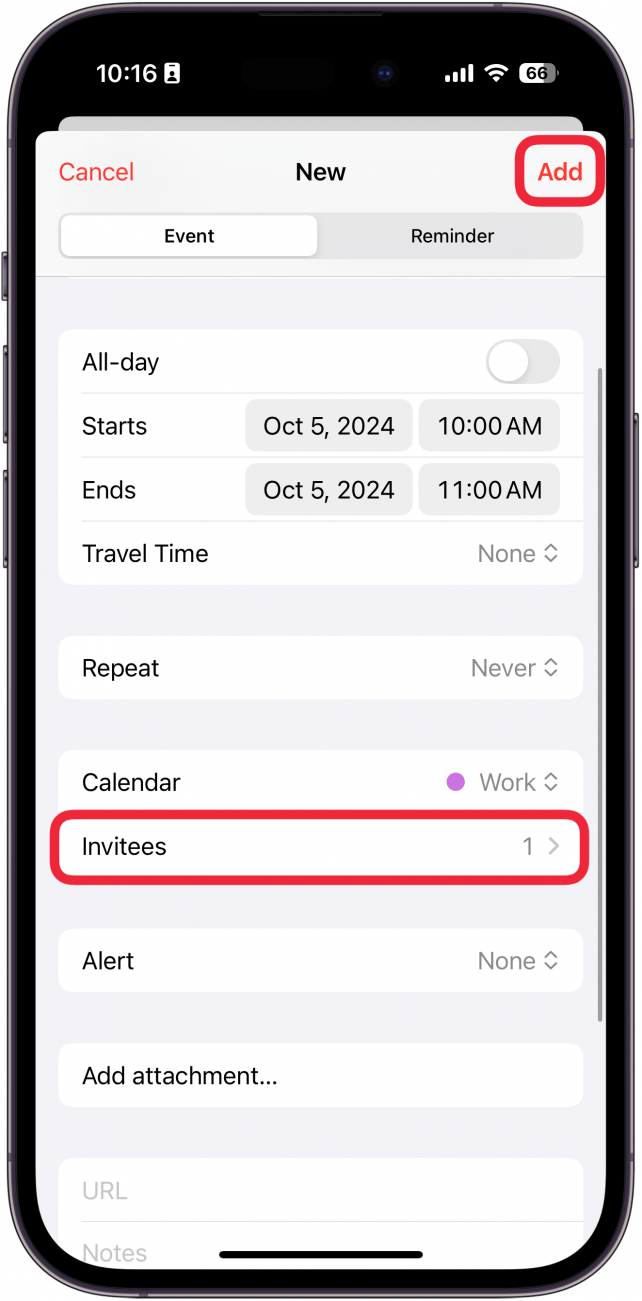
So teilen Sie ein Kalenderereignis auf dem iPhone. Jetzt können Sie ganz einfach Freunde, Familienmitglieder oder Kollegen zu jedem Kalenderereignis einladen. Als Nächstes erfahren Sie, wie Sie im iPhone-Kalender ein wiederkehrendes Ereignis festlegen.

Mehr zum iPhone-Kalender

  • So synchronisieren Sie Ihren Outlook-Kalender
  • So erstellen Sie einen Familienkalender auf Ihrem iPhone
  • So fügen Sie aus einem Text ein Ereignis zum Kalender hinzu

Verwandter Beitrag

Sparen Sie 1/3 auf dieser stilvollen Beats Pille x Kim Kardashian tragbarer Lautsprecher

Machen Sie Ihre Frühlingsreinigung mit den massiv reduzierten kabellosen Staubsaugen von Dreame richtig

Sichern Sie sich während des Frühlingsverkaufs von Amazon ein neues Telefon für weniger als 100 £

Sparen Sie mehr als 20% auf der mächtigen 20 -TB -Festplatte von WD 20 TB

Vergessen Sie alle anderen Fitness -Tracker, dieser reduzierte Garmin ist der Traum eines Läufers

MARKIERTE: aus, Ereignisse, Ihrem, iPhoneKalender, Sekundenschnelle, Sie, teilen
Teile diesen Artikel
Facebook Twitter Pinterest Whatsapp Whatsapp
Aktie
Was denkst du?
Liebe0
Traurig0
Glücklich0
Schläfrig0
Wütend0
kein Kommentar0
Zwinkern0
Vorheriger Artikel Meta Quest 3S vs Meta Quest 2 Ist es Zeit Meta Quest 3S vs. Meta Quest 2: Ist es Zeit für ein Upgrade?
Nächster Artikel 1728591876 Wo sind die App Einstellungen auf dem iPhone geblieben iOS 18 Wo sind die App-Einstellungen auf dem iPhone geblieben? (iOS 18)
Hinterlasse einen Kommentar

Schreibe einen Kommentar Antwort abbrechen

Deine E-Mail-Adresse wird nicht veröffentlicht. Erforderliche Felder sind mit * markiert

Berühmter Post

También podría gustarte

Sparen Sie 13 auf dieser stilvollen Beats Pille x Kim
Angebote

Sparen Sie 1/3 auf dieser stilvollen Beats Pille x Kim Kardashian tragbarer Lautsprecher

vor 1 Jahr 3 Minuten Mindestlesezeit
Machen Sie Ihre Fruehlingsreinigung mit den massiv reduzierten kabellosen Staubsaugen
Angebote

Machen Sie Ihre Frühlingsreinigung mit den massiv reduzierten kabellosen Staubsaugen von Dreame richtig

vor 1 Jahr 4 Minuten Mindestlesezeit
Sichern Sie sich waehrend des Fruehlingsverkaufs von Amazon ein neues
Angebote

Sichern Sie sich während des Frühlingsverkaufs von Amazon ein neues Telefon für weniger als 100 £

vor 1 Jahr 3 Minuten Mindestlesezeit
Sparen Sie mehr als 20 auf der maechtigen 20 TB
Angebote

Sparen Sie mehr als 20% auf der mächtigen 20 -TB -Festplatte von WD 20 TB

vor 1 Jahr 3 Minuten Mindestlesezeit
Vergessen Sie alle anderen Fitness Tracker dieser reduzierte Garmin ist
Angebote

Vergessen Sie alle anderen Fitness -Tracker, dieser reduzierte Garmin ist der Traum eines Läufers

vor 1 Jahr 4 Minuten Mindestlesezeit
Sparen Sie ueber 20 auf einem der besten Streaming Geraete
Angebote

Sparen Sie über 20% auf einem der besten Streaming -Geräte von Amazon

vor 1 Jahr 3 Minuten Mindestlesezeit
Aktualisieren Sie Ihren Fernseher auf den billigen und einfachen Weg
Angebote

Aktualisieren Sie Ihren Fernseher auf den billigen und einfachen Weg mit dem Fire TV -Stick

vor 1 Jahr 3 Minuten Mindestlesezeit
Vergessen Sie den Kauf eines GoPro der Insta360 Ace
Angebote

Vergessen Sie den Kauf eines GoPro – der Insta360 Ace Pro ist ein Schnäppchen für Frühlingsverkaufs

vor 1 Jahr 3 Minuten Mindestlesezeit
Zeig mehr
ThemeLocal - Blog-Tipps, die wie von Zauberhand funktionierenThemeLocal - Blog-Tipps, die wie von Zauberhand funktionieren
Folge uns
© 2022 Themelocal. Alle Rechte vorbehalten.
  • Nutzungsbedingungen
  • Datenschutzerklärung
  • Cookie-Richtlinie
  • Kontakt
Welcome Back!

Sign in to your account

Passwort vergessen?