* Dieser Artikel stammt aus unserem Tip of the Day-Newsletter. Melden Sie sich an. *
Möchten Sie herausfinden, welche Ihrer Kontakte oder Apps Zugriff auf Ihre privaten Daten haben? Es gibt eine praktische iPhone-Sicherheitsüberprüfungsfunktion, mit der Sie alle Ihre Kontakte und Apps überprüfen und den Zugriff auf private Informationen wie Ihren Standort, Fotos, Bluetooth und mehr widerrufen können. Nachfolgend erfahren Sie, wie Sie eine Sicherheitsüberprüfung auf dem iPhone durchführen.
Warum Sie diesen Tipp lieben werden:
- Überprüfen Sie, welcher Ihrer Kontakte Zugriff auf private Daten wie Standort oder Fotos hat.
- Widerrufen Sie den Datenschutzzugriff für Apps, die Ihren Standort oder andere Informationen nicht verfolgen sollen.
So führen Sie eine Sicherheitsüberprüfung auf dem iPhone durch
Systemanforderungen
Dieser Tipp funktioniert auf iPhones mit iOS 17 oder höher. Erfahren Sie, wie Sie auf die neueste Version von iOS aktualisieren.
Mit der Sicherheitsüberprüfungsfunktion des iPhones können Sie schnell alle Ihre Kontakte überprüfen und sehen, wer Zugriff auf was hat. Anschließend können Sie alle Ihre Apps durchgehen und sehen, auf welche datenschutzrelevanten Daten sie Zugriff haben. Während des gesamten Vorgangs können Sie den Zugriff durch einfaches Tippen widerrufen. So führen Sie eine Sicherheitsüberprüfung auf dem iPhone durch:
- Öffnen Sie die App „Einstellungen“ und wählen Sie „ Datenschutz und Sicherheit.
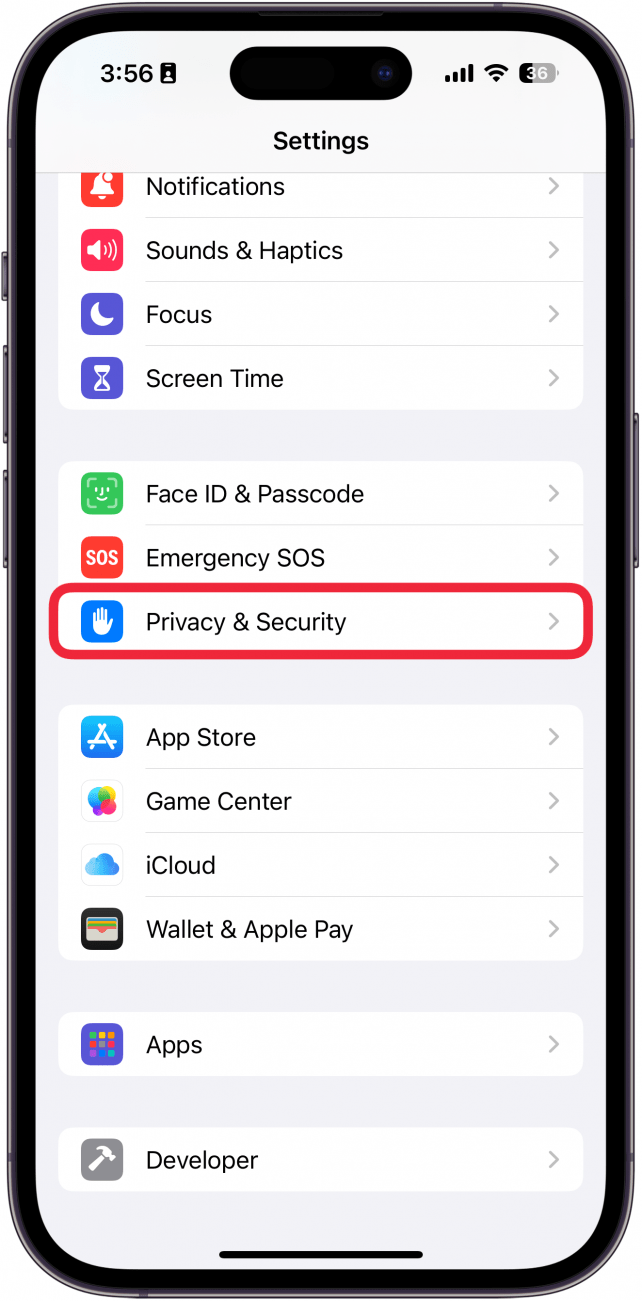
- Scrollen Sie nach unten und tippen Sie auf Sicherheitscheck.
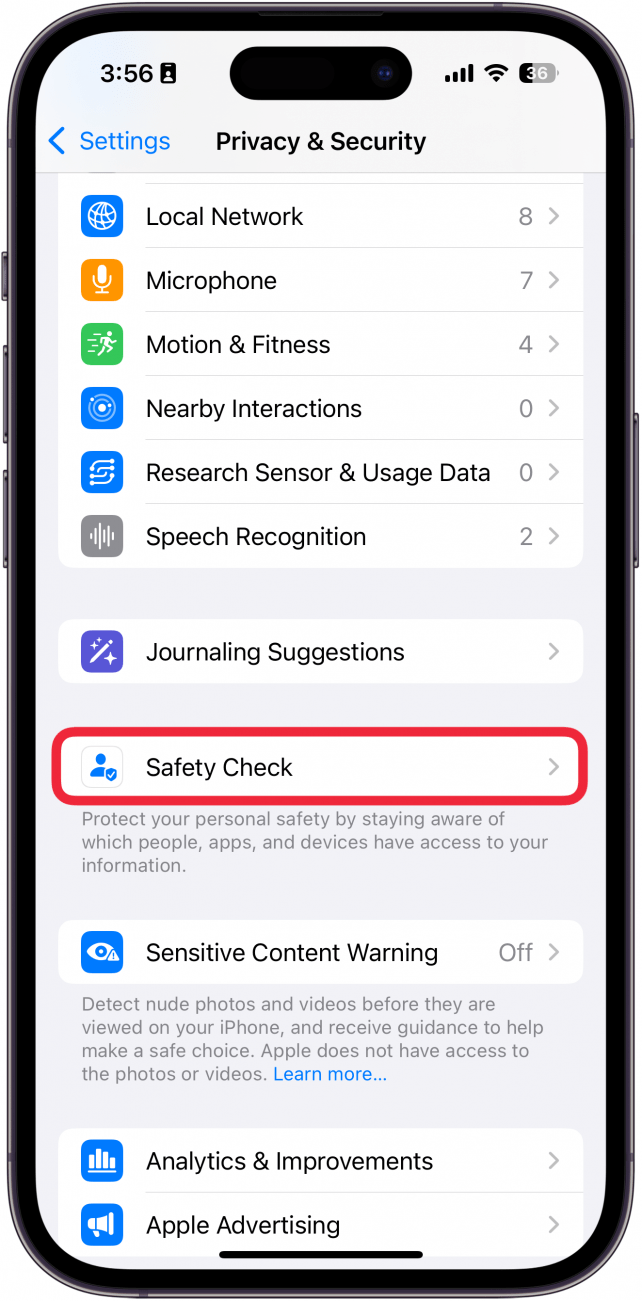
- Klopfen Verwalten Sie Freigabe und Zugriff.
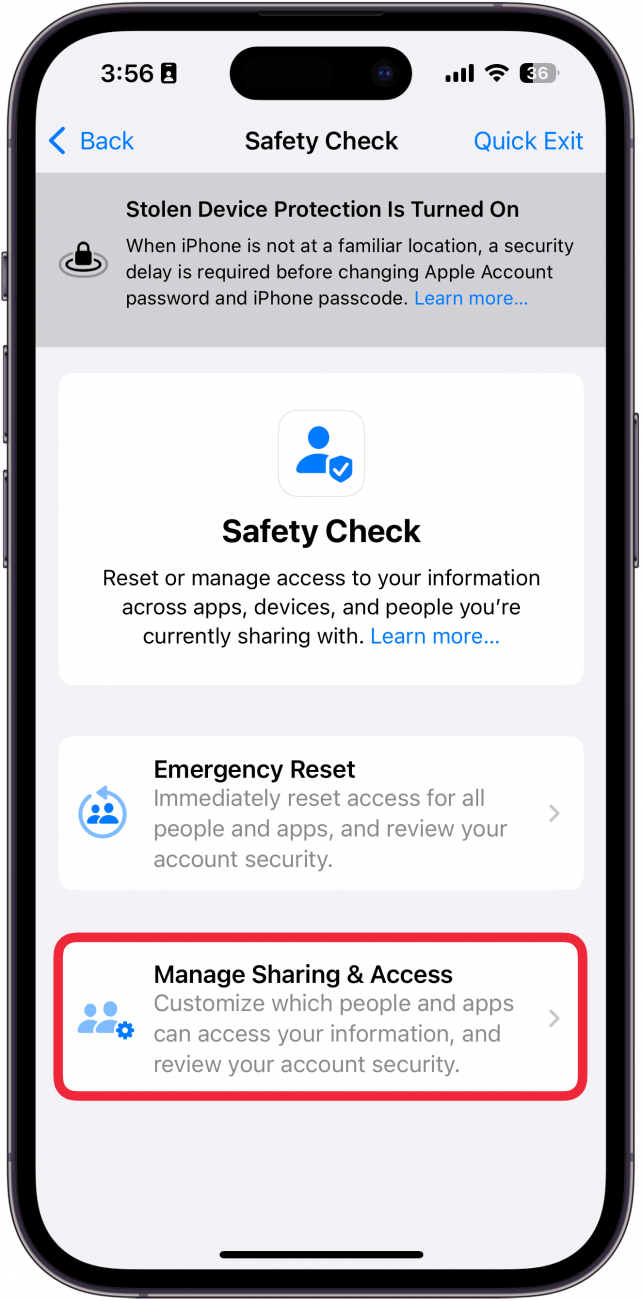
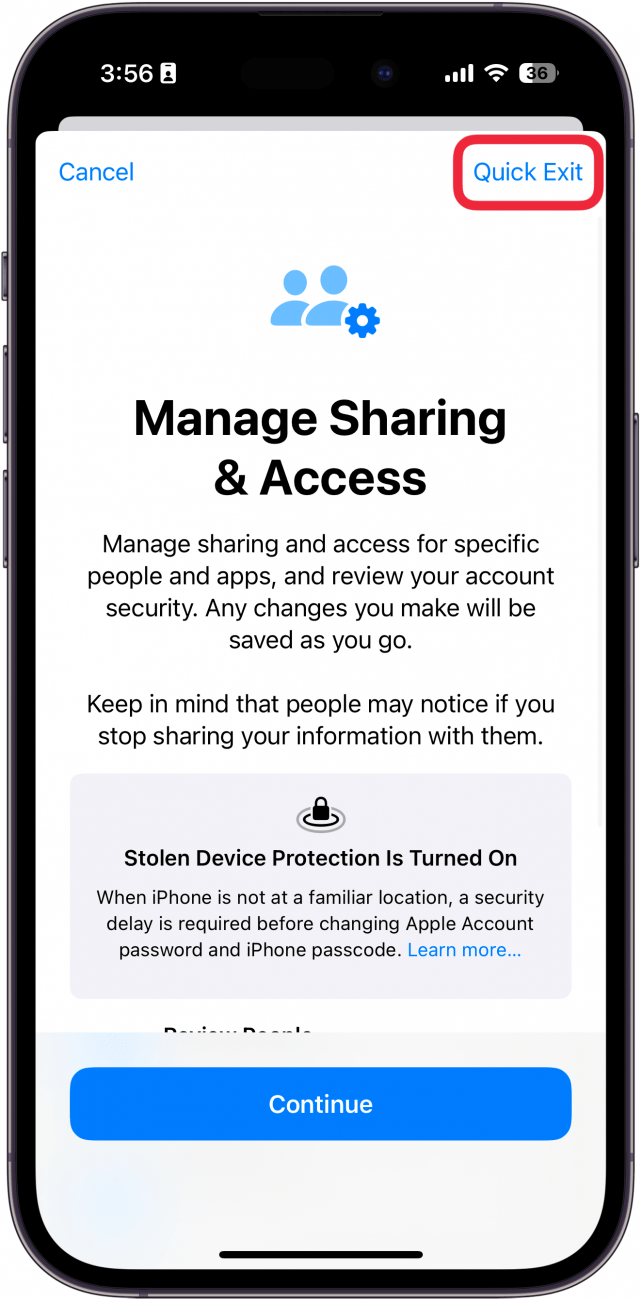
- Sie erhalten einen Überblick über die Funktionsweise dieses Prozesses. Beachten Sie, dass Sie während dieses Vorgangs jederzeit auf tippen können Schneller Ausstieg um die Einstellungen-App sofort zu schließen.
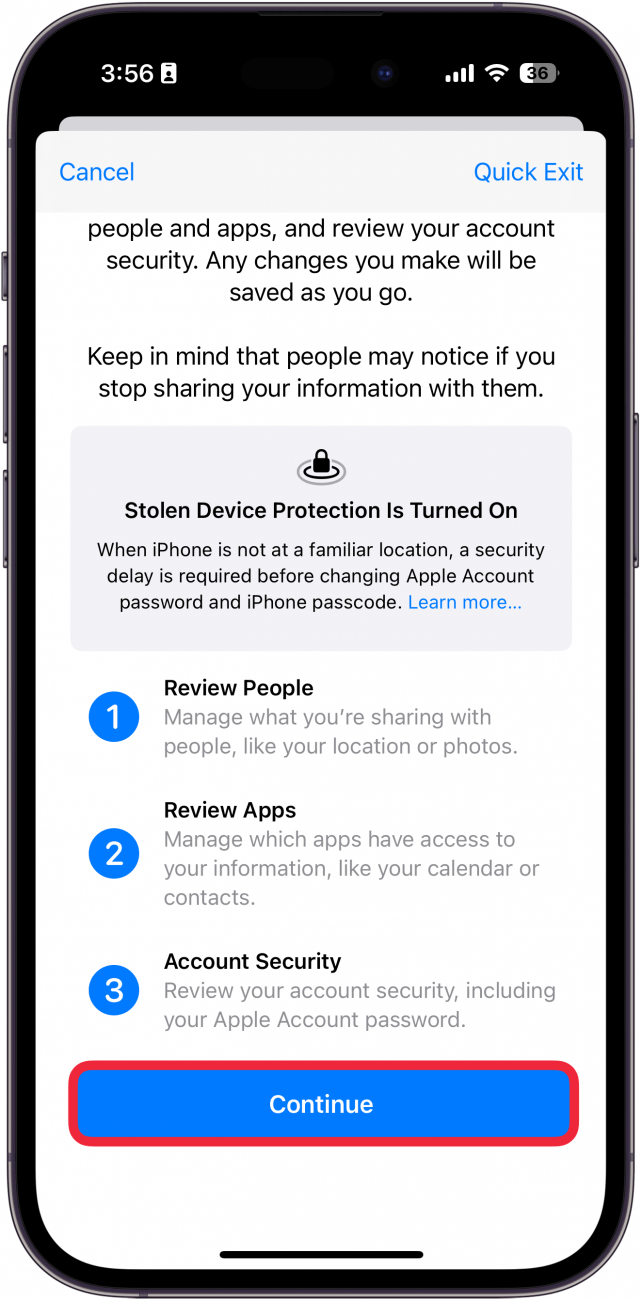
- Wenn Sie mit dem Lesen der Erklärung fertig sind, tippen Sie auf Weitermachen.
- Tippen Sie in der Personenliste auf eine Person und wählen Sie sie aus Bewertungsfreigabe.
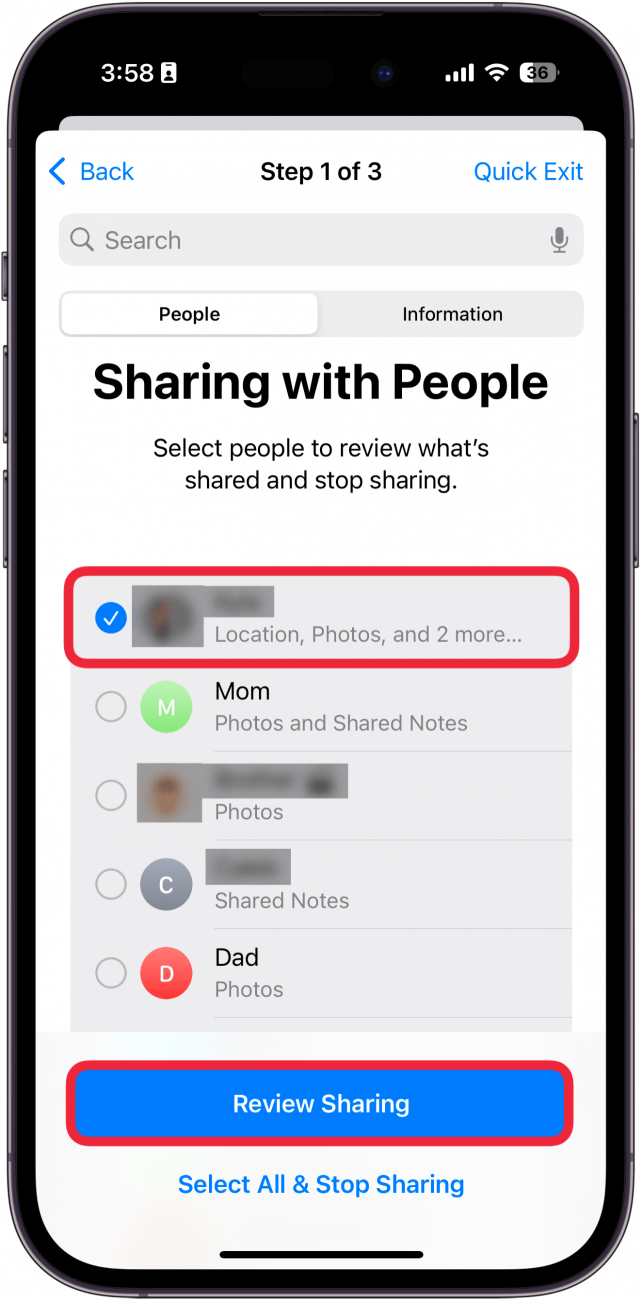
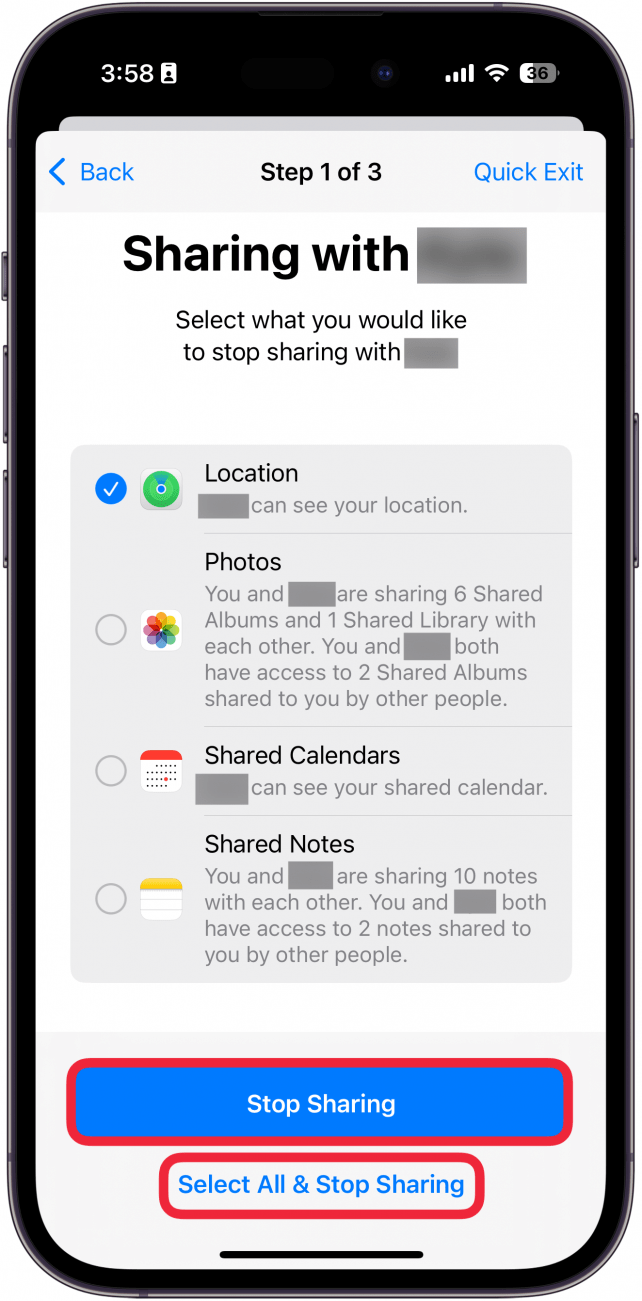
- Wählen Sie in der Liste aus, welche Daten Sie nicht mehr teilen möchten, und tippen Sie dann auf Hören Sie auf zu teilen. Sie können auch tippen Wählen Sie „Alle & Freigabe beenden“. wenn Sie aufhören möchten, alles zu teilen.
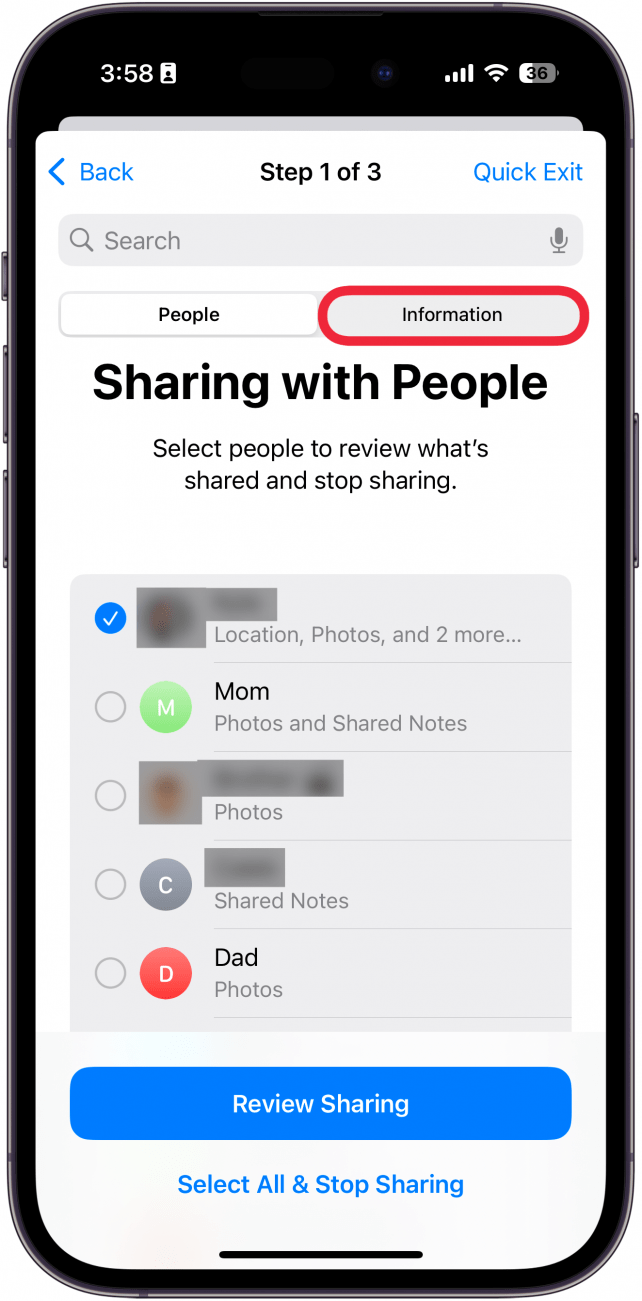
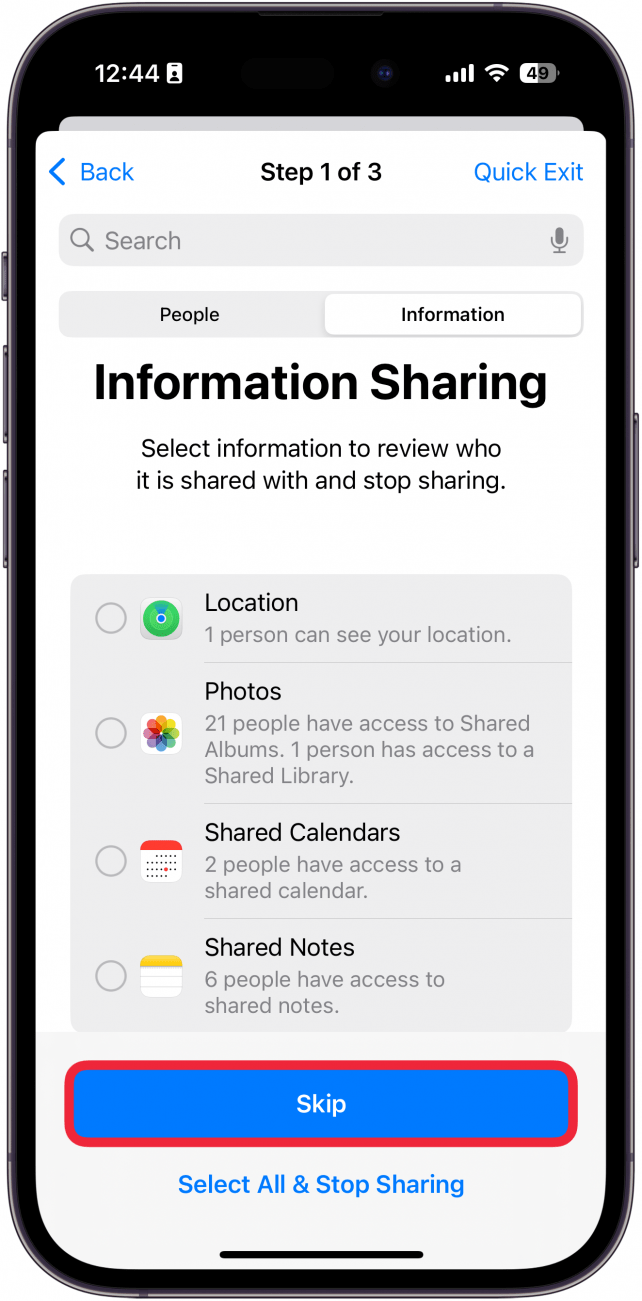
- Anstatt Person für Person durchzugehen, können Sie auch auf tippen Registerkarte „Informationen“..
- Wählen Sie auf der Registerkarte „Informationen“ eine der Optionen aus, um zu überprüfen, wer Zugriff auf diese Daten hat. Sie können beispielsweise auf tippen Standort und dann auswählen Bewertungsfreigabe.
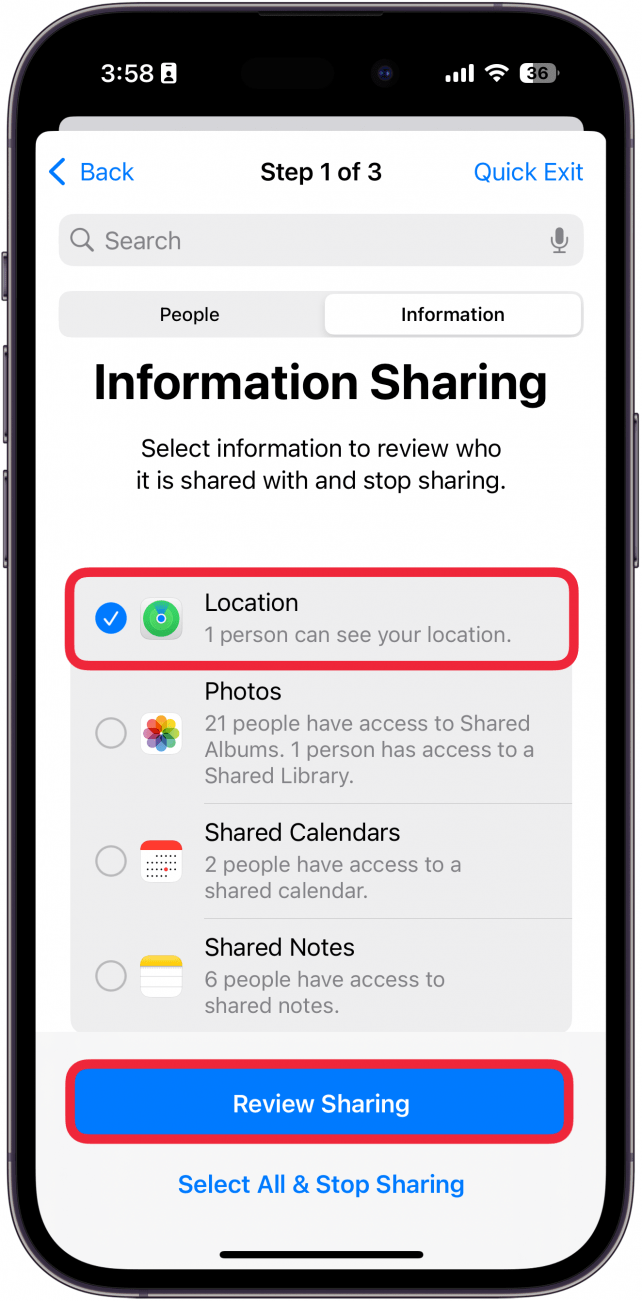
- Anschließend wird Ihnen eine Liste der Personen angezeigt, mit denen Sie diese Daten teilen. Wählen Sie die Person aus und tippen Sie auf Hören Sie auf zu teilen wenn Sie nicht möchten, dass sie Zugriff auf diese Informationen haben.
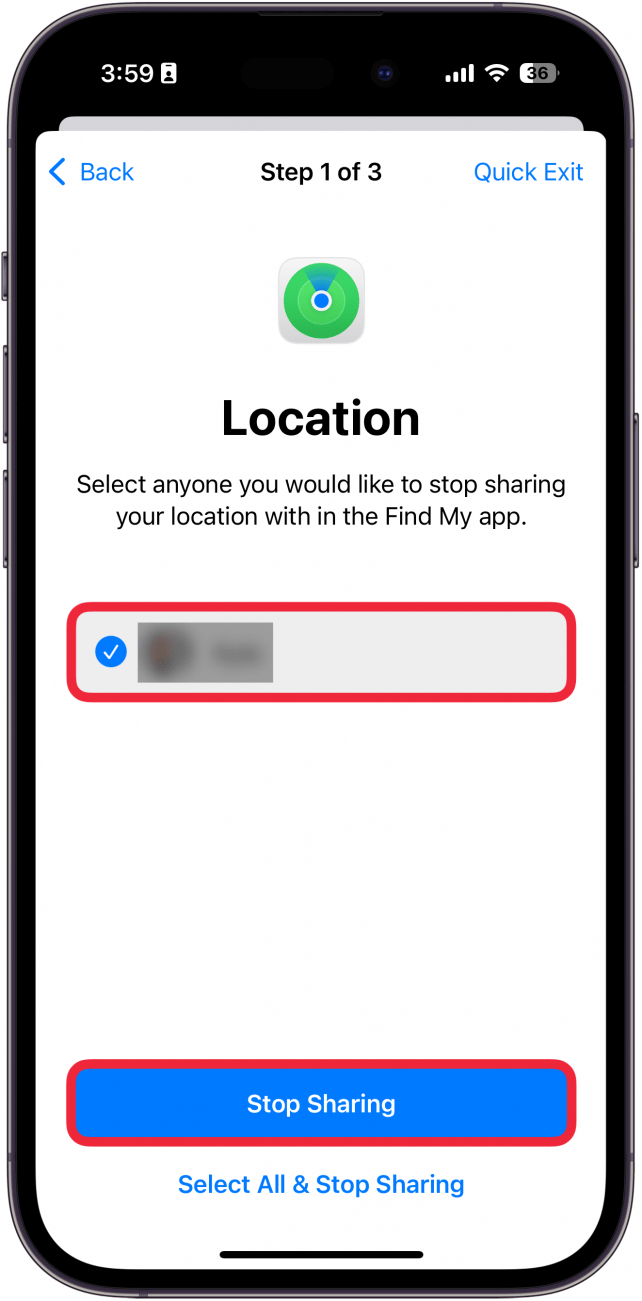
- Wenn alles gut aussieht, tippen Sie alternativ auf Überspringen.
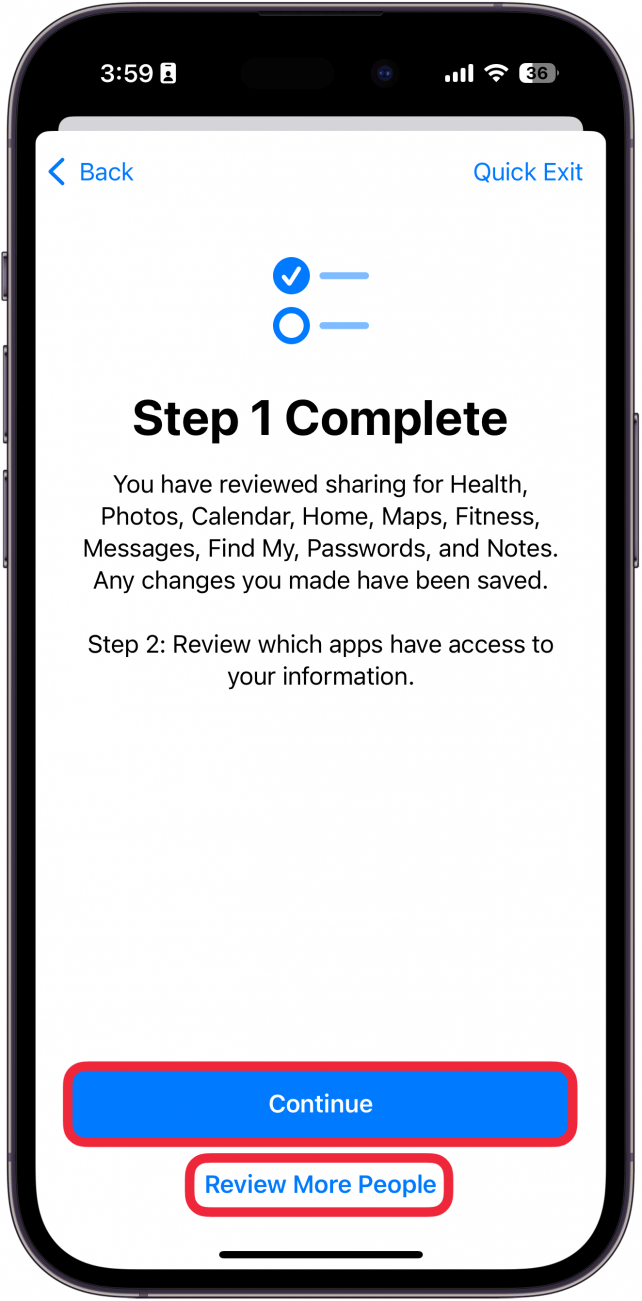
- Sobald Sie fertig sind, haben Sie Schritt 1 abgeschlossen. Sie können auf tippen Weitermachen um mit Schritt 2 fortzufahren, oder tippen Sie auf Bewerten Sie mehr Personen wenn es andere Kontakte gibt, mit denen Sie die Weitergabe von Daten beenden möchten.
- In Schritt 2 können Sie Apps überprüfen. Wählen Sie eine App aus und tippen Sie auf Zugriff stoppen.
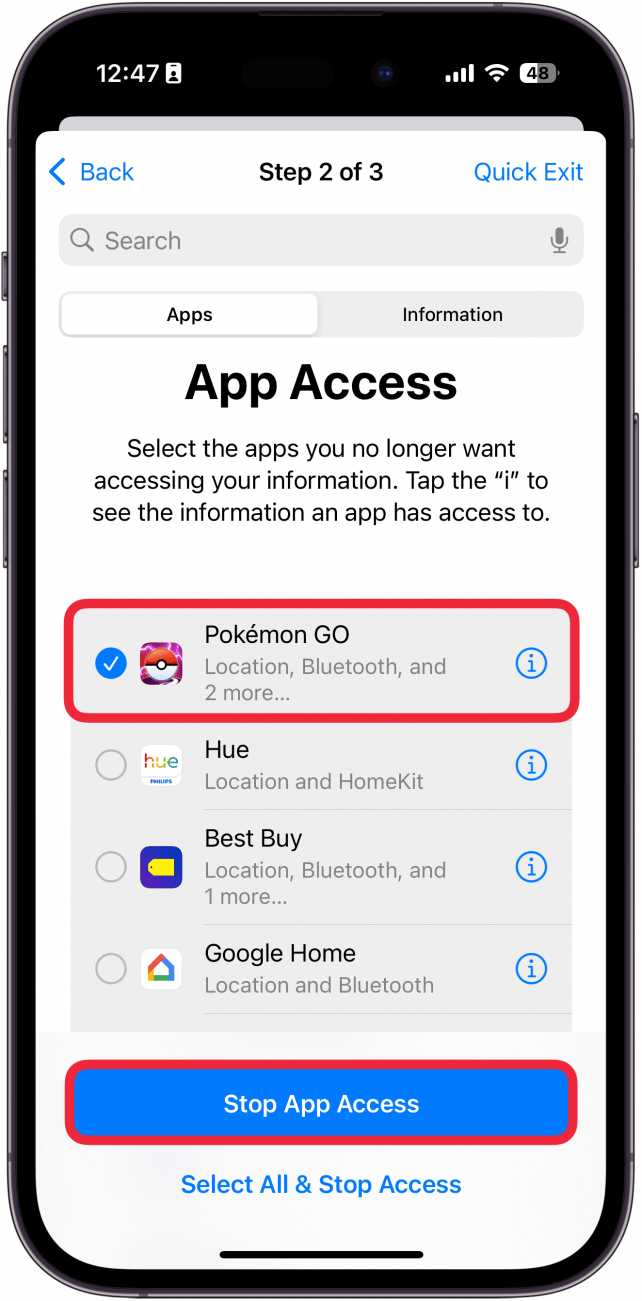
- Sie können auch auf tippen Informationssymbol um zu prüfen, auf welche Daten die App Zugriff hat.
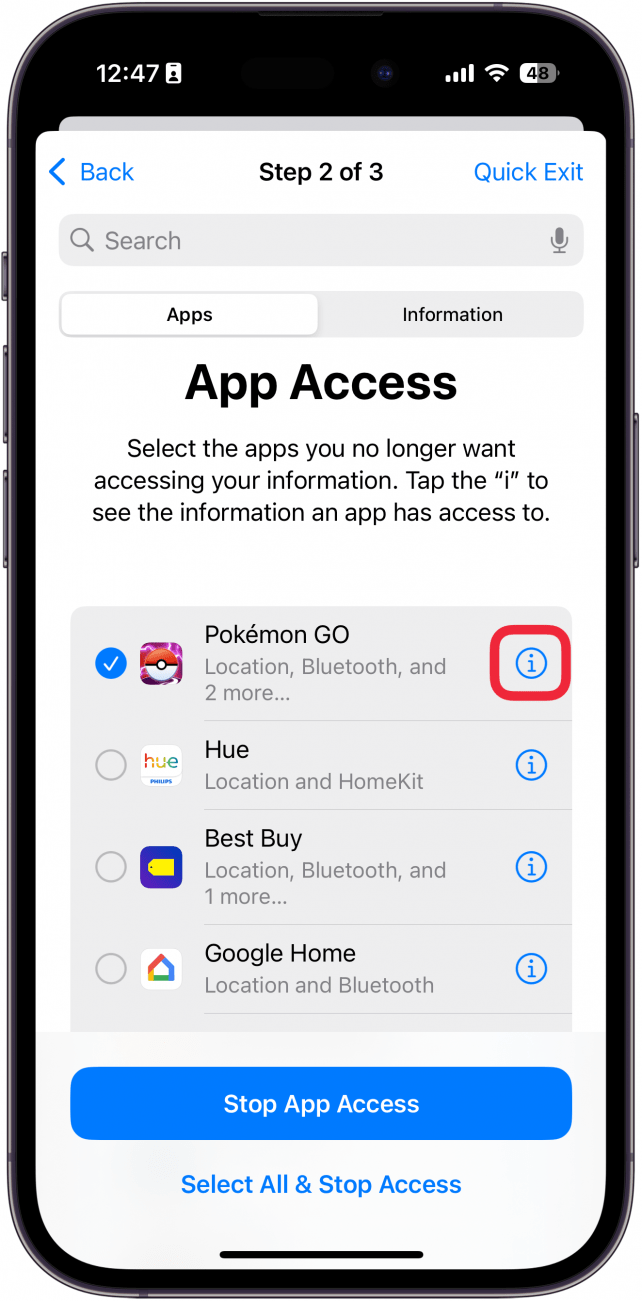
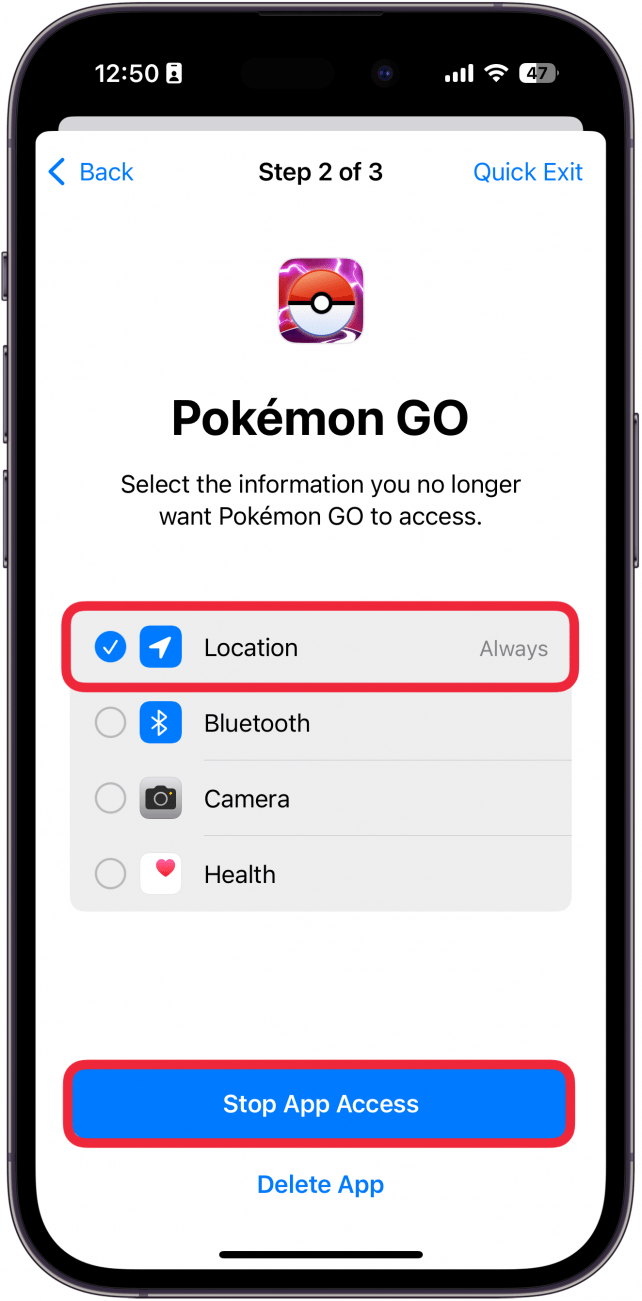
- Hier können Sie auswählen, für welche Informationen Sie den Zugriff entfernen möchten, und darauf tippen Stoppen Sie den App-Zugriff.
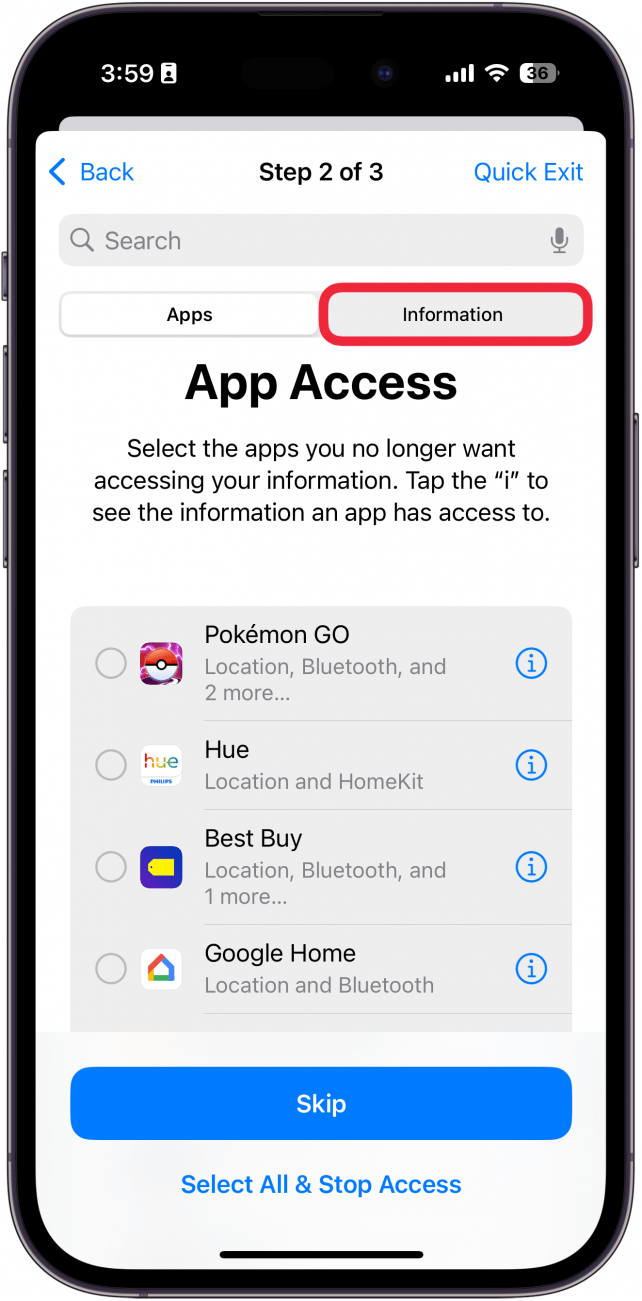
- Anstatt jede App einzeln zu überprüfen, können Sie auf tippen Registerkarte „Informationen“..
- Auf der Registerkarte „Informationen“ können Sie auf alle datenschutzrelevanten Daten tippen, für die Sie den Zugriff widerrufen möchten. Zum Beispiel, wenn Sie auf tippen Standort und dann auswählen Stoppen Sie den App-Zugriffwerden die Standortberechtigungen von jeder App entfernt, die derzeit darauf zugreift.
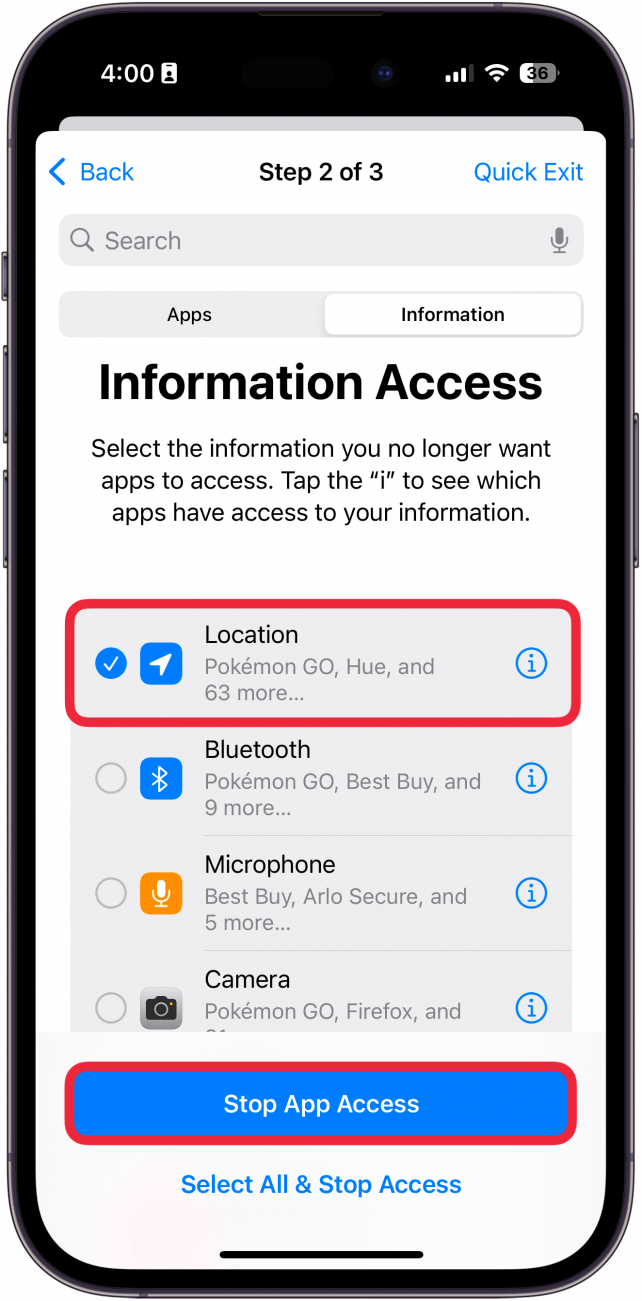
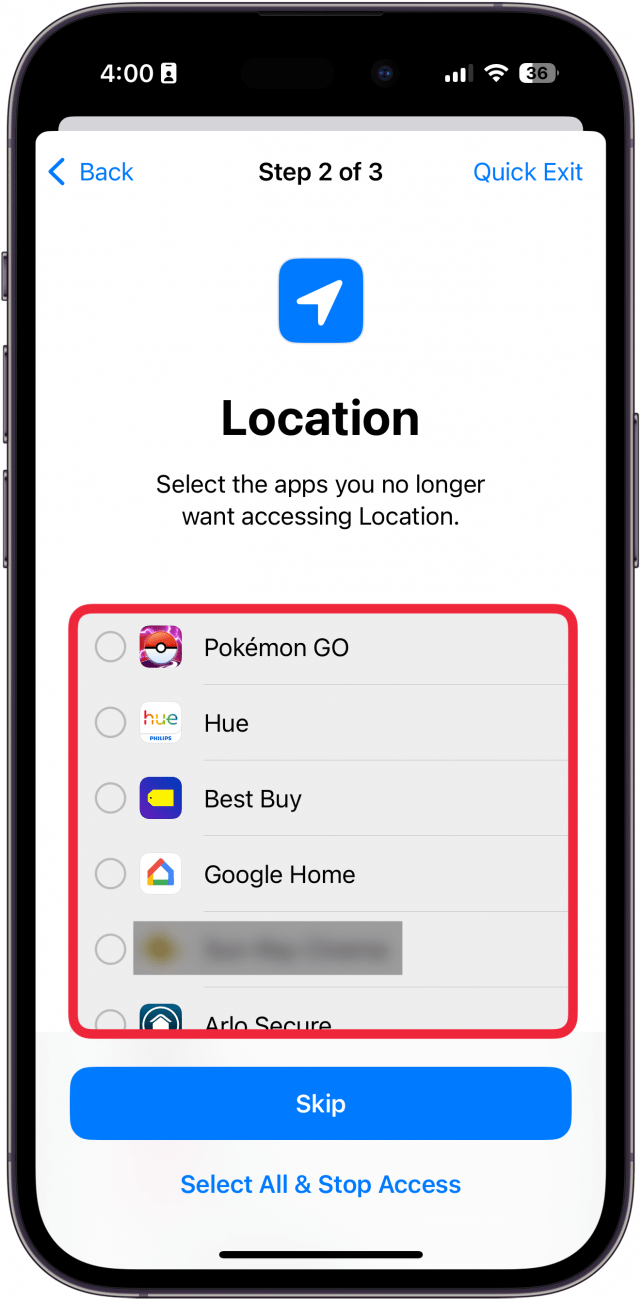
- Wenn Sie nicht die Berechtigung jeder App entfernen möchten, tippen Sie auf Informationssymbol.
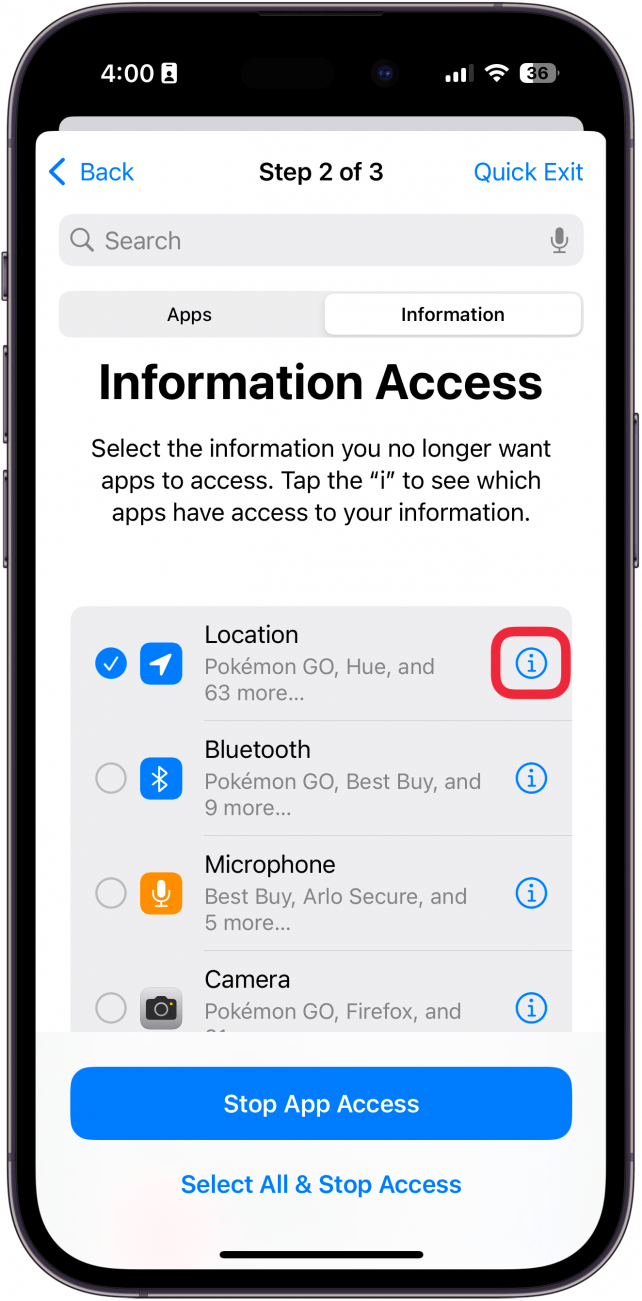
- Anschließend können Sie aus der Liste die Apps auswählen, für die Sie den Zugriff sperren möchten.
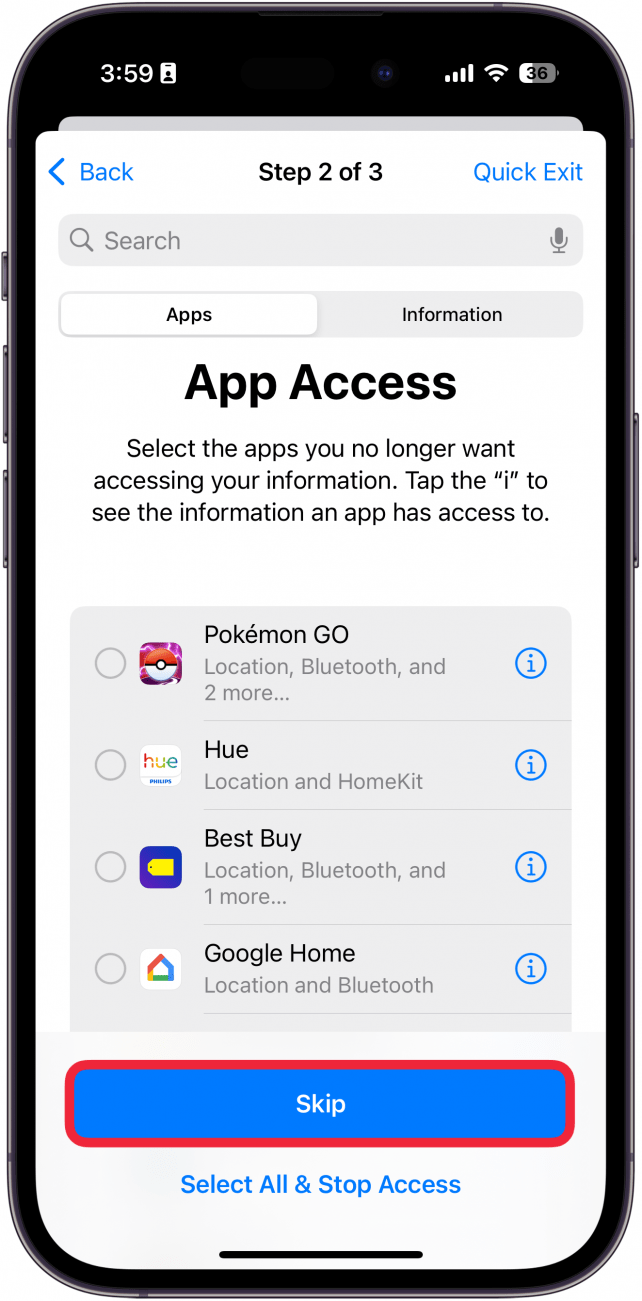
- Wenn Sie mit Ihren aktuellen App-Berechtigungen zufrieden sind, können Sie alternativ auf tippen Überspringen.
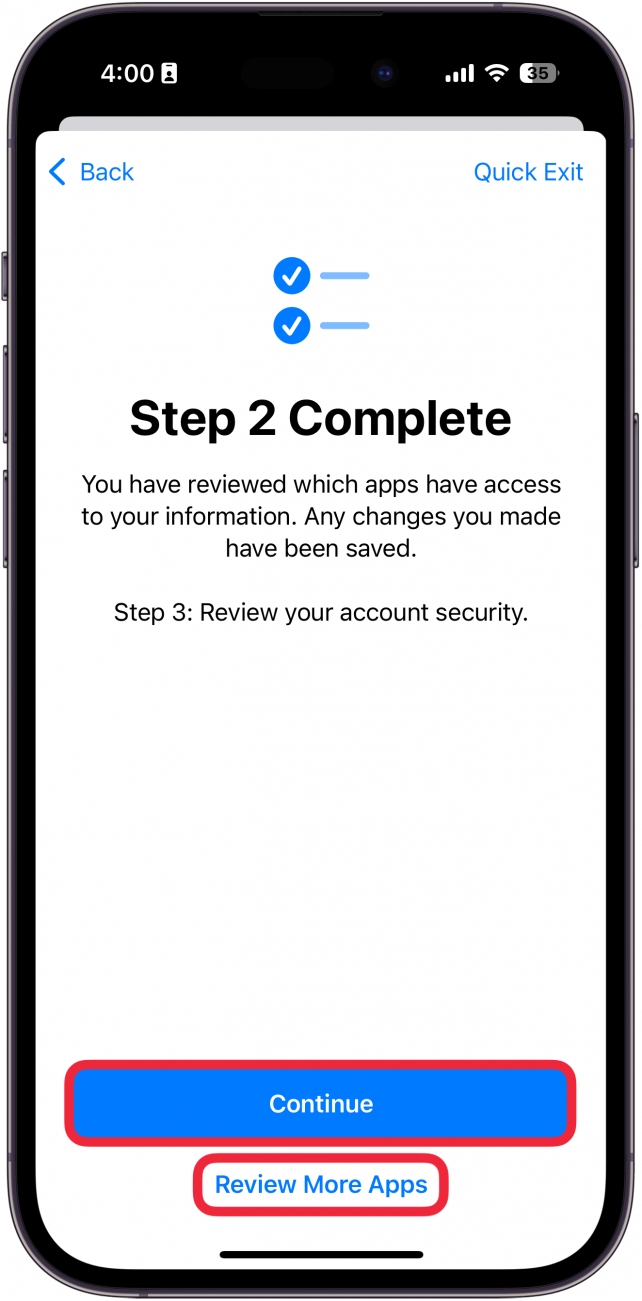
- Nachdem Sie Schritt 2 abgeschlossen haben, können Sie auf tippen Weitermachen um mit Schritt 3 fortzufahren oder auszuwählen Überprüfen Sie weitere Apps wenn Sie weiterhin Apps entfernen möchten.
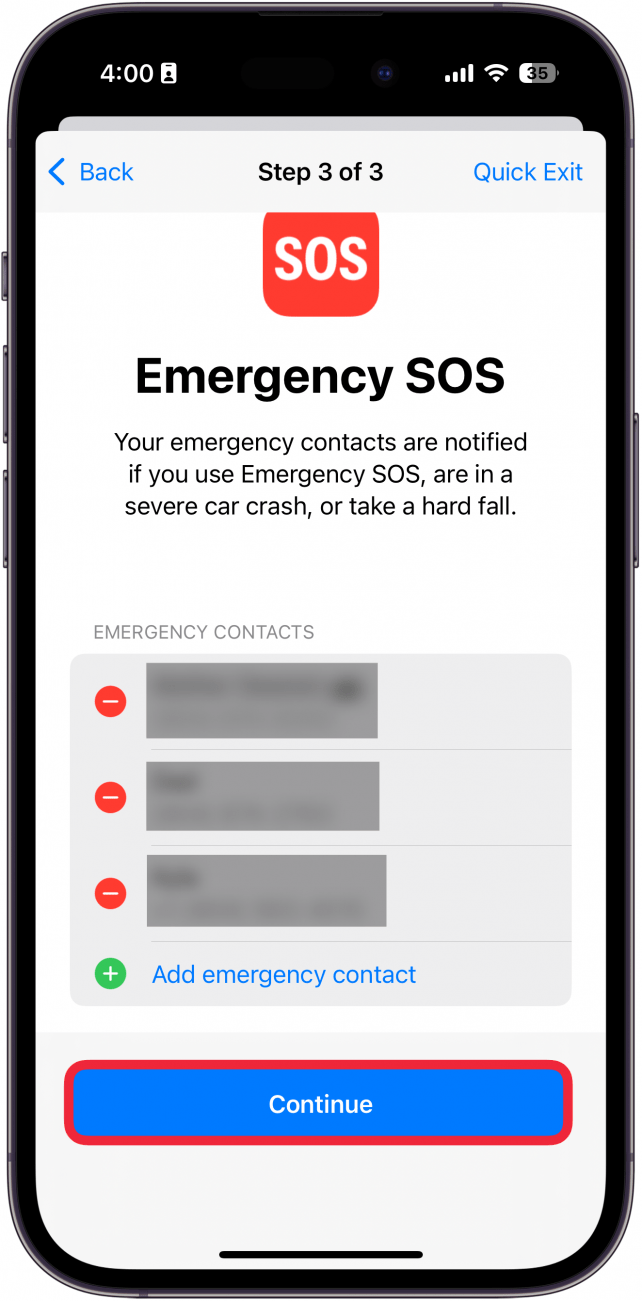
- In Schritt 3 können Sie Ihre aktuellen Notfallkontakte überprüfen. Tippen Sie auf Minus-Symbol um sie zu entfernen, oder tippen Sie auf Notfallkontakt hinzufügen um ein neues hinzuzufügen.
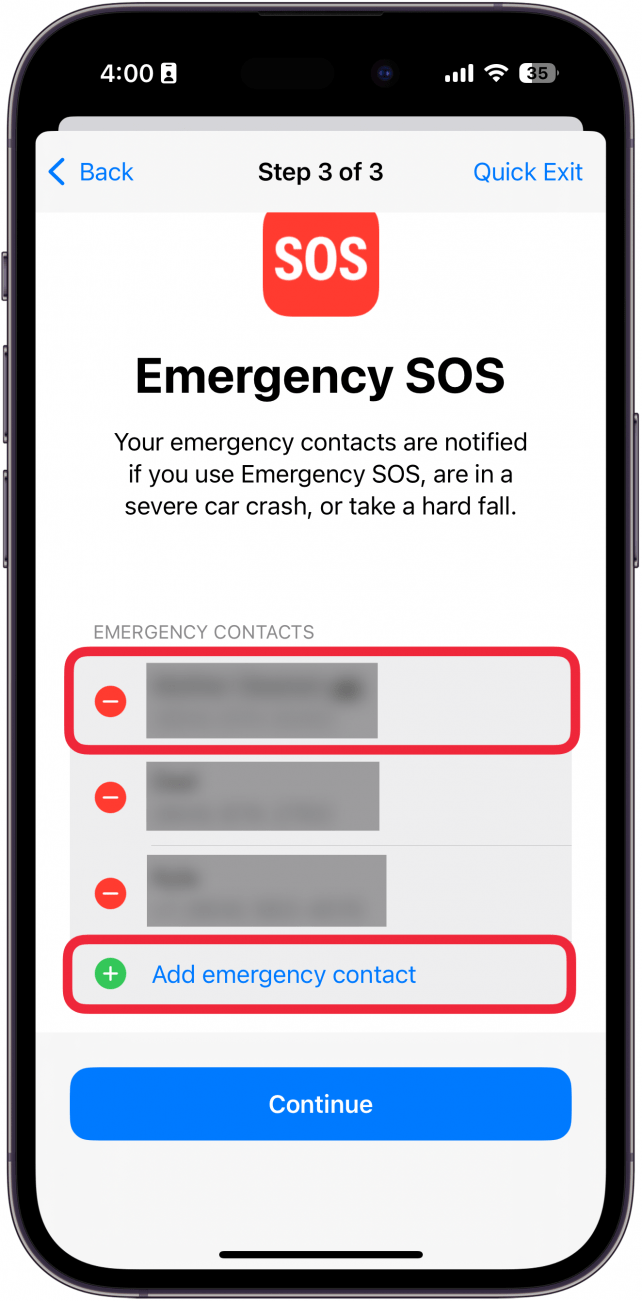
- Klopfen Weitermachen.
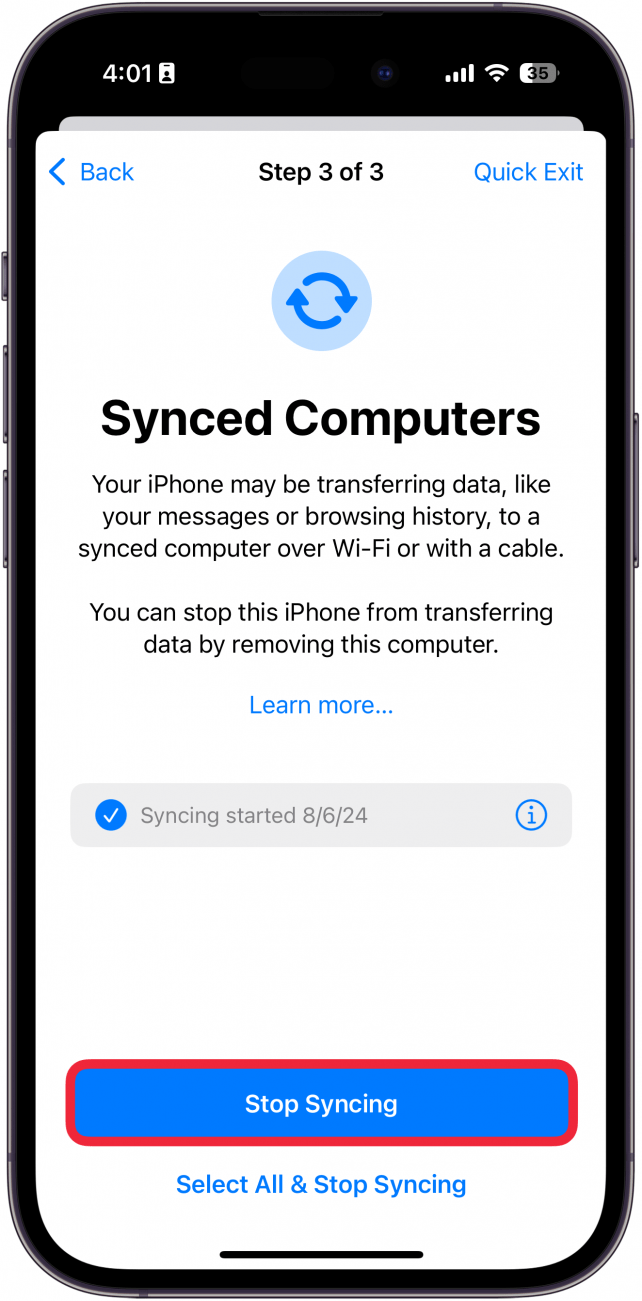
- Als nächstes können Sie wählen Stoppen Sie die Synchronisierung mit Computern.
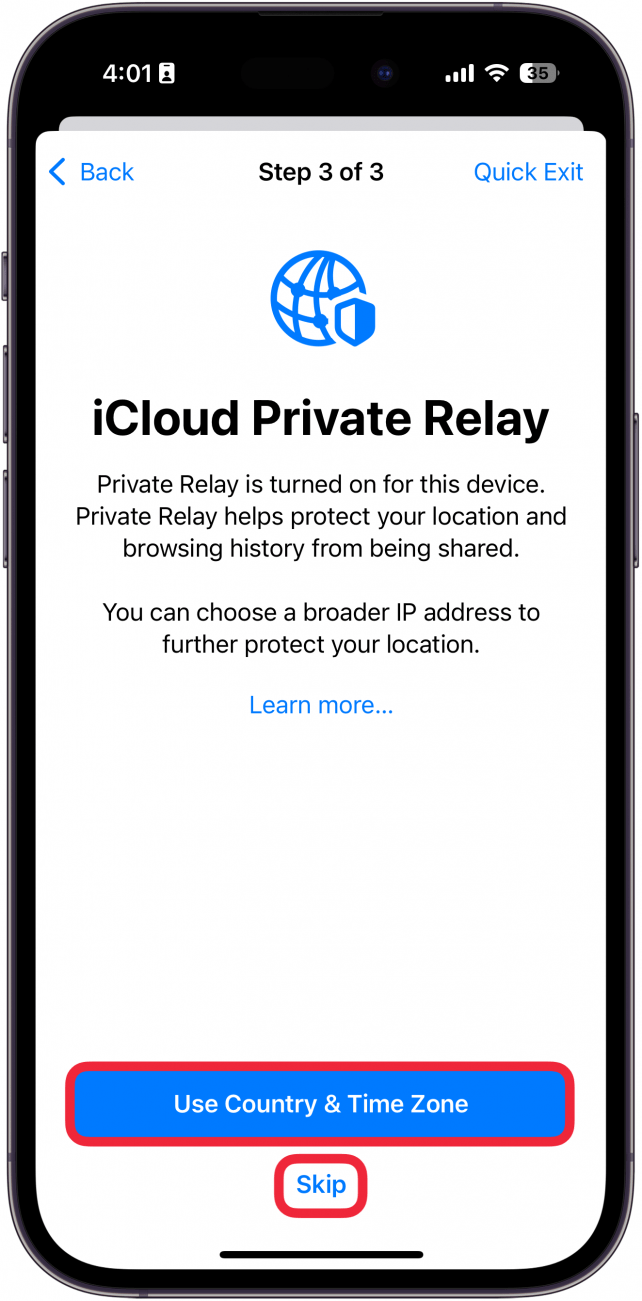
- Wenn Sie iCloud Private Relay aktiviert haben, können Sie eine breitere IP-Adresse auswählen, um Ihren Standort zu maskieren. Klopfen Verwenden Sie Land und Zeitzone für eine breitere IP-Adresse oder wählen Sie Überspringen wenn du keins willst.
- Als Nächstes überprüfen Sie die mit Ihrem Apple-Konto verbundenen Geräte. Klopfen Weitermachen.
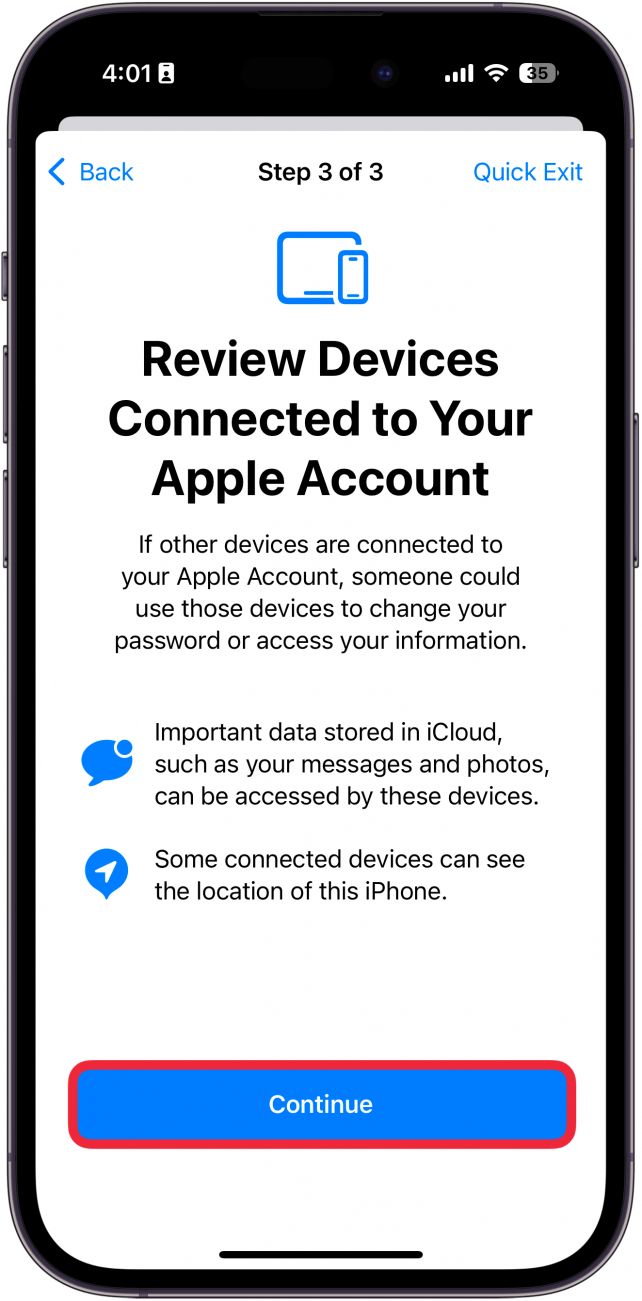
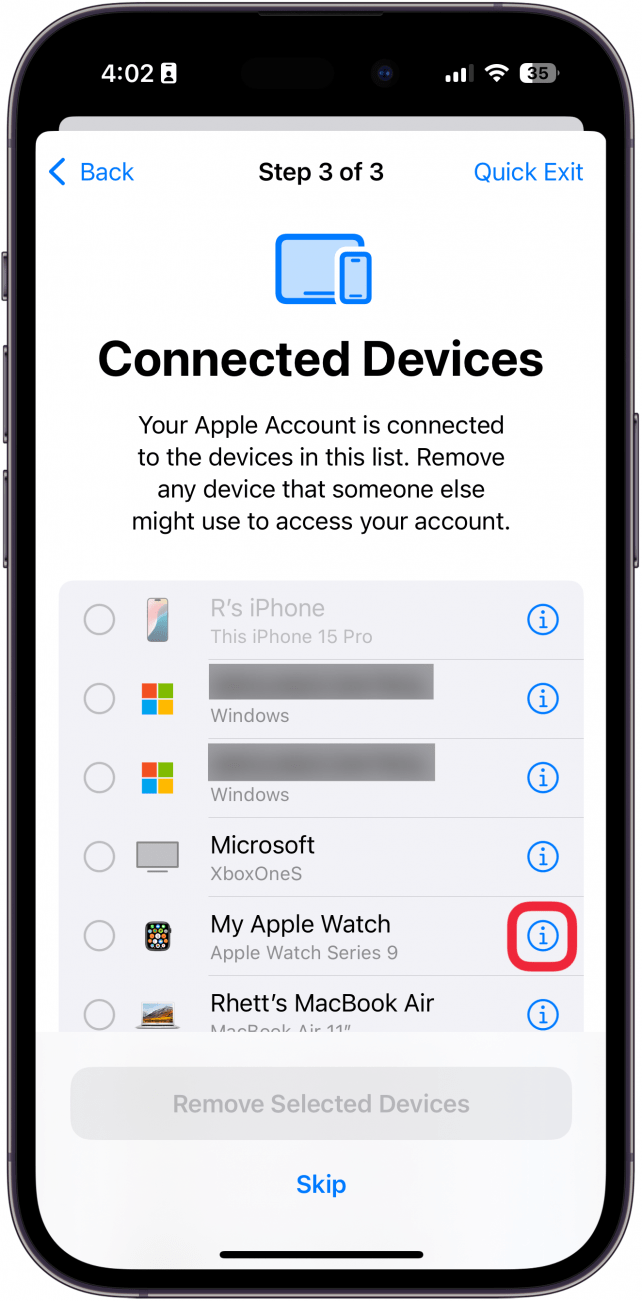
- Sie können mehrere Geräte in der Liste auswählen oder auf tippen Informationssymbol um Geräte einzeln zu überprüfen.
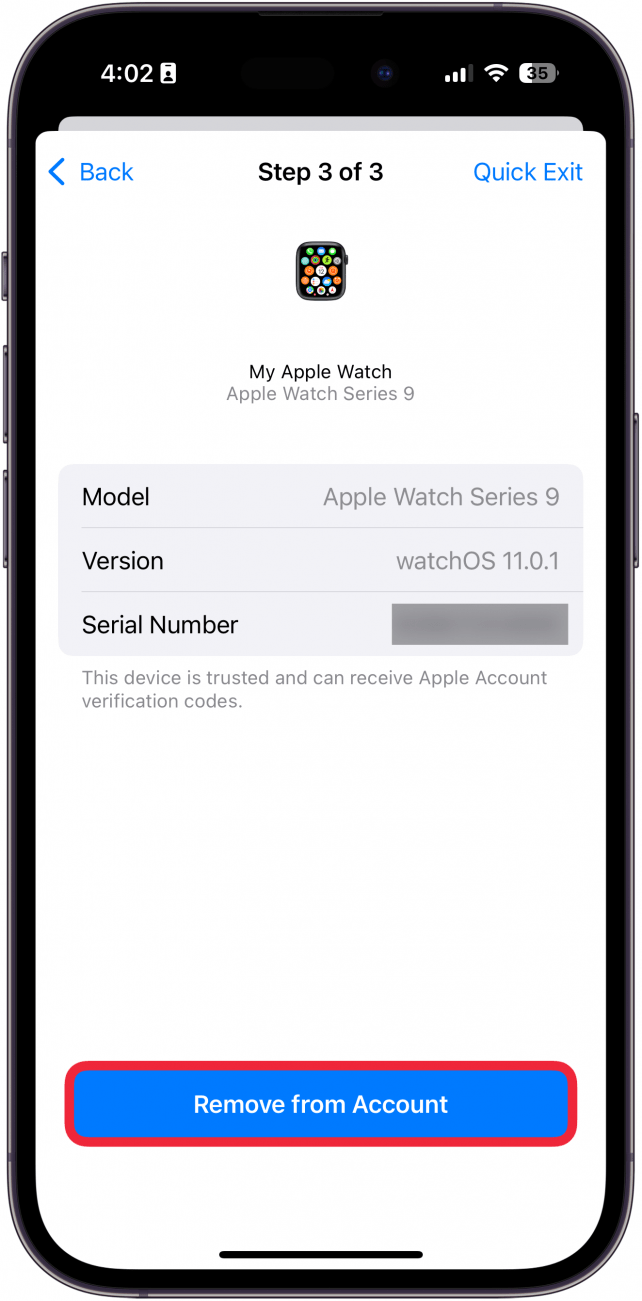
- Klopfen Aus Konto entfernen wenn Sie das Gerät nicht erkennen oder keinen Zugriff mehr darauf haben.
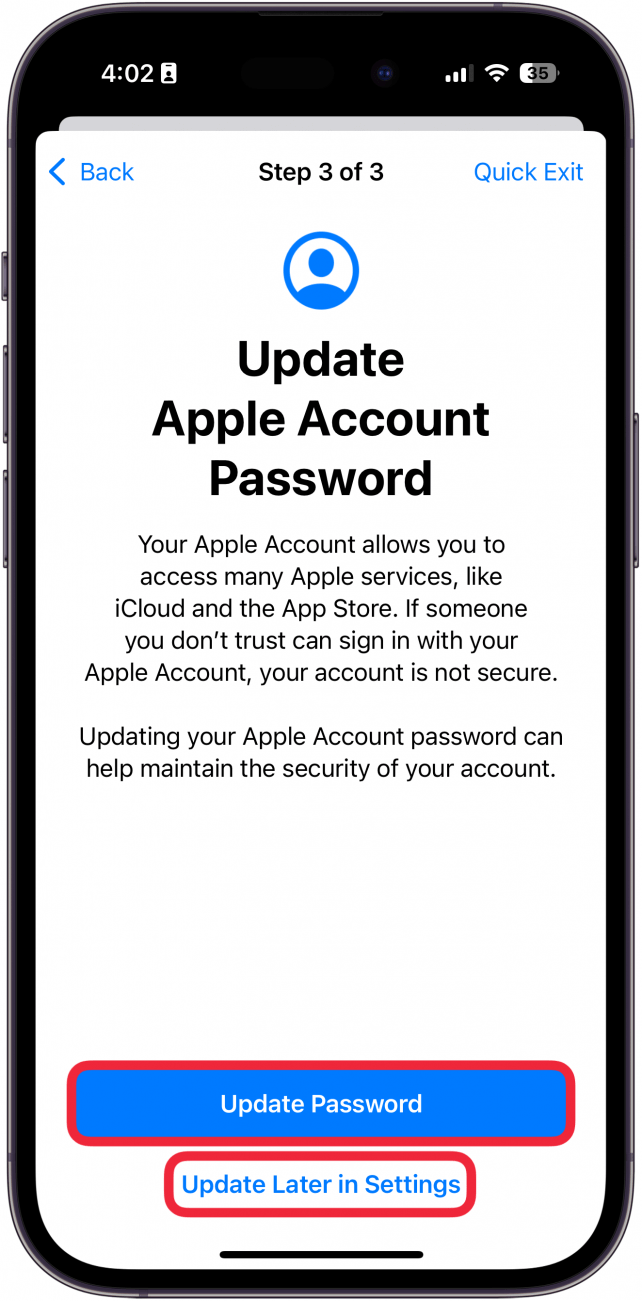
- Als nächstes können Sie Aktualisieren Sie das Passwort für Ihr Apple-Konto oder Später in den Einstellungen aktualisieren.
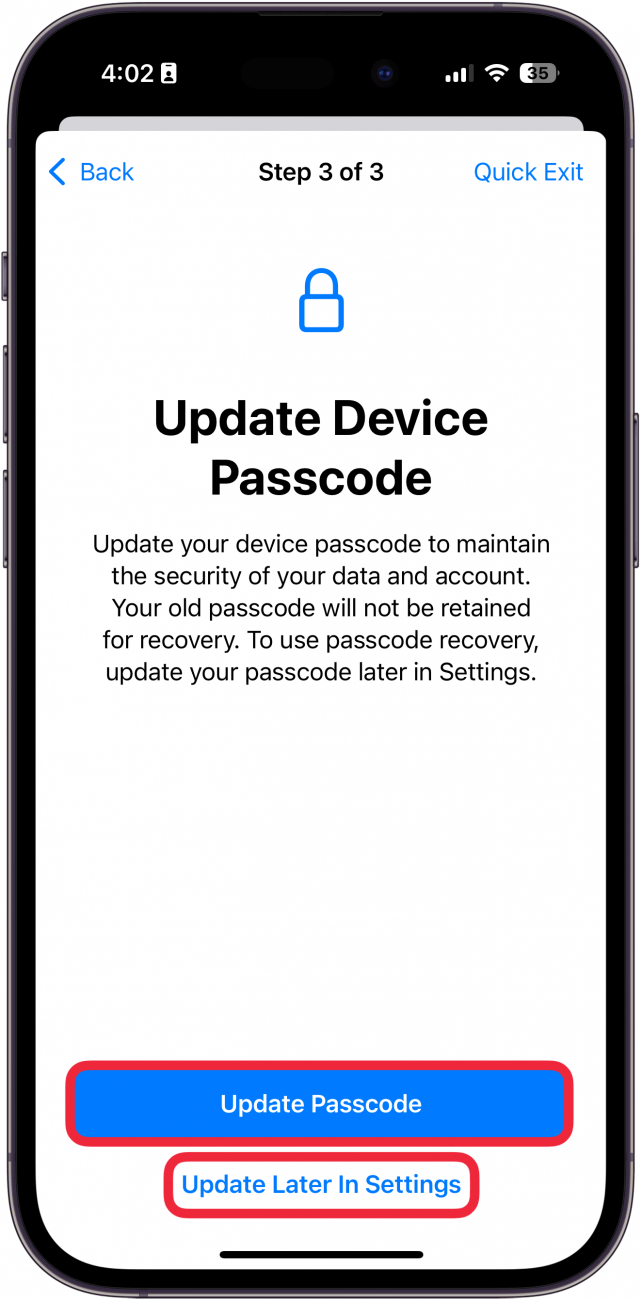
- Das können Sie auch Aktualisieren Sie den Passcode für Ihr iPhone bzw Später in den Einstellungen aktualisieren.
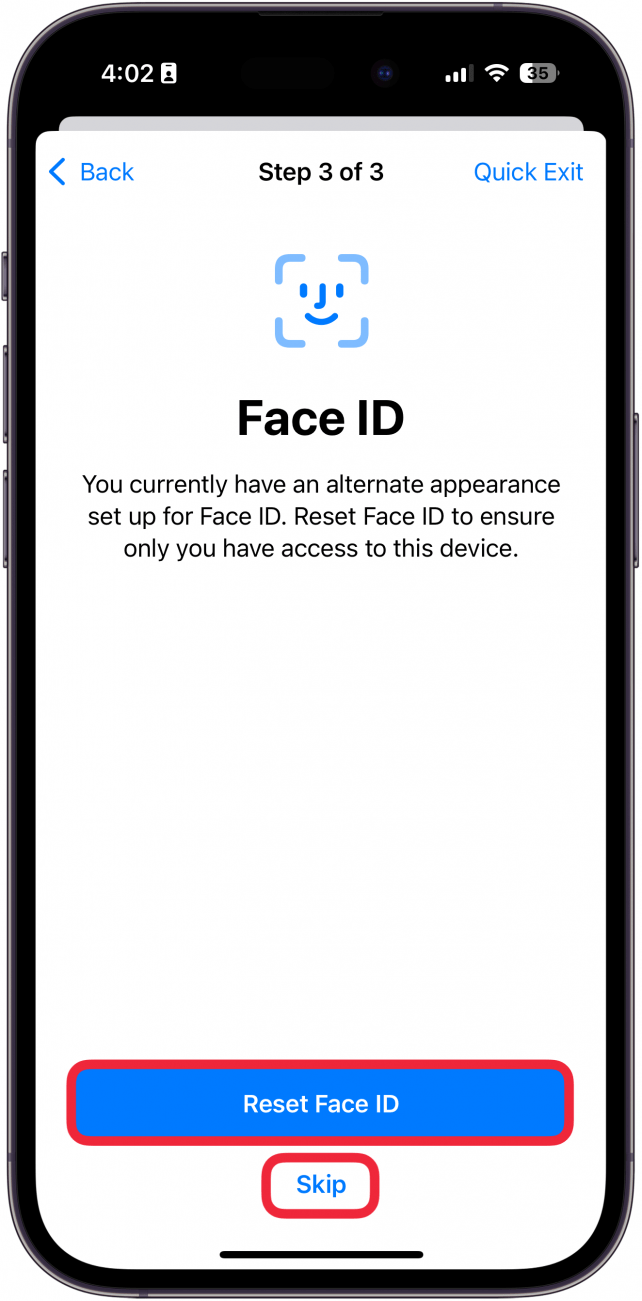
- Du kannst Face ID zurücksetzen um sicherzustellen, dass nur Sie Zugriff auf dieses Gerät haben oder tippen Überspringen.
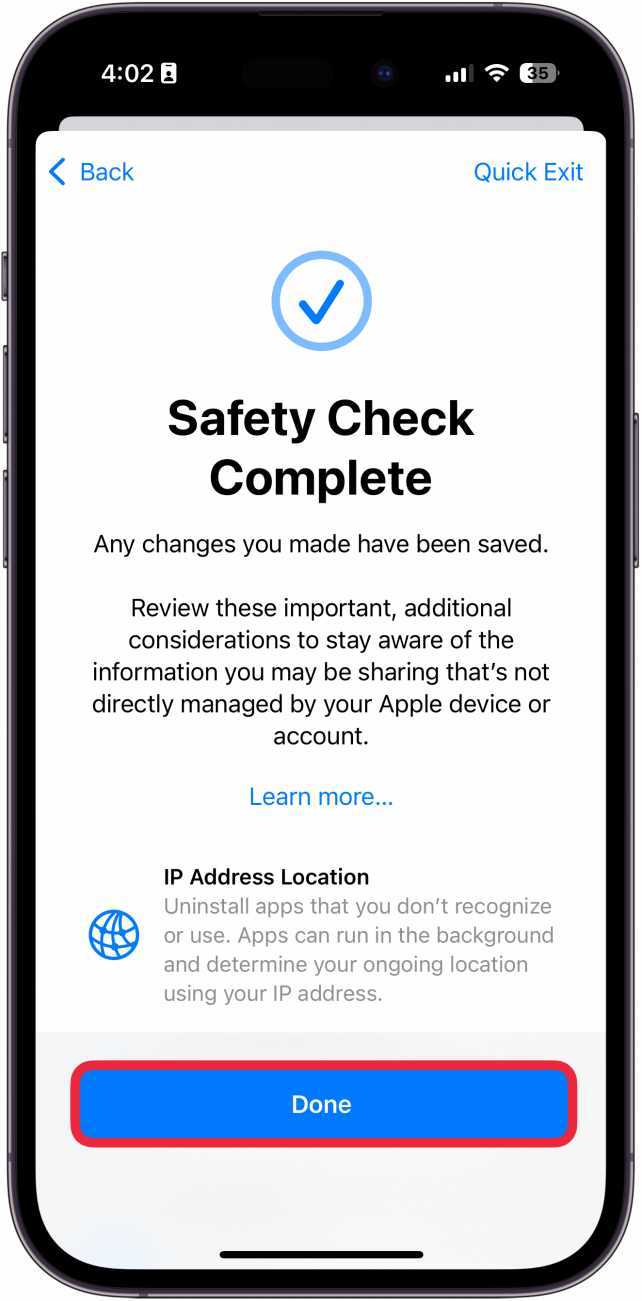
- Ihr Sicherheitscheck ist abgeschlossen. Klopfen Erledigt zum Abschluss.
So nutzen Sie die Sicherheitscheck-Funktion des iPhones. Als Nächstes erfahren Sie, wie Sie mit Safety Check einen Notfall-Reset auf Ihrem iPhone durchführen.
Mehr zur iPhone-Sicherheit
- Was sind kompromittierte Passwörter auf dem iPhone?
- Beantwortet: Können iPhones Viren bekommen?
- Der einfachste Weg, eine App auf dem iPhone zu sperren