ThemeLocal - Blog-Tipps, die wie von Zauberhand funktionierenThemeLocal - Blog-Tipps, die wie von Zauberhand funktionierenThemeLocal - Blog-Tipps, die wie von Zauberhand funktionieren
  • Bloggen
  • WordPress
  • E-Mail Marketing
  • SEO
  • Soziale Netzwerke
  • Mehr
    • Tutorials
    • Shopify
    • Bewertungen
    • Tipps
    • Sicherheit
    • Software und Dienste
    • Verkehrserzeugung
    • Anfängerleitfaden
    • Showcase
Search
  • Nutzungsbedingungen
  • Datenschutzerklärung
  • Cookie-Richtlinie
  • Kontakt
© 2022 Themelocal. Alle Rechte vorbehalten.
Lektüre: So übertragen Sie Daten von Ihrer PS4 auf PS5 oder PS5 Pro
Aktie
Benachrichtigung Zeig mehr
Aa
ThemeLocal - Blog-Tipps, die wie von Zauberhand funktionierenThemeLocal - Blog-Tipps, die wie von Zauberhand funktionieren
Aa
  • Bloggen
  • WordPress
  • E-Mail Marketing
  • SEO
  • Soziale Netzwerke
  • Mehr
Search
  • Bloggen
  • WordPress
  • E-Mail Marketing
  • SEO
  • Soziale Netzwerke
  • Mehr
    • Tutorials
    • Shopify
    • Bewertungen
    • Tipps
    • Sicherheit
    • Software und Dienste
    • Verkehrserzeugung
    • Anfängerleitfaden
    • Showcase
Folge uns
  • Nutzungsbedingungen
  • Datenschutzerklärung
  • Cookie-Richtlinie
  • Kontakt
© 2022 Themelocal. Alle Rechte vorbehalten.
ThemeLocal - Blog-Tipps, die wie von Zauberhand funktionieren > Blog > Wie man > So übertragen Sie Daten von Ihrer PS4 auf PS5 oder PS5 Pro
Wie man

So übertragen Sie Daten von Ihrer PS4 auf PS5 oder PS5 Pro

Zuletzt aktualisiert: Dezember 17, 2024 11:48 a.m.
ThemeLocal vor 1 Jahr 6 Minuten Mindestlesezeit
Aktie
6 Minuten Mindestlesezeit
1734432512 So uebertragen Sie Daten von Ihrer PS4 auf PS5 oder
Aktie

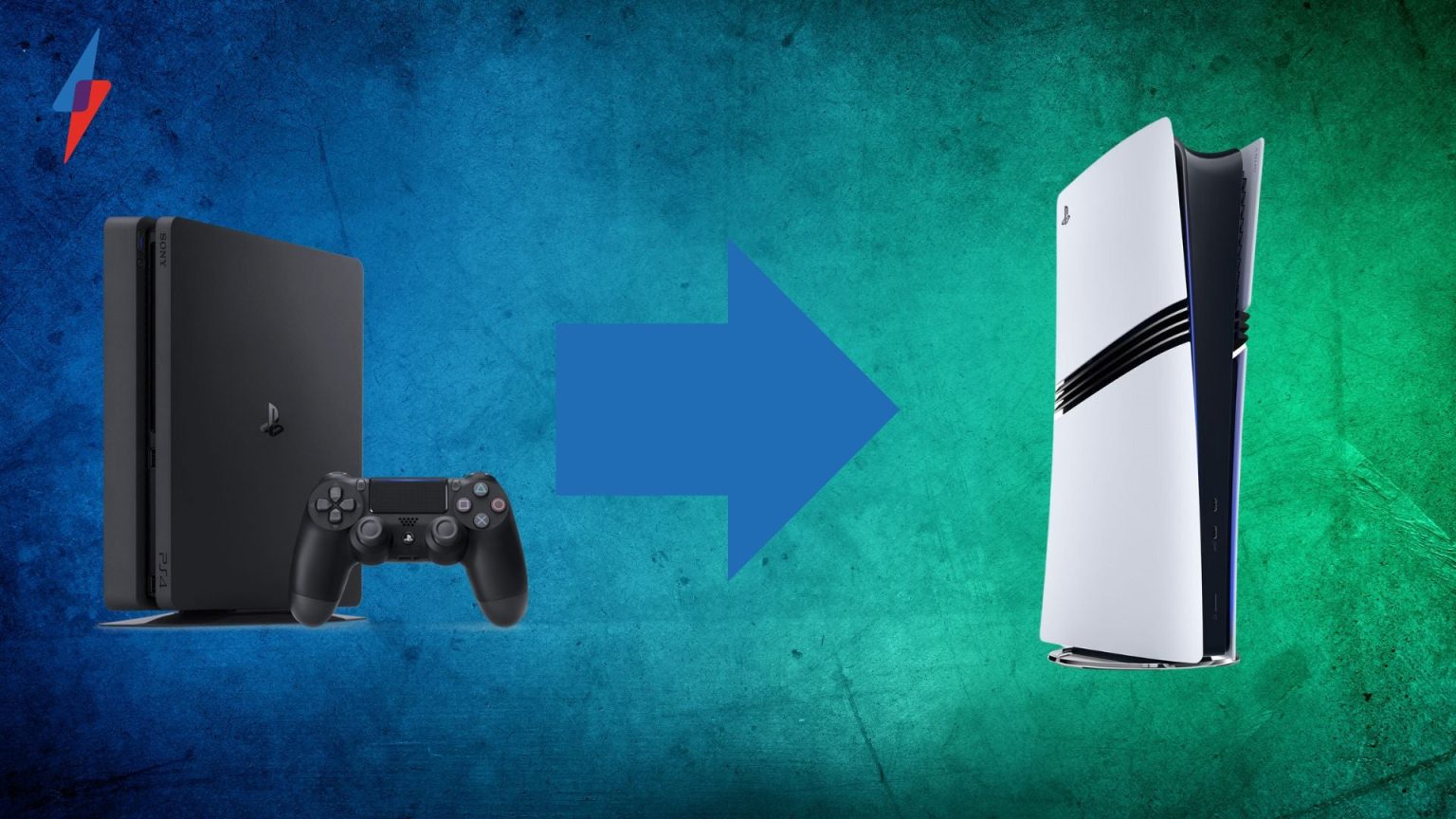
Diese Zeit des Jahres ist ideal, um sich eine neue Konsole zuzulegen, sei es ein Geschenk oder eine Freude für sich selbst. Diese praktische Anleitung zeigt Ihnen, wie Sie schnellstmöglich loslegen und wichtige Daten von einer PS4-Konsole auf eine PS5 oder PS5 Pro übertragen.

Contents
Was Sie brauchen:Die KurzversionSchritt 1Aktualisieren Sie die Systemsoftware auf PS4Schritt 2Verbinden Sie sowohl PS4 als auch PS5 mit demselben Netzwerk Schritt 3Gehen Sie auf der PS5 zu den EinstellungenSchritt 4Wählen Sie SystemSchritt 5Bewegen Sie den Mauszeiger über die Systemsoftware, drücken Sie rechts und klicken Sie dann auf DatenübertragungSchritt 6Klicken Sie auf Weiter, wenn Sie dazu aufgefordert werdenSchritt 7Sobald Ihre PS4 erkannt wurde, halten Sie den Netzschalter der Konsole eine Sekunde lang gedrücktSchritt 8Wählen Sie die Daten aus, die Sie auf die PS5 übertragen möchten, und wählen Sie dann „Übertragung starten“.FAQs

Dieser einfache Vorgang stellt sicher, dass alle Ihre Spielinstallationen, Apps und Trophäen von der alten Konsole auf die glänzende neue übertragen werden. Da auf der Konsole selbst nicht so gut erklärt wird, wie man die Übertragung in Gang setzt, beschreibt diese Anleitung als Hilfe eine Schritt-für-Schritt-Anleitung.

Dieser Vorgang funktioniert gleich, unabhängig davon, welche PS4-Konsole Sie verwenden, ob es sich um das Originalmodell oder die Pro-Konsole handelt, und unabhängig davon, auf welche PS5-Konsole Sie übertragen. Wenn Sie also die Versionen PS5 Pro, PS5 Slim oder die Release-Maschine haben, funktioniert dies.

Wenn Sie die PS5 als festliches Geschenk verschenken, empfehlen wir Ihnen, dies vorher zu sortieren, damit das Spielen so schnell wie möglich beginnen kann. Wenn Sie Probleme haben, sehen Sie sich das Feld „FAQs“ unten auf dieser Seite an.

Was Sie brauchen:

  • Jede Version der PS4
  • Jede Version der PS5
  • Internetverbindung

Die Kurzversion

  1. Aktualisieren Sie die Systemsoftware auf PS4
  2. Verbinden Sie sowohl PS4 als auch PS5 mit demselben Netzwerk
  3. Gehen Sie auf der PS5 zu den Einstellungen
  4. Wählen Sie System
  5. Bewegen Sie den Mauszeiger über die Systemsoftware, drücken Sie rechts und klicken Sie dann auf Datenübertragung
  6. Klicken Sie auf Weiter, wenn Sie dazu aufgefordert werden
  7. Sobald Ihre PS4 erkannt wurde, halten Sie den Netzschalter der Konsole eine Sekunde lang gedrückt
  1. Schritt 1

    Aktualisieren Sie die Systemsoftware auf PS4

    So uebertragen Sie Daten von Ihrer PS4 auf PS5 oder

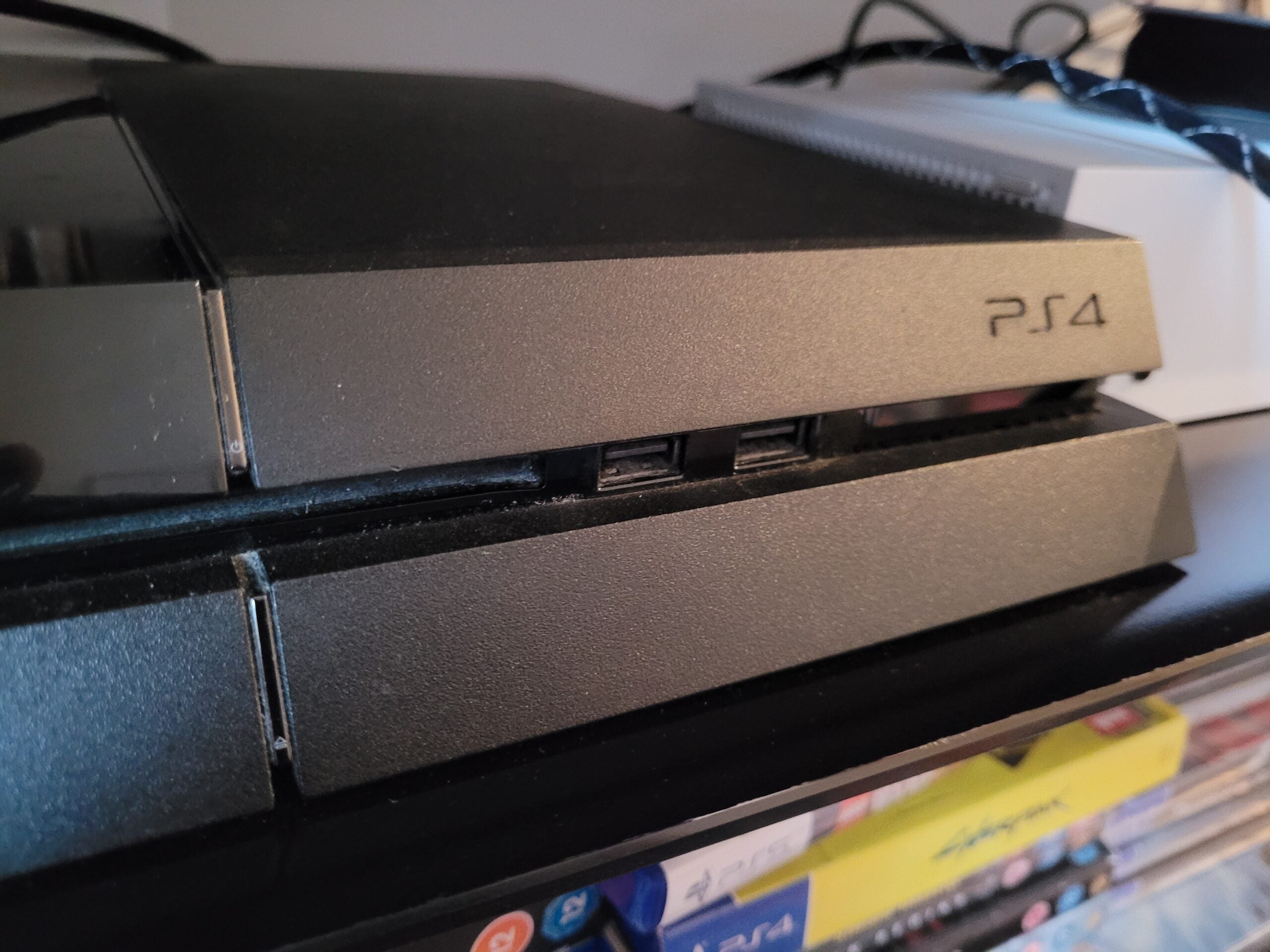
    Ihre PS4 muss bei demselben Konto angemeldet sein wie das, das Sie auf der PS5 verwenden möchten. Sie müssen außerdem sicherstellen, dass die PS4 mit der neuesten Software aktualisiert wurde. Sie können dies tun, indem Sie zu Einstellungen > Systemsoftware-Update gehen. Anschließend müssen Sie warten, bis das Update abgeschlossen ist.So schließen Sie Ihren PS4-Controller an (1)

  2. Schritt 2

    Verbinden Sie sowohl PS4 als auch PS5 mit demselben Netzwerk

    So uebertragen Sie Daten von Ihrer PS4 auf PS5

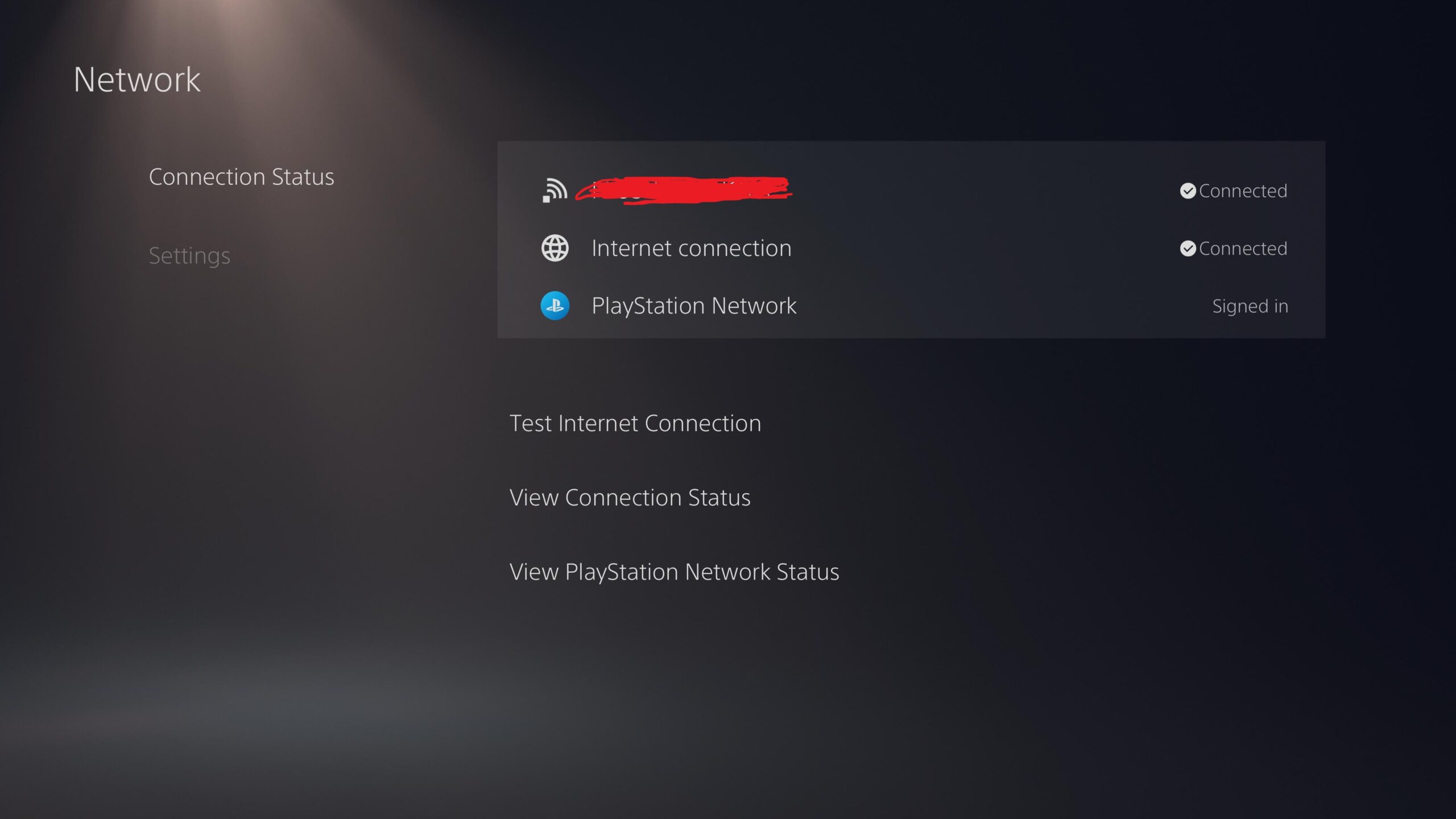
    Um die Datenübertragung zu starten, müssen beide Konsolen mit demselben Netzwerk verbunden sein. Sony empfiehlt die Verwendung eines LAN-Kabels, Sie können dies jedoch auch über WLAN tun. Gehen Sie dazu zu Einstellungen > Netzwerk > Einstellungen > Internetverbindung einrichten.PS5-Screenshots-Verbindung

  3. Schritt 3

    Gehen Sie auf der PS5 zu den Einstellungen

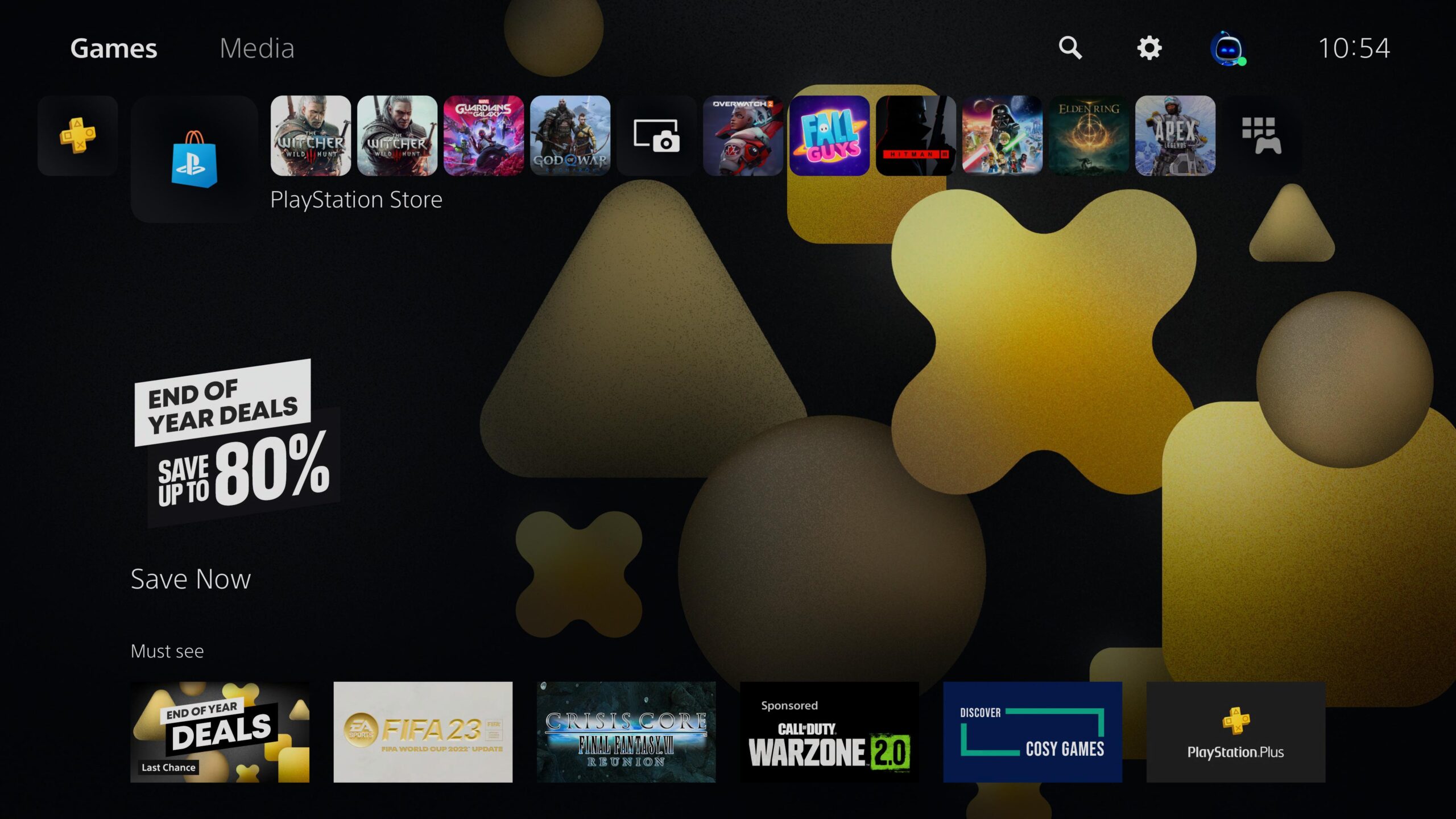
    1671552502 171 So uebertragen Sie Daten von Ihrer PS4 auf PS5

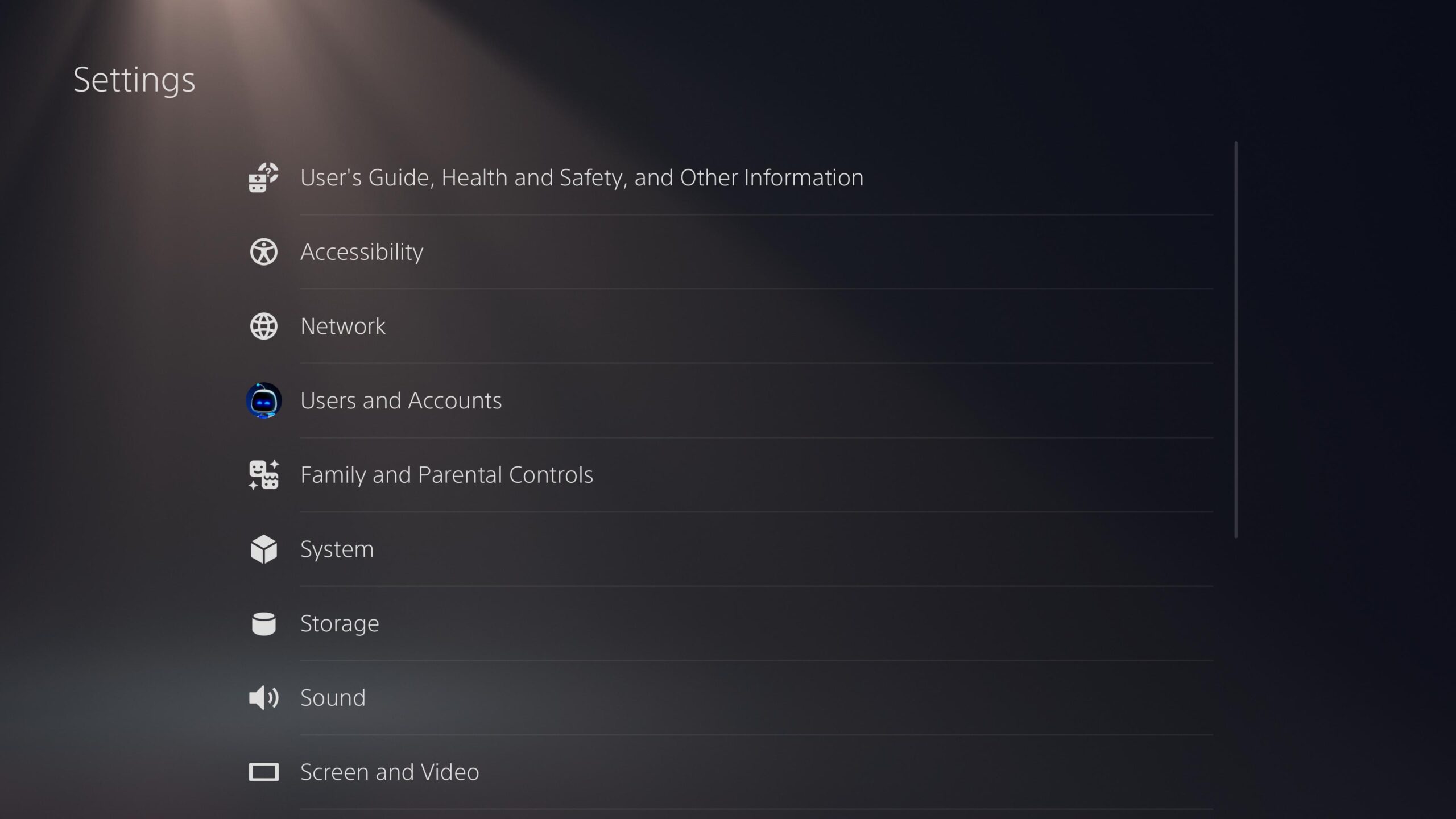
    Nachdem Ihre PS4 eingerichtet ist, wechseln Sie zur PS5. Klicken Sie auf „Einstellungen“, indem Sie das Zahnrad in der oberen rechten Ecke des Bildschirms auswählen.PS5-Screenshots vom Startbildschirm

  4. Schritt 4

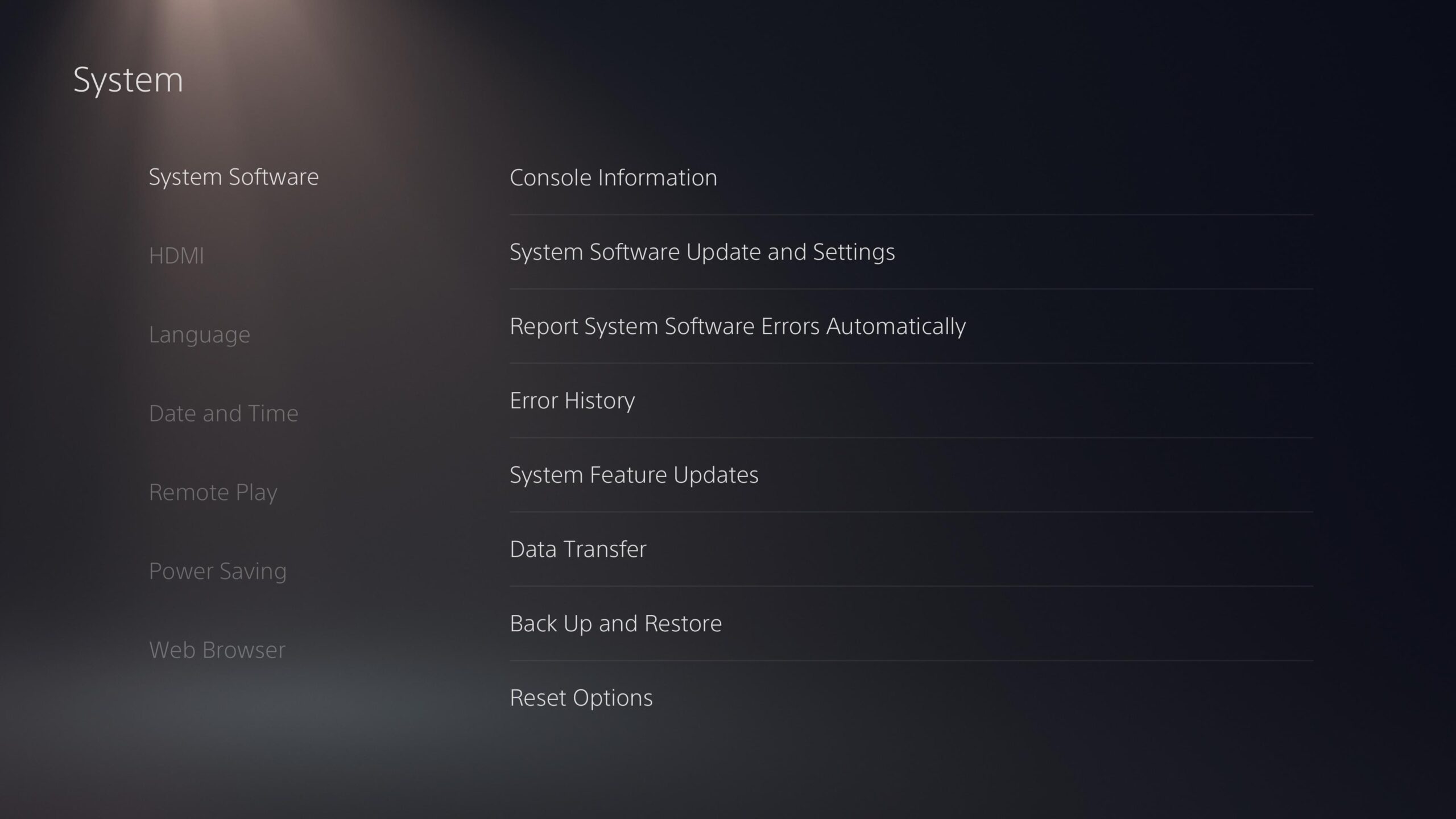
    Wählen Sie System

    1671552502 728 So uebertragen Sie Daten von Ihrer PS4 auf PS5

    Es sollte die sechste Option unten in den Einstellungen sein. PS5-Screenshots (6)

  5. Schritt 5

    Bewegen Sie den Mauszeiger über die Systemsoftware, drücken Sie rechts und klicken Sie dann auf Datenübertragung

    1671552502 826 So uebertragen Sie Daten von Ihrer PS4 auf PS5

    Die Systemsoftware sollte ganz oben sein, also klicken Sie sofort mit der rechten Maustaste auf das Steuerkreuz. Scrollen Sie dann nach unten zu „Datenübertragung“, was die sechste Option nach unten sein sollte. PS5-Screenshots 7

  6. Schritt 6

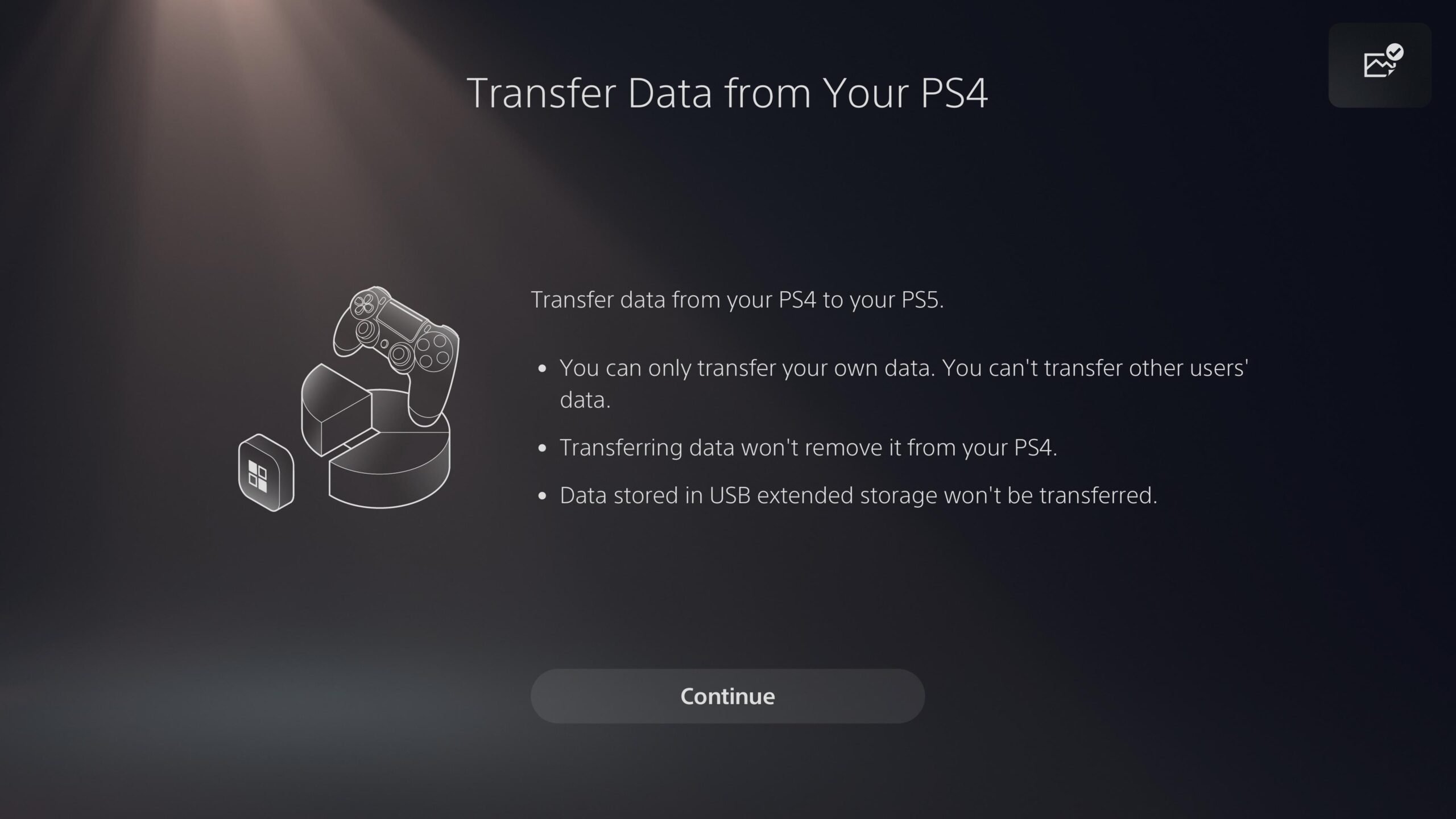
    Klicken Sie auf Weiter, wenn Sie dazu aufgefordert werden

    1671552502 141 So uebertragen Sie Daten von Ihrer PS4 auf PS5

    Anschließend erhalten Sie zwei Popup-Meldungen, in denen Sie aufgefordert werden, Ihre PS4-Konsole vorzubereiten. Diese Schritte sollten bereits abgeschlossen sein. Klicken Sie daher einfach auf „Weiter“, wenn Sie dazu aufgefordert werden. PS5-Screenshots verbinden PS4

  7. Schritt 7

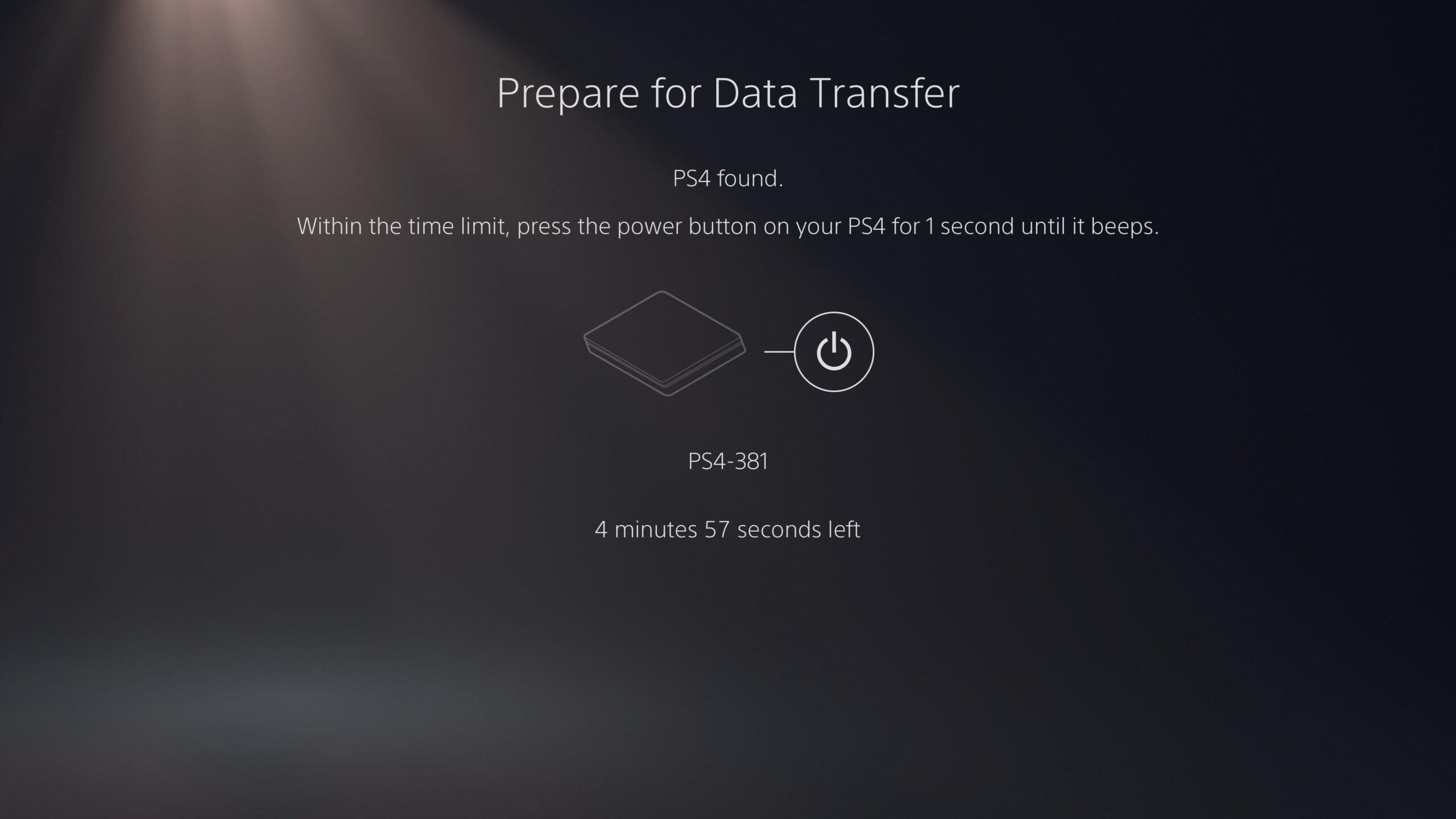
    Sobald Ihre PS4 erkannt wurde, halten Sie den Netzschalter der Konsole eine Sekunde lang gedrückt
    1671552502 262 So uebertragen Sie Daten von Ihrer PS4 auf PS5

    Ihre PS4-Konsole sollte dann von Ihrer PS5 erkannt werden. Wenn dies der Fall ist, werden Sie von Ihrer PS5 aufgefordert, den Netzschalter der PS4 eine Sekunde lang gedrückt zu halten, bis ein Piepton zu hören ist. Sobald dies erledigt ist, beginnt Ihre PS5 mit dem Laden aller Ihrer Daten. PS5 So bereiten Sie Screenshots vor

  8. Schritt 8

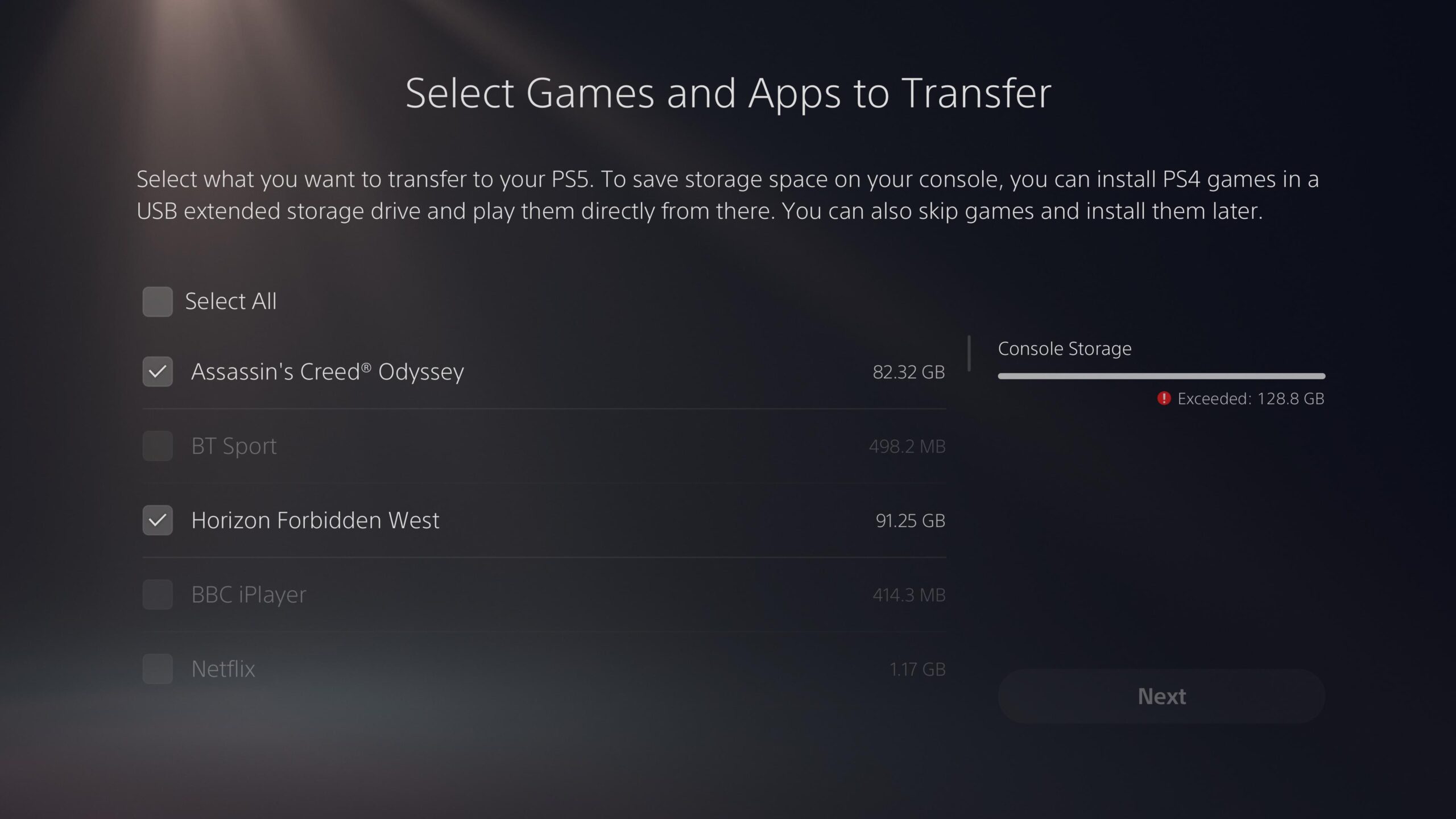
    Wählen Sie die Daten aus, die Sie auf die PS5 übertragen möchten, und wählen Sie dann „Übertragung starten“.
    1671552502 465 So uebertragen Sie Daten von Ihrer PS4 auf PS5

    Anschließend wird Ihnen eine Liste der übertragbaren Daten angezeigt. Dazu gehören Speicherdaten, Spielinstallationen und mehr. Sie können einfach auf „Alle auswählen“ klicken und einzelne Daten auswählen, die an die PS5 gesendet werden sollen. Wenn Sie mit Ihrer Auswahl zufrieden sind, wählen Sie „Übertragung starten“. Deine PS5 wird dann neu gestartet, sobald die Datenübertragung abgeschlossen ist. PS5-How-to-Screenshots (3

FAQs

Warum kann ich einige meiner Daten und Spielinstallationen nicht für die Übertragung auswählen?

Wenn deine Speicherdaten oder Spieldateien ausgegraut sind, bedeutet das wahrscheinlich, dass sie bereits auf deine PS5 übertragen wurden. Wenn Sie ein PS Plus-Abonnent sind, sollten Ihre Speicherdaten automatisch synchronisiert werden.

Wenn Sie jedoch jede Spieldatei auswählen können, die Konsole jedoch immer noch eine Übertragung blockiert, bedeutet dies wahrscheinlich, dass auf Ihrer PS5 nicht mehr genügend Speicherplatz vorhanden ist. Sie können Speicherplatz freigeben, indem Sie auf Ihrer PS5 zu Einstellungen > Speicher > Konsolenspeicher gehen.

Verwandter Beitrag

High-End-Roboter-Vakuum sind jetzt im Frühlingsreinigungsgeschäft von Dreame erschwinglich

Sparen Sie 1/3 auf dieser stilvollen Beats Pille x Kim Kardashian tragbarer Lautsprecher

Machen Sie Ihre Frühlingsreinigung mit den massiv reduzierten kabellosen Staubsaugen von Dreame richtig

Der Frühling wird dank dieser phänomenalen Vakuumangebote von Dreame gerettet

Das modulare CMF -Telefon von Nichts wurde einfach viel erschwinglicher

MARKIERTE: auf, Daten, Ihrer, oder, Pro, PS4, PS5, Sie, Übertragen, von
Teile diesen Artikel
Facebook Twitter Pinterest Whatsapp Whatsapp
Aktie
Was denkst du?
Liebe0
Traurig0
Glücklich0
Schläfrig0
Wütend0
kein Kommentar0
Zwinkern0
Vorheriger Artikel Vergessen Sie den Mars %E2%80%93 Elon Musks groesste Aufgabe koennte Vergessen Sie den Mars – Elon Musks größte Aufgabe könnte darin bestehen, E-Mails zu reparieren
Nächster Artikel Dies koennte das bisher beste Galaxy Watch Ultra Angebot sein Dies könnte das bisher beste Galaxy Watch Ultra-Angebot sein
Hinterlasse einen Kommentar

Schreibe einen Kommentar Antwort abbrechen

Deine E-Mail-Adresse wird nicht veröffentlicht. Erforderliche Felder sind mit * markiert

Berühmter Post

También podría gustarte

High End Roboter Vakuum sind jetzt im Fruehlingsreinigungsgeschaeft von Dreame erschwinglich
Angebote

High-End-Roboter-Vakuum sind jetzt im Frühlingsreinigungsgeschäft von Dreame erschwinglich

vor 1 Jahr 4 Minuten Mindestlesezeit
Sparen Sie 13 auf dieser stilvollen Beats Pille x Kim
Angebote

Sparen Sie 1/3 auf dieser stilvollen Beats Pille x Kim Kardashian tragbarer Lautsprecher

vor 1 Jahr 3 Minuten Mindestlesezeit
Machen Sie Ihre Fruehlingsreinigung mit den massiv reduzierten kabellosen Staubsaugen
Angebote

Machen Sie Ihre Frühlingsreinigung mit den massiv reduzierten kabellosen Staubsaugen von Dreame richtig

vor 1 Jahr 4 Minuten Mindestlesezeit
Der Fruehling wird dank dieser phaenomenalen Vakuumangebote von Dreame gerettet
Angebote

Der Frühling wird dank dieser phänomenalen Vakuumangebote von Dreame gerettet

vor 1 Jahr 5 Minuten Mindestlesezeit
Nothing CMF Phone 1 vs Nothing Phone 2 Was ist
Angebote

Das modulare CMF -Telefon von Nichts wurde einfach viel erschwinglicher

vor 1 Jahr 4 Minuten Mindestlesezeit
Sichern Sie sich waehrend des Fruehlingsverkaufs von Amazon ein neues
Angebote

Sichern Sie sich während des Frühlingsverkaufs von Amazon ein neues Telefon für weniger als 100 £

vor 1 Jahr 3 Minuten Mindestlesezeit
Sparen Sie mehr als 20 auf der maechtigen 20 TB
Angebote

Sparen Sie mehr als 20% auf der mächtigen 20 -TB -Festplatte von WD 20 TB

vor 1 Jahr 3 Minuten Mindestlesezeit
Vergessen Sie alle anderen Fitness Tracker dieser reduzierte Garmin ist
Angebote

Vergessen Sie alle anderen Fitness -Tracker, dieser reduzierte Garmin ist der Traum eines Läufers

vor 1 Jahr 4 Minuten Mindestlesezeit
Zeig mehr
ThemeLocal - Blog-Tipps, die wie von Zauberhand funktionierenThemeLocal - Blog-Tipps, die wie von Zauberhand funktionieren
Folge uns
© 2022 Themelocal. Alle Rechte vorbehalten.
  • Nutzungsbedingungen
  • Datenschutzerklärung
  • Cookie-Richtlinie
  • Kontakt
Welcome Back!

Sign in to your account

Passwort vergessen?