
Einfach ausgedrückt: Manchmal funktioniert Ihr iPhone nicht so, wie Sie es erwarten, oder überhaupt nicht. Oft gibt es einfache kleine Korrekturen, die Sie durchführen können. In selteneren Fällen handelt es sich um ein ernstes Problem, das eine professionelle Behebung erfordert. Wenn Ihr iPhone nicht funktioniert, finden Sie hier eine Zusammenfassung der grundlegendsten Schritte, die Sie unternehmen können.
Verwandt: So verhindern Sie, dass Ihre Batterie leer wird; 13 Tipps, um am Leben zu bleiben
Starten Sie eine problematische App neu
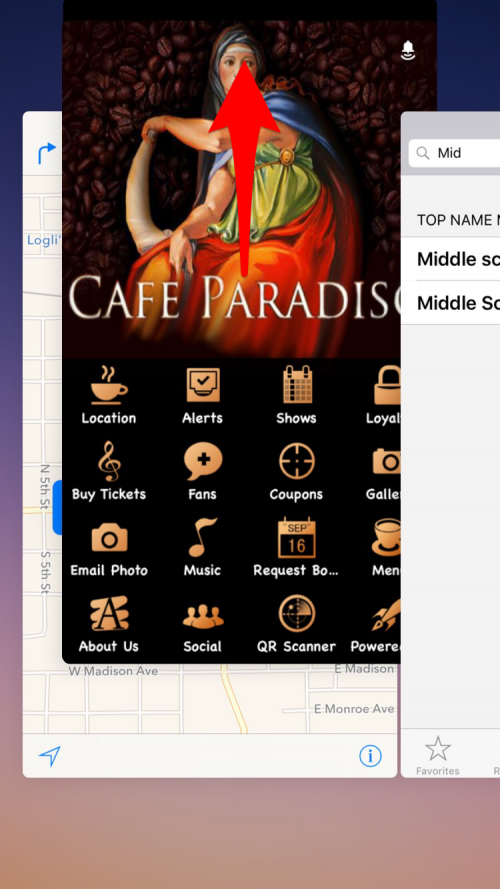
Apps können verwirrt werden und sich nicht so verhalten, wie sie sollten. Auf meinem iPad kann es beispielsweise vorkommen, dass die Weather Channel-App nicht aktualisiert wird und immer noch die Temperatur und die Wettervorhersage vom letzten Mal angezeigt werden, als ich sie einige Stunden zuvor verwendet habe. Die einfache Lösung besteht darin, die App zu beenden und erneut zu starten. Tippen Sie zweimal auf die Home-Taste, um das Karussell der laufenden Apps aufzurufen, und schieben Sie dann die problematische App nach oben, um sie zu beenden. Tippen Sie dann auf das App-Symbol, um es neu zu starten. Wenn Sie anhaltende Probleme mit einer App haben, lesen Sie in unserer Anleitung nach, was zu tun ist, wenn Ihr iPhone ständig einfriert. Sie können bei auftretenden Problemen auch live mit dem Apple-Support chatten.
Starten Sie Ihr iPhone neu
Wie bei einem Desktop-Computer kann es vorkommen, dass Ihr iPhone nicht mehr richtig funktioniert. Und wie bei einem Desktop-Computer sollten Sie als Erstes versuchen, Ihr iPhone neu zu starten. Halten Sie die Sleep/Wake-Taste gedrückt, bis Sie eine Meldung erhalten, in der Sie gefragt werden, ob Sie das Gerät ausschalten möchten. Schieben Sie die Taste, um zu bestätigen, dass Sie dies tun möchten. Das Ausschalten dauert eine Minute. Wenn es fertig ist, drücken und halten Sie kurz die Sleep/Wake-Taste, wie Sie es normalerweise tun würden, um Ihr iPhone einzuschalten.
„Neustart erzwingen“ Ihres iPhones
Das allererste iPhone, das ich ein paar Tage nach Erhalt eingefroren hatte. Es reagierte weder auf Berührung noch auf Druck. Aber da ich seit Jahren ein Mac-Benutzer bin, ahnte ich, dass es einfach darum ging, einen Neustart zu erzwingen. Wenn Ihr iPhone einfriert und nicht reagiert, halten Sie sowohl die Sleep/Wake-Taste als auch die Home-Taste gedrückt, bis sich Ihr iPhone ausschaltet und dann neu startet. (Wenn Ihr iPhone nicht reagiert, ist es natürlich das Erste, sicherzustellen, dass der Akku aufgeladen ist, indem Sie es eine halbe Stunde lang einstecken und es dann erneut versuchen.)
Stellen Sie eine Verbindung zu iTunes her, wenn Ihr iPhone beim Start hängen bleibt
Wenn Sie Ihr iPhone neu gestartet haben und es während des Vorgangs hängen bleibt und das Apple-Logo längere Zeit auf dem Bildschirm angezeigt wird, müssen Sie es an einen Desktop-Computer anschließen, auf dem die kostenlose iTunes-Software installiert und gestartet ist. Sobald die Verbindung hergestellt ist, erzwingen Sie einen Neustart wie oben beschrieben. Lassen Sie die Sleep/Wake- und Home-Taste jedoch nicht los, wenn Sie das Apple-Logo sehen. Warten Sie stattdessen, bis der Bildschirm „Wiederherstellungsmodus“ angezeigt wird. Wählen Sie dann die Option „Aktualisieren“ und iTunes versucht, iOS neu zu installieren, ohne jedoch Ihre Daten zu löschen. Wenn es länger als 15 Minuten dauert, müssen Sie möglicherweise ein zweites Mal versuchen, einen Neustart zu erzwingen, während eine Verbindung zu iTunes besteht.
Laden Sie die neueste Version von iOS herunter
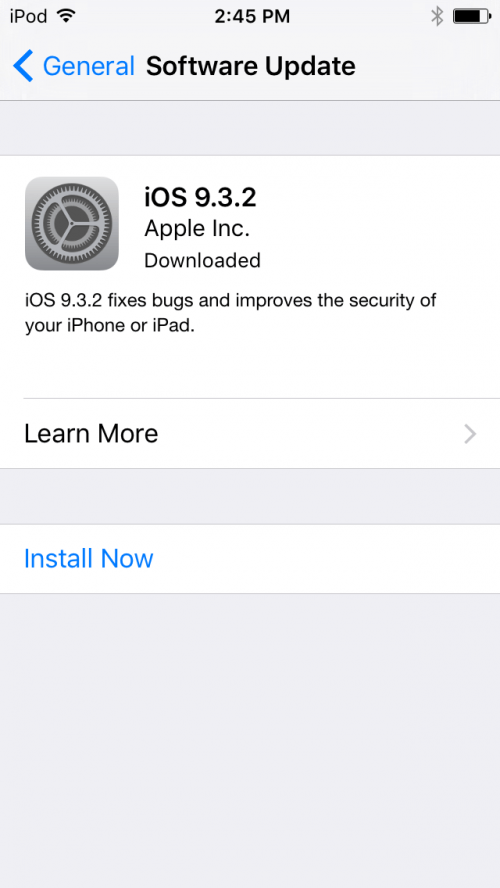
Ein weiterer wichtiger grundlegender Schritt, wenn sich Ihr iPhone nicht richtig verhält, ist das Herunterladen der neuesten Version von iOS. Manchmal handelt es sich bei dem beobachteten Verhalten um ein bekanntes Problem, für das Apple einen Fix veröffentlicht hat. Gehen Sie zu Einstellungen > Allgemein > Software-Update. Wenn ein Update veröffentlicht wurde, sehen Sie einen Hinweis darauf, dass es verfügbar ist.
Alle Einstellungen zurücksetzen
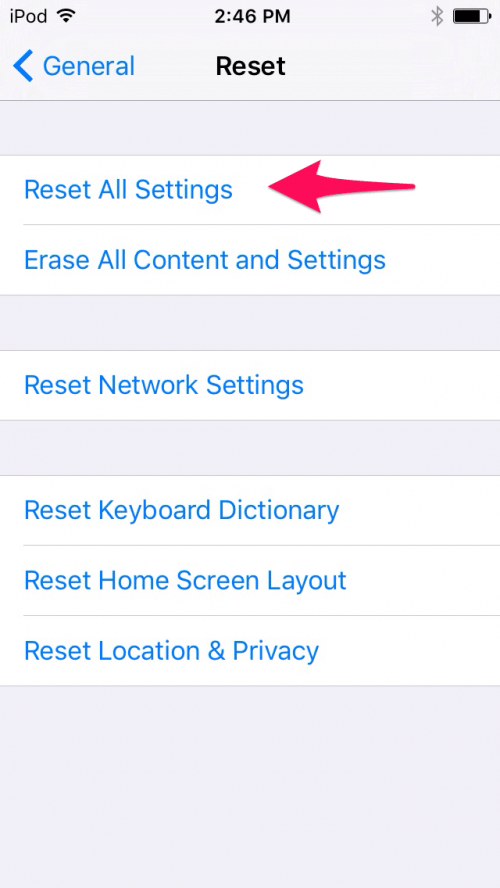
Wenn Ihr iPhone langsam ist und/oder verschiedene Probleme zu haben scheinen, besteht eine weitere Möglichkeit darin, alle Einstellungen zurückzusetzen. Gehen Sie zu Einstellungen > Allgemein > Zurücksetzen > Alle Einstellungen zurücksetzen. Dadurch werden alle Einstellungen gelöscht und somit alles entfernt, was möglicherweise problematisch ist – Ihre Daten bleiben jedoch erhalten.
Zurücksetzen und Wiederherstellen aus einem Backup
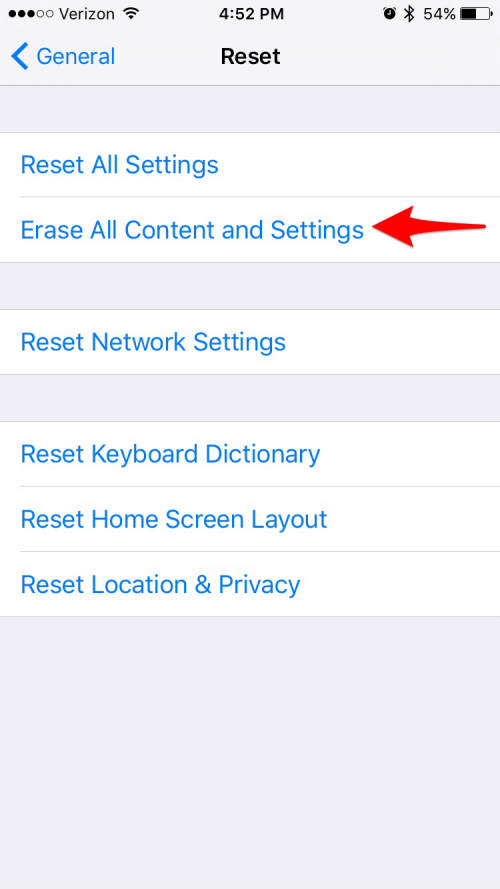
Im schlimmsten Fall, wenn nichts anderes funktioniert und Ihr iPhone nicht verwendbar ist, müssen Sie Ihr iPhone möglicherweise auf die Werkseinstellungen zurücksetzen und es dann von einem Backup wiederherstellen (hier erfahren Sie, wie Sie Ihr iPhone sichern). Stellen Sie zunächst fest, ob Sie über ein aktuelles Backup verfügen, indem Sie zu „Einstellungen“ > „iCloud“ > „Speicher“ > „Speicher verwalten“ gehen und dann auf ein unter „Backups“ aufgeführtes Gerät tippen, um das Datum Ihres letzten Backups anzuzeigen. Hoffentlich ist es einigermaßen aktuell. Gehen Sie dann zu Einstellungen > Allgemein > Zurücksetzen und tippen Sie auf „Alle Inhalte und Einstellungen löschen“. Fahren Sie dann mit „Backup auswählen“ fort und wählen Sie aus der Liste der verfügbaren Backups in iCloud aus.
Schalten Sie den Flugmodus ein, wenn ein Verbindungsfehler auftritt
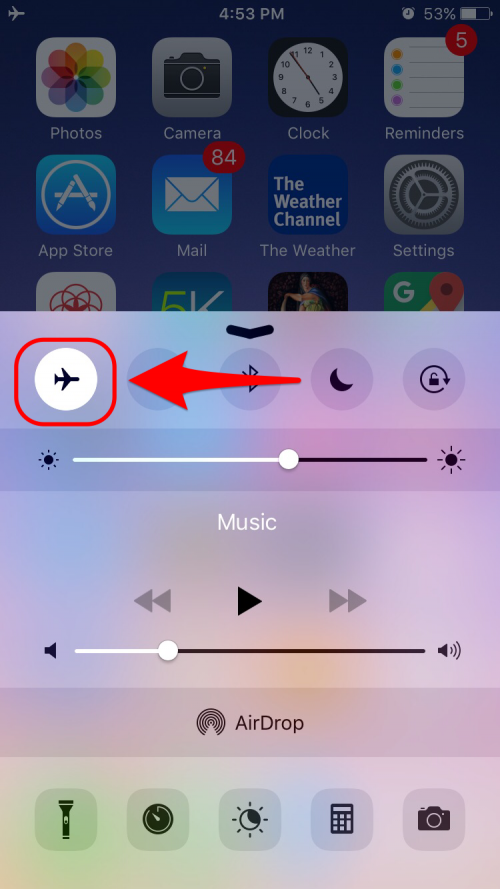
Manchmal kann Ihr iPhone keine Verbindung zu Ihrem Mobilfunkdatendienst oder einem WLAN-Router herstellen. Oft besteht die Lösung einfach darin, den Flugmodus für 30 Sekunden einzuschalten, um die Verbindung zu drahtlosen Diensten zu trennen, und ihn dann wieder auszuschalten. Dadurch vergisst Ihr iPhone die vorherige Verbindung und stellt eine neue her. Um den Flugzeugmodus zu aktivieren, schieben Sie die Systemsteuerung vom unteren Rand des Startbildschirms nach oben und tippen Sie auf das Flugzeugsymbol. Sie können auch versuchen, die SIM-Karte Ihres iPhones zu entfernen und dann wieder einzusetzen.
Versuchen Sie bei WLAN-Problemen „Dieses Netzwerk vergessen“.
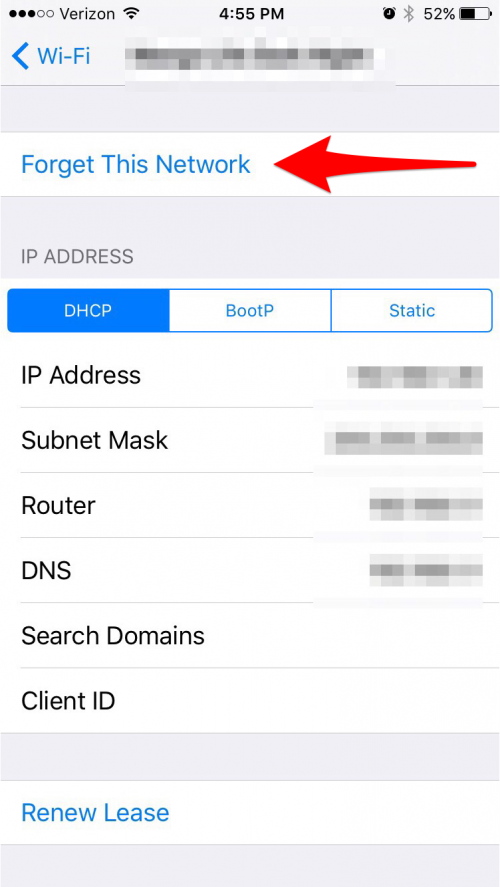
Wenn Sie WLAN-Probleme haben und das Umschalten des Flugmodus nicht funktioniert, gehen Sie zu Einstellungen > WLAN und wählen Sie das jeweilige Netzwerk aus. Tippen Sie dann auf Dieses Netzwerk vergessen. Versuchen Sie dann erneut, eine Verbindung herzustellen und sich erneut anzumelden.
Bei WLAN-Problemen versuchen Sie es mit „Mietvertrag erneuern“.
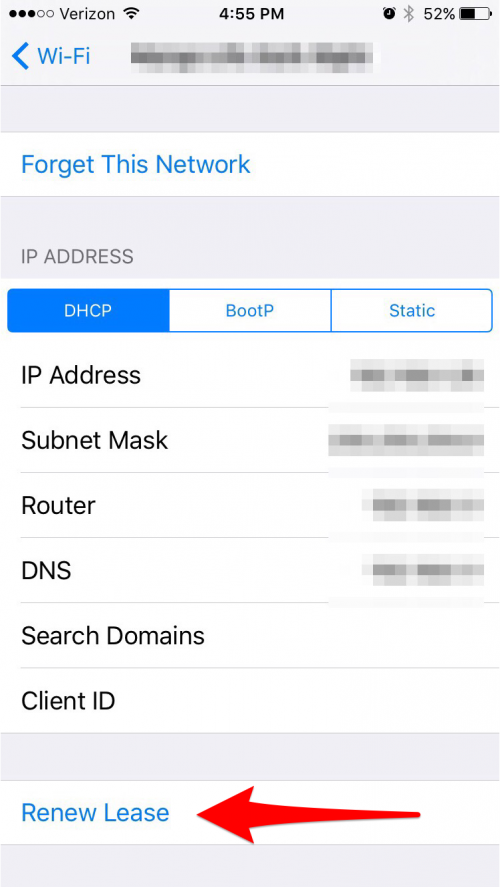
Normalerweise stellt mein Desktop-Computer mindestens ein paar Mal am Tag keine Verbindung zum Internet her, aber ich kann ihn sofort wieder zum Laufen bringen, indem ich die ihm zugewiesene IP-Nummer erneuere. Sie können den Mietvertrag auch auf Ihrem iPhone verlängern. Gehen Sie zu Einstellungen > WLAN und tippen Sie auf das „i“ rechts neben dem Netzwerknamen, mit dem Sie verbunden sind. Tippen Sie dann auf „Leasing verlängern“.
Netzwerkeinstellungen zurücksetzen
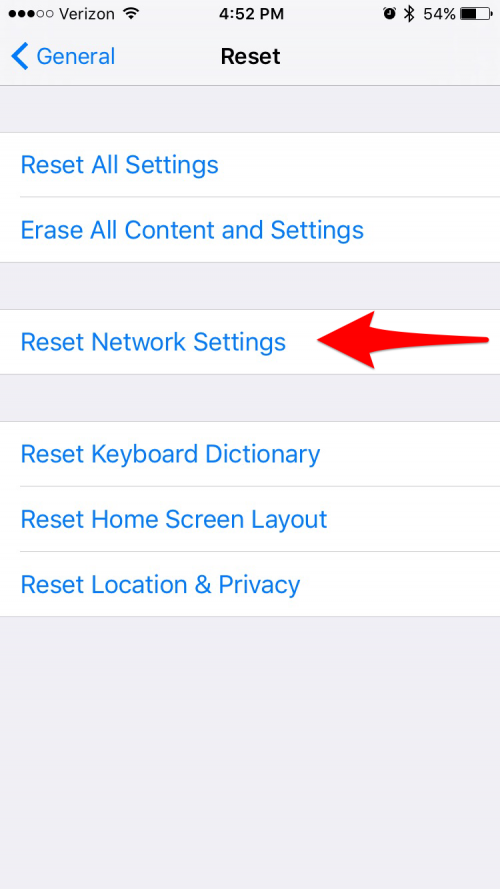
Wenn Sie Verbindungsprobleme haben, können Sie auch versuchen, die Netzwerkeinstellungen zurückzusetzen. Dadurch werden Ihre WLAN-Netzwerke und Passwörter sowie Ihre Mobilfunkeinstellungen (sowie VPN- und APN-Einstellungen) zurückgesetzt. Gehen Sie zu Einstellungen > Allgemein > Zurücksetzen > Netzwerkeinstellungen zurücksetzen.
Überprüfen Sie den Batterieverbrauch, wenn die Batterie zu stark entladen wird
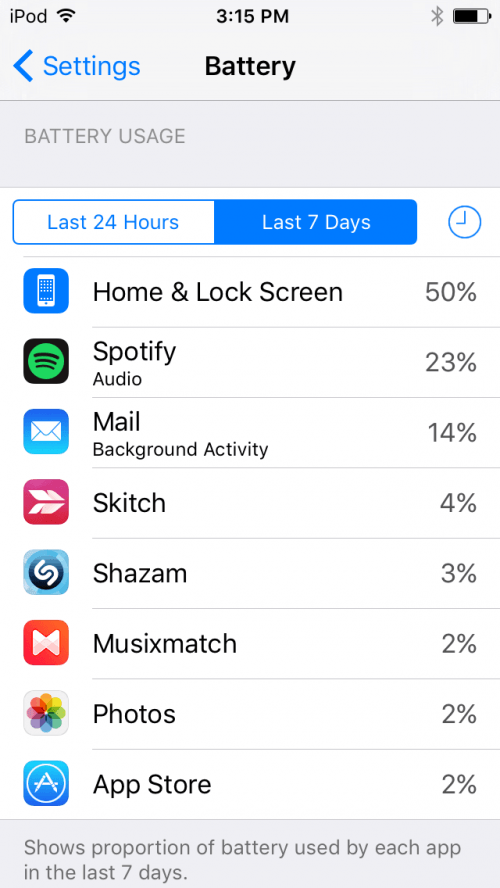
Wenn sich Ihr Akku schneller als üblich entlädt, können Sie ein paar Dinge ausprobieren. Ein einfacher erster Schritt besteht darin, Ihr iPhone neu zu starten, wodurch das Problem häufig behoben werden kann. Der nächste Schritt wäre, zu Einstellungen > Akku zu gehen, um die Details zu sehen, welche Apps Ihren Akku verbrauchen. Es zeigt nicht nur an, welche Apps Sie aktiv genutzt haben, sondern auch, wie viel Energie die Apps verbrauchen, die im Hintergrund Ihren Akku verbrauchen. Wenn eine App im Hintergrund viel Energie verbraucht, möchten Sie möglicherweise die „App-Aktualisierung im Hintergrund“ deaktivieren, indem Sie zu „Allgemein“ > „App-Aktualisierung im Hintergrund“ gehen und diese Funktion deaktivieren, oder indem Sie sie für bestimmte Apps deaktivieren. In extremen Fällen möchten Sie möglicherweise versuchen, alle Einstellungen zurückzusetzen oder sogar einen Reset und eine Wiederherstellung durchzuführen. Lesen Sie weiter: Was tun, wenn der iPhone-Bildschirm fehlerhaft ist?