ThemeLocal - Blog-Tipps, die wie von Zauberhand funktionierenThemeLocal - Blog-Tipps, die wie von Zauberhand funktionierenThemeLocal - Blog-Tipps, die wie von Zauberhand funktionieren
  • Bloggen
  • WordPress
  • E-Mail Marketing
  • SEO
  • Soziale Netzwerke
  • Mehr
    • Tutorials
    • Shopify
    • Bewertungen
    • Tipps
    • Sicherheit
    • Software und Dienste
    • Verkehrserzeugung
    • Anfängerleitfaden
    • Showcase
Search
  • Nutzungsbedingungen
  • Datenschutzerklärung
  • Cookie-Richtlinie
  • Kontakt
© 2022 Themelocal. Alle Rechte vorbehalten.
Lektüre: Unbekannte Fingerabdrücke von Ihrem iPad (oder iPhone) löschen
Aktie
Benachrichtigung Zeig mehr
Aa
ThemeLocal - Blog-Tipps, die wie von Zauberhand funktionierenThemeLocal - Blog-Tipps, die wie von Zauberhand funktionieren
Aa
  • Bloggen
  • WordPress
  • E-Mail Marketing
  • SEO
  • Soziale Netzwerke
  • Mehr
Search
  • Bloggen
  • WordPress
  • E-Mail Marketing
  • SEO
  • Soziale Netzwerke
  • Mehr
    • Tutorials
    • Shopify
    • Bewertungen
    • Tipps
    • Sicherheit
    • Software und Dienste
    • Verkehrserzeugung
    • Anfängerleitfaden
    • Showcase
Folge uns
  • Nutzungsbedingungen
  • Datenschutzerklärung
  • Cookie-Richtlinie
  • Kontakt
© 2022 Themelocal. Alle Rechte vorbehalten.
ThemeLocal - Blog-Tipps, die wie von Zauberhand funktionieren > Blog > Wie man > Unbekannte Fingerabdrücke von Ihrem iPad (oder iPhone) löschen
Wie man

Unbekannte Fingerabdrücke von Ihrem iPad (oder iPhone) löschen

Zuletzt aktualisiert: Februar 7, 2024 1:37 p.m.
ThemeLocal vor 2 Jahren 4 Minuten Mindestlesezeit
Aktie
4 Minuten Mindestlesezeit
1707309425 Unbekannte Fingerabdruecke von Ihrem iPad oder iPhone loeschen
Aktie
Unbekannte Fingerabdruecke von Ihrem iPad oder iPhone loeschen

* Dieser Beitrag ist Teil von iPhone-LebenNewsletter „Tipp des Tages“. Melden Sie sich an. *

Contents
Warum Sie diesen Tipp lieben werden:So löschen Sie unbekannte FingerabdrückeSystem Anforderungen

Eine gute Möglichkeit, ein sicheres Gerät aufrechtzuerhalten, besteht darin, sicherzustellen, dass niemand außer Ihnen darauf zugreifen kann. Einen Passcode zu haben, den Sie für sich behalten, ist eine gute Möglichkeit, ein Gerät privat zu halten, aber ein Gerät, das Touch ID verwendet, kann am Ende ein paar zusätzliche Fingerabdrücke von unbekannten Personen erhalten. Aber Sie wussten vielleicht nicht, dass Sie tatsächlich testen können, welche Fingerabdrücke Ihnen gehören und zu welchen Fingern sie gehören! So ermitteln Sie unbekannte Fingerabdrücke und löschen diese.

Warum Sie diesen Tipp lieben werden:

  • Finden Sie heraus, welche Fingerabdrücke Ihnen gehören und zu welchen Fingern sie gehören.
  • Löschen Sie unbekannte oder zusätzliche Fingerabdrücke von Ihrem Gerät, um die Sicherheit zu gewährleisten.

So löschen Sie unbekannte Fingerabdrücke

System Anforderungen

Um diesen Tipp auszuführen, ist ein Apple-Gerät mit Touch ID-Funktionen erforderlich. Zu den Geräten mit Touch ID gehören das iPhone 7, 7+, 8, 8+, SE (2. und 3. Generation) und iPad Pro (2. Generation oder höher), iPad Air (3. Generation oder höher) und das iPad Mini (5. Generation). Gen oder später). Dieser Tipp wurde auf einem iPad Air der 5. Generation mit iPadOS 17.3 durchgeführt. Erfahren Sie, wie Sie auf das neueste iOS aktualisieren.

Nachdem Sie überprüft haben, welche Fingerabdrücke Ihnen gehören und zu welchen Fingern sie gehören, schlage ich vor, den Namen jedes Fingerabdrucks beim Speichern zu bearbeiten. Dadurch wird sichergestellt, dass niemand Ihrer Touch ID Fingerabdrücke hinzugefügt hat und Sie behalten den Überblick über die von Ihnen hinzugefügten Fingerabdrücke. Wenn Sie gerne Tipps zur Verwendung Ihres iPhones erhalten möchten, melden Sie sich unbedingt für unseren kostenlosen Tipp des Tages an!

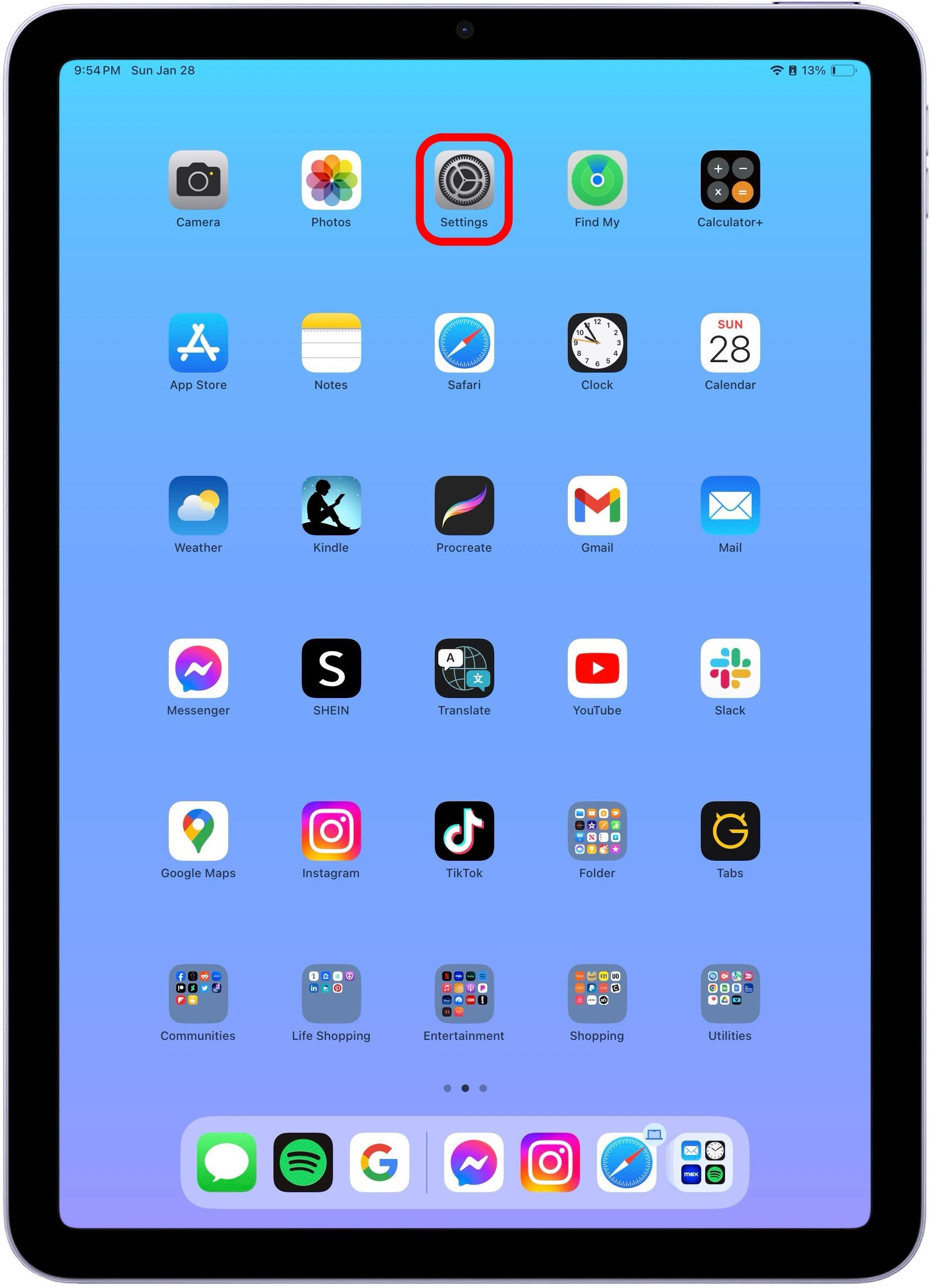
  1. Öffnen Sie auf Ihrem iPad oder iPhone Einstellungen. Finden Sie unbekannte Fingerabdrücke
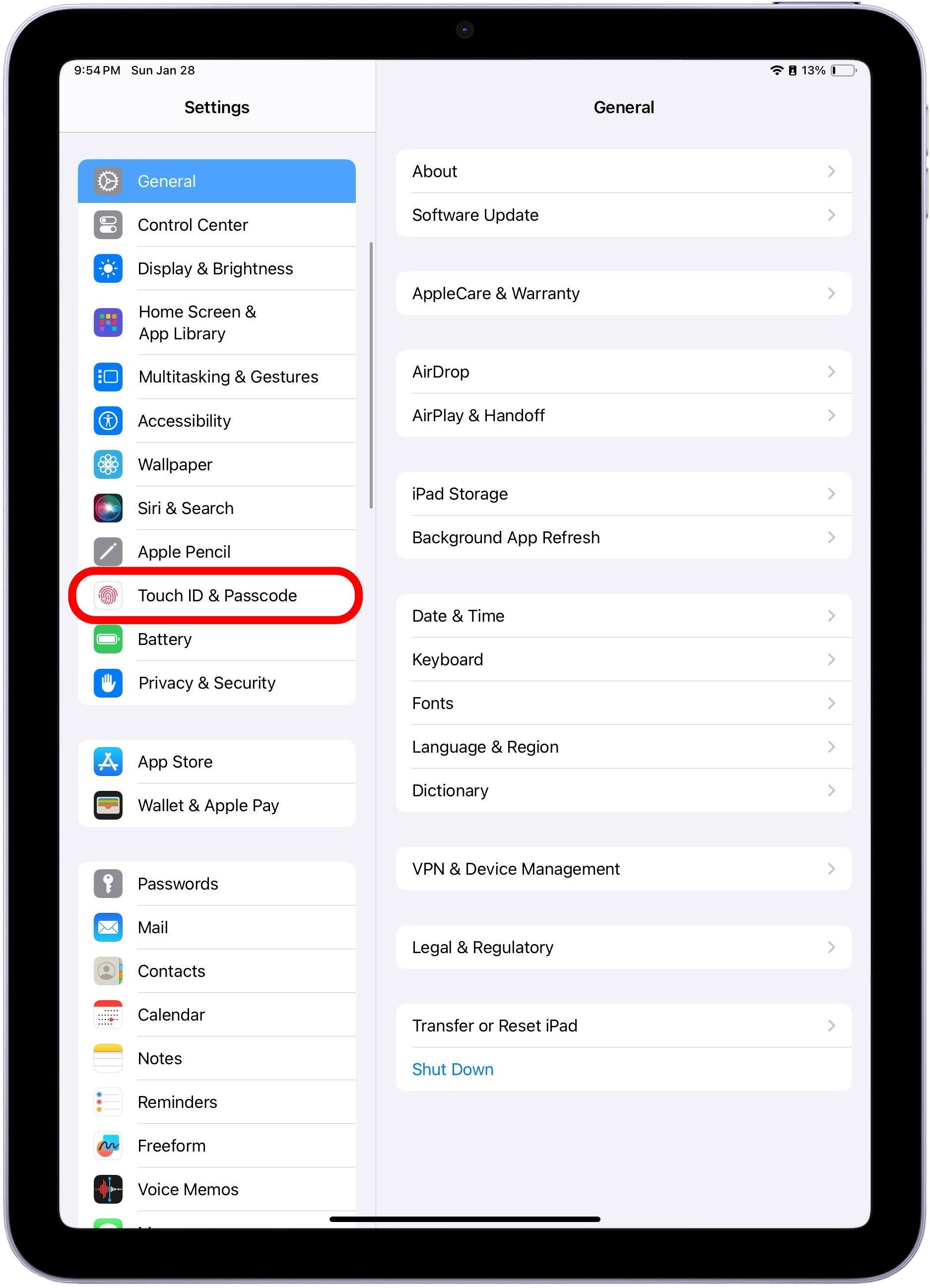
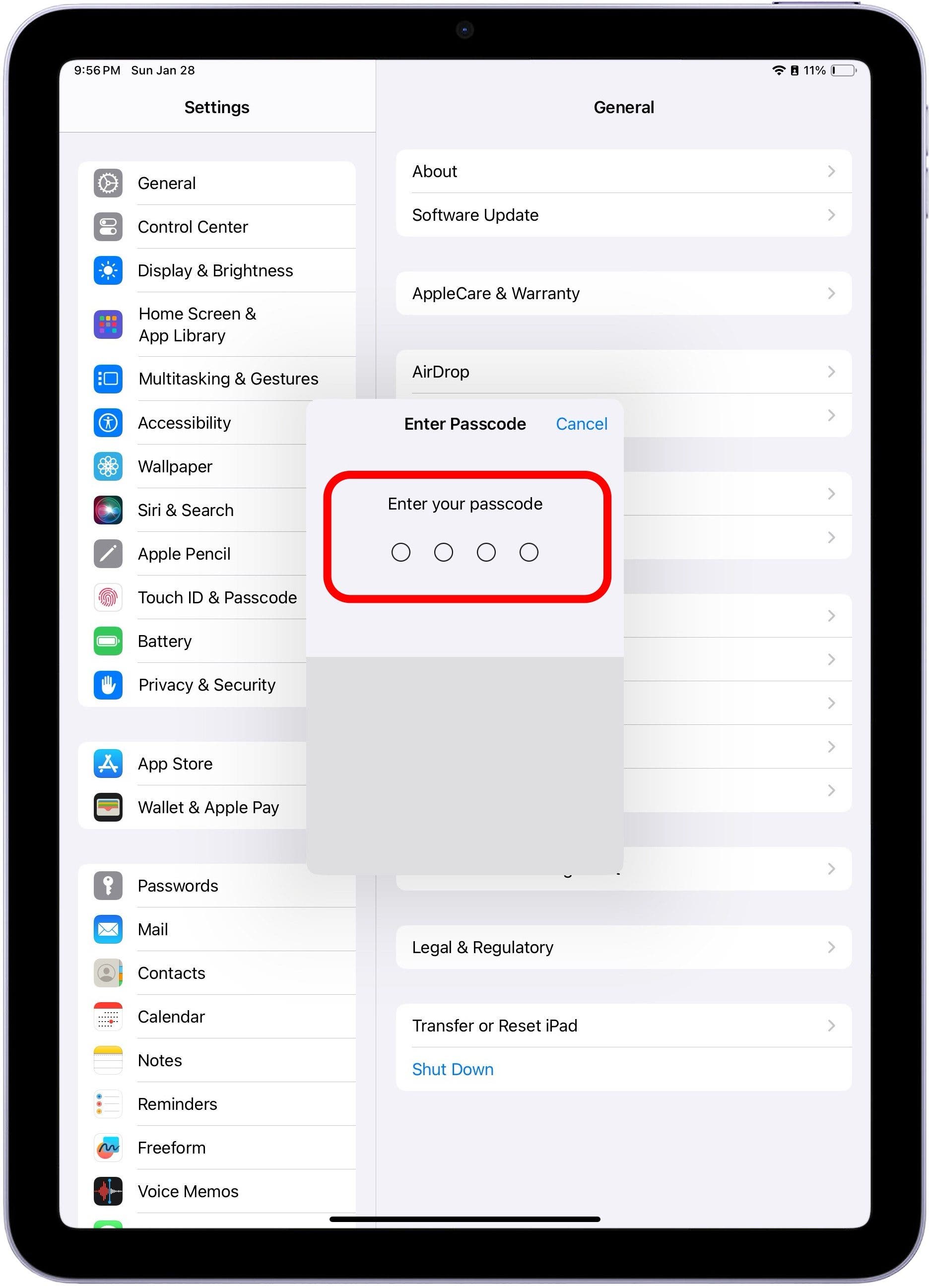
  2. Klopfen Berühren Sie ID und Passcode. Unbekannte Fingerabdrücke löschen

  3. Sie müssen den Passcode Ihres Geräts eingeben, um auf die Touch ID-Einstellungen zuzugreifen. unbekannte Fingerabdrücke
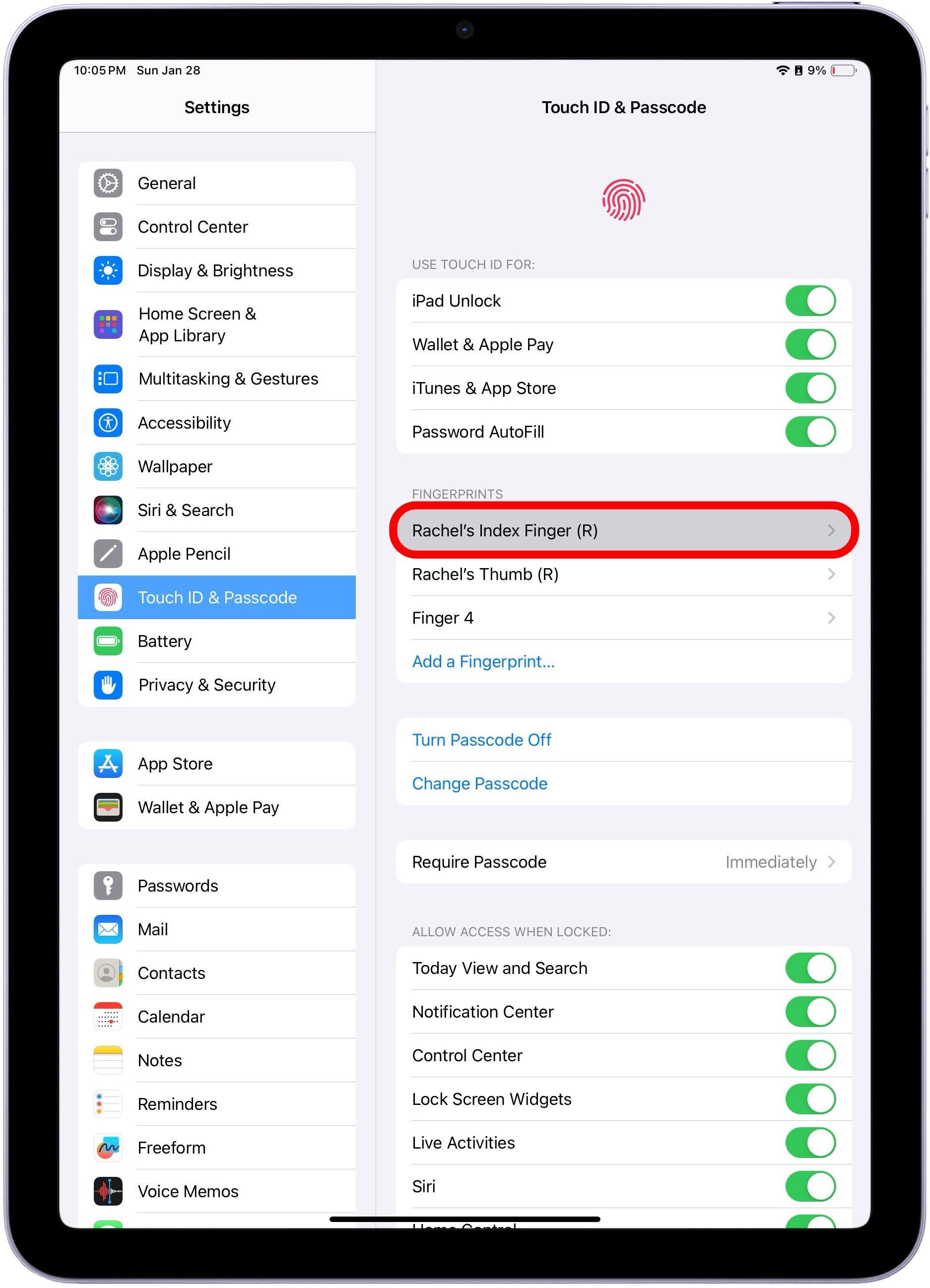
  4. Um Ihren primären Fingerabdruck zu identifizieren, legen Sie den Finger, den Sie normalerweise zum Entsperren Ihres Geräts verwenden, auf das Touch ID-Pad. Der entsprechende Fingerabdruck wird grau. Unbekannte Fingerabdrücke auf dem iPad
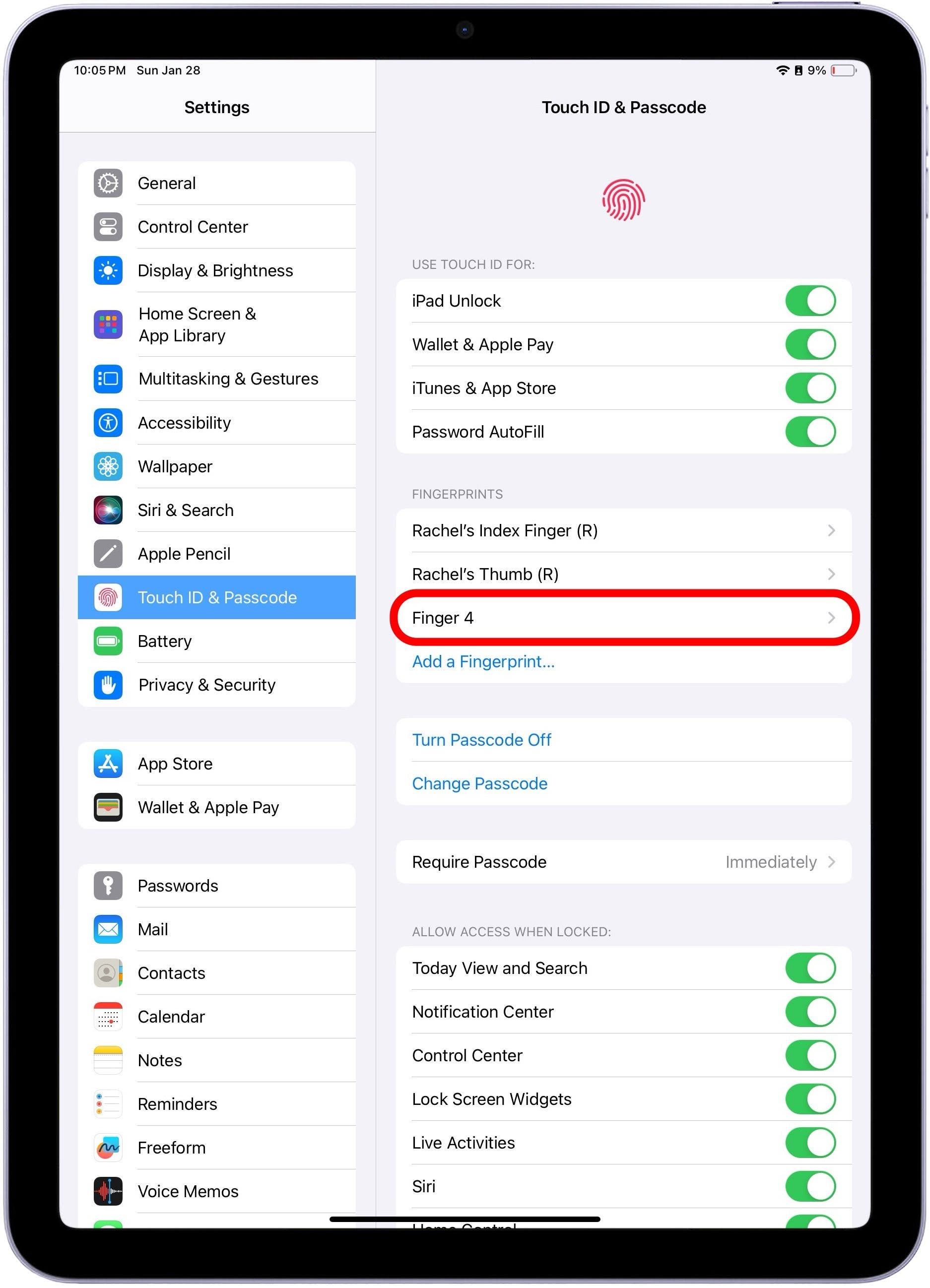
  5. Tippen Sie auf den Fingerabdruck, den Sie löschen möchten. Unbekannte Fingerabdrücke löschen
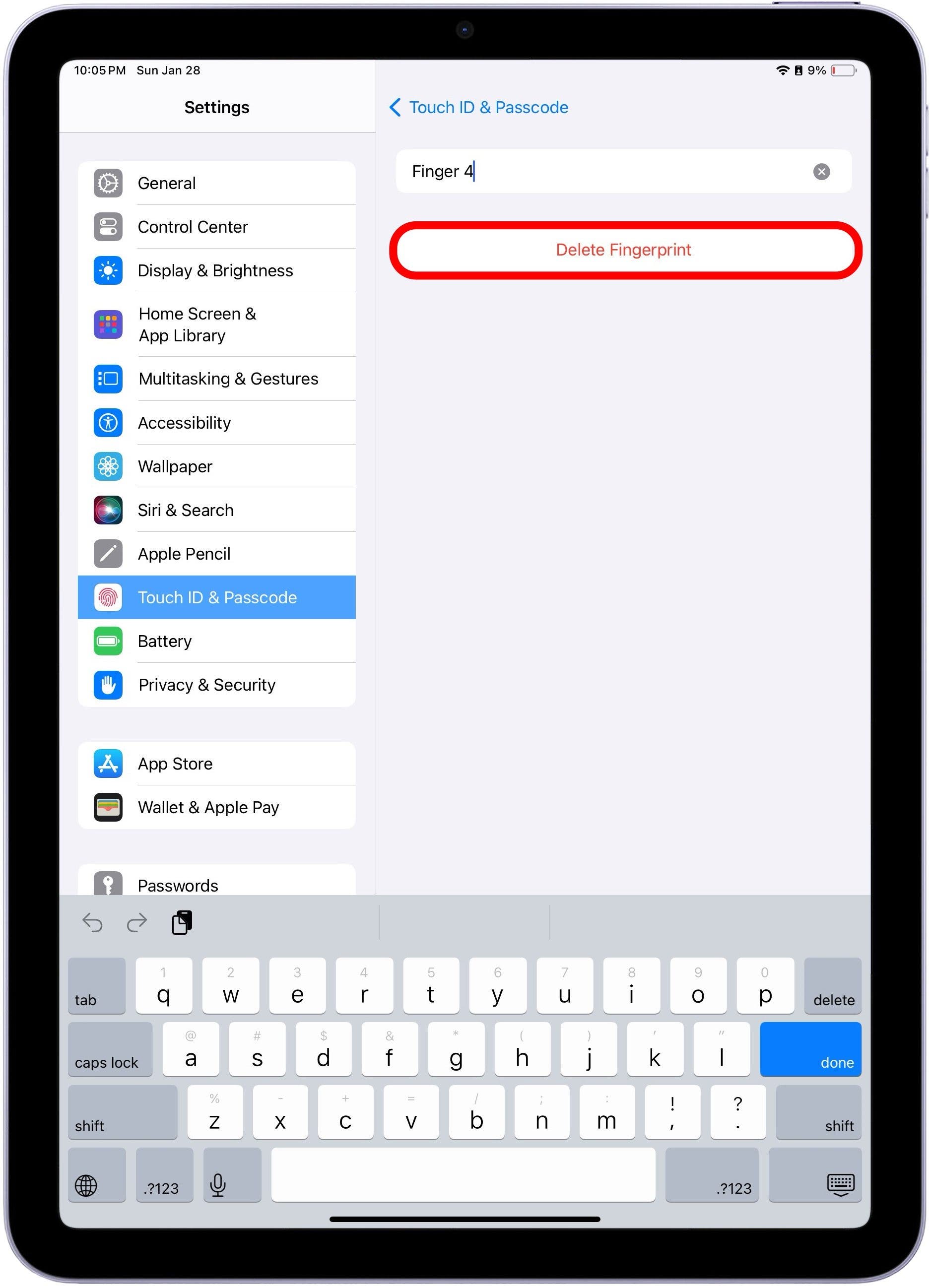
  6. Klopfen Fingerabdruck löschen. Fingerabdrücke auf dem iPad löschen

  7. Wenn Sie Ihre Fingerabdrücke beschriften möchten, um sie künftig besser im Auge zu behalten, tippen Sie auf den unbenannten Fingerabdruck. Fingerabdrücke auf dem iPad löschen
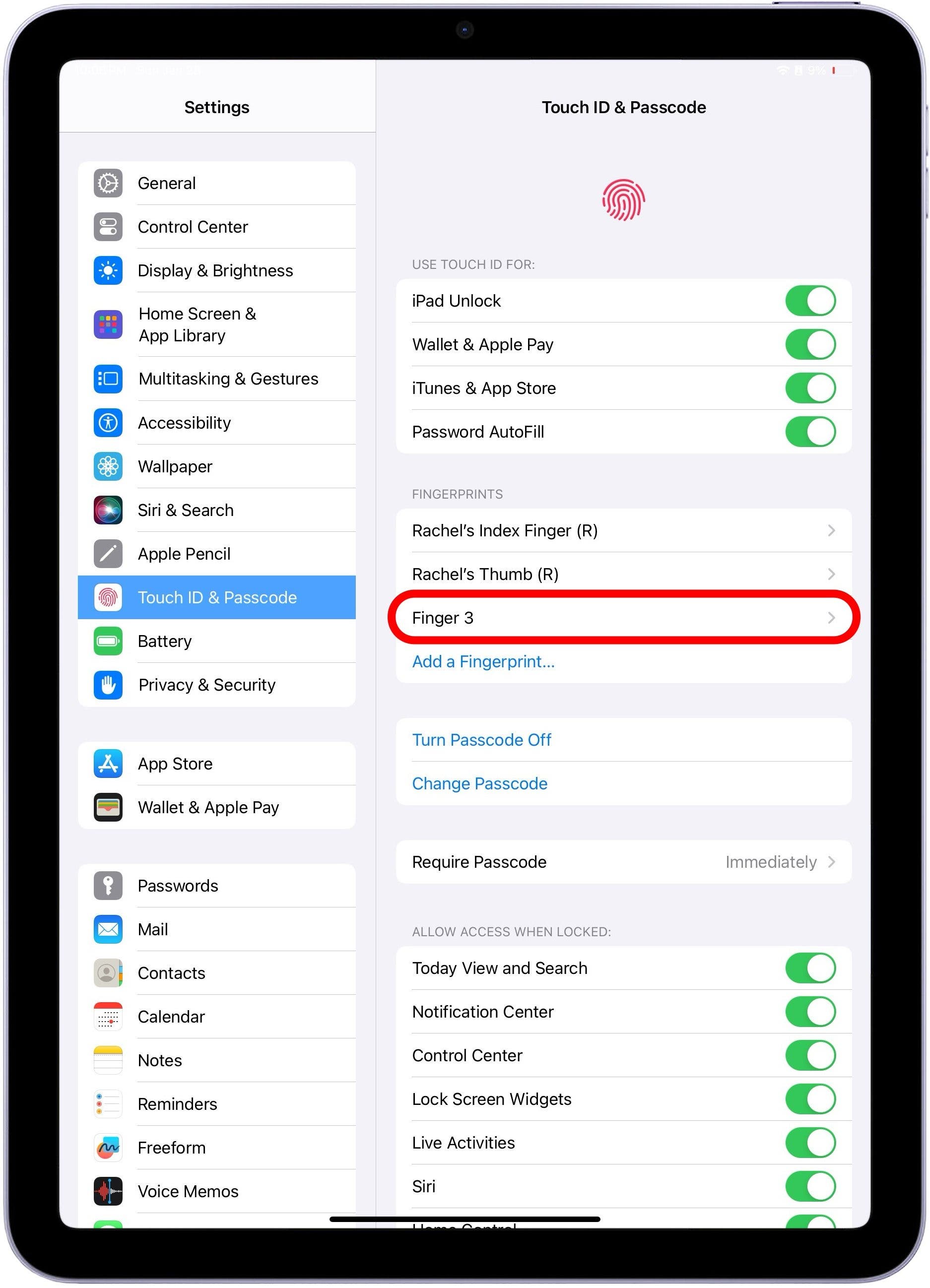
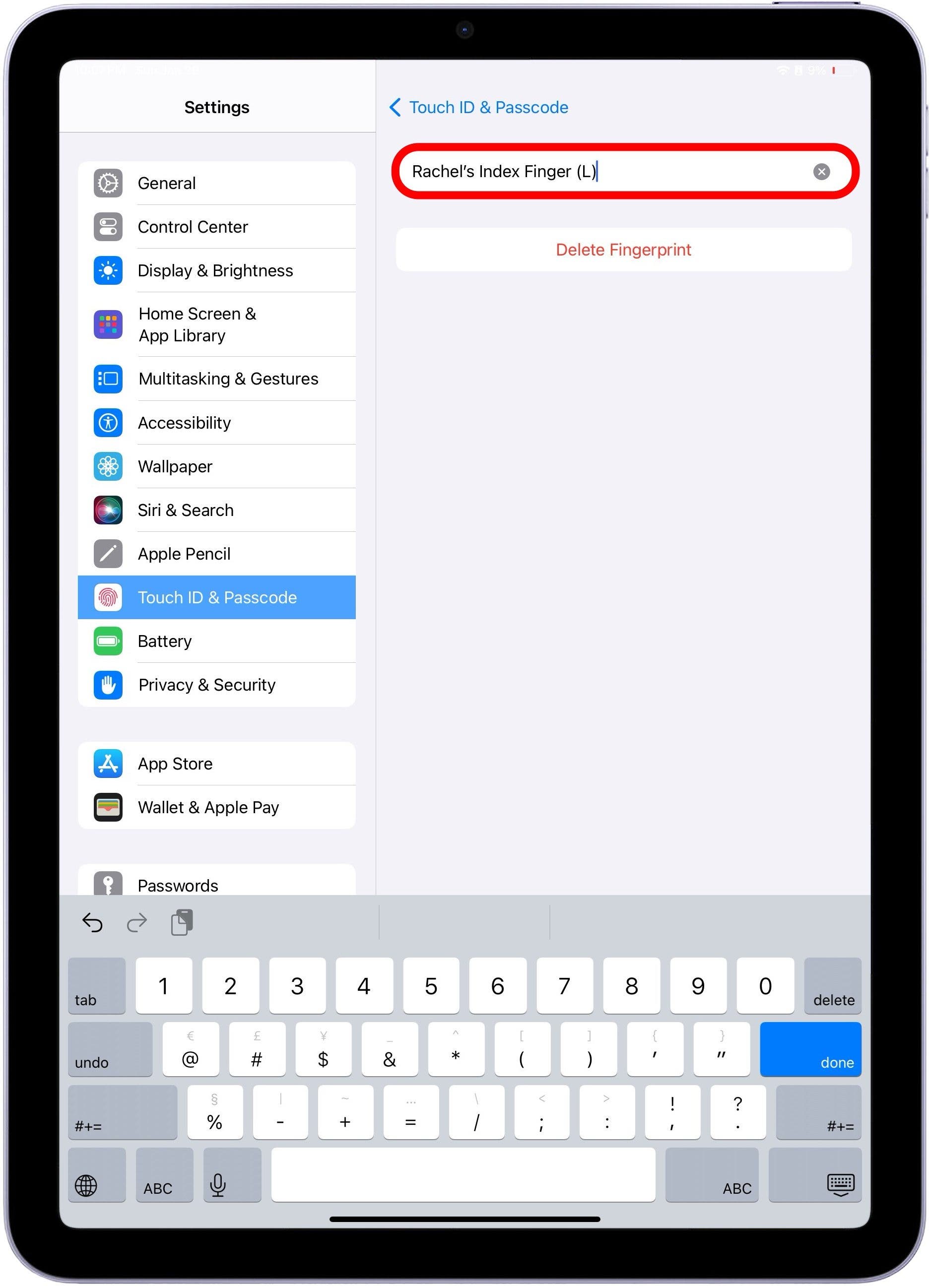
  8. Benennen Sie den Fingerabdruck in etwas um, das Ihnen hilft, organisiert zu bleiben. Ich mag es, sehr konkret zu sein. Fingerabdruck-Touch-ID löschen
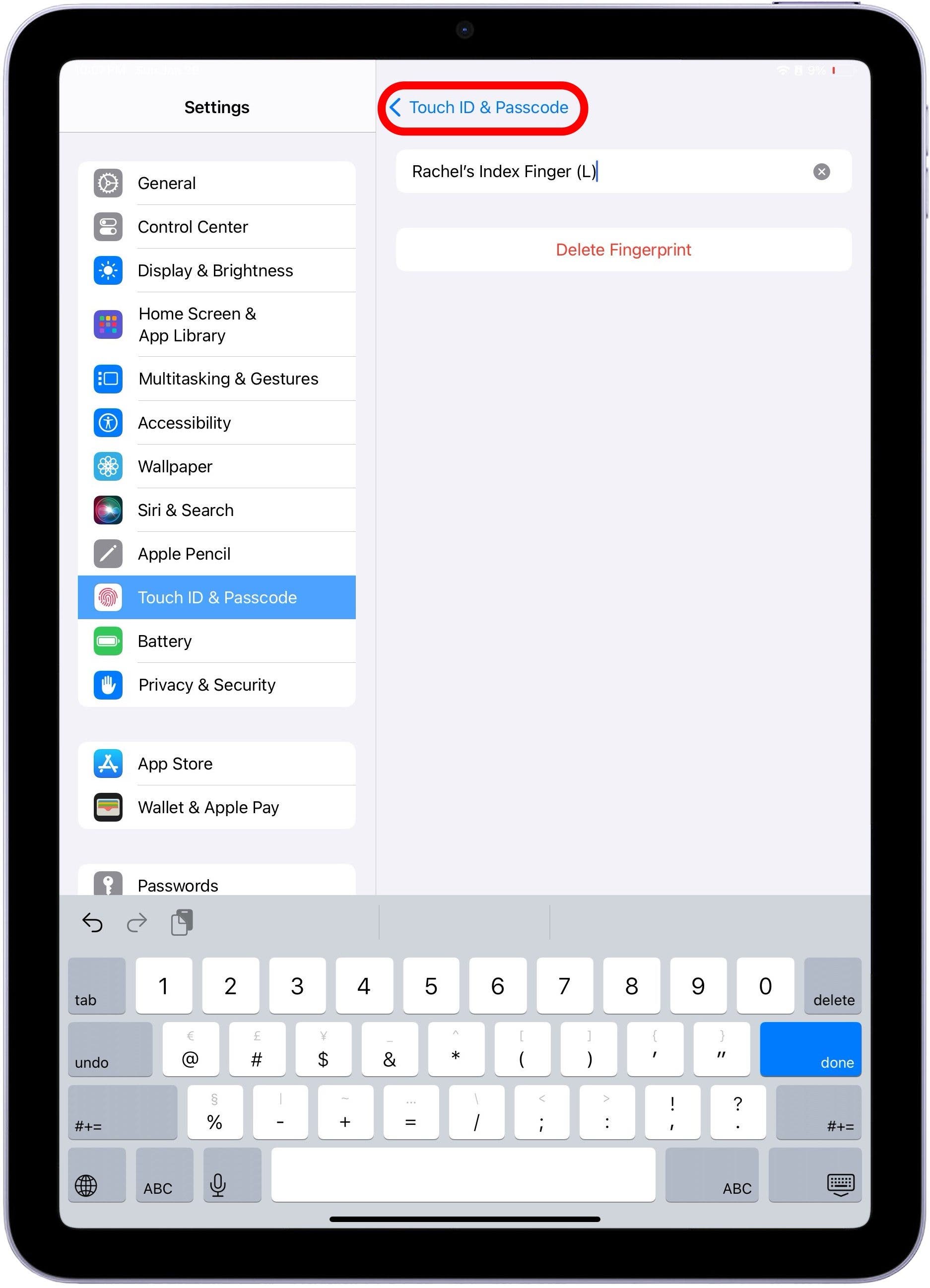
  9. Wenn Sie fertig sind, tippen Sie auf die Schaltfläche „Zurück“. Touch-ID-Fingerabdruck löschen
Und so löschen Sie unbekannte Fingerabdrücke und behalten den Überblick über Ihre eigenen. Hoffentlich fühlt sich Ihr Gerät dadurch sicher und geschützt an!
Verwandter Beitrag

High-End-Roboter-Vakuum sind jetzt im Frühlingsreinigungsgeschäft von Dreame erschwinglich

Machen Sie Ihre Frühlingsreinigung mit den massiv reduzierten kabellosen Staubsaugen von Dreame richtig

Der Frühling wird dank dieser phänomenalen Vakuumangebote von Dreame gerettet

Das modulare CMF -Telefon von Nichts wurde einfach viel erschwinglicher

Sichern Sie sich während des Frühlingsverkaufs von Amazon ein neues Telefon für weniger als 100 £

MARKIERTE: Fingerabdrücke, Ihrem, iPad, iPhone, löschen, oder, unbekannte, von
Teile diesen Artikel
Facebook Twitter Pinterest Whatsapp Whatsapp
Aktie
Was denkst du?
Liebe0
Traurig0
Glücklich0
Schläfrig0
Wütend0
kein Kommentar0
Zwinkern0
Vorheriger Artikel 1707288575 HyperX Vision S Rezension HyperX Vision S-Rezension
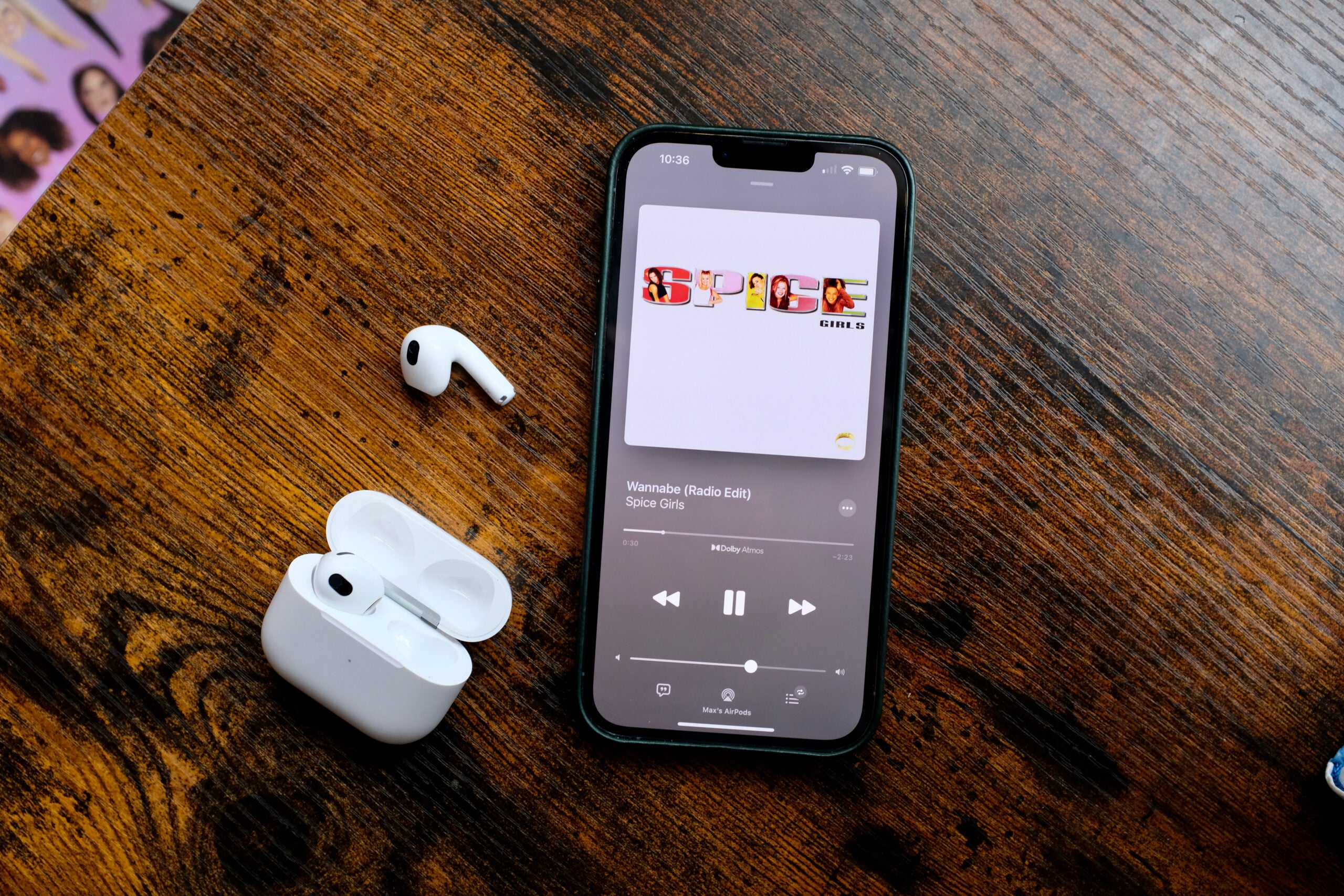
Nächster Artikel Apple AirPods 3 sind derzeit guenstig zu haben Apple AirPods 3 sind derzeit günstig zu haben
Hinterlasse einen Kommentar

Schreibe einen Kommentar Antwort abbrechen

Deine E-Mail-Adresse wird nicht veröffentlicht. Erforderliche Felder sind mit * markiert

Berühmter Post

También podría gustarte

High End Roboter Vakuum sind jetzt im Fruehlingsreinigungsgeschaeft von Dreame erschwinglich
Angebote

High-End-Roboter-Vakuum sind jetzt im Frühlingsreinigungsgeschäft von Dreame erschwinglich

vor 1 Jahr 4 Minuten Mindestlesezeit
Machen Sie Ihre Fruehlingsreinigung mit den massiv reduzierten kabellosen Staubsaugen
Angebote

Machen Sie Ihre Frühlingsreinigung mit den massiv reduzierten kabellosen Staubsaugen von Dreame richtig

vor 1 Jahr 4 Minuten Mindestlesezeit
Der Fruehling wird dank dieser phaenomenalen Vakuumangebote von Dreame gerettet
Angebote

Der Frühling wird dank dieser phänomenalen Vakuumangebote von Dreame gerettet

vor 1 Jahr 5 Minuten Mindestlesezeit
Nothing CMF Phone 1 vs Nothing Phone 2 Was ist
Angebote

Das modulare CMF -Telefon von Nichts wurde einfach viel erschwinglicher

vor 1 Jahr 4 Minuten Mindestlesezeit
Sichern Sie sich waehrend des Fruehlingsverkaufs von Amazon ein neues
Angebote

Sichern Sie sich während des Frühlingsverkaufs von Amazon ein neues Telefon für weniger als 100 £

vor 1 Jahr 3 Minuten Mindestlesezeit
Sparen Sie mehr als 20 auf der maechtigen 20 TB
Angebote

Sparen Sie mehr als 20% auf der mächtigen 20 -TB -Festplatte von WD 20 TB

vor 1 Jahr 3 Minuten Mindestlesezeit
Der 14 Zoll Slimline Laptop von Lenovo ist bei Amazon im Preis gesunken
Angebote

Der 14-Zoll-Slimline-Laptop von Lenovo ist bei Amazon im Preis gesunken

vor 1 Jahr 3 Minuten Mindestlesezeit
Das neueste unbegrenzte Daten Sim Deal von EE hat mich
Angebote

Das neueste unbegrenzte Daten -Sim -Deal von EE hat mich versucht, Netzwerke zu wechseln

vor 1 Jahr 4 Minuten Mindestlesezeit
Zeig mehr
ThemeLocal - Blog-Tipps, die wie von Zauberhand funktionierenThemeLocal - Blog-Tipps, die wie von Zauberhand funktionieren
Folge uns
© 2022 Themelocal. Alle Rechte vorbehalten.
  • Nutzungsbedingungen
  • Datenschutzerklärung
  • Cookie-Richtlinie
  • Kontakt
Welcome Back!

Sign in to your account

Passwort vergessen?