In iOS 15.4 und macOS Monterey 12.3 (derzeit in der Beta-Phase) hat Apple Universal Control eingeführt, eine Funktion, mit der Sie mehrere Macs und iPads mit einem einzigen Trackpad/einer einzigen Maus und Tastatur steuern können. Dieser Artikel bietet Lösungen für die häufigsten Probleme, die auftreten, wenn Universal Control funktioniert.
Mit Universal Control können Sie das Trackpad und die Tastatur Ihres Haupt-Macs verwenden, um zusätzliche Macs und/oder iPads in der Nähe zu steuern, was bedeutet, dass Sie keinen Schreibtisch mit mehr als einem Satz von Eingabegeräten benötigen. Aber es zum Laufen zu bringen, kann manchmal Probleme bereiten, besonders wenn Sie es zum ersten Mal ausprobieren.
Viele der unten aufgeführten Lösungen sind Voraussetzungen, die erfüllt sein müssen, damit Universal Control funktioniert. Überprüfen Sie jeden, um sicherzustellen, dass Sie alles richtig eingerichtet haben.
Mac- und iPad-Kompatibilität
Zunächst einmal erfordert Universal Control iPadOS 15.4 auf einem iPad und macOS Monterey 12.3 auf einem Mac. Es ist mit folgenden Geräten kompatibel:
- MacBook Pro (2016 und später)
- MacBook (2016 und später)
- MacBook Air (2018 und später)
- iMac (2017 und neuer)
- iMac (5K Retina 27 Zoll, Ende 2015)
- iMac Pro, Mac mini (2018 und neuer)
- MacPro (2019)
- Alle iPad Pro-Modelle
- iPad Air (3. Generation und höher)
- iPad (6. Generation und höher)
- iPad mini (5. Generation und höher)
Sind alle Geräte bei Ihrem iCloud-Konto angemeldet?
Alle Geräte müssen beim selben iCloud-Konto angemeldet sein, damit Universal Control auf ihnen funktioniert. Es funktioniert nicht auf Geräten, die in separaten „Apple ID“-Konten angemeldet sind. Sie können sicherstellen, dass Ihr Mac bei iCloud angemeldet ist, indem Sie zu gehen Systemeinstellungen -> Apple-ID. Öffnen Sie auf dem iPad die Einstellungen und tippen Sie oben im Hauptmenü auf das Apple-ID-Banner.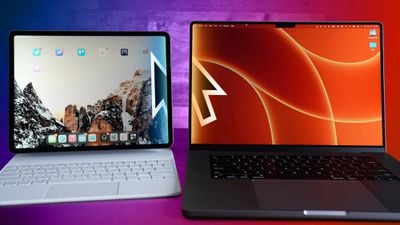
Wie weit sind die Geräte entfernt?
Universal Control wurde für die Verwendung mit Macs und iPads entwickelt, die sich in der Nähe befinden, normalerweise auf demselben Schreibtisch, sodass Sie visuell sehen können, wie sich der Cursor von einem Display zu einem benachbarten Gerät bewegt. Aus diesem Grund müssen Macs und iPads höchstens 10 Meter voneinander entfernt sein, damit Universal Control funktioniert.
Sind Bluetooth und WLAN aktiviert?
Universal Control verwendet Bluetooth und Wi-Fi, um zwischen Geräten für ein nahtloses Erlebnis zu kommunizieren, daher müssen diese beiden drahtlosen Protokolle auf Macs und iPads aktiviert werden. Außerdem müssen alle Geräte mit demselben Wi-Fi-Netzwerk verbunden sein.
Ist die Übergabe aktiviert?
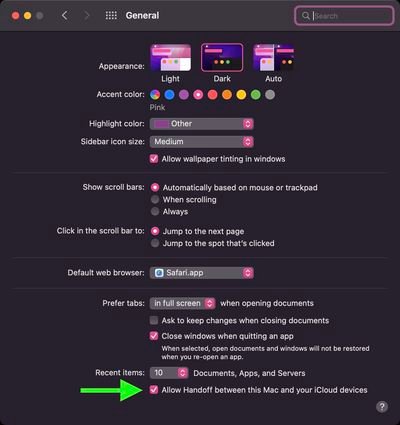
Universal Control erfordert, dass Handoff auf allen Geräten aktiviert ist. Gehen Sie auf dem Mac zu Systemeinstellungen -> Allgemein und vergewissern Sie sich, dass das Kontrollkästchen unten neben aktiviert ist Handoff zwischen diesem Mac und Ihren iCloud-Geräten zulassen.
Öffnen Sie auf dem iPad Einstellungen -> AirPlay & Übergabe und schalten Sie den Schalter neben ein Weiterleiten. Überprüfen Sie auf demselben Bildschirm, ob sich der Schalter auch in der grünen Position neben befindet Cursor und Tastatur (Beta).
Teilt das iPad eine Mobilfunkverbindung?
Damit Universal Control funktioniert, dürfen „iPads“ und Macs keine Mobilfunk- und Internetverbindung gemeinsam nutzen, sodass der Mac nicht über Wi-Fi, Bluetooth oder USB mit dem „iPad“ verbunden werden kann. Stellen Sie sicher, dass Sie jegliches Tethering mit den Optionen in deaktivieren Einstellungen -> Persönlicher Hotspot.
Benutzt du Beiwagen?
Sidecar und Universal Control sind separate Funktionen, und einige Benutzer hatten Probleme, sie zum gemeinsamen Arbeiten zu bringen.
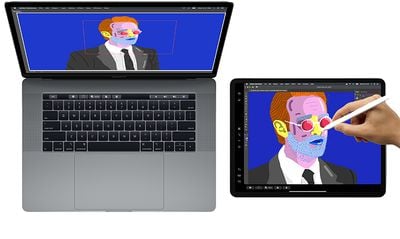
Wenn Sie „Sidecar“ verwenden, um die Anzeige Ihres Mac auf ein „iPad“ zu spiegeln oder zu erweitern, funktioniert Universal Control auf diesem iPad nicht und funktioniert möglicherweise nicht auf einem zusätzlichen iPad auf dem Mac, da es einige Probleme mit der Art und Weise gibt, wie die beiden Funktionen währenddessen interagieren die Beta. Deaktivieren Sie Sidecar über das Anzeigefeld im Kontrollzentrum Ihres Mac, um potenzielle Probleme zu vermeiden.
Verwenden Sie mindestens einen Mac?
Obwohl Universal Control mit zwei oder mehr Macs und nicht mit iPads verwendet werden kann, ist mindestens ein Mac erforderlich, um es mit iPads zu verwenden. Mit anderen Worten, zwei iPads ohne einen Mac können Universal Control nicht nutzen, aber wenn mindestens ein Mac dabei ist, können Sie die Funktion mit mehreren iPads verwenden.
Probleme beim automatischen Wiederverbinden mit einem Gerät in der Nähe
Wenn Sie Universal Control zum ersten Mal verwenden, können Sie eine Verbindung zu einem Mac oder „iPad“ in der Nähe herstellen, indem Sie das Trackpad oder den Mauszeiger zum Rand des Displays in Richtung des anderen Geräts bewegen. Danach können Sie sich in einer anderen Sitzung automatisch wieder mit einem Mac oder iPad in der Nähe verbinden, aber nur, wenn die Einstellung aktiviert ist (standardmäßig nicht).
Um automatische Wiederverbindungen auf dem Mac zu aktivieren, gehen Sie zu Systemeinstellungen -> Anzeigen -> Anzeigeeinstellungen -> Erweitertund aktivieren Sie das Kontrollkästchen neben Automatisch mit jedem Mac oder iPad in der Nähe verbinden, und klicken Sie dann auf Fertig.
Probleme mit Drag & Drop
Sie können Dateien mit Universal Control zwischen zwei Geräten ziehen und ablegen. Beachten Sie jedoch, dass Sie bei Verwendung eines „iPad“ und eines Mac eine App geöffnet haben müssen, die mit dem Dateityp kompatibel ist.
Wenn Sie beispielsweise ein Foto vom Mac auf das „iPad“ ziehen möchten, stellen Sie sicher, dass Sie zuerst die Fotos-App auf dem „iPad“ öffnen. Oder wenn Sie ein Dokument haben, das Sie verschieben möchten, öffnen Sie die App „Dateien“ auf dem „iPad“.
Das Ziehen von etwas vom „iPad“ auf den Mac ist einfacher, da der Desktop des Mac im Gegensatz zum Startbildschirm des „iPad“ verschiedene Dateitypen unterstützt.
Probleme bei der Verwendung von Multitouch-Gesten
Einige Multitouch-Gesten wie Mission Control sind auf einem „iPad“ nicht verfügbar, und einige sind ein wenig anders. Wenn Sie eine App auf dem „iPad“ öffnen und dann mit dem Trackpad des Mac beenden möchten, können Sie dies mit einem Drei-Finger-Wischen tun. Alternativ können Sie mit einer Maus über das Dock fahren, um es zum Austauschen von Apps aufzurufen.
Probleme beim Kopieren und Einfügen
Sie können mit der einen Tastatur Text von einem Gerät auf ein anderes kopieren und einfügen, solange es sich um eine App handelt, die die Texteingabe unterstützt, aber diese Funktion scheint noch nicht richtig mit Apps wie Safari zu funktionieren. Funktionen wie Kopieren/Einfügen werden während des Beta-Testprozesses wahrscheinlich etwas verfeinert.
Probleme mit der Anzeigeanordnung
Wenn der Cursor ein Display verlässt und auf einem anderen Display an einer Position erscheint, die nicht mit der physischen Anordnung beider Displays übereinstimmt, verwenden Sie den Bereich „Displays“ in den Systemeinstellungen des Mac, um die Anordnung Ihrer Geräte neu anzuordnen.
Wenn sich Ihr iPad beispielsweise links neben Ihrem Mac befindet, sollten Sie sicherstellen, dass der Abschnitt „Displays“ diese Anordnung anzeigt, damit der Cursor Ihres Macs auf das Display des iPad springen kann, wenn Sie es von der linken Kante des Macs abheben Bildschirm.
Probleme mit Apple Pencil
Universal Control funktioniert nicht mit dem Apple Pencil. Eingabe und Steuerung sind auf angeschlossene Trackpads, Mäuse und Tastaturen beschränkt. Eine einzelne Maus/ein Trackpad und eine einzelne Tastatur können verwendet werden, um mehrere iPads und Macs zu steuern.
Probleme mit dem iPhone
Universal Control ist eine Funktion, die nur für den Mac und das iPad entwickelt wurde. Es gibt keine Möglichkeit, ein iPhone mit einem Mac oder der Maus/dem Trackpad und der Tastatur eines „iPad“ zu steuern.
Weiterlesen
Wenn Sie mehr über die Funktionsweise von Universal Control erfahren möchten, haben wir einen speziellen Universal Control-Leitfaden, der alles erklärt.
Leitfaden-Feedback
Haben Sie Fragen zu einem Problem mit Universal Control, das nicht besprochen wurde, oder möchten Sie Feedback zu diesem Handbuch geben? Senden Sie uns hier eine E-Mail.