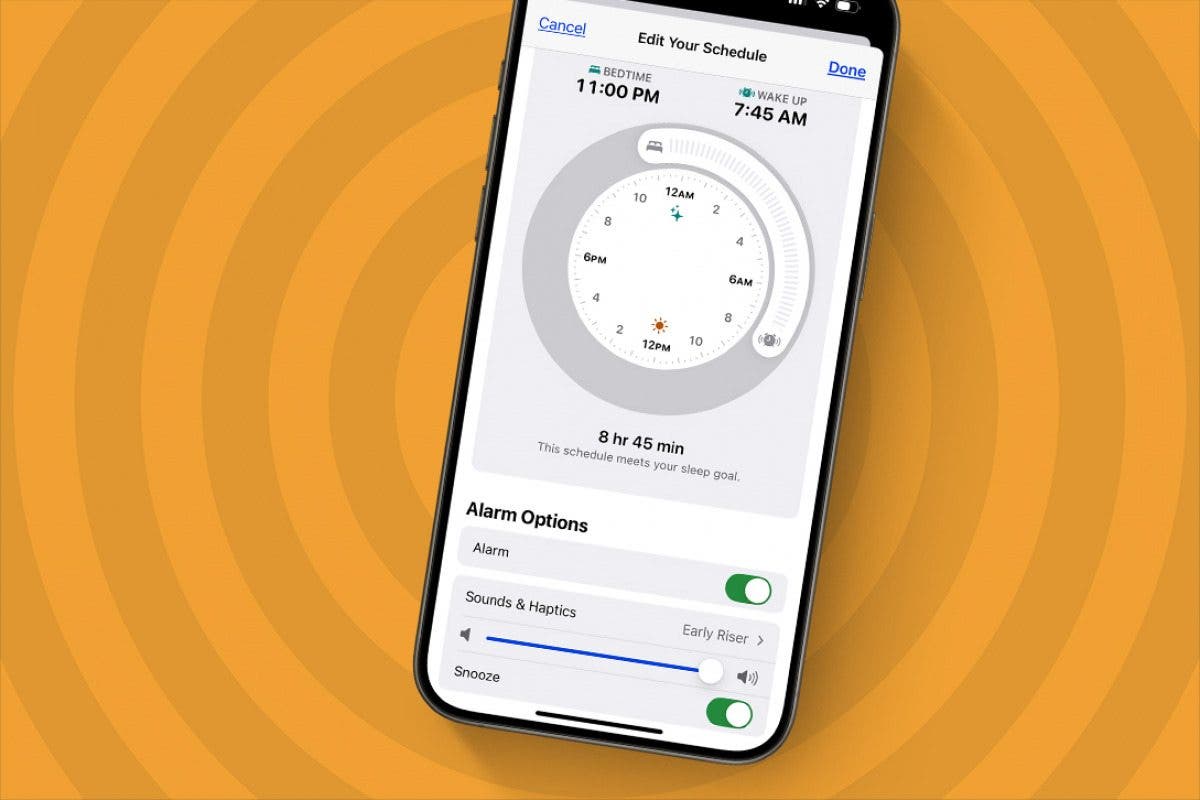
Mit der Health -App können Sie nun einen Schlafplan einrichten, der mit Ihrem Schlafkonzentration auf iPhone funktioniert, damit Sie gut schlafen können. Finden Sie heraus, wie Sie in der Gesundheits -App Schlaf einrichten.
Warum du diesen Tipp lieben wirst
- Gehen Sie pünktlich mit einer Schlafenszeit -Erinnerung auf Ihr iPhone ins Bett.
- Holen Sie sich einen gesunden Schlaf, indem Sie einen Schlafplan und ein Schlafziel auf Ihrem iPhone einrichten.
So richten Sie in der Gesundheits -App Schlaf ein
Systemanforderungen
Dieser Tipp wurde auf einem iPhone 16 durchgeführt, das iOS 18.3.1 ausführt. Finden Sie heraus, wie Sie die neueste Version von iOS aktualisieren.
Sie können den Schlaf in der Gesundheits -App verwenden, um Ihre Schlafroutine zu verbessern. Hier erfahren Sie, wie Sie Schlafziele auf Ihrem iPhone festlegen, die Schlafziele ändern, einen Schlafplan festlegen, eine Erinnerung und Weckalarm für die Schlafenszeit setzen und vieles mehr. Hier erfahren Sie, wie Sie in der Gesundheits -App Schlaf einrichten:
- Öffnen die Gesundheits -App.
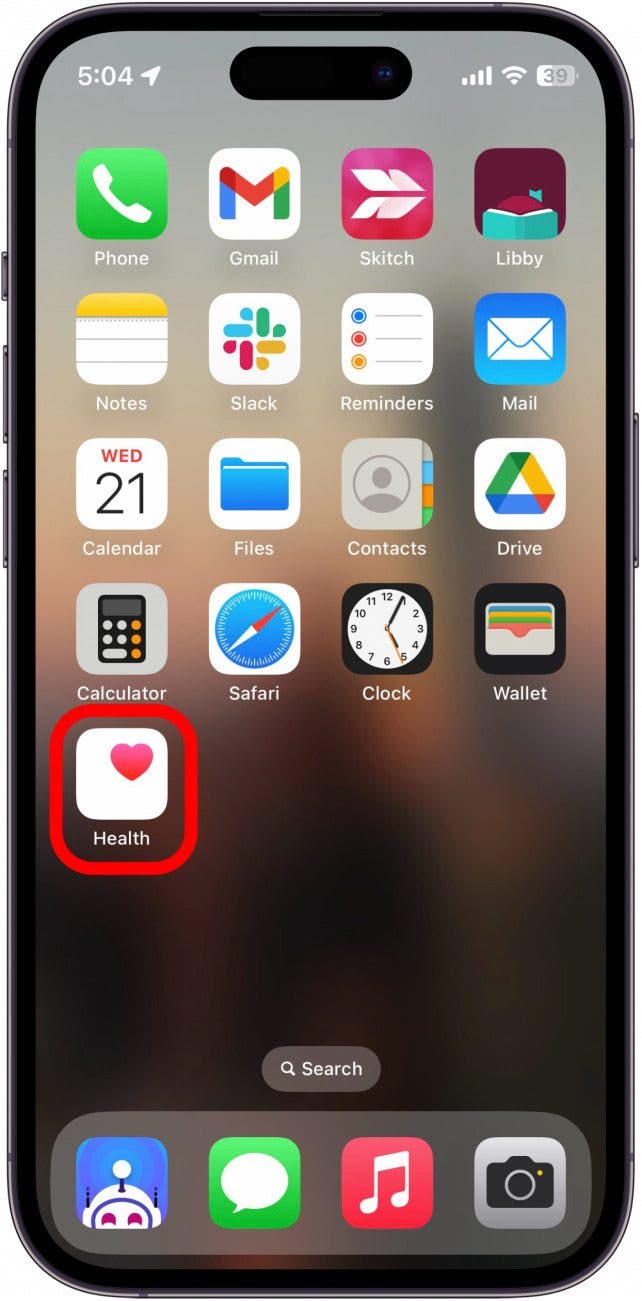
- Tippen Sie auf die Registerkarte durchsuchen.
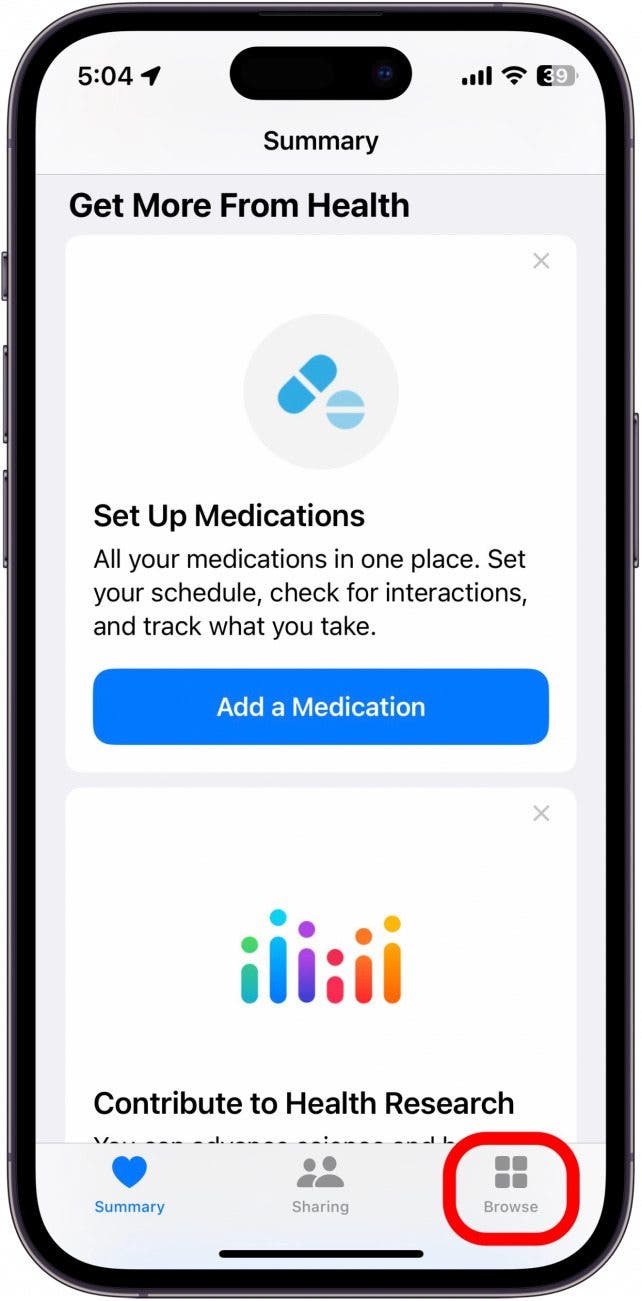
- Scrollen und tippen Schlafen.
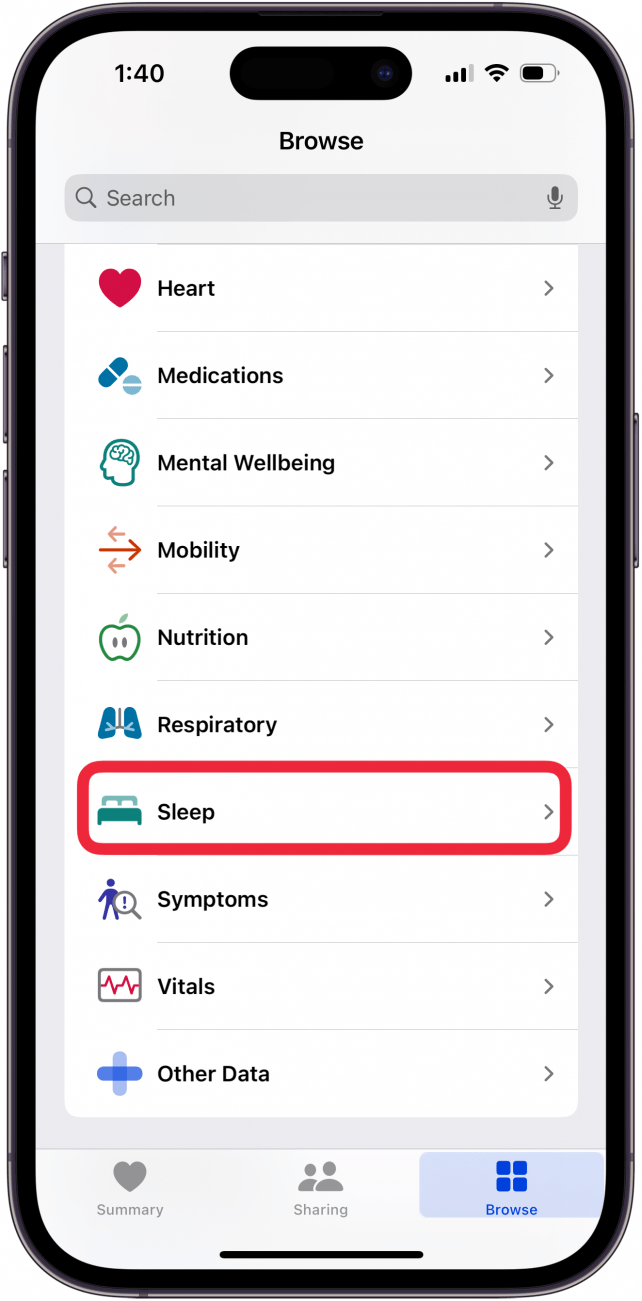
- Wenn dies Sie zum ersten Mal auf die Schlafeinstellungen zugreifen, tippen Sie auf Fangen an Um Ihren Schlafplan einzurichten.
- Klopfen Sie haben keinen Schlafplan unter Vollständiger Zeitplan und Optionen.
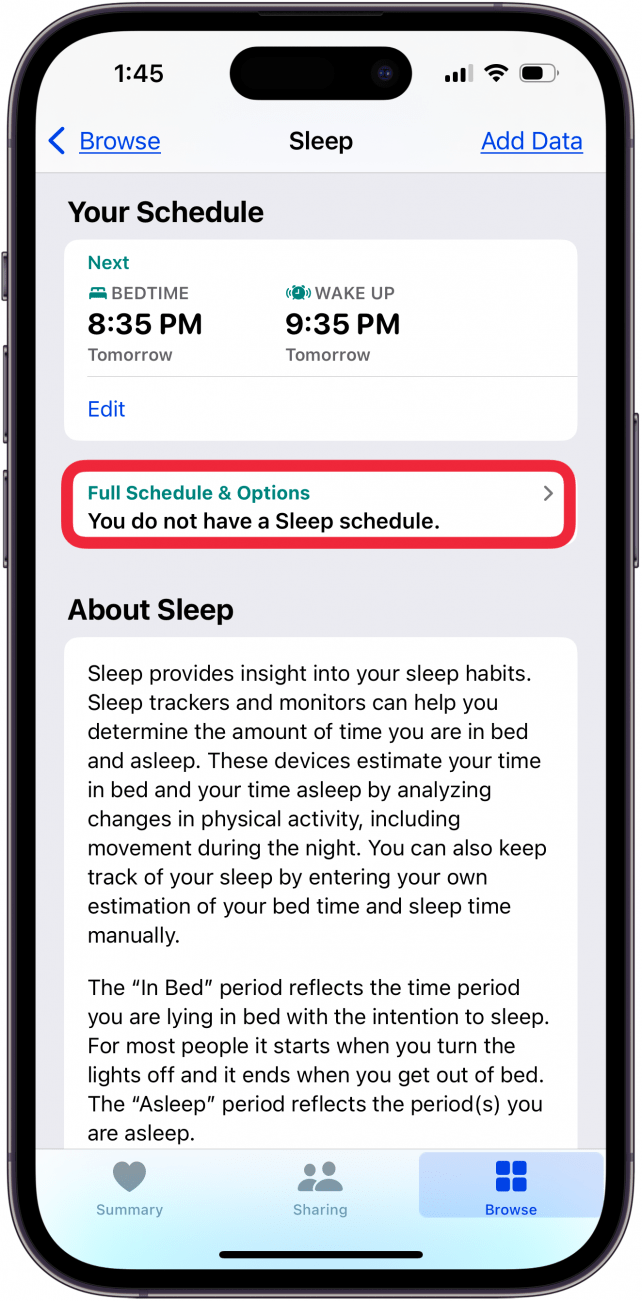
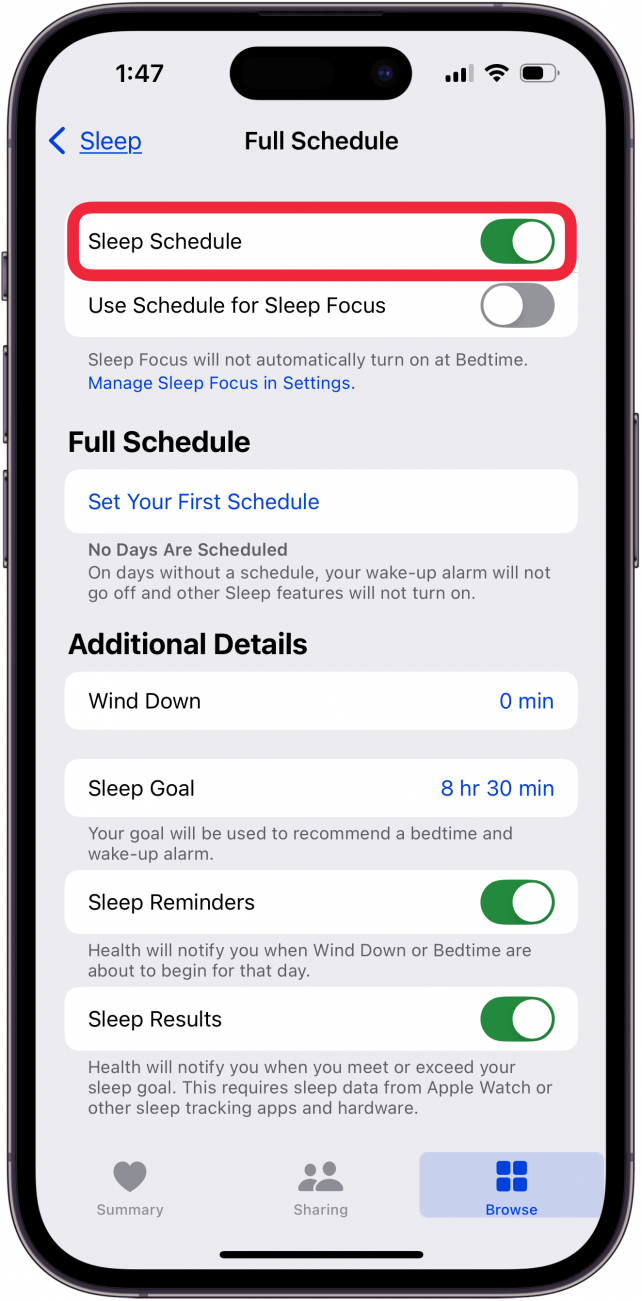
- Einschalten Schlafplan.
- Klopfen Legen Sie Ihren ersten Zeitplan fest.
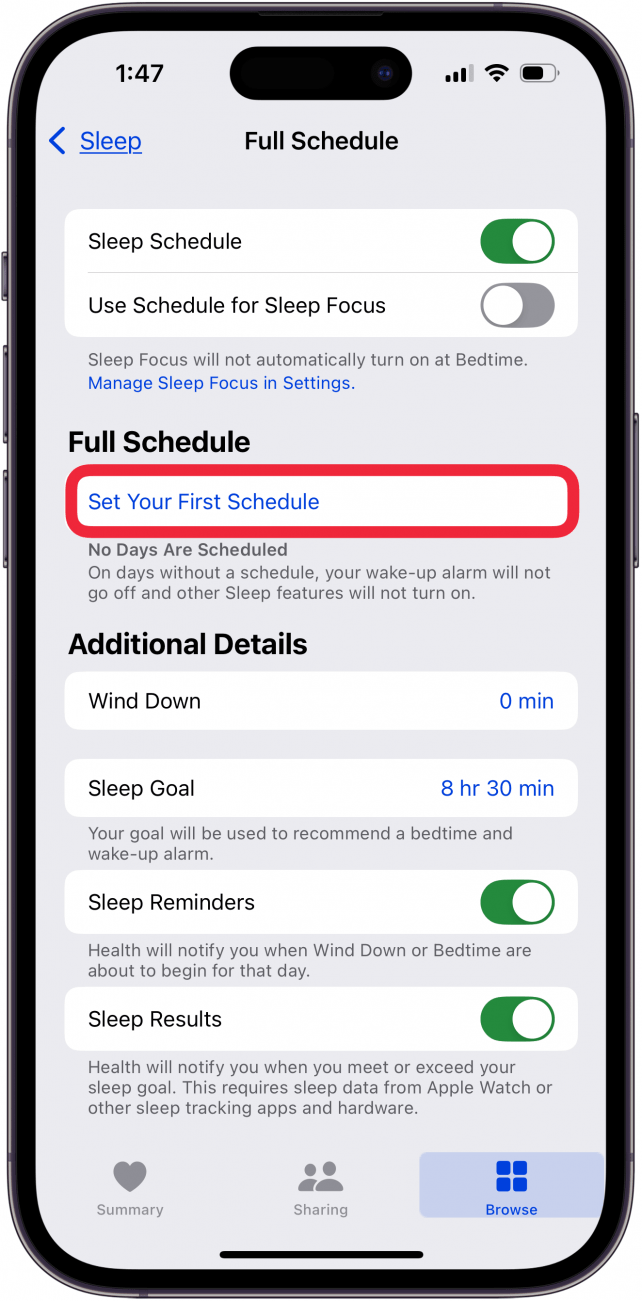
- Tippen Sie auf die Tage Sie Will nicht in Ihrem Schlafplan enthalten.
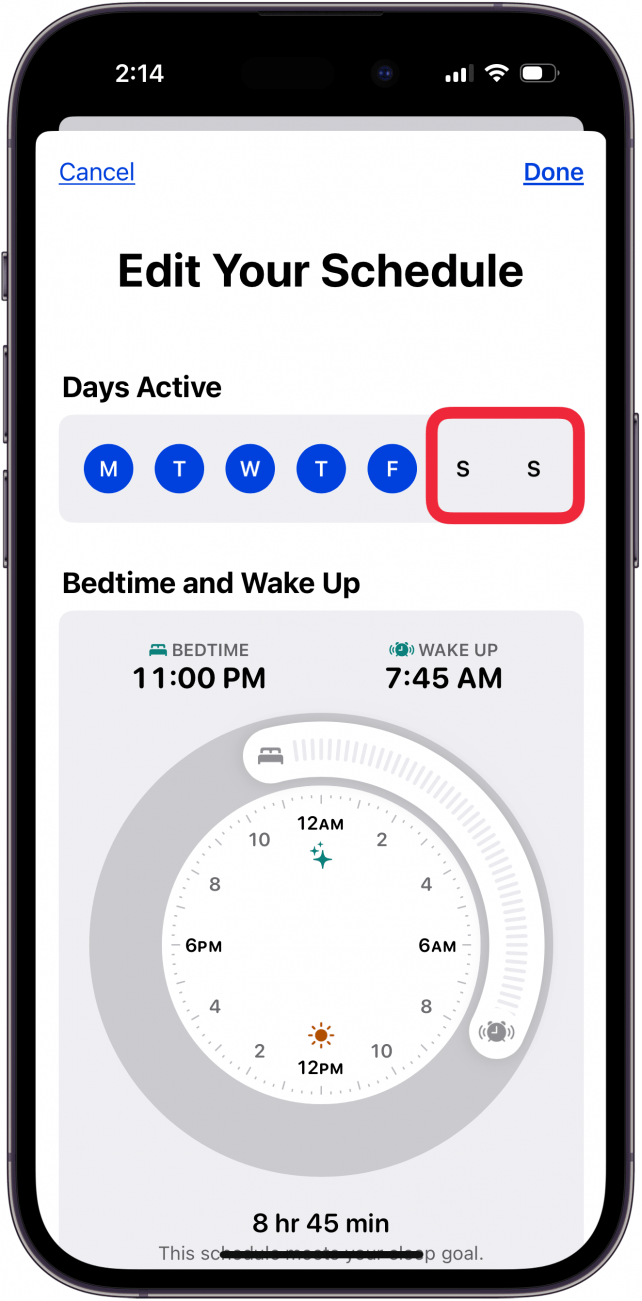
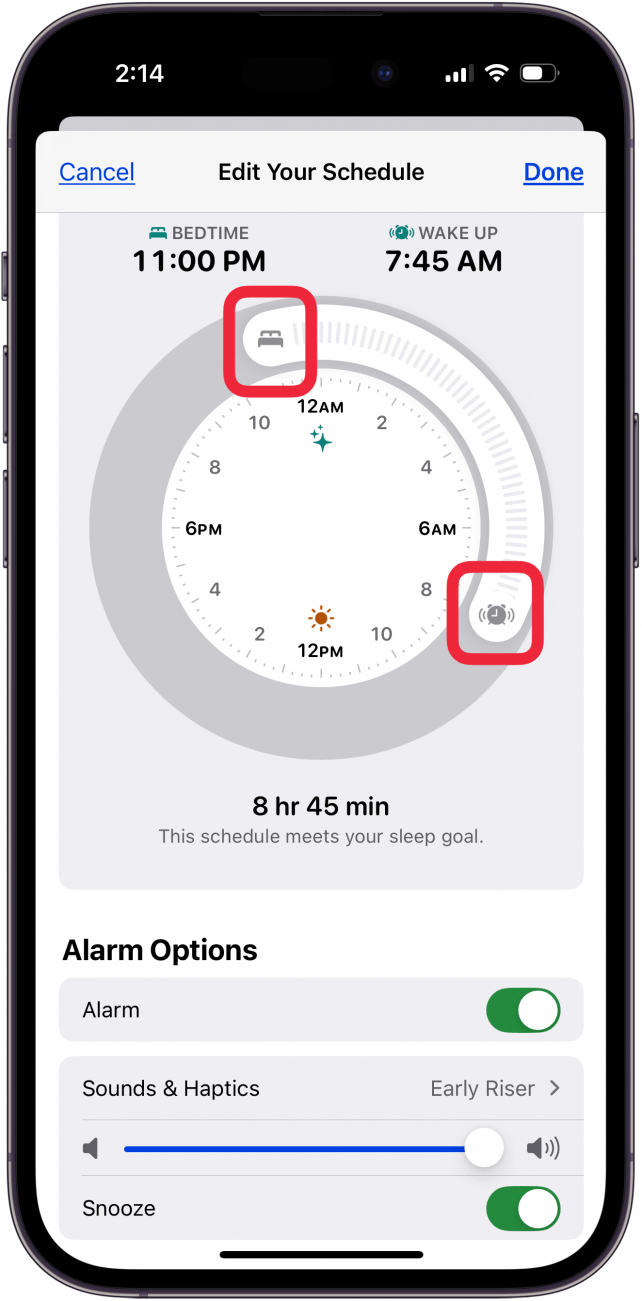
- Ziehen Sie die Zeit zum Schlafengehen und Ihre Weckzeit Schlafenszeit Und Aufwachen Schieberegler, wenn Sie schlafen gehen und aufwachen möchten.
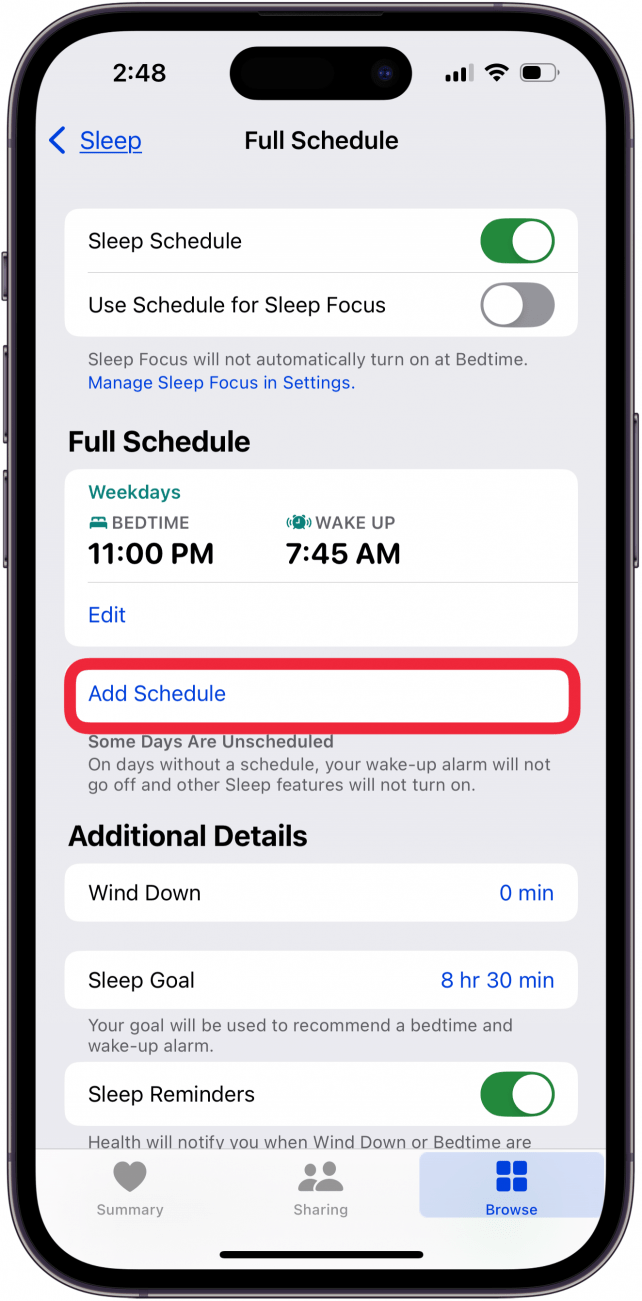
- Wenn Sie mehrere Schlafpläne haben, können Sie tippen Zeitplan hinzufügen.
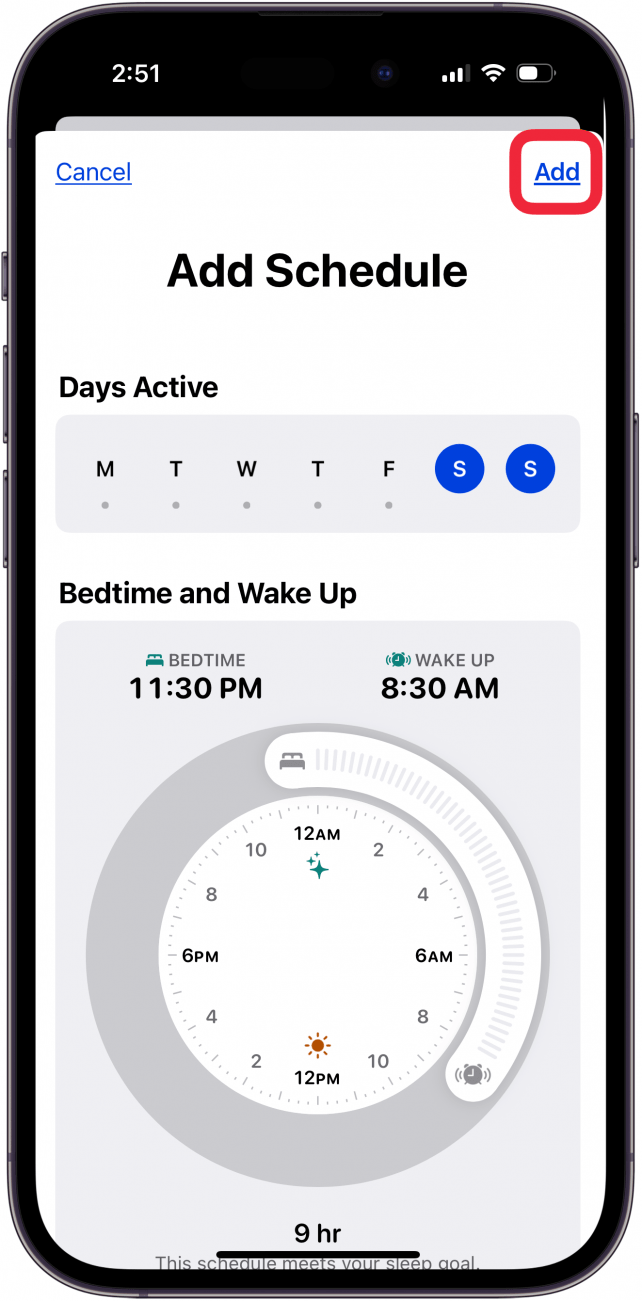
- Die außerplanmäßigen Tage (in diesem Fall Samstag und Sonntag) werden hervorgehoben, und Sie können die verwenden Schlafenszeit Und Aufwachen Die Schieberegler setzen den Schlafplan wie zuvor fest und tippen Sie auf Add.
- Einschalten Verwenden Sie den Zeitplan für den Schlaffokus Damit Ihren Schlaffokus vor dem Schlafengehen automatisch einschalten. Wenn dies zum ersten Mal im Schlaf eingerichtet ist, sieht dieses Menü möglicherweise anders aus als der unten stehende Screenshot.
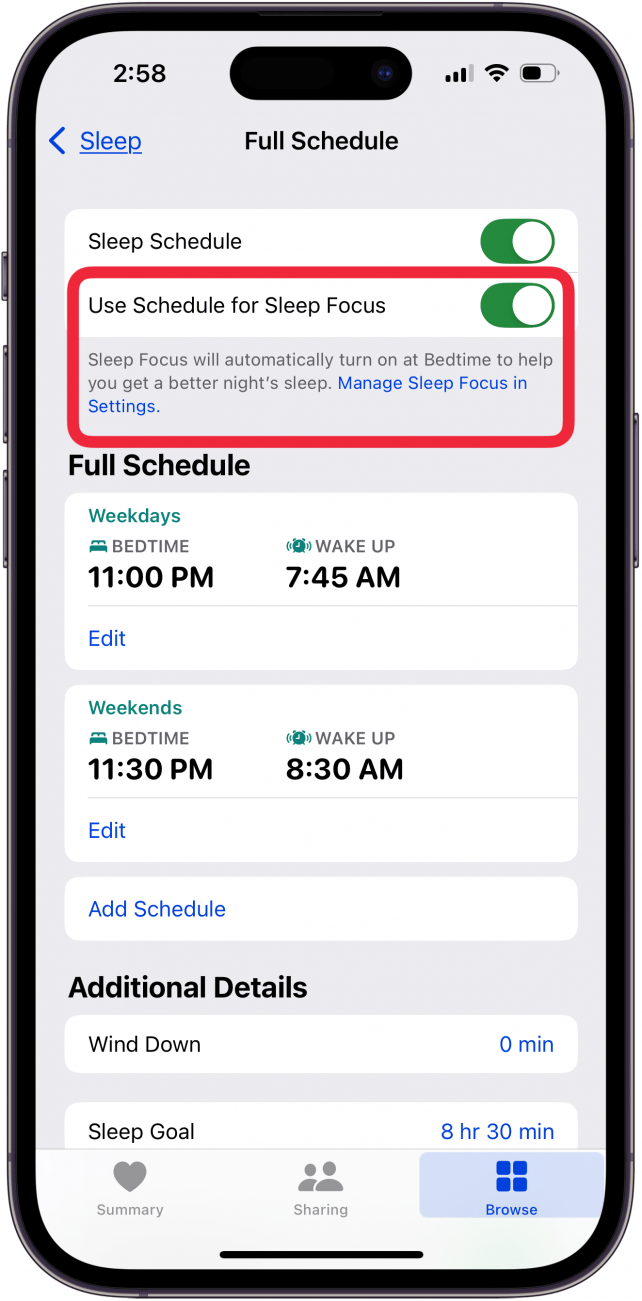
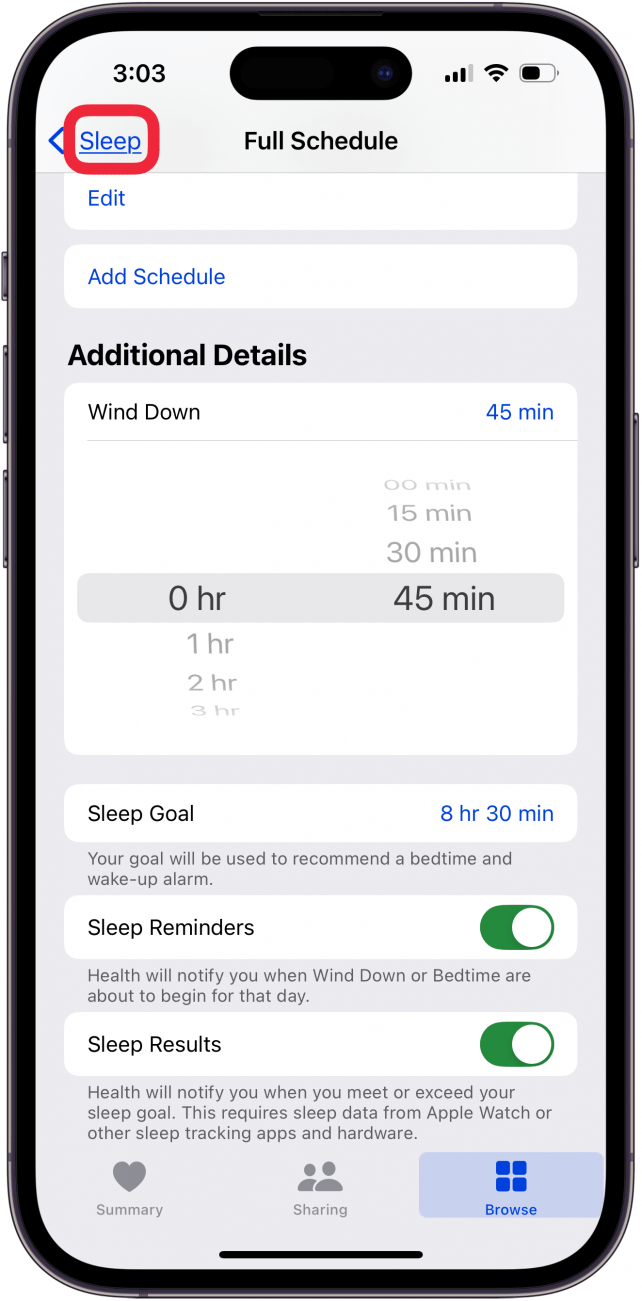
- Klopfen Sich hinlegen unter zusätzlichen Details.
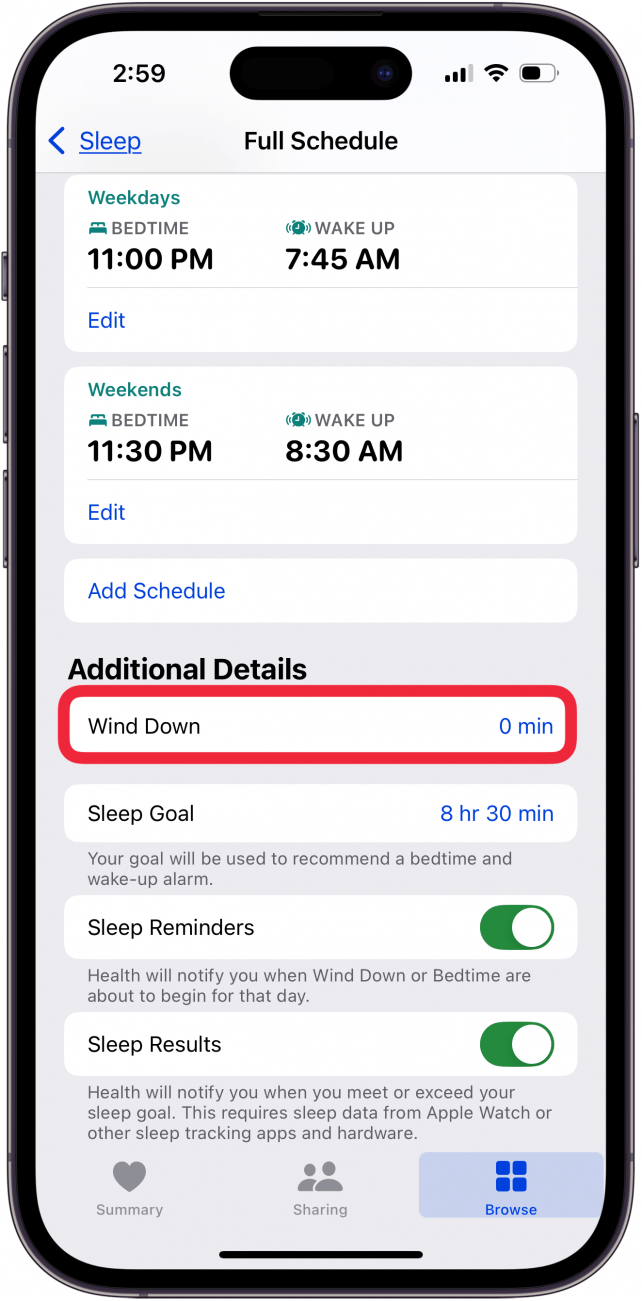
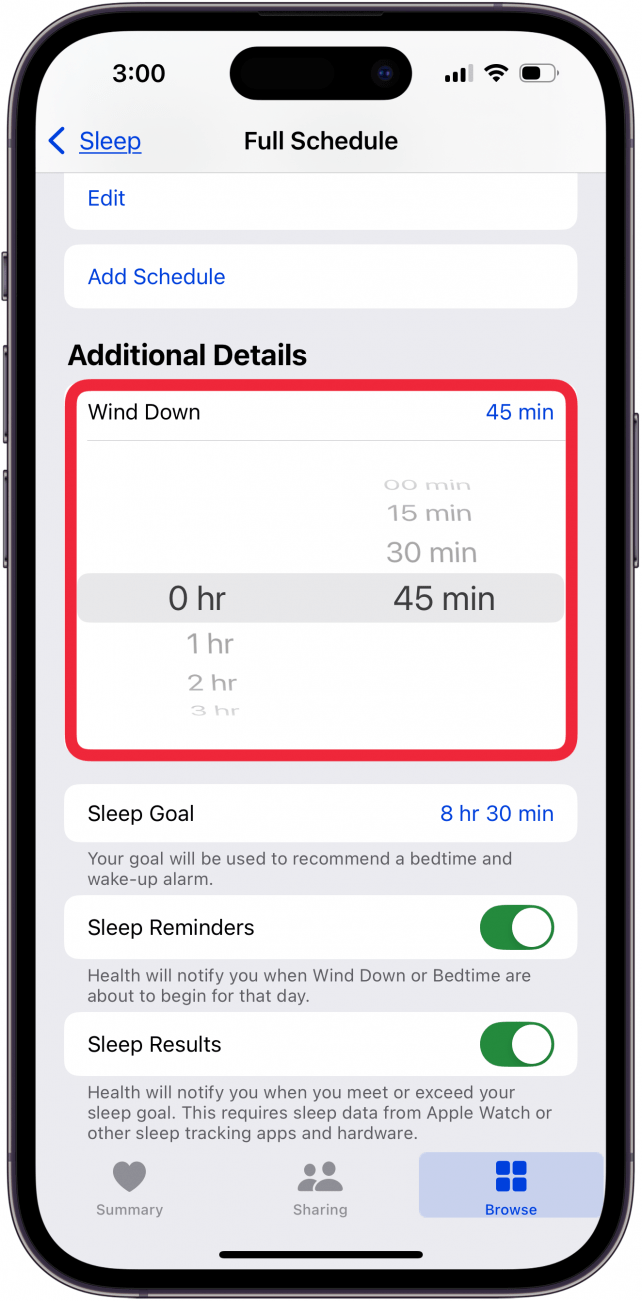
- Scrollen Sie, um festzulegen, wie lange Sie vor dem Schlafengehen beginnen möchten. Wenn dies das erste Mal ist, dass eine Windzeit eingestellt wird, sieht dieses Menü möglicherweise anders aus als der unten stehende Screenshot.
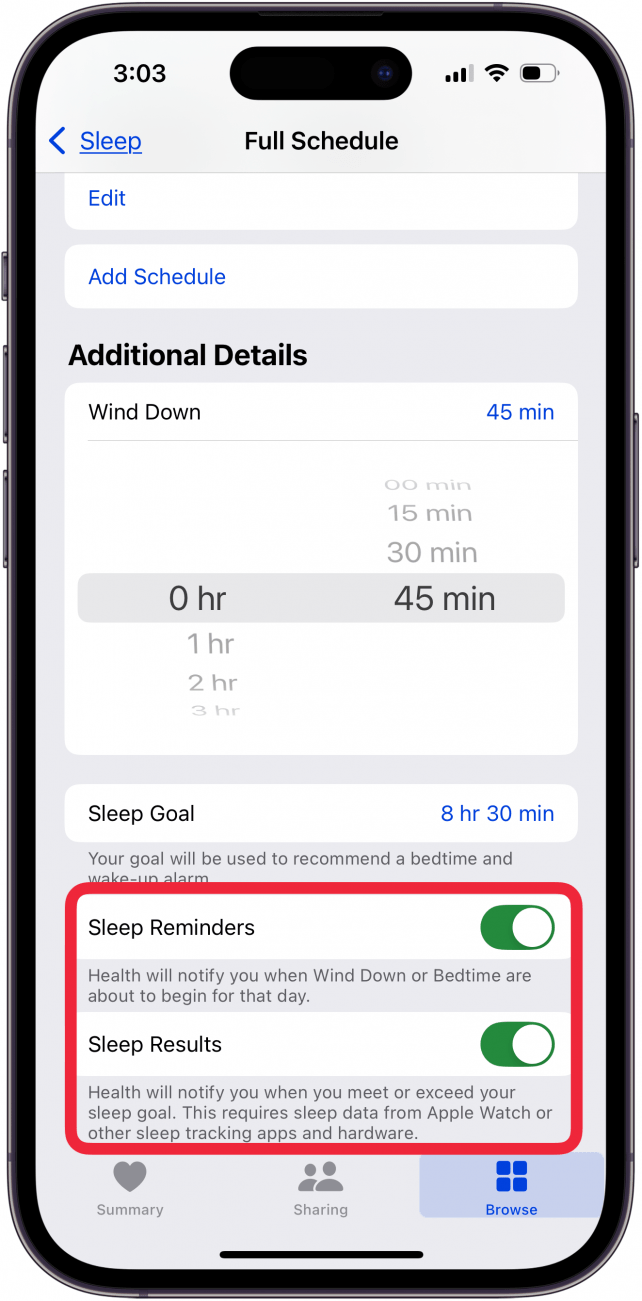
- Sie können auch einschalten Schlafinnerungen Und Schlafergebnisse.
- Klopfen Schlafen Um zur vorherigen Seite zurückzukehren.
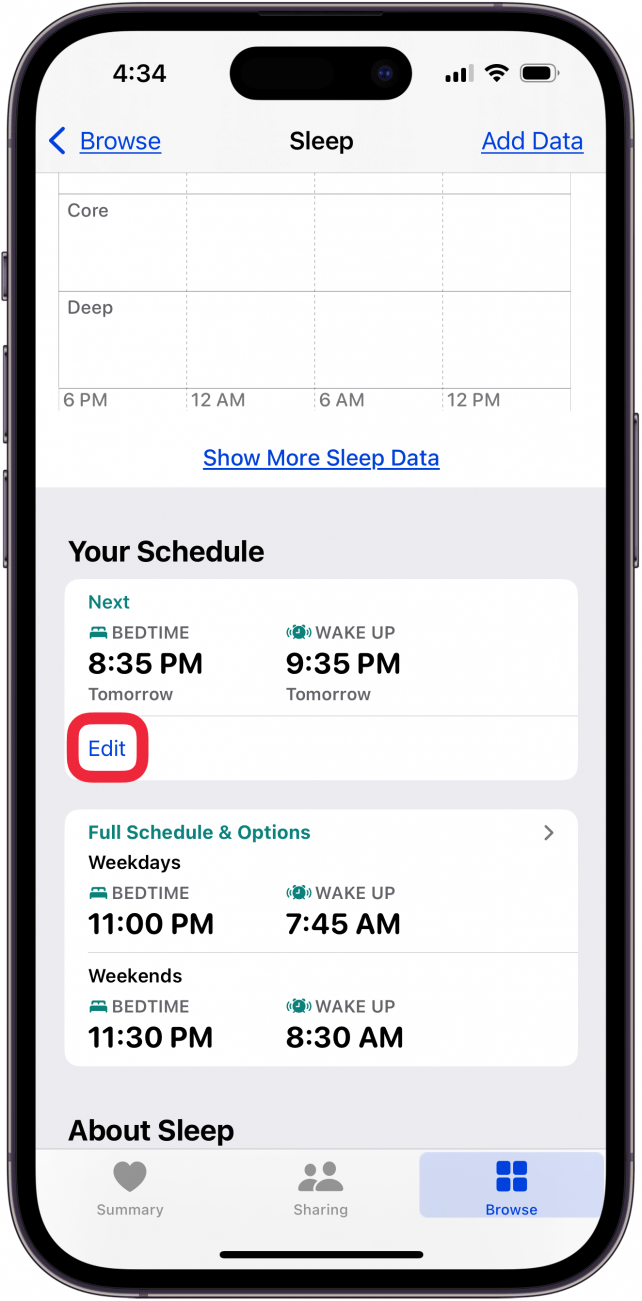
- Wenn Sie jemals Ihren Schlafplan bearbeiten möchten, wiederholen Sie einfach die Schritte 1-3 und scrollen Sie nach unten und finden Sie Ihr Zeitplan. Dann tippen Bearbeiten unter Nächste um nur Ihren nächsten Schlafplan zu bearbeiten.
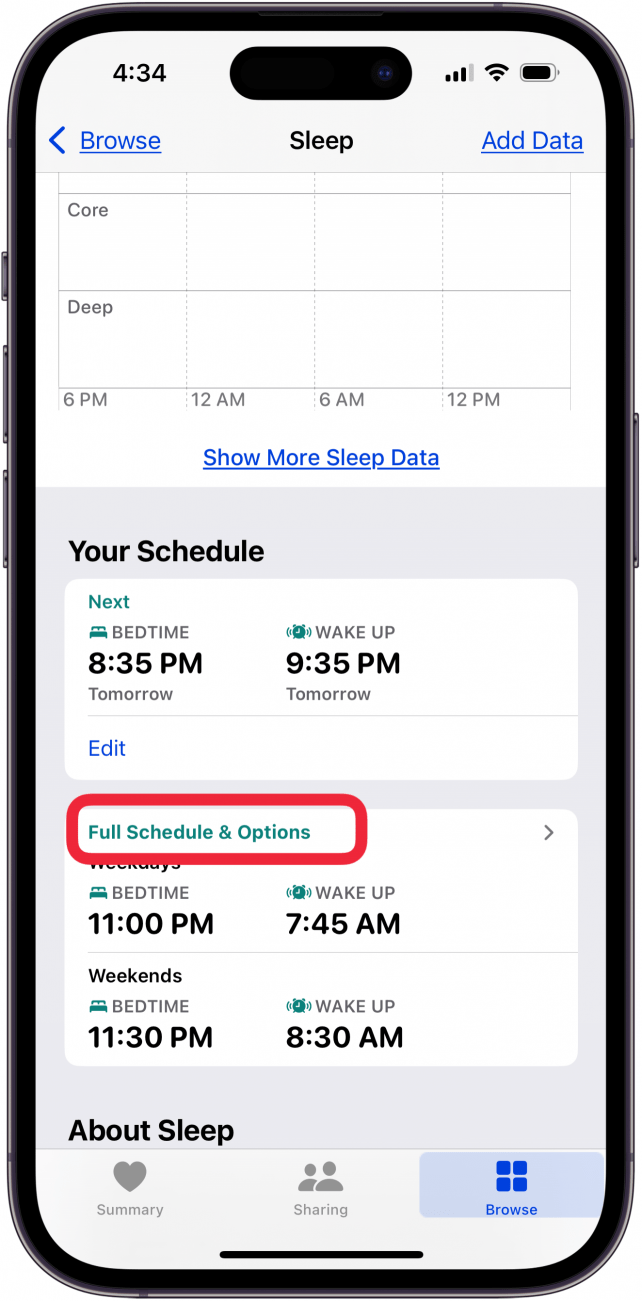
- Klopfen Vollständiger Zeitplan und Optionen Um Ihren vollständigen Zeitplan zu bearbeiten und Einstellungen wie die Wed -Down -Zeit und Ihr Schlafziel anzupassen.
Jetzt haben Sie den Schlaf in der Gesundheits -App eingerichtet! Sie können Ihren Zeitplan anpassen, wann immer Sie möchten, und wenn Sie eine Apple Watch haben, können Sie Daten wie Atemfrequenz, Herzfrequenz und wie viele Stunden Schlaf Sie durchschnittlich sehen. Weitere iPhone -Gesundheitstipps und -tricks finden Sie für unseren kostenlosen Tipp des Tages -Newsletters.