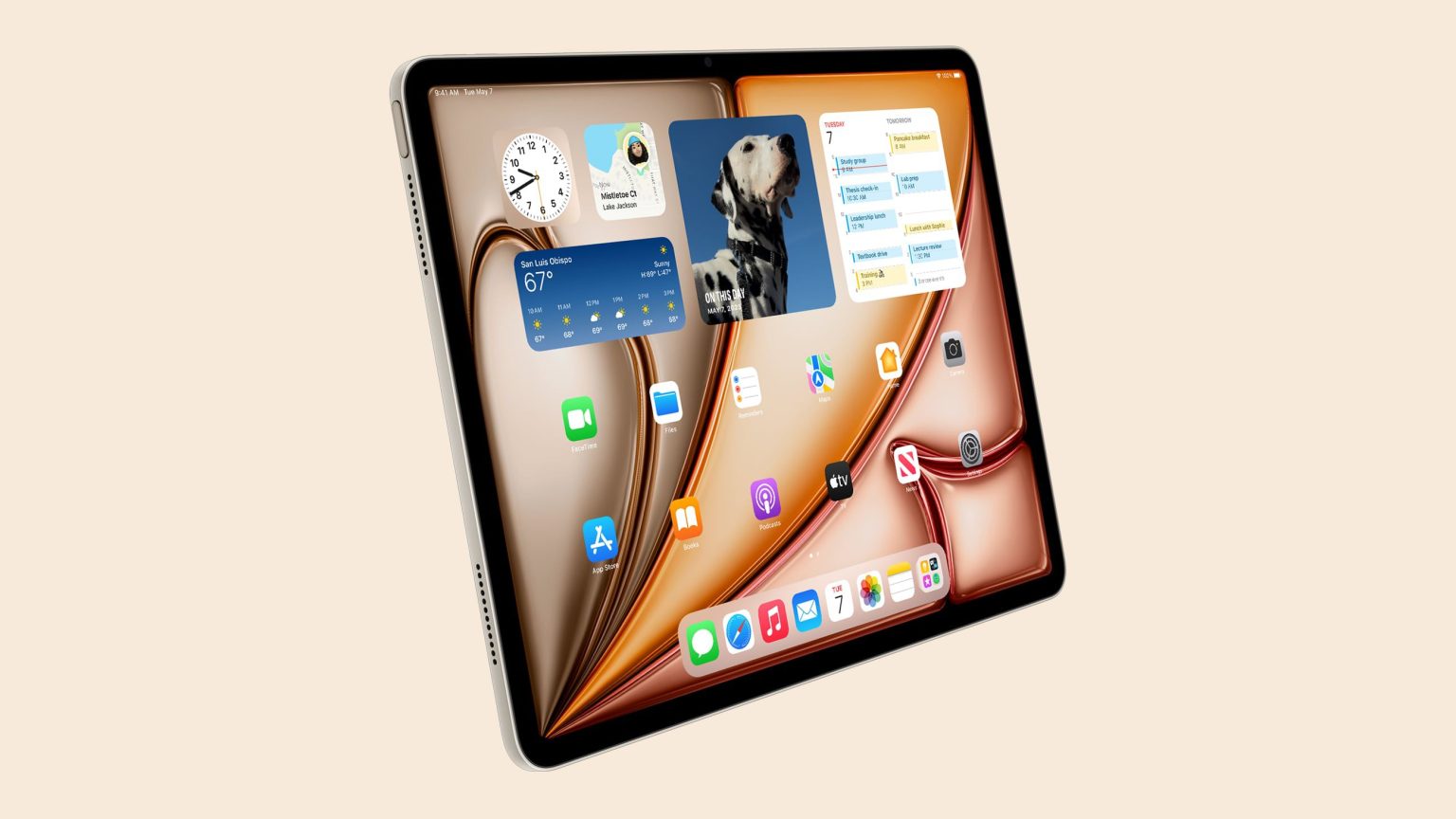
Wenn Sie jemals auf Ihrem iPad gelesen, Anweisungen befolgt oder Videos angesehen haben, nur um im ungünstigsten Moment den Bildschirm zu verdunkeln, sind Sie nicht allein.
 Automatisches Dimmen trägt dazu bei, die Akkulaufzeit zu verlängern, kann jedoch frustrierend sein, wenn Ihr Bildschirm hell und aktiv bleiben soll. Glücklicherweise können Sie verhindern, dass sich der Bildschirm Ihres iPad automatisch verdunkelt. Dazu müssen Sie lediglich die Einstellungen ändern.
Die folgenden Schritte zeigen Ihnen, wie es geht.
- Öffnen Sie die Einstellungen-App auf Ihrem iPad.
- Klopfen Zugänglichkeit.
- Wählen Anzeige- und Textgröße.
- Scrollen Sie nach unten und schalten Sie den Schalter daneben aus Automatische Helligkeit.
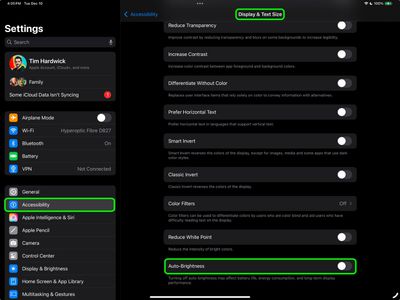
Nachdem Sie nun die automatische Helligkeitsregelung deaktiviert haben, die bei Anpassungen auf den Umgebungslichtsensor angewiesen ist, müssen Sie beim nächsten Mal, wenn Sie die Helligkeit des Bildschirms ändern möchten, den manuellen Weg verwenden.
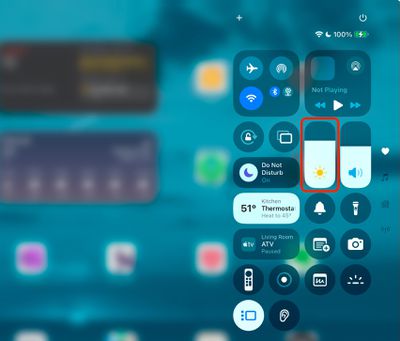
Der einfachste Weg, dies zu tun, besteht darin, das Kontrollzentrum aufzurufen, indem Sie diagonal von der oberen rechten Ecke Ihres iPad nach unten wischen. Ziehen Sie dann den Helligkeitsregler mit Ihrem Finger, um ihn nach Ihren Wünschen anzupassen. Alternativ können Sie den Helligkeitsregler in anpassen Einstellungen ➝ Anzeige & Helligkeit.
Nachtschicht
Wenn Ihr Bildschirm nachts dunkler aussieht, ist möglicherweise die Nachtschichtfunktion aktiviert. Night Shift wurde entwickelt, um die Belastung der Augen in den Abendstunden zu reduzieren und passt die Farben des iPad-Displays automatisch an, um sie wärmer erscheinen zu lassen. Wenn Sie dies lieber nicht sehen möchten, gehen Sie zu Einstellungen ➝ Anzeige & Helligkeitund tippen Sie dann auf Nachtschichtund deaktivieren Sie den Zeitplan, indem Sie den Schalter ausschalten.
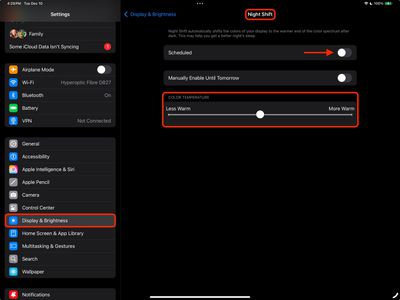
Optional können Sie auch die ändern Farbtemperatur des Bildschirms im Handumdrehen mit dem Schieberegler, der es ermöglicht Weniger warm oder Wärmer.