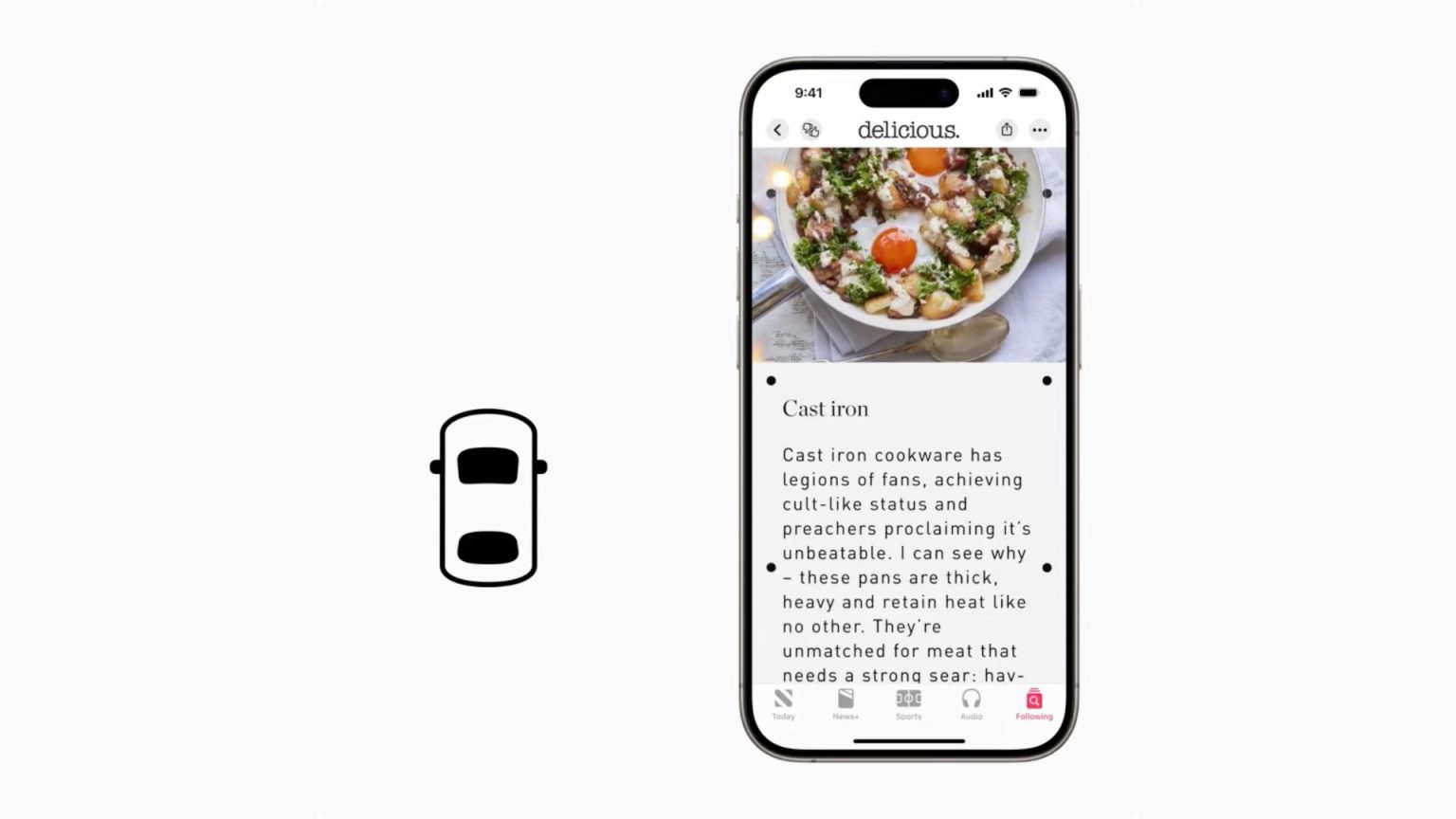
In iOS 18 hat Apple mehrere neue Barrierefreiheitsfunktionen hinzugefügt, und eine Funktion, die bei Autoinsassen wahrscheinlich großen Anklang finden dürfte, ist Vehicle Motion Cues, das darauf abzielt, Reiseübelkeit beim Betrachten eines iPhones oder iPads vorzubeugen.
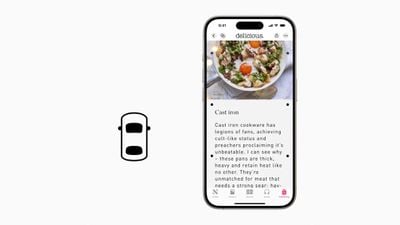 Laut Apple zeigen Untersuchungen, dass Reisekrankheit häufig durch einen sensorischen Konflikt zwischen dem, was eine Person sieht, und dem, was sie fühlt, verursacht wird, was einige Benutzer daran hindern kann, ein „iPhone“ oder „iPad“ bequem zu verwenden, während sie in einem fahrenden Fahrzeug fahren.
Fahrzeugbewegungshinweise sollen diesen sensorischen Konflikt durch die Verwendung visueller Elemente auf dem Display vermeiden, die Bewegungsänderungen in Echtzeit anzeigen. Apple erklärt:
Bei Vehicle Motion Cues stellen animierte Punkte an den Rändern des Bildschirms Änderungen in der Fahrzeugbewegung dar, um sensorische Konflikte zu reduzieren, ohne den Hauptinhalt zu beeinträchtigen. Mithilfe von in iPhone und iPad integrierten Sensoren erkennt Vehicle Motion Cues, wenn sich ein Benutzer in einem fahrenden Fahrzeug befindet, und reagiert entsprechend. Die Funktion kann so eingestellt werden, dass sie automatisch auf dem iPhone angezeigt wird, oder im Kontrollzentrum ein- und ausgeschaltet werden.
Die folgenden Schritte zeigen Ihnen, wie Sie Vehicle Motion Cues in iOS 18 und iPadOS 18 aktivieren:
- Öffnen Sie die Einstellungen auf Ihrem iPhone oder iPad.
- Klopfen Zugänglichkeit.
- Klopfen Bewegung.
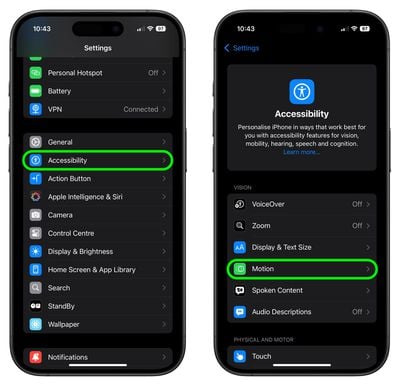
- Klopfen Hinweise zur Fahrzeugbewegung anzeigen.
- Wählen An oder Automatisch.
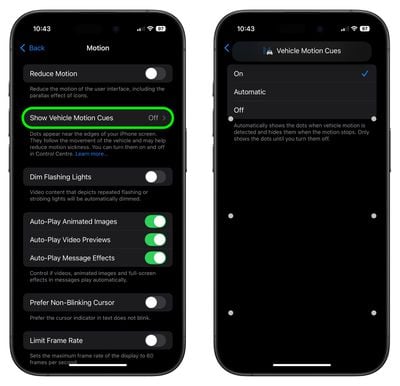
Beachten Sie diese Auswahl An Zeigt die Punkte an, bis Sie sie bei der Auswahl ausschalten Automatisch Zeigt die Punkte an, wenn eine Fahrzeugbewegung erkannt wird, und blendet sie aus, wenn die Bewegung stoppt. Wenn Sie die Funktion aktiviert haben, sollten Sie jetzt die Bewegungshinweise sehen – kleine Punkte, die sich um die Ränder Ihres iPhone- oder iPad-Bildschirms bewegen. Wenn Sie sich für die automatische Aktivierung entschieden haben, warten Sie, bis die Hinweise angezeigt werden, bis Sie sich in einem fahrenden Fahrzeug befinden.
Aktivieren Sie Fahrzeugbewegungshinweise vom Kontrollzentrum aus
Alternativ können Sie dem Kontrollzentrum eine Schaltfläche für Fahrzeugbewegungshinweise hinzufügen. So geht’s:
- Rufen Sie das Kontrollzentrum auf, indem Sie diagonal von der oberen rechten Ecke des Bildschirms wischen (oder von unten nach oben, wenn Ihr iPhone oder iPad über eine Home-Taste verfügt).
- Halten Sie eine beliebige Stelle im Kontrollzentrum gedrückt, um den Anpassungsmodus aufzurufen, und tippen Sie dann auf Fügen Sie ein Steuerelement hinzu ganz unten.
- Wischen Sie nach oben zu den Steuerelementen „Vision Accessibility“ oder suchen Sie im Eingabefeld nach „Motion“ und wählen Sie dann aus Hinweise zur Fahrzeugbewegung.
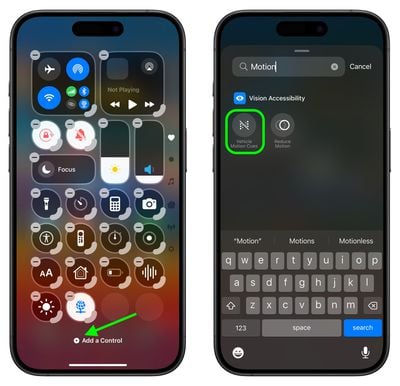
- Halten Sie im Kontrollzentrum eine Leertaste gedrückt, um den Anpassungsmodus zu verlassen.
- Tippen Sie auf Hinweise zur Fahrzeugbewegung Klicken Sie auf die Schaltfläche und wählen Sie dann aus An oder Nur im Fahrzeug.
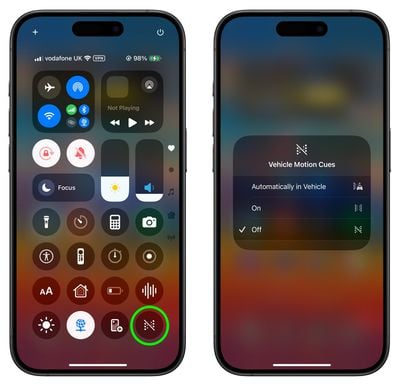
Es gibt keine Garantie dafür, dass die Funktion bei jedem funktioniert, aber mit etwas Glück können Sie oder Ihre Kinder während der gesamten Fahrt auf das schauen, was auf dem Bildschirm angezeigt wird, ohne dass ihnen übel wird.