ThemeLocal - Blog-Tipps, die wie von Zauberhand funktionierenThemeLocal - Blog-Tipps, die wie von Zauberhand funktionierenThemeLocal - Blog-Tipps, die wie von Zauberhand funktionieren
  • Bloggen
  • WordPress
  • E-Mail Marketing
  • SEO
  • Soziale Netzwerke
  • Mehr
    • Tutorials
    • Shopify
    • Bewertungen
    • Tipps
    • Sicherheit
    • Software und Dienste
    • Verkehrserzeugung
    • Anfängerleitfaden
    • Showcase
Search
  • Nutzungsbedingungen
  • Datenschutzerklärung
  • Cookie-Richtlinie
  • Kontakt
© 2022 Themelocal. Alle Rechte vorbehalten.
Lektüre: So verwenden Sie die manuelle Steuerung beim Fotografieren der Sterne auf Pixel 9
Aktie
Benachrichtigung Zeig mehr
Aa
ThemeLocal - Blog-Tipps, die wie von Zauberhand funktionierenThemeLocal - Blog-Tipps, die wie von Zauberhand funktionieren
Aa
  • Bloggen
  • WordPress
  • E-Mail Marketing
  • SEO
  • Soziale Netzwerke
  • Mehr
Search
  • Bloggen
  • WordPress
  • E-Mail Marketing
  • SEO
  • Soziale Netzwerke
  • Mehr
    • Tutorials
    • Shopify
    • Bewertungen
    • Tipps
    • Sicherheit
    • Software und Dienste
    • Verkehrserzeugung
    • Anfängerleitfaden
    • Showcase
Folge uns
  • Nutzungsbedingungen
  • Datenschutzerklärung
  • Cookie-Richtlinie
  • Kontakt
© 2022 Themelocal. Alle Rechte vorbehalten.
ThemeLocal - Blog-Tipps, die wie von Zauberhand funktionieren > Blog > Wie man > So verwenden Sie die manuelle Steuerung beim Fotografieren der Sterne auf Pixel 9
Wie man

So verwenden Sie die manuelle Steuerung beim Fotografieren der Sterne auf Pixel 9

Zuletzt aktualisiert: Oktober 24, 2024 5:00 a.m.
ThemeLocal vor 2 Jahren 3 Minuten Mindestlesezeit
Aktie
3 Minuten Mindestlesezeit
So verwenden Sie die manuelle Steuerung beim Fotografieren von Sternen
Aktie

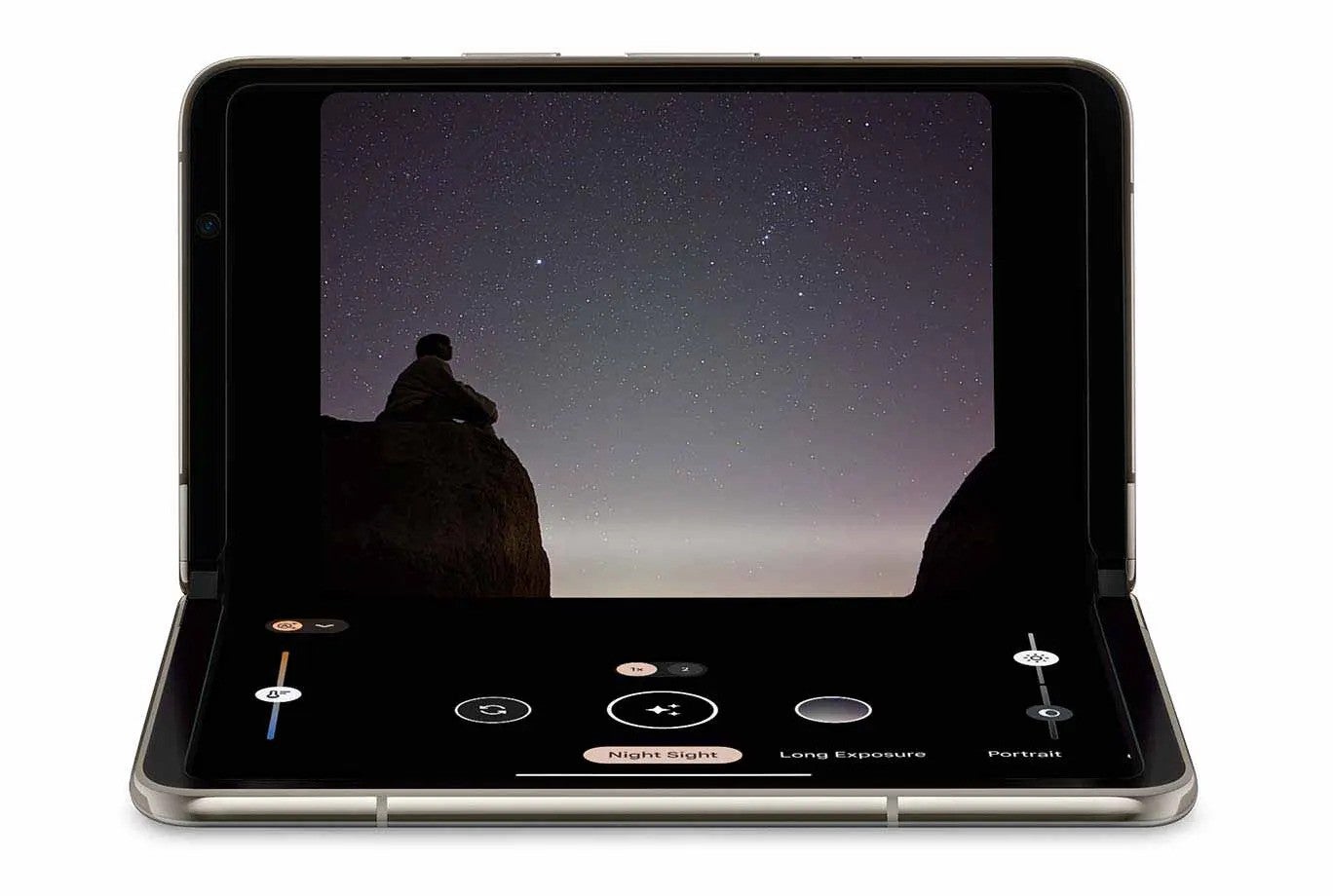
Google hat mit der Pixel-3-Serie seinen Astrofotografie-Modus eingeführt, der es Nutzern ermöglicht, ganz einfach atemberaubende Bilder des Mondes und der Sterne am Nachthimmel aufzunehmen.

Contents
Was Sie brauchen:Die Kurzfassung:Schritt 1Öffnen Sie die Kamera-AppSchritt 2Tippen Sie auf NachtsichtSchritt 3Tippen Sie auf das Astrofotografie-SymbolSchritt 4Stellen Sie die Uhrzeit einSchritt 5Tippen Sie auf den AuslöserFehlerbehebung

Vor der Einführung des Pixel 9 wurde der Astrofotografiemodus nur dann automatisch aktiviert, wenn der Tensor-Prozessor des Pixels erkannte, dass es sich in einer dunklen, stabilen Umgebung und fern von jeglicher Lichtverschmutzung befand.

Dies hat sich mit der Einführung der neuen Pixel-9-Serie geändert, die es Ihnen jetzt ermöglicht, die Astrofotografie manuell zu aktivieren, ohne darauf warten zu müssen, dass Ihr Mobiltelefon dies automatisch tut.

Lesen Sie weiter, um zu erfahren, wie Sie den manuellen Astrofotografiemodus verwenden, wenn Sie die Sterne auf Pixel 9 fotografieren.

Was Sie brauchen:

  • Jedes Mobilteil der Google Pixel 9-Serie

Die Kurzfassung:

  • Öffnen Sie die Kamera-App
  • Tippen Sie auf Nachtsicht
  • Tippen Sie auf das Astrofotografie-Symbol
  • Stellen Sie die Uhrzeit ein
  • Tippen Sie auf den Auslöser
  1. Schritt 1

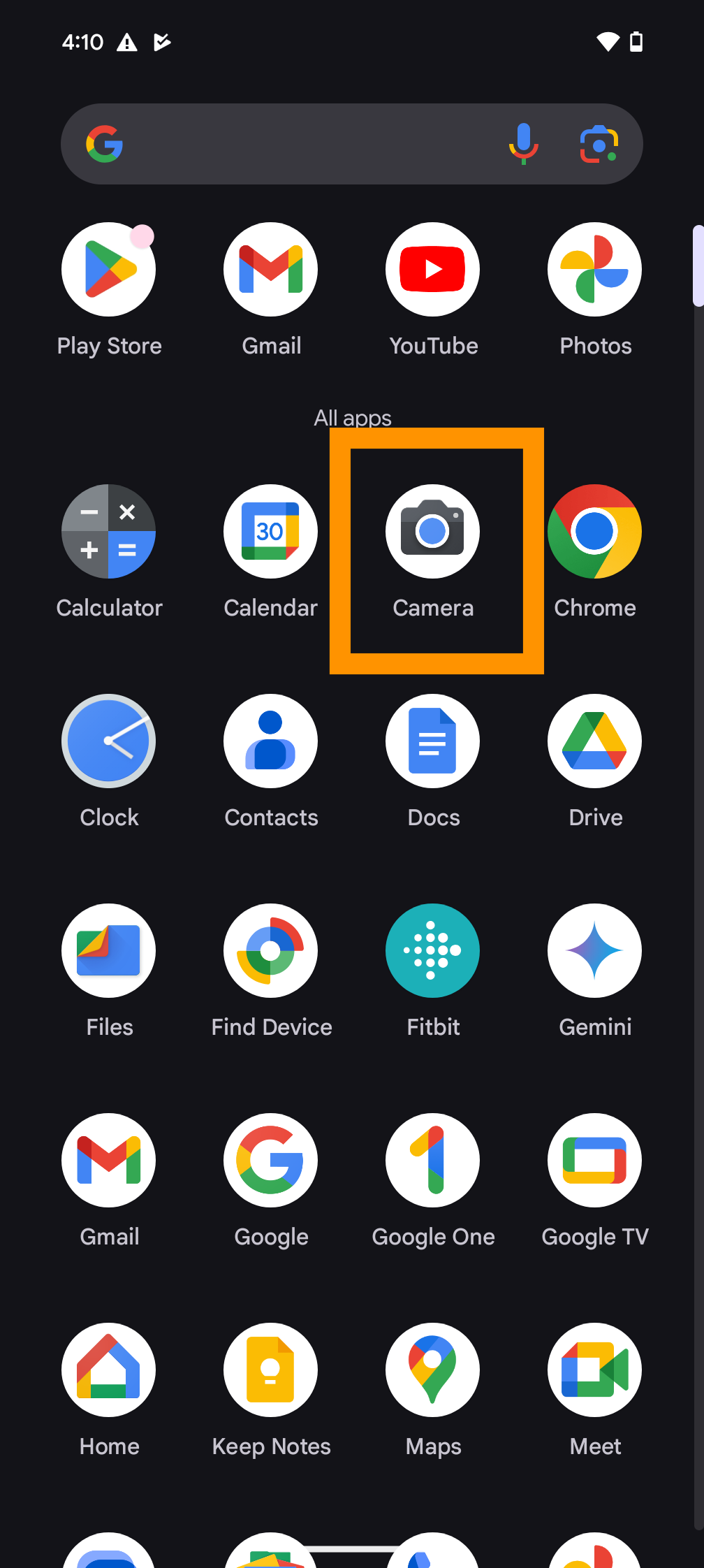
    Öffnen Sie die Kamera-App

    So verwenden Sie die manuelle Steuerung beim Fotografieren von Sternen

    Die Kamera-App befindet sich entweder auf Ihrem Startbildschirm oder in Ihrer App-Bibliothek, wie hier gezeigt.Google Pixel App-Bibliothek mit hervorgehobener Kamera-App

  2. Schritt 2

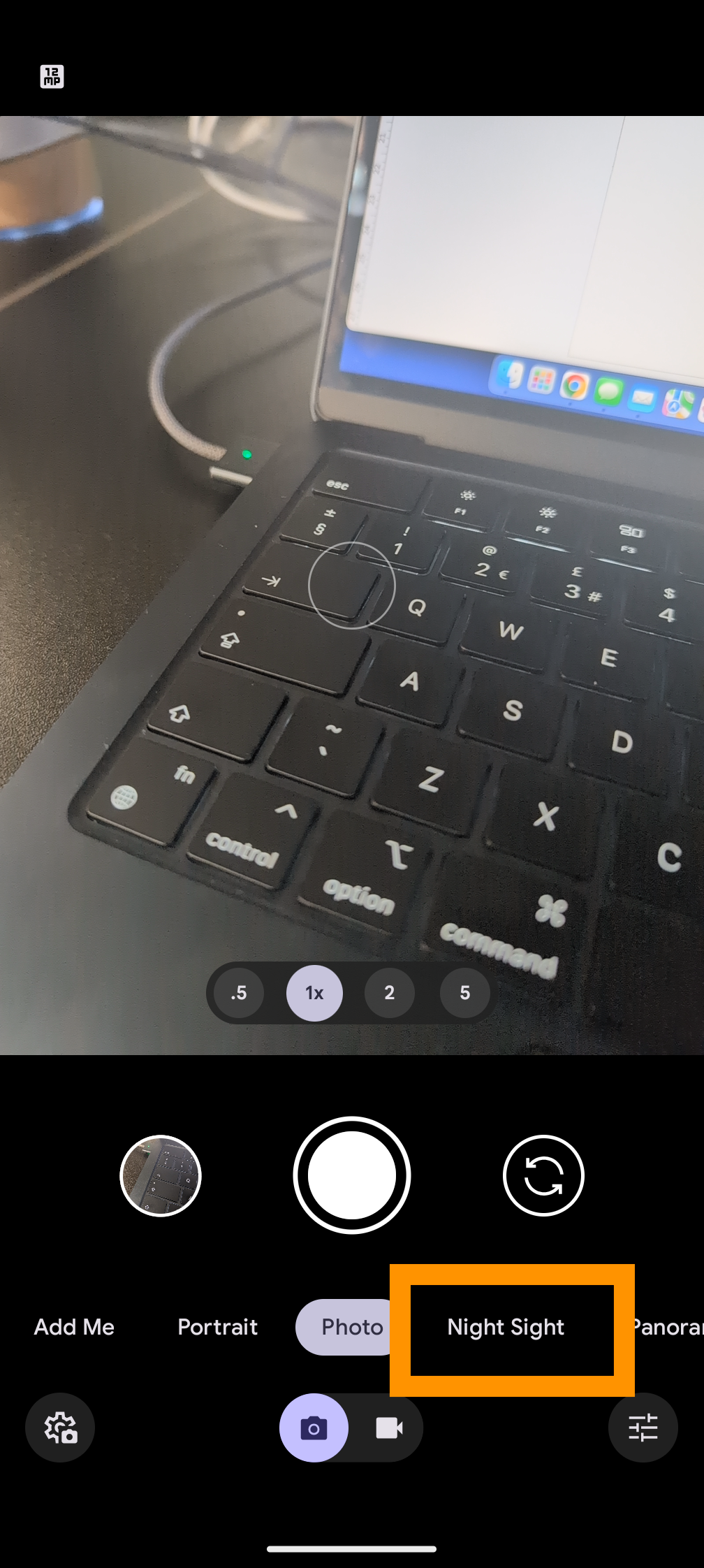
    Tippen Sie auf Nachtsicht

    1725270501 219 So verwenden Sie die manuelle Steuerung beim Fotografieren von Sternen

    Tippen Sie entweder auf oder scrollen Sie über den Bildschirm, um zum Nachtsichtmodus zu gelangen.Google Pixel-Kamera-App mit hervorgehobener Nachtsichtoption

  3. Schritt 3

    Tippen Sie auf das Astrofotografie-Symbol

    1725270501 971 So verwenden Sie die manuelle Steuerung beim Fotografieren von Sternen

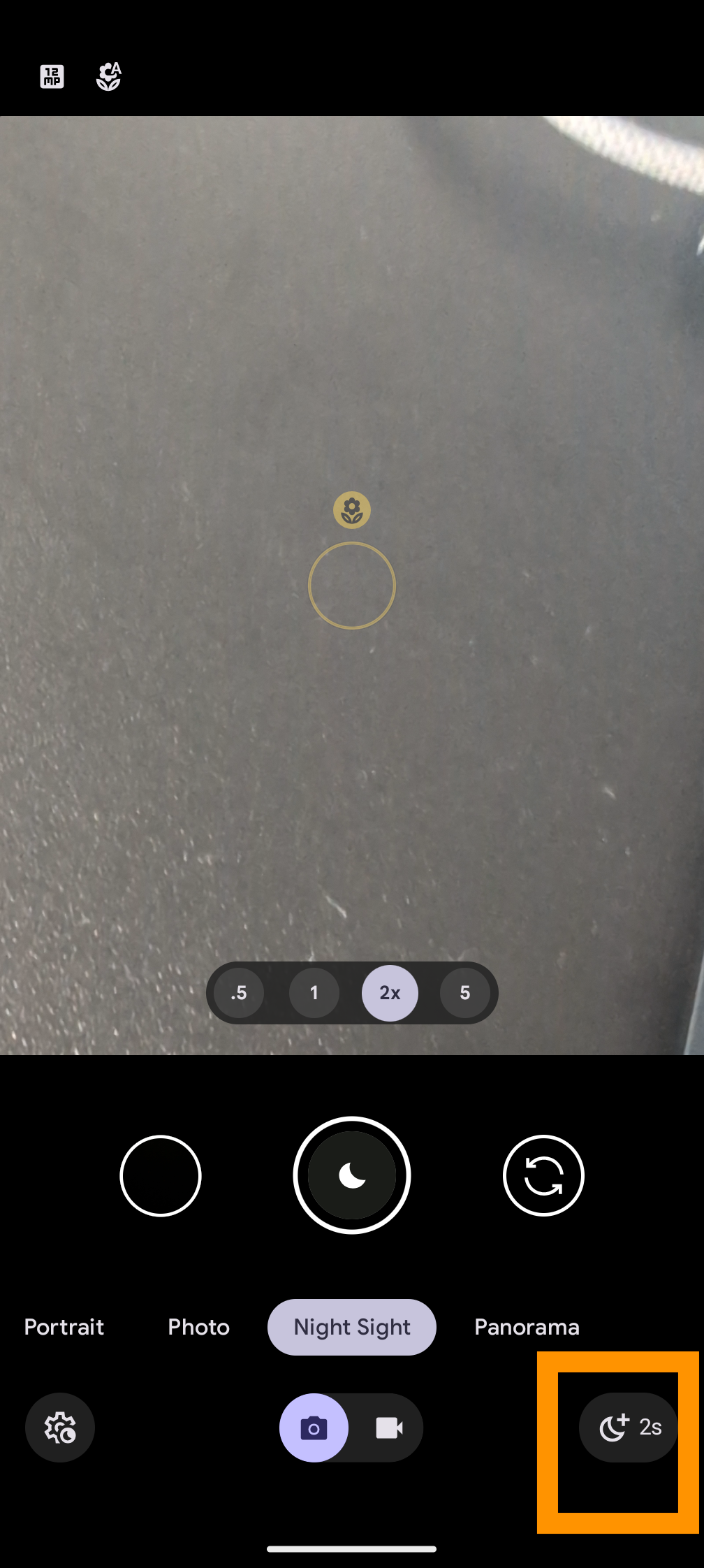
    In der unteren rechten Ecke sehen Sie ein Symbol mit einem Mond und einem Pluszeichen, wie hier gezeigt. Dadurch kann Ihre Pixel-Kamera in den Astrofotografiemodus wechseln. Tippen Sie also hier.Kamera-App für Pixel 9 Pro XL mit hervorgehobenem Astrofotografie-Symbol

  4. Schritt 4

    Stellen Sie die Uhrzeit ein

    1725270501 13 So verwenden Sie die manuelle Steuerung beim Fotografieren von Sternen

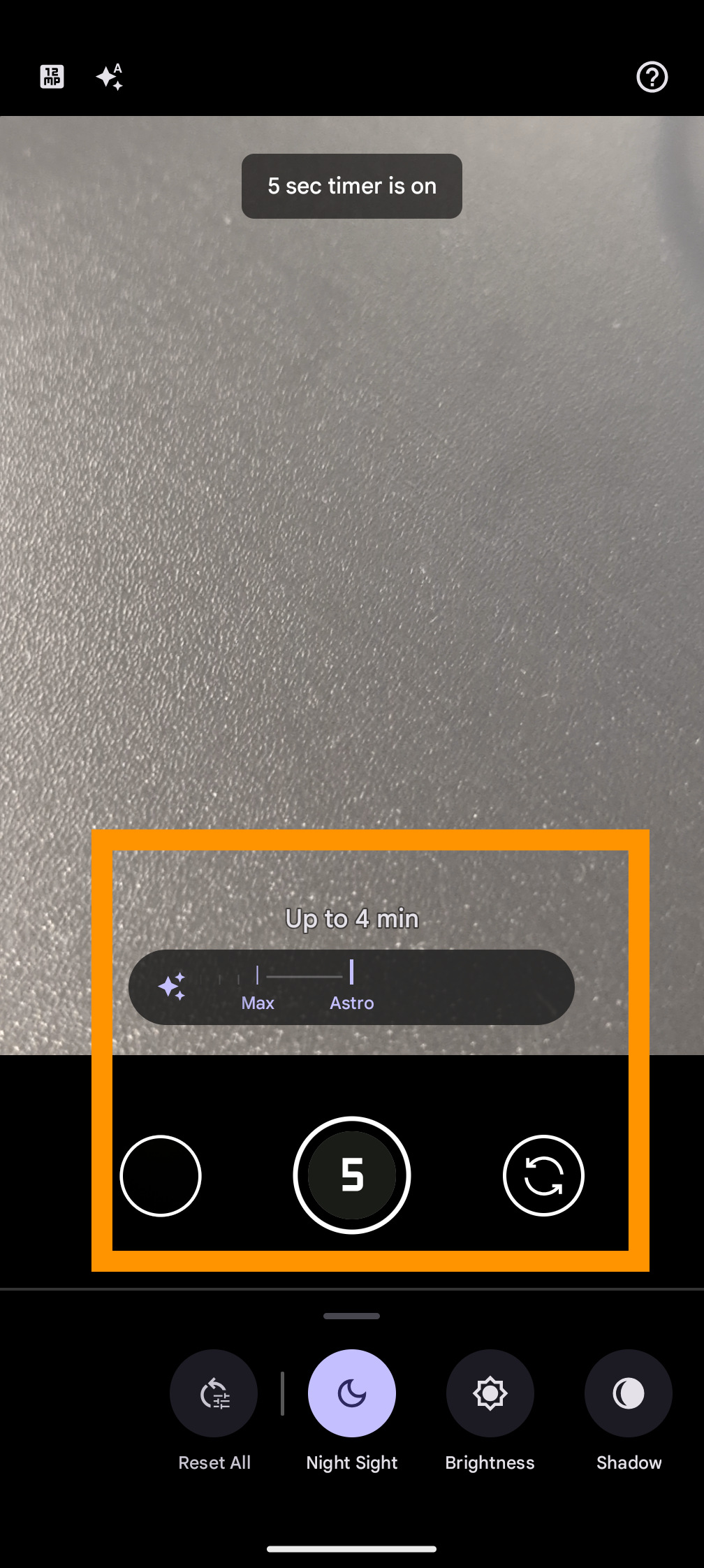
    Von hier aus können Sie den Zeitraffer auf bis zu vier Minuten einstellen.

    Wenn Sie sich für das Maximum von vier Minuten entscheiden, wird ein Fünf-Sekunden-Timer ausgelöst, sobald Sie auf das Auslösersymbol tippen. Dieser Timer kann nicht geändert werden, wir halten ihn jedoch für eine nützliche Ergänzung, da er Ihnen Zeit gibt, das Telefon in Position zu bringen, sobald Sie auf das Auslösersymbol getippt haben.Google Pixel 9 XL-Kamera-App mit Zeitraffer-Schieberegler auf Astro eingestellt, hervorgehoben

  5. Schritt 5

    Tippen Sie auf den Auslöser

    1725270501 124 So verwenden Sie die manuelle Steuerung beim Fotografieren von Sternen

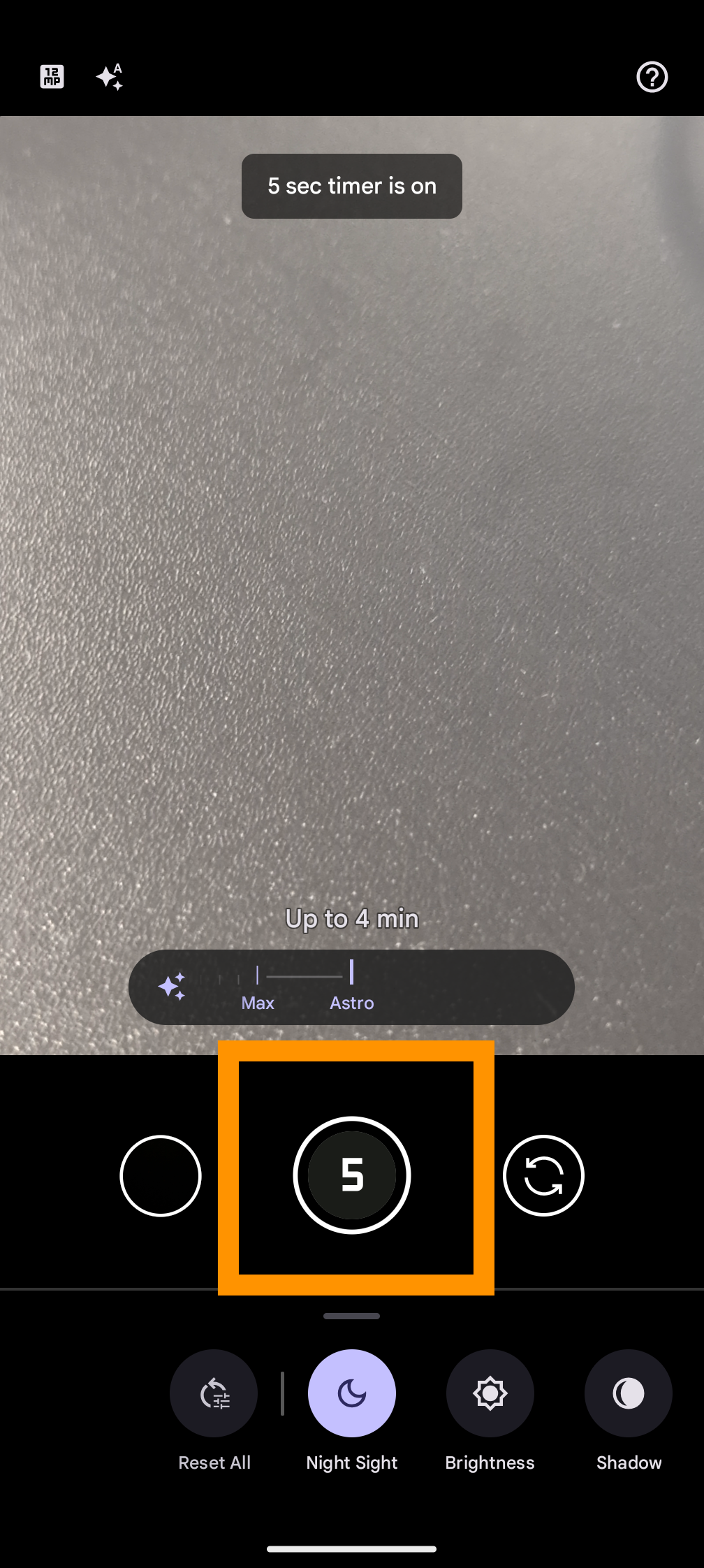
    Sobald Sie auf den Auslöser getippt haben, beginnt der Fünf-Sekunden-Timer mit dem Countdown. Sobald die Zeit abgelaufen ist, wechselt Ihre Kamera in den Astrofotografiemodus und beginnt mit der Aufnahme von Bildern.

    Google Pixel 9 XL-Kamera-App mit angezeigtem Zeitraffer-Schieberegler und hervorgehobenem Auslösersymbol

Fehlerbehebung

Was ist der Astrofotografiemodus auf Google Pixel-Handys?

Wenn sich ein Pixel-Handy im Astrofotografiemodus befindet, nimmt die Kamera beim Drücken des Auslösers 16 Fotos von jeweils 16 Sekunden auf und fügt dann alle Bilder zu einem perfekten Bild zusammen.

Wie nutzt man den Astrofotografie-Modus am besten?

Sie müssen Ihre Kamera so ruhig wie möglich halten und am besten ein Stativ verwenden, um sicherzustellen, dass sie sich nicht bewegt. Außerdem sollte es möglichst wenig Lichtverschmutzung geben und möglichst dunkel sein.
Verwandter Beitrag

Sparen Sie 1/3 auf dieser stilvollen Beats Pille x Kim Kardashian tragbarer Lautsprecher

Machen Sie Ihre Frühlingsreinigung mit den massiv reduzierten kabellosen Staubsaugen von Dreame richtig

Der Frühling wird dank dieser phänomenalen Vakuumangebote von Dreame gerettet

Sichern Sie sich während des Frühlingsverkaufs von Amazon ein neues Telefon für weniger als 100 £

Dies ist die einzige Power Bank, die ich gerade Freunden und Familie empfehle

MARKIERTE: auf, beim, der, die, Fotografieren, Manuelle, Pixel, Sie, Sterne, Steuerung, verwenden
Teile diesen Artikel
Facebook Twitter Pinterest Whatsapp Whatsapp
Aktie
Was denkst du?
Liebe0
Traurig0
Glücklich0
Schläfrig0
Wütend0
kein Kommentar0
Zwinkern0
Vorheriger Artikel Zu diesem Preis ist Sonos Roam 2 der einzige Bluetooth Lautsprecher Zu diesem Preis ist Sonos Roam 2 der einzige Bluetooth-Lautsprecher, den es zu kaufen gibt
Nächster Artikel 1729739542 So schalten Sie Benachrichtigungen fuer einen Kontakt auf dem iPhone So schalten Sie Benachrichtigungen für einen Kontakt auf dem iPhone stumm
Hinterlasse einen Kommentar

Schreibe einen Kommentar Antwort abbrechen

Deine E-Mail-Adresse wird nicht veröffentlicht. Erforderliche Felder sind mit * markiert

Berühmter Post

También podría gustarte

Sparen Sie 13 auf dieser stilvollen Beats Pille x Kim
Angebote

Sparen Sie 1/3 auf dieser stilvollen Beats Pille x Kim Kardashian tragbarer Lautsprecher

vor 1 Jahr 3 Minuten Mindestlesezeit
Machen Sie Ihre Fruehlingsreinigung mit den massiv reduzierten kabellosen Staubsaugen
Angebote

Machen Sie Ihre Frühlingsreinigung mit den massiv reduzierten kabellosen Staubsaugen von Dreame richtig

vor 1 Jahr 4 Minuten Mindestlesezeit
Der Fruehling wird dank dieser phaenomenalen Vakuumangebote von Dreame gerettet
Angebote

Der Frühling wird dank dieser phänomenalen Vakuumangebote von Dreame gerettet

vor 1 Jahr 5 Minuten Mindestlesezeit
Sichern Sie sich waehrend des Fruehlingsverkaufs von Amazon ein neues
Angebote

Sichern Sie sich während des Frühlingsverkaufs von Amazon ein neues Telefon für weniger als 100 £

vor 1 Jahr 3 Minuten Mindestlesezeit
Dies ist die einzige Power Bank die ich gerade Freunden
Angebote

Dies ist die einzige Power Bank, die ich gerade Freunden und Familie empfehle

vor 1 Jahr 4 Minuten Mindestlesezeit
Sparen Sie mehr als 20 auf der maechtigen 20 TB
Angebote

Sparen Sie mehr als 20% auf der mächtigen 20 -TB -Festplatte von WD 20 TB

vor 1 Jahr 3 Minuten Mindestlesezeit
Vergessen Sie alle anderen Fitness Tracker dieser reduzierte Garmin ist
Angebote

Vergessen Sie alle anderen Fitness -Tracker, dieser reduzierte Garmin ist der Traum eines Läufers

vor 1 Jahr 4 Minuten Mindestlesezeit
Der 14 Zoll Slimline Laptop von Lenovo ist bei Amazon im Preis gesunken
Angebote

Der 14-Zoll-Slimline-Laptop von Lenovo ist bei Amazon im Preis gesunken

vor 1 Jahr 3 Minuten Mindestlesezeit
Zeig mehr
ThemeLocal - Blog-Tipps, die wie von Zauberhand funktionierenThemeLocal - Blog-Tipps, die wie von Zauberhand funktionieren
Folge uns
© 2022 Themelocal. Alle Rechte vorbehalten.
  • Nutzungsbedingungen
  • Datenschutzerklärung
  • Cookie-Richtlinie
  • Kontakt
Welcome Back!

Sign in to your account

Passwort vergessen?