


Was Sie wissen sollten
- watchOS 10 hat die Wetter-App auf der Apple Watch komplett überarbeitet und neu gestaltet.
- Die neue Version der App ist einfacher zu navigieren und scheint in den ersten Monaten weniger fehlerhaft zu sein.
Da Apple diesen Herbst watchOS 10 herausbringt, wird es für Apple Watch-Liebhaber sehr interessant sein zu erfahren, dass die Wetter-App komplett neu gestaltet wurde. Diese neue Version ist einfacher zu verwenden und scheint nicht viele Fehler zu haben, mit denen die vorherige App zu kämpfen hatte. Wenn Sie erfahren möchten, wie die neue Wetter-App auf der Apple Watch funktioniert, lesen Sie weiter!
Springen zu:
So verwenden Sie die Apple Watch Weather App in watchOS 10
System Anforderungen
Dieser Tipp funktioniert auf Apple Watches mit watchOS 10 oder höher. Erfahren Sie, wie Sie auf watchOS 10 aktualisieren.
Eines der aufregenderen Updates des neuen watchOS ist die neu gestaltete Wetter-App. In der Vergangenheit habe ich das Wetter tatsächlich als Komplikation auf dem Zifferblatt meiner Uhr gelöscht, weil ich das Gefühl hatte, dass die App einfach nicht gut funktionierte. Mit watchOS 10 finde ich die App viel einfacher zu navigieren. Wenn Sie über die neuesten Softwareversionen von Apple auf dem Laufenden gehalten werden möchten, melden Sie sich unbedingt für unseren kostenlosen Tipp des Tages an!
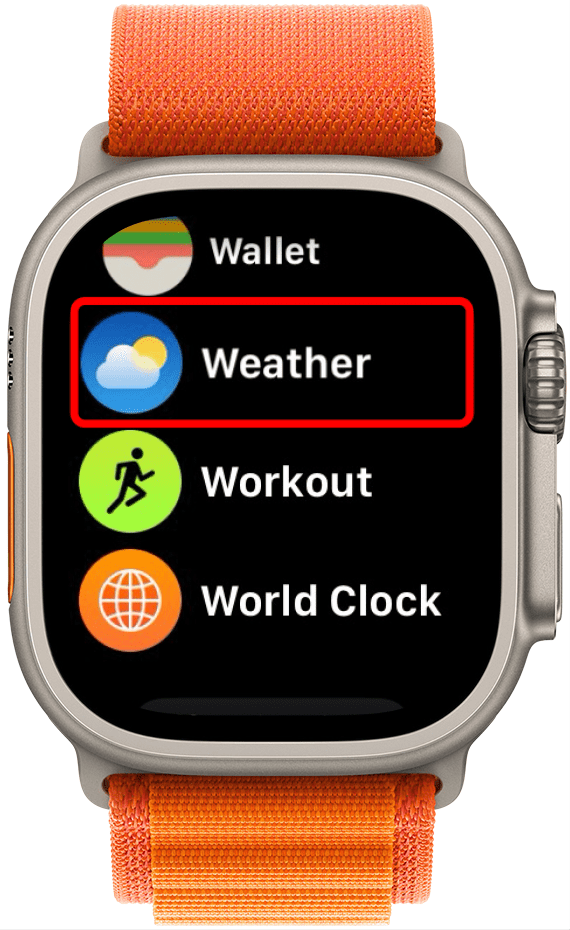
- Öffnen Sie auf Ihrer Apple Watch das Wetter-App.
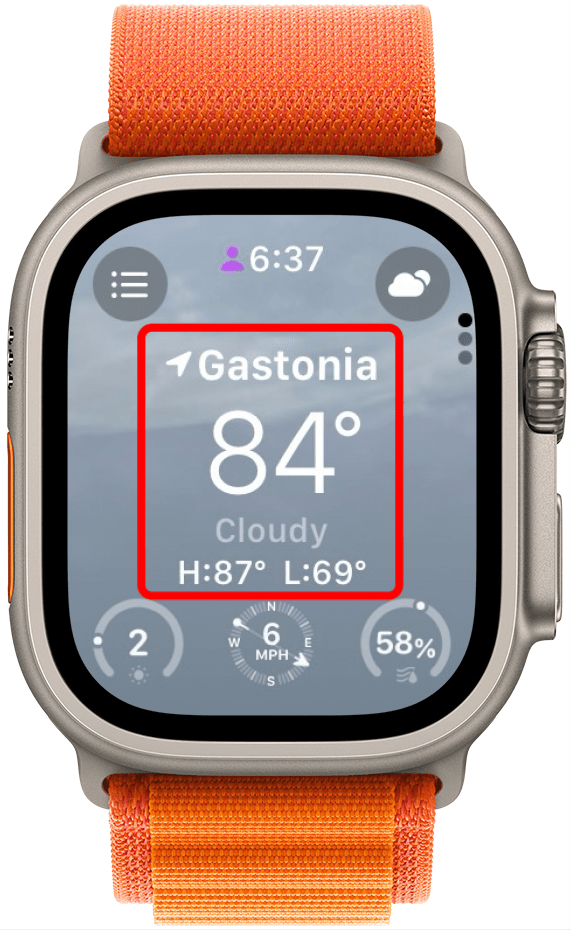
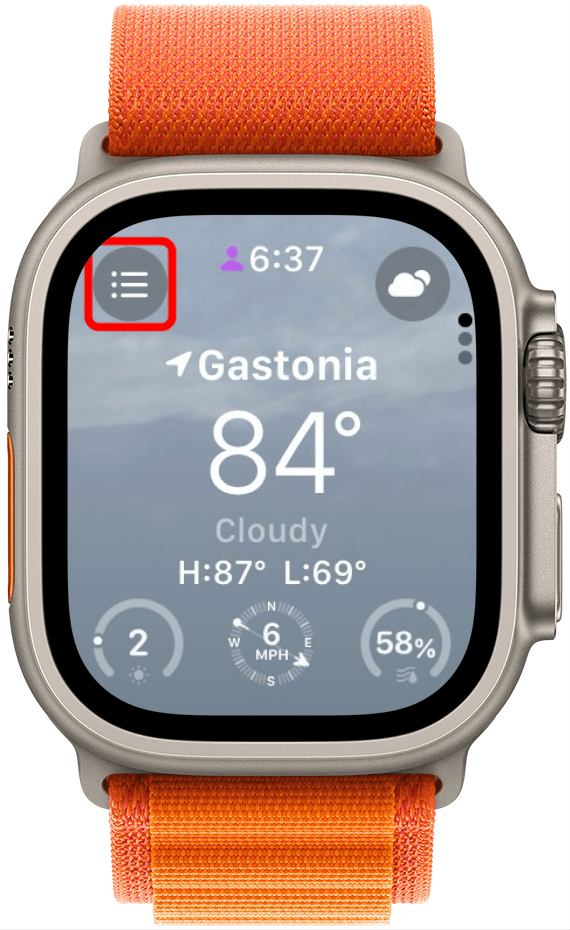
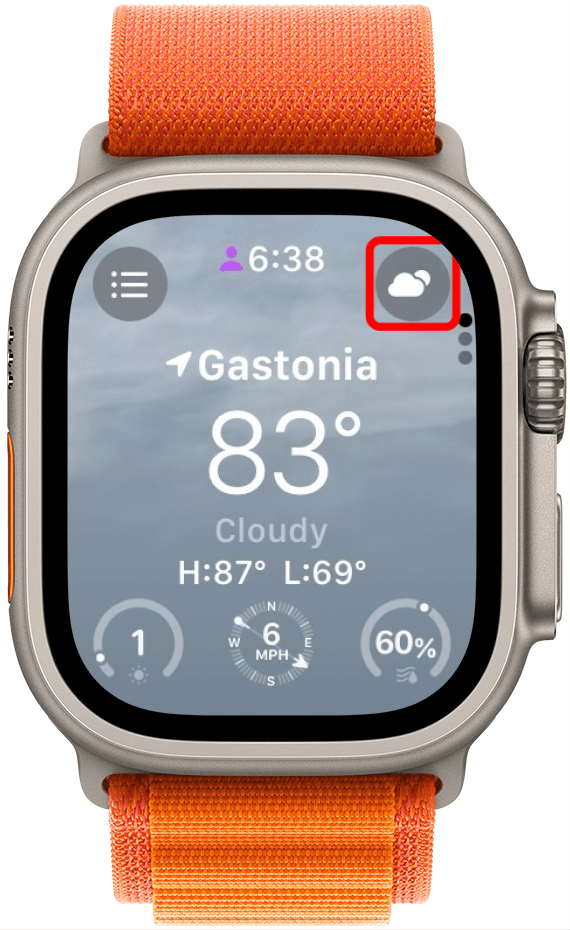
- Der erste Bildschirm wird Ihr lokales Wetter sein.
- Drehen Sie die digitale Krone nach oben oder scrollen Sie nach oben, um auf stündliche Änderungen zuzugreifen.
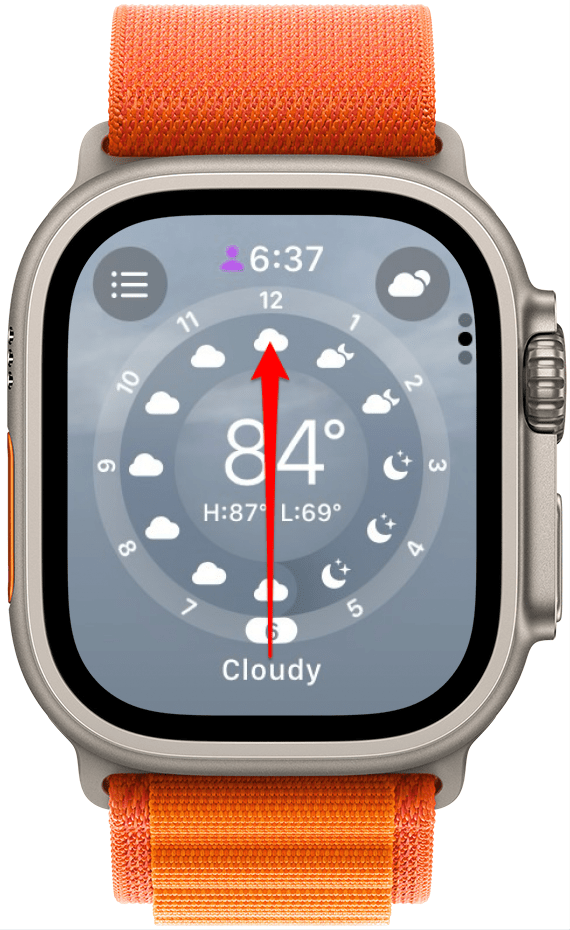
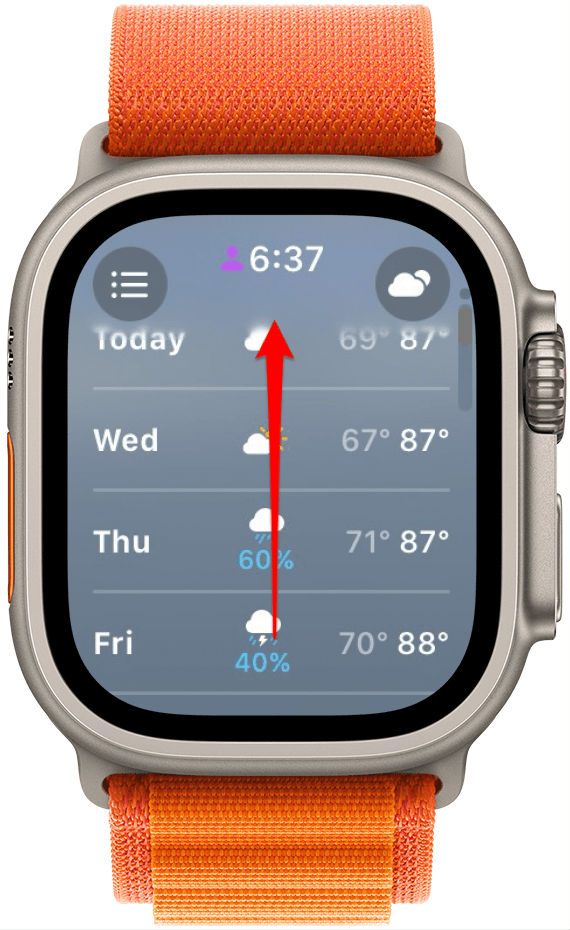
- Drehen Sie die digitale Krone nach oben oder scrollen Sie erneut nach oben, um auf die wöchentliche Prognose zuzugreifen. Drehen Sie die Krone erneut nach unten, um zum Hauptbildschirm zurückzukehren.
- Tippen Sie auf die Listenschaltfläche, um auf andere gespeicherte Orte zuzugreifen. Sie können auf einen Ort tippen, um ihn zu öffnen.
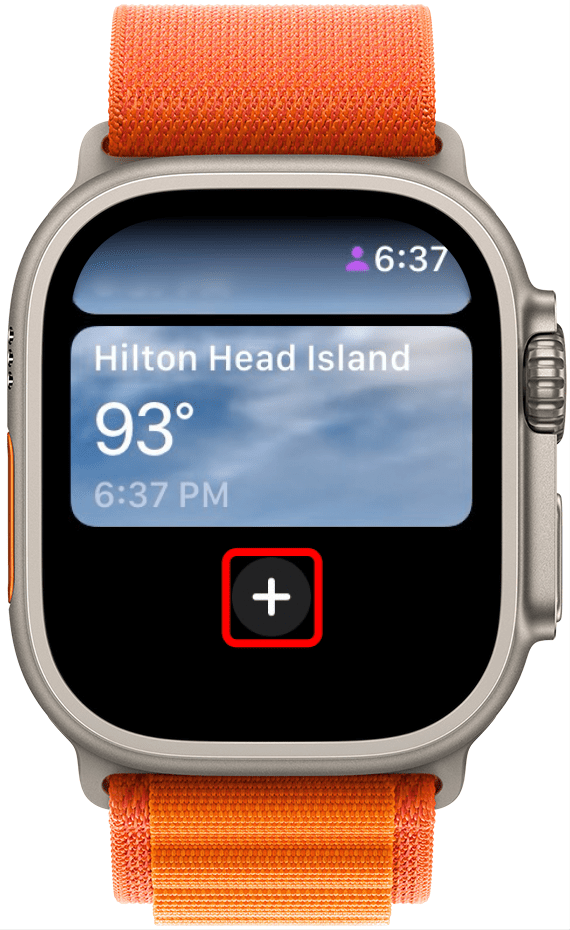
- Scrollen Sie bei den Standorten ganz nach unten und tippen Sie auf Schaltfläche „Hinzufügen“. um noch eins hinzuzufügen.
- Tippen Sie auf die Schaltfläche in der rechten Ecke, um die Art der angezeigten Wetterdaten zu ändern.
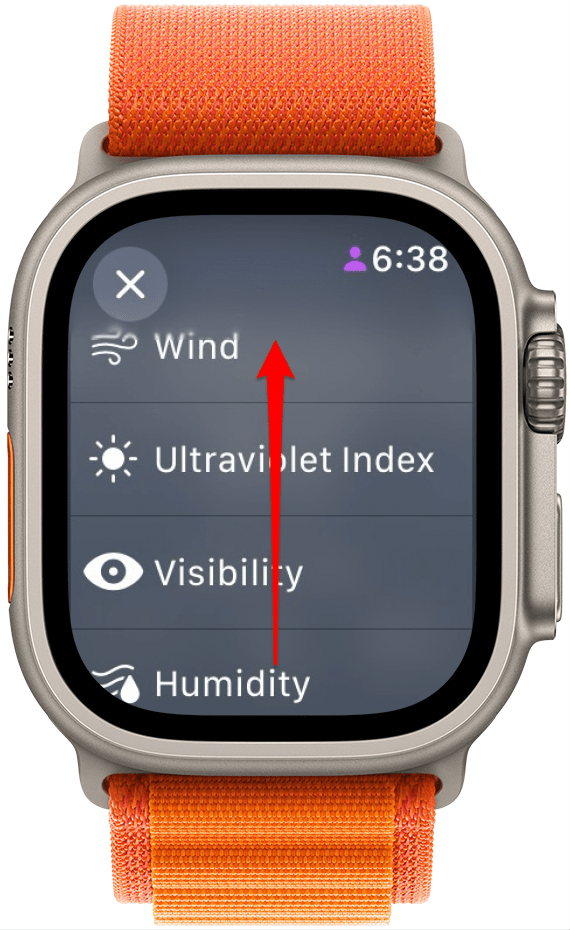
- Von hier aus können Sie zwischen verschiedenen Optionen wählen, von Wind bis Luftfeuchtigkeit.
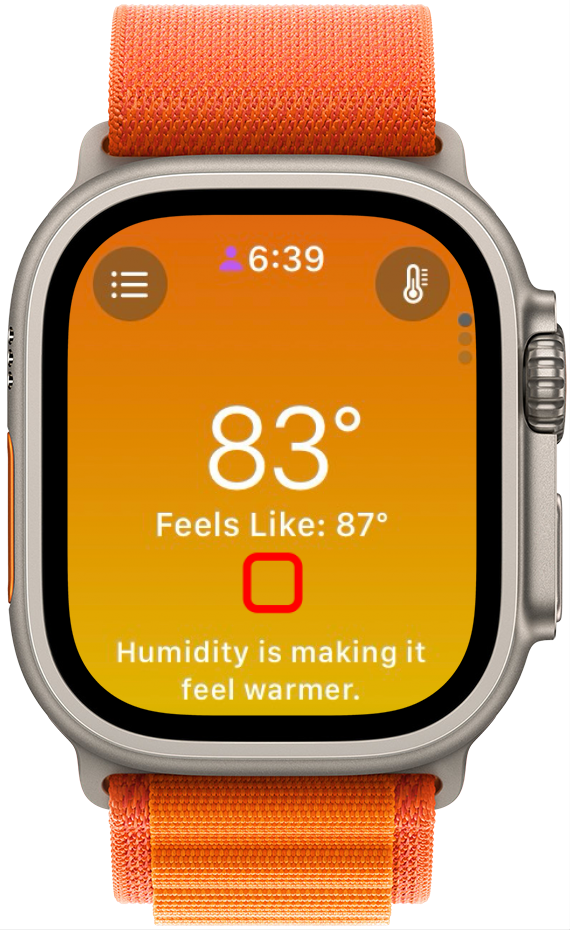
- Sie können diese Optionen auch durchblättern, indem Sie einfach auf die Hauptanzeige auf dem Wetter-Startbildschirm Ihrer Apple Watch tippen. Diese Optionen werden in der Reihenfolge durchsucht, in der sie in der Liste erscheinen.
FAQ
- Wie erhalte ich die aktualisierte Wetter-App für die Apple Watch? Um Zugriff auf die neue und verbesserte Apple Watch Weather-App zu erhalten, müssen Sie Ihre Apple Watch auf watchOS 10 aktualisieren, das im September 2023 für die Öffentlichkeit veröffentlicht wird.
- Warum wird meine Wetter-App auf meiner Apple Watch nicht geladen? Wenn Sie noch nicht auf watchOS 10 aktualisiert haben, stellen Sie möglicherweise fest, dass dies bei der älteren Version der Wetter-App auf der Apple Watch häufig vorkommt. Starten Sie Ihr Gerät neu und aktualisieren Sie es auf das neueste watchOS.
- Warum sieht die Wetter-App auf meiner Apple Watch anders aus? Wenn Sie automatische Updates für Ihre Apple Watch aktiviert haben, wurde die Uhr höchstwahrscheinlich auf eine neue Version von watchOS aktualisiert. Lesen Sie den Artikel oben, um zu erfahren, wie Sie die neue Version verwenden!


