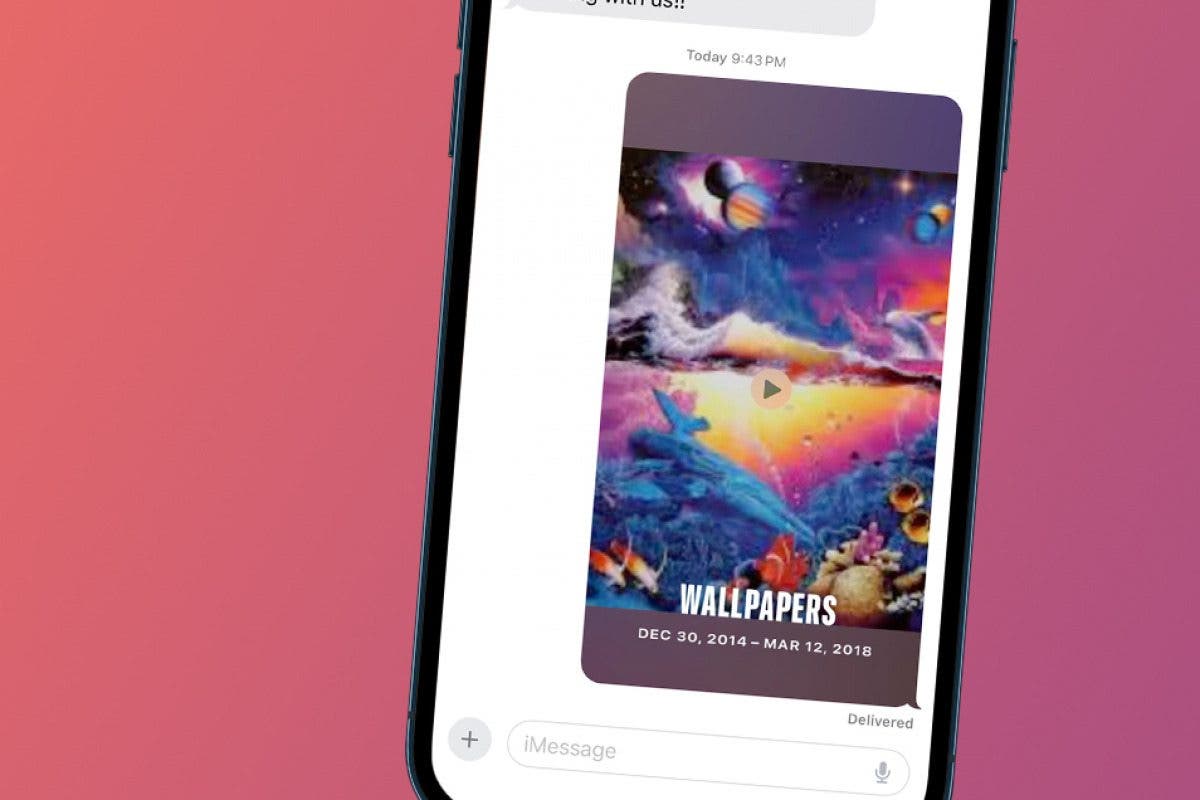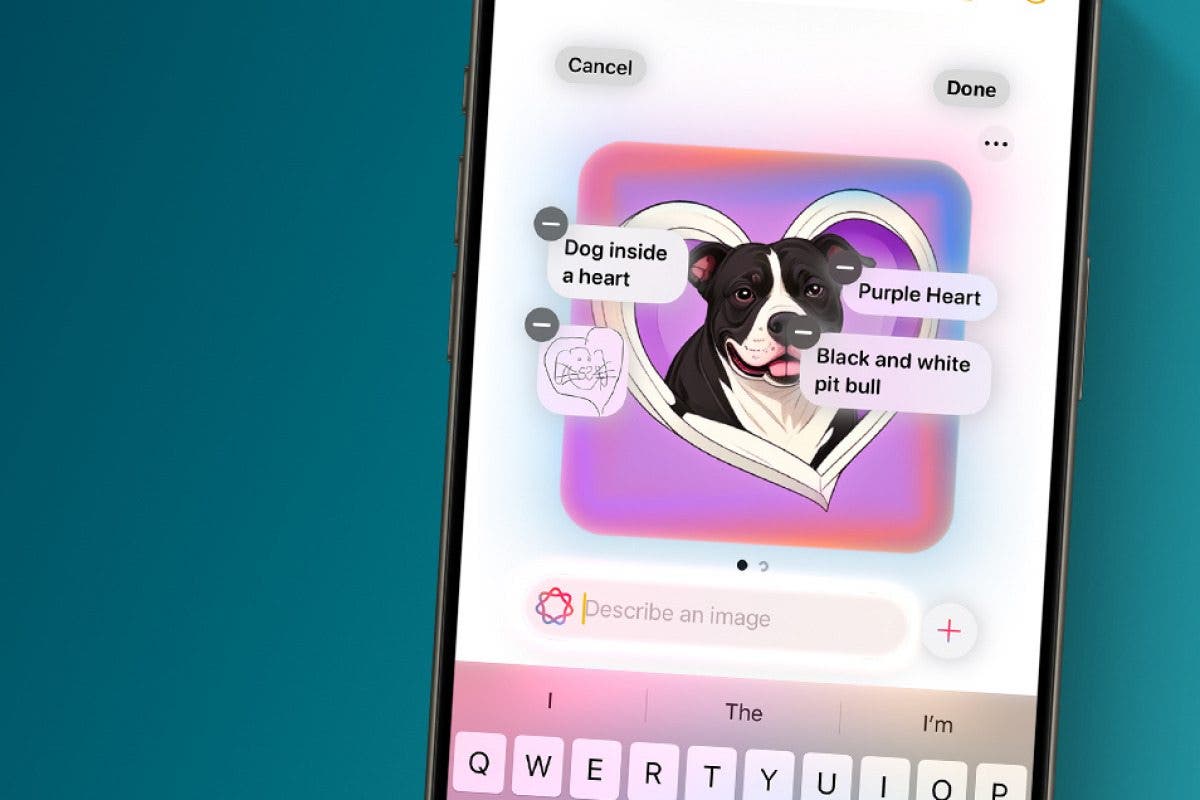
Image Wand ist eine der mehreren neuen Apple Intelligence-Funktionen, die auf iPhone und iPad verfügbar sind. Mit dem Image Wand können Bilder basierend auf Eingabeaufforderungen und Skizzen erstellt werden, die in der Notes-App erstellt wurden. Wir zeigen Ihnen, wie Sie damit eine handgezeichnete Zeichnung oder sogar eine Leerstelle in ein professionell aussehendes Bild verwandeln.
Warum Sie diesen Tipp lieben werden:
- Mit der Image Wand-Funktion können Sie mithilfe von Apple Intelligence eine Skizze in ein Meisterwerk verwandeln.
- Verwandeln Sie eine Skizze oder eine leere Stelle in den Notizen mithilfe von KI-Eingabeaufforderungen in ein professionell aussehendes Bild.
So erstellen Sie Bilder mit Image Wand
Systemanforderungen
Dieser Tipp funktioniert auf jedem iPhone 16-Modell mit iOS 18.2 oder höher und aktivierter Apple Intelligence. Erfahren Sie, wie Sie auf die neueste Version von iOS aktualisieren.
Die Image Wand-Funktion nutzt Apple Intelligence, um Kunstwerke zu generieren. Dies funktioniert durch die Kombination von Eingabeaufforderungen mit einer handgezeichneten Skizze. Es ist jedoch auch möglich, ein Bild zu erstellen, ohne es vorher zu skizzieren. Sie können den Image Wand auf Ihrem iPhone und iPad in der Notes-App verwenden, sofern Ihr Gerät mit Apple Intelligence kompatibel ist und die neueste Software ausführt.
- Öffnen Sie die Notizen-App.
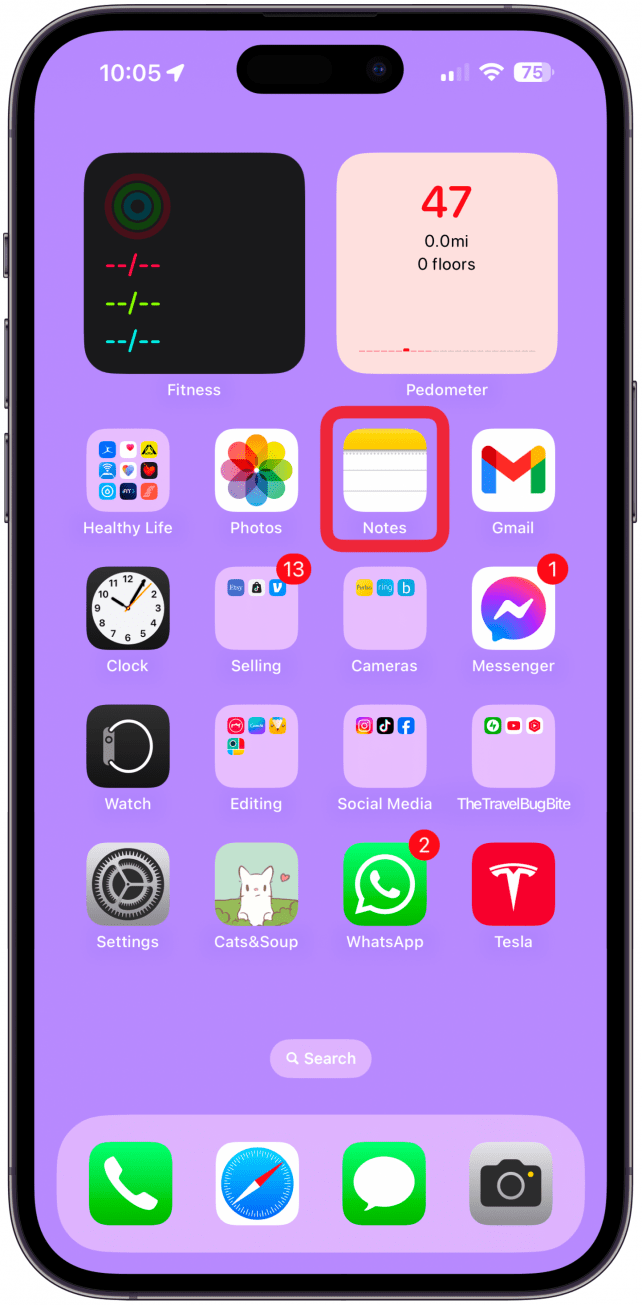
- Tippen Sie auf Symbol „Neue Notiz“. in der unteren rechten Ecke.
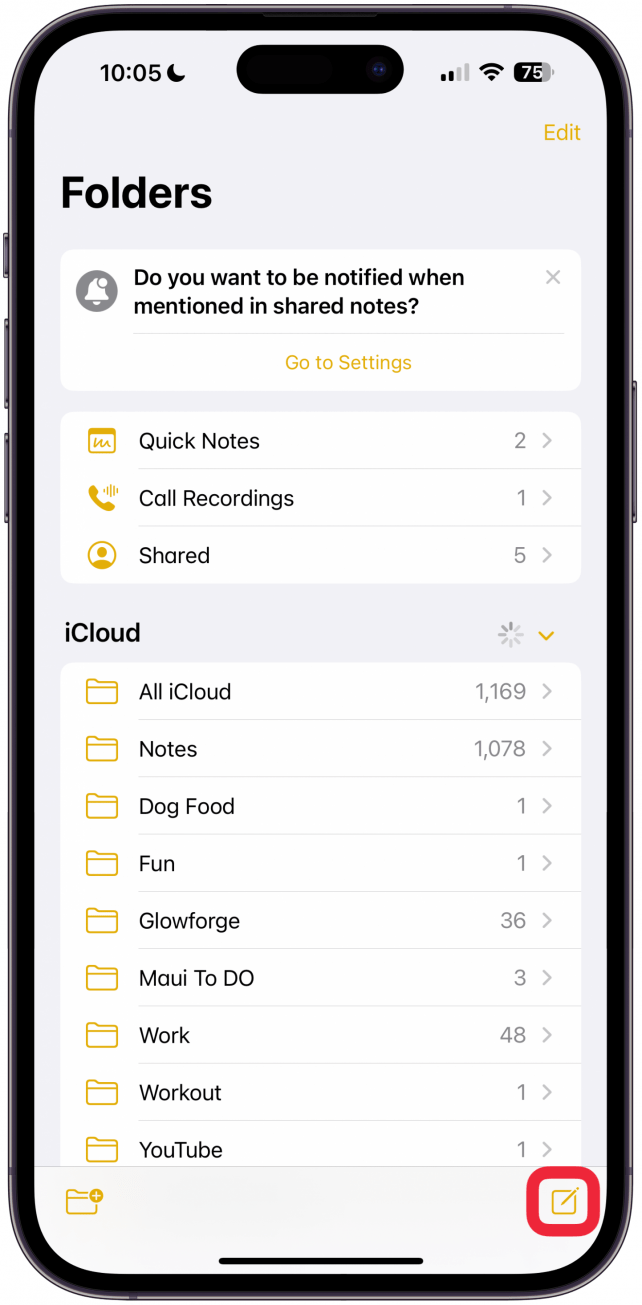
- Tippen Sie auf Markup-Symbol.
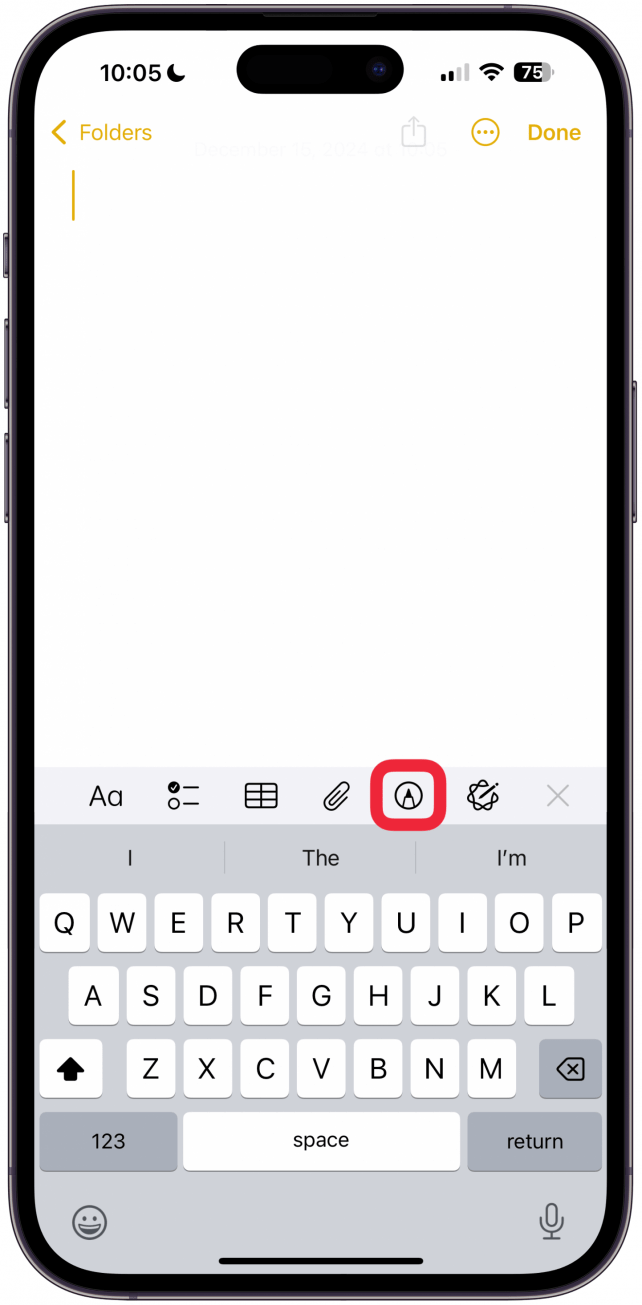
- Erstellen Sie bei Bedarf eine Skizze oder lassen Sie sie leer. Wählen Sie aus den Optionen unten die aus Bild-Zauberstab-Symbol zwischen den Werkzeugen „Auswählen“ und „Lineal“.
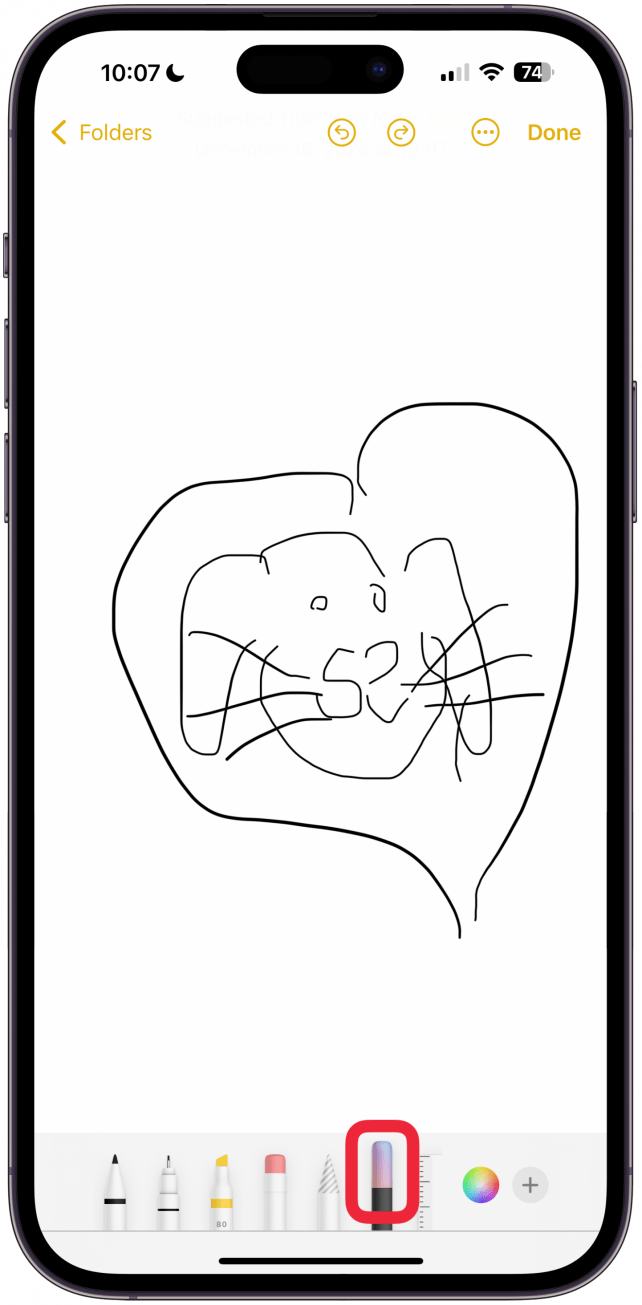
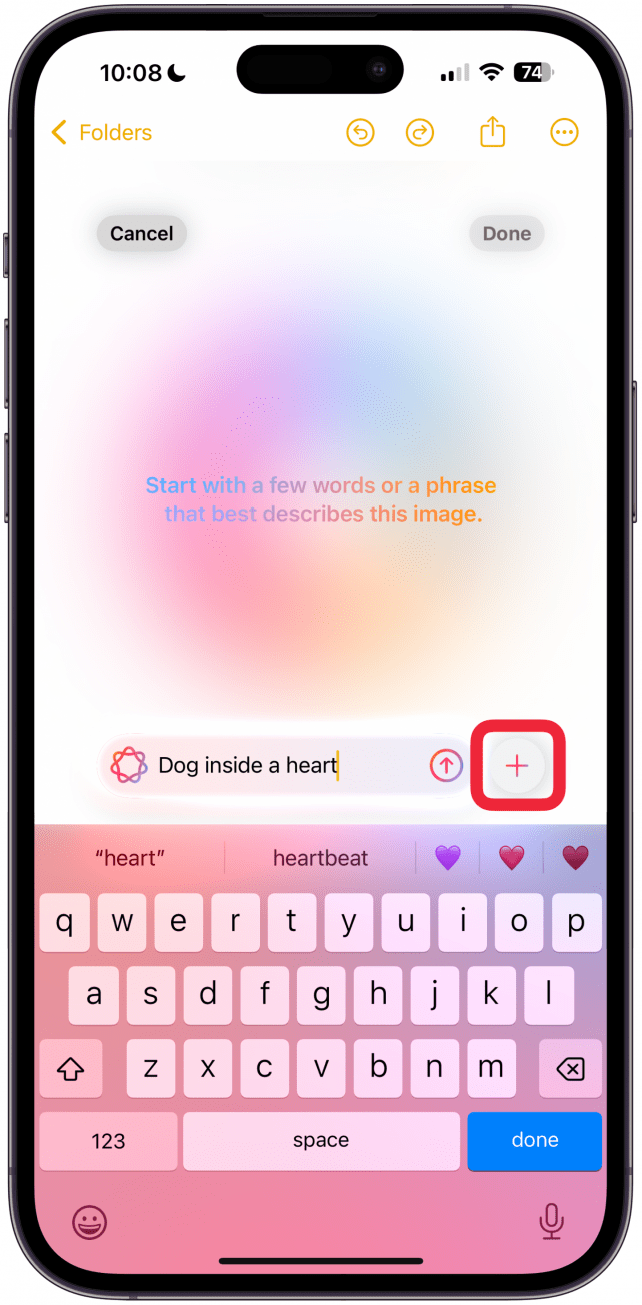
- Kreisen Sie mit dem Imade-Zauberstab die Skizze ein, die Sie umwandeln möchten, oder eine leere Stelle, an der Sie ein Bild erstellen möchten. Es erscheint ein Popup, in dem Sie aufgefordert werden, das Bild zu beschreiben, das Sie erstellen möchten. Je detaillierter Ihre Beschreibung, desto genauer wird Ihr Bild. Tippen Sie auf Plus-Symbol um Ihren Stil auszuwählen.
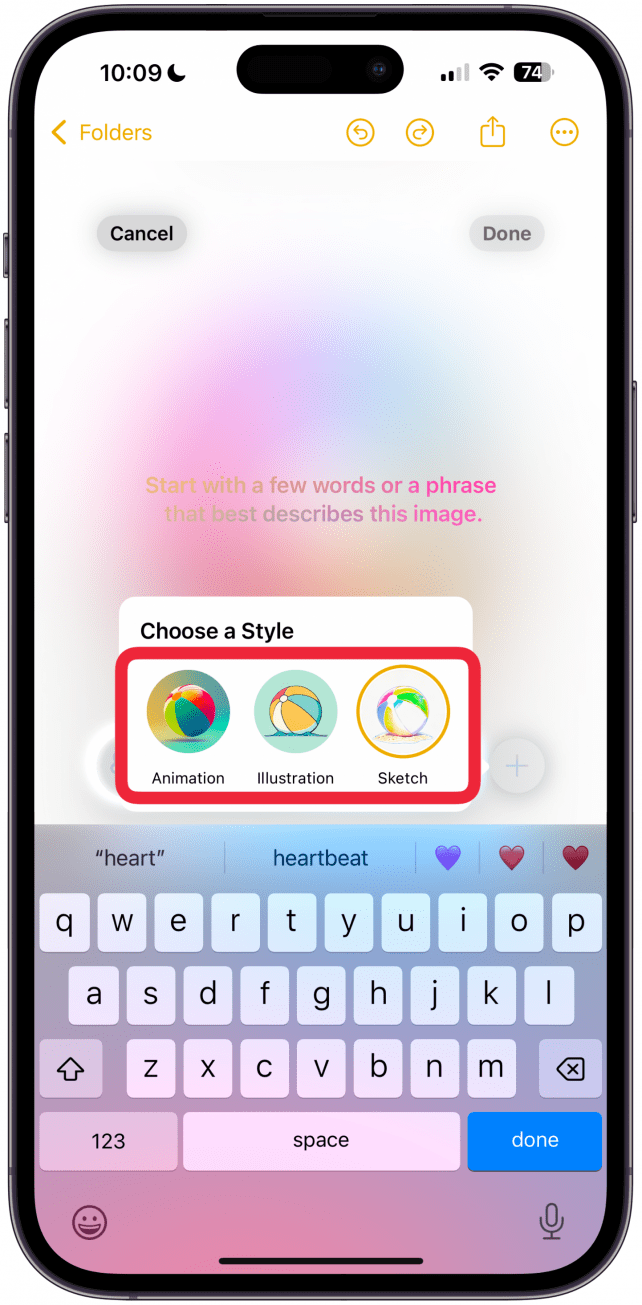
- Sie können auswählen Animation, Illustrationoder Skizzieren. Tippen Sie auf diejenige, die für Sie am besten geeignet ist.
- Klopfen Erledigt auf Ihrer Tastatur.
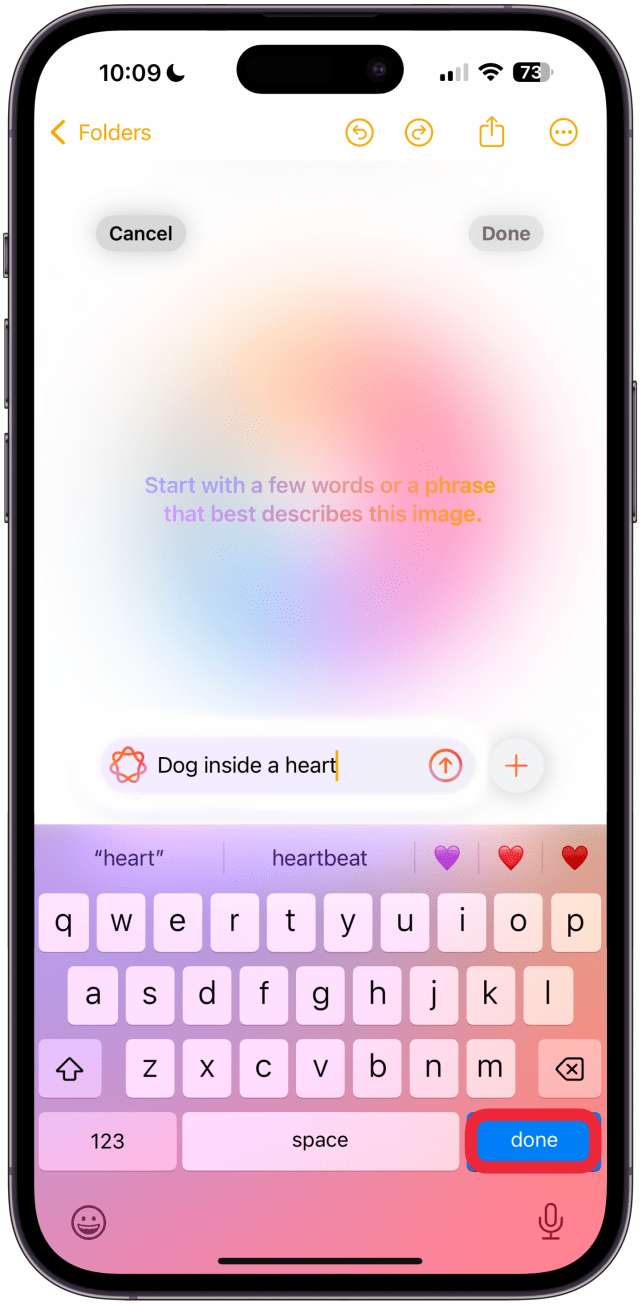
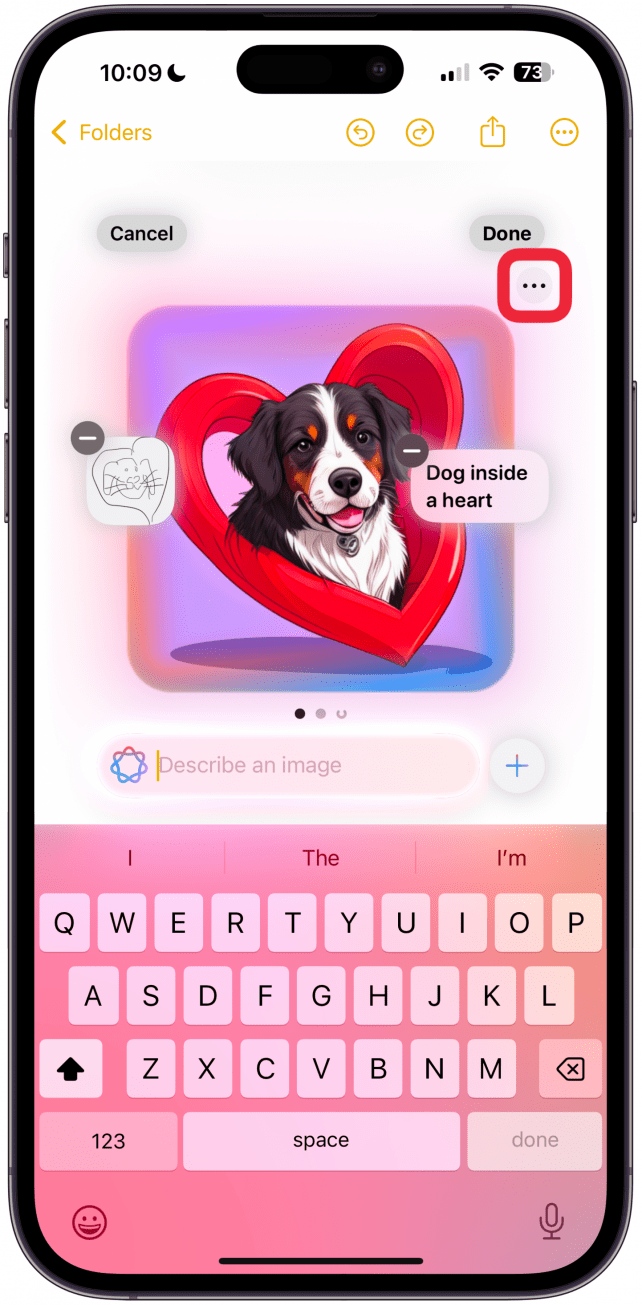
- Sie werden bald ein generiertes Bild sehen. Wenn Sie auf tippen Mehr Menü (drei Punkte) können Sie das Bild kopieren, teilen, speichern oder ein Problem melden.
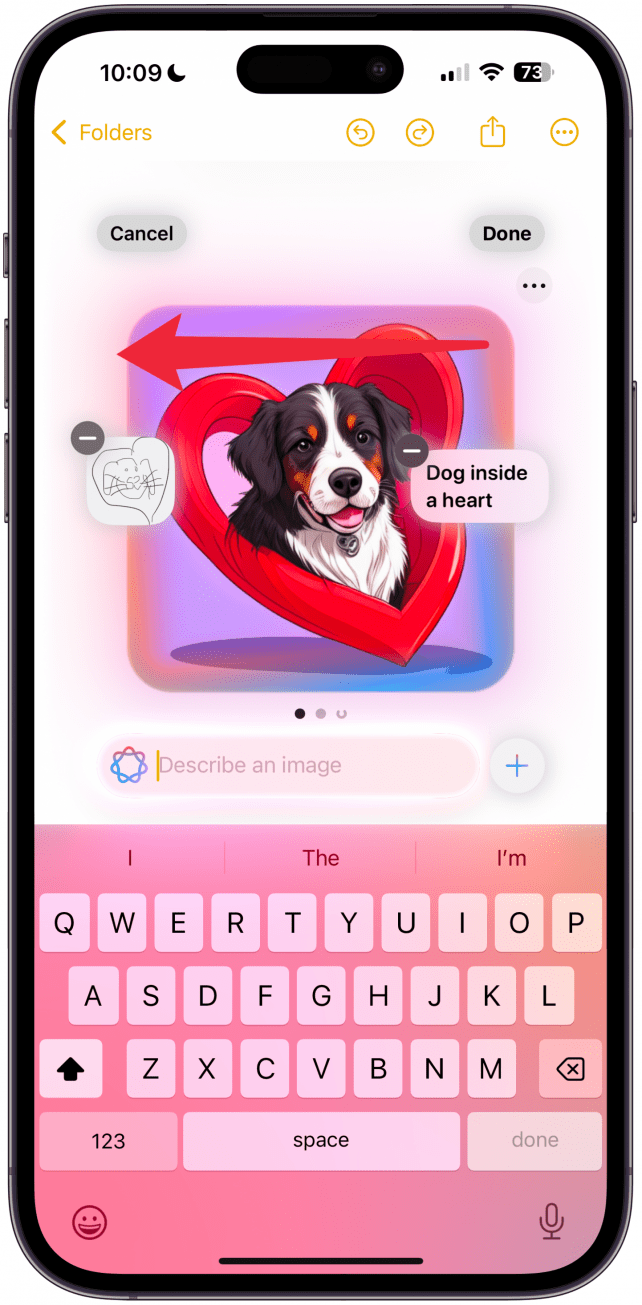
- Wischen Sie nach links über das Bild, um weitere Versionen der Generation anzuzeigen.
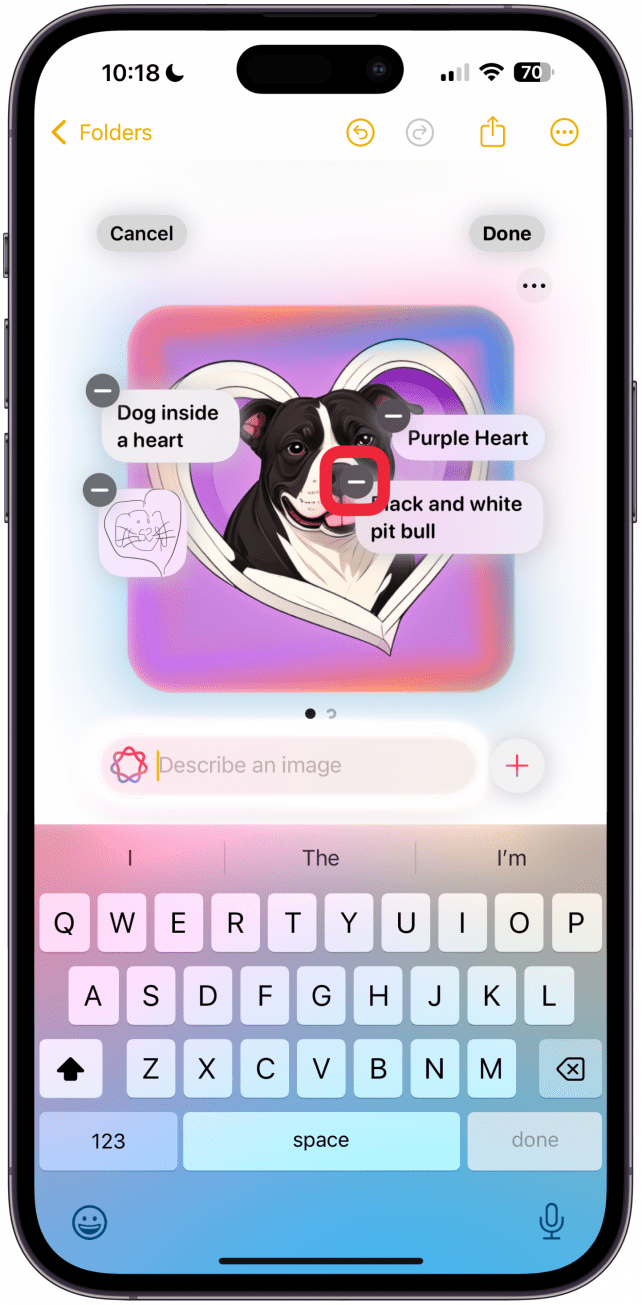
- Sie können auch Details hinzufügen, um das generierte Bild zu verbessern.
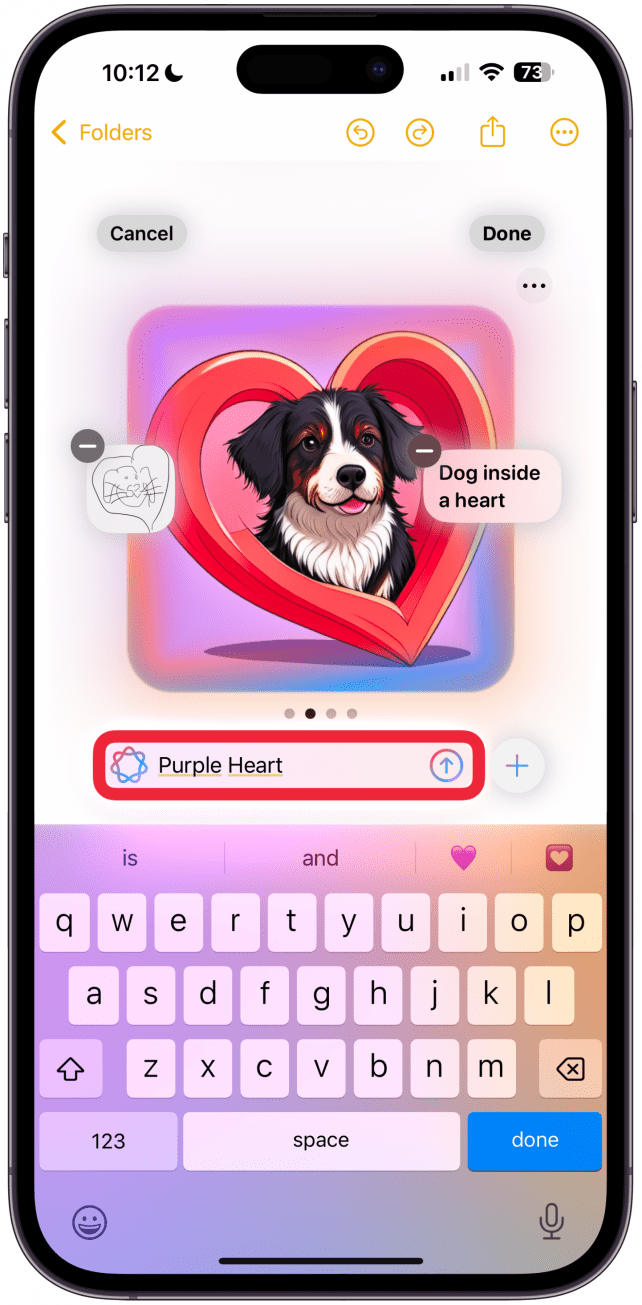
- Jedes Mal, wenn Sie eine Beschreibung hinzufügen, wird eine Eingabeaufforderung rund um das generierte Bild angezeigt. Tippen Sie auf Minus Symbol um diesen Teil der Eingabeaufforderung (oder die Originalskizze) zu entfernen.
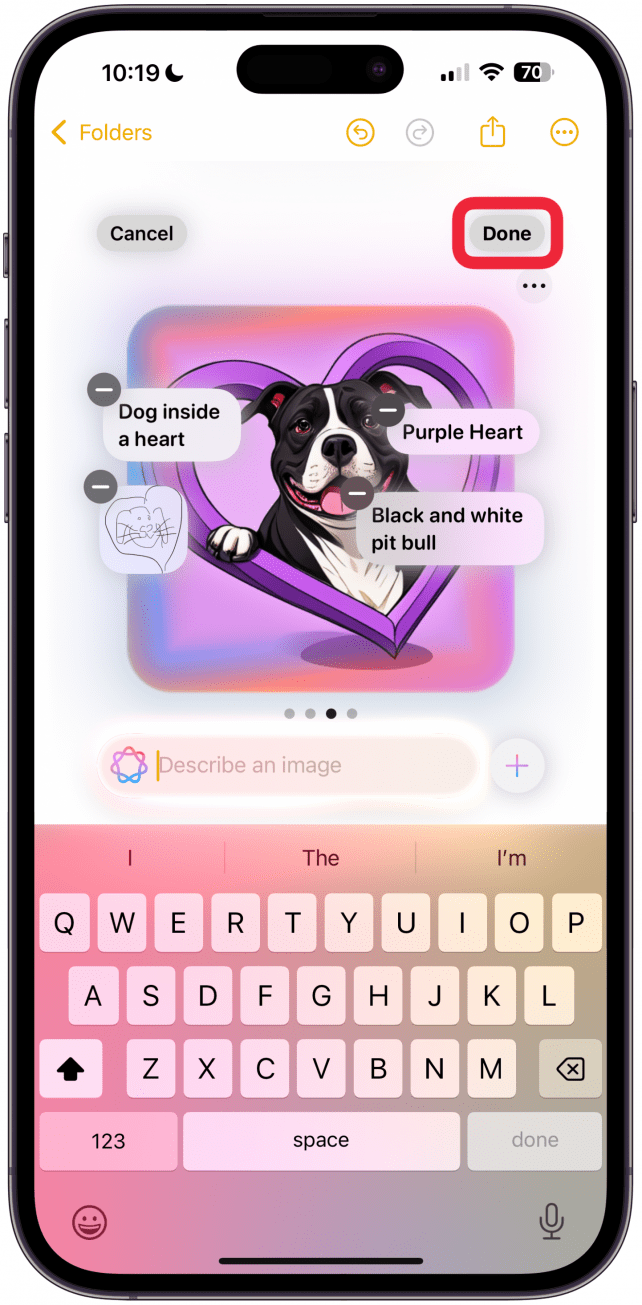
- Wenn Sie mit Ihrem generierten Bild zufrieden sind, tippen Sie auf Erledigt in der oberen rechten Ecke.
- Wenn Sie feststellen, dass Sie mit dem von Ihnen erstellten Bild nicht zufrieden sind, tippen Sie in der Notizen-App auf das Bild, während das Bildstab-Werkzeug ausgewählt ist, und tippen Sie dann auf Apple Intelligence-Symbol im Menü über dem Bild.
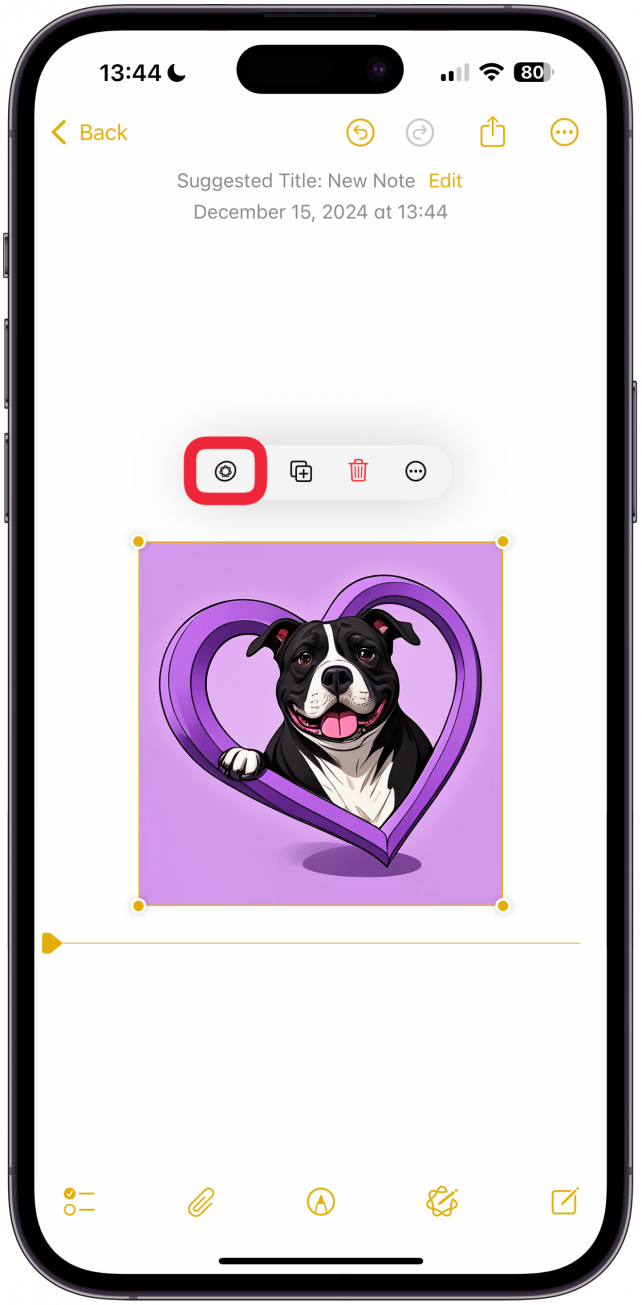
Beachten Sie, dass Sie, wenn Sie ein Bild nicht über das Menü „Mehr“ speichern, möglicherweise nicht zu dieser Version des generierten Bildes zurückkehren können, nachdem Sie auf „Fertig“ getippt haben. Ich speichere gerne alles, was gut aussieht, um sicherzustellen, dass ich diese Version nicht verliere. Gespeicherte Bilder werden in der Fotos-App angezeigt.
Jetzt wissen Sie, wie Sie die Image Wand-Funktion verwenden! Dies kann eine großartige Möglichkeit sein, Illustrationen zu erstellen und Ihrer Kreativität freien Lauf zu lassen. Als Nächstes erfahren Sie, wie Sie die Kunststile in Image Playground ändern.
Mehr zu Apple Intelligence

Olena Kagui ist Feature-Autorin bei Themelocal. In den letzten 10 Jahren wurde sie in Dutzenden internationalen Publikationen veröffentlicht und mit einem Exzellenzpreis ausgezeichnet. Seit ihrem Beitritt zu Themelocal im Jahr 2020 hat sie Anleitungsartikel sowie komplexe Anleitungen zu Apple-Produkten, -Software und -Apps geschrieben. Olena ist mit Macs aufgewachsen und hat sich mit der neuesten Technologie beschäftigt. Ihr Zuhause auf Maui ist der Inbegriff eines Apple-Ökosystems, vollgepackt mit kompatibler Smart-Ausrüstung. Olenas Lieblingsgerät ist die Apple Watch Ultra, weil sie all ihre Abenteuer und Reisen und sogar ihre Fellbabys überstehen kann.