ThemeLocal - Blog-Tipps, die wie von Zauberhand funktionierenThemeLocal - Blog-Tipps, die wie von Zauberhand funktionierenThemeLocal - Blog-Tipps, die wie von Zauberhand funktionieren
  • Bloggen
  • WordPress
  • E-Mail Marketing
  • SEO
  • Soziale Netzwerke
  • Mehr
    • Tutorials
    • Shopify
    • Bewertungen
    • Tipps
    • Sicherheit
    • Software und Dienste
    • Verkehrserzeugung
    • Anfängerleitfaden
    • Showcase
Search
  • Nutzungsbedingungen
  • Datenschutzerklärung
  • Cookie-Richtlinie
  • Kontakt
© 2022 Themelocal. Alle Rechte vorbehalten.
Lektüre: So verwenden Sie Mac Hot Corners zum Starten von Mission Control und anderen nützlichen Befehlen
Aktie
Benachrichtigung Zeig mehr
Aa
ThemeLocal - Blog-Tipps, die wie von Zauberhand funktionierenThemeLocal - Blog-Tipps, die wie von Zauberhand funktionieren
Aa
  • Bloggen
  • WordPress
  • E-Mail Marketing
  • SEO
  • Soziale Netzwerke
  • Mehr
Search
  • Bloggen
  • WordPress
  • E-Mail Marketing
  • SEO
  • Soziale Netzwerke
  • Mehr
    • Tutorials
    • Shopify
    • Bewertungen
    • Tipps
    • Sicherheit
    • Software und Dienste
    • Verkehrserzeugung
    • Anfängerleitfaden
    • Showcase
Folge uns
  • Nutzungsbedingungen
  • Datenschutzerklärung
  • Cookie-Richtlinie
  • Kontakt
© 2022 Themelocal. Alle Rechte vorbehalten.
ThemeLocal - Blog-Tipps, die wie von Zauberhand funktionieren > Blog > Wie man > So verwenden Sie Mac Hot Corners zum Starten von Mission Control und anderen nützlichen Befehlen
Wie man

So verwenden Sie Mac Hot Corners zum Starten von Mission Control und anderen nützlichen Befehlen

Zuletzt aktualisiert: Januar 19, 2024 2:13 a.m.
ThemeLocal vor 2 Jahren 4 Minuten Mindestlesezeit
Aktie
4 Minuten Mindestlesezeit
1705626786 So verwenden Sie Mac Hot Corners zum Starten von Mission
Aktie
So verwenden Sie Mac Hot Corners zum Starten von Mission

* Dieser Beitrag ist Teil von iPhone-LebenNewsletter „Tipp des Tages“. Melden Sie sich an. *

Contents
Warum Sie diesen Tipp lieben werdenSo richten Sie Hot Corners auf dem Mac ein

Es gibt Hunderte von Mac-Tastaturkürzeln, die Ihnen helfen, Ihre Produktivität zu steigern und Multitasking zu optimieren. Mac Hot Corners sind praktische Tastenkombinationen, die einfach einzurichten und sogar schneller als herkömmliche Tastaturbefehle sind. Im Folgenden zeigen wir Ihnen, wie Sie Hot Corners auf Ihrem Mac einrichten. Als ich anfing, Hot Corners zu nutzen, fragte ich mich, wie ich jemals ohne auskommen würde.

Verbunden: Diese einfache Geste ist der schnellste Weg, Fotos zwischen iPhone, iPad und Mac zu teilen

Warum Sie diesen Tipp lieben werden

  • Starten Sie bis zu vier häufig verwendete Befehle mit einer Mausbewegung.
  • Greifen Sie auf praktische Funktionen wie Mission Control und Quick Note zu, ohne dass Sie dazu Tastenanschläge verwenden müssen.

So richten Sie Hot Corners auf dem Mac ein

Um mehr zeitsparende Mac-Verknüpfungen zu erfahren, abonnieren Sie unseren kostenlosen Newsletter „Tipp des Tages“. Um eine Hot Corner einzurichten, wählen Sie in den Systemeinstellungen eine vorprogrammierte Verknüpfung aus. Wenn Sie dann den Cursor in diese Ecke des Bildschirms bewegen, aktivieren Sie diesen Befehl. Beispielsweise habe ich meinen Computer so eingerichtet, dass er automatisch in den Ruhezustand wechselt, wenn ich den Cursor in die linke untere Ecke bewege. Sie können eine Verknüpfung nur für eine Ecke Ihres Bildschirms einrichten oder für jede Ecke eine Verknüpfung hinzufügen. Im folgenden Beispiel zeigen wir Ihnen, wie Sie eine Hot Corner zum Starten von Mission Control einrichten:

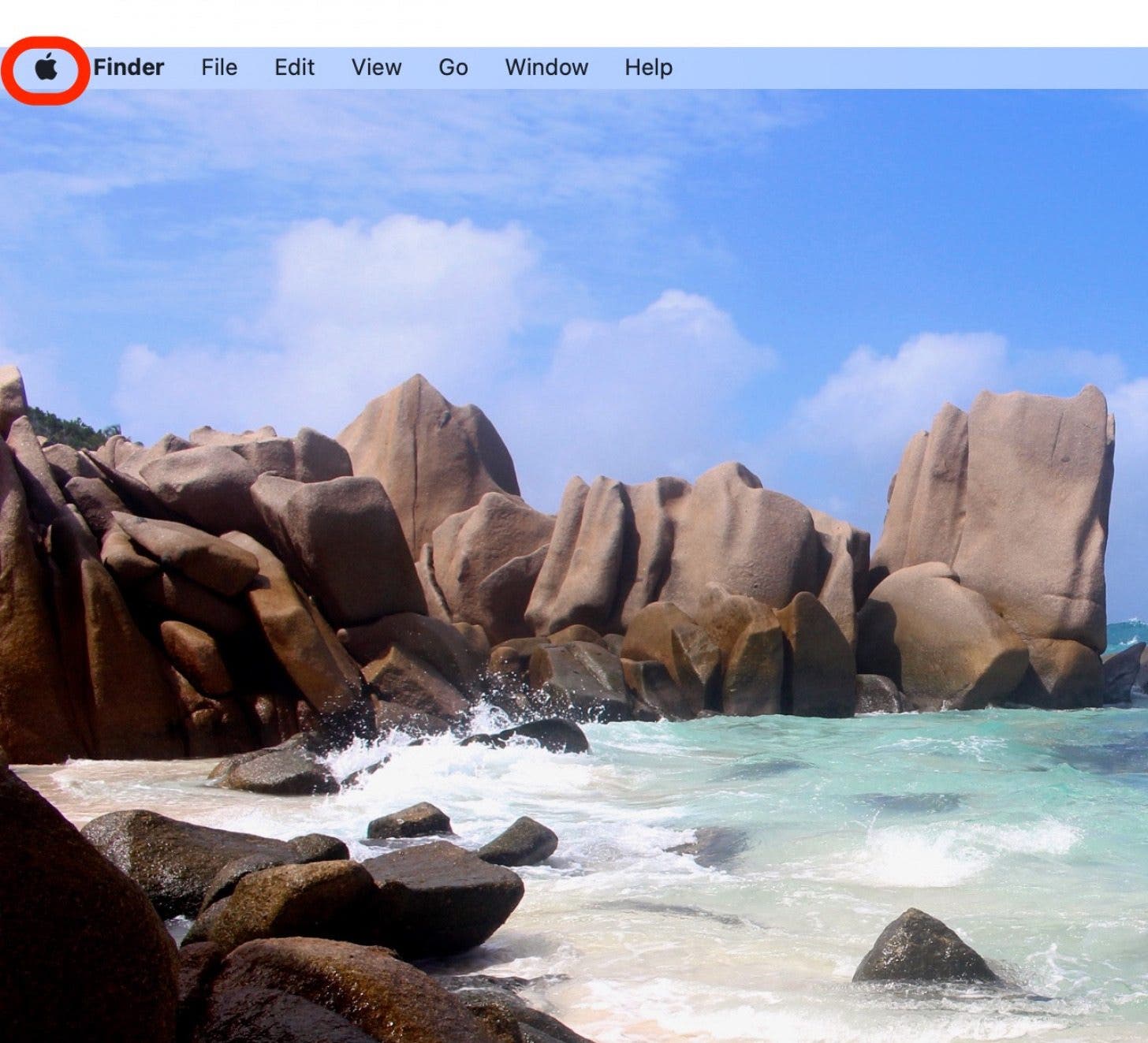
  1. Klick auf das Apple-Menü.So verwenden Sie Mac Hot Corners Schritt 1 – Apple-Menü
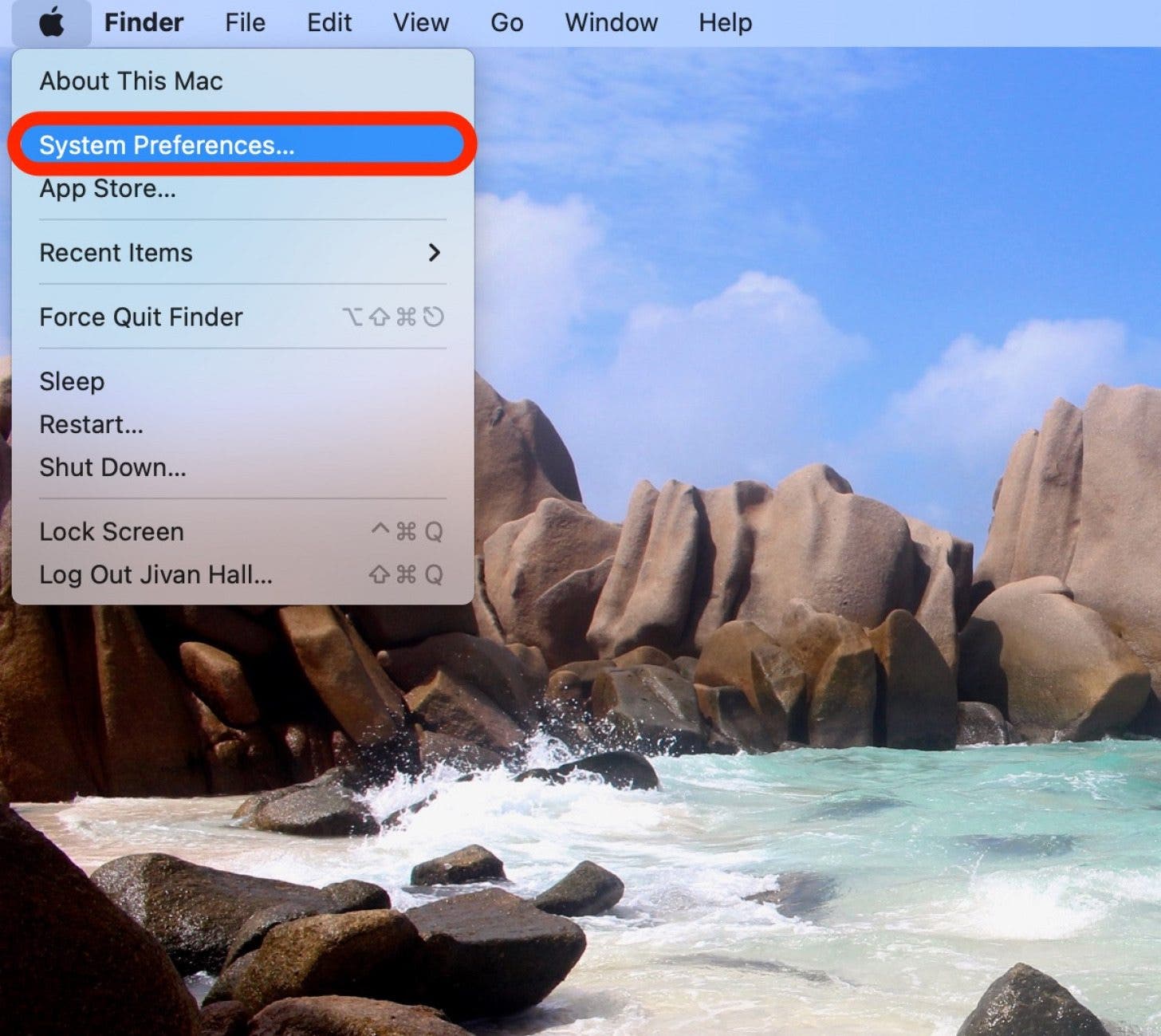
  2. Klicken Systemeinstellungen. So verwenden Sie Mac Hot Corners Schritt 2 – Systemeinstellungen

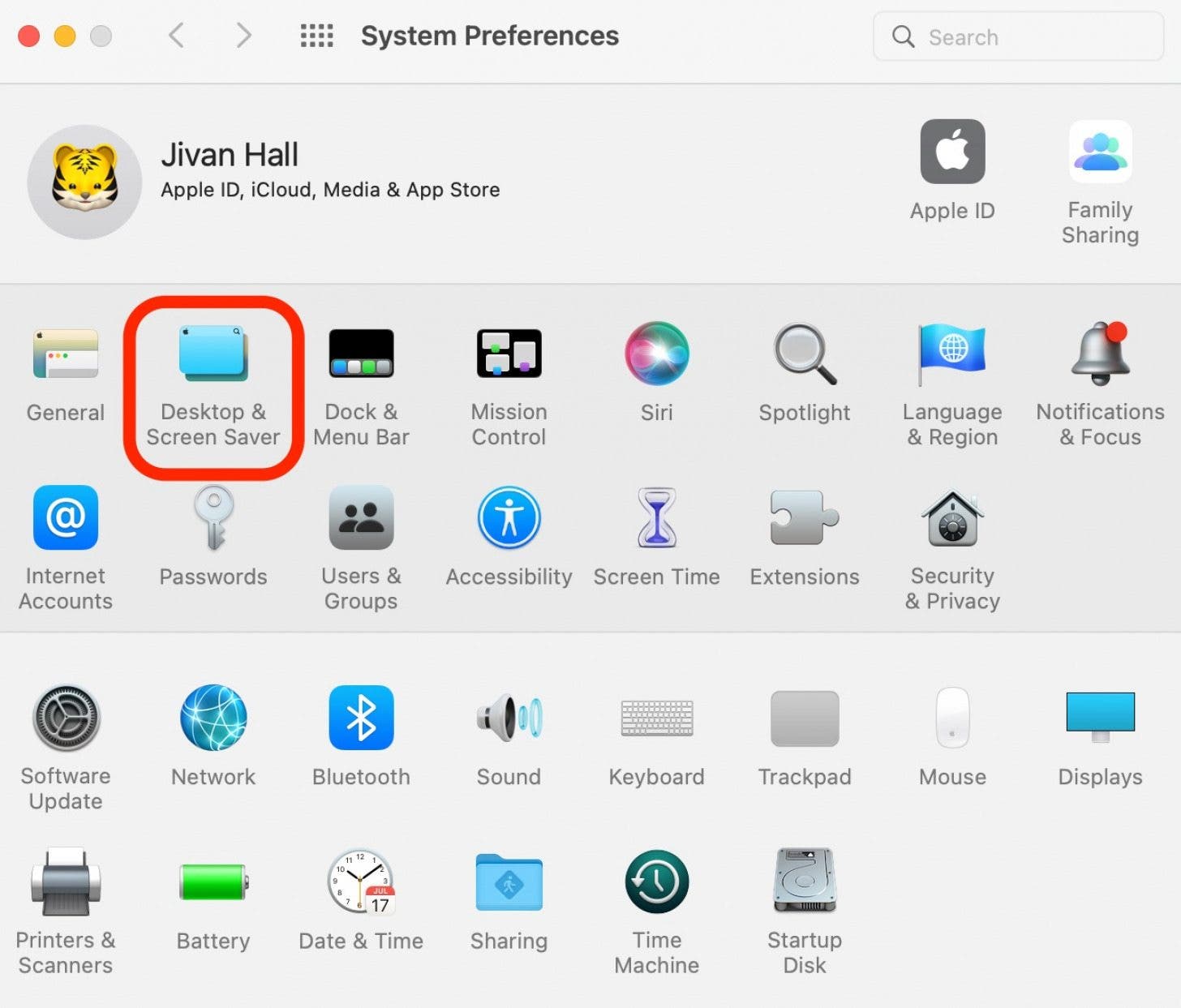
  3. Klicken Desktop- und Bildschirmschoner. So verwenden Sie Mac Hot Corners Schritt 3 – Desktop und Bildschirmschoner
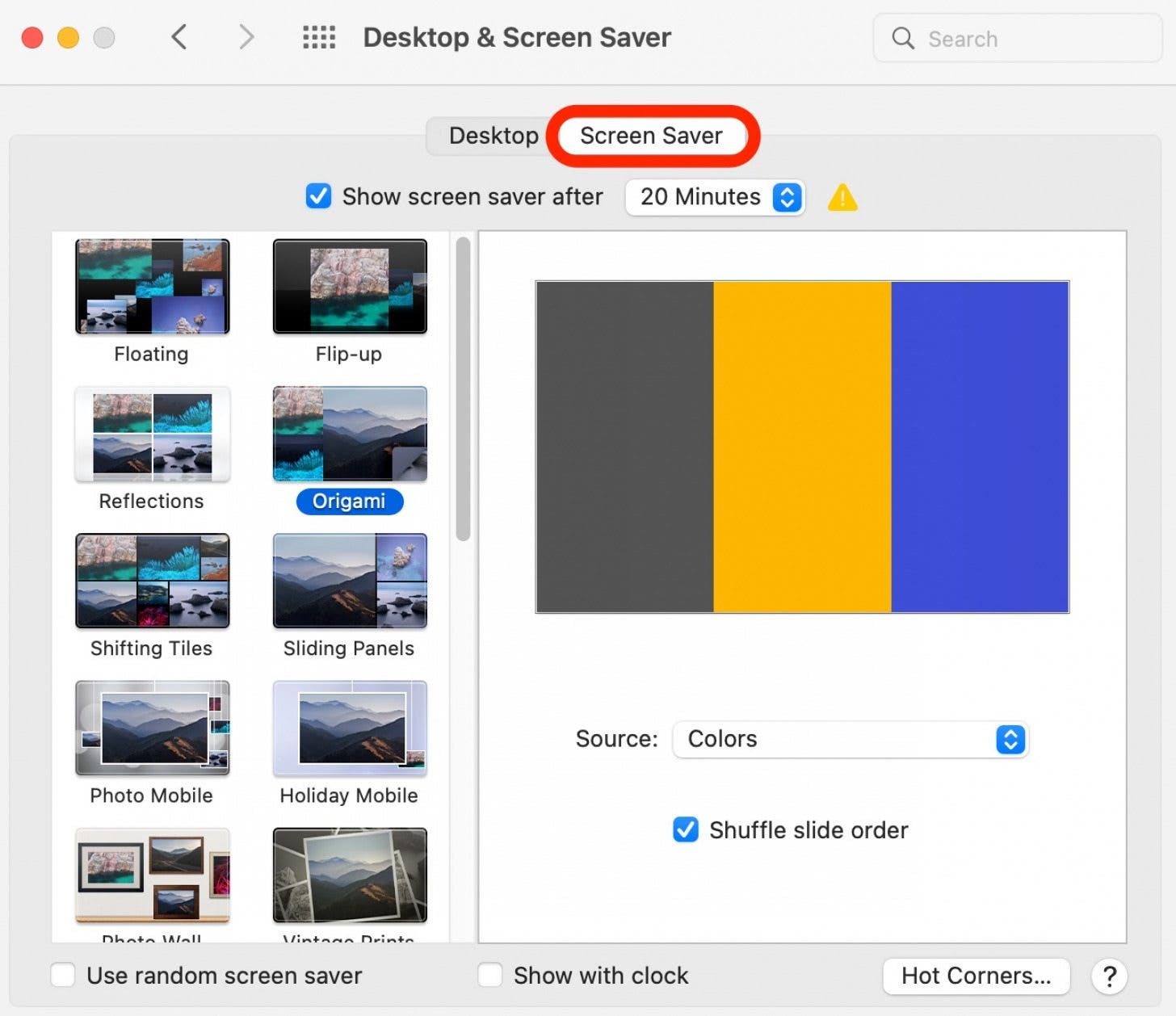
  4. Klicken Bildschirmschoner.

    So verwenden Sie Mac Hot Corners Schritt 4: Wählen Sie den Bildschirmschoner


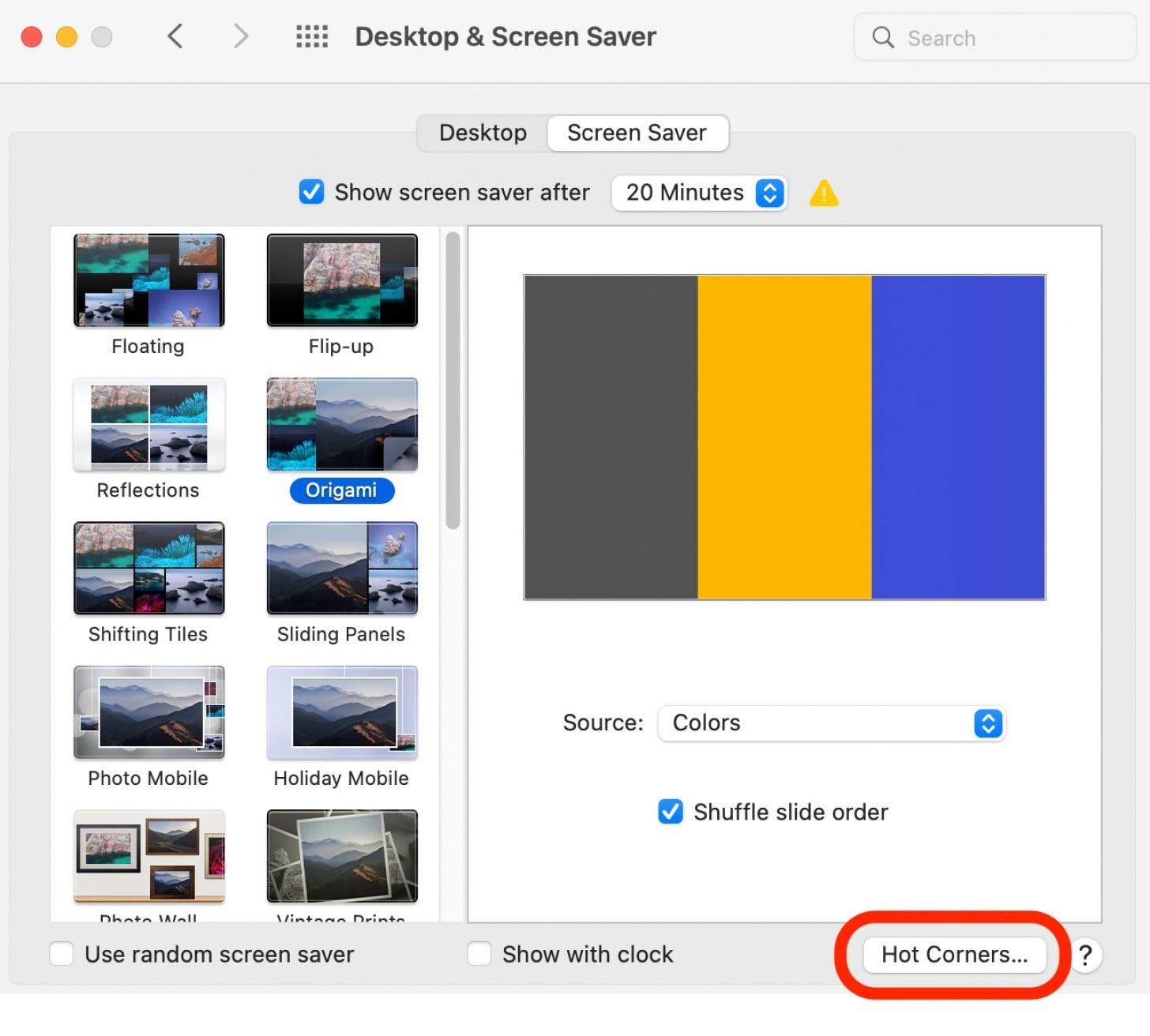
  5. Klicken Heiße Ecken. So verwenden Sie Mac Hot Corners Schritt 4: Wählen Sie Hot Corners
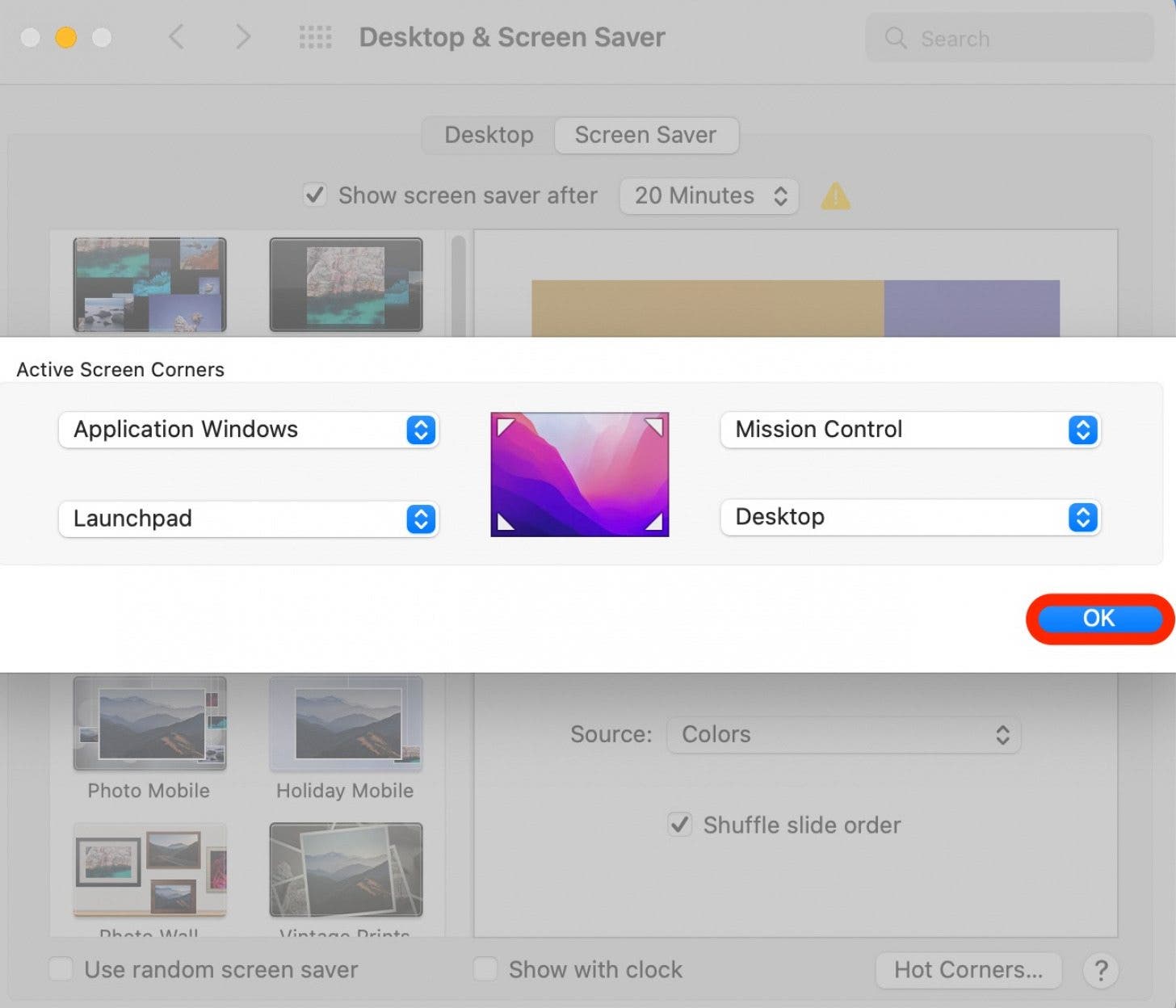
  6. Wählen Sie aus, welche Ecke Ihres Bildschirms Sie für eine Hot Corner verwenden möchten, und klicken Sie auf das Dropdown-Menü. So verwenden Sie Mac Hot Corners Schritt 5: Wählen Sie eine Ecke aus
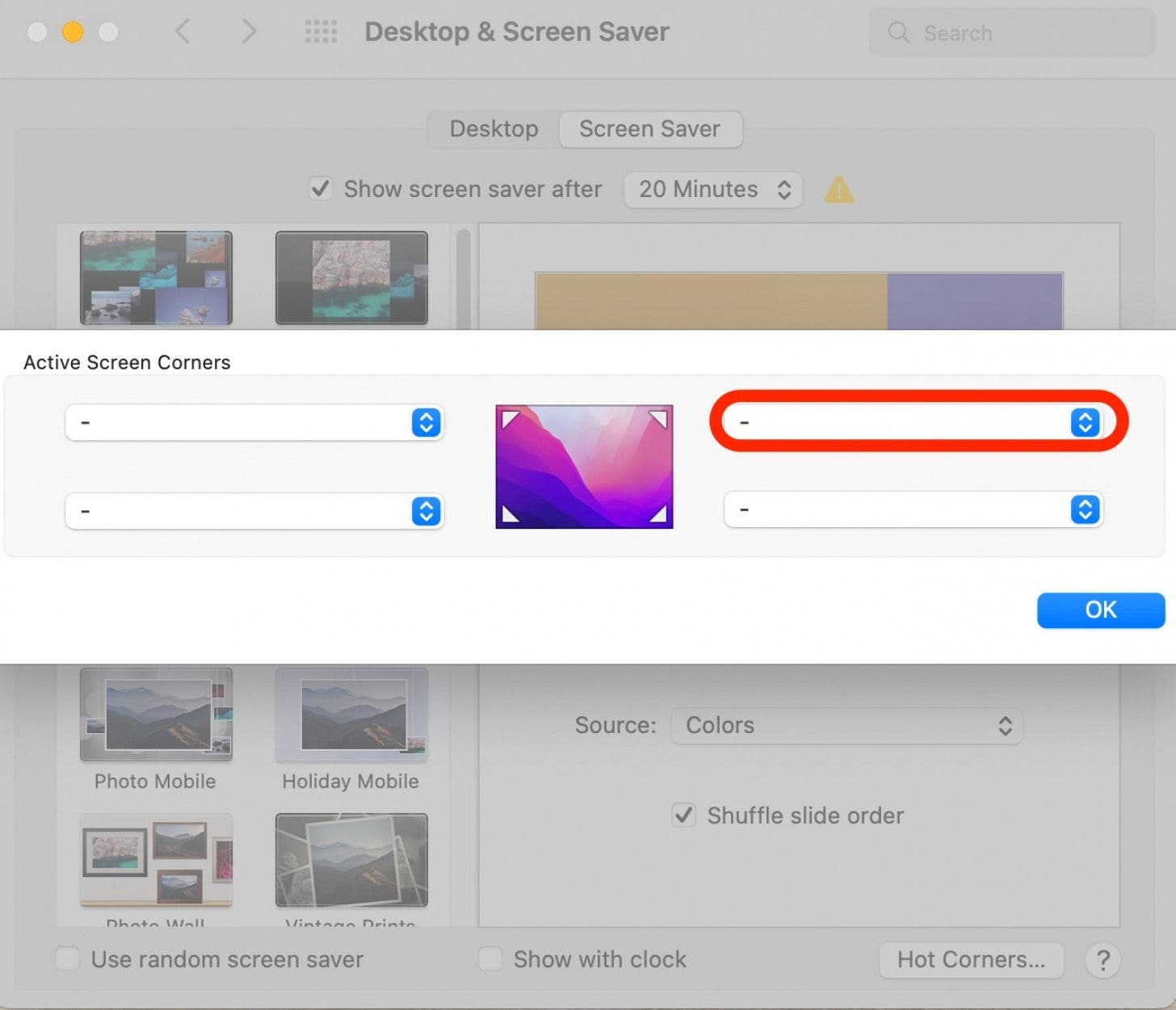
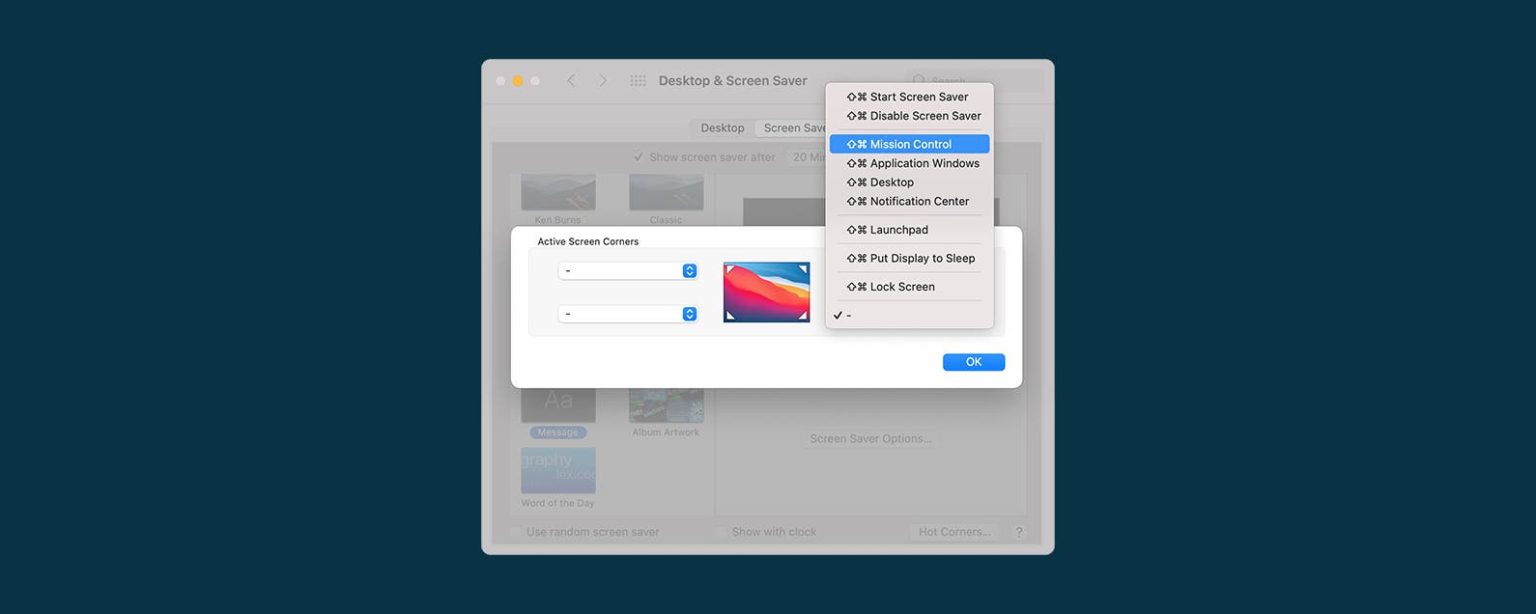
  7. Sie sehen eine Liste gängiger macOS-Befehle. Wählen Missions Kontrolle aus dem Dropdown-Menü. So verwenden Sie Mac Hot Corners Schritt 6 – Wählen Sie Mission Control
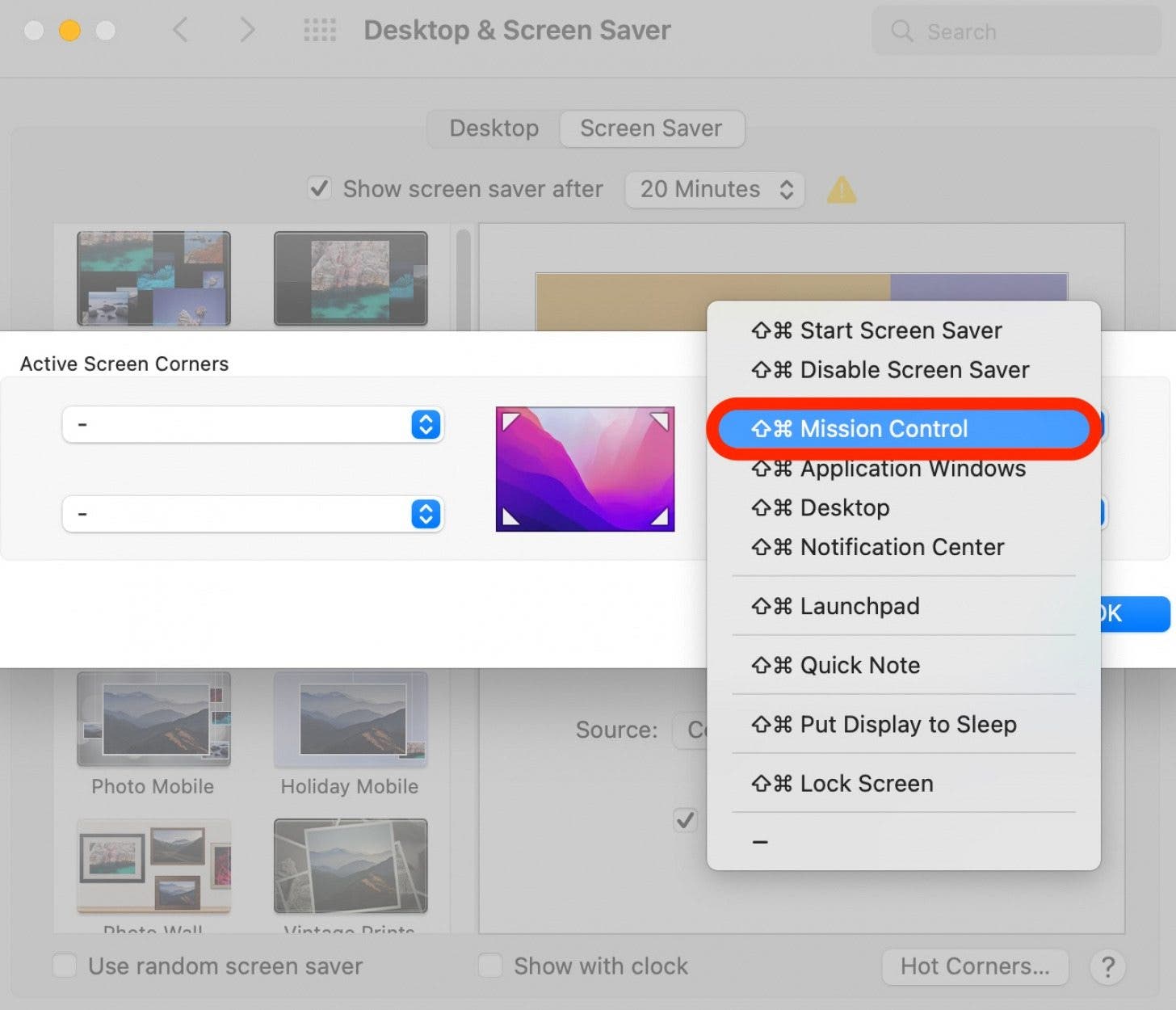
  8. Wiederholen Sie bei Bedarf die Schritte 5 und 6 für die anderen Ecken.

  9. Um eine Hot Corner zu deaktivieren, wählen Sie die aus Option für Bindestrich (-). um den Verknüpfungsbefehl zu entfernen. So verwenden Sie Mac Hot Corners Schritt 7 – Deaktivieren Sie einen Hot Corner
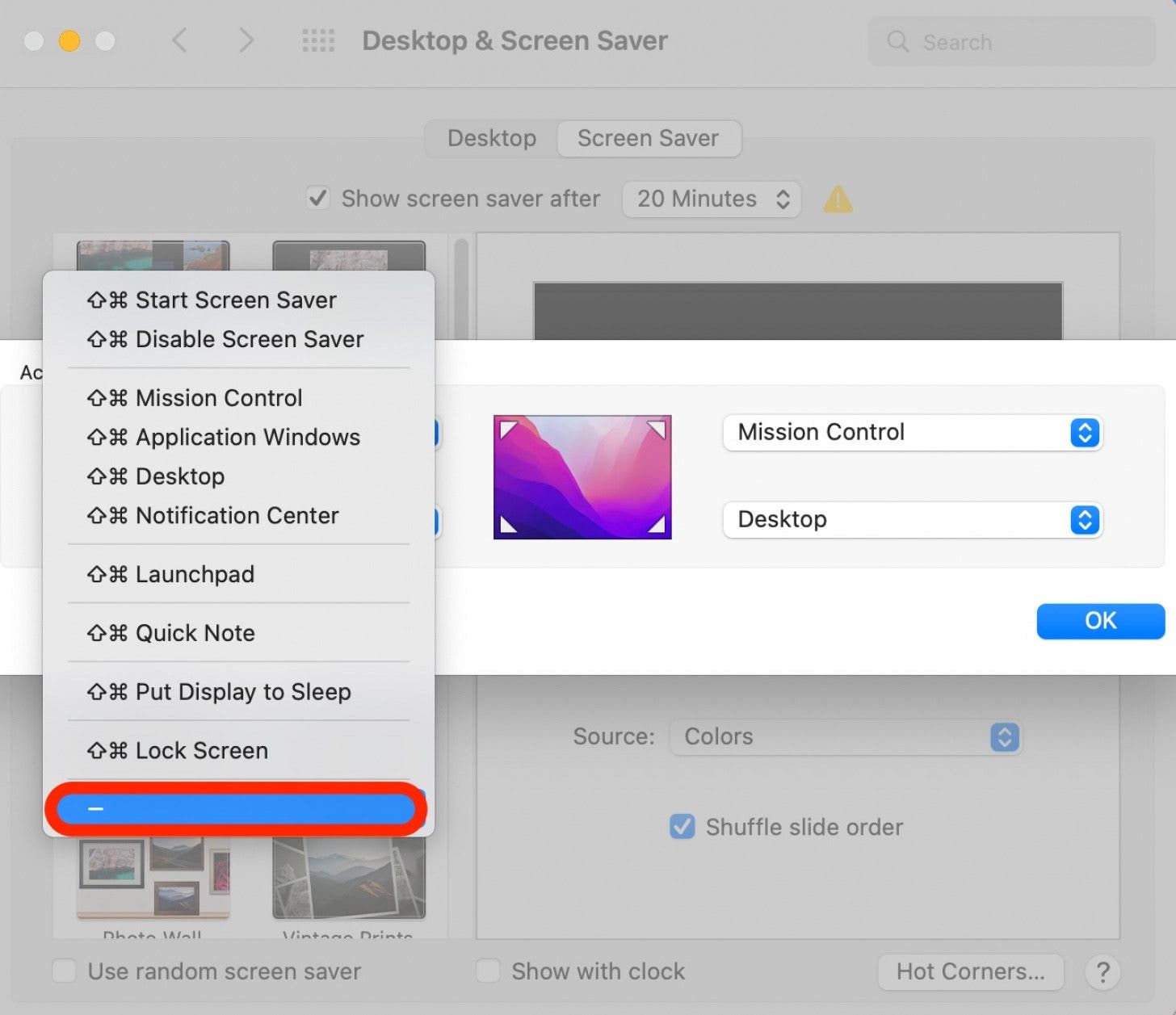
  10. Klicken OK. So verwenden Sie Mac Hot Corners Schritt 9 – Klicken Sie auf „OK“.

Testen Sie jetzt Ihre neuen heißen Ecken! Ziehen Sie einfach Ihre Maus in die von Ihnen ausgewählte Ecke des Bildschirms, um Ihre Verknüpfung zu aktivieren. Am Anfang kann es vorkommen, dass Sie versehentlich die heißen Ecken aktivieren, aber nach ein wenig Übung habe ich festgestellt, dass dies immer seltener vorkommt. Ich liebe diese Funktion und nutze sie jeden Tag. Sobald Sie sich daran gewöhnt haben, ist dies ein großartiges Tool zur Optimierung Ihres Arbeitsablaufs.

Verwandter Beitrag

High-End-Roboter-Vakuum sind jetzt im Frühlingsreinigungsgeschäft von Dreame erschwinglich

Sparen Sie 1/3 auf dieser stilvollen Beats Pille x Kim Kardashian tragbarer Lautsprecher

Machen Sie Ihre Frühlingsreinigung mit den massiv reduzierten kabellosen Staubsaugen von Dreame richtig

Der Frühling wird dank dieser phänomenalen Vakuumangebote von Dreame gerettet

Das modulare CMF -Telefon von Nichts wurde einfach viel erschwinglicher

MARKIERTE: anderen, Befehlen, Control, Corners, Hot, Mac, Mission, nützlichen, Sie, Starten, und, verwenden, von, zum
Teile diesen Artikel
Facebook Twitter Pinterest Whatsapp Whatsapp
Aktie
Was denkst du?
Liebe0
Traurig0
Glücklich0
Schläfrig0
Wütend0
kein Kommentar0
Zwinkern0
Vorheriger Artikel 1705605961 Testbericht zum Haier I Master Series 5 Toaster 2 Slice Testbericht zum Haier I-Master Series 5 Toaster 2 Slice
Nächster Artikel Apple Vision Pro vorbestellen Was Sie wissen muessen Apple Vision Pro vorbestellen: Was Sie wissen müssen
Hinterlasse einen Kommentar

Schreibe einen Kommentar Antwort abbrechen

Deine E-Mail-Adresse wird nicht veröffentlicht. Erforderliche Felder sind mit * markiert

Berühmter Post

También podría gustarte

High End Roboter Vakuum sind jetzt im Fruehlingsreinigungsgeschaeft von Dreame erschwinglich
Angebote

High-End-Roboter-Vakuum sind jetzt im Frühlingsreinigungsgeschäft von Dreame erschwinglich

vor 1 Jahr 4 Minuten Mindestlesezeit
Sparen Sie 13 auf dieser stilvollen Beats Pille x Kim
Angebote

Sparen Sie 1/3 auf dieser stilvollen Beats Pille x Kim Kardashian tragbarer Lautsprecher

vor 1 Jahr 3 Minuten Mindestlesezeit
Machen Sie Ihre Fruehlingsreinigung mit den massiv reduzierten kabellosen Staubsaugen
Angebote

Machen Sie Ihre Frühlingsreinigung mit den massiv reduzierten kabellosen Staubsaugen von Dreame richtig

vor 1 Jahr 4 Minuten Mindestlesezeit
Der Fruehling wird dank dieser phaenomenalen Vakuumangebote von Dreame gerettet
Angebote

Der Frühling wird dank dieser phänomenalen Vakuumangebote von Dreame gerettet

vor 1 Jahr 5 Minuten Mindestlesezeit
Nothing CMF Phone 1 vs Nothing Phone 2 Was ist
Angebote

Das modulare CMF -Telefon von Nichts wurde einfach viel erschwinglicher

vor 1 Jahr 4 Minuten Mindestlesezeit
Sichern Sie sich waehrend des Fruehlingsverkaufs von Amazon ein neues
Angebote

Sichern Sie sich während des Frühlingsverkaufs von Amazon ein neues Telefon für weniger als 100 £

vor 1 Jahr 3 Minuten Mindestlesezeit
Dies ist die einzige Power Bank die ich gerade Freunden
Angebote

Dies ist die einzige Power Bank, die ich gerade Freunden und Familie empfehle

vor 1 Jahr 4 Minuten Mindestlesezeit
Sparen Sie mehr als 20 auf der maechtigen 20 TB
Angebote

Sparen Sie mehr als 20% auf der mächtigen 20 -TB -Festplatte von WD 20 TB

vor 1 Jahr 3 Minuten Mindestlesezeit
Zeig mehr
ThemeLocal - Blog-Tipps, die wie von Zauberhand funktionierenThemeLocal - Blog-Tipps, die wie von Zauberhand funktionieren
Folge uns
© 2022 Themelocal. Alle Rechte vorbehalten.
  • Nutzungsbedingungen
  • Datenschutzerklärung
  • Cookie-Richtlinie
  • Kontakt
Welcome Back!

Sign in to your account

Passwort vergessen?