


ThemeLocal - Blog-Tipps, die wie von Zauberhand funktionierenThemeLocal - Blog-Tipps, die wie von Zauberhand funktionierenThemeLocal - Blog-Tipps, die wie von Zauberhand funktionieren
  • Bloggen
  • WordPress
  • E-Mail Marketing
  • SEO
  • Soziale Netzwerke
  • Mehr
    • Tutorials
    • Shopify
    • Bewertungen
    • Tipps
    • Sicherheit
    • Software und Dienste
    • Verkehrserzeugung
    • Anfängerleitfaden
    • Showcase
Search
  • Nutzungsbedingungen
  • Datenschutzerklärung
  • Cookie-Richtlinie
  • Kontakt
© 2022 Themelocal. Alle Rechte vorbehalten.
Lektüre: Verwenden Sie zum Übersetzen die Aktionstaste des iPhone 15 Pro
Aktie
Benachrichtigung Zeig mehr
Aa
ThemeLocal - Blog-Tipps, die wie von Zauberhand funktionierenThemeLocal - Blog-Tipps, die wie von Zauberhand funktionieren
Aa
  • Bloggen
  • WordPress
  • E-Mail Marketing
  • SEO
  • Soziale Netzwerke
  • Mehr
Search
  • Bloggen
  • WordPress
  • E-Mail Marketing
  • SEO
  • Soziale Netzwerke
  • Mehr
    • Tutorials
    • Shopify
    • Bewertungen
    • Tipps
    • Sicherheit
    • Software und Dienste
    • Verkehrserzeugung
    • Anfängerleitfaden
    • Showcase
Folge uns
  • Nutzungsbedingungen
  • Datenschutzerklärung
  • Cookie-Richtlinie
  • Kontakt
© 2022 Themelocal. Alle Rechte vorbehalten.
ThemeLocal - Blog-Tipps, die wie von Zauberhand funktionieren > Blog > Wie man > Verwenden Sie zum Übersetzen die Aktionstaste des iPhone 15 Pro
Wie man

Verwenden Sie zum Übersetzen die Aktionstaste des iPhone 15 Pro

Zuletzt aktualisiert: Februar 19, 2024 10:24 a.m.
ThemeLocal vor 2 Jahren 3 Minuten Mindestlesezeit
Aktie
3 Minuten Mindestlesezeit
1708334687 Verwenden Sie zum Uebersetzen die Aktionstaste des iPhone 15 Pro
Aktie
Verwenden Sie zum Uebersetzen die Aktionstaste des iPhone 15 Pro

* Dieser Beitrag ist Teil von iPhone-LebenNewsletter „Tipp des Tages“. Melden Sie sich an. *

Contents
Warum Sie diesen Tipp lieben werden:So übersetzen Sie auf dem iPhone mit der AktionstasteSystem Anforderungen

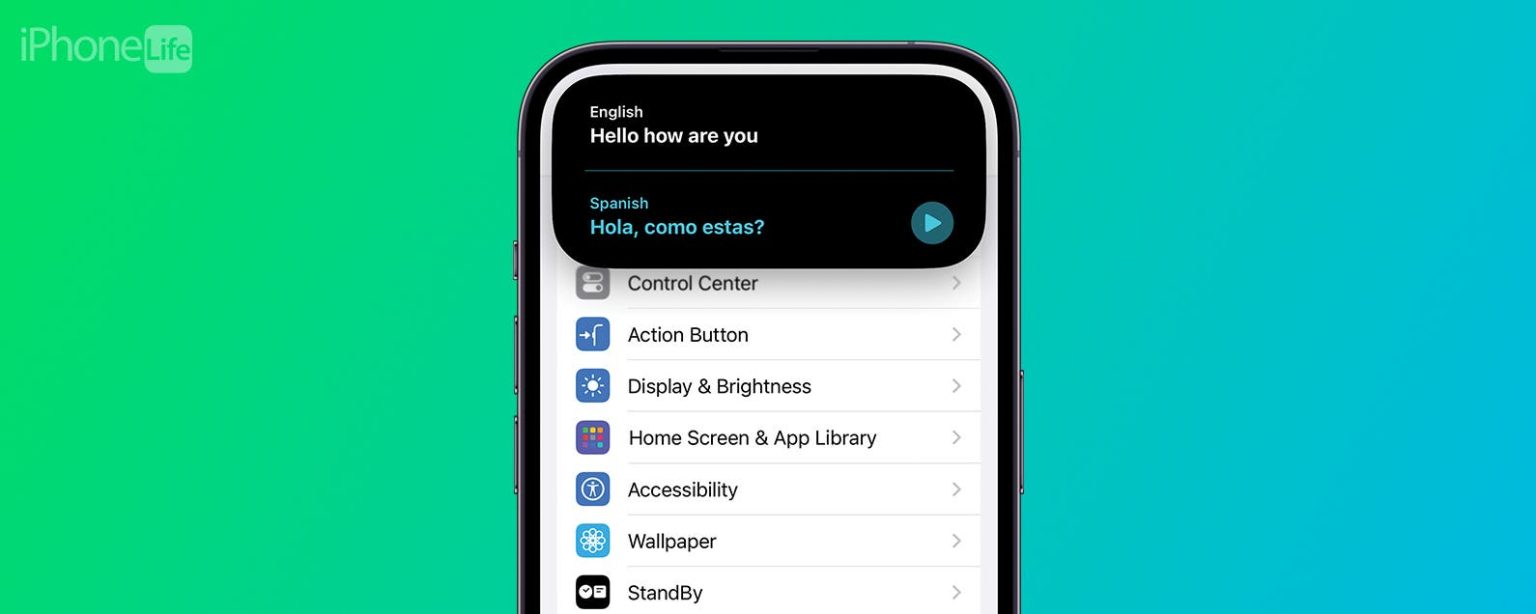
Mit der Veröffentlichung von iOS 17.2 hat Apple der Aktionstaste des iPhone 15 Pro eine zusätzliche Aktion hinzugefügt. Sie können jetzt die Aktionstaste drücken, um sofort Ihre eigene Stimme zu übersetzen. Hier erfahren Sie, wie Sie diese praktische neue Funktion einrichten.

Warum Sie diesen Tipp lieben werden:

  • Übersetzen Sie Ihre eigene Stimme in Echtzeit.
  • Kommunizieren Sie mit denen, die Ihre Sprache möglicherweise nicht sprechen.
  • Perfekt für Reisen ins Ausland.

So übersetzen Sie auf dem iPhone mit der Aktionstaste

System Anforderungen

Dieser Tipp funktioniert auf iPhone 15 Pro und Pro Max mit iOS 17.2 oder höher. Erfahren Sie, wie Sie auf die neueste Version von iOS aktualisieren.

Mit dieser neuen Aktion können Sie sofort mit dem Übersetzen beginnen. Drücken Sie die Aktionstaste auf Ihrem iPhone 15 Pro oder Pro Max. Im Dynamic Island öffnet sich ein Übersetzungsfenster, in dem Sie auf Ihre Stimme hören können. Für weitere versteckte Tipps und Tricks zum iPhone 15 melden Sie sich für unseren kostenlosen Newsletter „Tipp des Tages“ an. So verwenden Sie nun die Aktionstaste auf dem iPhone 15 Pro zum Übersetzen:

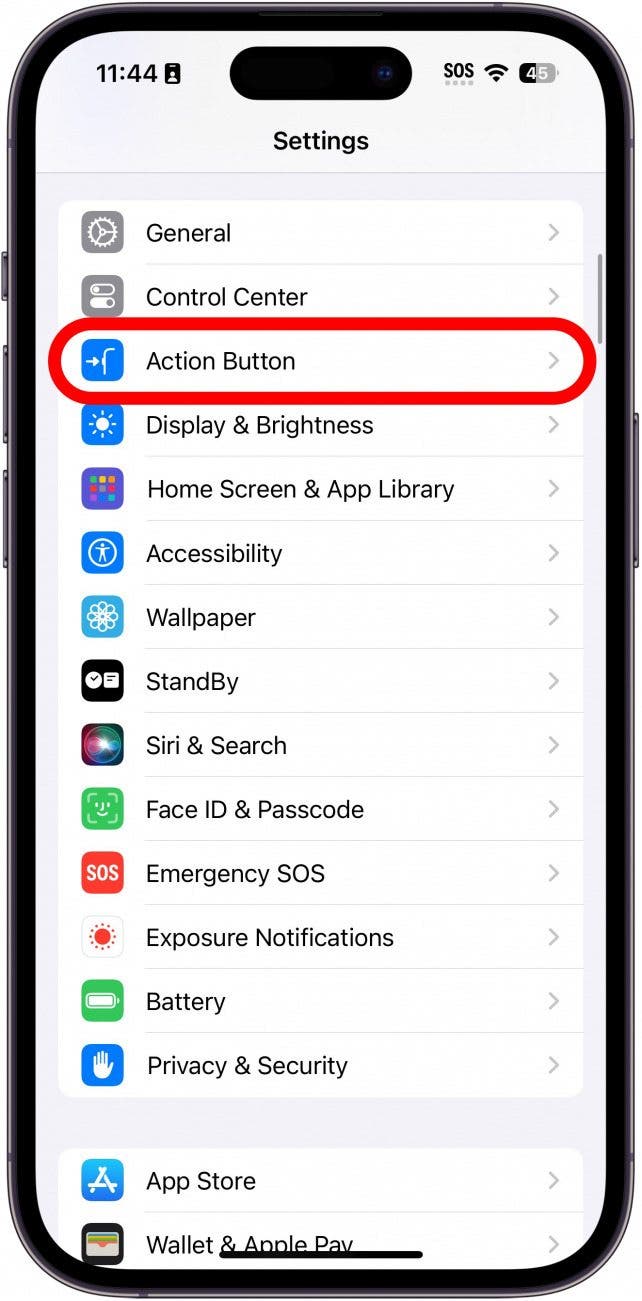
  1. Öffne das Einstellungen-Appund tippen Sie auf Aktionsknopf. iPhone-Einstellungen mit rot eingekreister Aktionstaste
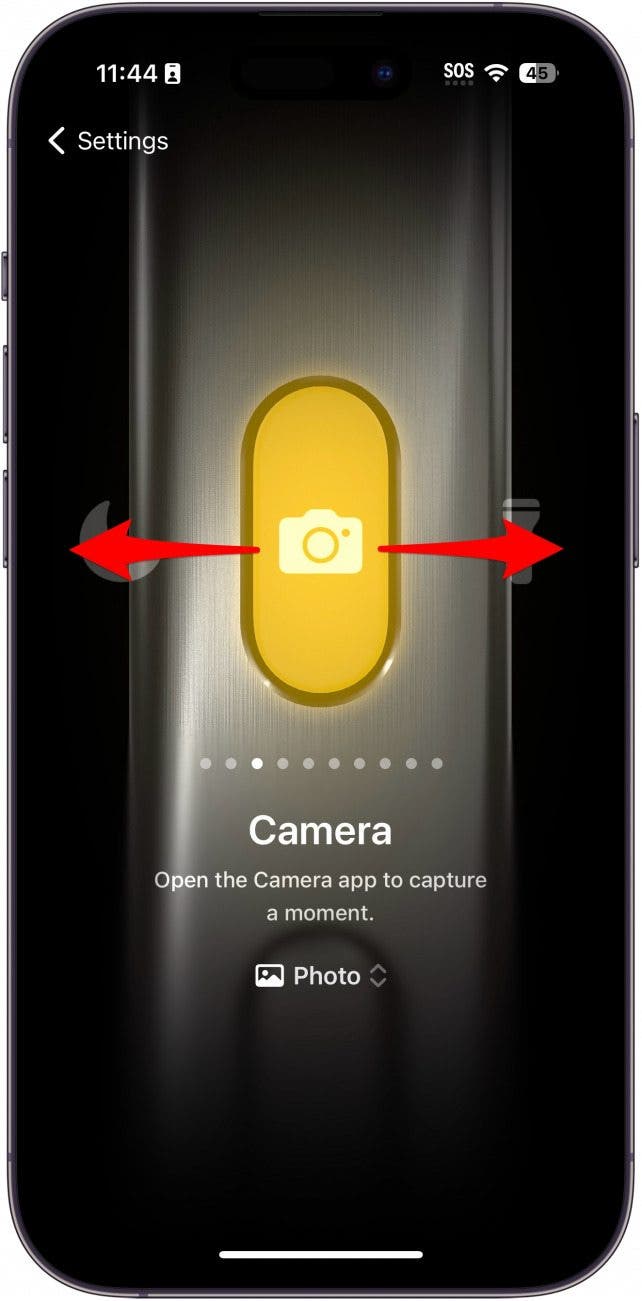
  2. Scrollen Sie nach links oder rechts, um das zu finden Übersetzen Möglichkeit. Einstellungen der iPhone-Aktionstaste mit Kamerasymbol und roten Pfeilen, die nach links und rechts zeigen und anzeigen, dass man nach links oder rechts wischen muss
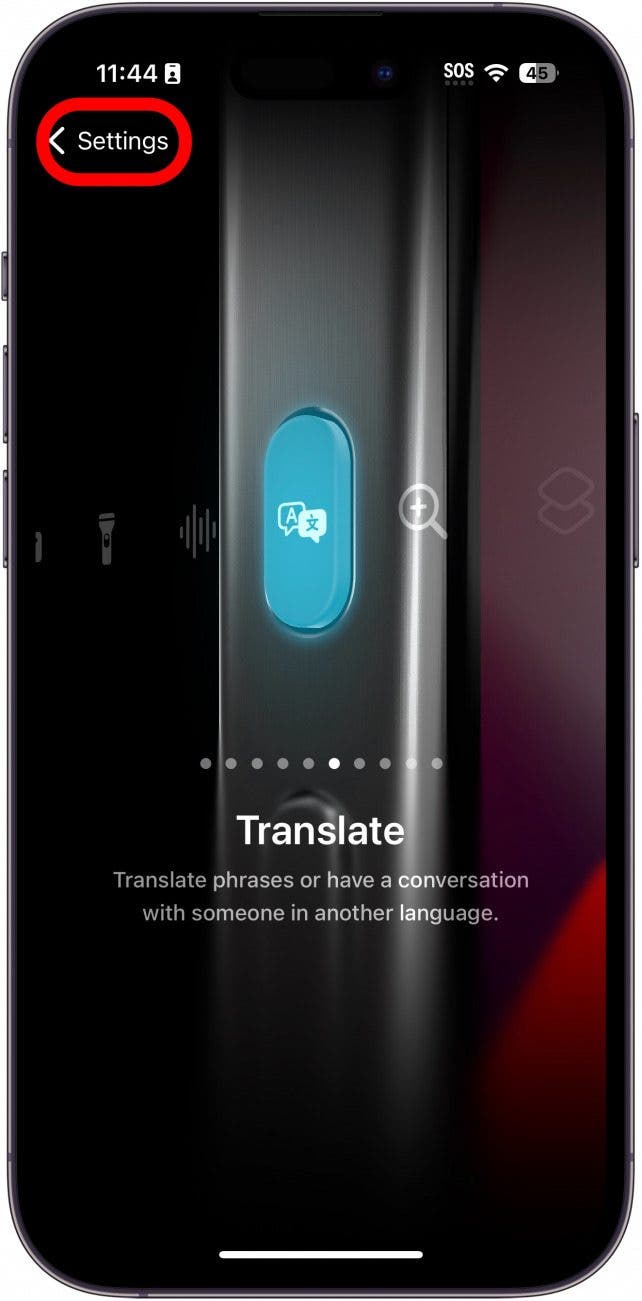
  3. Wenn Sie „Übersetzen“ ausgewählt haben, tippen Sie auf Schaltfläche „Einstellungen“. zurück zu gehen. Einstellungen der iPhone-Aktionsschaltfläche mit Übersetzungssymbol und einem roten Kästchen um die Einstellungsschaltfläche
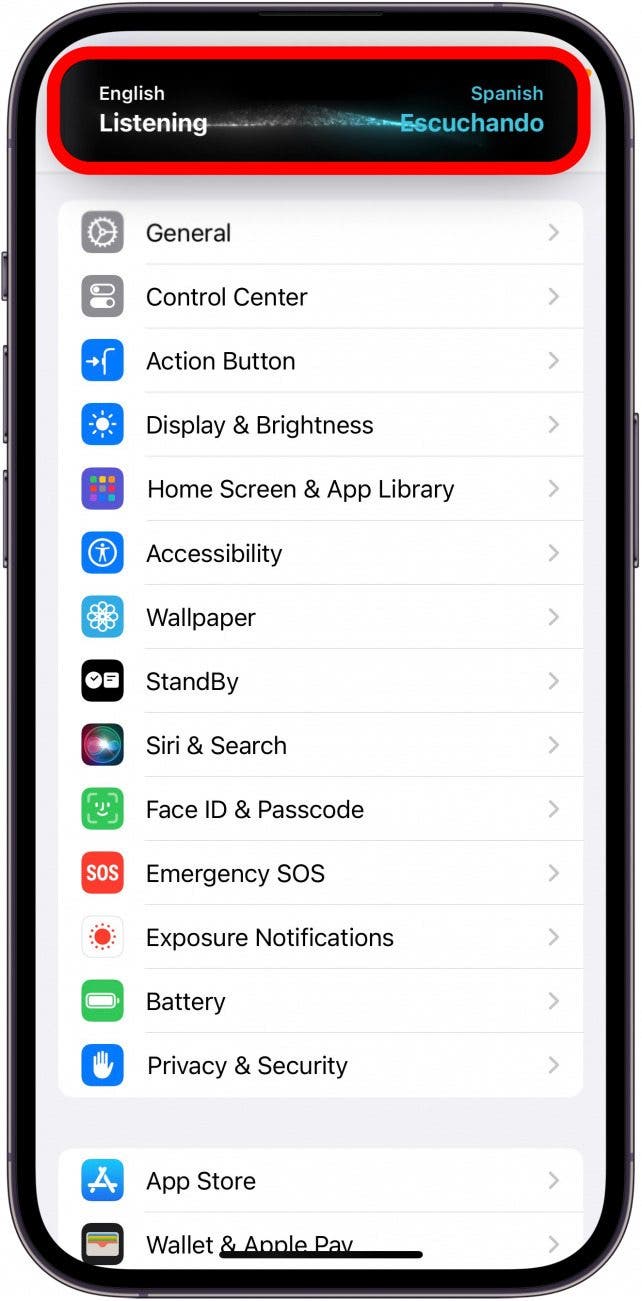
  4. Halten Sie die Taste gedrückt Aktionsknopf und das Übersetzungsfenster wird im Dynamic Island geöffnet. Beginnen Sie zu sprechen und Ihr iPhone übersetzt. iPhone-Einstellungen mit einem geöffneten Übersetzungs-Popup in der dynamischen Insel, das Englisch ins Spanische zeigt
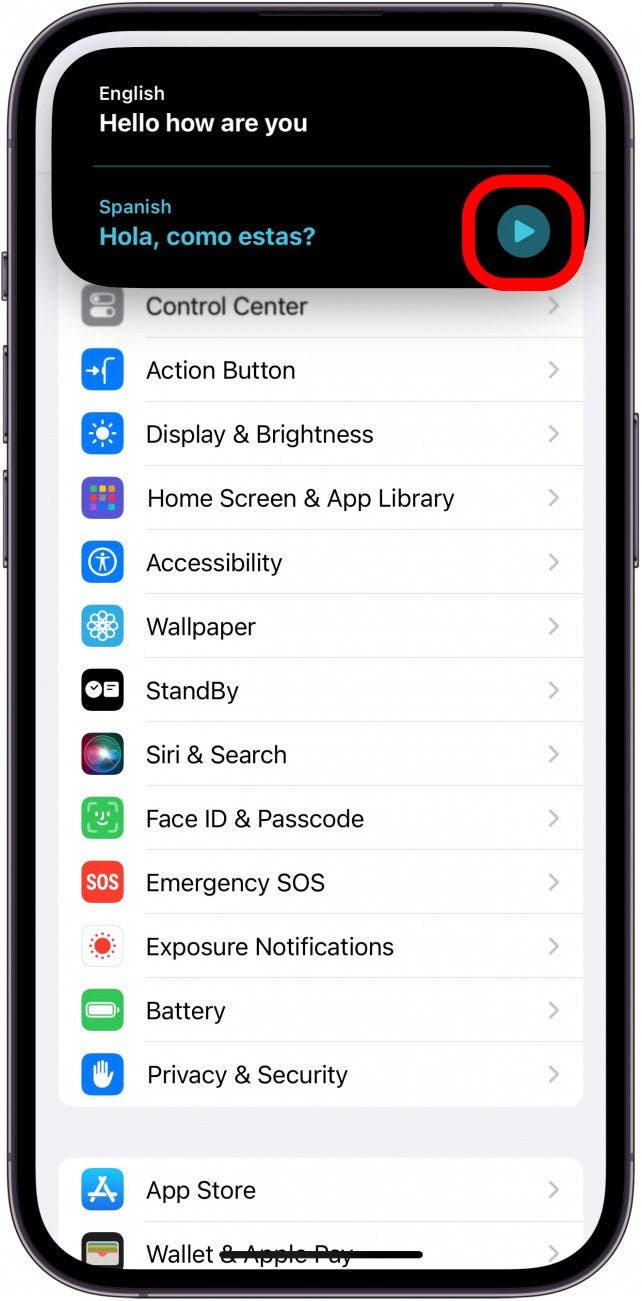
  5. Sie können auf tippen Play-Taste Um einer computergenerierten Stimme zuzuhören, sprechen Sie die Übersetzung laut vor. iPhone-Einstellungen mit einem in der dynamischen Insel geöffneten Übersetzungs-Popup mit englischem Text,
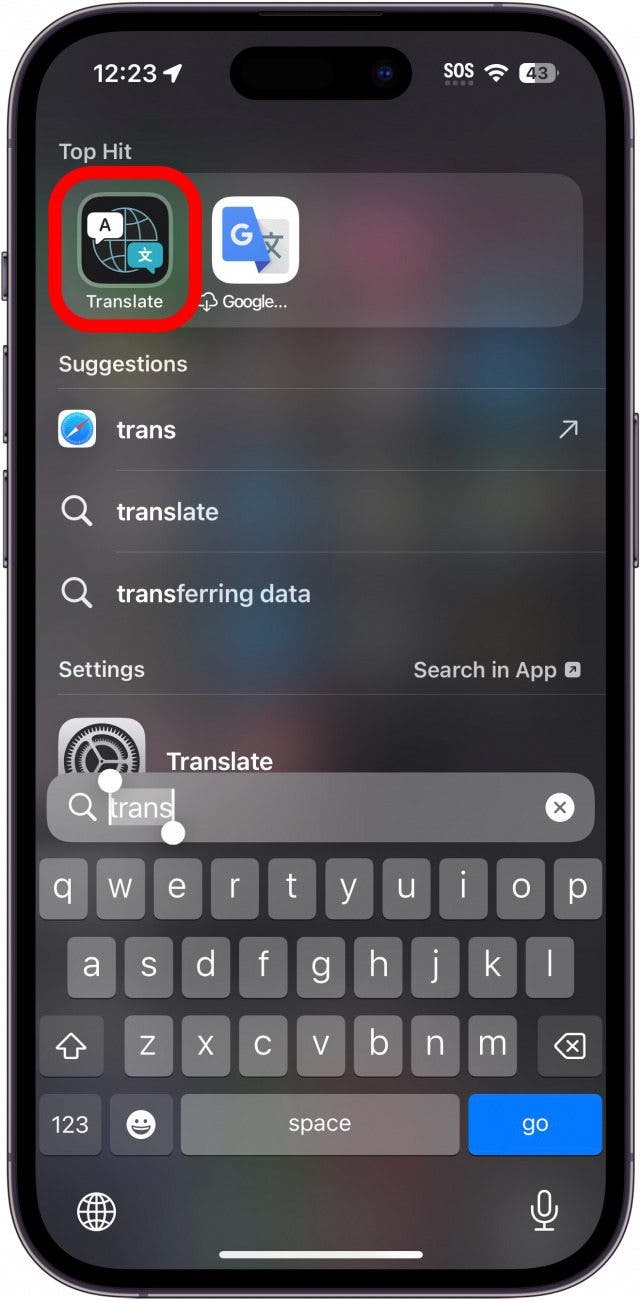
  6. Um die Sprache zu ändern, müssen Sie die öffnen App übersetzen selbst. iPhone-Spotlight-Suche mit rot eingekreister Übersetzungs-App
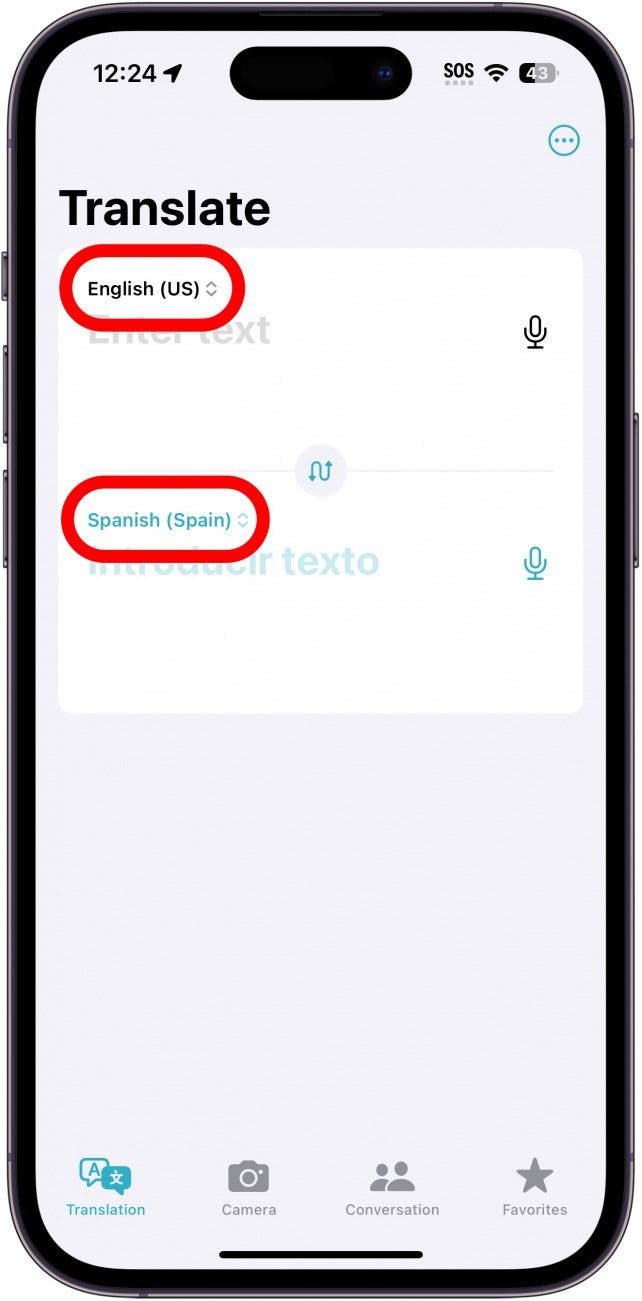
  7. Tippen Sie entweder auf Eingabesprache oder der Ausgabesprache. iPhone-Übersetzungs-App mit einem roten Kreis um die Sprachoptionen Englisch und Spanisch
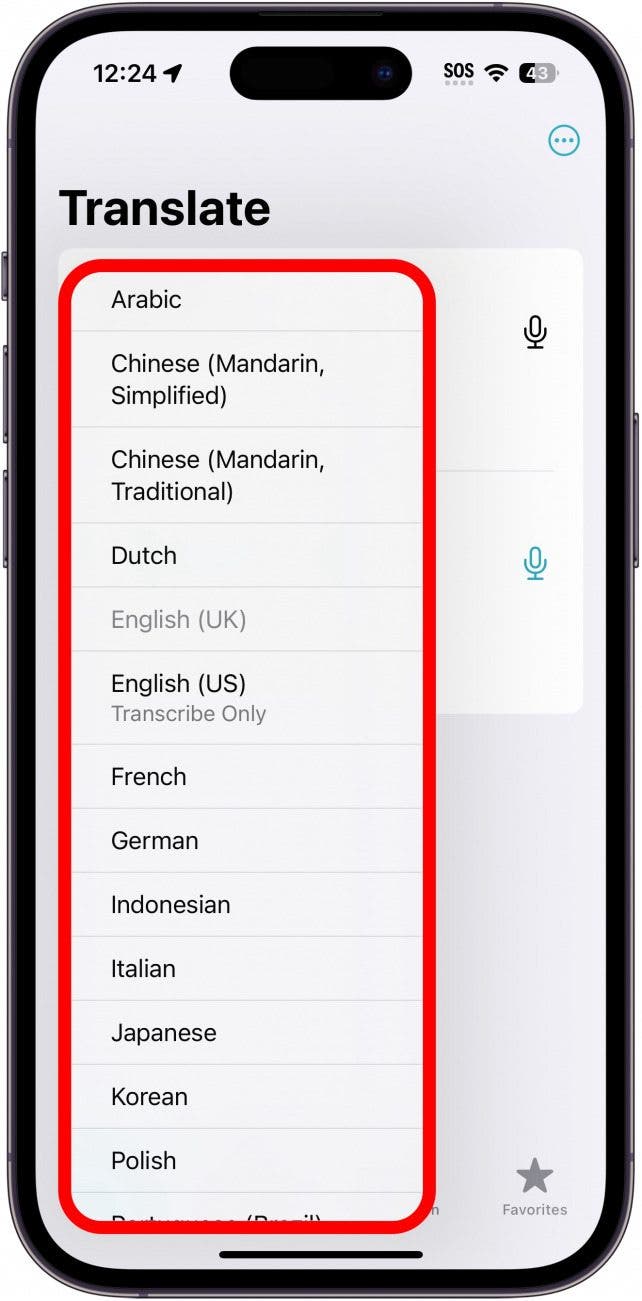
  8. Tippen Sie in der Liste auf eine Sprache. iPhone-Übersetzungs-App mit einem roten Kästchen um die Liste der Sprachen
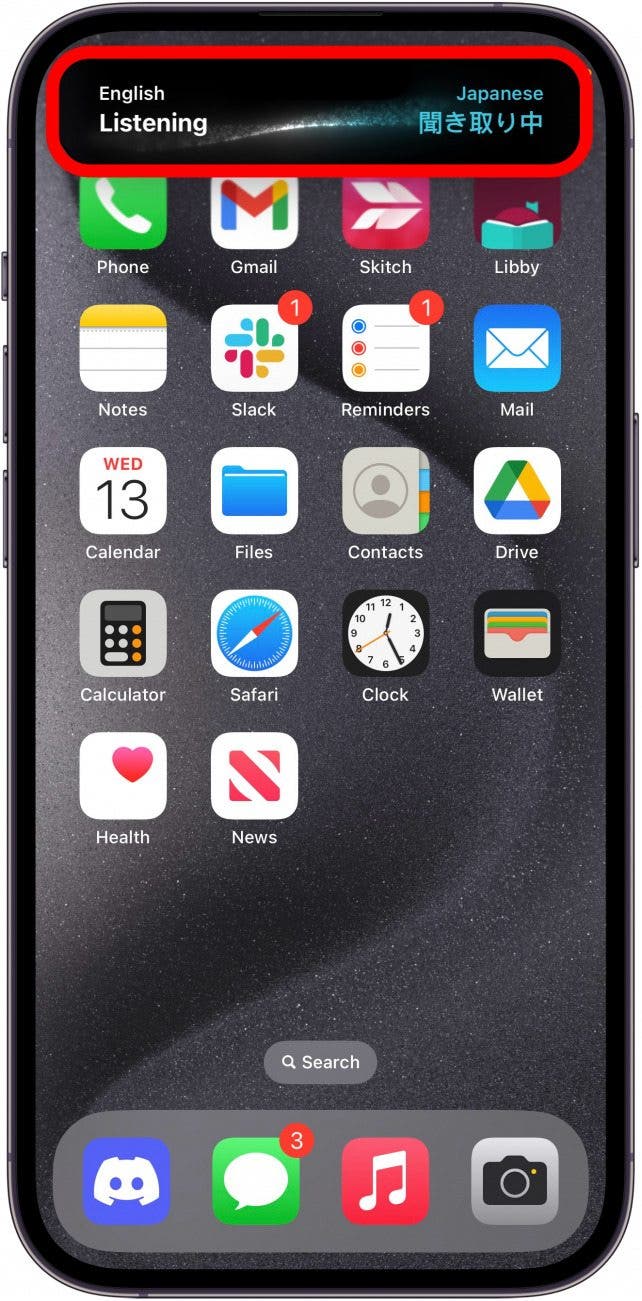
  9. Wenn Sie nun die Aktion „Übersetzen“ aktivieren, werden die von Ihnen ausgewählten Sprachen verwendet. iPhone-Startbildschirm mit einem in der dynamischen Insel geöffneten Übersetzungs-Popup, das Englisch ins Japanische zeigt
So übersetzen Sie auf dem iPhone 15 mit der Aktionstaste. Wenn Sie sich jemals mit jemandem unterhalten, der eine andere Sprache spricht, können Sie ihn leicht verstehen und ihm helfen, Sie zu verstehen.


Verwandter Beitrag

Sparen Sie 1/3 auf dieser stilvollen Beats Pille x Kim Kardashian tragbarer Lautsprecher

Machen Sie Ihre Frühlingsreinigung mit den massiv reduzierten kabellosen Staubsaugen von Dreame richtig

Sichern Sie sich während des Frühlingsverkaufs von Amazon ein neues Telefon für weniger als 100 £

Dies ist die einzige Power Bank, die ich gerade Freunden und Familie empfehle

Sparen Sie mehr als 20% auf der mächtigen 20 -TB -Festplatte von WD 20 TB

MARKIERTE: Aktionstaste, des, die, iPhone, Pro, Sie, übersetzen, verwenden, zum
Teile diesen Artikel
Facebook Twitter Pinterest Whatsapp Whatsapp
Aktie
Was denkst du?
Liebe0
Traurig0
Glücklich0
Schläfrig0
Wütend0
kein Kommentar0
Zwinkern0
Vorheriger Artikel Ninjas größte Heißluftfritteuse ist gerade unter 150 £ gefallen, aber die Lagerbestände sind schnell ausverkauft
Nächster Artikel Dieser zeitlich begrenzte Code hat die Apple Watch Ultra gerade zu einem Schnäppchen gemacht
Hinterlasse einen Kommentar

Schreibe einen Kommentar Antwort abbrechen

Deine E-Mail-Adresse wird nicht veröffentlicht. Erforderliche Felder sind mit * markiert

Berühmter Post

También podría gustarte

Sparen Sie 13 auf dieser stilvollen Beats Pille x Kim
Angebote

Sparen Sie 1/3 auf dieser stilvollen Beats Pille x Kim Kardashian tragbarer Lautsprecher

vor 1 Jahr 3 Minuten Mindestlesezeit
Machen Sie Ihre Fruehlingsreinigung mit den massiv reduzierten kabellosen Staubsaugen
Angebote

Machen Sie Ihre Frühlingsreinigung mit den massiv reduzierten kabellosen Staubsaugen von Dreame richtig

vor 1 Jahr 4 Minuten Mindestlesezeit
Sichern Sie sich waehrend des Fruehlingsverkaufs von Amazon ein neues
Angebote

Sichern Sie sich während des Frühlingsverkaufs von Amazon ein neues Telefon für weniger als 100 £

vor 1 Jahr 3 Minuten Mindestlesezeit
Dies ist die einzige Power Bank die ich gerade Freunden
Angebote

Dies ist die einzige Power Bank, die ich gerade Freunden und Familie empfehle

vor 1 Jahr 4 Minuten Mindestlesezeit
Sparen Sie mehr als 20 auf der maechtigen 20 TB
Angebote

Sparen Sie mehr als 20% auf der mächtigen 20 -TB -Festplatte von WD 20 TB

vor 1 Jahr 3 Minuten Mindestlesezeit
Vergessen Sie alle anderen Fitness Tracker dieser reduzierte Garmin ist
Angebote

Vergessen Sie alle anderen Fitness -Tracker, dieser reduzierte Garmin ist der Traum eines Läufers

vor 1 Jahr 4 Minuten Mindestlesezeit
Sparen Sie ueber 20 auf einem der besten Streaming Geraete
Angebote

Sparen Sie über 20% auf einem der besten Streaming -Geräte von Amazon

vor 1 Jahr 3 Minuten Mindestlesezeit
Das iPhone 14 Plus ist mittlerweile ein Mittelklasse Schnaeppchen
Angebote

Es gibt kein iPhone 16e Amazon Spring Deal, aber das ist besser

vor 1 Jahr 4 Minuten Mindestlesezeit
Zeig mehr
ThemeLocal - Blog-Tipps, die wie von Zauberhand funktionierenThemeLocal - Blog-Tipps, die wie von Zauberhand funktionieren
Folge uns
© 2022 Themelocal. Alle Rechte vorbehalten.
  • Nutzungsbedingungen
  • Datenschutzerklärung
  • Cookie-Richtlinie
  • Kontakt
Welcome Back!

Sign in to your account

Passwort vergessen?