
ThemeLocal - Blog-Tipps, die wie von Zauberhand funktionierenThemeLocal - Blog-Tipps, die wie von Zauberhand funktionierenThemeLocal - Blog-Tipps, die wie von Zauberhand funktionieren
  • Bloggen
  • WordPress
  • E-Mail Marketing
  • SEO
  • Soziale Netzwerke
  • Mehr
    • Tutorials
    • Shopify
    • Bewertungen
    • Tipps
    • Sicherheit
    • Software und Dienste
    • Verkehrserzeugung
    • Anfängerleitfaden
    • Showcase
Search
  • Nutzungsbedingungen
  • Datenschutzerklärung
  • Cookie-Richtlinie
  • Kontakt
© 2022 Themelocal. Alle Rechte vorbehalten.
Lektüre: Warum verbindet sich mein iPhone oder iPad nicht automatisch mit dem WLAN?
Aktie
Benachrichtigung Zeig mehr
Aa
ThemeLocal - Blog-Tipps, die wie von Zauberhand funktionierenThemeLocal - Blog-Tipps, die wie von Zauberhand funktionieren
Aa
  • Bloggen
  • WordPress
  • E-Mail Marketing
  • SEO
  • Soziale Netzwerke
  • Mehr
Search
  • Bloggen
  • WordPress
  • E-Mail Marketing
  • SEO
  • Soziale Netzwerke
  • Mehr
    • Tutorials
    • Shopify
    • Bewertungen
    • Tipps
    • Sicherheit
    • Software und Dienste
    • Verkehrserzeugung
    • Anfängerleitfaden
    • Showcase
Folge uns
  • Nutzungsbedingungen
  • Datenschutzerklärung
  • Cookie-Richtlinie
  • Kontakt
© 2022 Themelocal. Alle Rechte vorbehalten.
ThemeLocal - Blog-Tipps, die wie von Zauberhand funktionieren > Blog > Wie man > Warum verbindet sich mein iPhone oder iPad nicht automatisch mit dem WLAN?
Wie man

Warum verbindet sich mein iPhone oder iPad nicht automatisch mit dem WLAN?

Zuletzt aktualisiert: April 2, 2022 5:16 p.m.
ThemeLocal vor 4 Jahren 3 Minuten Mindestlesezeit
Aktie
3 Minuten Mindestlesezeit
1648912586 Warum verbindet sich mein iPhone oder iPad nicht automatisch mit
Aktie
Warum verbindet sich mein iPhone oder iPad nicht automatisch mit

Hat Ihr iPhone oder iPad plötzlich aufgehört, sich automatisch mit bekannten drahtlosen Netzwerken wie Ihrem Heim-WLAN zu verbinden? Dies ist eine häufige Frage für iPhone 11-Benutzer, taucht aber manchmal auch für andere Apple-Geräte auf. Das bedeutet nicht unbedingt, dass das Internet auf Ihrem iPhone nicht funktioniert. Es ist wahrscheinlicher, dass eine Einstellung auf Ihrem Gerät der Übeltäter ist, aber es ist einfach zu beheben. Hier erfahren Sie, wie Sie Ihre WLAN-Einstellungen ändern oder zurücksetzen, damit sich Ihr Gerät wieder automatisch mit dem WLAN verbindet.

Verwandt: Was tun, wenn Ihr iPhone keine Verbindung zu Wi-Fi herstellt?

Netzwerken automatisch beitreten auf iPhone & iPad

Auto-Join erspart Ihnen eine Menge Ärger, da Sie Ihr bevorzugtes WLAN-Netzwerk nicht jedes Mal manuell auswählen müssen, wenn es sich in Reichweite befindet. Manchmal kann diese Einstellung jedoch deaktiviert werden und Sie verlieren die automatische Verbindung zu diesem Wi-Fi-Netzwerk. Dieses Problem ist ärgerlich, aber leicht zu beheben. So aktivieren Sie automatische Netzwerkverbindungen auf Ihrem iPhone oder iPad.

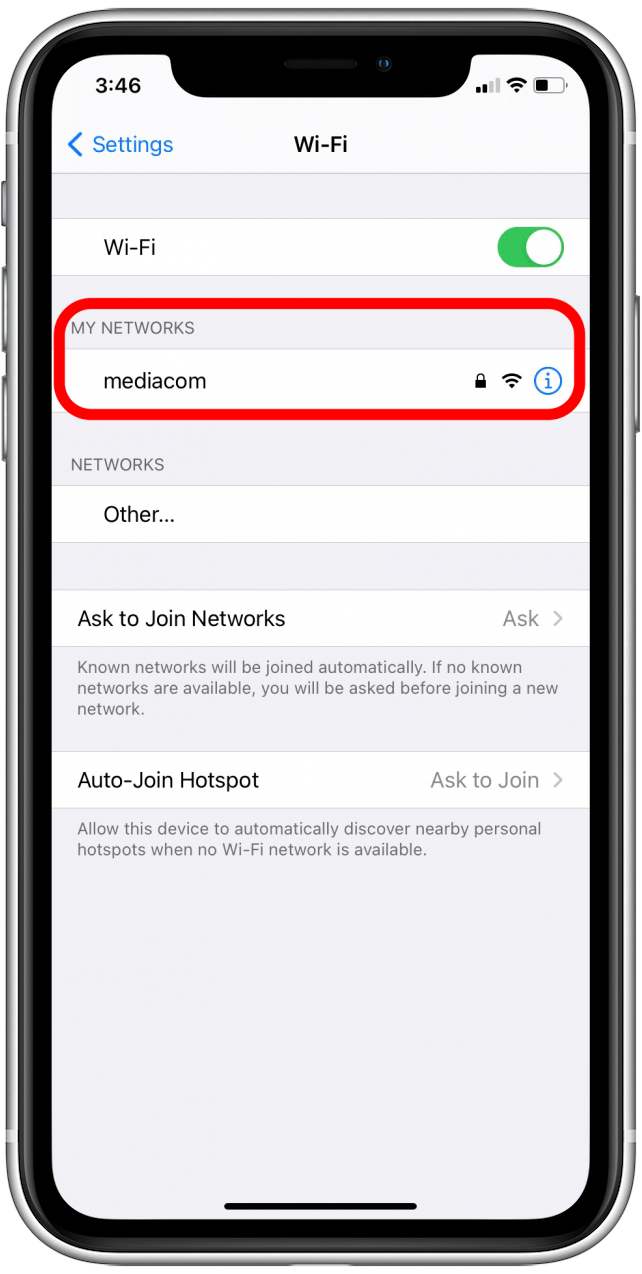
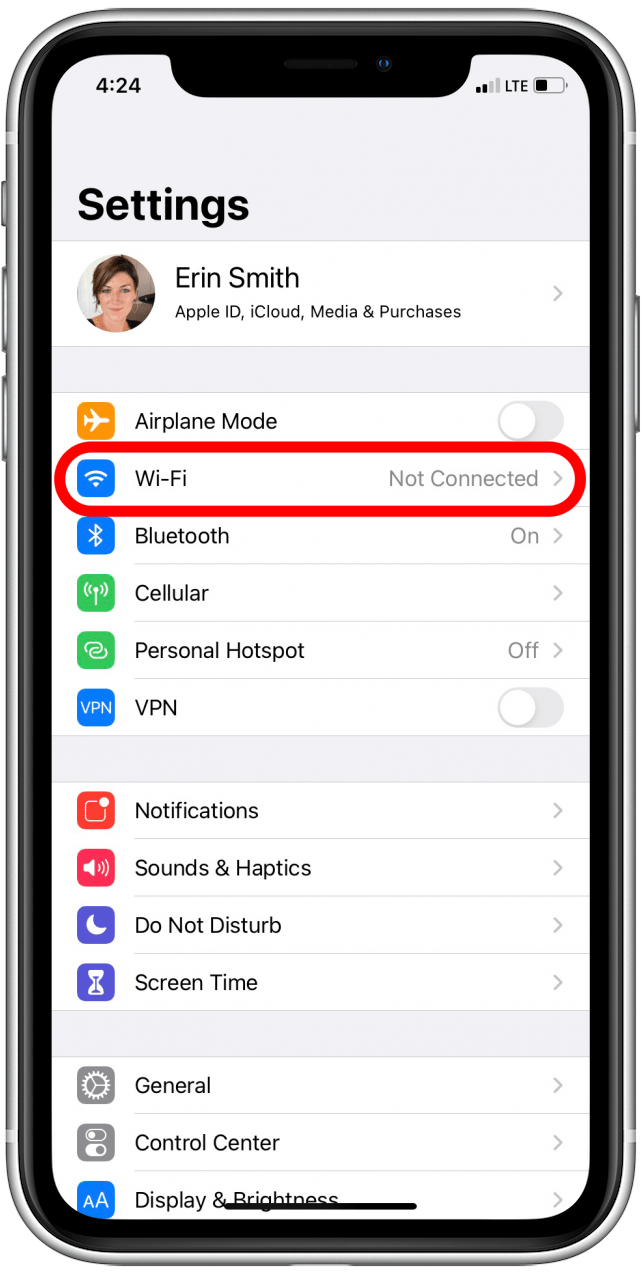
  1. Um zu beginnen, öffnen Sie sich Einstellungen und tippen Sie auf W-lan. Das von Ihnen bevorzugte Netzwerk sollte automatisch oben auf dem Bildschirm angezeigt werden, zeigt aber noch nicht an, dass Sie verbunden sind. Tippen Sie auf WLANWählen Sie Ihr bevorzugtes WLAN-Netzwerk aus
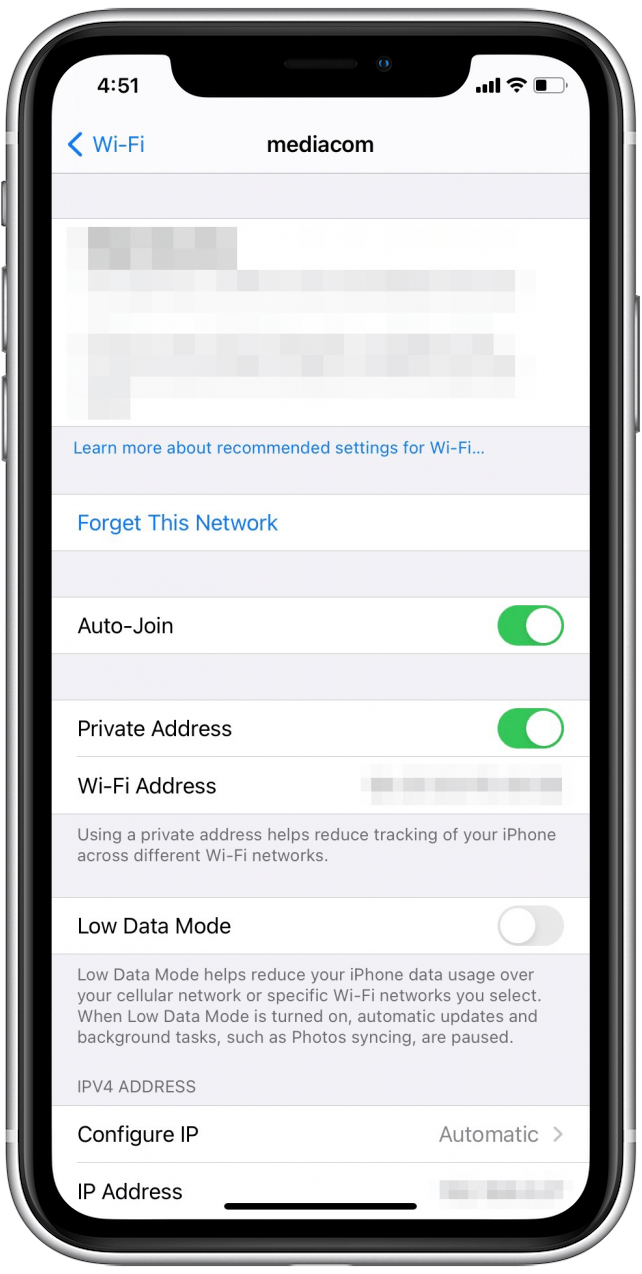
  2. Tippen Sie auf Ihre Wi-Fi-Netzwerk und suchen Sie nach einem Schalter mit der Bezeichnung Auto-Join. Dieser Schalter ist wahrscheinlich ausgeschaltet, in diesem Fall ist er nicht grün.
  3. Zapfhahn Automatisch beitreten um es einzuschalten. Dadurch kann Ihr iPhone oder iPad automatisch diesem speziellen Wi-Fi-Netzwerk beitreten, wenn es sich in Reichweite befindet, was eine gute Wahl für sichere Netzwerke wie private Wi-Fi-Heimnetzwerke ist. Tippen Sie auf den Schalter Automatisch beitreten, um Netzwerken automatisch beizutretenAuto-Join ist für dieses Netzwerk aktiviert, wenn der Schalter grün ist
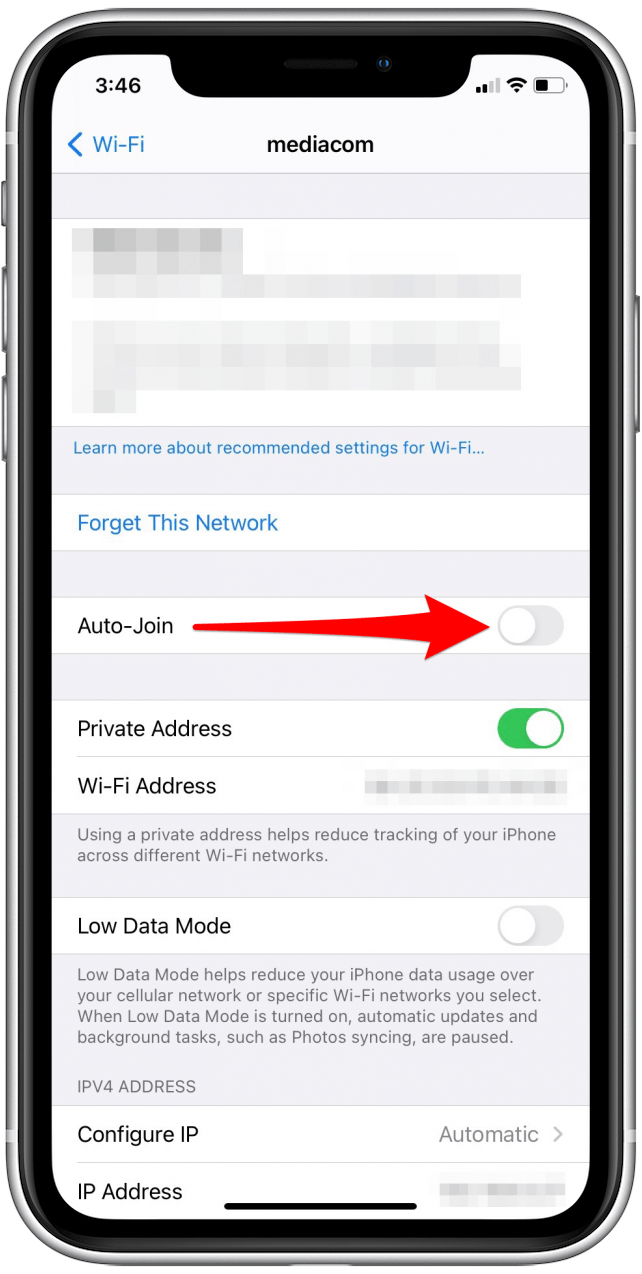
Möglicherweise müssen Sie diese Einstellung für jedes Ihrer bevorzugten Netzwerke an Orten, die Sie besuchen, wie Arbeit oder Zuhause, überprüfen.

Dies ist die häufigste Lösung für Netzwerkprobleme mit iPhones und iPads, die automatisch Netzwerken beitreten, aber wenn Sie immer noch Probleme haben, sollten Sie diese ausführlichere Anleitung zur weiteren Fehlerbehebung lesen. Haben Sie eine Reihe gespeicherter WLAN-Passwörter, die Sie nicht mehr benötigen? Sie können das Durcheinander beseitigen, indem Sie lernen, wie Sie ein Wi-Fi-Netzwerk vergessen.

Top-Bildnachweis: Lifestyle und Hochzeit ph / Shutterstock.com
Verwandter Beitrag

Machen Sie Ihre Frühlingsreinigung mit den massiv reduzierten kabellosen Staubsaugen von Dreame richtig

Einer unserer Lieblings-Vakuum mit mittleren Rangschnurless PET ist jetzt sogar billiger

Sichern Sie sich während des Frühlingsverkaufs von Amazon ein neues Telefon für weniger als 100 £

Es gibt kein iPhone 16e Amazon Spring Deal, aber das ist besser

Aktualisieren Sie Ihren Fernseher auf den billigen und einfachen Weg mit dem Fire TV -Stick

MARKIERTE: automatisch, dem, iPad, iPhone, mein, mit, nicht, oder, sich, verbindet, warum, WLAN
Teile diesen Artikel
Facebook Twitter Pinterest Whatsapp Whatsapp
Aktie
Was denkst du?
Liebe0
Traurig0
Glücklich0
Schläfrig0
Wütend0
kein Kommentar0
Zwinkern0
Vorheriger Artikel 1648900105 So starten Sie ein Chromebook neu So starten Sie ein Chromebook neu
Nächster Artikel Die automatische Zielkurve von Dirac Live macht es einfacher eine Die automatische Zielkurve von Dirac Live macht es einfacher, eine bessere Audioqualität zu erzielen
Hinterlasse einen Kommentar

Schreibe einen Kommentar Antwort abbrechen

Deine E-Mail-Adresse wird nicht veröffentlicht. Erforderliche Felder sind mit * markiert

Berühmter Post

También podría gustarte

Machen Sie Ihre Fruehlingsreinigung mit den massiv reduzierten kabellosen Staubsaugen
Angebote

Machen Sie Ihre Frühlingsreinigung mit den massiv reduzierten kabellosen Staubsaugen von Dreame richtig

vor 1 Jahr 4 Minuten Mindestlesezeit
Einer unserer Lieblings Vakuum mit mittleren Rangschnurless PET ist jetzt sogar
Angebote

Einer unserer Lieblings-Vakuum mit mittleren Rangschnurless PET ist jetzt sogar billiger

vor 1 Jahr 3 Minuten Mindestlesezeit
Sichern Sie sich waehrend des Fruehlingsverkaufs von Amazon ein neues
Angebote

Sichern Sie sich während des Frühlingsverkaufs von Amazon ein neues Telefon für weniger als 100 £

vor 1 Jahr 3 Minuten Mindestlesezeit
Das iPhone 14 Plus ist mittlerweile ein Mittelklasse Schnaeppchen
Angebote

Es gibt kein iPhone 16e Amazon Spring Deal, aber das ist besser

vor 1 Jahr 4 Minuten Mindestlesezeit
Aktualisieren Sie Ihren Fernseher auf den billigen und einfachen Weg
Angebote

Aktualisieren Sie Ihren Fernseher auf den billigen und einfachen Weg mit dem Fire TV -Stick

vor 1 Jahr 3 Minuten Mindestlesezeit
Dieses geheime Pixel 9 Deal fliegt unter dem Amazon Sale
Angebote

Dieses geheime Pixel 9 -Deal fliegt unter dem Amazon Sale Radar

vor 1 Jahr 3 Minuten Mindestlesezeit
Diese tragbare Power Bank mit einem eingebauten Kabel ist jetzt
Angebote

Diese tragbare Power Bank mit einem eingebauten Kabel ist jetzt unter 27 £

vor 1 Jahr 3 Minuten Mindestlesezeit
Verfolgen Sie Ihre Wertsachen billig mit diesem verlockenden Fliesenangebot
Angebote

Verfolgen Sie Ihre Wertsachen billig mit diesem verlockenden Fliesenangebot

vor 1 Jahr 4 Minuten Mindestlesezeit
Zeig mehr
ThemeLocal - Blog-Tipps, die wie von Zauberhand funktionierenThemeLocal - Blog-Tipps, die wie von Zauberhand funktionieren
Folge uns
© 2022 Themelocal. Alle Rechte vorbehalten.
  • Nutzungsbedingungen
  • Datenschutzerklärung
  • Cookie-Richtlinie
  • Kontakt
Welcome Back!

Sign in to your account

Passwort vergessen?