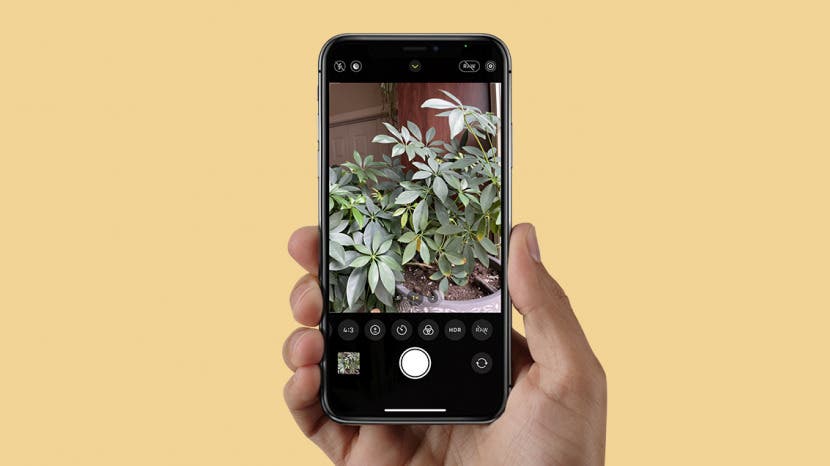
* Dieser Beitrag ist Teil von iPhone-LebenNewsletter „Tipp des Tages“. Melden Sie sich an. *
„Was bedeutet HDR“ und „Soll ich HDR in meiner iPhone-Fotografie verwenden?“ sind zwei Fragen, die uns oft gestellt werden. HDR steht für High Dynamic Range und ein HDR-Foto entsteht, indem die Schatten und Lichter eines Bildes so ausgeglichen werden, dass keines von beiden bevorzugt oder ignoriert wird. Wir führen Sie durch alles, was Sie über HDR wissen müssen und wie Sie HDR auf Ihrem iPhone verwenden, um fantastische Bilder aufzunehmen.
Verwandte Themen: iPhone-Fotografie-Tipps: So nehmen Sie ein Overhead-Bild auf
Springen zu:
- Was ist HDR auf dem iPhone?
- Tipps zur HDR-Fotografie
- HDR-iPhone-Einstellungen und -Optionen
- So sehen Sie HDR-Fotos auf dem iPhone
- Unterscheidet sich HDR für Fernseher von HDR auf einem iPhone?
- Welche iPhones verfügen über den HDR-Modus?
- HDR-Kamera-App: Apps von Drittanbietern zum Aufnehmen von HDR-Fotos
Was ist HDR auf dem iPhone?
Fotografen nutzen HDR schon lange, um ihre Fotografie zu verbessern. Apple hat HDR für die iPhone-Kamera angepasst. Hier erfahren Sie, was HDR bedeutet und was HDR auf dem iPhone ist.
Was ist HDR und was bedeutet HDR?
HDR steht für High Dynamic Range. Aber was bedeutet High Dynamic Range-Fotografie? Es hat mit den Unterschieden im Sehvermögen zwischen dem menschlichen Auge und einer Kamera zu tun. Der Dynamikbereich in der Fotografie ist der Bereich vom hellsten Licht bis zum dunkelsten Dunkel, der auf einem Foto zu sehen ist. Unsere Augen können einen viel größeren Dynamikbereich sehen als eine Kamera – und hier kommt HDR ins Spiel, um den Unterschied auszugleichen.
Die Verwendung des HDR-Modus kann die Qualität Ihrer iPhone-Fotos drastisch verbessern. Die HDR-Einstellung der iPhone-Kamera gibt es schon seit langem, sodass Sie weder eine HDR-Kamera noch eine spezielle App benötigen, um den HDR-Modus zu verwenden, egal ob Sie ein älteres iPhone 7, das neuere iPhone SE oder iPhone 12 oder eines davon haben die Modelle dazwischen.
Angenommen, Sie fotografieren einen Leuchtturm vor blauem Himmel. Sie können den Leuchtturm fokussieren und richtig belichten, oder Sie können sich auf den Himmel konzentrieren. Das eine oder das andere wird korrekt angezeigt, aber nicht beides. Entweder sieht es so aus, als wäre der Himmel ausgewaschen (überbelichtet) oder der Leuchtturm ist nur ein dunkler Schatten. HDR kombiniert mehrere Belichtungen, sodass sowohl der Himmel als auch der Leuchtturm optimal belichtet werden, was bedeutet, dass beide richtig beleuchtet sind und die Kontrastniveaus des Fotos ausgeglichen sind.
Das obige Video ist eine Vorschau eines Täglicher Video-Tipp von Themelocal Insider
Okay, was ist dann iPhone HDR?
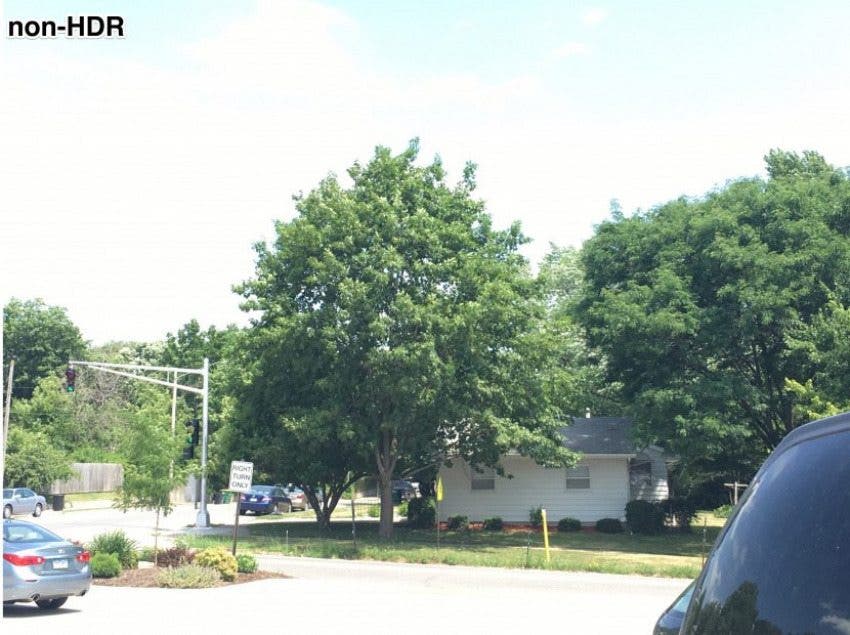
HDR auf Ihrem iPhone ist die Kombination von drei Aufnahmen, die innerhalb von Millisekunden aufgenommen und zu einem Foto zusammengefügt werden. Ihr iPhone nimmt drei Bilder auf, um jeden Teil der Landschaft in perfekter Belichtung einzufangen. Wie oben erwähnt, ist es schwierig, sowohl helle als auch dunkle Bereiche optimal zu belichten. Das iPhone erstellt also ein High Dynamic Range (HDR)-Foto, indem es die ordnungsgemäß belichteten Teile jedes der drei Bilder zu einem Bild zusammenfügt, das nahtlos aussieht.
Die folgenden Bilder zeigen, wie HDR funktioniert und wie es aussieht, wenn Sie HDR auf Ihrem iPhone verwenden:
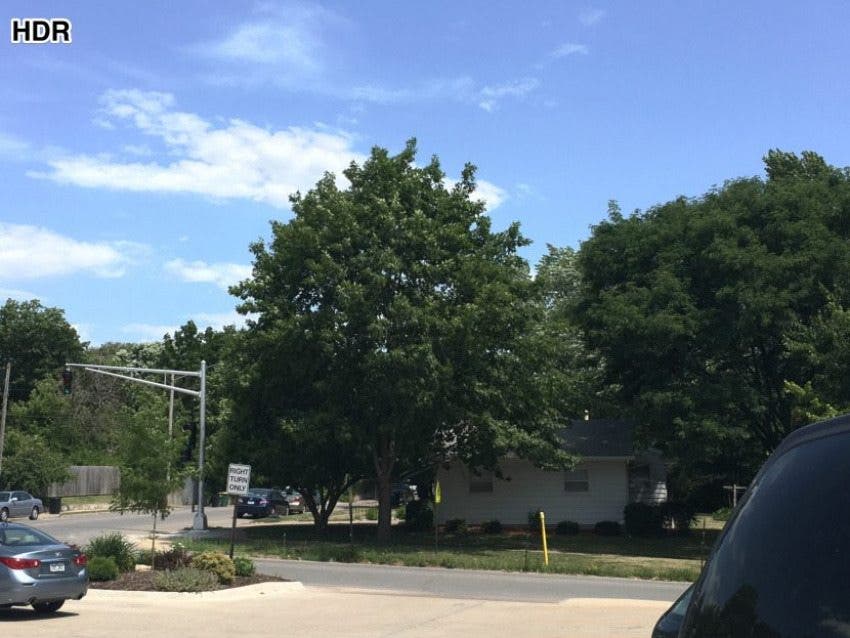
Verwandte Themen: Tipps und Tricks zur iPhone-Fotografie: Erfahren Sie, wie Sie bessere Bilder machen
Tipps zur HDR-Fotografie
Der HDR-Modus auf dem iPhone funktioniert am besten, wenn das Foto mit Ihrem Telefon auf einem iPhone-Stativ aufgenommen wird. Allerdings wurden die Bilder oben ohne aufgenommen. Sie können also HDR-Fotos aufnehmen, auch wenn Sie kein Stativ haben. Allerdings ist es wichtig, beim Aufnehmen eines HDR-Bildes eine ruhige Hand zu haben, wenn Sie kein Stativ verwenden. Das liegt daran, dass HDR Bewegungen nicht gut erfasst. Da HDR auf dem iPhone drei verschiedene Aufnahmen zu einer kombiniert, kann es bei zu viel Bewegung dazu kommen, dass die mehreren Fotos nicht richtig ausgerichtet werden. Aus dem gleichen Grund funktioniert das Fotografieren von sich bewegenden Objekten auch nicht gut. Mit HDR können Sie experimentieren und seltsame Aufnahmen mit Doppelbelichtungen machen, aber für den beabsichtigten Zweck von HDR ist Bewegung ein Nachteil für die Aufnahme.
HDR vs. Nicht-HDR: Sollte HDR ein- oder ausgeschaltet sein?
HDR eignet sich am besten für kontrastreiche Szenen. Hier sind einige Beispiele für Situationen, in denen Sie HDR verwenden sollten:
- Landschaften. Der Kontrast zwischen Himmel und Land ist groß. HDR ist in der Lage, das Licht des Himmels und die Dunkelheit des Landes in einer Aufnahme einzufangen, ohne dass das Land zu dunkel oder der Himmel überbelichtet wird.
- Objekte im direkten Sonnenlicht. Sonnenlicht wirft Schatten und sorgt so für einen größeren Kontrastbereich in einem Foto. Die Verwendung von HDR bringt alle Elemente ins Gleichgewicht, sowohl Licht als auch Schatten.
- Szenen mit Hintergrundbeleuchtung. Für den umgekehrten Fall gilt das gleiche Prinzip wie oben. Wenn Sie eine Szene haben, die im Hintergrund hell ist, hellt HDR den Vordergrund auf, ohne dass er überbelichtet und verwaschen wirkt.
HDR fügt den Schatten und Lichtern Details hinzu, aber manchmal möchte man das nicht. Bilder mit hohem Kontrast, mit wirklich tiefen Dunkelheiten und leuchtenden Helligkeiten, können auffällig und schön sein. Hier sind einige Situationen, in denen Sie HDR vermeiden sollten:
- Silhouetten. Wenn Sie möchten, dass die klaren Umrisse wirklich hervorstechen, schalten Sie den HDR-Modus aus.
- Dunkel als Hintergrund. Wenn sich hinter einem hell erleuchteten Motiv ein dunkler Raum befindet, möchten Sie dort möglicherweise keine Details sehen. Wenn HDR ausgeschaltet ist, muss niemand etwas über das Chaos erfahren, das die Schatten verbergen.
*Profi-Tipp: Auf dem iPhone können Sie eine Einstellung aktivieren, die sowohl das HDR-Foto als auch das Standardfoto speichert, sodass Sie im Nachhinein vergleichen und auswählen können, ohne sich Gedanken darüber machen zu müssen, ob die Verwendung von HDR Ihre Aufnahme ruiniert oder verbessert. Wir werden diese Einstellung weiter unten im Abschnitt „Verwenden von HDR auf einem iPhone“ behandeln.
HDR-iPhone-Einstellungen und -Optionen
Wenn Sie ein iPhone X oder älter besitzen, müssen Sie zunächst entscheiden, ob Ihr iPhone nur das HDR-Foto oder sowohl das HDR-Foto als auch das normale Foto speichern soll. Der Vorteil beim Speichern beider Dateien besteht darin, dass Sie sie jeweils überprüfen und auswählen können, was Ihnen am besten gefällt. Der Nachteil besteht darin, dass das Speichern beider Dateien mehr Speicherplatz auf Ihrem iPhone beansprucht. Dies ist jedoch kein Problem, wenn Sie Ihre Fotos durchgehen und die Version löschen, die Sie nicht behalten möchten. Aber es ist etwas, das man im Hinterkopf behalten sollte.
Stellen Sie Ihr iPhone X oder iPhone 8 so ein, dass sowohl das normale als auch das HDR-Foto oder nur das HDR-Foto gespeichert wird:
Diese Option ist auf dem iPhone SE (2. Generation) sowie auf den Modellen iPhone 11 und iPhone 12 nicht verfügbar.
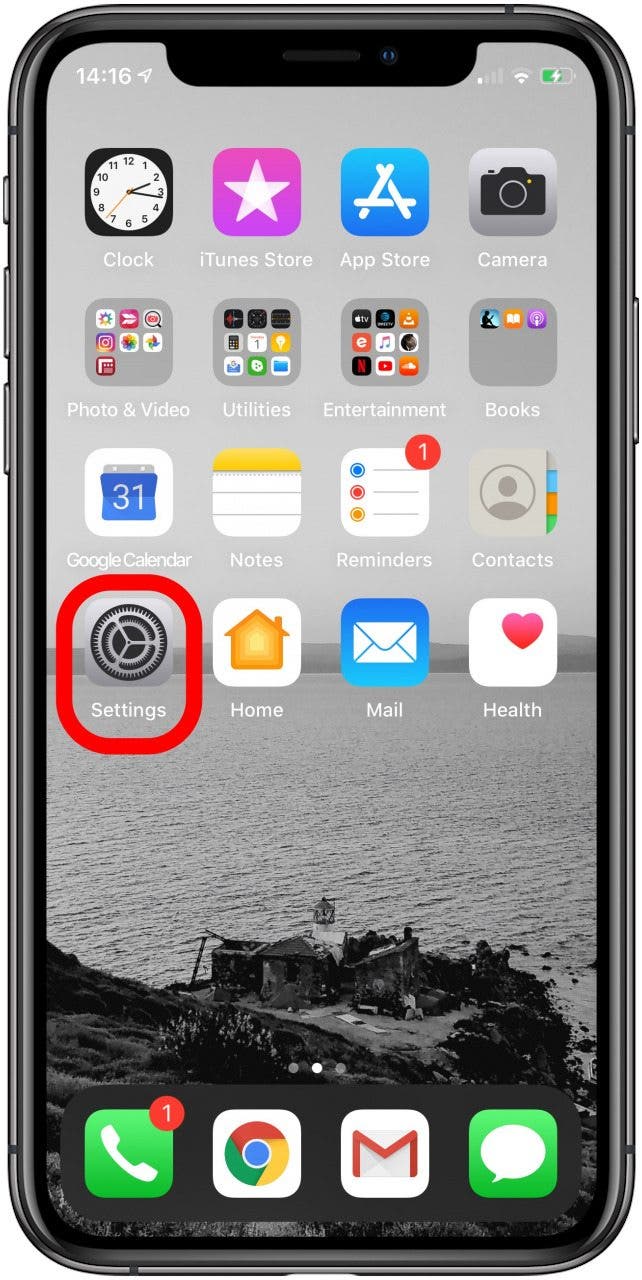
- Öffne das Einstellungen-App.
- Klopfen Kamera.
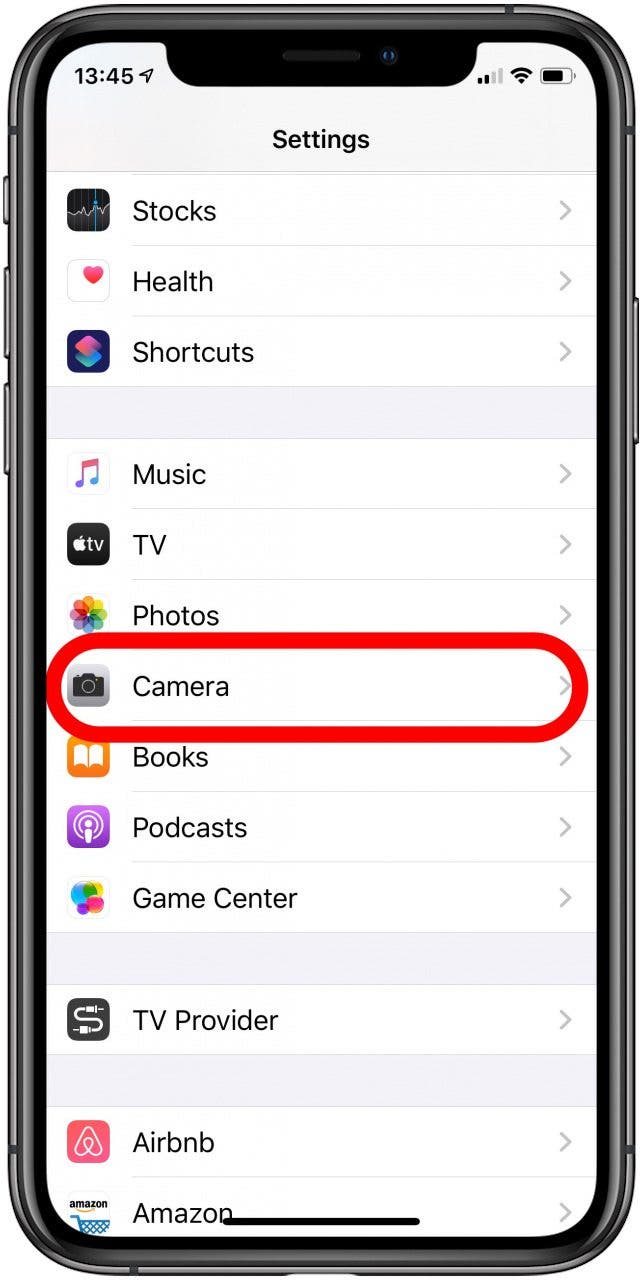
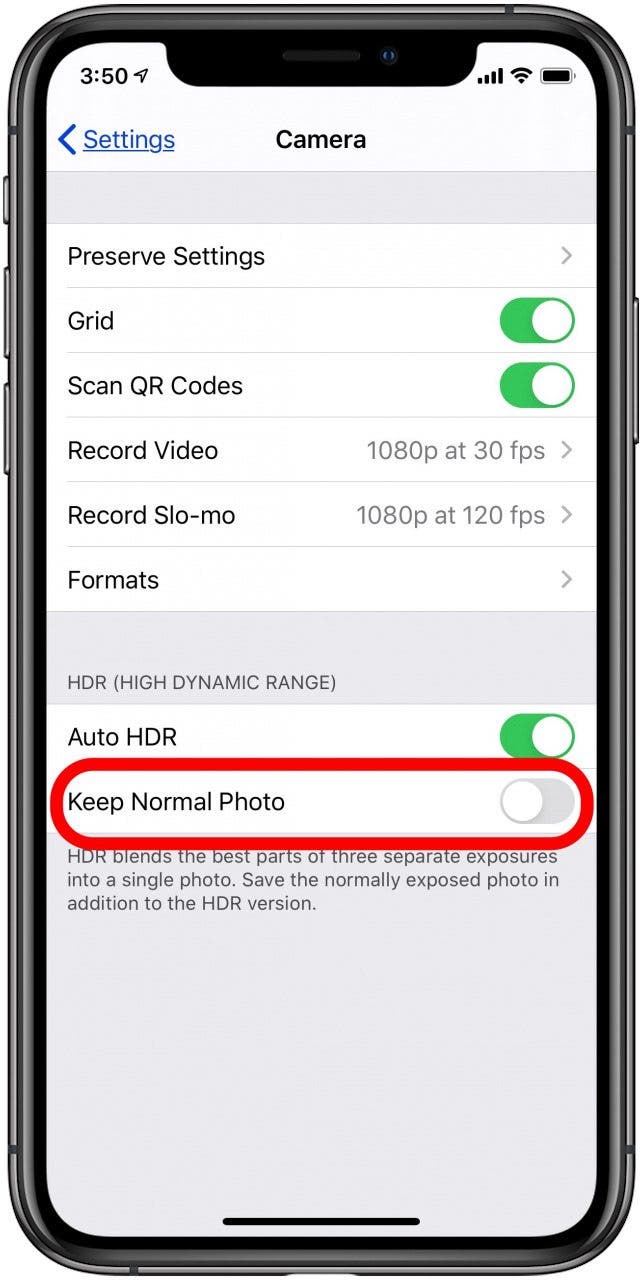
- Scrollen Sie nach unten zu HDR (High Dynamic Range).
- Umschalten Behalten Sie das normale Foto bei Ein, um sowohl das HDR-Foto als auch das Nicht-HDR-Foto zu speichern.
- Umschalten Behalten Sie das normale Foto bei aus, um nur die HDR-Version zu speichern.
So schalten Sie HDR aus: iPhone 7 Plus und früher
Bei älteren iPhones können Sie HDR in der Kamera-App auf „Automatisch“, „Ein“ oder „Aus“ schalten.
- Öffne dein Kamera-App.
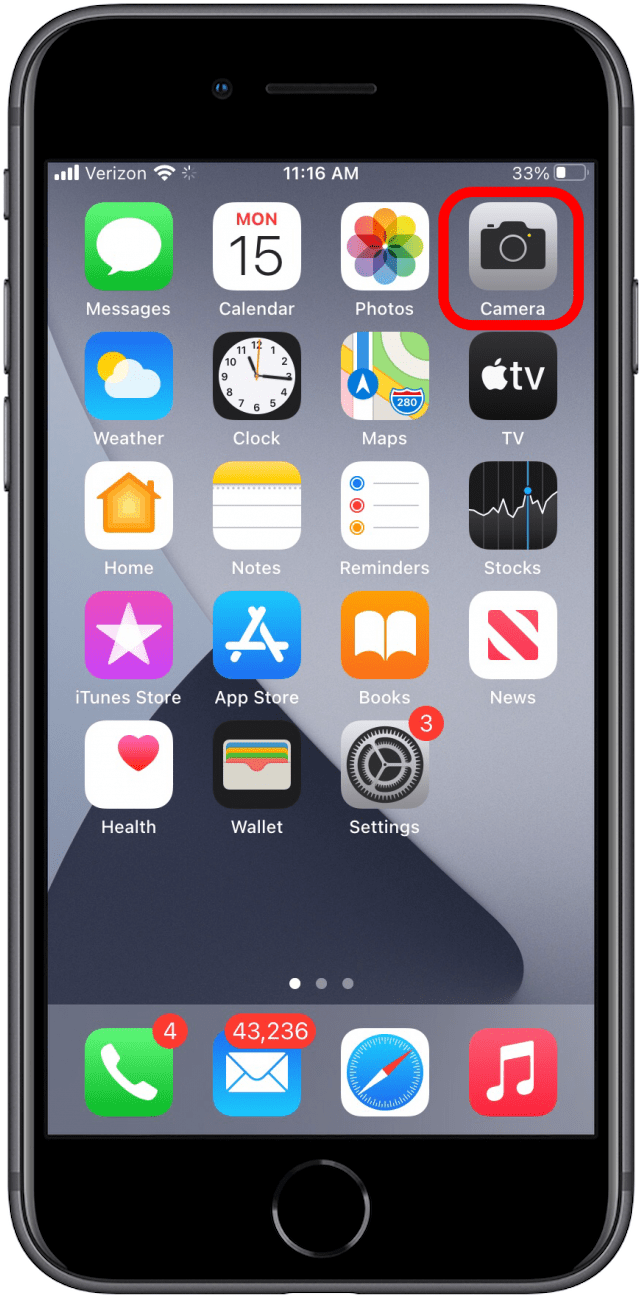
- Tippen Sie oben auf HDR.
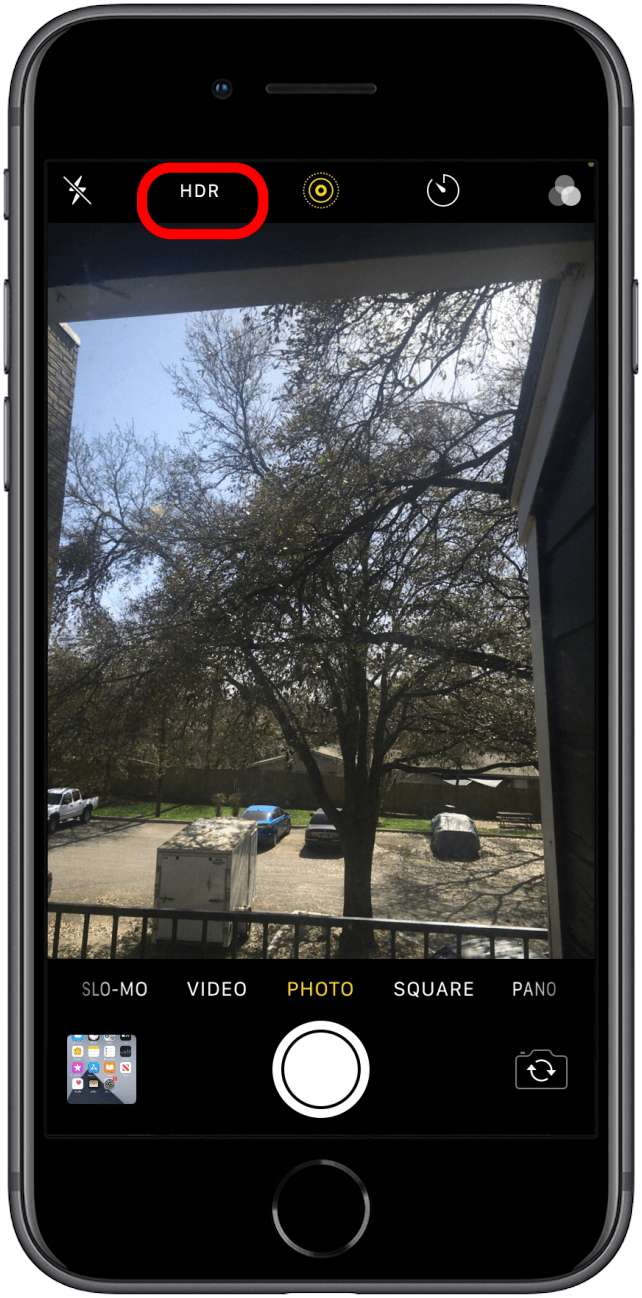
- Wählen An HDR eingeschaltet lassen und Auto um die Kamera entscheiden zu lassen, wann es nötig ist.
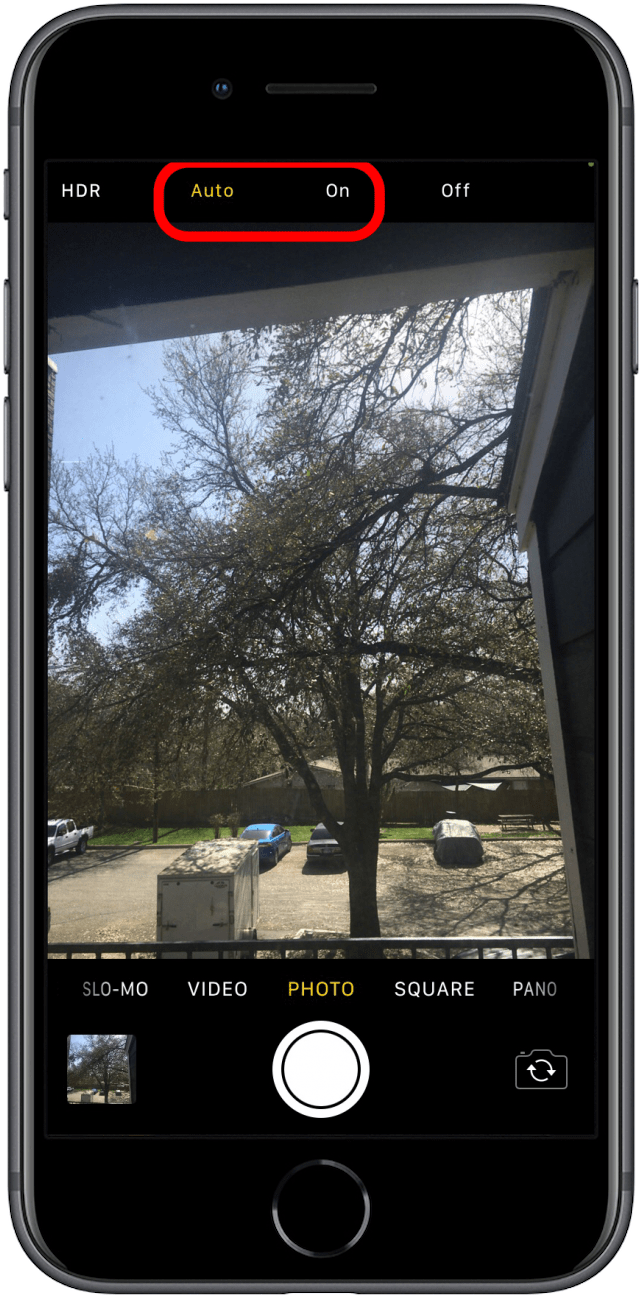
- Wenn HDR aktiviert ist, sehen Sie ein gelbes Kästchen mit der Aufschrift HDR am oberen Rand des Bildschirms.
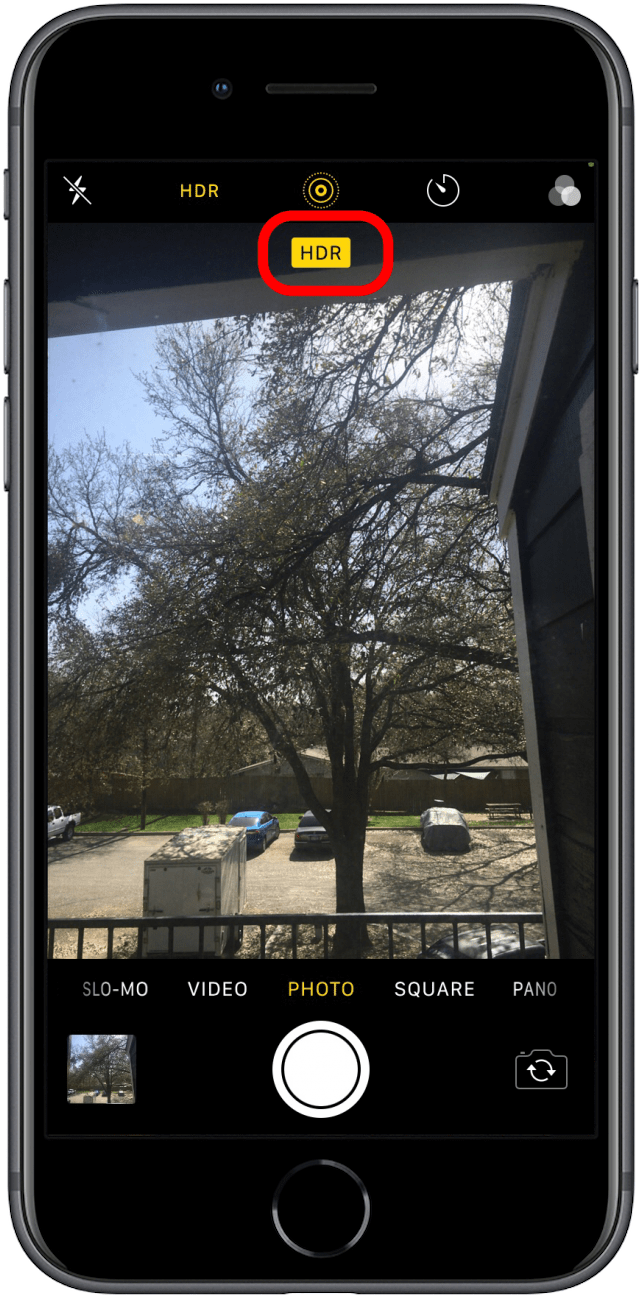
- Tippen Sie auf die Auslöser um dein Foto zu machen.
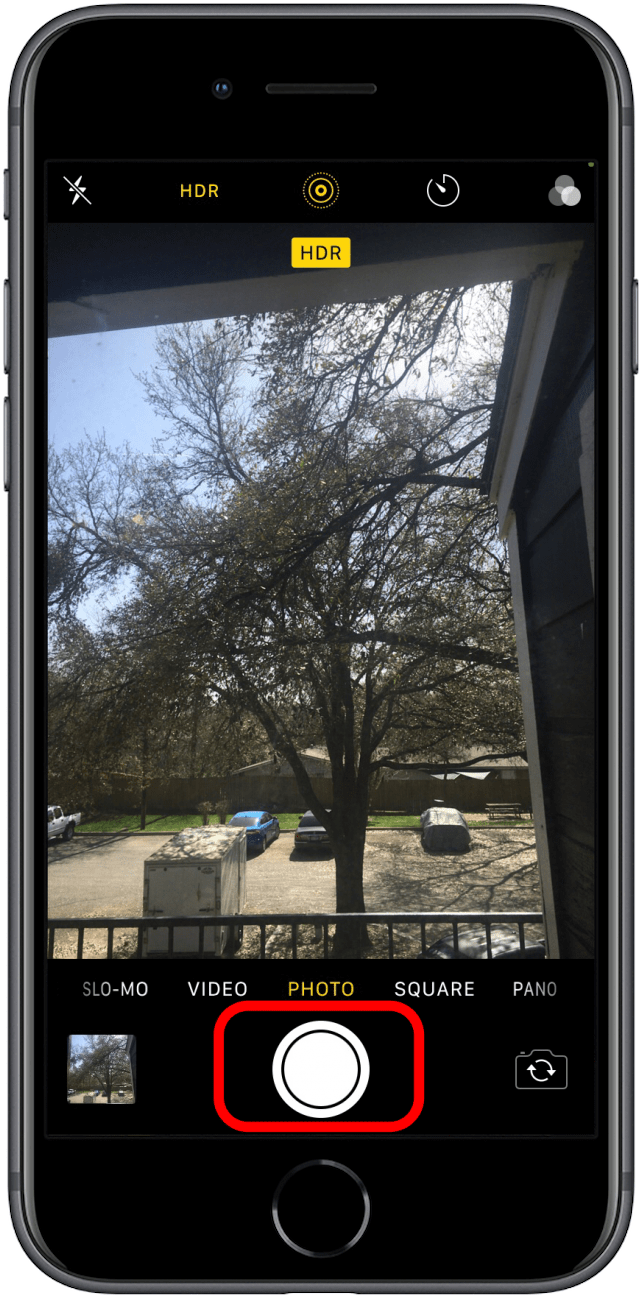
- Das Foto wird automatisch auf Ihrer Kamerarolle gespeichert.
So deaktivieren Sie HDR: iPhone 8, 8 Plus, X, XS, 11, 11 Pro, Pro Max und iPhone SE (2. Generation)
Wenn Sie ein iPhone 8 oder höher besitzen, nimmt Ihre Kamera nach Möglichkeit automatisch HDR-Fotos auf, es sei denn, Sie schalten sie in den Einstellungen aus. Wie Sie unten sehen können, verfügt die Kamera-App auf meinem iPhone X nicht über ein HDR-Symbol rechts neben dem Blitzsymbol wie bei älteren iPhone-Modellen.
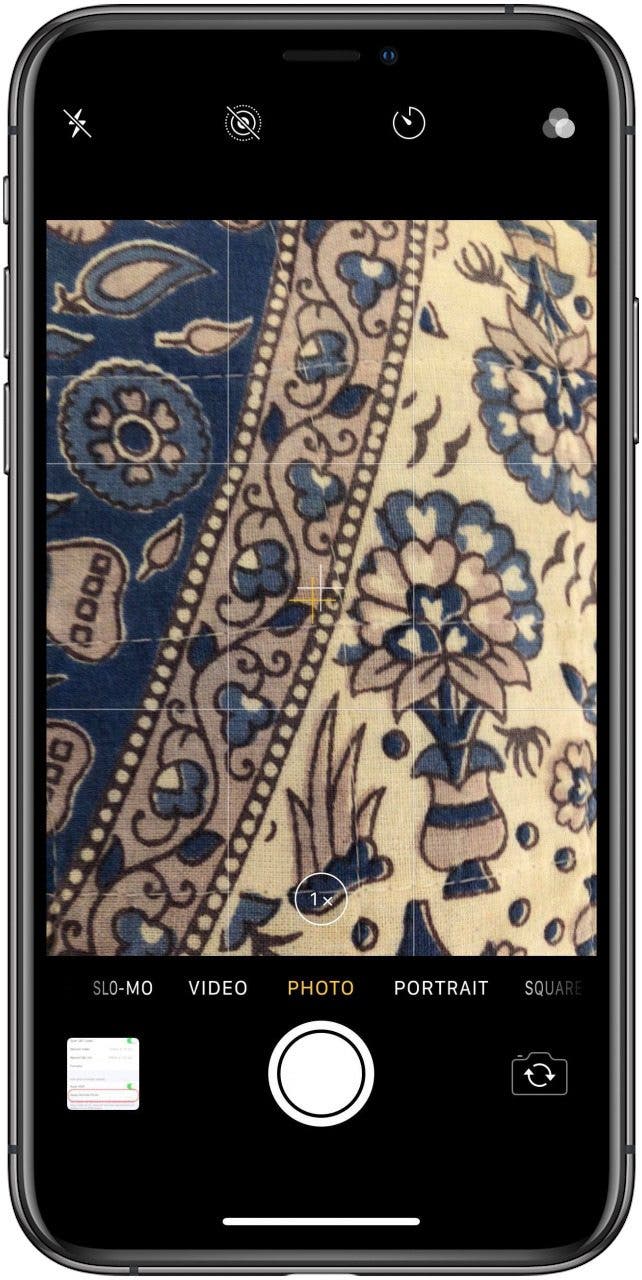
So deaktivieren Sie Auto HDR oder Smart HDR
- Öffne das Einstellungen App.
- Tippen Sie auf Kamera.
- Ausschalten Auto HDR.
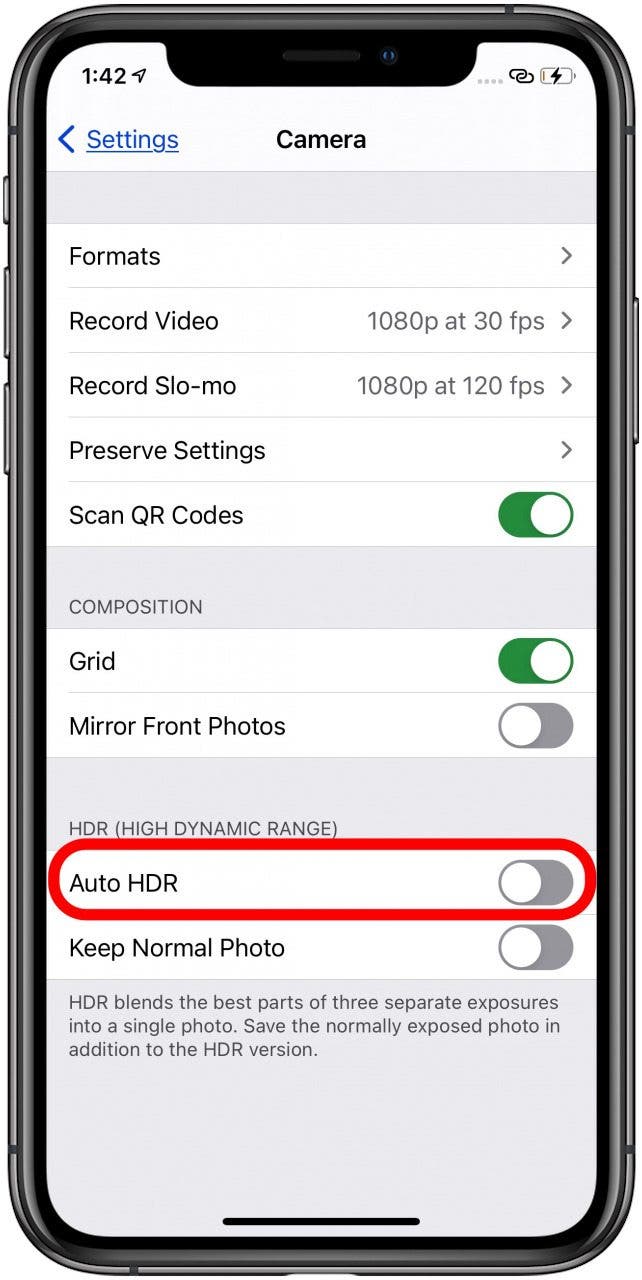
Hinweis: Auf dem iPhone SE (2. Generation), dem iPhone 11, dem iPhone 11 Pro, dem iPhone XR und dem iPhone XS wird dies so genannt Intelligentes HDRund das Ausschalten ist weniger sinnvoll, da Smart HDR weitaus weniger wahrscheinlich zu Bewegungsunschärfe führt.
- Kehren Sie nun zu Ihrem zurück Kamera-App.
- Du wirst sehen HDR am oberen Bildschirmrand wie zuvor; Tippen Sie darauf, um es auszuschalten.
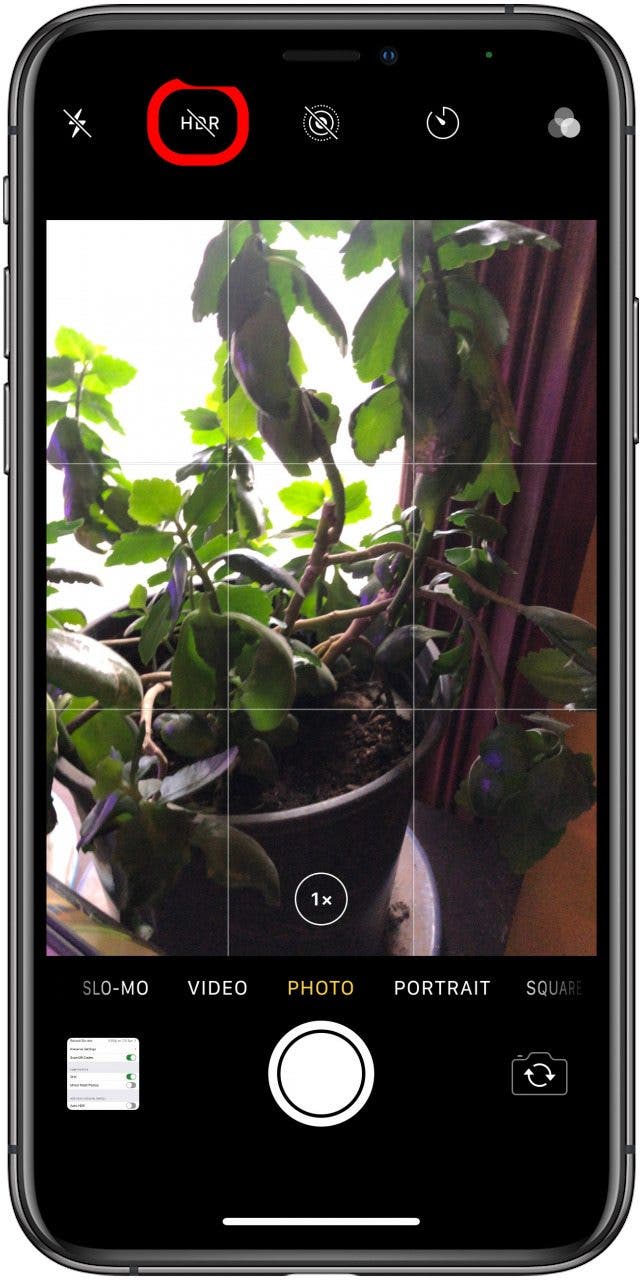
Hinweis: Wenn Auto HDR (oder Smart HDR) in den Einstellungen deaktiviert und HDR in Ihrer Kamera-App aktiviert ist, nimmt Ihr iPhone weiterhin nur HDR-Fotos auf, wenn es erkennt, dass die HDR-Technik das Foto verbessert. Wenn Ihre HDR-Einstellung im Kamerasucher aktiviert zu sein scheint und Sie in der Fotos-App immer noch keine HDR-Fotos sehen, weist Ihr Motiv wahrscheinlich nicht genügend Kontrast zwischen Licht und Schatten auf, um die HDR-Technik erforderlich zu machen. Versuchen Sie, einen Baum vor einem klaren Himmel zu fotografieren oder aus einem dunklen Raum durch ein Fenster in einen hellen Außenbereich zu gehen, um sicherzustellen, dass HDR funktioniert.
So zeigen Sie HDR-Fotos auf dem iPhone an
Sie betrachten HDR-Fotos auf dem iPhone auf die gleiche Weise wie jedes andere Foto auf einem iPhone. Sobald Sie Ihr Foto gemacht haben:
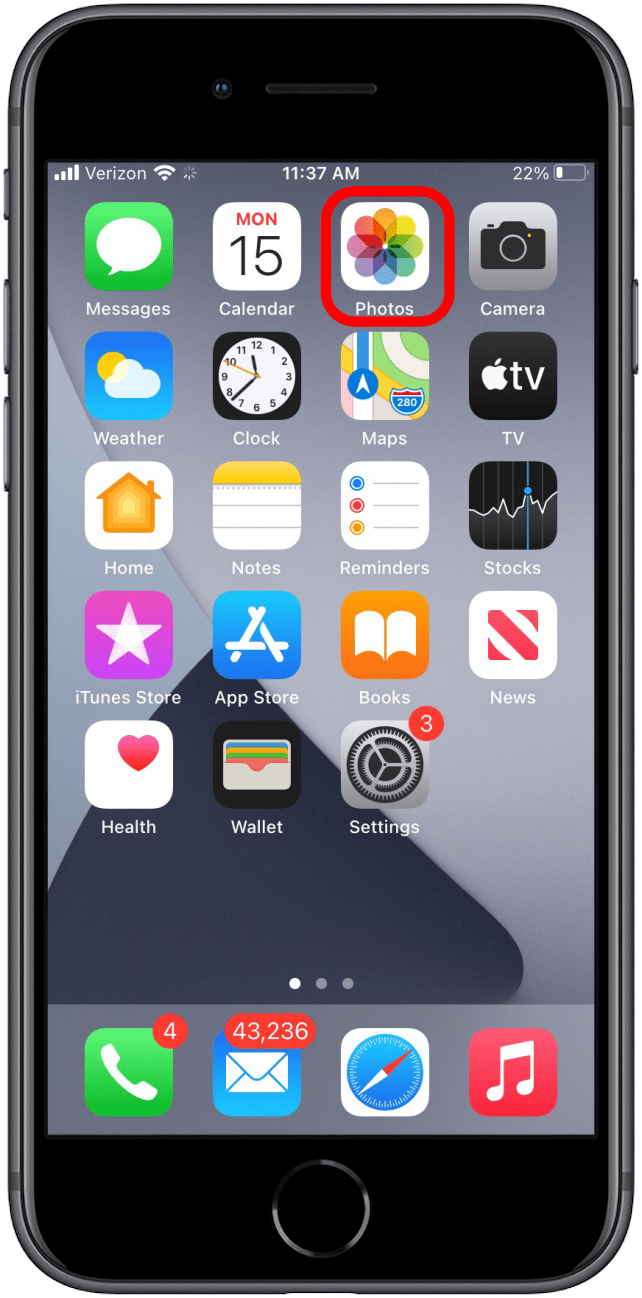
- Öffne das Fotos App.
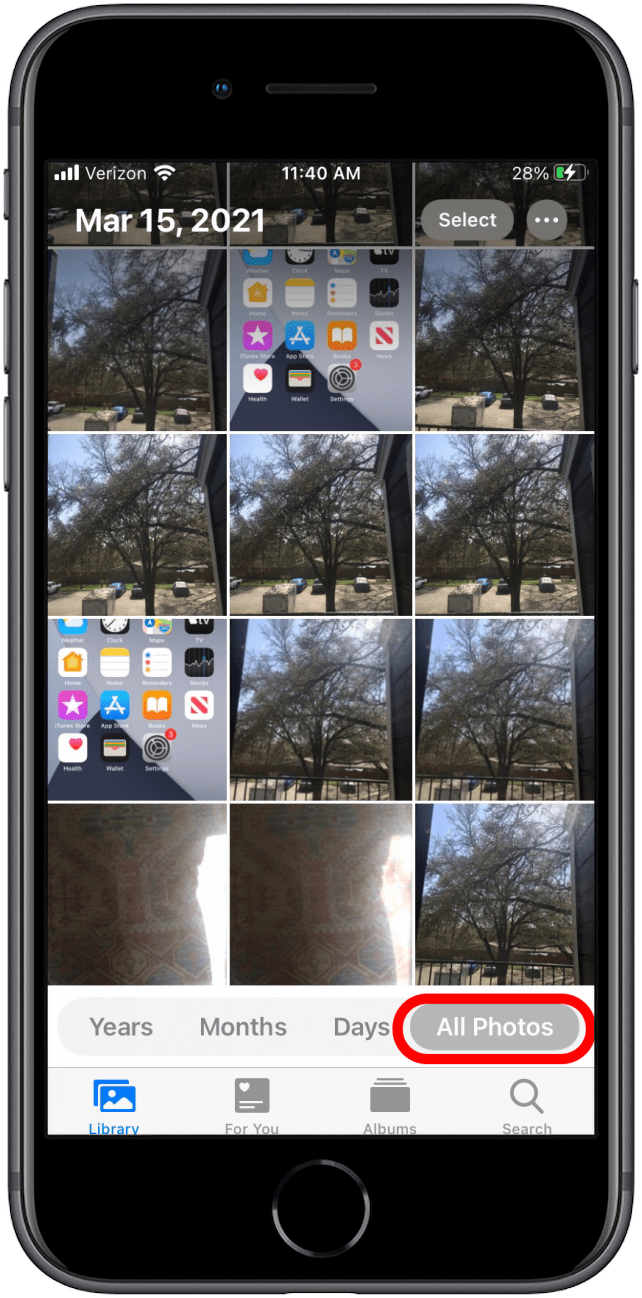
- Klopfen Alle Fotos.
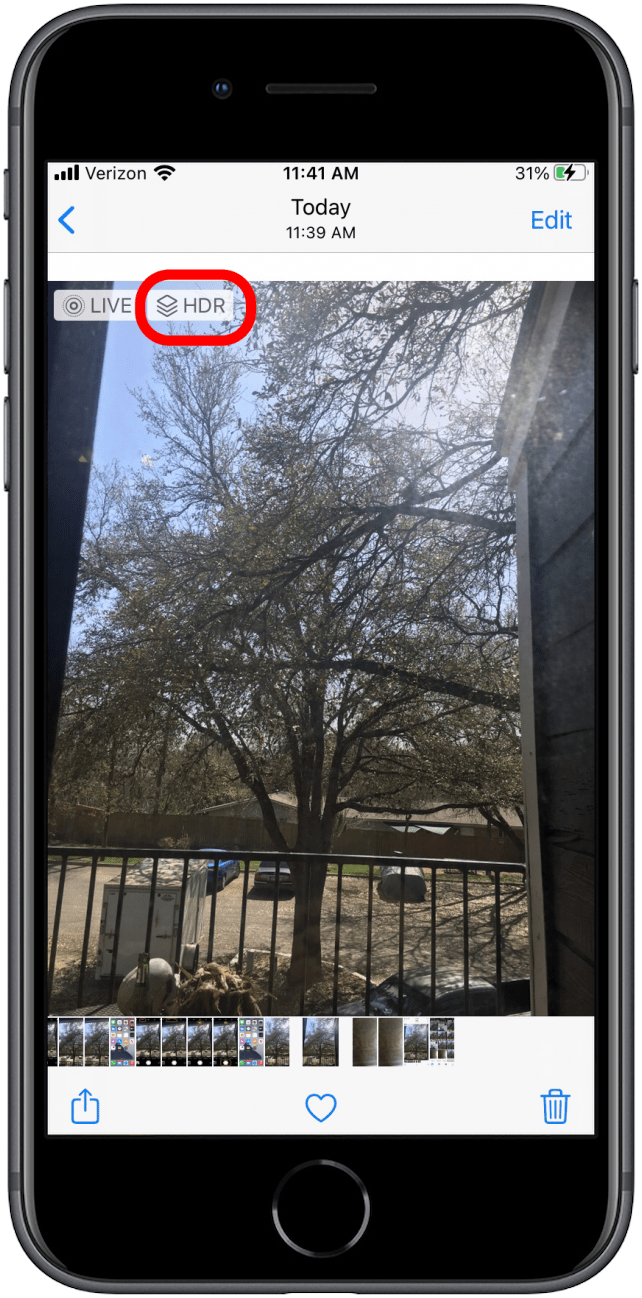
- Wenn Sie ein älteres iPhone haben und das ausgeschaltet haben Behalten Sie das normale Foto bei Wenn die Einstellung aktiviert ist, sehen Sie sowohl das normale Foto ohne HDR als auch das HDR-Bild.
- Wenn diese Option ausgewählt ist, wird dies bei HDR-Fotos in der oberen linken Ecke der Vorschau angezeigt.
Unterscheidet sich HDR für Fernseher von HDR auf einem iPhone?
Ja und nein. HDR steht für High Dynamic Range, unabhängig davon, ob es sich um Fotos oder Displays handelt. Als fotografische Technik gibt es HDR schon seit den Anfängen des Films. HDR-Displays hingegen sind eine fortschrittliche Technologie, die Millionen mehr Farben als HD-Displays bietet, indem sie buchstäblich mehr Licht ausstrahlt, sodass das Bild lebendiger und auffälliger ist. Sie können HDR-Fotos ohne HDR-Display aufnehmen und ansehen, und sie erzielen immer noch einen besseren Ausgleich zwischen Hell und Dunkel als normale Fotos. Allerdings verfügen einige iPhones (das X, XS, XS Max, 11 Pro, 11 Pro Max und alle iPhone 12-Modelle) zusätzlich zu ihren HDR-Kameras über HDR-Displays, sodass sie zum Aufnehmen und Anzeigen alte Fototechniken mit fortschrittlicher Technologie kombinieren Fotos, die naturgetreuer, heller und farbenfroher sind als je zuvor.
Welche iPhones verfügen über den HDR-Modus?
HDR auf dem iPhone gibt es seit dem iPhone 4 und iOS 4.1. Wow! Daher ist es höchst unwahrscheinlich, dass Sie ein iPhone ohne HDR hätten:
- iPhone 4
- iPhone 5
- iPhone 5s
- iPhone 6 und 6 Plus
- iPhone 6s und 6s Plus
- iPhone SE
- iPhone 7 und 7 Plus
- iPhone 8 und 8 Plus
- iPhone X und X Max
- iPhone XR
- iPhone 11
- iPhone 11 Pro und Pro Max
- iPhone SE (zweite Generation)
- iPhone 12
- iPhone 12 Mini
- iPhone 12 Pro und Pro Max
Was die Software betrifft: Wenn Sie iOS 7, iOS 8, iOS 9 oder iOS 10, iOS 11, iOS 12, iOS 13, iOS 14 und höher verwenden, werden Sie sicher kein Problem haben Finden Sie den HDR-Modus in der Kamera-App auf Ihrem iPhone.
HDR-Kamera-App: Apps von Drittanbietern zum Aufnehmen von HDR-Fotos
Der HDR-Modus auf dem iPhone hat sich seit seiner Einführung verbessert, aber viele Fotografen sagen immer noch, dass er nicht der Beste ist. Für den durchschnittlichen Fotografen dürfte der HDR-Modus in der iPhone-Kamera-App ausreichend sein. Wenn Sie jedoch Ihr HDR-Spiel verbessern möchten, können Sie zahlreiche alternative Apps von Drittanbietern verwenden. Zwei der am besten bewerteten Apps für HDR sind Pro HDR X (1,99 $) Und HDR kostenlos. Wenn Sie iPhone-Fotografie lieben, lohnt sich die kleine Investition.