Sie haben gerade Apples großes iPhone-Update, iOS 18, heruntergeladen – aber was sollten Sie zuerst tun?
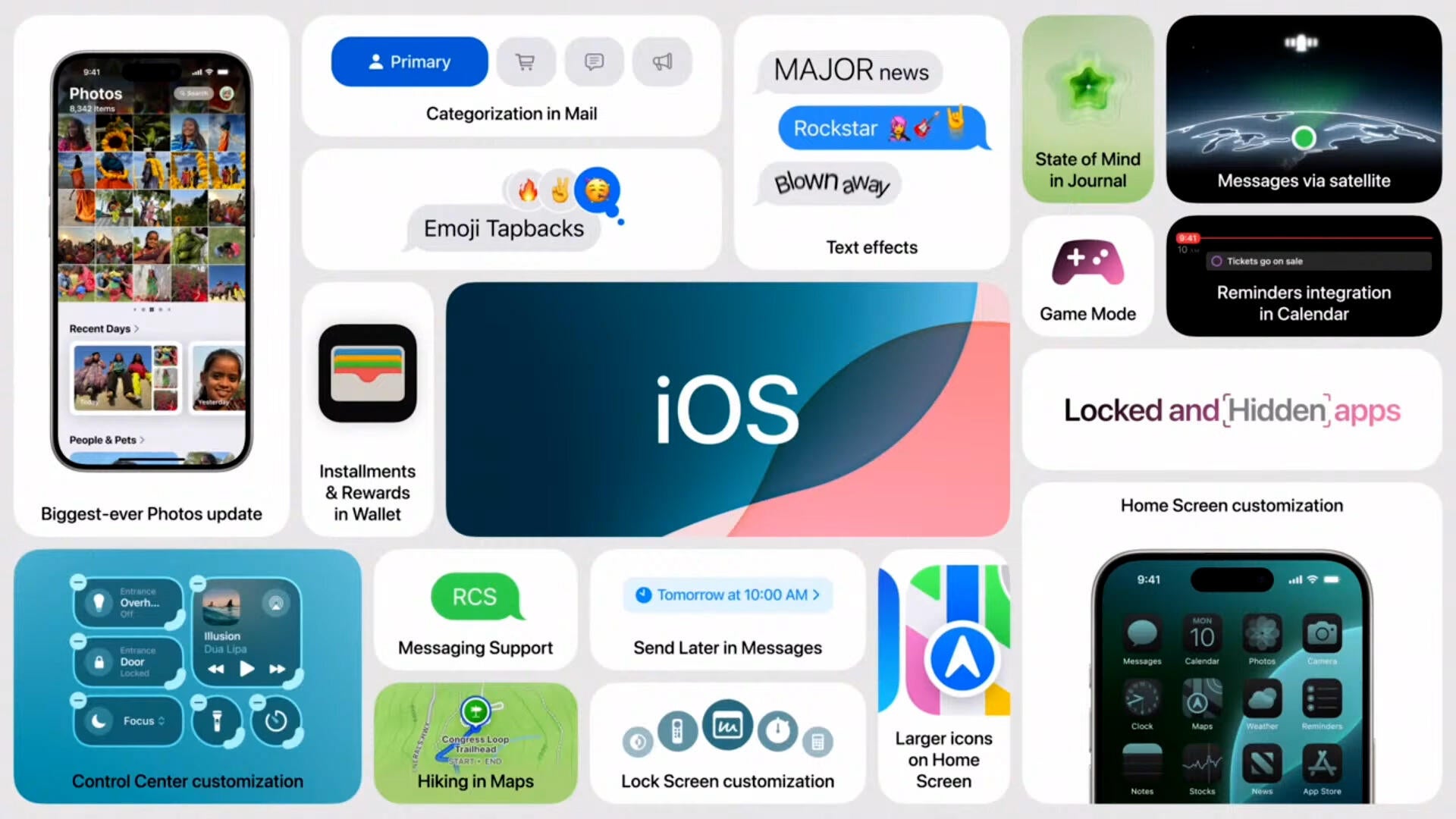
Obwohl iOS 18 vollgepackt ist mit neuen Features und Funktionen und Apple Intelligence dieses Angebot in naher Zukunft auf unterstützten iPhones mit iOS 18.1 noch weiter ausbauen wird, kann es schwierig sein zu wissen, was man zuerst tun soll, wenn man das neueste iOS-Update auf seinem iPhone ausführt.
Nun, da komme ich ins Spiel; ich habe die öffentliche Betaversion von iOS 18 fast den ganzen Sommer über verwendet, was mir einen guten Einblick in die Funktionen von iOS 18 gegeben hat, die Ihre Zeit und Aufmerksamkeit tatsächlich wert sind.
Also, ohne weitere Umschweife, hier sind die fünf Dinge, die Sie sofort tun sollten, wenn Sie Ihr iPhone auf iOS 18 aktualisieren.
Ändern Sie die Farbe Ihrer App-Symbole
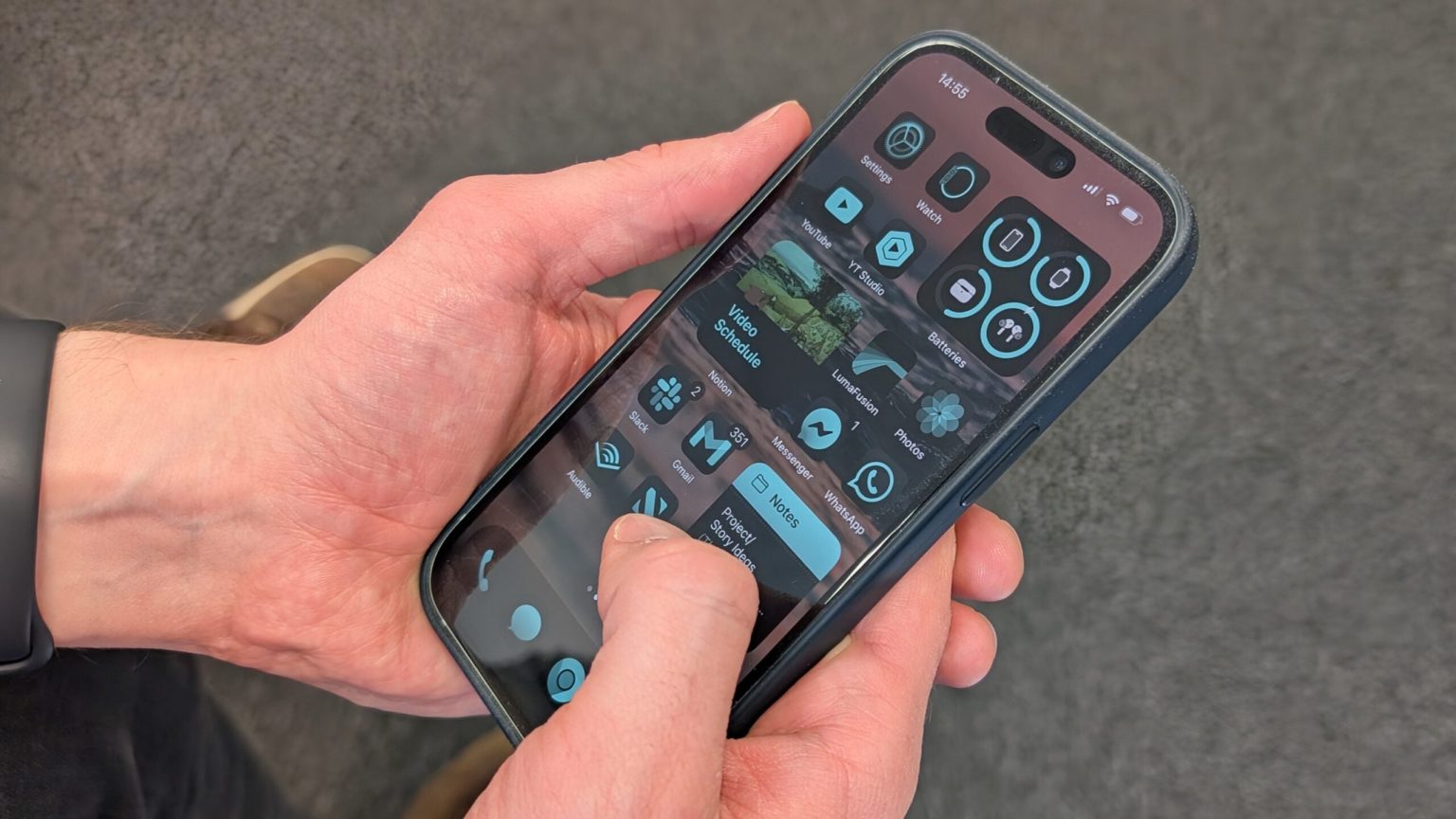
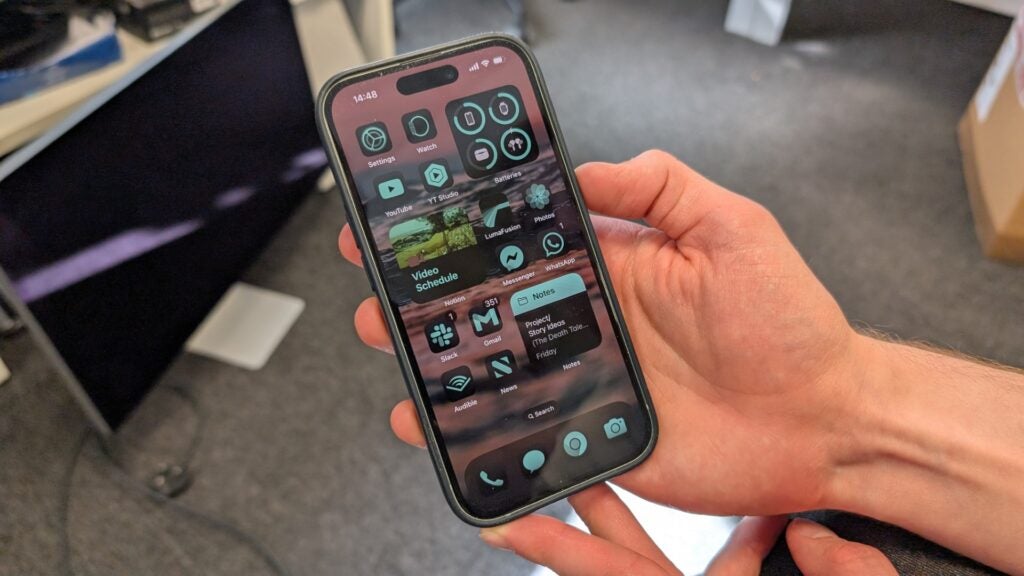
Eine der am schnellsten auffallenden Funktionen von iOS 18 ist die Möglichkeit, App-Symbole anzupassen. Obwohl dies seit Jahren ein fester Bestandteil von Android ist und Sie in den letzten Jahren Workarounds mit der Shortcuts-App von Apple hatten, ist dies das erste Mal, dass wir so etwas unter iOS sehen.
Sie können Ihre Symbole nicht nur so einstellen, dass sie dem Dunkelmodus Ihres Telefons entsprechen, wenn dieser aktiviert ist, sondern Sie können Ihre App-Symbole auch in jeder beliebigen Farbe einfärben. Das ist nicht nur für die Personalisierung großartig, sondern bedeutet auch, dass Ihre App-Symbole erstmals zu Ihrem Hintergrundbild oder Ihrer Telefonhülle passen können.
Wie Sie die Farbe von App-Symbolen in iOS 18 ändern, erklären wir Ihnen ausführlich separat. Im Wesentlichen tippen Sie dazu auf eine leere Stelle auf Ihrem Startbildschirm und halten sie gedrückt, tippen auf das Plus-Symbol oben rechts und dann auf „Anpassen“. Von hier aus können Sie die Art des gewünschten Symboldesigns auswählen und bei Bedarf die Farbe anpassen, um genau den gewünschten Farbton und die gewünschte Helligkeit zu erhalten.
Probieren Sie den neuen Torch
Das klingt vielleicht nicht allzu aufregend, aber die Torch-Benutzeroberfläche des iPhone wurde in iOS 18 überarbeitet und erweitert dadurch tatsächlich die Funktionalität.
Während Sie die Helligkeit der Taschenlampe bisher schon anpassen konnten, geht diese in iOS 18 noch viel weiter: Sie können die Helligkeit durch vertikales Schieben anpassen und die Lichtstreuung horizontal ändern, sodass Sie es breiter machen können, um einen größeren Bereich abzudecken, oder es verengen können, um ein stärker fokussiertes Licht zu erzielen.
Um auf die neue Anpassung zuzugreifen, berühren Sie einfach das Fackelsymbol, wenn es nach der Aktivierung in iOS 18 in Dynamic Island angezeigt wird.
Senden Sie Ihren Freunden auf Android mit RCS Nachrichten
Eine der größten Neuerungen in iOS 18 ist Apples lang erwartete Unterstützung für RCS-Nachrichten in der Nachrichten-App. In seiner einfachsten Form können Sie Ihren Android-Freunden damit Nachrichten senden, ohne herkömmliche SMS- und MMS-Nachrichten verwenden zu müssen, sondern es ähnelt eher dem iMessage-Erlebnis.

Das bedeutet, dass Sie Lesebestätigungen erhalten, Android-Freunde zu Gruppenchats einladen, qualitativ hochwertige Bilder und Videos, Sprachnotizen, Dateien und mehr senden können. Damit wird die Debatte um die grüne oder blaue Blase hoffentlich beendet – auch wenn Android RCS-Chats weiterhin in einem grünen Farbton angezeigt werden.
Der Haken besteht darin, dass es möglicherweise nicht standardmäßig aktiviert ist. Gehen Sie daher zu Einstellungen > Apps > Nachrichten und schalten Sie RCS Messaging ein, um zu beginnen.
Passen Sie Ihr Kontrollzentrum an
Das Control Center ist eine der Funktionen von iOS, die Sie verwenden werden die ganze Zeit oder gar nicht – vielleicht wissen Sie nicht einmal, dass es da ist und Sie darauf zugreifen können, indem Sie oben rechts auf Ihrem iPhone-Bildschirm nach unten wischen.
Im Wesentlichen handelt es sich dabei um eine Möglichkeit, wichtige Elemente Ihres iPhone-Erlebnisses zu steuern, vom Umschalten auf WLAN und Bluetooth über die Steuerung der Medienwiedergabe bis hin zur Bereitstellung von Verknüpfungen zu praktischen Funktionen in iOS wie der Shazam-Musikerkennung. Es wurde bereits in iOS 7 eingeführt und hat sich seitdem, abgesehen von ein paar Optimierungen, nicht viel geändert.
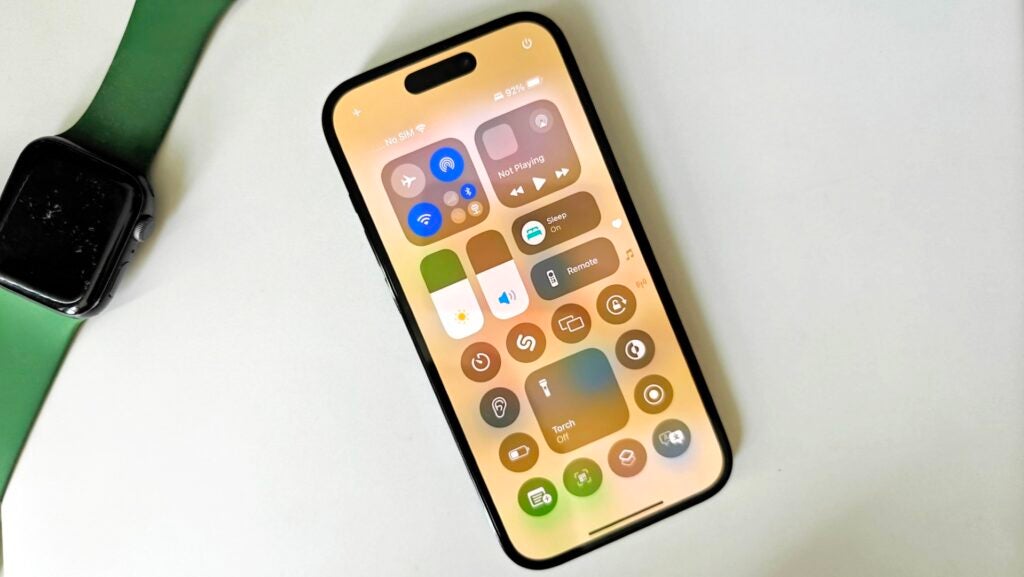
Zumindest bis iOS 18. Mit dem neuen Update hat das Control Center das dringend benötigte Facelift erhalten und bietet erstmals Anpassungsmöglichkeiten. Sie können Verknüpfungen verschieben, ihre Größe ändern und sogar entfernen, das Layout an Ihre Bedürfnisse anpassen und vieles mehr. Außerdem gibt es sogar eine neue zweite Seite mit Steuerelementen, die Sie nach Herzenslust füllen können.
Rufen Sie einfach das Kontrollzentrum auf und tippen und halten Sie auf eine leere Stelle, um in den Bearbeitungsmodus zu wechseln. Wir haben ein Tutorial zum Bearbeiten des Kontrollzentrums in iOS 18, falls Sie weitere Anleitungen benötigen.
Apps mit Face ID sperren
Unsere Telefone sind unsere privaten Werkzeuge, und es gibt vieles, was andere nicht sehen sollen, seien es sensible Textnachrichten, streng geheime Notizen oder vertrauliche E-Mails – oder vielleicht sogar Ihre TikTok-App. Hey, wir urteilen hier nicht.
Was auch immer der Grund sein mag, Apps unter iOS vor neugierigen Blicken zu schützen, war schon immer ziemlich schwierig. Mit der Veröffentlichung von iOS 18 hat Apple jedoch die Möglichkeit eingeführt, jede App auf Ihrem iPhone mit Face ID zu schützen – oder zumindest die meisten. Es gibt Einschränkungen für die Kamera, Einstellungen, Uhr, Taschenrechner und die Apple Watch-App, aber das war es auch schon.
Wir haben ein Tutorial zum Sperren von Apps mit Face ID auf dem iPhone, falls Sie eine Schritt-für-Schritt-Anleitung wünschen. Die Kurzfassung lautet jedoch: Halten Sie einfach das Symbol der App gedrückt, die Sie schützen möchten, und tippen Sie auf „Face ID erforderlich“.