ThemeLocal - Blog-Tipps, die wie von Zauberhand funktionierenThemeLocal - Blog-Tipps, die wie von Zauberhand funktionierenThemeLocal - Blog-Tipps, die wie von Zauberhand funktionieren
  • Bloggen
  • WordPress
  • E-Mail Marketing
  • SEO
  • Soziale Netzwerke
  • Mehr
    • Tutorials
    • Shopify
    • Bewertungen
    • Tipps
    • Sicherheit
    • Software und Dienste
    • Verkehrserzeugung
    • Anfängerleitfaden
    • Showcase
Search
  • Nutzungsbedingungen
  • Datenschutzerklärung
  • Cookie-Richtlinie
  • Kontakt
© 2022 Themelocal. Alle Rechte vorbehalten.
Lektüre: So zeigen Sie die Uhrzeit gemäß Ihrem WordPress-Blog in der Admin-Leiste an
Aktie
Benachrichtigung Zeig mehr
Aa
ThemeLocal - Blog-Tipps, die wie von Zauberhand funktionierenThemeLocal - Blog-Tipps, die wie von Zauberhand funktionieren
Aa
  • Bloggen
  • WordPress
  • E-Mail Marketing
  • SEO
  • Soziale Netzwerke
  • Mehr
Search
  • Bloggen
  • WordPress
  • E-Mail Marketing
  • SEO
  • Soziale Netzwerke
  • Mehr
    • Tutorials
    • Shopify
    • Bewertungen
    • Tipps
    • Sicherheit
    • Software und Dienste
    • Verkehrserzeugung
    • Anfängerleitfaden
    • Showcase
Folge uns
  • Nutzungsbedingungen
  • Datenschutzerklärung
  • Cookie-Richtlinie
  • Kontakt
© 2022 Themelocal. Alle Rechte vorbehalten.
ThemeLocal - Blog-Tipps, die wie von Zauberhand funktionieren > Blog > WordPress > Plugins > So zeigen Sie die Uhrzeit gemäß Ihrem WordPress-Blog in der Admin-Leiste an
Plugins

So zeigen Sie die Uhrzeit gemäß Ihrem WordPress-Blog in der Admin-Leiste an

Zuletzt aktualisiert: Januar 27, 2022 2:40 p.m.
ThemeLocal vor 4 Jahren 6 Minuten Mindestlesezeit
Aktie
6 Minuten Mindestlesezeit
So zeigen Sie die Uhrzeit gemaess Ihrem WordPress Blog in der
Aktie

Möchten Sie die Zeit in der Admin-Leiste entsprechend Ihrem WordPress-Blog anzeigen?

Contents
Warum Ihre Serverzeit in der Admin-Leiste anzeigen?Anzeige der aktuellen Uhrzeit gemäß Ihrer WordPress-SiteWarum Ihre Serverzeit in der Admin-Leiste anzeigen?Anzeige der aktuellen Uhrzeit gemäß Ihrer WordPress-Site

Wenn Sie einen zeitkritischen Post haben, den Sie planen möchten, ist es eine gute Idee, die Serverzeit im Admin-Bereich zu haben. Außerdem eignet es sich auch hervorragend für Blogs mit mehreren Autoren, insbesondere wenn sich die Autoren in verschiedenen Zeitzonen befinden.

In diesem Artikel zeigen wir Ihnen, wie Sie die Uhrzeit gemäß Ihrem WordPress in der Admin-Leiste anzeigen können.
Warum Ihre Serverzeit in der Admin-Leiste anzeigen?

Wenn es darum geht, Blog-Posts auf Ihrer WordPress-Website zu planen, ist es eine gute Idee, sie entsprechend der von Ihrem WordPress-Server angezeigten Zeit zu planen. Es ist wirklich nützlich, wenn Sie zeitkritische Posts wie Nachrichten oder Ankündigungen haben.

Wenn sich die Serverzeit Ihrer Website jedoch von Ihrer Zeitzone unterscheidet, werden Ihre Inhalte zu einem völlig anderen Zeitpunkt veröffentlicht.

Um das Problem zu lösen, können Sie die Uhrzeit gemäß Ihrem WordPress-Blog in der Admin-Leiste anzeigen. Sie können die auf Ihrem Server angezeigte Zeit sehen und Ihre Inhalte genau planen.

Wenn Sie eine Website mit mehreren Autoren betreiben und Autoren in verschiedenen Zeitzonen haben, ist es in ähnlicher Weise einfacher, Ihren Veröffentlichungszeitplan mit ihnen zu koordinieren.

Lassen Sie uns sehen, wie Sie die Serverzeit in der Admin-Leiste anzeigen können.

Anzeige der aktuellen Uhrzeit gemäß Ihrer WordPress-Site

Der einfachste Weg, die Zeit gemäß Ihrem WordPress-Server anzuzeigen, ist die Verwendung von Blog-Zeit Plugin. Es ist ein kostenloses WordPress-Plugin, das der Admin-Leiste eine funktionale Uhr hinzufügt.

Zuerst müssen Sie das Blog Time-Plug-in installieren und aktivieren. Wenn Sie Hilfe benötigen, lesen Sie bitte unsere Anleitung zur Installation eines WordPress-Plugins.

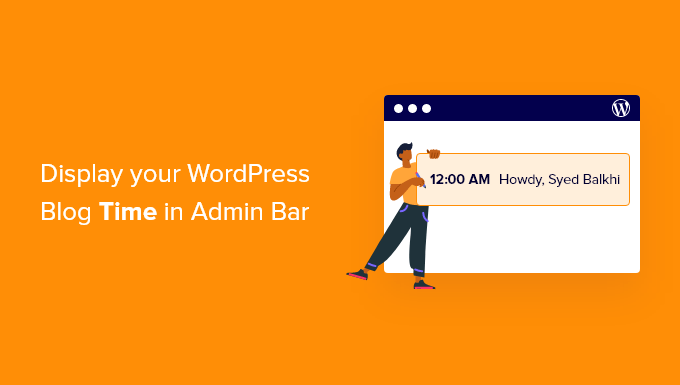
Nach der Aktivierung werden Sie feststellen, dass die Zeit in der Admin-Leiste in der oberen rechten Ecke angezeigt wird.

Uhrzeit in der Adminleiste

Wenn Sie die Uhrzeit ändern möchten, können Sie zu gehen Einstellungen » Allgemein und bearbeiten Sie die Zeitzoneneinstellung.
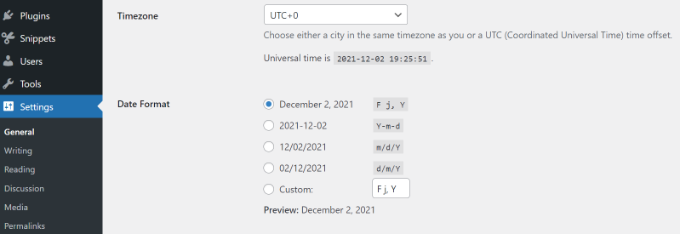
Bearbeiten Sie die Zeitzoneneinstellungen

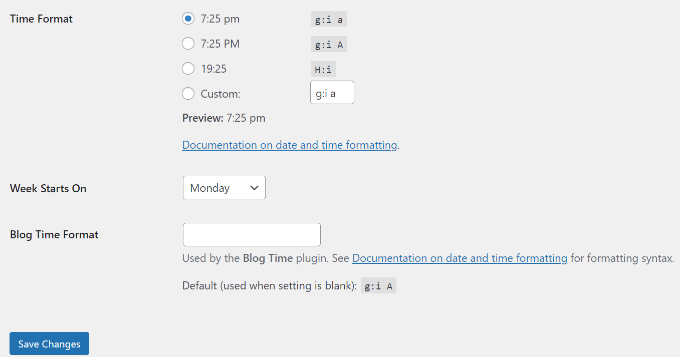
Sie können auch das Zeitformat ändern, das Blog Time verwenden soll, und in den WordPress-Einstellungen angeben, an welchem ​​Tag Ihre Woche beginnt.

Bearbeiten Sie die Zeitzoneneinstellungen für die Blogzeit

Wenn Sie fertig sind, vergessen Sie nicht, auf die Schaltfläche „Änderungen speichern“ zu klicken.

Das ist alles! Wir hoffen, dass dieser Artikel Ihnen geholfen hat, die Zeit gemäß Ihrem WordPress-Blog in der Admin-Leiste anzuzeigen. Vielleicht möchten Sie sich auch unseren Leitfaden zur Registrierung eines Domainnamens und WordPress.com vs. WordPress.org ansehen – was besser ist.
Möchten Sie die Zeit in der Admin-Leiste entsprechend Ihrem WordPress-Blog anzeigen?

Wenn Sie einen zeitkritischen Post haben, den Sie planen möchten, ist es eine gute Idee, die Serverzeit im Admin-Bereich zu haben. Außerdem eignet es sich auch hervorragend für Blogs mit mehreren Autoren, insbesondere wenn sich die Autoren in verschiedenen Zeitzonen befinden.

In diesem Artikel zeigen wir Ihnen, wie Sie die Uhrzeit gemäß Ihrem WordPress in der Admin-Leiste anzeigen können.

So zeigen Sie die Uhrzeit laut WordPress-Blog in der Admin-Leiste an

Warum Ihre Serverzeit in der Admin-Leiste anzeigen?

Wenn es darum geht, Blog-Posts auf Ihrer WordPress-Website zu planen, ist es eine gute Idee, sie entsprechend der von Ihrem WordPress-Server angezeigten Zeit zu planen. Es ist wirklich nützlich, wenn Sie zeitkritische Posts wie Nachrichten oder Ankündigungen haben.

Wenn sich die Serverzeit Ihrer Website jedoch von Ihrer Zeitzone unterscheidet, werden Ihre Inhalte zu einem völlig anderen Zeitpunkt veröffentlicht.

Um das Problem zu lösen, können Sie die Uhrzeit gemäß Ihrem WordPress-Blog in der Admin-Leiste anzeigen. Sie können die auf Ihrem Server angezeigte Zeit sehen und Ihre Inhalte genau planen.

Wenn Sie eine Website mit mehreren Autoren betreiben und Autoren in verschiedenen Zeitzonen haben, ist es in ähnlicher Weise einfacher, Ihren Veröffentlichungszeitplan mit ihnen zu koordinieren.

Lassen Sie uns sehen, wie Sie die Serverzeit in der Admin-Leiste anzeigen können.

Anzeige der aktuellen Uhrzeit gemäß Ihrer WordPress-Site

Der einfachste Weg, die Zeit gemäß Ihrem WordPress-Server anzuzeigen, ist die Verwendung von Blog-Zeit Plugin. Es ist ein kostenloses WordPress-Plugin, das der Admin-Leiste eine funktionale Uhr hinzufügt.

Zuerst müssen Sie das Blog Time-Plug-in installieren und aktivieren. Wenn Sie Hilfe benötigen, lesen Sie bitte unsere Anleitung zur Installation eines WordPress-Plugins.

Nach der Aktivierung werden Sie feststellen, dass die Zeit in der Admin-Leiste in der oberen rechten Ecke angezeigt wird.

Uhrzeit in der Adminleiste

Wenn Sie die Uhrzeit ändern möchten, können Sie zu gehen Einstellungen » Allgemein und bearbeiten Sie die Zeitzoneneinstellung.

Bearbeiten Sie die Zeitzoneneinstellungen

Sie können auch das Zeitformat ändern, das Blog Time verwenden soll, und in den WordPress-Einstellungen angeben, an welchem ​​Tag Ihre Woche beginnt.

Bearbeiten Sie die Zeitzoneneinstellungen für die Blogzeit

Wenn Sie fertig sind, vergessen Sie nicht, auf die Schaltfläche „Änderungen speichern“ zu klicken.

Das ist alles! Wir hoffen, dass dieser Artikel Ihnen geholfen hat, die Zeit gemäß Ihrem WordPress-Blog in der Admin-Leiste anzuzeigen. Vielleicht möchten Sie sich auch unseren Leitfaden zur Registrierung eines Domainnamens und WordPress.com vs. WordPress.org ansehen – was besser ist.

Verwandter Beitrag

Sparen Sie 1/3 auf dieser stilvollen Beats Pille x Kim Kardashian tragbarer Lautsprecher

Machen Sie Ihre Frühlingsreinigung mit den massiv reduzierten kabellosen Staubsaugen von Dreame richtig

Der Frühling wird dank dieser phänomenalen Vakuumangebote von Dreame gerettet

Sichern Sie sich während des Frühlingsverkaufs von Amazon ein neues Telefon für weniger als 100 £

Dies ist die einzige Power Bank, die ich gerade Freunden und Familie empfehle

MARKIERTE: AdminLeiste, der, die, gemäß, Ihrem, Sie, Uhrzeit, WordPressBlog, zeigen
Teile diesen Artikel
Facebook Twitter Pinterest Whatsapp Whatsapp
Aktie
Was denkst du?
Liebe0
Traurig0
Glücklich0
Schläfrig0
Wütend0
kein Kommentar0
Zwinkern0
Vorheriger Artikel 1643204417 Devialet Phantom 1 108dB Gold im Test Devialet Phantom 1 108dB Gold im Test
Nächster Artikel 1643348933 Bang Olufsen Beoplay EQ im Test Bang & Olufsen Beoplay EQ im Test
Hinterlasse einen Kommentar

Schreibe einen Kommentar Antwort abbrechen

Deine E-Mail-Adresse wird nicht veröffentlicht. Erforderliche Felder sind mit * markiert

Berühmter Post

También podría gustarte

Sparen Sie 13 auf dieser stilvollen Beats Pille x Kim
Angebote

Sparen Sie 1/3 auf dieser stilvollen Beats Pille x Kim Kardashian tragbarer Lautsprecher

vor 1 Jahr 3 Minuten Mindestlesezeit
Machen Sie Ihre Fruehlingsreinigung mit den massiv reduzierten kabellosen Staubsaugen
Angebote

Machen Sie Ihre Frühlingsreinigung mit den massiv reduzierten kabellosen Staubsaugen von Dreame richtig

vor 1 Jahr 4 Minuten Mindestlesezeit
Der Fruehling wird dank dieser phaenomenalen Vakuumangebote von Dreame gerettet
Angebote

Der Frühling wird dank dieser phänomenalen Vakuumangebote von Dreame gerettet

vor 1 Jahr 5 Minuten Mindestlesezeit
Sichern Sie sich waehrend des Fruehlingsverkaufs von Amazon ein neues
Angebote

Sichern Sie sich während des Frühlingsverkaufs von Amazon ein neues Telefon für weniger als 100 £

vor 1 Jahr 3 Minuten Mindestlesezeit
Dies ist die einzige Power Bank die ich gerade Freunden
Angebote

Dies ist die einzige Power Bank, die ich gerade Freunden und Familie empfehle

vor 1 Jahr 4 Minuten Mindestlesezeit
Sparen Sie mehr als 20 auf der maechtigen 20 TB
Angebote

Sparen Sie mehr als 20% auf der mächtigen 20 -TB -Festplatte von WD 20 TB

vor 1 Jahr 3 Minuten Mindestlesezeit
Vergessen Sie alle anderen Fitness Tracker dieser reduzierte Garmin ist
Angebote

Vergessen Sie alle anderen Fitness -Tracker, dieser reduzierte Garmin ist der Traum eines Läufers

vor 1 Jahr 4 Minuten Mindestlesezeit
Der 14 Zoll Slimline Laptop von Lenovo ist bei Amazon im Preis gesunken
Angebote

Der 14-Zoll-Slimline-Laptop von Lenovo ist bei Amazon im Preis gesunken

vor 1 Jahr 3 Minuten Mindestlesezeit
Zeig mehr
ThemeLocal - Blog-Tipps, die wie von Zauberhand funktionierenThemeLocal - Blog-Tipps, die wie von Zauberhand funktionieren
Folge uns
© 2022 Themelocal. Alle Rechte vorbehalten.
  • Nutzungsbedingungen
  • Datenschutzerklärung
  • Cookie-Richtlinie
  • Kontakt
Welcome Back!

Sign in to your account

Passwort vergessen?