* Dieser Artikel stammt aus unserem Newsletter „Tipp des Tages“. Melden Sie sich an. *
Die Apple Watch ist ein fantastisches Trainingstool mit vielen verschiedenen Möglichkeiten, Ihre Trainingseinheiten und Fitnessfortschritte zu verfolgen. Die Funktion „Trainingsbelastung“ von watchOS 11 schlägt eine Bewertung der körperlichen Anstrengung für Ihr Training vor. Diese Kennzahl ist wertvoll, um die Intensität Ihres Trainingsprogramms zu verfolgen und zu überwachen, wie sich Ihr Körper erholt.
Warum Ihnen dieser Tipp gefallen wird:
- Die Apple Training Load wird anhand Ihres Gewichts, Ihrer Größe, Ihrer Herzfrequenz, Ihres Tempos und Ihrer Höhe gemessen.
- Ihr Trainingsaufwand wird automatisch geschätzt, kann aber manuell angepasst werden.
So verwenden Sie die Trainingsladefunktion von Apple
Systemanforderungen
Dieser Tipp funktioniert auf Apple Watches mit watchOS 11 oder höher. Hier erfahren Sie, wie Sie auf die neueste Version von watchOS aktualisieren.
Wir zeigen Ihnen, wie Sie Ihre Anstrengungsstufen für jedes Training eingeben und Ihre Trainingsbelastung der Vorwoche mit der der letzten 28 Tage vergleichen. Ich beginne damit, Sie durch die Einrichtung der Trainingsbelastung zu führen, um sicherzustellen, dass die Funktion „Trainingsbelastungserinnerungen“ aktiviert ist. Möglicherweise ist sie jedoch bereits standardmäßig aktiviert.
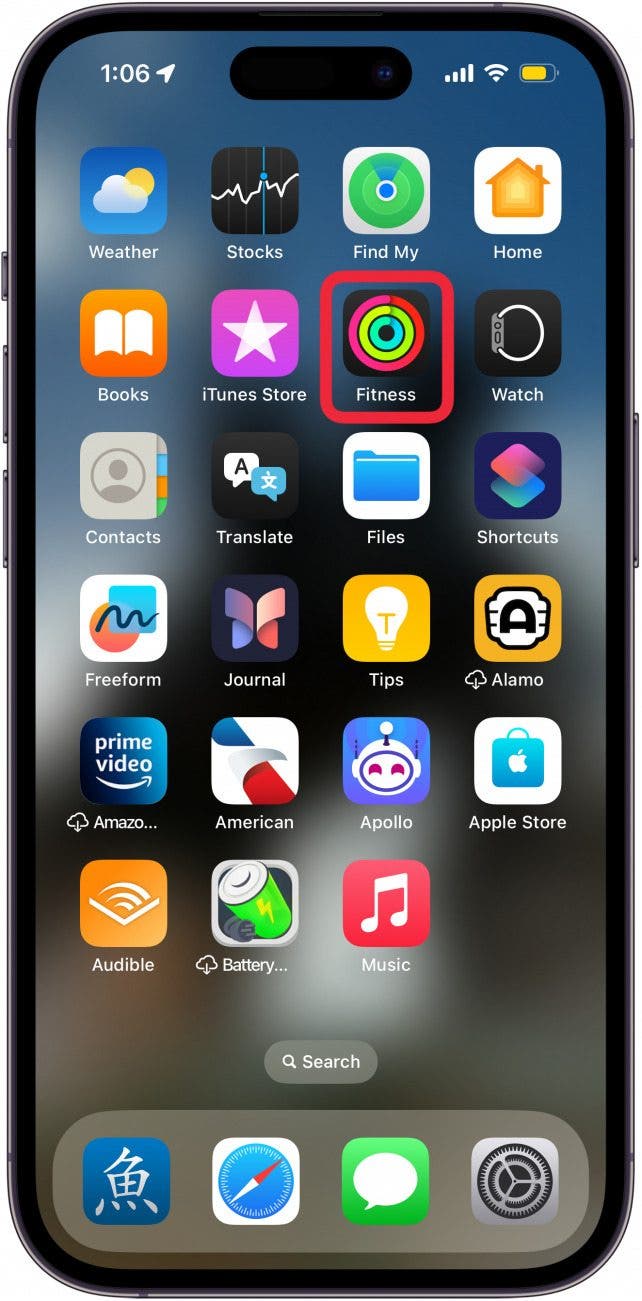
- Öffnen Sie die Fitness-App auf Ihrem iPhone.
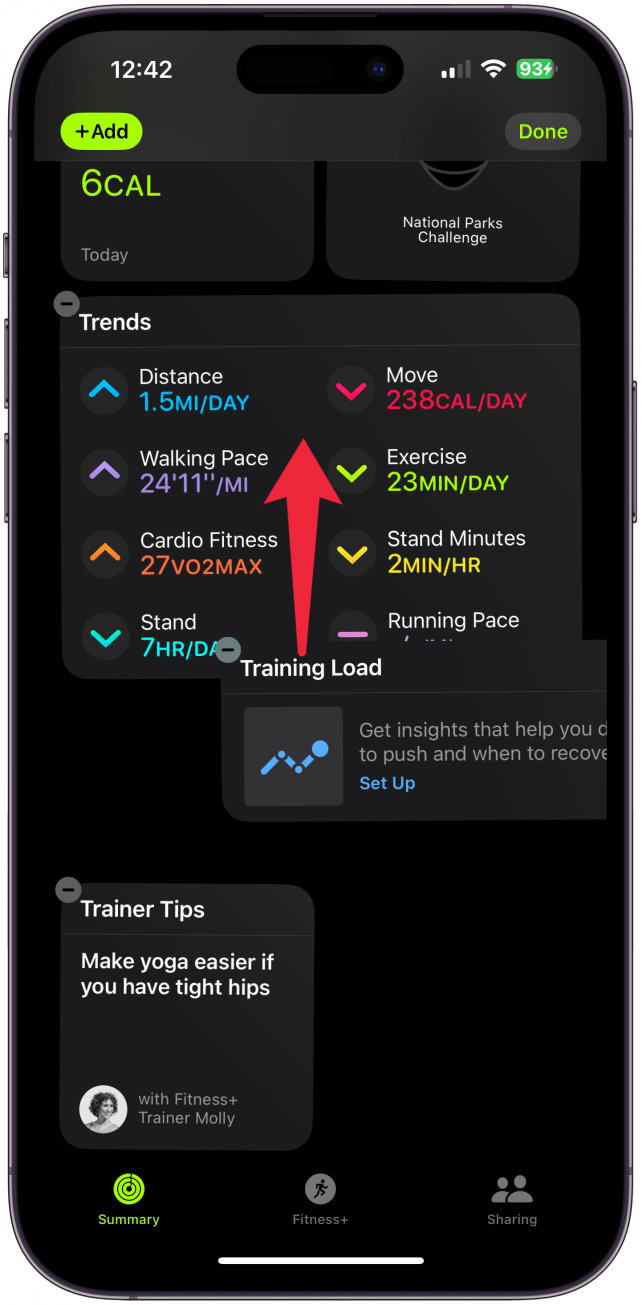
- Scrollen Sie ganz nach unten auf der Registerkarte Zusammenfassung und tippen Sie auf Alle Kategorien anzeigen.
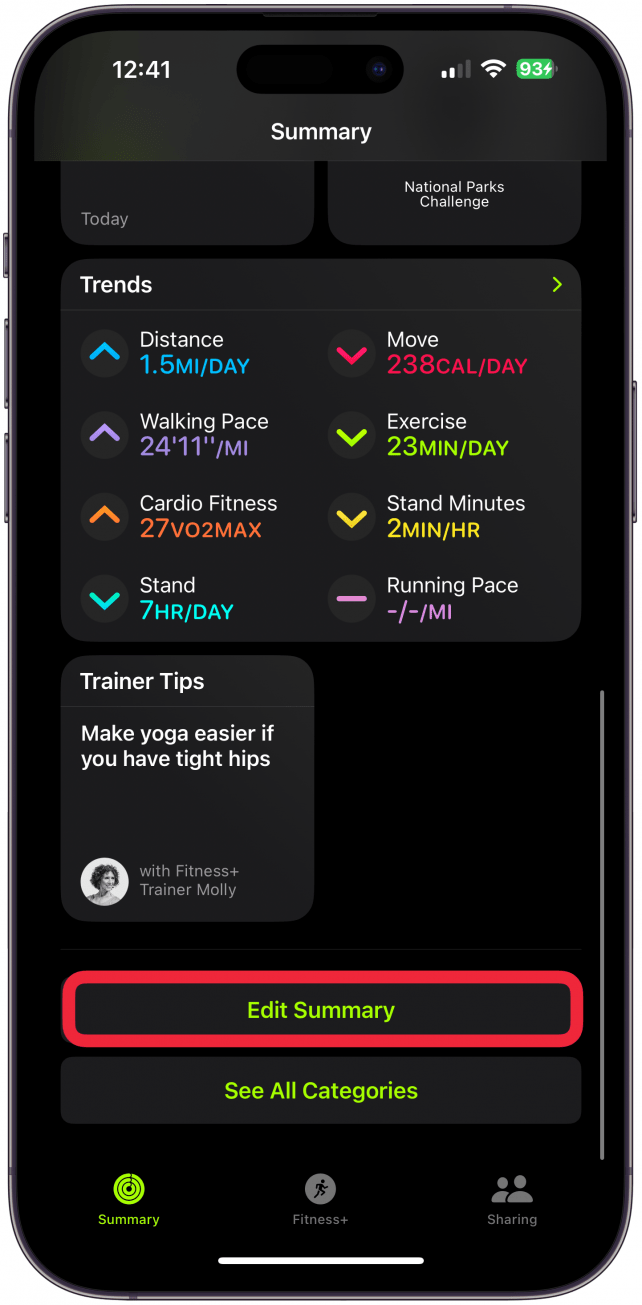
- Klopfen Hinzufügen.
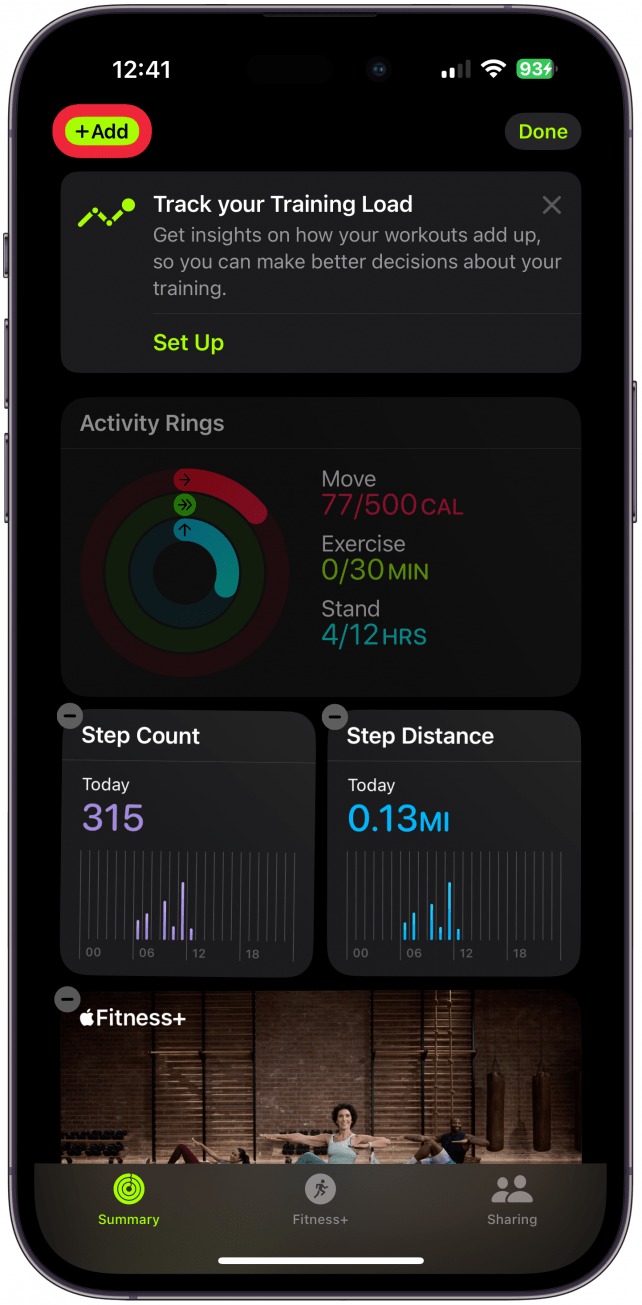
- Scrollen Sie, bis Sie das sehen Trainingsbelastung Karte und wählen Sie sie aus.
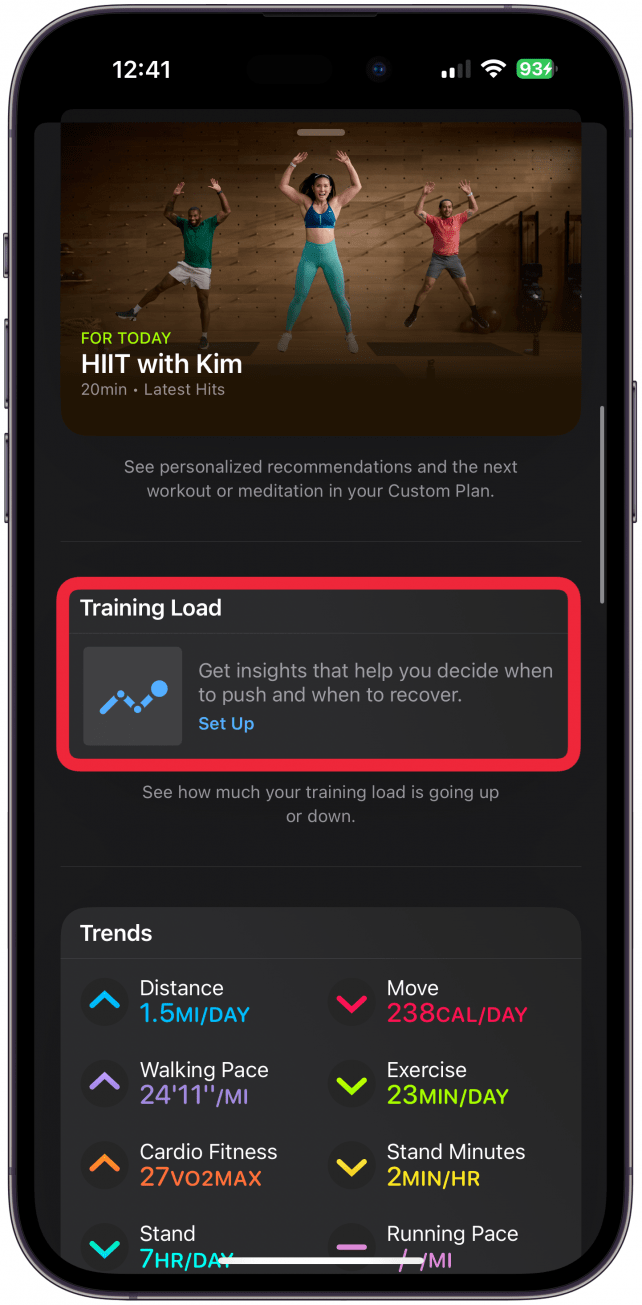
- Klopfen Karte hinzufügen.
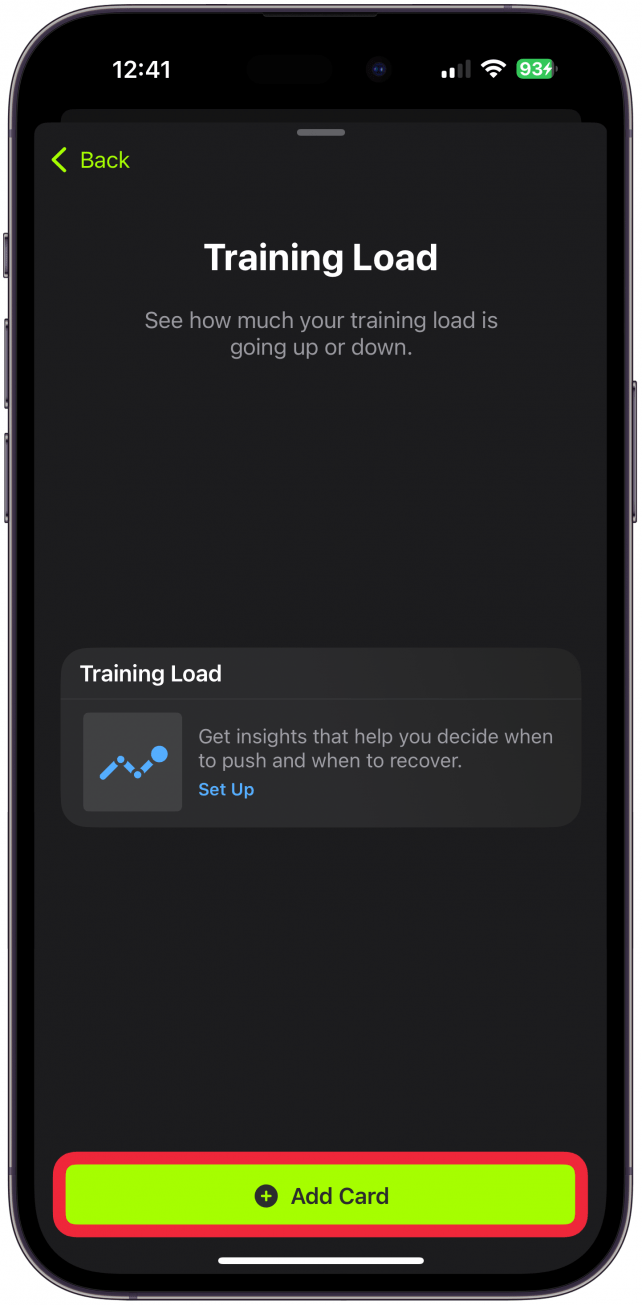
- Es wird unten auf der Registerkarte „Zusammenfassung“ angezeigt, Sie können es aber auch ziehen, um es neu anzuordnen. Tippen Sie auf Erledigt sobald Sie es dort haben, wo Sie es haben möchten.
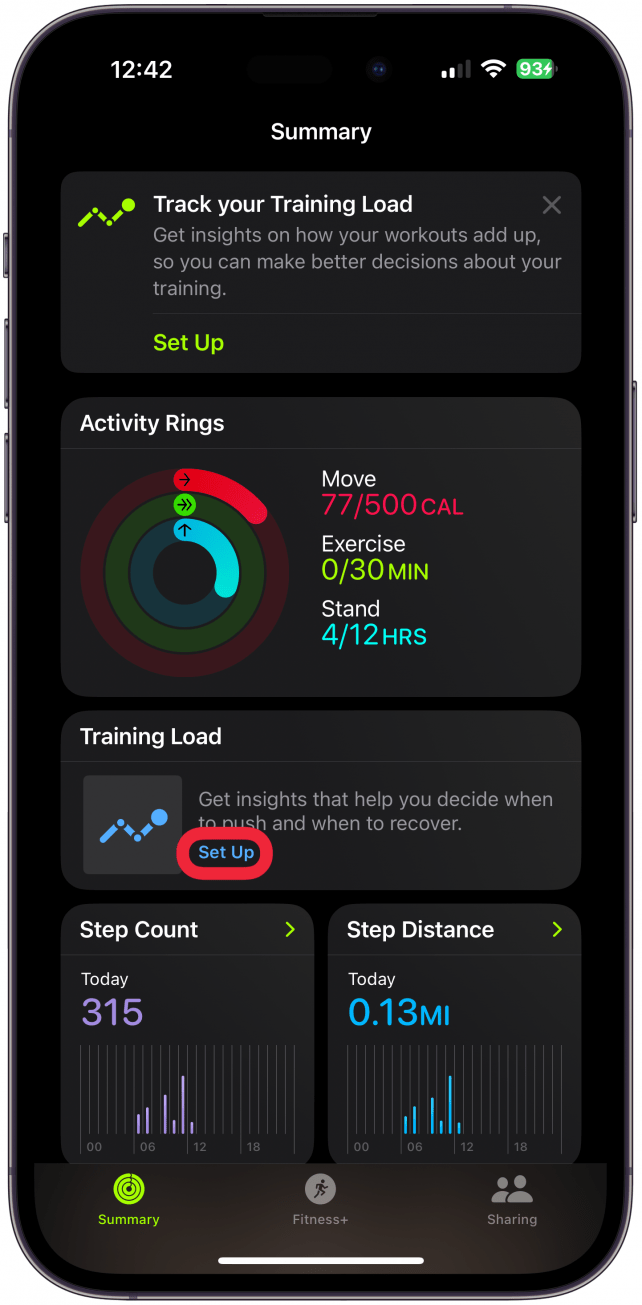
- Wenn Sie dies noch nicht getan haben, werden Sie aufgefordert, Aufstellen Trainingsbelastung. Dies wird auch angezeigt, wenn Sie die Trainingsbelastungsfunktion nach dem Training bereits verwendet haben.
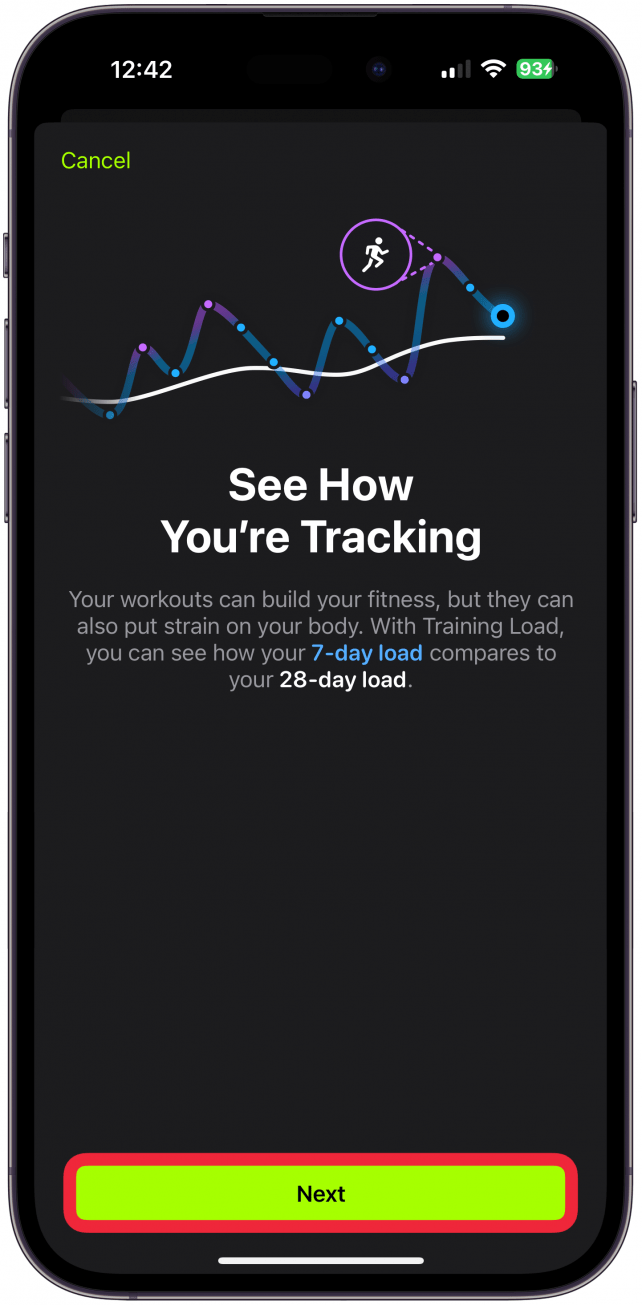
- Hier sehen Sie Informationen zu dieser Funktion, die für Sie hilfreich sein könnten. Tippen Sie auf Nächste.
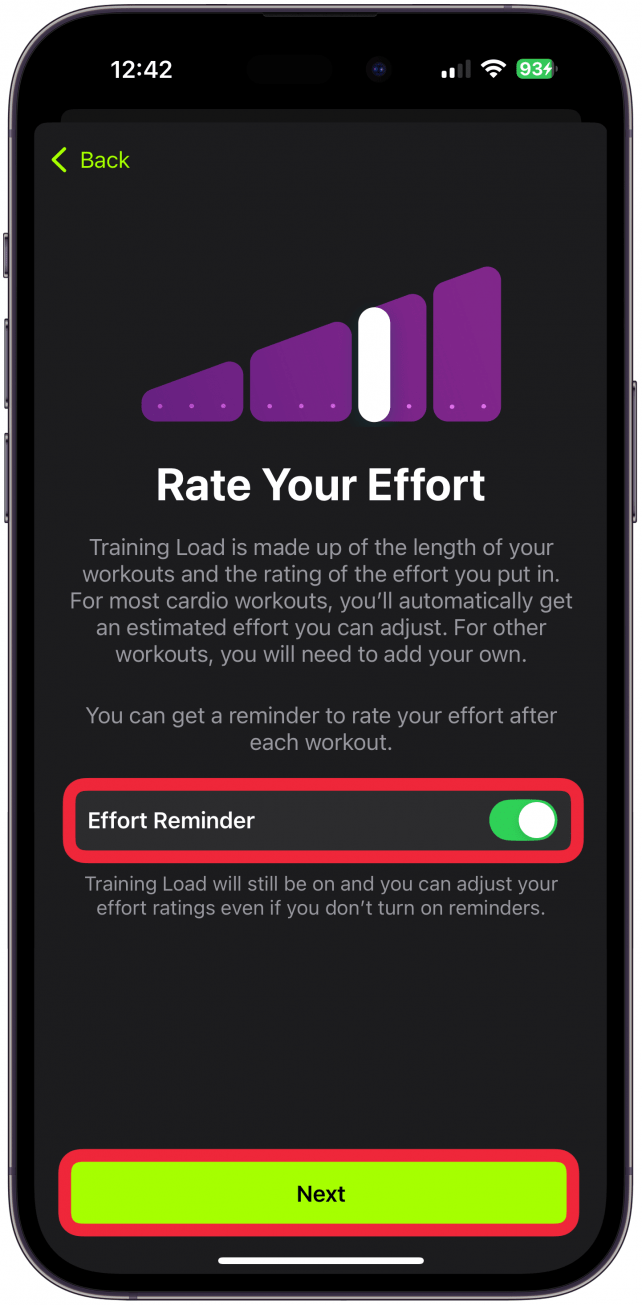
- Entscheiden Sie als Nächstes, ob Sie Aufwandserinnerungen erhalten möchten. Lassen Sie die Option aktiviert, damit die restlichen Schritte in diesem Tutorial funktionieren. Tippen Sie dann auf Nächste.
- Abschließend erfahren Sie mehr über die personalisierten Einblicke, die Sie über die Vitals-App erhalten. Tippen Sie auf Erledigt.
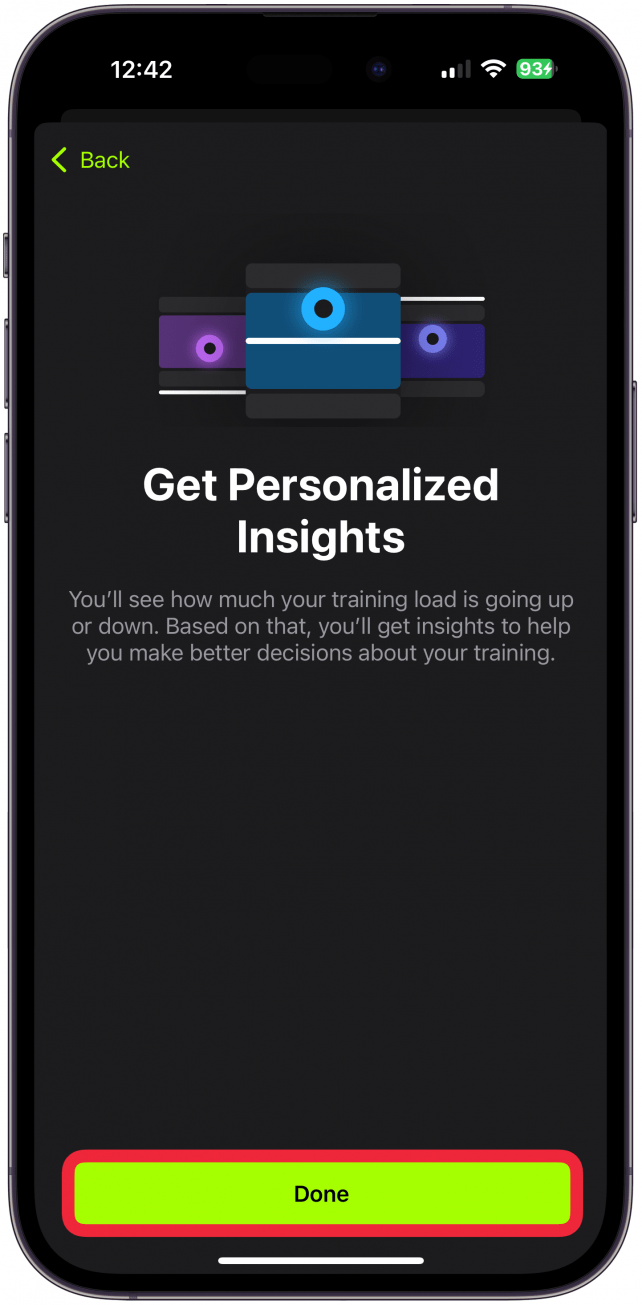
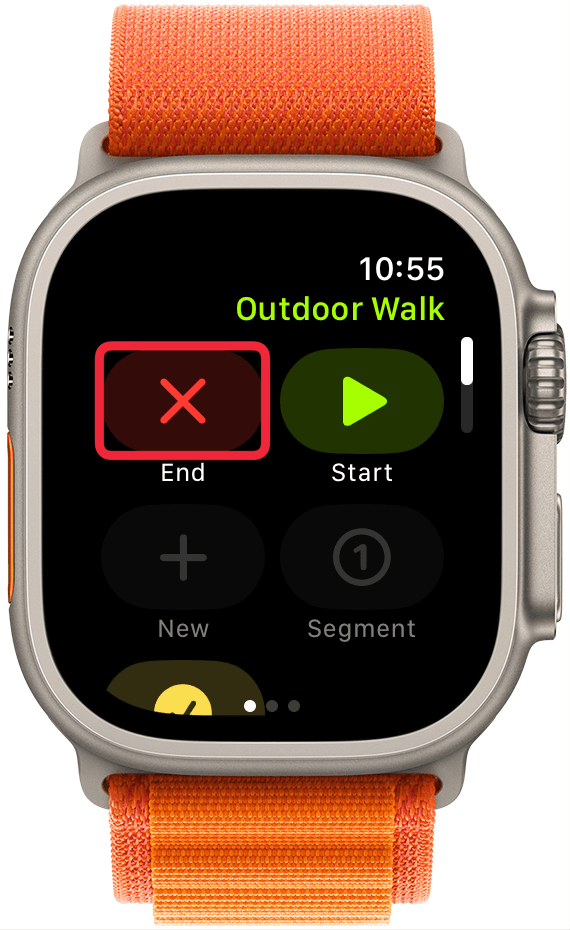
- Sobald Sie dies getan haben und Ende Wenn Sie ein Training absolvieren, wird das Fenster „Trainingsbelastung“ angezeigt. Es ist entweder leer oder zeigt die Schätzung Ihres Geräts zu Ihrem Aufwand an.
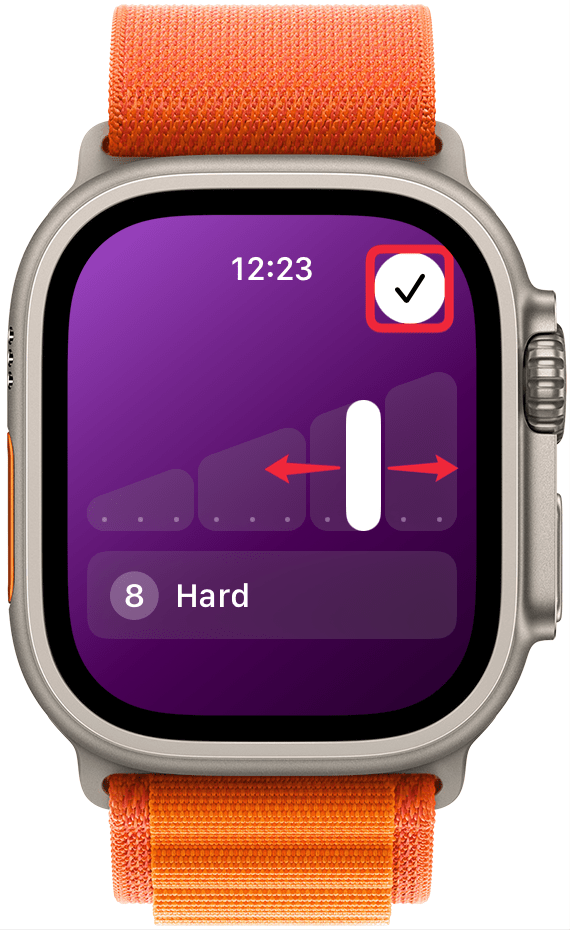
- Sie können es anpassen, wenn Sie denken, dass es keine genaue Wiedergabe ist. Wischen Sie einfach nach links und rechts, bis Sie auf der Ebene landen, die Ihrer Meinung nach am besten geeignet ist. Tippen Sie auf das Häkchen um zu speichern.
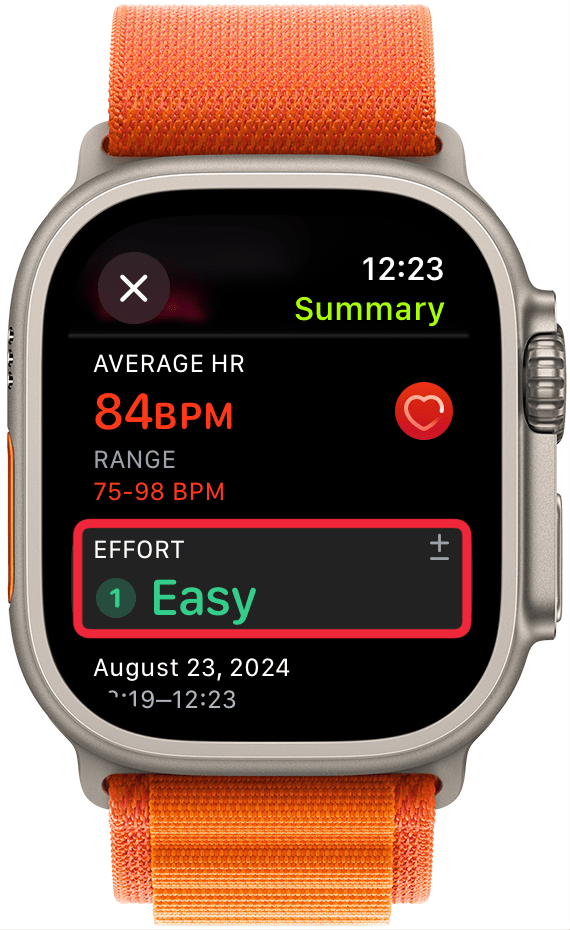
- Du kannst die Trainingsbelastung jedes Trainings in der Aktivitäten-App auf deiner Apple Watch oder in der Fitness-App auf deinem iPhone einsehen. Wähle einfach die Aktivität aus und scrolle nach unten, bis du siehst Bemühung: Sie können darauf tippen, um Anpassungen vorzunehmen.
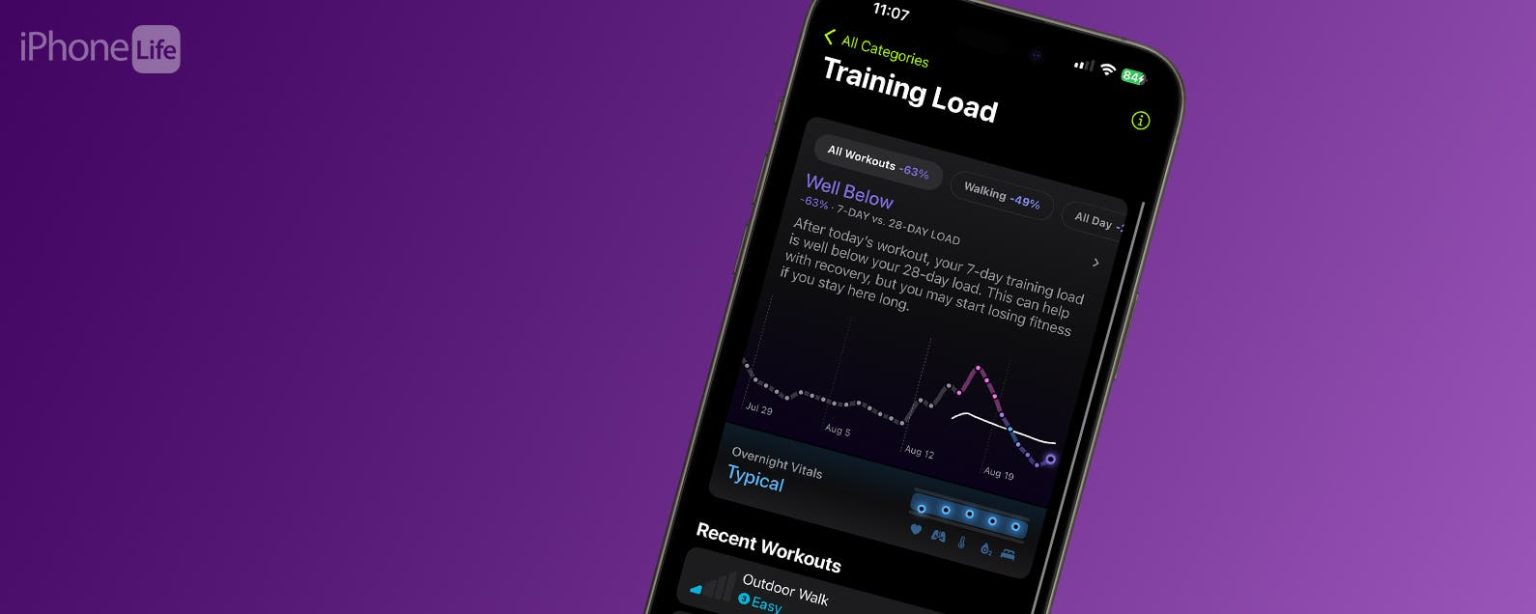
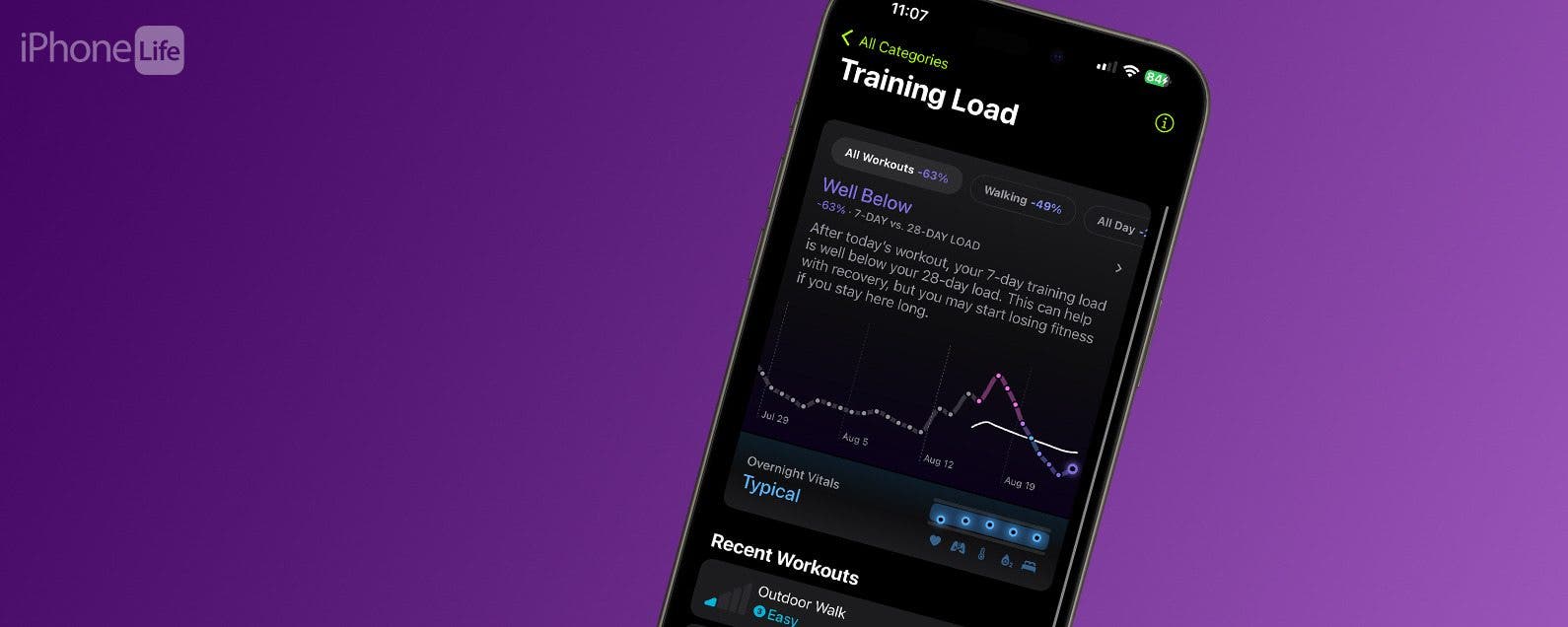
- Nachdem Sie die Funktion „Trainingsbelastung“ eine Weile lang verwendet haben, können Sie weitere Informationen zu Ihrem Fortschritt erhalten, indem Sie Ihre Fitness-App öffnen und auf die Karte „Trainingsbelastung“ tippen. Hier können Sie die Trainingsbelastung Ihrer letzten Trainingseinheiten in einem Diagramm der Vitals-App sehen.
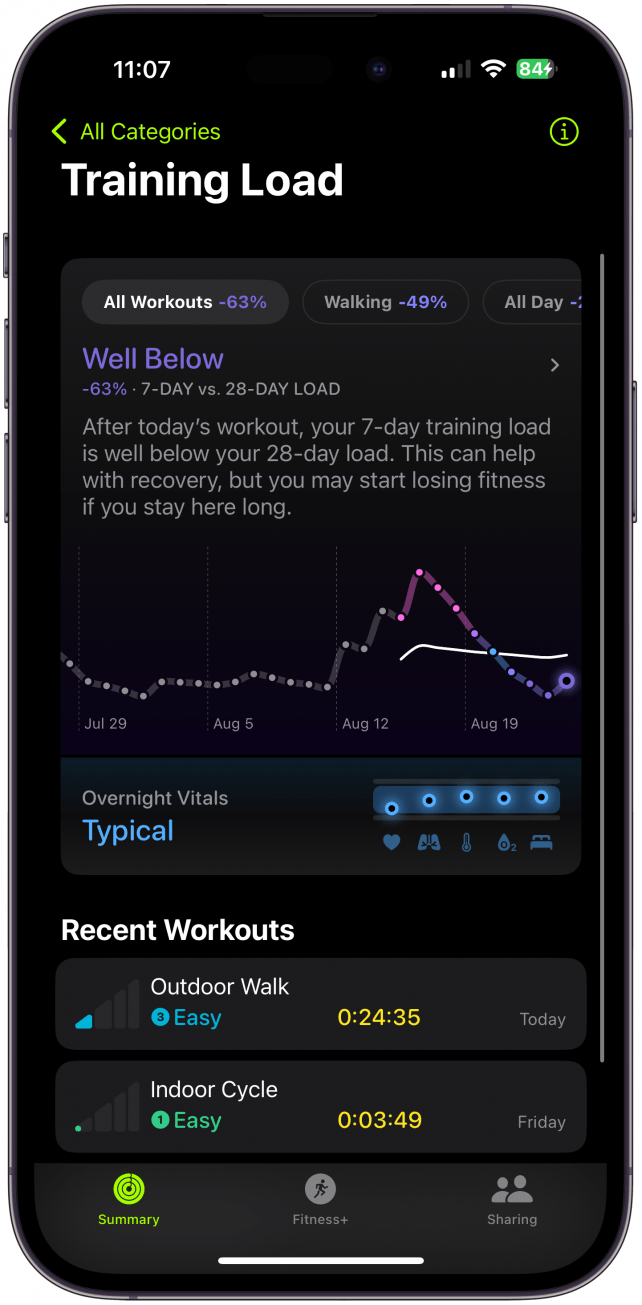
Jetzt wissen Sie, wie Sie die Funktion „Trainingsbelastung“ auf Ihrer Apple Watch verwenden und wie Sie sehen, wie die Anstrengung in der Vitals-App verfolgt wird. So wissen Sie, ob Sie sich körperlich anstrengen oder eine wohlverdiente Pause einlegen. Sehen Sie sich als Nächstes unsere beliebtesten Trainingstipps für die Apple Watch an.
Mehr zu Apple Watch Workouts
- So verfolgen Sie die Herzfrequenzerholung
- Trainingsverlauf anzeigen und sortieren
- So nutzen Sie die Zeit zum Laufen