ThemeLocal - Blog-Tipps, die wie von Zauberhand funktionierenThemeLocal - Blog-Tipps, die wie von Zauberhand funktionierenThemeLocal - Blog-Tipps, die wie von Zauberhand funktionieren
  • Bloggen
  • WordPress
  • E-Mail Marketing
  • SEO
  • Soziale Netzwerke
  • Mehr
    • Tutorials
    • Shopify
    • Bewertungen
    • Tipps
    • Sicherheit
    • Software und Dienste
    • Verkehrserzeugung
    • Anfängerleitfaden
    • Showcase
Search
  • Nutzungsbedingungen
  • Datenschutzerklärung
  • Cookie-Richtlinie
  • Kontakt
© 2022 Themelocal. Alle Rechte vorbehalten.
Lektüre: Ändern Sie Ihr iPhone in einen alphanumerischen Passcode
Aktie
Benachrichtigung Zeig mehr
Aa
ThemeLocal - Blog-Tipps, die wie von Zauberhand funktionierenThemeLocal - Blog-Tipps, die wie von Zauberhand funktionieren
Aa
  • Bloggen
  • WordPress
  • E-Mail Marketing
  • SEO
  • Soziale Netzwerke
  • Mehr
Search
  • Bloggen
  • WordPress
  • E-Mail Marketing
  • SEO
  • Soziale Netzwerke
  • Mehr
    • Tutorials
    • Shopify
    • Bewertungen
    • Tipps
    • Sicherheit
    • Software und Dienste
    • Verkehrserzeugung
    • Anfängerleitfaden
    • Showcase
Folge uns
  • Nutzungsbedingungen
  • Datenschutzerklärung
  • Cookie-Richtlinie
  • Kontakt
© 2022 Themelocal. Alle Rechte vorbehalten.
ThemeLocal - Blog-Tipps, die wie von Zauberhand funktionieren > Blog > Wie man > Ändern Sie Ihr iPhone in einen alphanumerischen Passcode
Wie man

Ändern Sie Ihr iPhone in einen alphanumerischen Passcode

Zuletzt aktualisiert: Februar 10, 2024 12:01 a.m.
ThemeLocal vor 2 Jahren 4 Minuten Mindestlesezeit
Aktie
4 Minuten Mindestlesezeit
1707519680 Aendern Sie Ihr iPhone in einen alphanumerischen Passcode
Aktie
Aendern Sie Ihr iPhone in einen alphanumerischen Passcode

* Dieser Beitrag ist Teil von iPhone-LebenNewsletter „Tipp des Tages“. Melden Sie sich an. *

Contents
Warum Sie diesen Tipp lieben werden:So erstellen Sie einen benutzerdefinierten alphanumerischen iPhone-PasscodeSystem Anforderungen

Touch ID und Face ID sind großartige iPhone-Sicherheitsfunktionen, aber wenn Sie den besten Schutz für Ihr Gerät wünschen, benötigen Sie einen iPhone-Passcode. Der standardmäßige sechsstellige numerische Passcode von Apple ist bereits ziemlich schwer zu knacken, aber Sie können Ihren iPhone-Passcode in einen noch sichereren ändern. Sie können den Passcode Ihres iPhones in einen alphanumerischen Code mit sechs oder mehr Ziffern ändern.

Warum Sie diesen Tipp lieben werden:

  • Schützen Sie Ihr iPhone mit einem schwer zu erratenden Passcode.
  • Verhindern Sie, dass andere auf Ihr iPhone zugreifen.

So erstellen Sie einen benutzerdefinierten alphanumerischen iPhone-Passcode

System Anforderungen

Dieser Tipp funktioniert auf allen iPhones und allen iOS-Versionen. Erfahren Sie, wie Sie auf die neueste Version von iOS aktualisieren.

Zusätzlich zur Einrichtung von Face ID oder Touch ID trägt Ihr Passcode dazu bei, Ihr iPhone vor neugierigen Blicken zu schützen. Wenn Sie Angst vor Dieben des Apple iPhone-Passcodes haben, ist ein alphanumerischer Code der beste Sicherheitscode. Diese Kombination aus Buchstaben, Zahlen und Länge bringt die Sicherheit Ihres iPhones auf die nächste Stufe. Wenn Sie an weiteren Sicherheitsfunktionen interessiert sind, können Sie auch erfahren, wie Sie Face ID für Apps einrichten. Um mehr über die iPhone-Sicherheit zu erfahren, abonnieren Sie unseren kostenlosen Newsletter „Tipp des Tages“. Sehen wir uns nun an, wie Sie Ihren Passcode auf dem iPhone in einen alphanumerischen ändern:

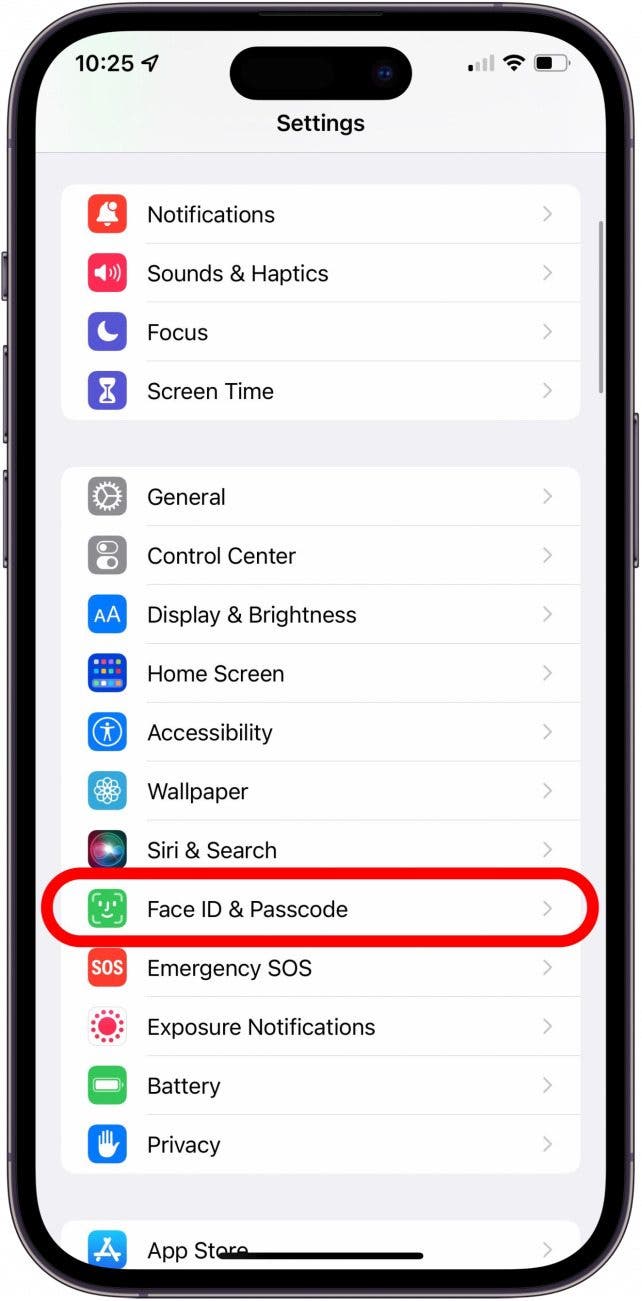
  1. Öffne das Einstellungen-Appund tippen Sie auf Gesichts-ID und Passcode. Scrollen Sie nach unten und tippen Sie auf Face ID & Passcode
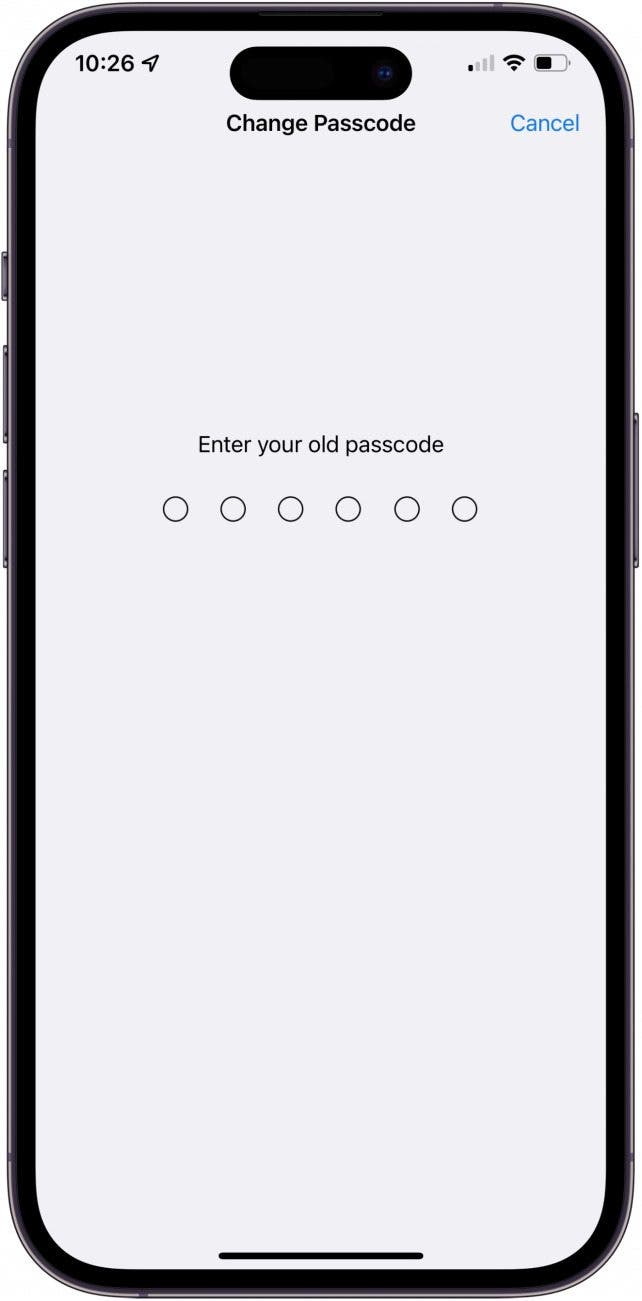
  2. Geben Sie Ihren aktuellen Passcode ein. Geben Sie Ihren alten Passcode ein.
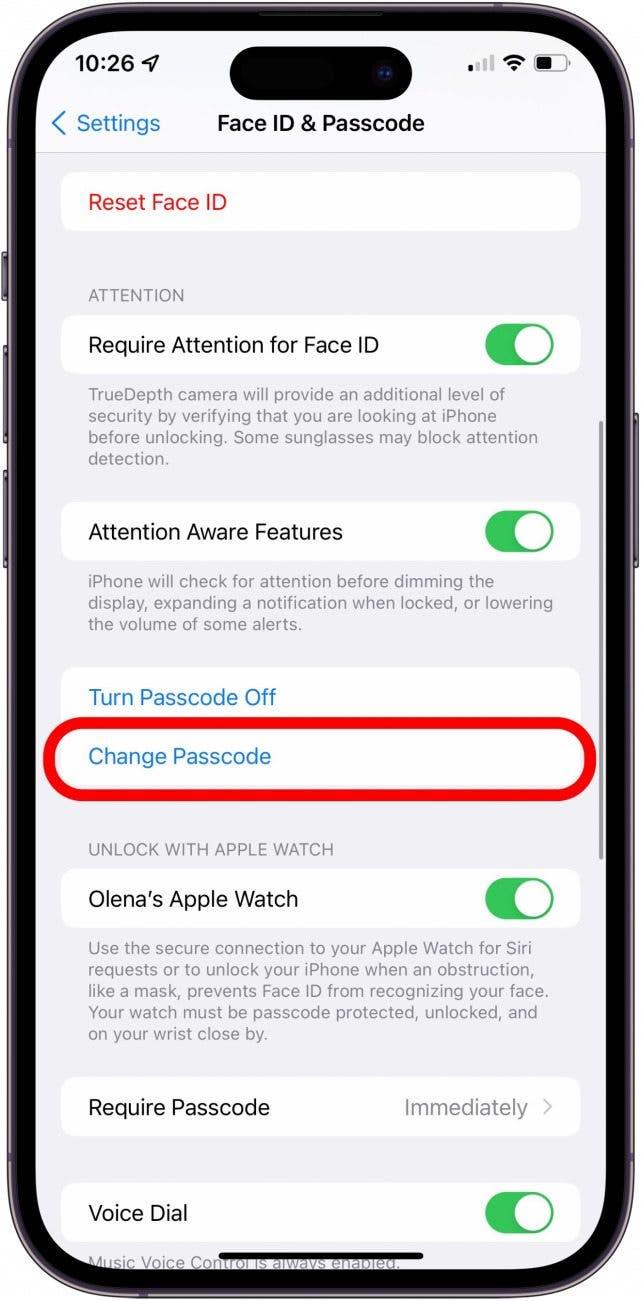
  3. Scrollen Sie nach unten und tippen Sie auf Kennwort ändern. Scrollen Sie nach unten und tippen Sie auf Passcode ändern.
  4. Sie werden erneut aufgefordert, Ihren aktuellen Passcode einzugeben. Geben Sie Ihren alten Passcode ein.

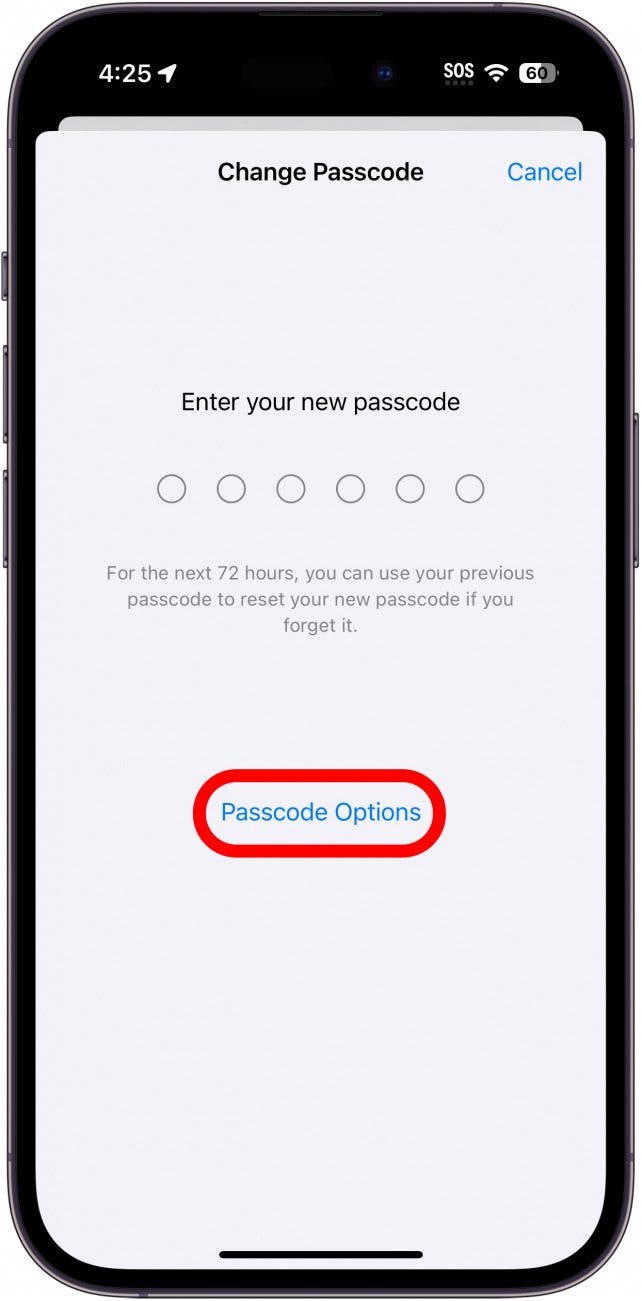
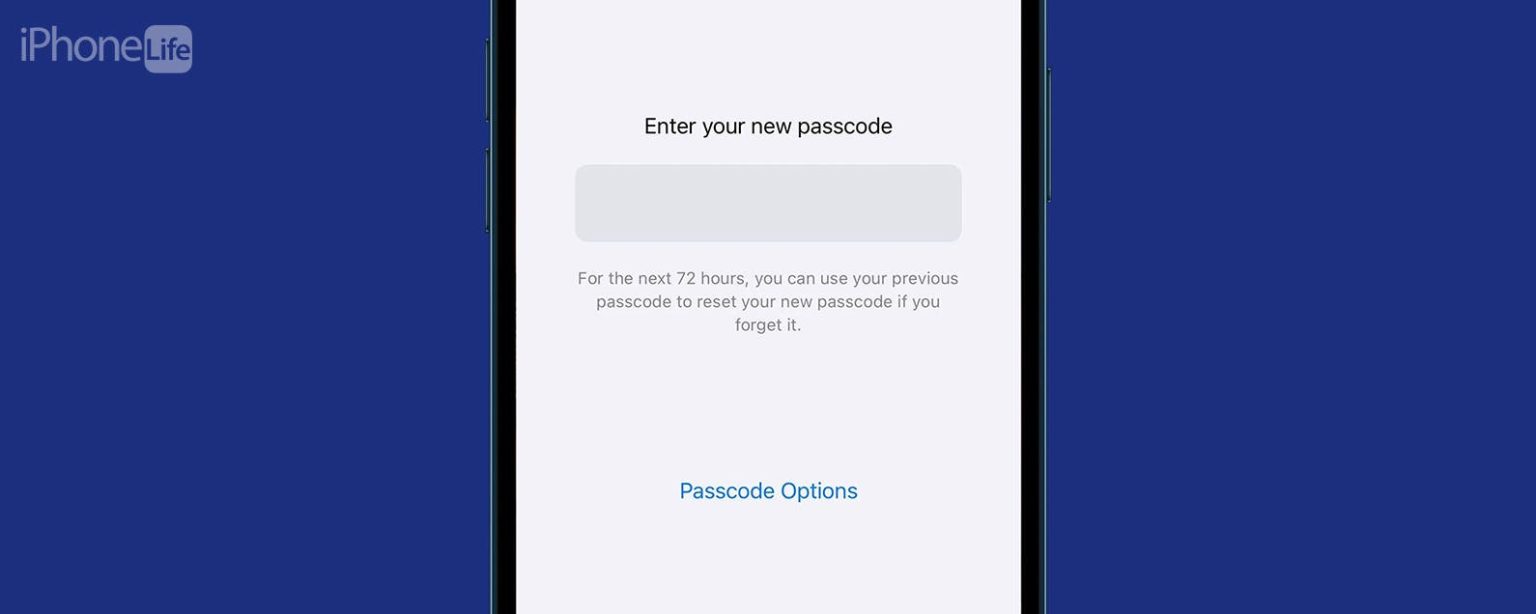
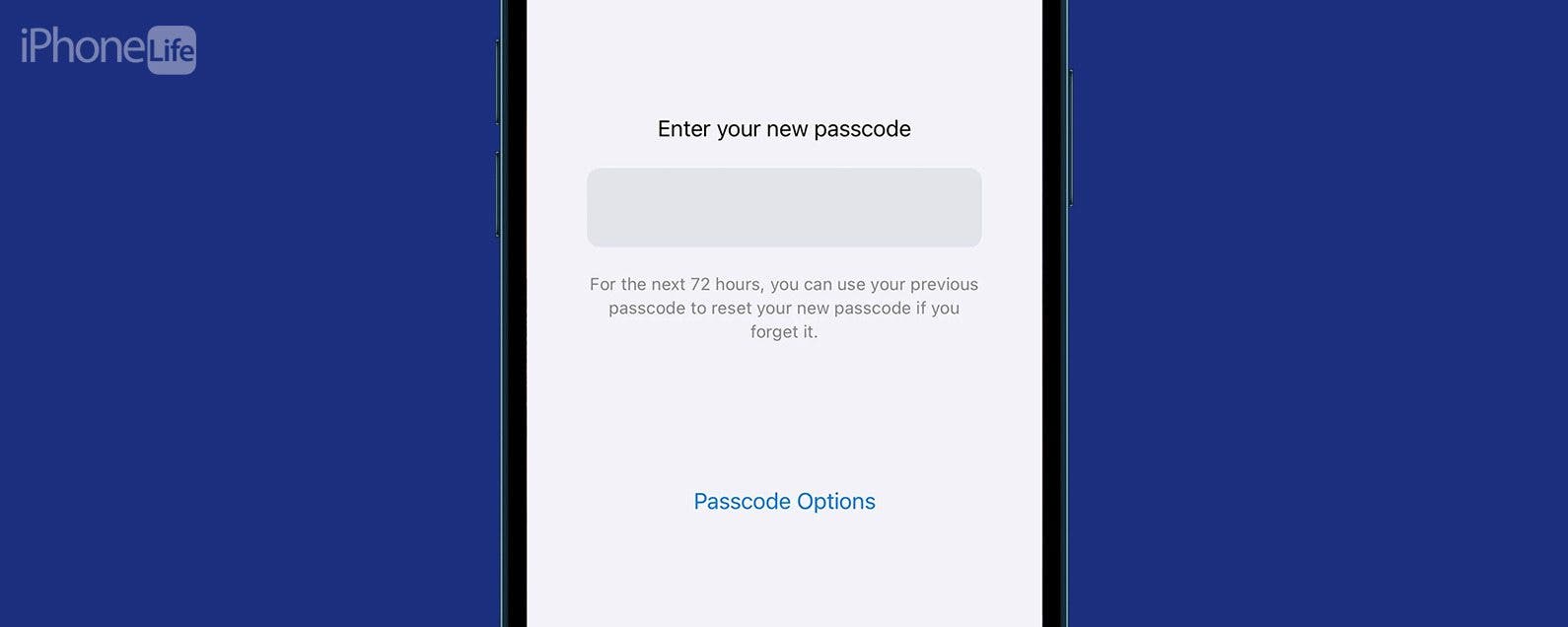
  5. Wählen Passcode-Optionen darunter. iPhone-Bildschirm zum Ändern des Passcodes mit rot eingekreisten Passcode-Optionen
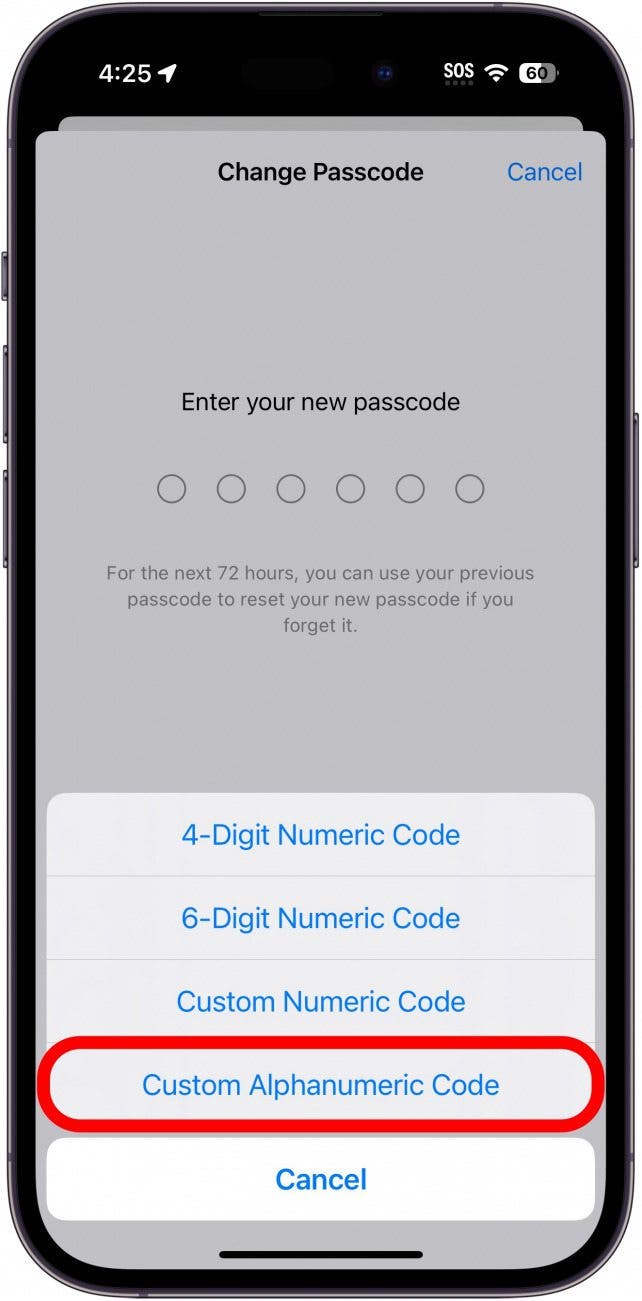
  6. Tippen Sie auf Benutzerdefinierter alphanumerischer Code. iPhone-Bildschirm zum Ändern des Passcodes mit benutzerdefiniertem alphanumerischem Passcode, rot eingekreist
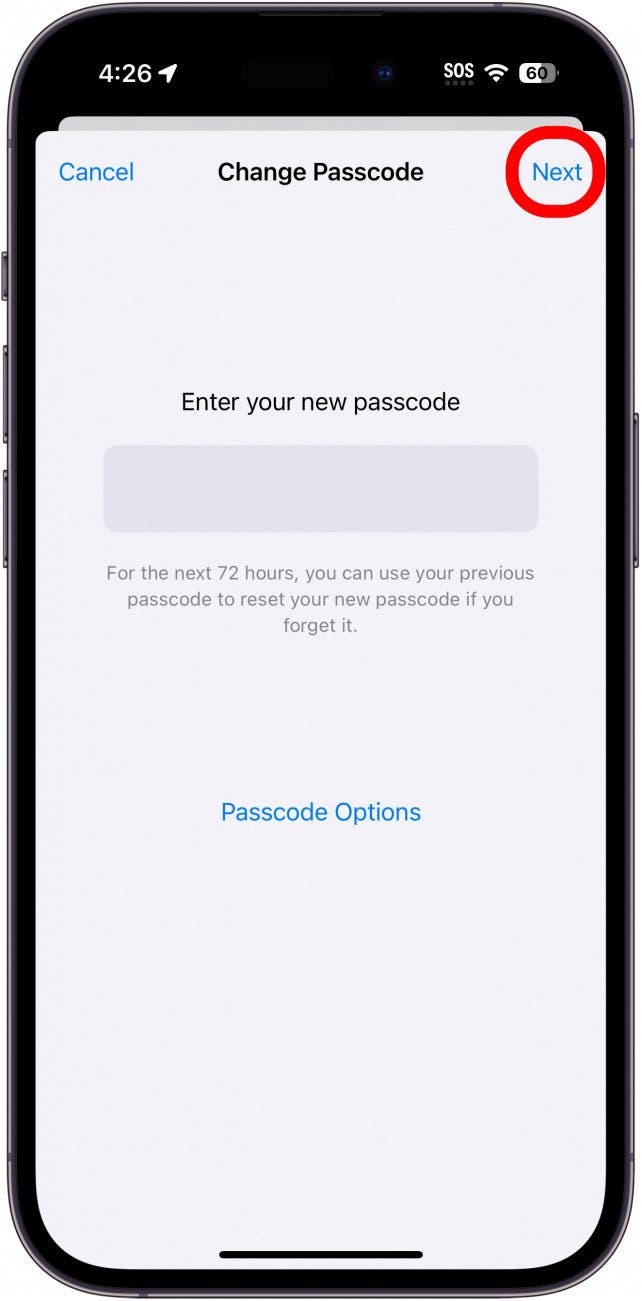
  7. Geben Sie nun Ihren neuen Passcode mit einer Kombination aus Buchstaben und Zahlen ein; Sie können bis zu 34 Zeichen verwenden. Wenn Sie fertig sind, tippen Sie auf Nächste. Möglicherweise müssen Sie es erneut eingeben, um die Passcode-Änderung zu bestätigen. iPhone-Bildschirm zum Ändern des Passcodes mit rot eingekreister Weiter-Taste
Zurück nach oben

Sie werden aufgefordert, Ihr neues Passwort zu bestätigen, und dann wird es festgelegt! Stellen Sie sicher, dass Sie sich Ihren alphanumerischen Passcode merken können. Je länger der Passcode ist, desto sicherer ist er. Wenn Sie es jedoch jedes Mal eingeben müssen, wenn Sie ohne Face ID oder Touch ID auf Ihr iPhone zugreifen, möchten Sie möglicherweise nicht über 8 bis 10 Zeichen hinausgehen. Denken Sie daran: Wenn Sie Ihren iPhone-Passcode vergessen, müssen Sie möglicherweise in den Wiederherstellungsmodus wechseln, um auf Ihr Telefon zuzugreifen. Als Nächstes möchten Sie vielleicht die anderen Optionen durchgehen, die Ihnen beim Ändern Ihres iPhone-Passworts zur Verfügung stehen.

Verwandter Beitrag

Sparen Sie 1/3 auf dieser stilvollen Beats Pille x Kim Kardashian tragbarer Lautsprecher

Machen Sie Ihre Frühlingsreinigung mit den massiv reduzierten kabellosen Staubsaugen von Dreame richtig

Sichern Sie sich während des Frühlingsverkaufs von Amazon ein neues Telefon für weniger als 100 £

Sparen Sie mehr als 20% auf der mächtigen 20 -TB -Festplatte von WD 20 TB

Vergessen Sie alle anderen Fitness -Tracker, dieser reduzierte Garmin ist der Traum eines Läufers

MARKIERTE: alphanumerischen, ändern, einen, Ihr, iPhone, Passcode, Sie
Teile diesen Artikel
Facebook Twitter Pinterest Whatsapp Whatsapp
Aktie
Was denkst du?
Liebe0
Traurig0
Glücklich0
Schläfrig0
Wütend0
kein Kommentar0
Zwinkern0
Vorheriger Artikel 1706737766 So verwenden Sie %E2%80%9EMein iPhone suchen So stellen Sie das Bildschirm-Timeout auf dem iPhone ein
Nächster Artikel Sofern sich die Form nicht aendert ist Apple Vision Pro Sofern sich die Form nicht ändert, ist Apple Vision Pro nicht die Zukunft
Hinterlasse einen Kommentar

Schreibe einen Kommentar Antwort abbrechen

Deine E-Mail-Adresse wird nicht veröffentlicht. Erforderliche Felder sind mit * markiert

Berühmter Post

También podría gustarte

Sparen Sie 13 auf dieser stilvollen Beats Pille x Kim
Angebote

Sparen Sie 1/3 auf dieser stilvollen Beats Pille x Kim Kardashian tragbarer Lautsprecher

vor 1 Jahr 3 Minuten Mindestlesezeit
Machen Sie Ihre Fruehlingsreinigung mit den massiv reduzierten kabellosen Staubsaugen
Angebote

Machen Sie Ihre Frühlingsreinigung mit den massiv reduzierten kabellosen Staubsaugen von Dreame richtig

vor 1 Jahr 4 Minuten Mindestlesezeit
Sichern Sie sich waehrend des Fruehlingsverkaufs von Amazon ein neues
Angebote

Sichern Sie sich während des Frühlingsverkaufs von Amazon ein neues Telefon für weniger als 100 £

vor 1 Jahr 3 Minuten Mindestlesezeit
Sparen Sie mehr als 20 auf der maechtigen 20 TB
Angebote

Sparen Sie mehr als 20% auf der mächtigen 20 -TB -Festplatte von WD 20 TB

vor 1 Jahr 3 Minuten Mindestlesezeit
Vergessen Sie alle anderen Fitness Tracker dieser reduzierte Garmin ist
Angebote

Vergessen Sie alle anderen Fitness -Tracker, dieser reduzierte Garmin ist der Traum eines Läufers

vor 1 Jahr 4 Minuten Mindestlesezeit
Sparen Sie ueber 20 auf einem der besten Streaming Geraete
Angebote

Sparen Sie über 20% auf einem der besten Streaming -Geräte von Amazon

vor 1 Jahr 3 Minuten Mindestlesezeit
Das iPhone 14 Plus ist mittlerweile ein Mittelklasse Schnaeppchen
Angebote

Es gibt kein iPhone 16e Amazon Spring Deal, aber das ist besser

vor 1 Jahr 4 Minuten Mindestlesezeit
Aktualisieren Sie Ihren Fernseher auf den billigen und einfachen Weg
Angebote

Aktualisieren Sie Ihren Fernseher auf den billigen und einfachen Weg mit dem Fire TV -Stick

vor 1 Jahr 3 Minuten Mindestlesezeit
Zeig mehr
ThemeLocal - Blog-Tipps, die wie von Zauberhand funktionierenThemeLocal - Blog-Tipps, die wie von Zauberhand funktionieren
Folge uns
© 2022 Themelocal. Alle Rechte vorbehalten.
  • Nutzungsbedingungen
  • Datenschutzerklärung
  • Cookie-Richtlinie
  • Kontakt
Welcome Back!

Sign in to your account

Passwort vergessen?