Was Sie wissen sollten
- Wenn die Internetverbindung Ihres iPhones langsam ist, liegt das möglicherweise daran, dass viele Personen gleichzeitig versuchen, auf das Internet zuzugreifen.
- Wenn nicht, können Sie möglicherweise das langsame WLAN auf dem iPhone beheben, indem Sie Ihre Interneteinstellungen anpassen oder Ihr iPhone neu starten.
- Möglicherweise müssen Sie den Router zurücksetzen, um das langsame WLAN auf dem iPhone zu beheben.
Wir alle haben schon einmal erlebt, dass unsere iPhones verzögert sind, wenn wir irgendwann versuchen, auf WLAN zuzugreifen. Wenn Sie sich fragen, warum das Internet auf Ihrem iPhone so langsam ist, liegt das möglicherweise daran, dass viele Leute versuchen, auf das Internet zuzugreifen. Oder Sie müssen möglicherweise nur Ihre Einstellungen anpassen, um das langsame Internet auf dem iPhone zu beheben. Hier erfahren Sie, warum das Internet auf dem iPhone möglicherweise langsam ist.
Springen zu:
- Testen Sie auf einem anderen Gerät
- Vergessen Sie das WLAN-Netzwerk und treten Sie ihm wieder bei
- Starten Sie das iPhone neu
- Netzwerkeinstellungen zurücksetzen
- Starten Sie den WLAN-Router neu
- Häufig gestellte Fragen
1. Testen Sie auf einem anderen Gerät
Bevor Sie etwas unternehmen, sollten Sie andere Geräte mit WLAN-Zugang überprüfen, um festzustellen, ob das Problem nur bei Ihrem Gerät auftritt oder ob es sich um ein häufiges Problem handelt. Versuchen Sie, über Safari auf das Internet zuzugreifen, eine App wie Instagram oder Facebook zu öffnen oder einen Podcast abzuspielen, der nicht auf Ihr Gerät heruntergeladen wurde. Wenn Sie feststellen, dass mehrere verschiedene Geräte Probleme mit der Internetverbindung haben, liegt das Problem möglicherweise am WLAN-Router und nicht an Ihrem iPhone. Fahren Sie in diesem Fall mit „WLAN-Router neu starten“ fort.
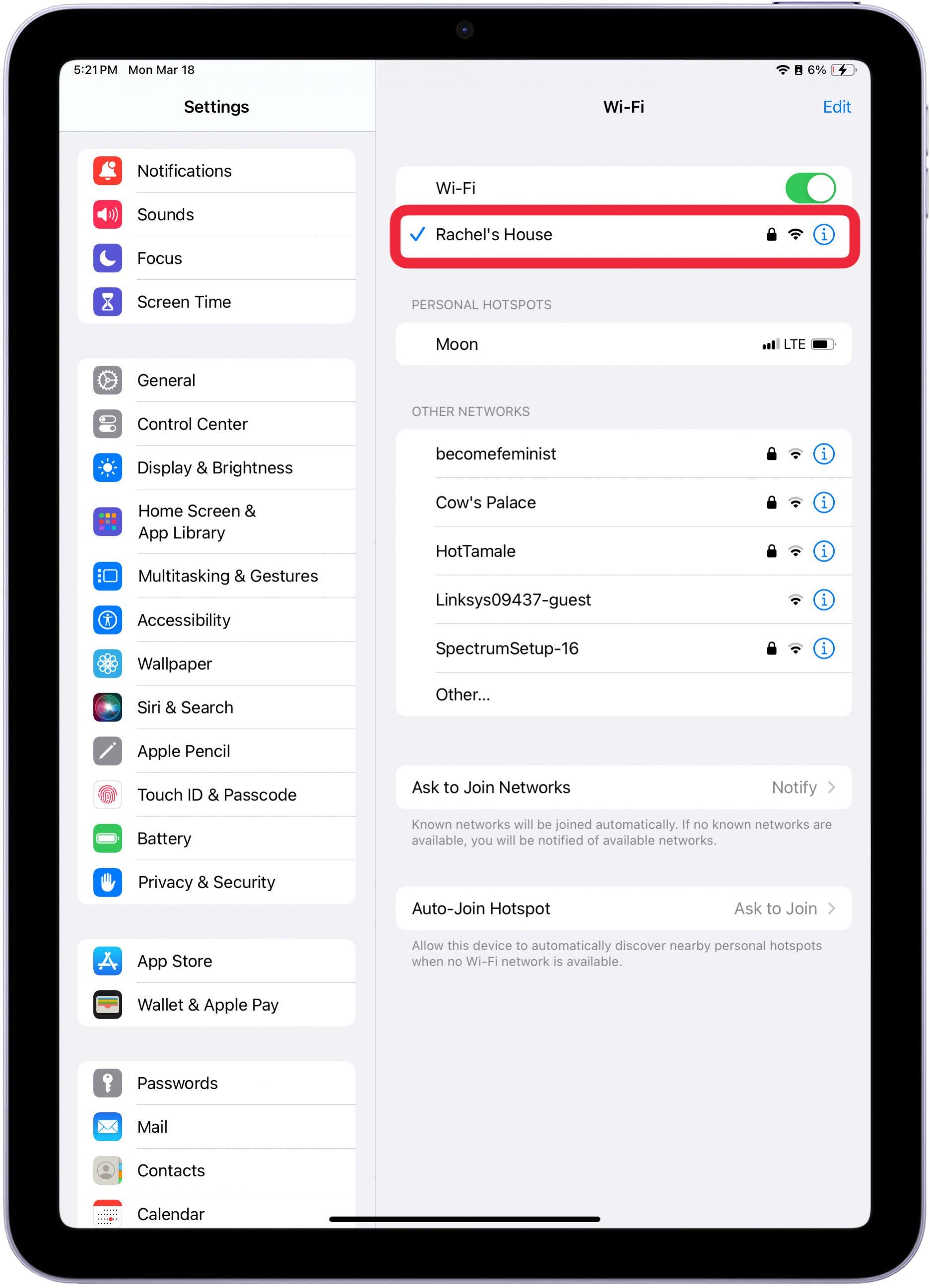
Wenn es den Anschein hat, dass nur Ihr Gerät eine langsame Internetverbindung hat, kann es sein, dass andere Probleme die Internetverbindung auf Ihrem iPhone verlangsamen. Der beste Weg, um herauszufinden, wie Sie das Problem der langsamen Internetverbindung auf Ihrem iPhone lösen können, besteht darin, es zunächst auf einem anderen Gerät zu testen, bevor Sie fortfahren.
2. Vergessen Sie das Wi-Fi-Netzwerk und treten Sie wieder bei
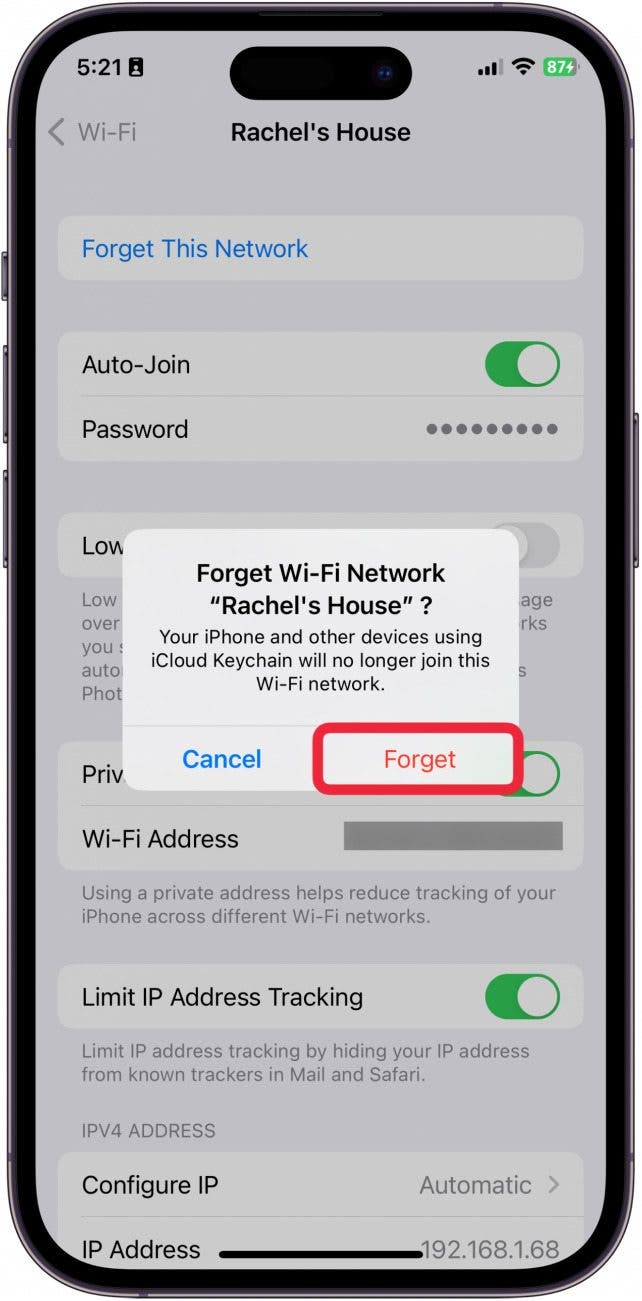
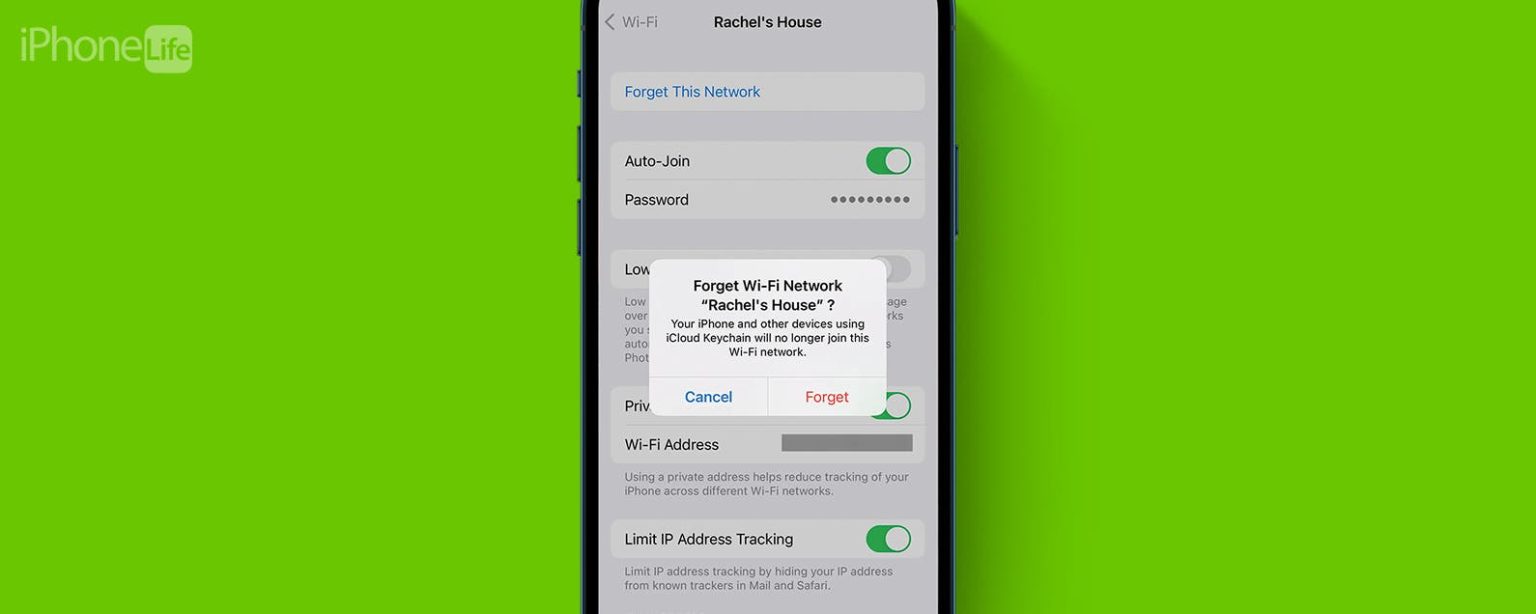
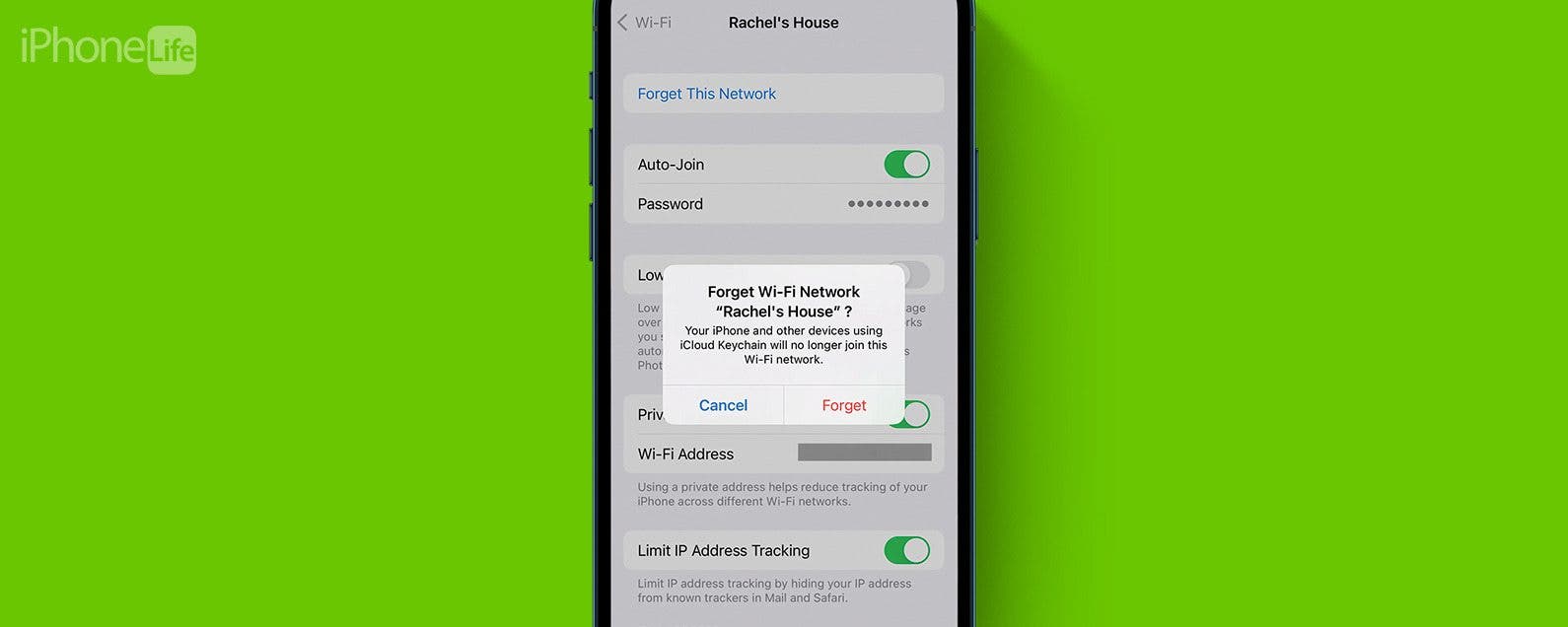
Bevor Sie Ihr iPhone neu starten, sollten Sie zunächst versuchen, ein Wi-Fi-Netzwerk zu vergessen und sich dann erneut anzuschließen. Dadurch wird das Problem in den meisten Fällen behoben. Manchmal geht beim ersten Herstellen einer Verbindung mit dem Internet etwas schief. Wenn Sie das Netzwerk vergessen und sich erneut anmelden, wird dies oft die Verzögerung des iPhone oder die langsame Internetverbindung auf dem iPhone beheben. Dies funktioniert gut als Lösung für langsames Internet auf iPhones, die Gast-WLAN-Dienste nutzen.
3. Starten Sie das iPhone neu
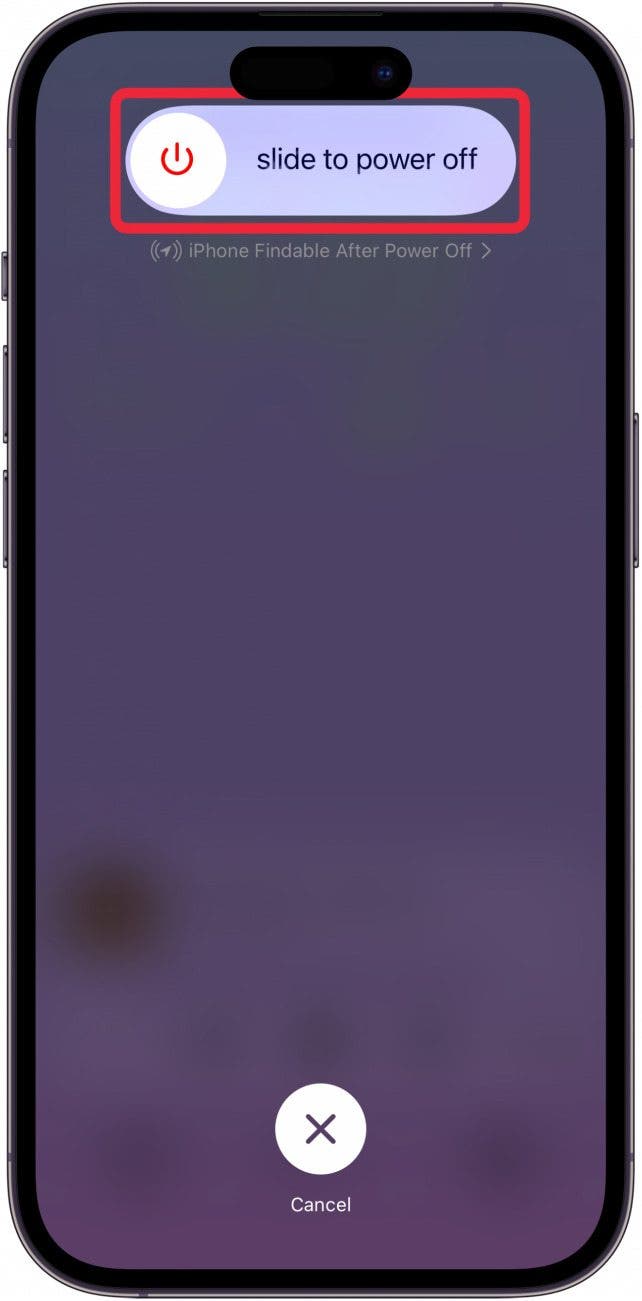
Nachdem Sie ein Netzwerk vergessen haben und der erneute Beitritt dann nicht funktioniert, sollten Sie als Nächstes versuchen, Ihr iPhone neu zu starten. Sie können es wie gewohnt ein- und ausschalten, indem Sie gleichzeitig die Seitentaste und die Lauter-Taste drücken oder in den allgemeinen Einstellungen auf „Herunterfahren“ tippen. Wenn Sie das Gefühl haben, dass Ihr iPhone auf andere Weise verzögert ist und Störungen aufweist, ist es möglicherweise ratsam, einen erzwungenen Neustart Ihres iPhones durchzuführen.
4. Netzwerkeinstellungen zurücksetzen
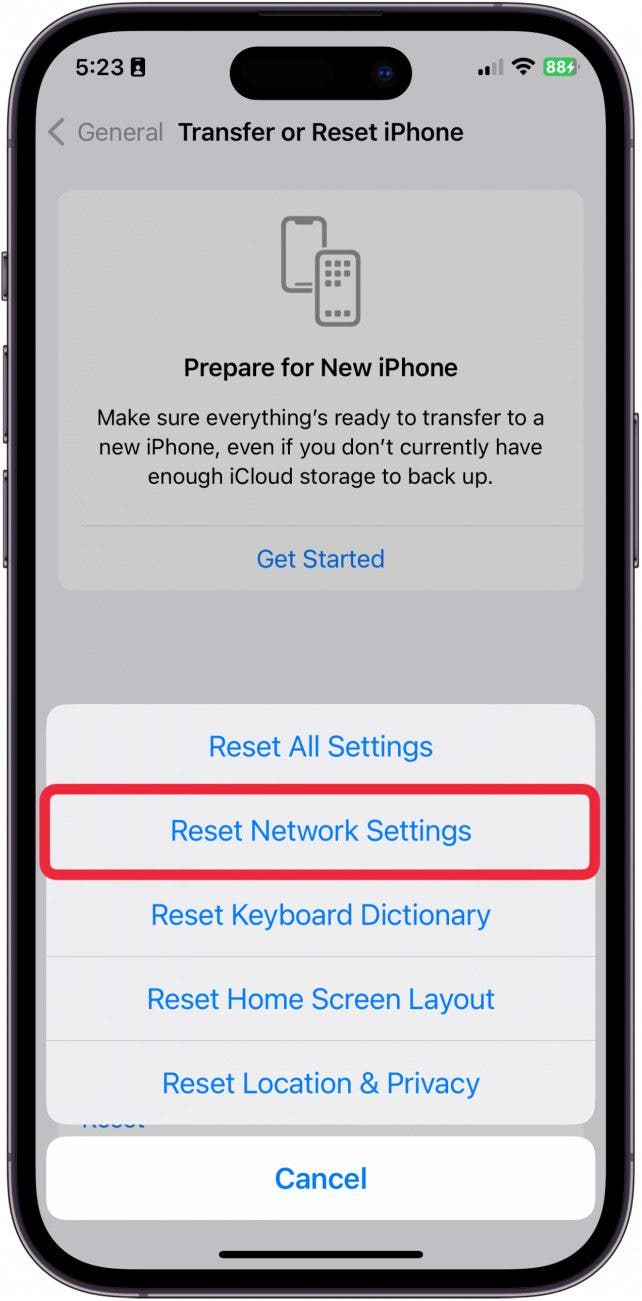
Wenn Sie feststellen, dass Ihre Verbindungsprobleme weiterhin bestehen und Sie sich immer noch fragen, warum Ihr WLAN auf Ihrem iPhone langsam ist, ist es möglicherweise an der Zeit, Ihre Netzwerkeinstellungen zurückzusetzen. Dies kann beängstigend wirken und bedeutet, dass Sie alle WLAN-Passwörter für alle Netzwerke, mit denen Sie eine Verbindung herstellen möchten, erneut eingeben müssen, da dadurch alle zuvor gespeicherten Daten gelöscht werden. Wenn Sie jedoch feststellen, dass das WLAN auf Ihrem iPhone wirklich langsam ist, dann ist es wahrscheinlich überall langsam und es lohnt sich, diesen Schritt zu unternehmen. Notieren Sie sich unbedingt die WLAN-Passwörter, die Sie speichern möchten, bevor Sie die Netzwerkeinstellungen zurücksetzen.
5. Starten Sie den WLAN-Router neu
Wenn alle Optionen immer noch nicht funktionieren, müssen Sie möglicherweise Ihren Router zurücksetzen. Dazu müssen Sie die Stelle finden, an der Ihr Router mit der Wand verbunden ist, und ihn eine Minute lang ausschalten. Aus diesem Grund lasse ich mein Modem und meinen Router gerne an einen Überspannungsschutz angeschlossen. Auf diese Weise können Sie den Überspannungsschutz einfach 60 Sekunden lang ausschalten und dann schnell wieder einschalten, ohne den Stecker zu ziehen oder sich mit verhedderten Kabeln herumzuschlagen. Wenn Sie gerne Tipps zur Verwendung von Apple-Geräten erhalten möchten, melden Sie sich unbedingt für unseren kostenlosen Tipp des Tages an!
FAQ
- Warum funktioniert mein WLAN auf meinem iPhone nicht, aber auf anderen Geräten? Das WLAN ist auf dem iPhone normalerweise langsam, weil die Verbindung schlecht ist, weil zu viele Benutzer gleichzeitig auf das Internet zugreifen oder weil Ihre Netzwerkeinstellungen fehlerhaft sind. Wenn Sie wissen, ob das WLAN auch auf anderen Geräten als Ihrem iPhone funktioniert, können Sie das zugrunde liegende Problem einer langsamen Internetverbindung ermitteln.
- Was passiert, wenn Sie die Netzwerkeinstellungen zurücksetzen? Wenn Sie die Netzwerkeinstellungen zurücksetzen, löschen Sie alle gespeicherten Daten und Änderungen im Zusammenhang mit Ihrem WLAN-Verlauf. Gespeicherte WLAN-Netzwerke und Passwörter werden gelöscht. Es werden jedoch keine mobilen Kontoinformationen gelöscht.
- Wie oft sollte ich meine Netzwerkeinstellungen zurücksetzen? Sie sollten Ihre Netzwerkeinstellungen nicht regelmäßig zurücksetzen. Sie sollten die Netzwerkeinstellungen auf Ihrem iPhone nur dann zurücksetzen, wenn die Internetverbindung auf Ihrem iPhone regelmäßig oder sehr plötzlich langsam ist oder keine Verbindung zum WLAN hergestellt werden kann.
So beheben Sie, dass das WLAN auf Ihrem iPhone so langsam ist. Hoffentlich funktionieren einige der oben genannten Lösungen. Finden Sie als Nächstes heraus, warum Ihr iPhone ständig die Verbindung zum Internet trennt. Erfahren Sie außerdem mehr darüber, warum WLAN auf Ihrem iPhone nicht funktioniert, auf anderen Geräten jedoch.