Was Sie wissen sollten
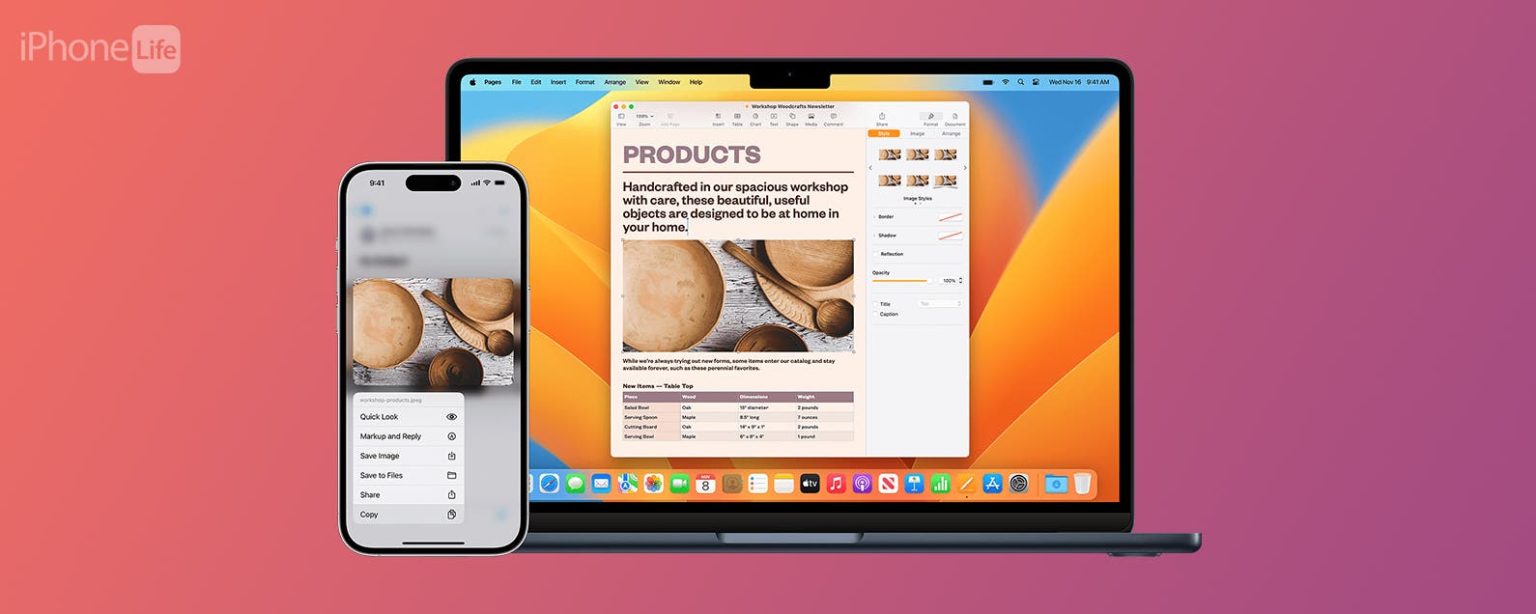
- Mit der universellen Zwischenablage können Sie etwas auf einem Gerät kopieren und auf einem anderen einfügen.
- Wenn die Funktion „Universal Clipboard“ nicht funktioniert, überprüfen Sie noch einmal, ob Ihre Geräte kompatibel sind und die neueste Software ausführen.
- Stellen Sie abschließend sicher, dass Handoff und Bluetooth auf beiden Geräten aktiviert sind.
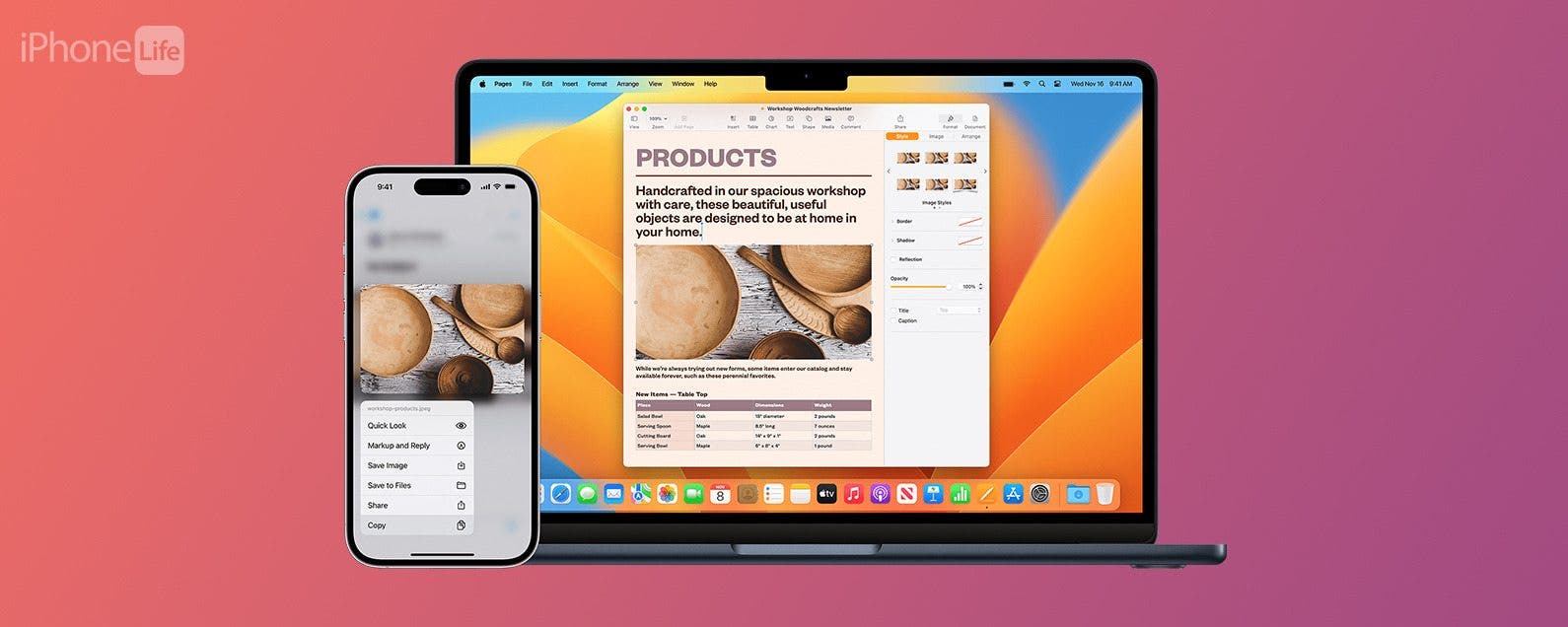
Wenn die Funktion „Universal Clipboard“ auf Ihren Apple-Geräten nicht funktioniert, können wir Ihnen helfen, das Problem zu beheben. Wir führen Sie durch zwei Szenarien: wie Sie die Funktion „Universal Clipboard“ reparieren, wenn sie nicht mehr richtig funktioniert und wenn sie überhaupt nicht funktioniert.
Springen zu:
- Universelle Zwischenablage funktioniert nach der Einrichtung nicht
- So beheben Sie, dass die universelle Zwischenablage nicht mehr funktioniert
- FAQ
Universelle Zwischenablage funktioniert nach der Einrichtung nicht
Wenn Sie Ihre universelle Zwischenablage eingerichtet haben und feststellen, dass Sie auf einem Gerät nicht kopieren und auf einem anderen nicht einfügen können, kann dies mehrere Ursachen haben. Stellen Sie zunächst sicher, dass Sie die Funktion „Universale Zwischenablage“ von Apple auf allen Ihren Geräten richtig eingerichtet haben. Das bedeutet, dass Sie nach kompatiblen Geräten und Software suchen und sicherstellen müssen, dass alle Ihre Geräte unter derselben Apple-ID eingerichtet sind und die neueste Software ausführen, damit sie miteinander kompatibel sind. Stellen Sie abschließend sicher, dass Sie versuchen, etwas zu kopieren und einzufügen, das tatsächlich kopiert und eingefügt werden kann, wie z. B. Links, Fotos und große Texte.
Universal Clipboard ist nicht auf jedem Apple-Gerät verfügbar. Sie benötigen ein iPhone SE (1. Generation) oder höher mit iOS 10 oder höher, ein iPad der fünften Generation oder höher mit iPadOS 10 oder höher und einen Mac mit macOS Sierra oder höher. Nachdem Sie die Hardware- und Softwarekompatibilität bestätigt haben, überprüfen Sie unbedingt Ihre Einstellungen. Vor allem, ob Handoff und Bluetooth auf dem Gerät, von dem Sie kopieren möchten, und dem Gerät, auf das Sie einfügen möchten, aktiviert sind. Schließlich können Sie versuchen, Ihre Geräte neu zu starten, die Handoff-Funktion und Bluetooth aus- und wieder einzuschalten. Für detailliertere Schritte folgen Sie den Anweisungen unten.
So beheben Sie, dass die universelle Zwischenablage nicht mehr funktioniert
Wenn Sie die Funktion „Universal Clipboard“ auf Ihren Geräten erst einmal verstanden haben, werden Sie nie wieder darauf verzichten wollen! Wenn die Funktion „Universal Clipboard“ also nicht funktioniert, ist das sehr frustrierend, aber wir helfen Ihnen, das Problem zu beheben.
Notiz
Die folgenden Schritte sollten auf den Geräten ausgeführt werden, von denen Sie kopieren und auf die Sie einfügen. Die meisten Schritte sind auf Ihrem iPhone und iPad sehr ähnlich, wenn nicht sogar gleich.
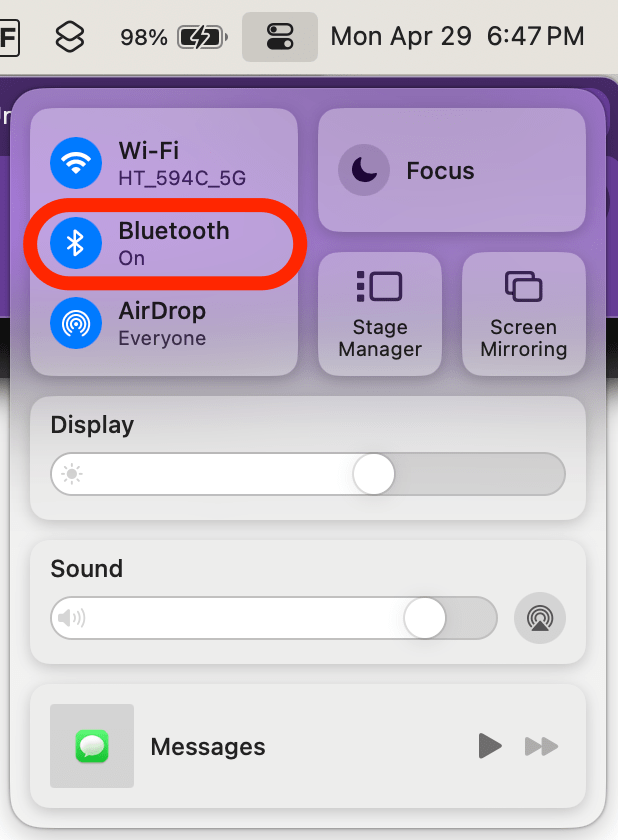
1. Stellen Sie sicher, dass Bluetooth auf allen Ihren Geräten aktiviert ist. Sie können auch versuchen, es aus- und wieder einzuschalten.
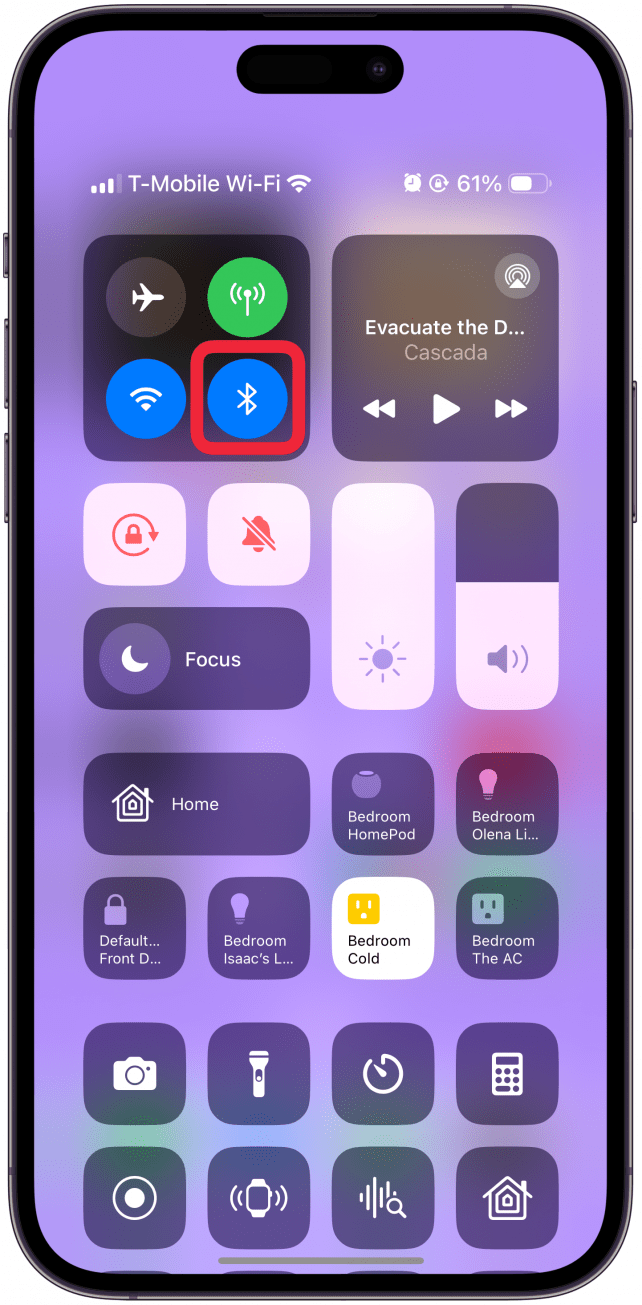
Die Bluetooth-Einstellungen finden Sie im Kontrollzentrum aller Ihrer Apple-Geräte. Wir haben gerätespezifische Artikel, falls Sie eine Auffrischung benötigen, wie Sie Bluetooth auf Ihrem iPhone oder iPad und auf Ihrem Mac aus- und wieder einschalten. Sie können das Bluetooth-Symbol sogar zu Ihrer Menüleiste hinzufügen, um einfacher darauf zugreifen zu können.
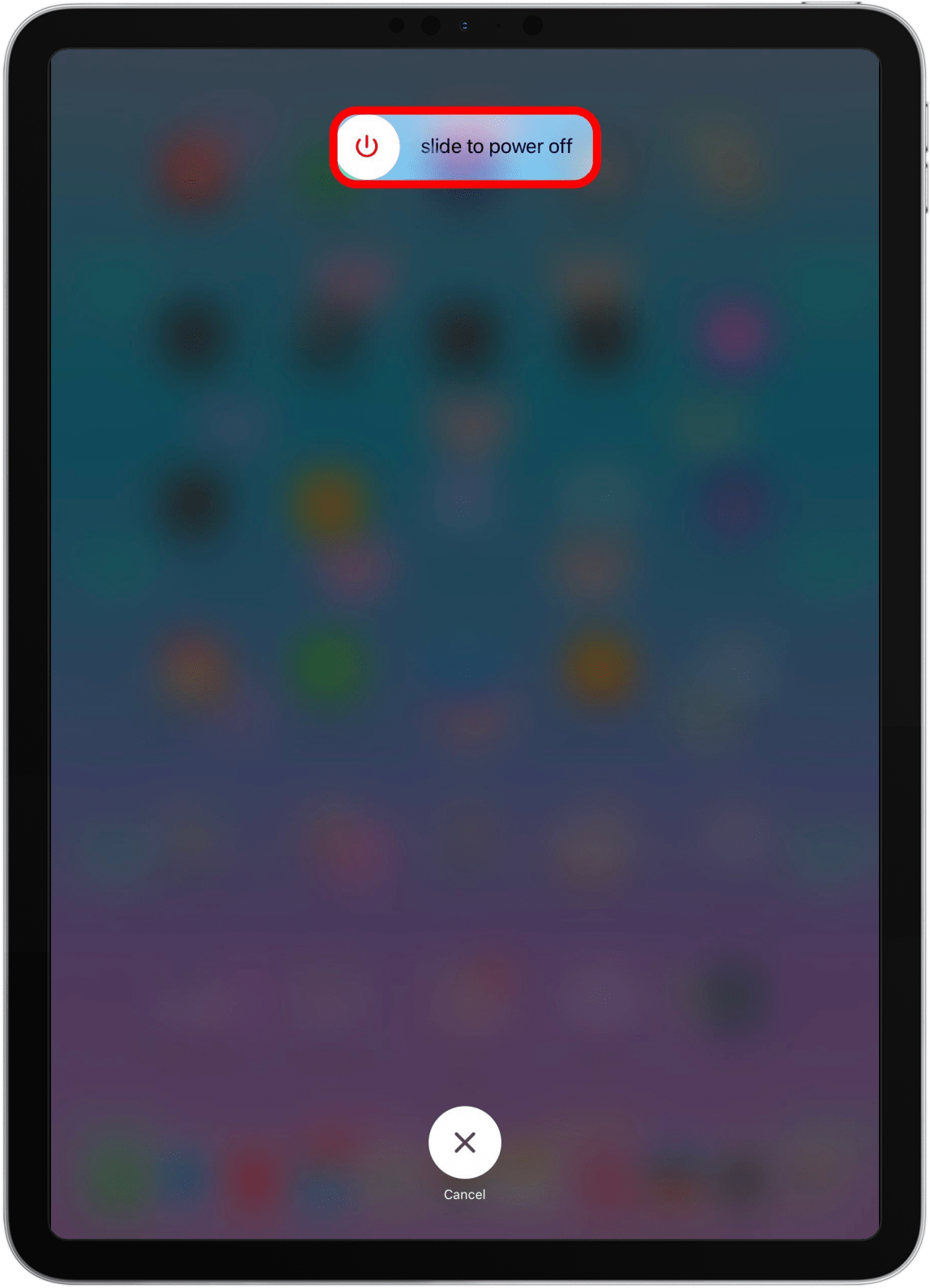
2. Starten Sie Ihre Geräte neu.
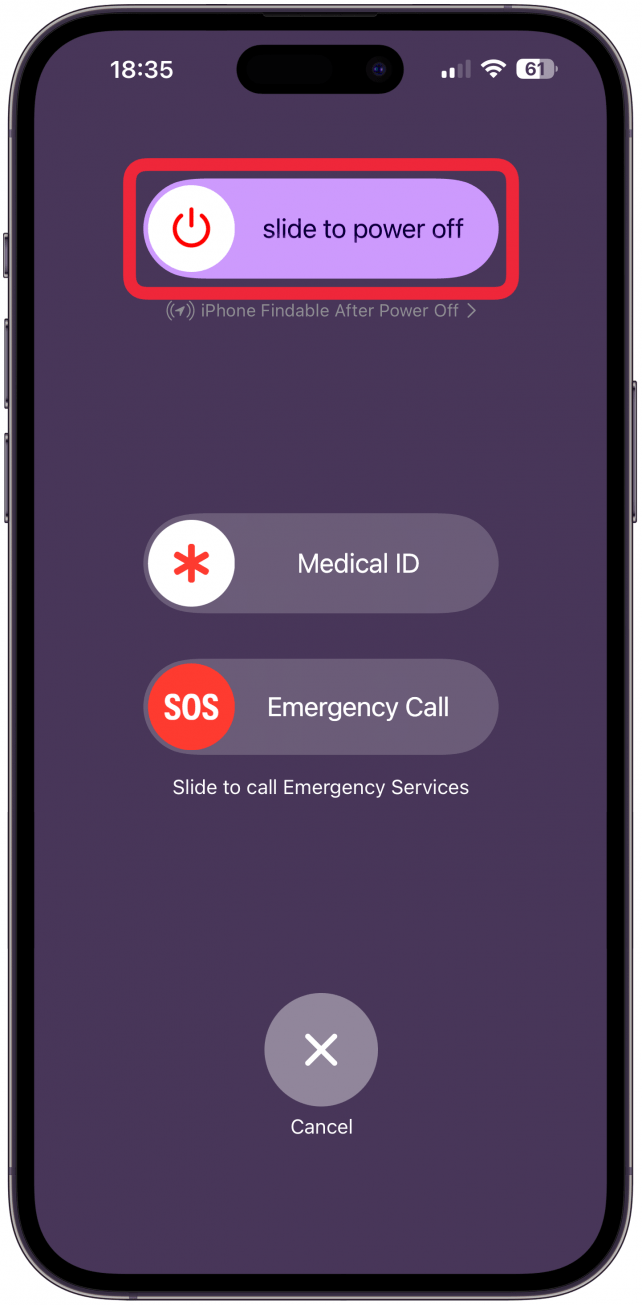
Durch Aus- und Wiedereinschalten Ihrer Geräte können Sie zufällige Störungen und andere Softwareprobleme auf Ihrem iPhone, iPad und Mac beheben. Um ein iPhone X oder neuer neu zu starten, halten Sie die Seitentaste und die Lauter-Taste gleichzeitig gedrückt und schalten Sie Ihr Telefon dann mit dem Schieberegler aus. Halten Sie dann die Seitentaste gedrückt, bis das Apple-Logo erscheint, um es wieder einzuschalten.
Die Schritte zum Ausschalten eines iPads hängen vom Modell und den Tasten ab. Wenn Sie ein iPad mit einer Home-Taste haben, halten Sie die obere Taste Ihres iPads etwa drei Sekunden lang gedrückt und verwenden Sie dann den Schieberegler, um es auszuschalten. Bei iPads mit Face ID oder Touch ID drücken Sie gleichzeitig lange auf eine der Lautstärketasten und die obere Taste und verwenden dann den Schieberegler, um es auszuschalten. Um ein iPad wieder einzuschalten, halten Sie die obere Taste (Einschalttaste) gedrückt, bis das Apple-Logo erscheint.
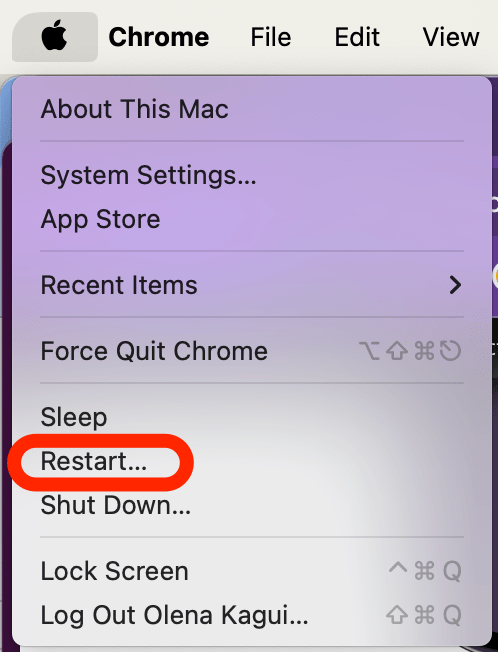
Der Neustart eines Mac ist noch einfacher, da es einen dafür vorgesehenen Schaltfläche „Neustart“. Klicken Sie einfach auf das Apple-Symbol links in der Menüleiste, wählen Sie dann „Neustart“ und bestätigen Sie, dass Sie den Neustart durchführen möchten. Wenn Ihr Mac eingefroren ist, können Sie den Einschaltknopf gedrückt halten, um ihn auszuschalten (und erneut, um ihn wieder einzuschalten). Wenn Ihnen solche Tipps gefallen, abonnieren Sie unbedingt unseren Newsletter „Tipp des Tages“.
3. Stellen Sie sicher, dass alle Ihre Geräte auf dem neuesten Stand sind.
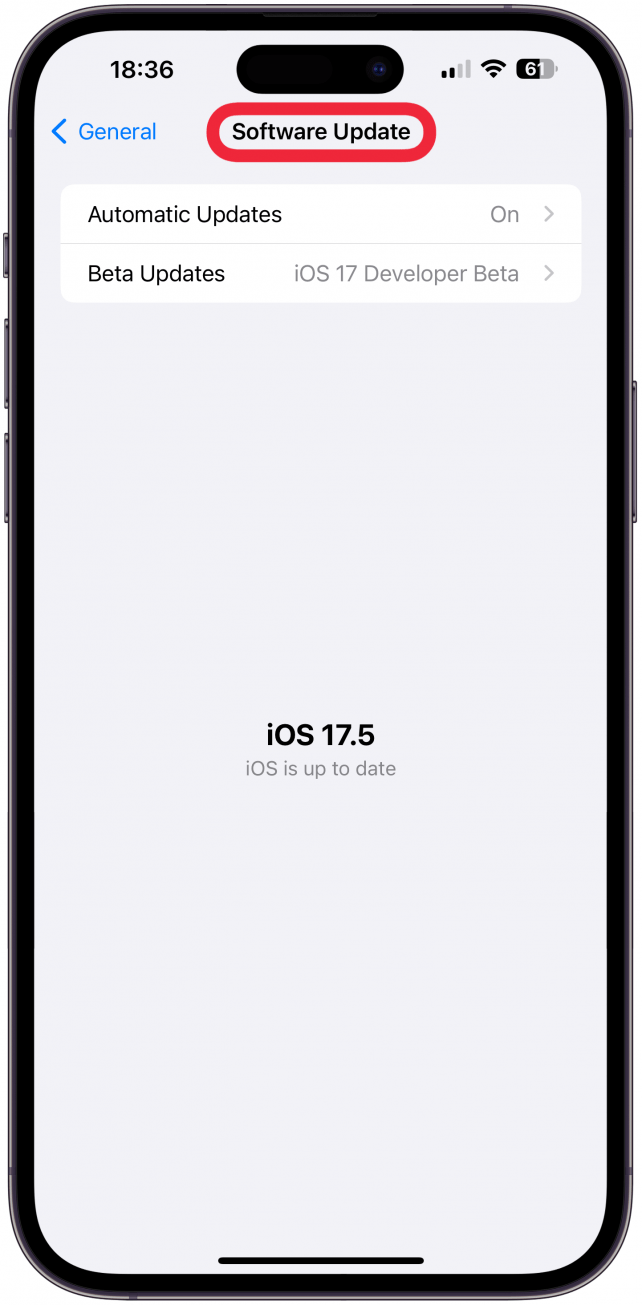
Manchmal kann ein bekannter Fehler die Ursache für ein Problem sein, z. B. wenn die Funktion „Universal Clipboard“ nicht zwischen Geräten kopiert und eingefügt werden kann. Durch die Aktualisierung Ihres Geräts werden bekannte Fehler behoben. Auch aus Sicherheitsgründen ist es sinnvoll, Ihre Geräte auf dem neuesten Stand zu halten. Sie können Ihr iPhone und iPad aktualisieren, indem Sie zu „Einstellungen“, dann zu „Allgemein“ gehen und auf „Softwareaktualisierung“ tippen.
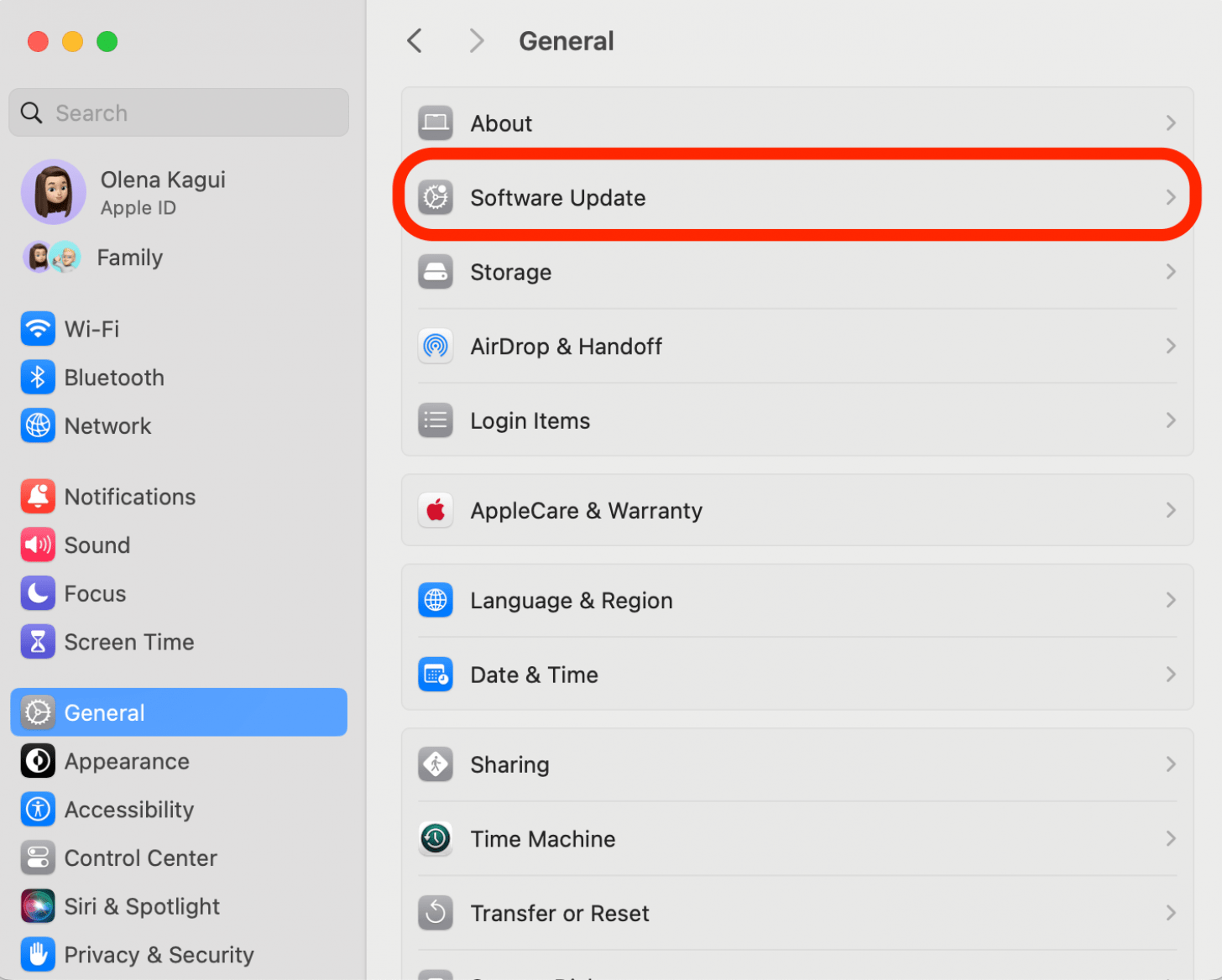
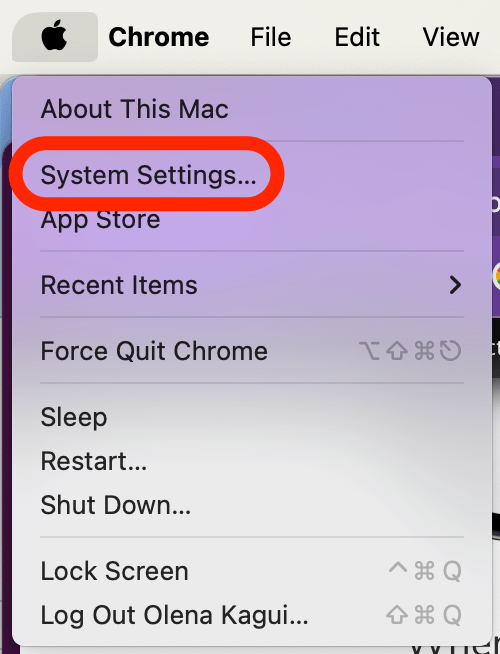
Um Ihren Mac zu aktualisieren, klicken Sie oben links in der Menüleiste auf das Apple-Logo und wählen Sie „Systemeinstellungen“. Navigieren Sie dort zu „Allgemein“ und klicken Sie dann auf „Softwareaktualisierung“.
4. Stellen Sie sicher, dass Handoff auf Ihren Geräten aktiviert ist. Sie können auch versuchen, es aus- und wieder einzuschalten.
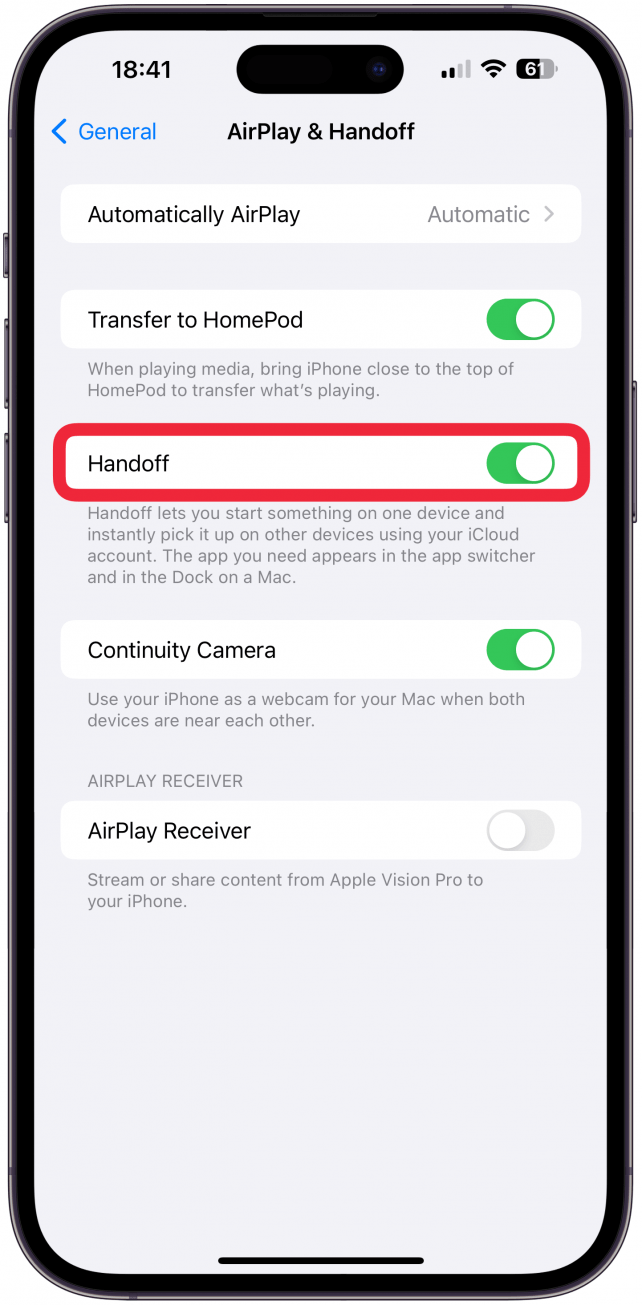
Als Sie Ihr Universal Clipboard ursprünglich eingerichtet haben, haben Sie Handoff auf Ihren Geräten aktiviert. Es ist möglich, dass Sie die Einstellungen versehentlich deaktiviert haben. Daher sollten Sie überprüfen, ob die Funktion wirklich aktiviert ist. Auf einem iPhone und iPad:
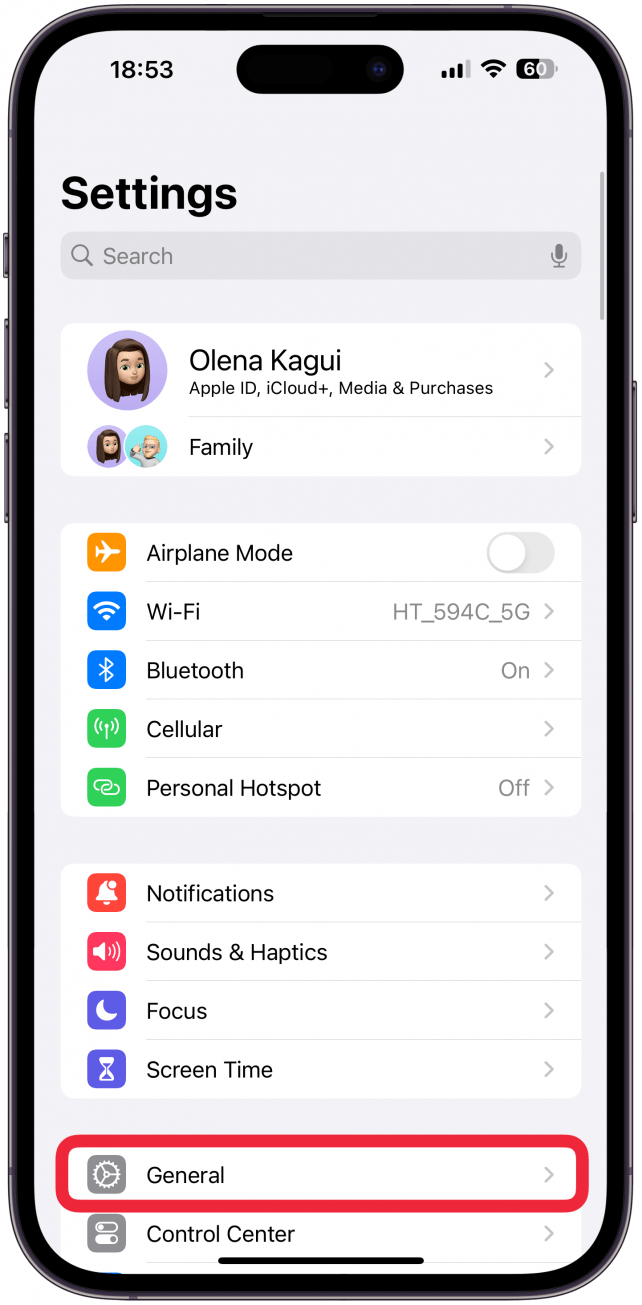
- Offen Einstellungen und tippe auf Allgemein.
- Wählen AirPlay und Handoff.
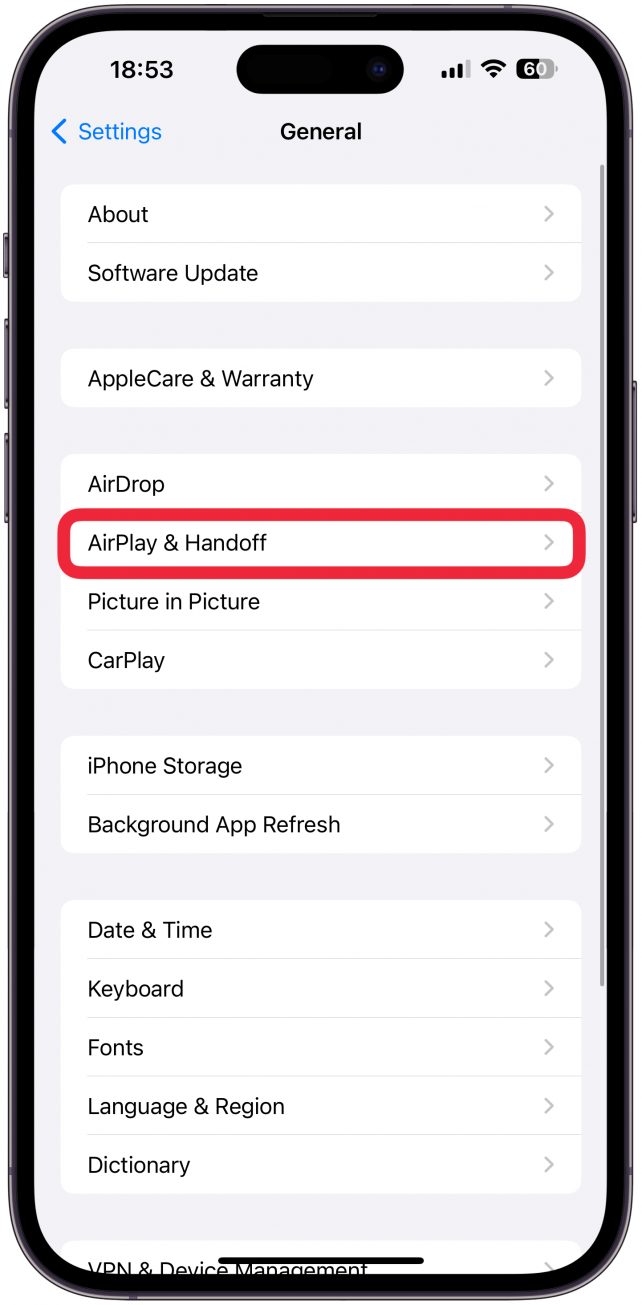
- Stellen Sie sicher Weiterleiten ist eingeschaltet. Es ist möglicherweise eine gute Idee, es aus- und wieder einzuschalten, um zu sehen, ob die Funktionen neu gestartet werden.
So stellen Sie sicher, dass Handoff auf Ihrem Mac aktiviert ist:
- Klick auf das Apple-Logo oben links in der Menüleiste und wählen Sie Systemeinstellungen.
- Navigieren Sie zu Allgemein und klicken Sie auf AirPlay und Handoff.
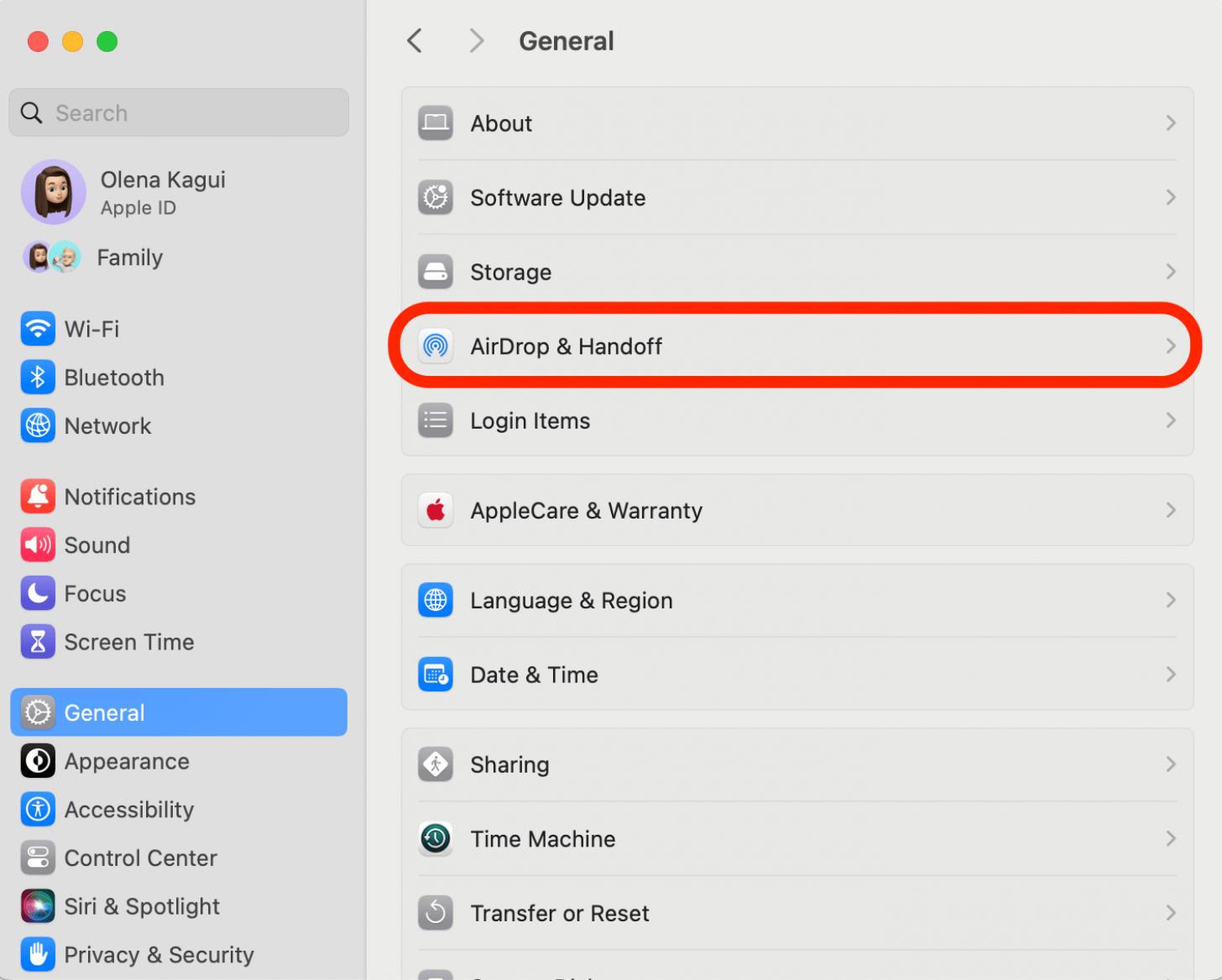
- Stelle sicher das Erlauben Sie Handoff zwischen diesem Mac und Ihren iCloud-Geräten ist aktiviert. Es ist möglicherweise eine gute Idee, es aus- und wieder einzuschalten, um zu sehen, ob die Funktionen neu gestartet werden.
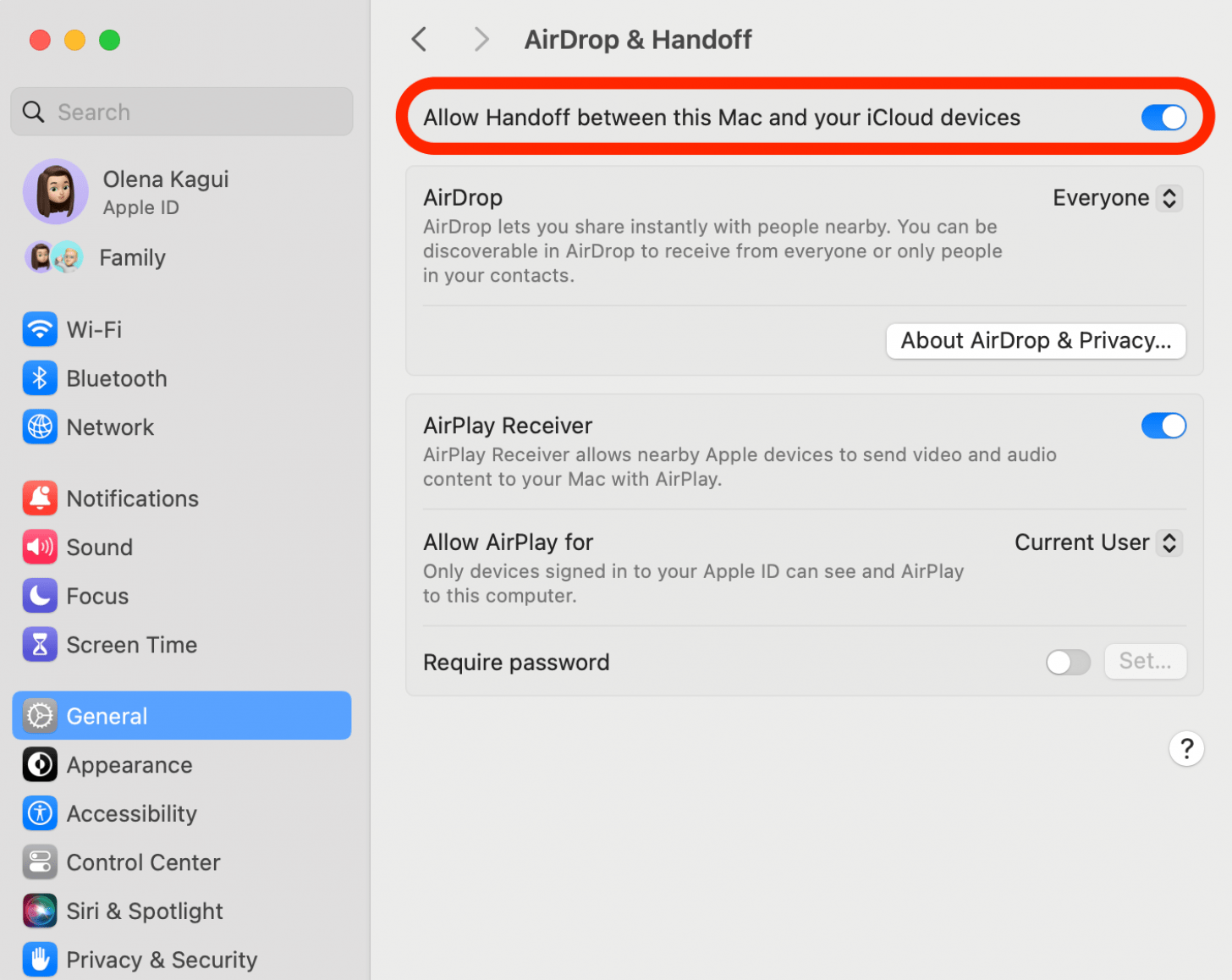
5. Wenn die universelle Zwischenablage immer noch nicht funktioniert, setzen Sie die Netzwerkeinstellungen auf Ihren Geräten zurück.
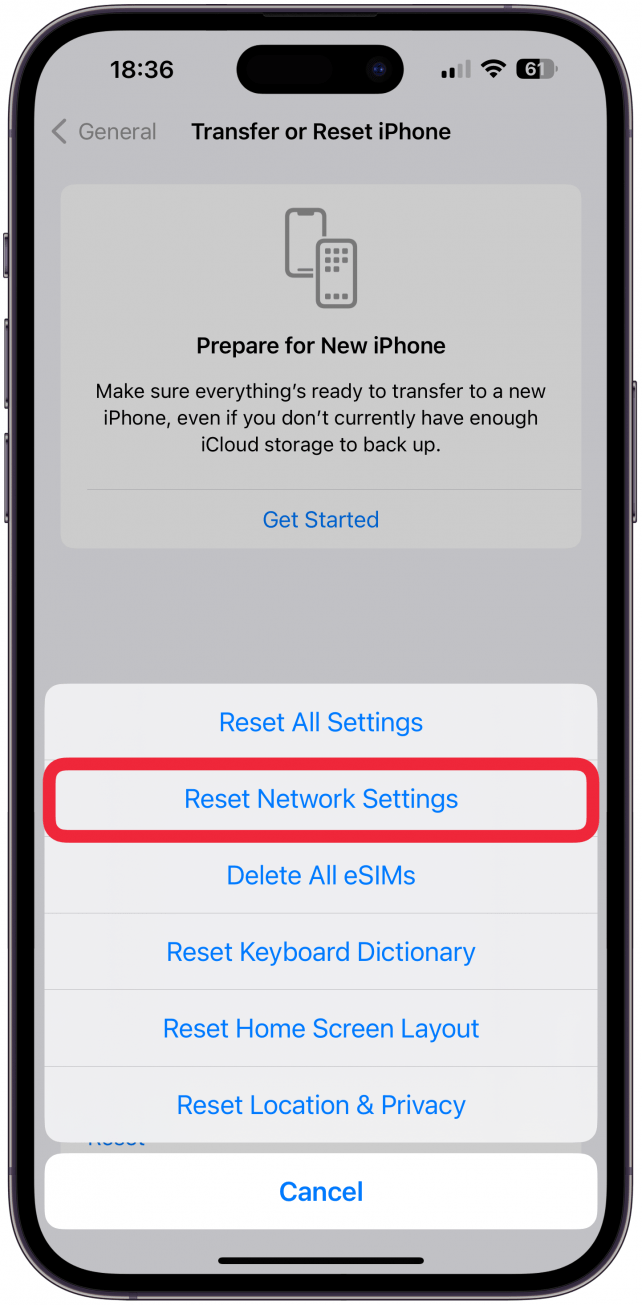
Als nächsten Schritt können Sie versuchen, die Netzwerkeinstellungen auf Ihrem iPhone und iPad zurückzusetzen. Beachten Sie, dass durch das Zurücksetzen Ihrer Netzwerkeinstellungen Ihre gespeicherten WLAN-Verbindungen gelöscht werden und Sie nach dem Zurücksetzen die WLAN-Passwörter erneut eingeben müssen.
6. Melden Sie sich auf Ihren Geräten von Ihrer Apple-ID ab und wieder an.
Damit die universelle Zwischenablage überhaupt richtig funktioniert, müssen alle Geräte, von denen Sie kopieren und auf die Sie einfügen möchten, mit derselben Apple-ID angemeldet sein. Wenn nichts anderes funktioniert, können Sie versuchen, sich auf den Geräten, auf denen Sie die universelle Zwischenablage verwenden möchten, von Ihrer Apple-ID abzumelden und sich dann wieder anzumelden. Auf einem iPhone und iPad:
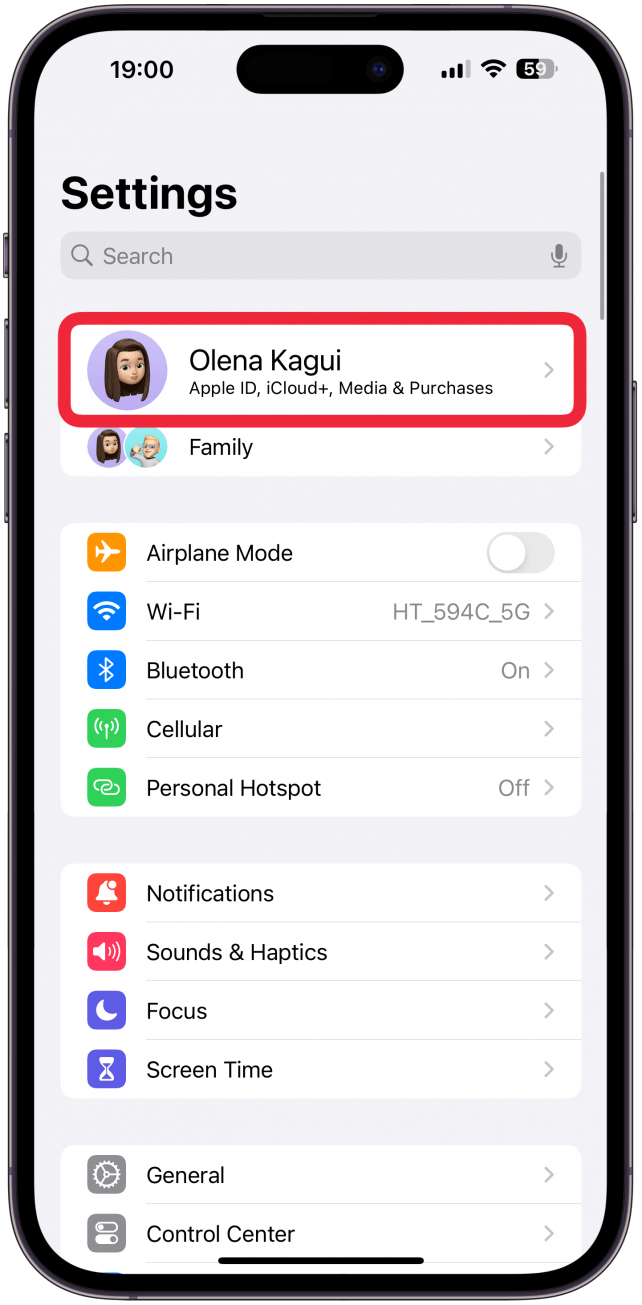
- Offen Einstellungen und tippen Sie auf Ihr Name oben auf dem Bildschirm.
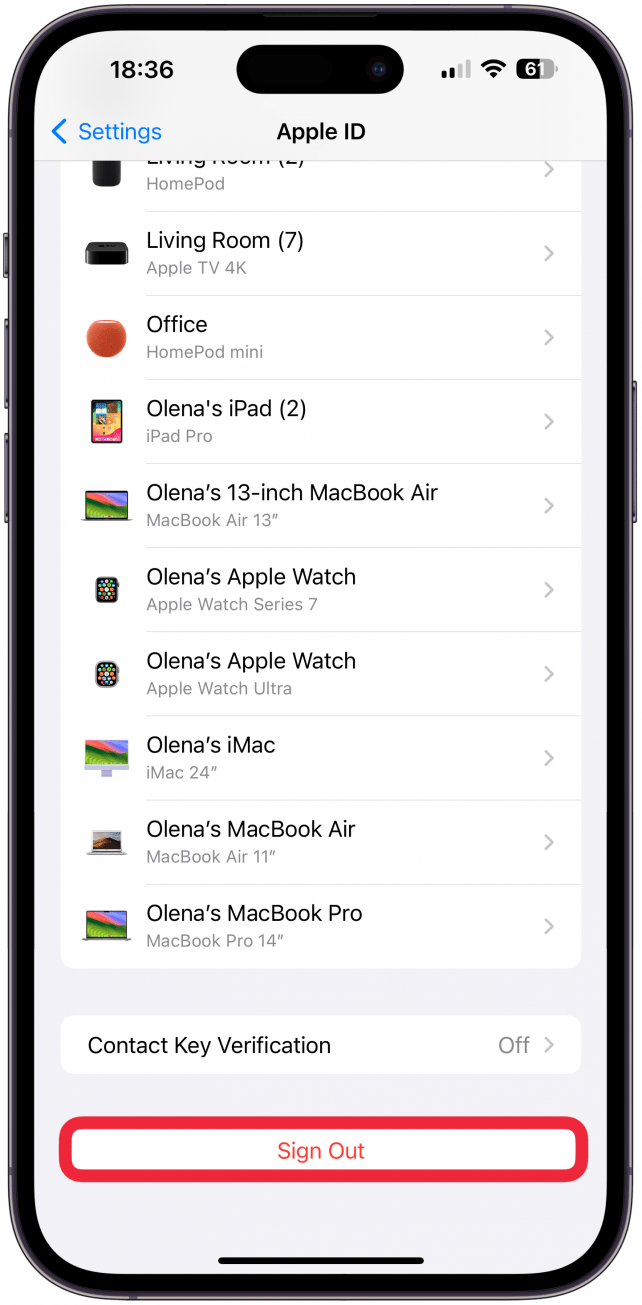
- Scrollen Sie ganz nach unten und wählen Sie Abmelden, Folgen Sie dann den Anweisungen auf dem Bildschirm, um den Abmeldevorgang abzuschließen. Sie benötigen Ihren Passcode, um sich abzumelden und erneut anzumelden.
So melden Sie sich auf einem Mac von Ihrer Apple-ID ab:
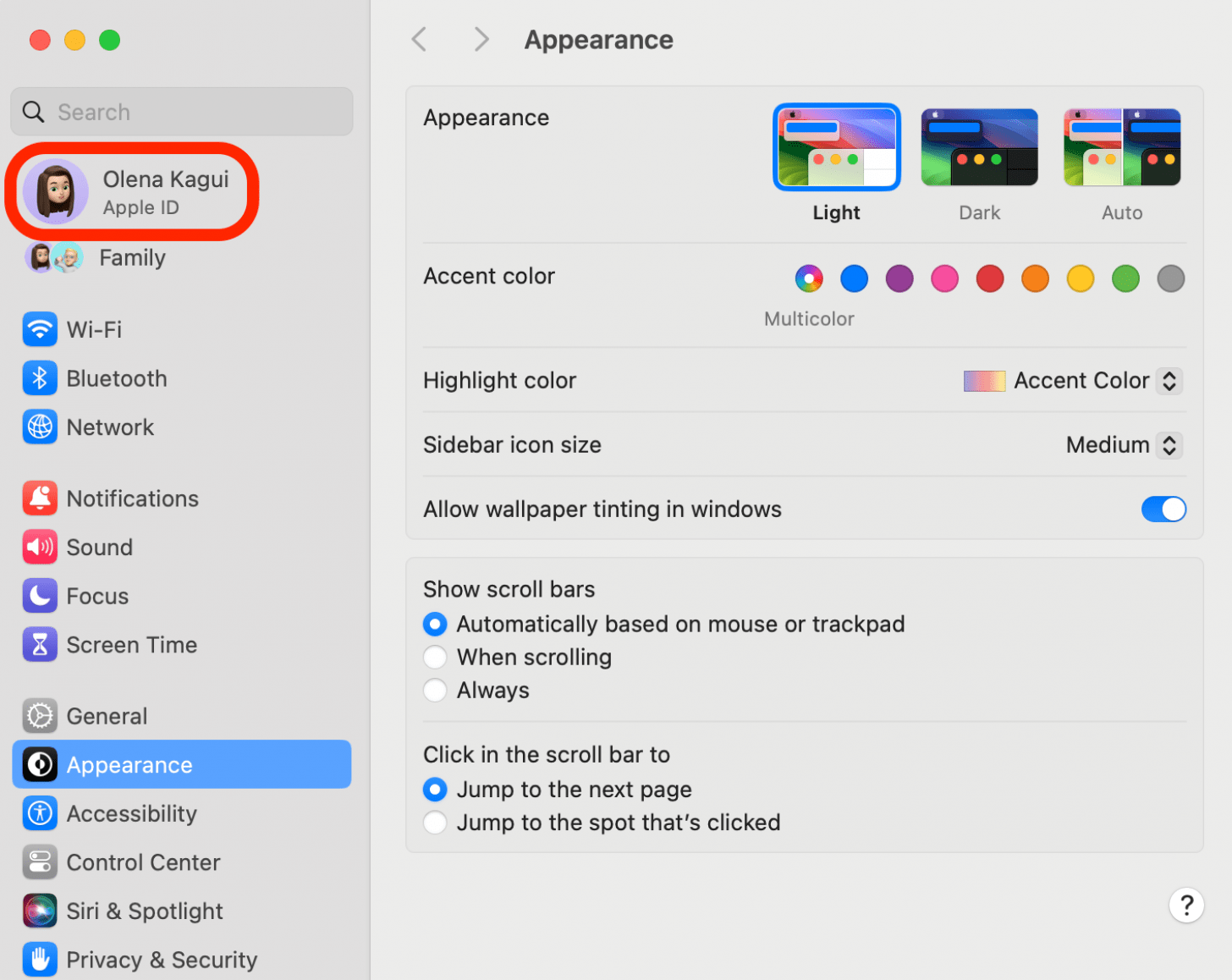
- Klick auf das Apple-Logo oben links in der Menüleiste und wählen Sie SystemeinstellungenKlicken Sie dann auf Ihr Name oben in den Einstellungen.
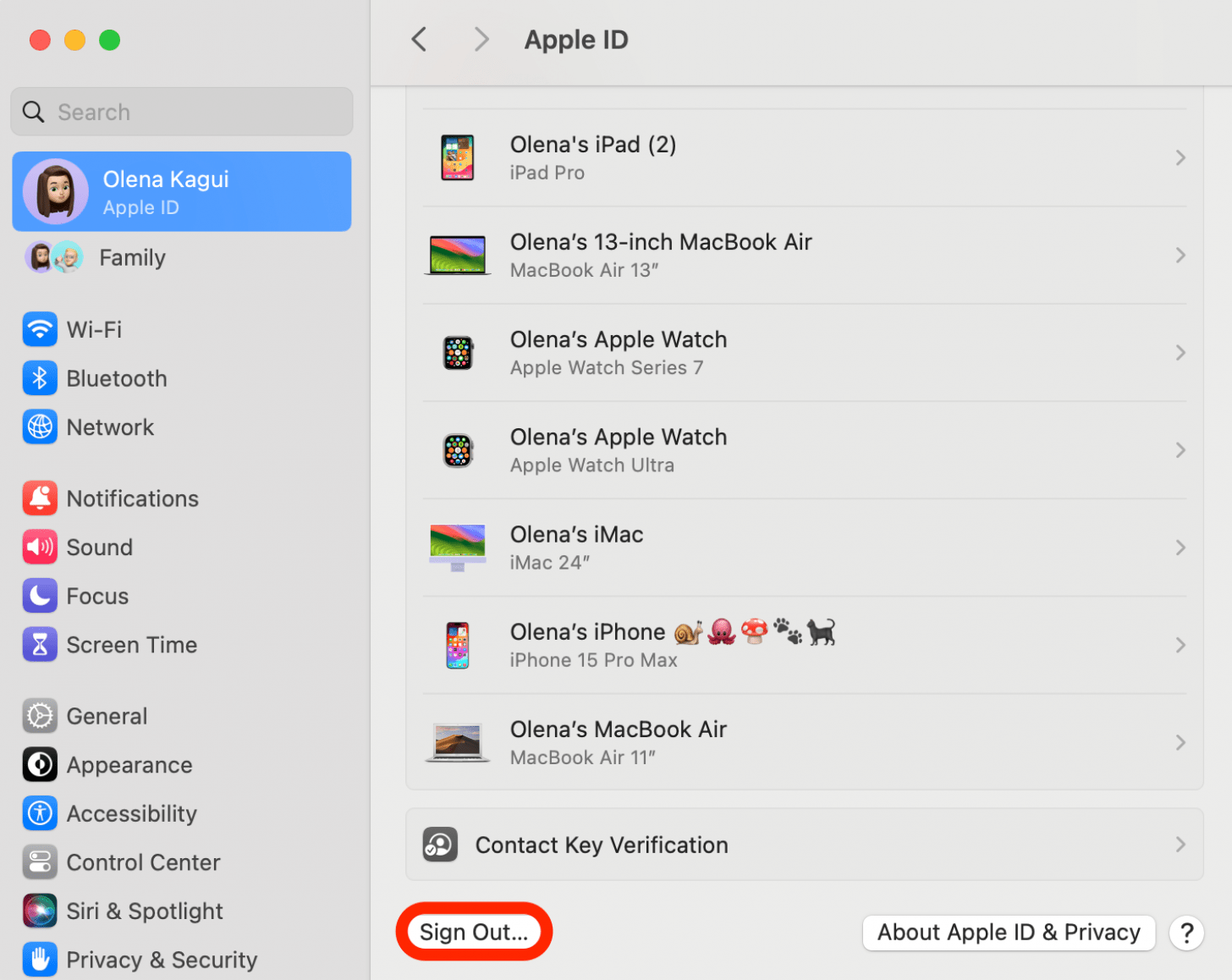
- Scrollen Sie ganz nach unten und wählen Sie Abmelden, Folgen Sie dann den Anweisungen auf dem Bildschirm, um den Abmeldevorgang abzuschließen. Sie benötigen Ihren Passcode, um sich abzumelden und erneut anzumelden.
7. Setzen Sie die Zwischenablage Ihres Mac mit der nativen Terminal-App zurück.
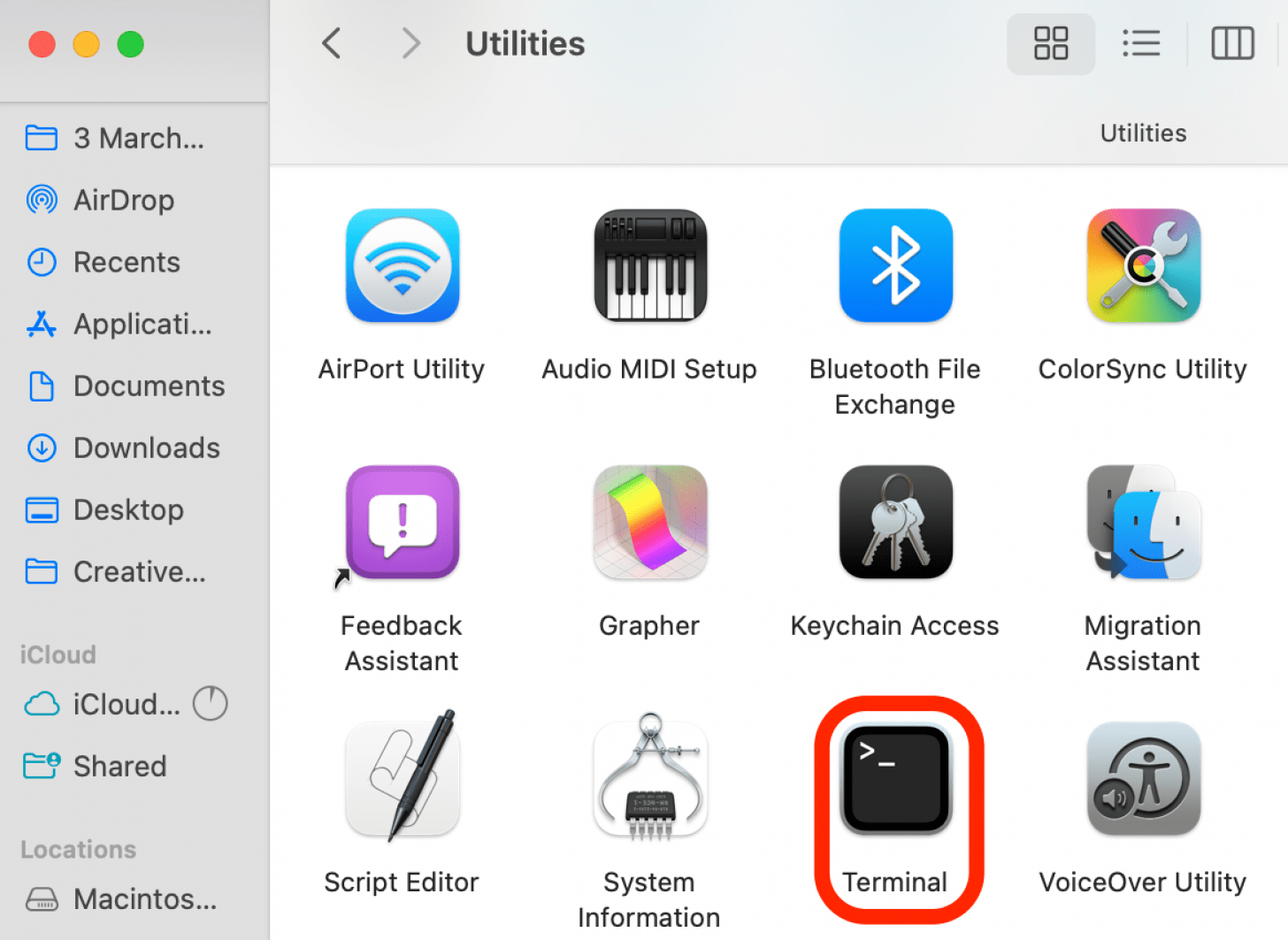
Der letzte Schritt, den Sie ausprobieren sollten, bevor Sie sich an den Apple Support wenden, besteht darin, die Zwischenablage Ihres Macs mithilfe der nativen Terminal-App zurückzusetzen. Sie finden die App, indem Sie „Terminal“ in die Suchleiste oder in den Anwendungsordner des Finders unter „Dienstprogramme“ eingeben.
- Öffne das Terminal-App.
- Geben Sie den Befehl „pbcopy < /dev/null“ in das Terminal ein und drücken Sie die Eingabetaste.
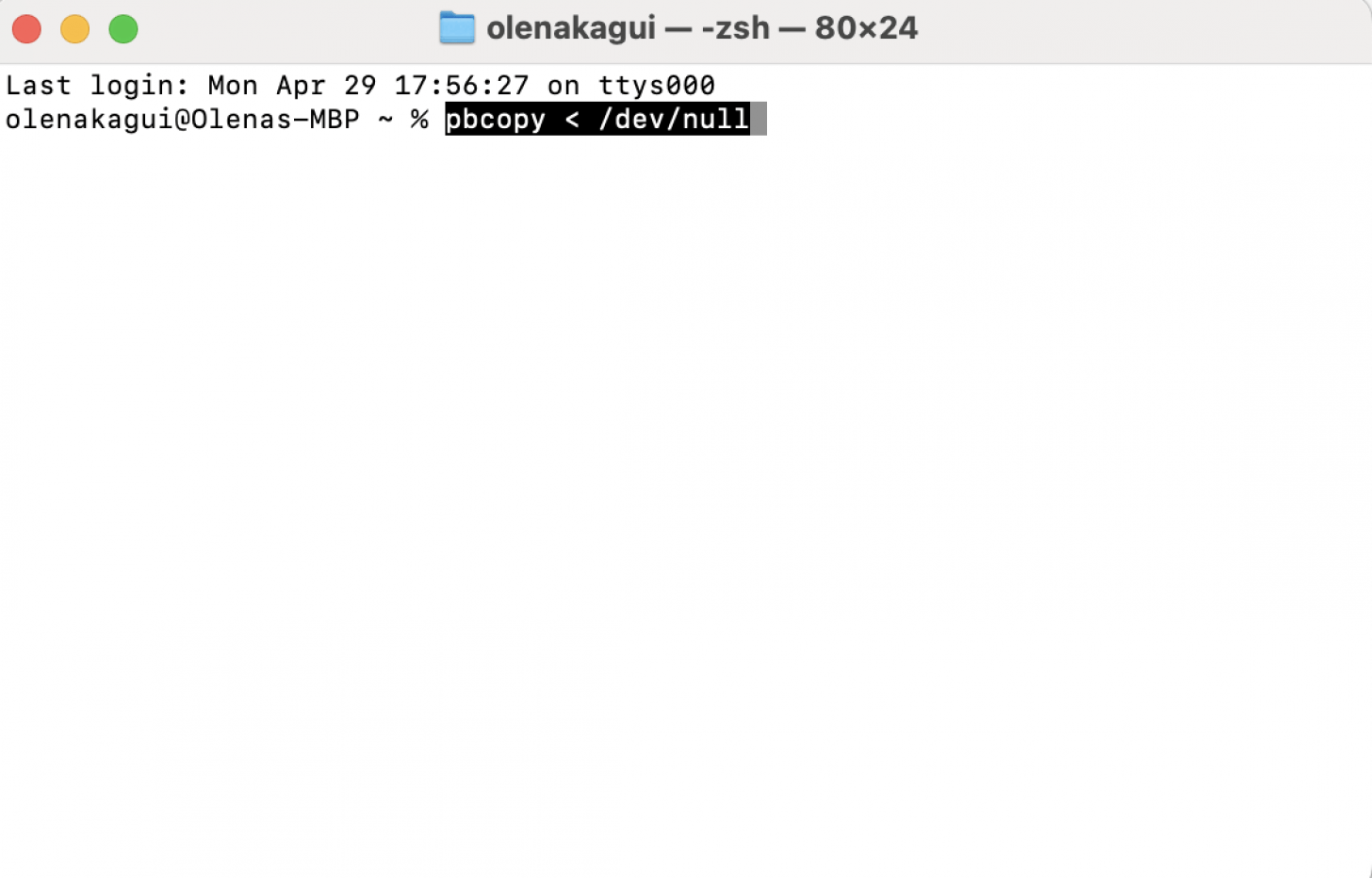
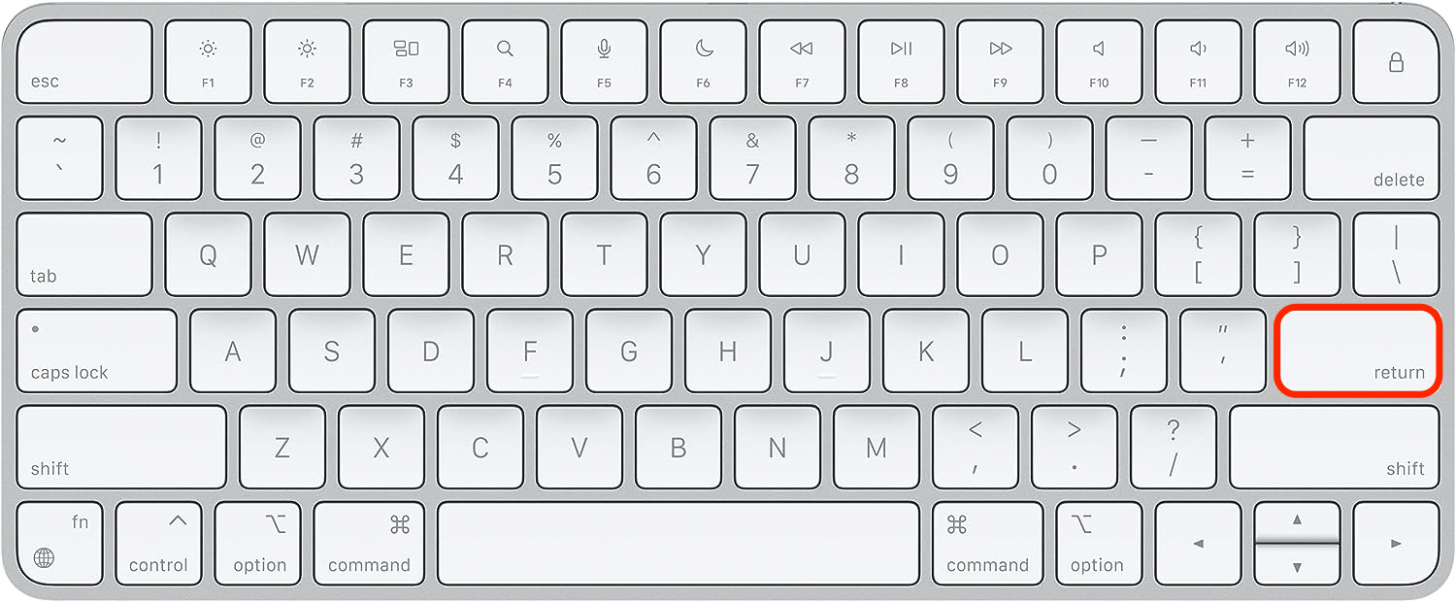
- Drücken Sie Zurückkehren (Eingabe) auf Ihrer Tastatur.
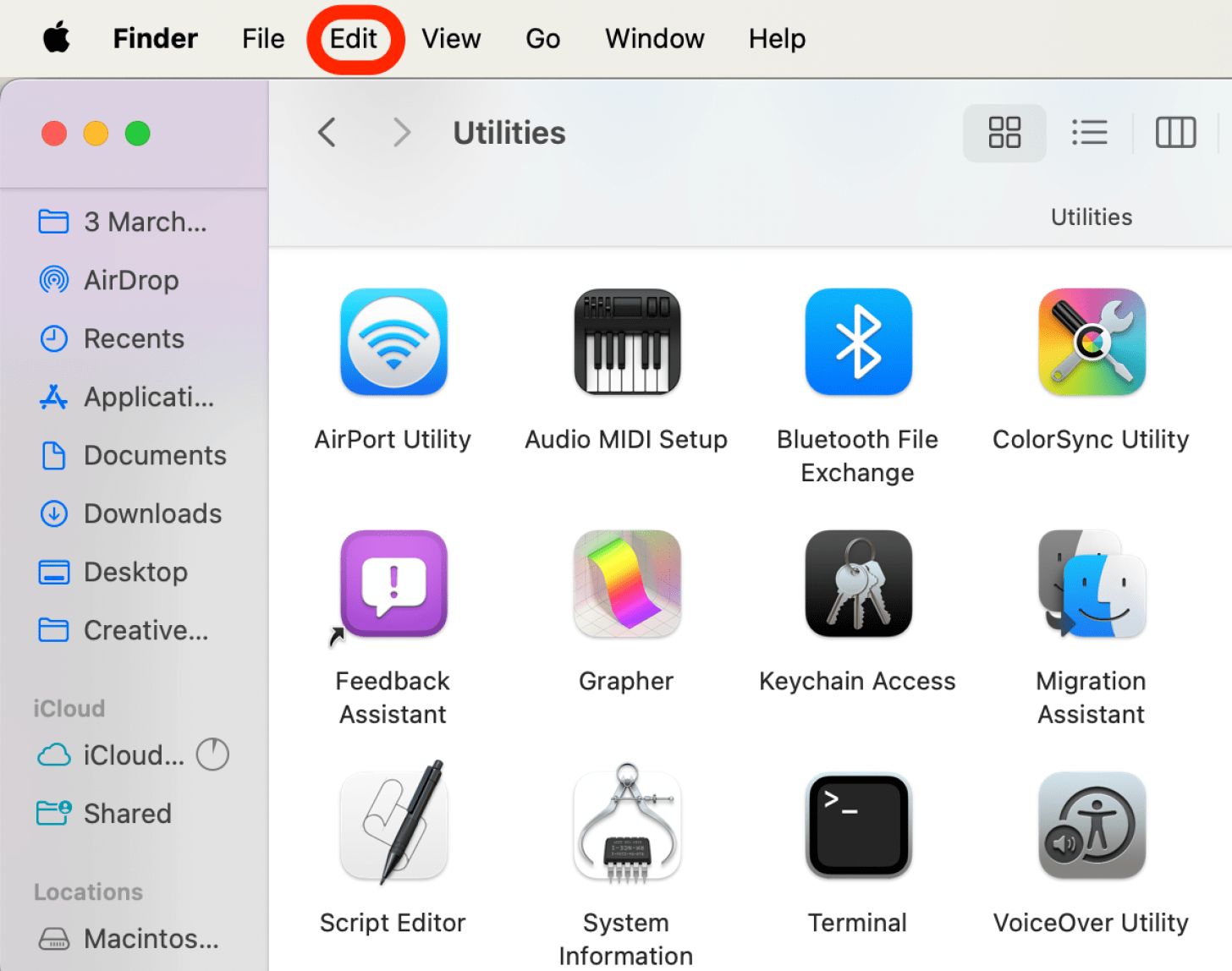
- Nun können Sie überprüfen, ob die Zwischenablage leer ist, indem Sie Finder und dann auf Bearbeiten.
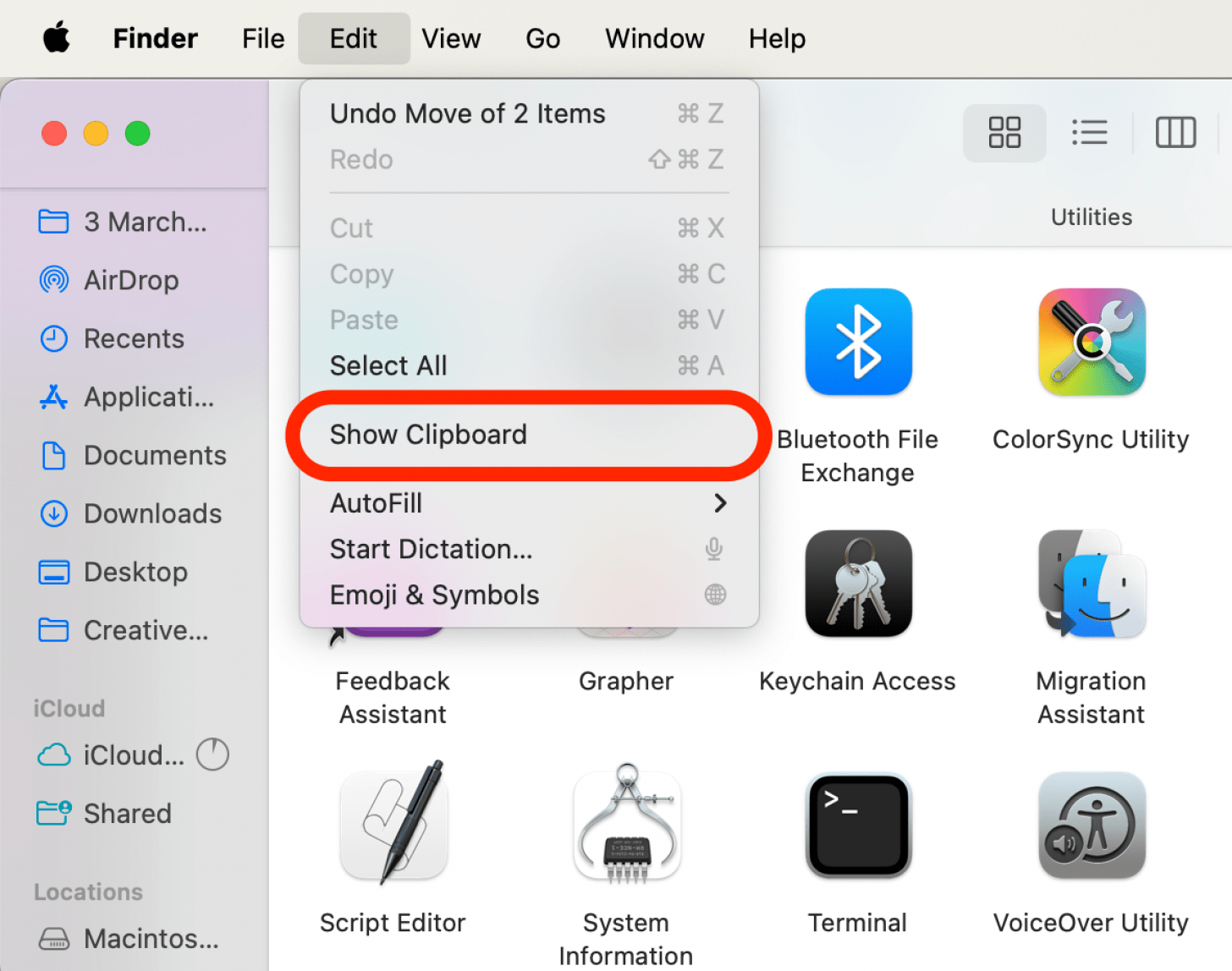
- Klicke auf Zwischenablage anzeigen. Hier sehen Sie, ob etwas in der Zwischenablage Ihres Mac gespeichert ist.
Jetzt wissen Sie, wie Sie Probleme mit der universellen Zwischenablage Ihres Geräts beheben können. Die universelle Zwischenablage ist wirklich nützlich und einer der Gründe, warum das Apple-Ökosystem so beliebt ist. Ich liebe es, Inhalte von einem Gerät zu kopieren und auf einem anderen einzufügen, ohne AirDrop oder Textnachrichten verwenden zu müssen. Als Nächstes erfahren Sie, wie Sie eine geöffnete App vom iPhone auf den Mac verschieben.
FAQ
- Was ist Universal Control? Universal Control ist ein hervorragendes Multitasking-Tool, mit dem Sie andere Macs und iPads von Ihrem Mac aus steuern können. Es ist einfach einzurichten und kann die Navigation zwischen mehreren Geräten erleichtern.
- Wie kopiert und fügt man auf einem iPhone oder iPad ein? Sie können Text auf Ihrem iPhone und iPad kopieren und einfügen, indem Sie lange darauf drücken und „Kopieren“ auswählen. Anschließend machen Sie dasselbe in einer kompatiblen App und tippen auf „Einfügen“. Beachten Sie, dass Sie nicht bei jeder App oder Website kopieren und einfügen können.