ThemeLocal - Blog-Tipps, die wie von Zauberhand funktionierenThemeLocal - Blog-Tipps, die wie von Zauberhand funktionierenThemeLocal - Blog-Tipps, die wie von Zauberhand funktionieren
  • Bloggen
  • WordPress
  • E-Mail Marketing
  • SEO
  • Soziale Netzwerke
  • Mehr
    • Tutorials
    • Shopify
    • Bewertungen
    • Tipps
    • Sicherheit
    • Software und Dienste
    • Verkehrserzeugung
    • Anfängerleitfaden
    • Showcase
Search
  • Nutzungsbedingungen
  • Datenschutzerklärung
  • Cookie-Richtlinie
  • Kontakt
© 2022 Themelocal. Alle Rechte vorbehalten.
Lektüre: So benennen Sie einen Gruppentext auf dem iPhone
Aktie
Benachrichtigung Zeig mehr
Aa
ThemeLocal - Blog-Tipps, die wie von Zauberhand funktionierenThemeLocal - Blog-Tipps, die wie von Zauberhand funktionieren
Aa
  • Bloggen
  • WordPress
  • E-Mail Marketing
  • SEO
  • Soziale Netzwerke
  • Mehr
Search
  • Bloggen
  • WordPress
  • E-Mail Marketing
  • SEO
  • Soziale Netzwerke
  • Mehr
    • Tutorials
    • Shopify
    • Bewertungen
    • Tipps
    • Sicherheit
    • Software und Dienste
    • Verkehrserzeugung
    • Anfängerleitfaden
    • Showcase
Folge uns
  • Nutzungsbedingungen
  • Datenschutzerklärung
  • Cookie-Richtlinie
  • Kontakt
© 2022 Themelocal. Alle Rechte vorbehalten.
ThemeLocal - Blog-Tipps, die wie von Zauberhand funktionieren > Blog > Wie man > So benennen Sie einen Gruppentext auf dem iPhone
Wie man

So benennen Sie einen Gruppentext auf dem iPhone

Zuletzt aktualisiert: Januar 21, 2025 10:00 p.m.
ThemeLocal vor 1 Jahr 5 Minuten Mindestlesezeit
Aktie
5 Minuten Mindestlesezeit
1737493224 So benennen Sie einen Gruppentext auf dem iPhone
Aktie

Was Sie wissen sollten

  • Um einem Gruppenchat auf dem iPhone einen Namen zu geben, tippen Sie oben im Chat auf die Kontaktsymbole und dann auf „Namen und Foto ändern“.
  • Befolgen Sie die gleichen Schritte, um den Gruppenchat auf dem iPhone jederzeit einfach umzubenennen.
  • Wenn Sie einem Chat einen Namen geben, an dem ein Android-Benutzer beteiligt ist, sehen nur Sie den Namen und das Bild, andere Mitglieder der Gruppe können dies nicht sehen.

Wenn Sie an mehreren Gruppentextgesprächen teilnehmen, müssen Sie wissen, wie Sie eine Textgruppe auf einem iPhone benennen, damit Sie nicht den falschen Kommentar an die falsche Gruppe senden! Wir zeigen Ihnen, wie Sie einen Gruppentext auf Ihrem iPhone benennen, damit Sie bei Bedarf ganz einfach den richtigen Gruppenchat finden.

Contents
Was Sie wissen solltenSo benennen Sie einen Gruppentext auf dem iPhoneSo benennen Sie einen Gruppentext auf dem iPhone umWarum kann ich auf dem iPhone keinen Gruppentext benennen?FAQ

So benennen Sie einen Gruppentext auf dem iPhone

Nachdem Sie einen Gruppentext erstellt haben, fragen Sie sich möglicherweise, wie Sie einen Gruppentext auf Ihrem iPhone benennen können. Sie können einem Gruppentext auf Ihrem iPhone einen Namen geben, indem Sie diesen Thread in der Nachrichten-App öffnen und oben auf das Banner tippen. Es ist wichtig zu bedenken, dass beim Benennen einer Textgruppe auf dem iPhone andere Personen denselben Gruppennamen sehen, sofern jeder im Gruppenchat ein iPhone-Benutzer ist, der iMessage verwendet. So benennen Sie einen Gruppenchat auf dem iPhone:

  1. Um einen Gruppentext zu benennen, öffnen Sie Ihren Nachrichten-App.
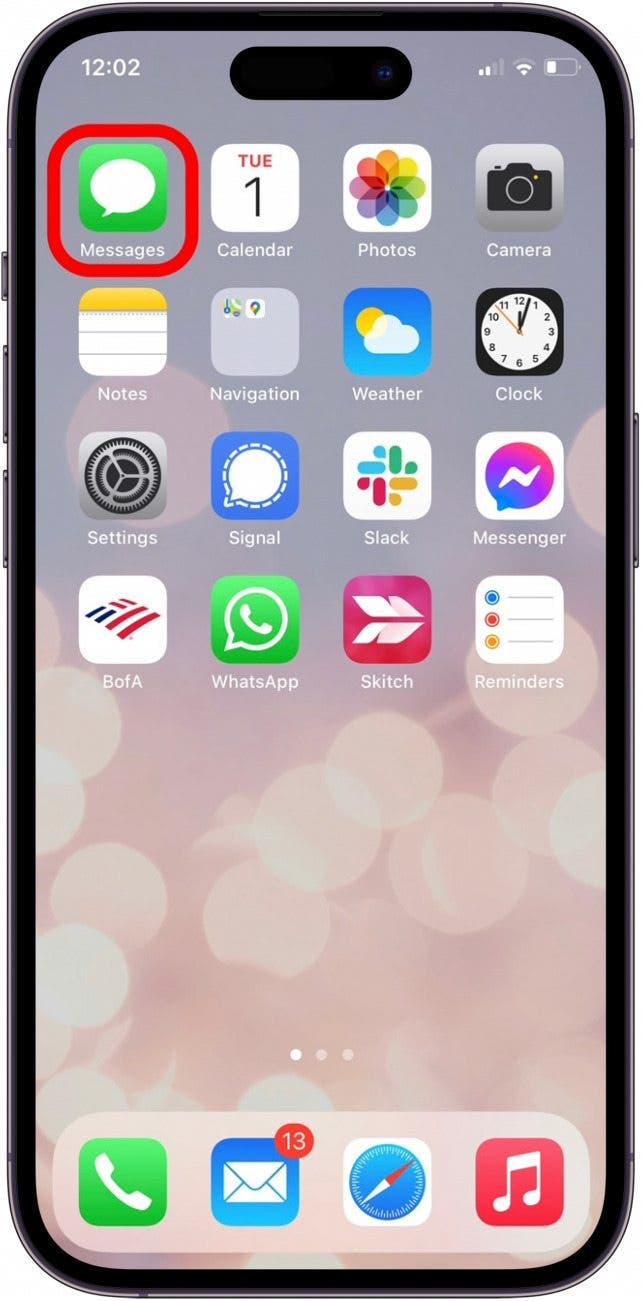
    So benennen Sie einen Gruppentext auf dem iPhone

  2. Öffnen Sie die Konversation, die Sie benennen möchten, und tippen Sie oben auf die Kontaktsymbole.
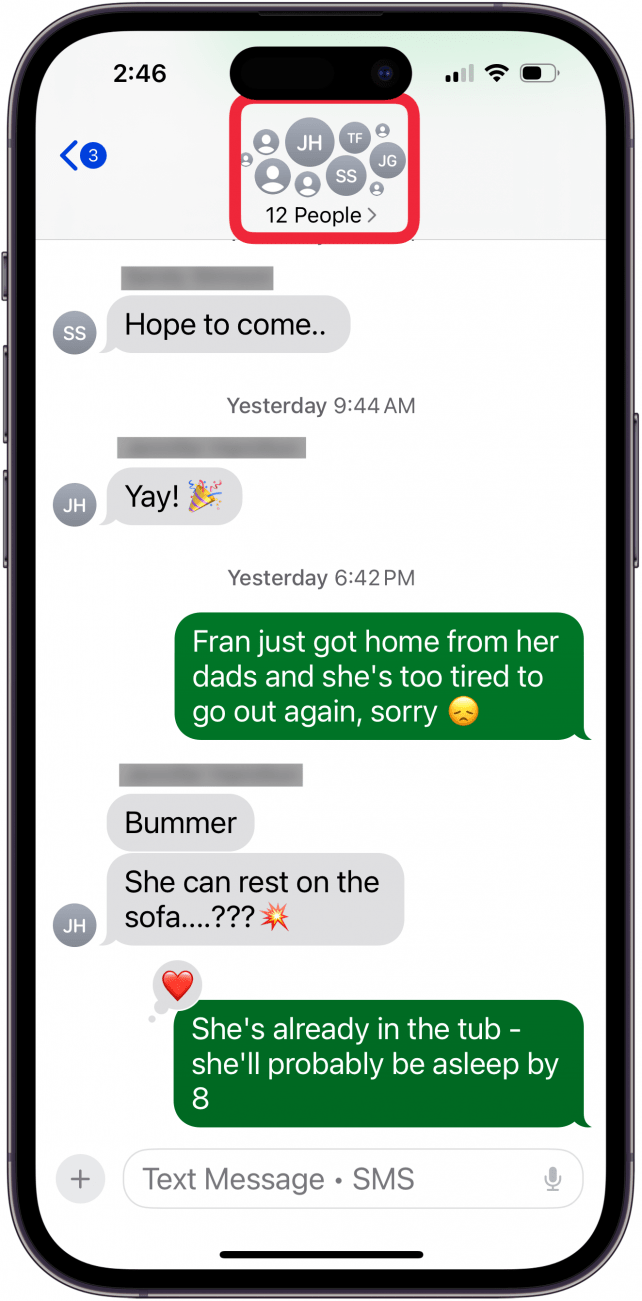
    Tippen Sie oben auf dem Bildschirm auf das Gruppentextsymbol

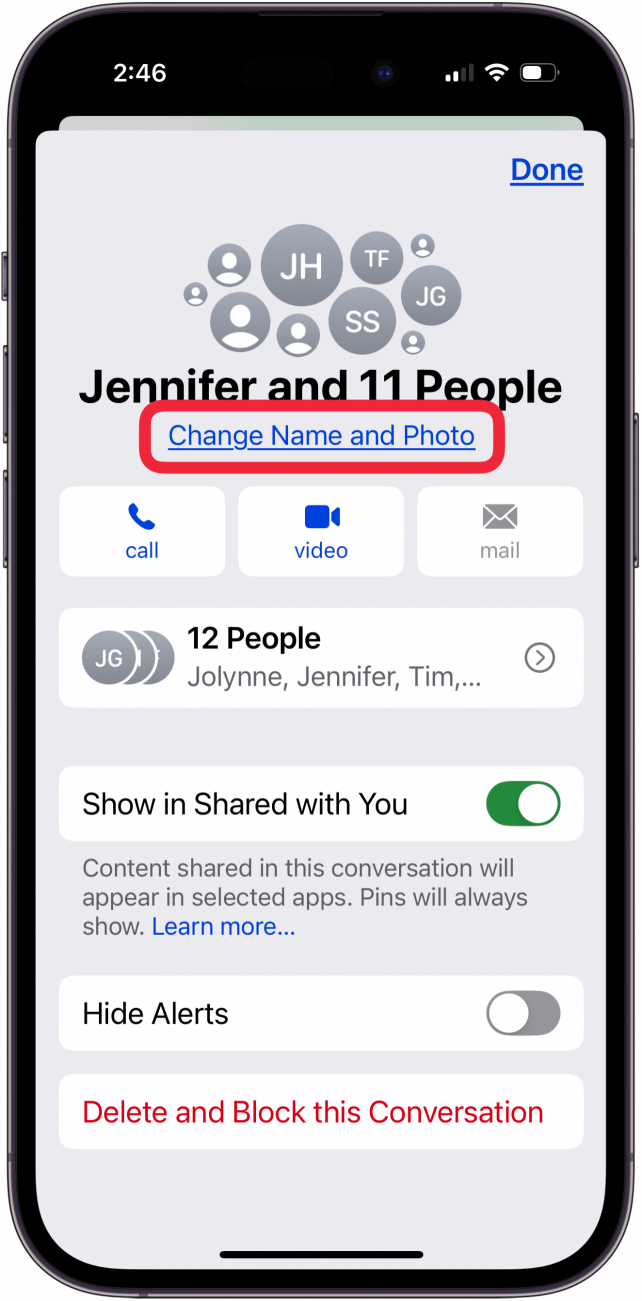
  3. Klopfen Namen und Foto ändern.

    Tippen Sie auf Namen und Foto ändern

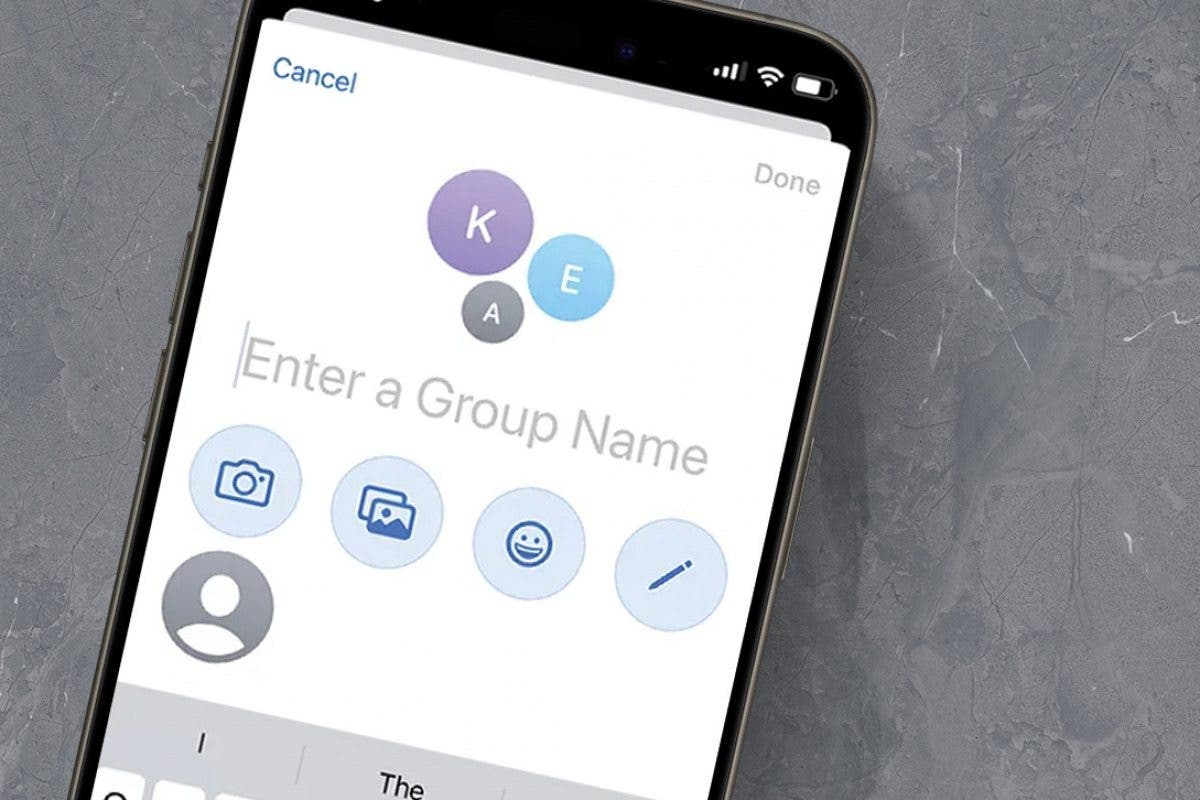
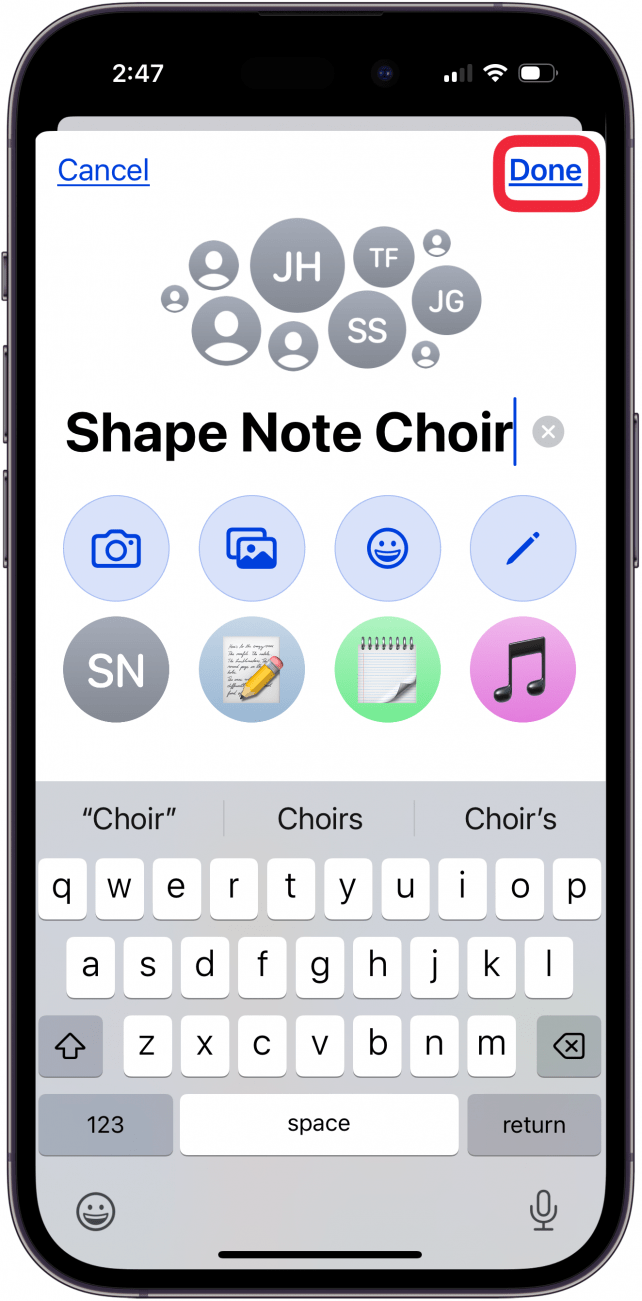
  4. Geben Sie den Namen Ihrer Gruppe ein (Sie können zu diesem Zeitpunkt auch ein Gruppenchatfoto oder -symbol hinzufügen).
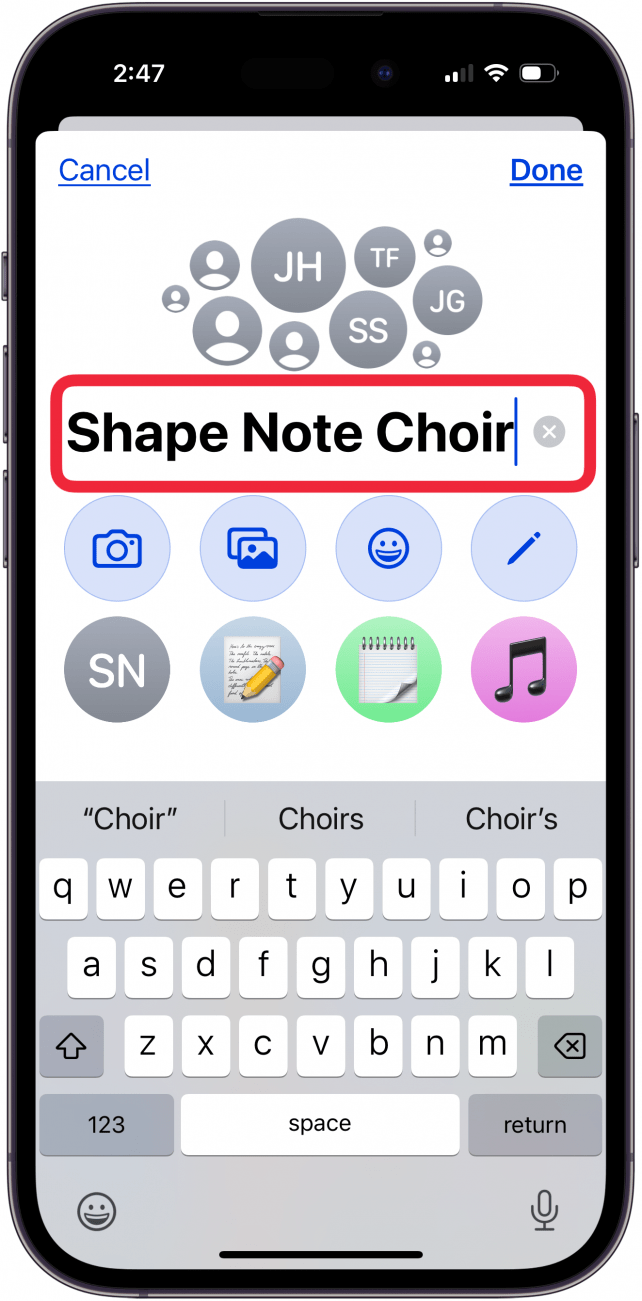
    So benennen Sie einen Gruppentext auf dem iPhone

  5. Klopfen Erledigt um den Gruppennamen zu speichern.
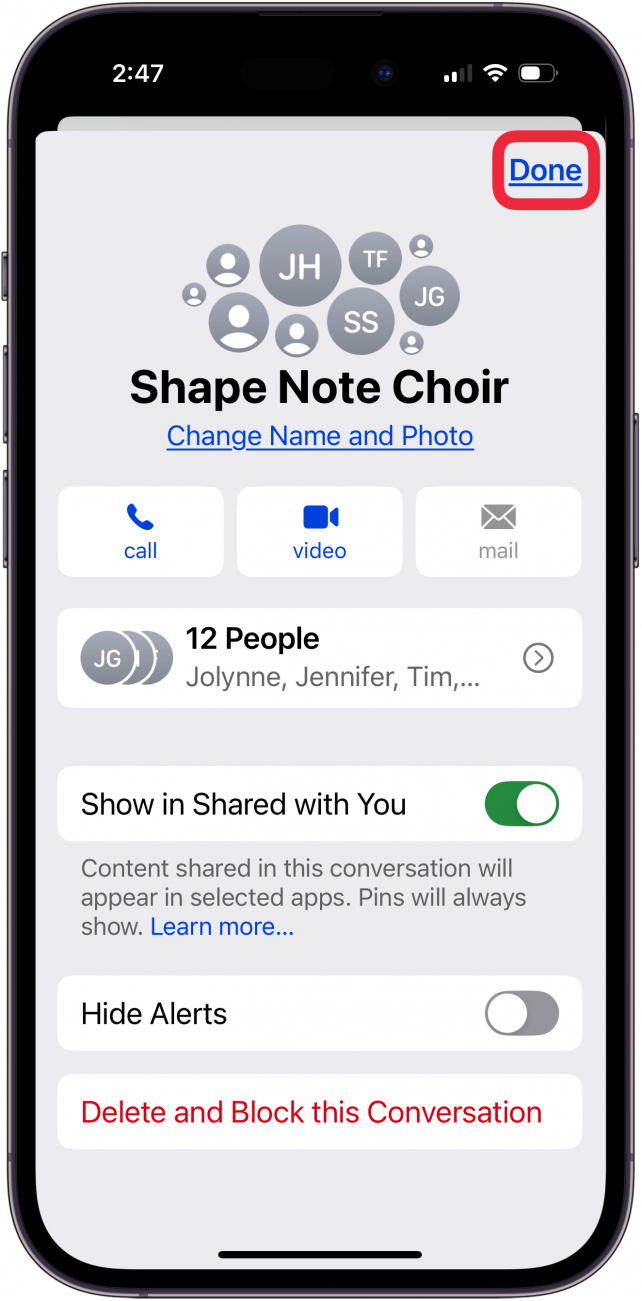
    Tippen Sie auf „Fertig“, nachdem Sie den Gruppentext auf dem iPhone benannt haben

  6. Klopfen Erledigt um die Bearbeitungsansicht zu schließen.
    Tippen Sie erneut auf „Fertig“, um die Bearbeitungsansicht für den Gruppenchat zu schließen

So benennen Sie einen Gruppentext auf dem iPhone um

Wenn Sie die Namen von Gruppenchats später noch einmal ändern möchten, können Sie einfach die gleichen Schritte wie oben ausführen, um einen Gruppenchat umzubenennen. So benennen Sie einen Gruppenchat auf einem iPhone um:

  1. Um einen Gruppentext umzubenennen, öffnen Sie Ihren Nachrichten-App.

    So benennen Sie einen Gruppentext auf dem iPhone

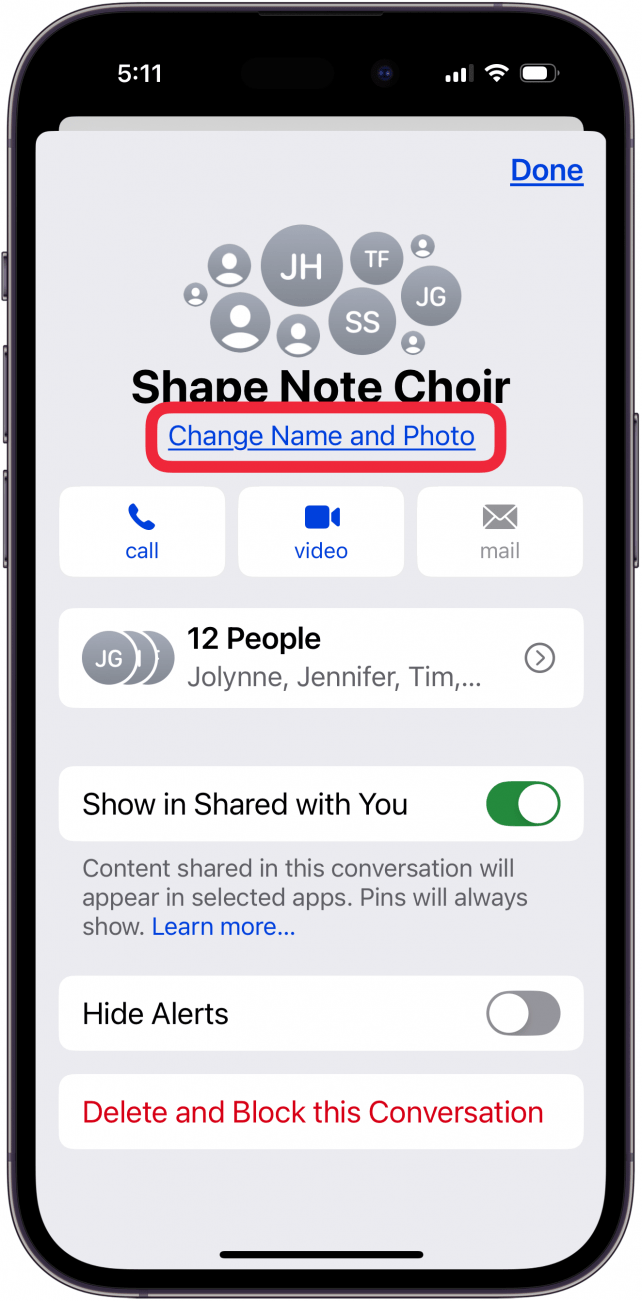
  2. Tippen Sie auf die Konversation, die Sie umbenennen möchten, und tippen Sie auf Kontaktsymbole oben.
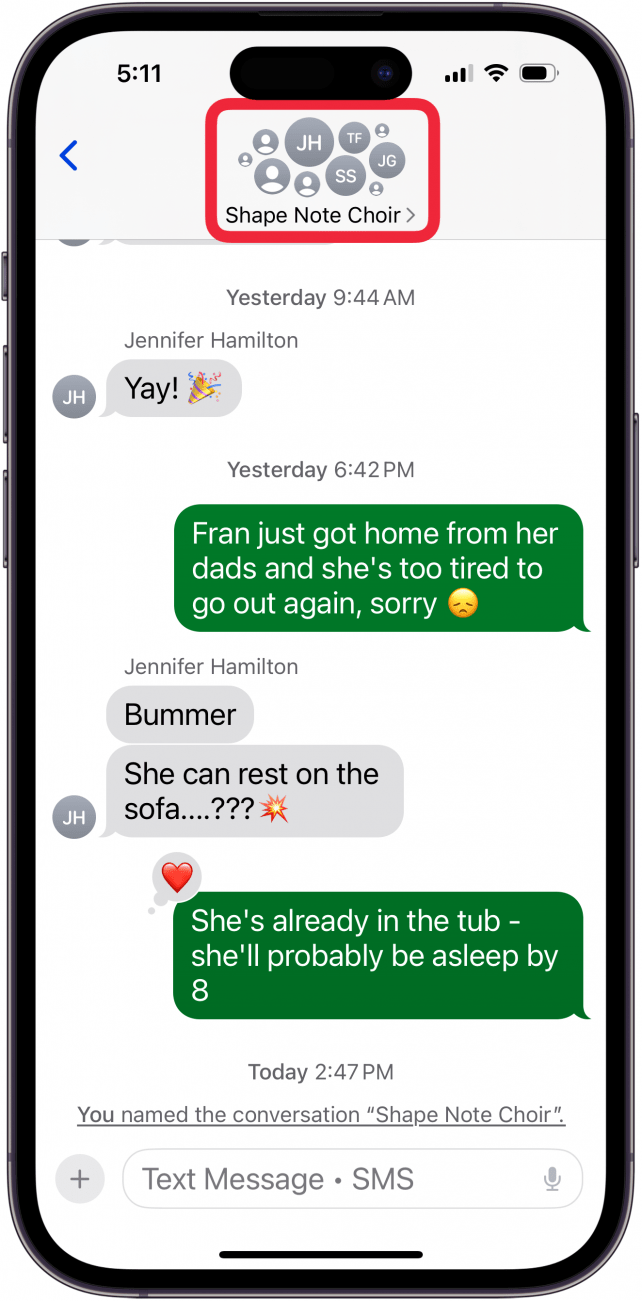
    Tippen Sie auf den Namen des Gruppenchats, um ihn zu ändern

  3. Klopfen Namen und Foto ändern.

    Tippen Sie erneut auf Namen und Foto ändern

  4. Geben Sie den neuen Namen Ihrer Gruppe ein.
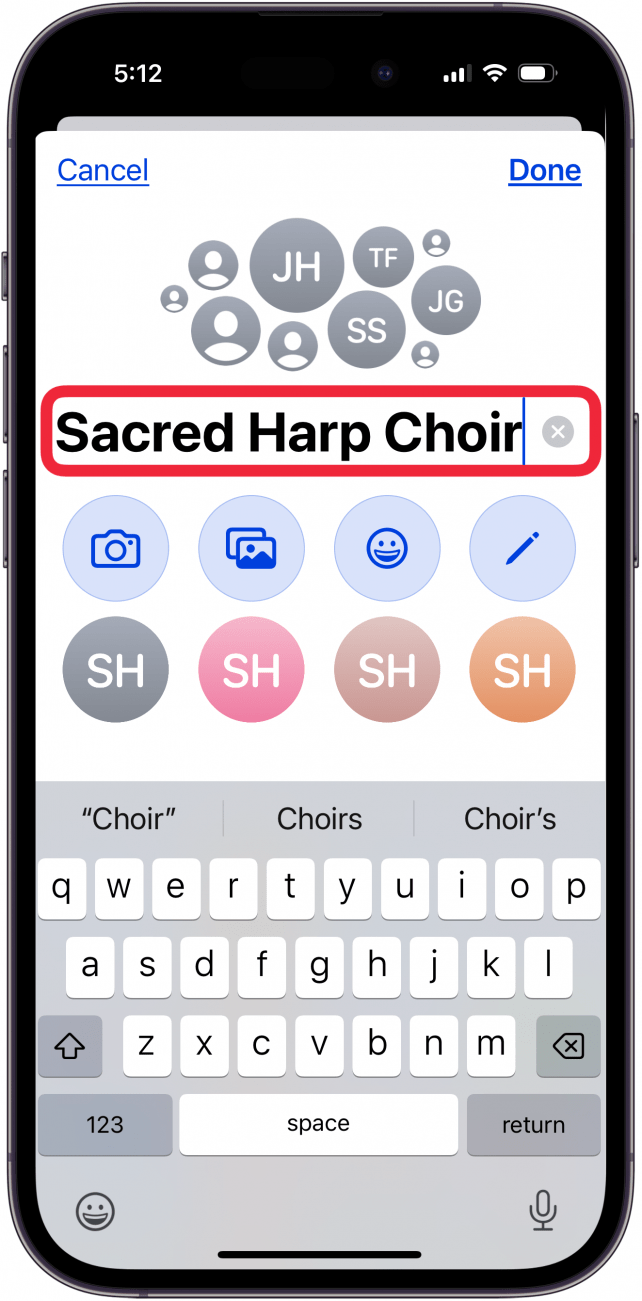
    So benennen Sie einen Gruppentext auf dem iPhone um: Geben Sie einen neuen Namen ein

  5. Klopfen Erledigt um den neuen Gruppennamen zu speichern.
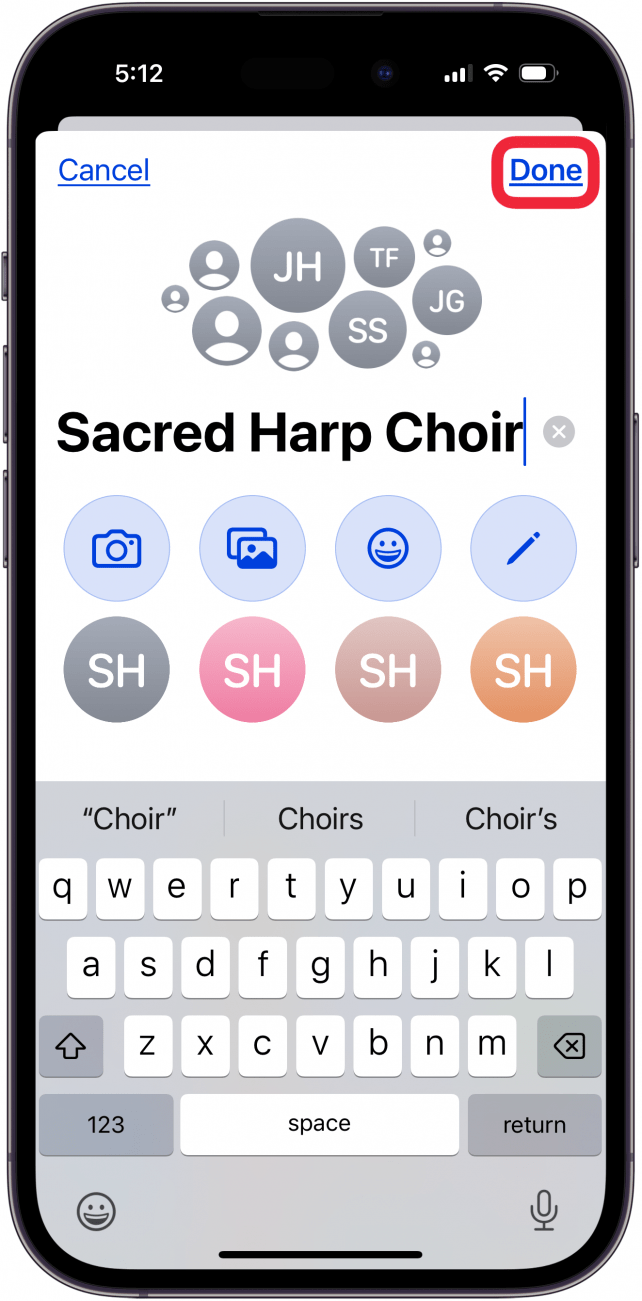
    Tippen Sie auf „Fertig“, nachdem Sie den Gruppenchat umbenannt haben

  6. Klopfen Erledigt um die Bearbeitungsansicht zu schließen.
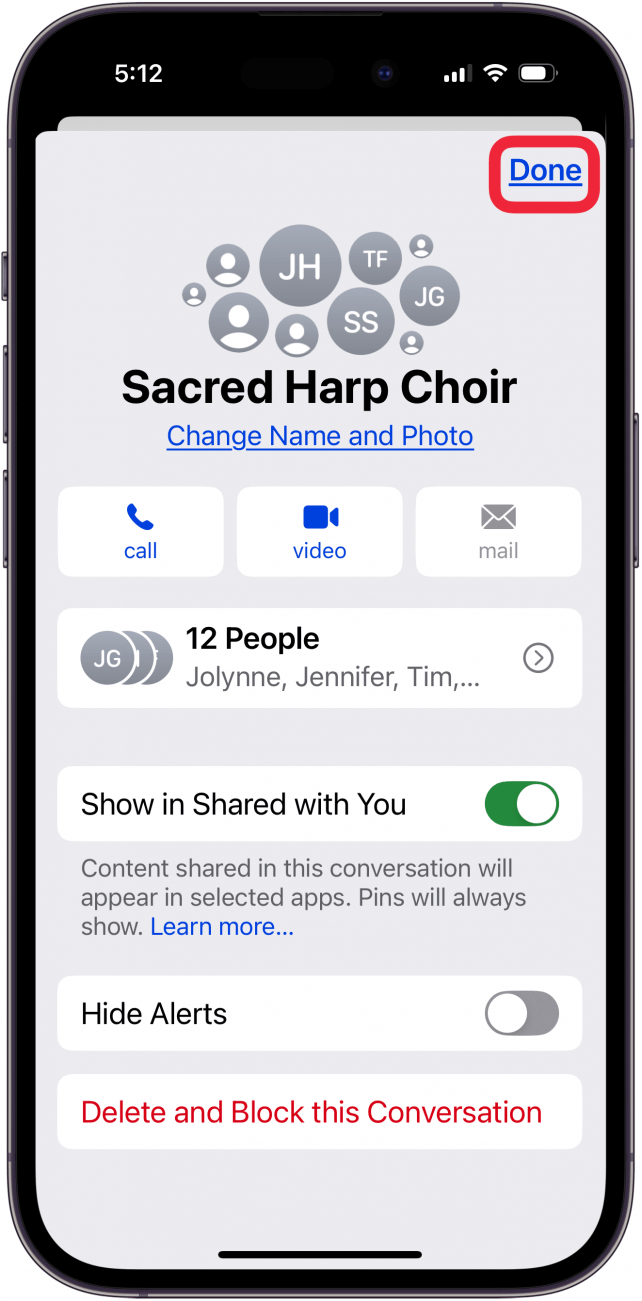
    Tippen Sie erneut auf „Fertig“, nachdem Sie den Gruppentext umbenannt haben

Jetzt wissen Sie, wie Sie den Namen einer Gruppen-SMS auf Ihrem iPhone ändern können! Als Nächstes erfahren Sie, wie Sie Nachrichten vom iPhone mit dem Mac synchronisieren.

Warum kann ich auf dem iPhone keinen Gruppentext benennen?

Sie können Gruppenchats nur so umbenennen, dass sie für die gesamte Gruppe sichtbar sind, solange jeder in der Gruppe iMessage verwendet. Wenn eine andere Person ein Android-Telefon verwendet oder nicht bei iMessage angemeldet ist, werden für den Gruppentext stattdessen MMS-Nachrichten verwendet. (Sie können den Unterschied schnell erkennen, indem Sie sich die Textblasen ansehen, um zu sehen, ob sie grün sind, was MMS bedeutet, oder blau, was iMessage bedeutet.) Wenn jemand in der Gruppe ein Android-Benutzer ist oder nicht bei iMessage angemeldet ist, können Sie den Namen der Gruppe nur für sich selbst ändern, während die anderen Mitglieder den Namen nicht sehen.

Finden Sie als Nächstes heraus, wie Sie sich am besten vor betrügerischen USPS-SMS schützen können, und schauen Sie sich unbedingt unseren kostenlosen Tipp des Tages an, um weitere tolle Gruppennachrichten-Tutorials zu erhalten.

FAQ

  • Wie verlässt man einen Gruppenchat auf dem iPhone? Um eine Gruppentextnachricht auf Ihrem iPhone zu hinterlassen, öffnen Sie die Textnachricht, die Sie hinterlassen möchten, tippen Sie oben auf das Gruppensymbol und anschließend auf „Diese Unterhaltung verlassen“. Sie können einen Gruppenchat nicht mit drei oder weniger Mitgliedern verlassen oder wenn jemand in der Gruppe ein Android-Telefon verwendet.
  • Was passiert, wenn ein iPhone-Gruppentext nicht funktioniert? Wenn ein iPhone-Gruppentext nicht funktioniert, ist iMessage möglicherweise nicht verfügbar, Ihr iPhone verfügt möglicherweise nur noch über wenig Speicherplatz und vieles mehr.
  • Wie viele Personen können an einer Gruppennachricht auf dem iPhone teilnehmen? Sie können zwischen 10 und 100 Gruppentextmitglieder haben, abhängig von mehreren Faktoren, einschließlich Ihres Mobilfunkanbieters. Wir empfehlen Ihnen, unseren Artikel zu Größenbeschränkungen für Gruppenchats zu lesen.

Bildquelle oben: The-DesignStudio / Shutterstock.com

Verwandter Beitrag

Sparen Sie 1/3 auf dieser stilvollen Beats Pille x Kim Kardashian tragbarer Lautsprecher

Machen Sie Ihre Frühlingsreinigung mit den massiv reduzierten kabellosen Staubsaugen von Dreame richtig

Sichern Sie sich während des Frühlingsverkaufs von Amazon ein neues Telefon für weniger als 100 £

Sparen Sie mehr als 20% auf der mächtigen 20 -TB -Festplatte von WD 20 TB

Vergessen Sie alle anderen Fitness -Tracker, dieser reduzierte Garmin ist der Traum eines Läufers

MARKIERTE: auf, benennen, dem, einen, Gruppentext, iPhone, Sie
Teile diesen Artikel
Facebook Twitter Pinterest Whatsapp Whatsapp
Aktie
Was denkst du?
Liebe0
Traurig0
Glücklich0
Schläfrig0
Wütend0
kein Kommentar0
Zwinkern0
Vorheriger Artikel Britische Fuehrerscheine werden im Rahmen der neuen staatlichen Geldboerse digitalisiert Britische Führerscheine werden im Rahmen der neuen staatlichen Geldbörse digitalisiert
Nächster Artikel Sehen Sie wer mit Ihrem Hotspot verbunden ist und entfernen Sehen Sie, wer mit Ihrem Hotspot verbunden ist, und entfernen Sie sie
Hinterlasse einen Kommentar

Schreibe einen Kommentar Antwort abbrechen

Deine E-Mail-Adresse wird nicht veröffentlicht. Erforderliche Felder sind mit * markiert

Berühmter Post

También podría gustarte

Sparen Sie 13 auf dieser stilvollen Beats Pille x Kim
Angebote

Sparen Sie 1/3 auf dieser stilvollen Beats Pille x Kim Kardashian tragbarer Lautsprecher

vor 1 Jahr 3 Minuten Mindestlesezeit
Machen Sie Ihre Fruehlingsreinigung mit den massiv reduzierten kabellosen Staubsaugen
Angebote

Machen Sie Ihre Frühlingsreinigung mit den massiv reduzierten kabellosen Staubsaugen von Dreame richtig

vor 1 Jahr 4 Minuten Mindestlesezeit
Sichern Sie sich waehrend des Fruehlingsverkaufs von Amazon ein neues
Angebote

Sichern Sie sich während des Frühlingsverkaufs von Amazon ein neues Telefon für weniger als 100 £

vor 1 Jahr 3 Minuten Mindestlesezeit
Sparen Sie mehr als 20 auf der maechtigen 20 TB
Angebote

Sparen Sie mehr als 20% auf der mächtigen 20 -TB -Festplatte von WD 20 TB

vor 1 Jahr 3 Minuten Mindestlesezeit
Vergessen Sie alle anderen Fitness Tracker dieser reduzierte Garmin ist
Angebote

Vergessen Sie alle anderen Fitness -Tracker, dieser reduzierte Garmin ist der Traum eines Läufers

vor 1 Jahr 4 Minuten Mindestlesezeit
Dieser Amazon Deal hat mich ueberredet endlich auf eine elektrische
Angebote

Dieser Amazon -Deal hat mich überredet, endlich auf eine elektrische Zahnbürste zu upgraden

vor 1 Jahr 3 Minuten Mindestlesezeit
Sparen Sie ueber 20 auf einem der besten Streaming Geraete
Angebote

Sparen Sie über 20% auf einem der besten Streaming -Geräte von Amazon

vor 1 Jahr 3 Minuten Mindestlesezeit
Das iPhone 14 Plus ist mittlerweile ein Mittelklasse Schnaeppchen
Angebote

Es gibt kein iPhone 16e Amazon Spring Deal, aber das ist besser

vor 1 Jahr 4 Minuten Mindestlesezeit
Zeig mehr
ThemeLocal - Blog-Tipps, die wie von Zauberhand funktionierenThemeLocal - Blog-Tipps, die wie von Zauberhand funktionieren
Folge uns
© 2022 Themelocal. Alle Rechte vorbehalten.
  • Nutzungsbedingungen
  • Datenschutzerklärung
  • Cookie-Richtlinie
  • Kontakt
Welcome Back!

Sign in to your account

Passwort vergessen?