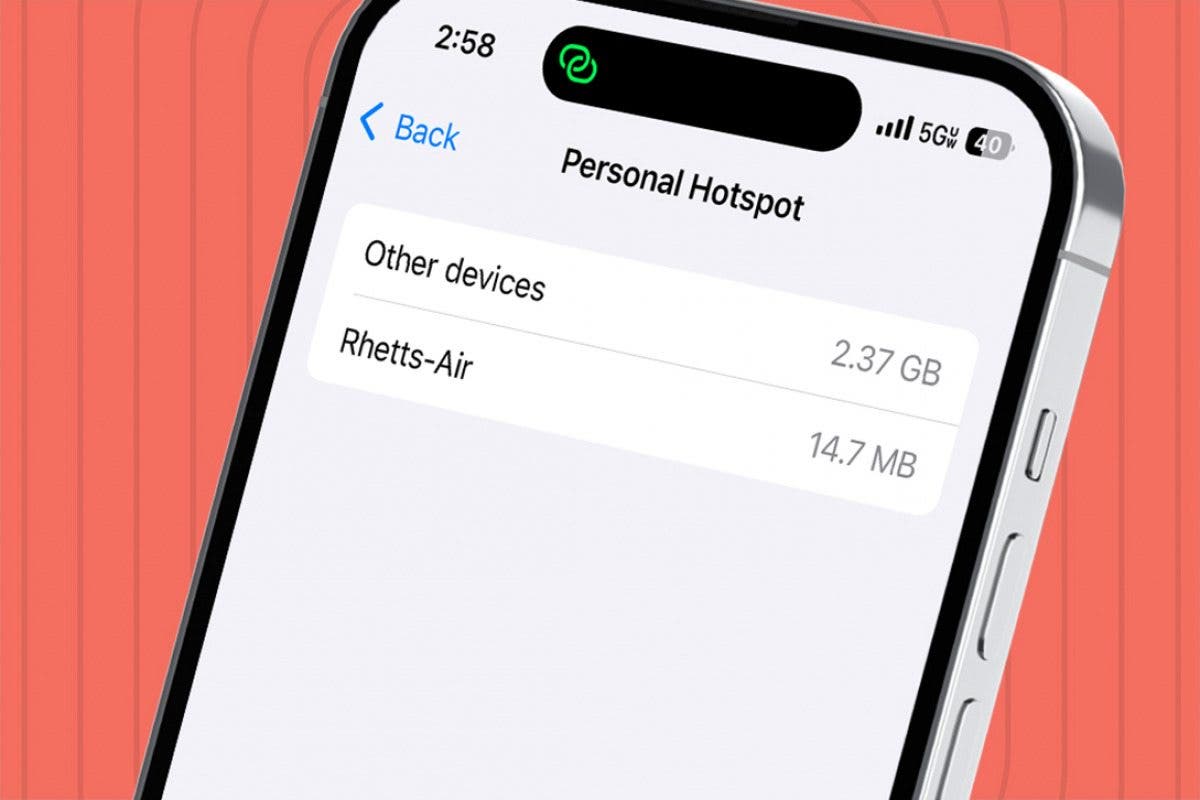
Haben Sie sich jemals in einer Situation befunden, in der Sie eine WLAN-Verbindung benötigen, sich aber nicht in der Nähe eines WLAN-Routers befinden? Sie können Ihr iPhone als persönlichen Hotspot nutzen. Was ist ein persönlicher Hotspot? Der Hotspot auf Ihrem iPhone kann eine WLAN-Verbindung zu Ihren anderen Geräten bereitstellen. Was aber, wenn sich jemand, von dem Sie nicht möchten, dass er Ihren Hotspot nutzt, mit ihm verbindet? Hier erfahren Sie, wie Sie den Hotspot auf dem iPhone nutzen und andere Geräte davon trennen.
Warum Sie diesen Tipp lieben werden:
- Sehen Sie, wer in der Vergangenheit den persönlichen Hotspot Ihres iPhones genutzt hat.
- Entfernen Sie alle Geräte, die nicht mit Ihrem Hotspot verbunden werden sollen.
So verwenden Sie den Hotspot auf Ihrem iPhone und entfernen Geräte
Systemanforderungen
Dieser Tipp sollte auf allen iOS-Versionen funktionieren, die folgenden Schritte und Screenshots wurden jedoch auf iOS 18 aufgenommen. Erfahren Sie, wie Sie auf die neueste iOS-Version aktualisieren.
Wenn andere Ihren Hotspot nutzen, können Sie deren Verbindungen nicht in Echtzeit sehen. Sie können jedoch sehen, welche Geräte sich in der Vergangenheit mit Ihrem Hotspot verbunden haben. So sehen und entfernen Sie Personen aus dem persönlichen Hotspot Ihres iPhones:
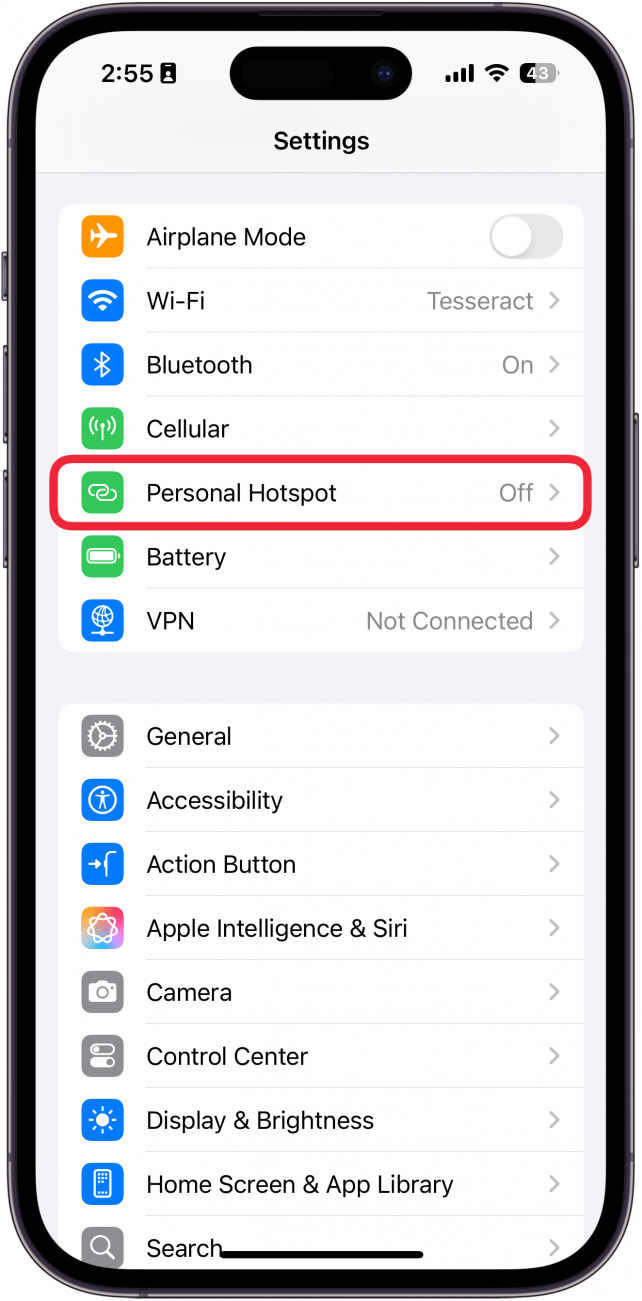
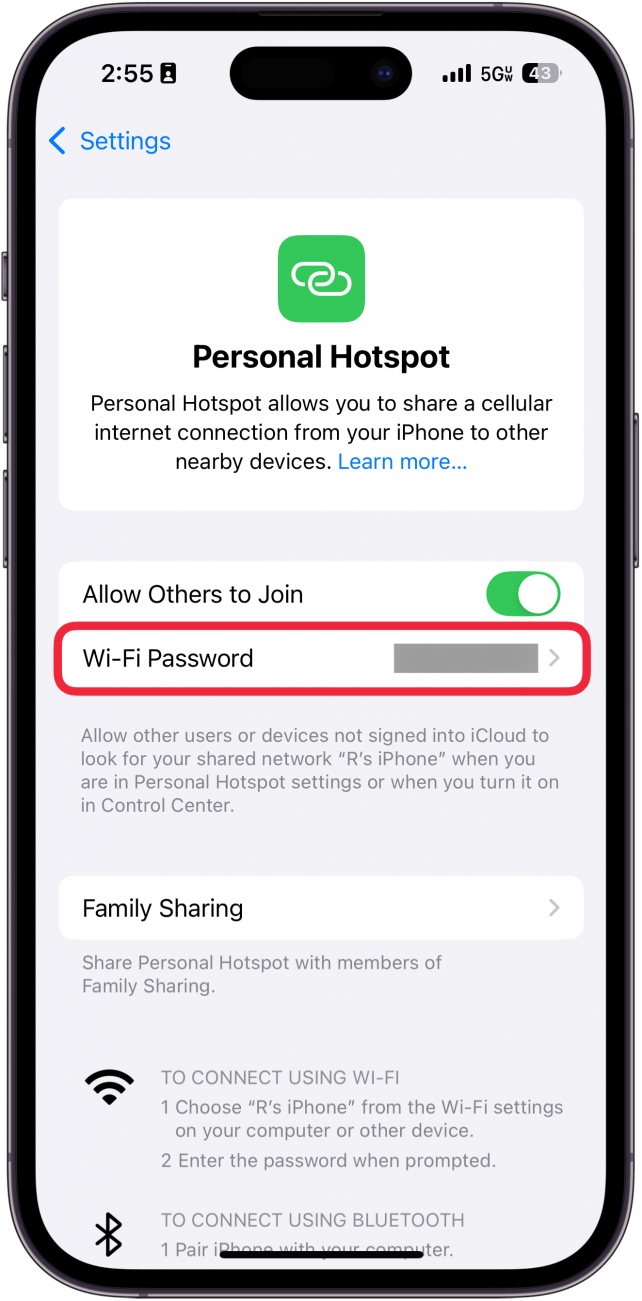
- Öffnen Sie die Einstellungen-Appund tippen Sie auf Persönlicher Hotspot.
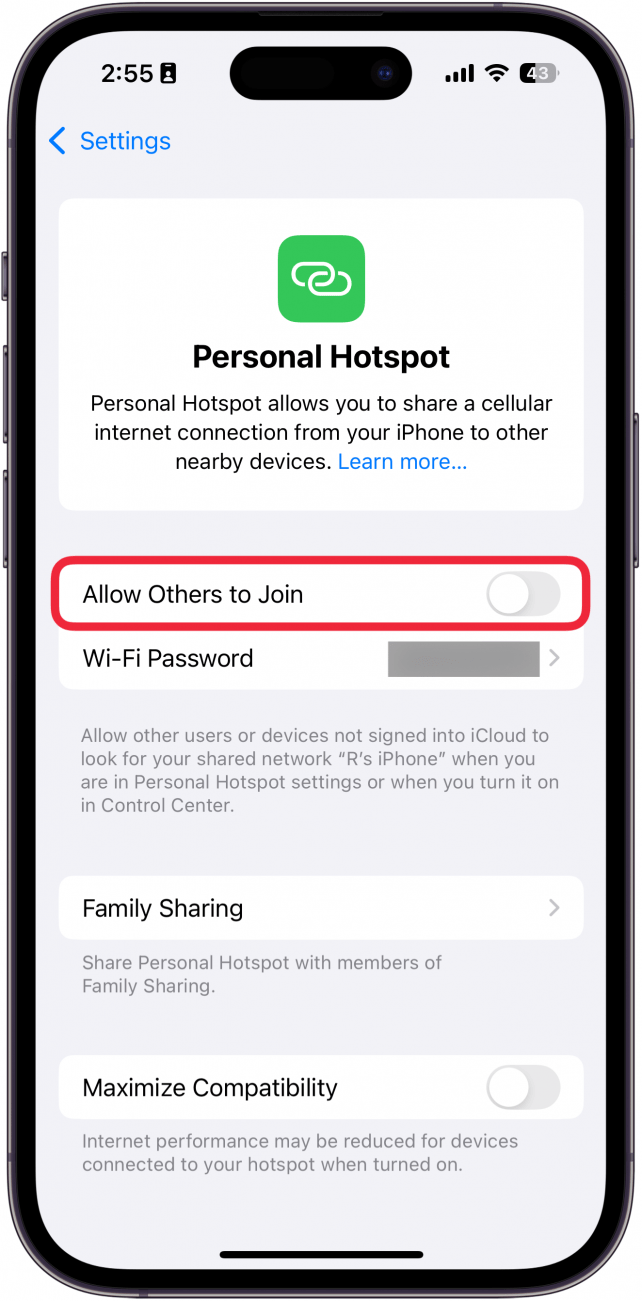
- Tippen Sie auf den Schalter neben Erlauben Sie anderen, beizutreten um es einzuschalten und Ihren Hotspot zu aktivieren.
- Tippen Sie auf WLAN-Passwort, um das Passwort zu ändern, falls Sie dies noch nicht getan haben. Dies ist nicht nur eine gute Übung, sondern verhindert auch, dass Personen, die Sie nicht möchten, Ihrem Hotspot beitreten, nachdem Sie sie freigegeben haben.
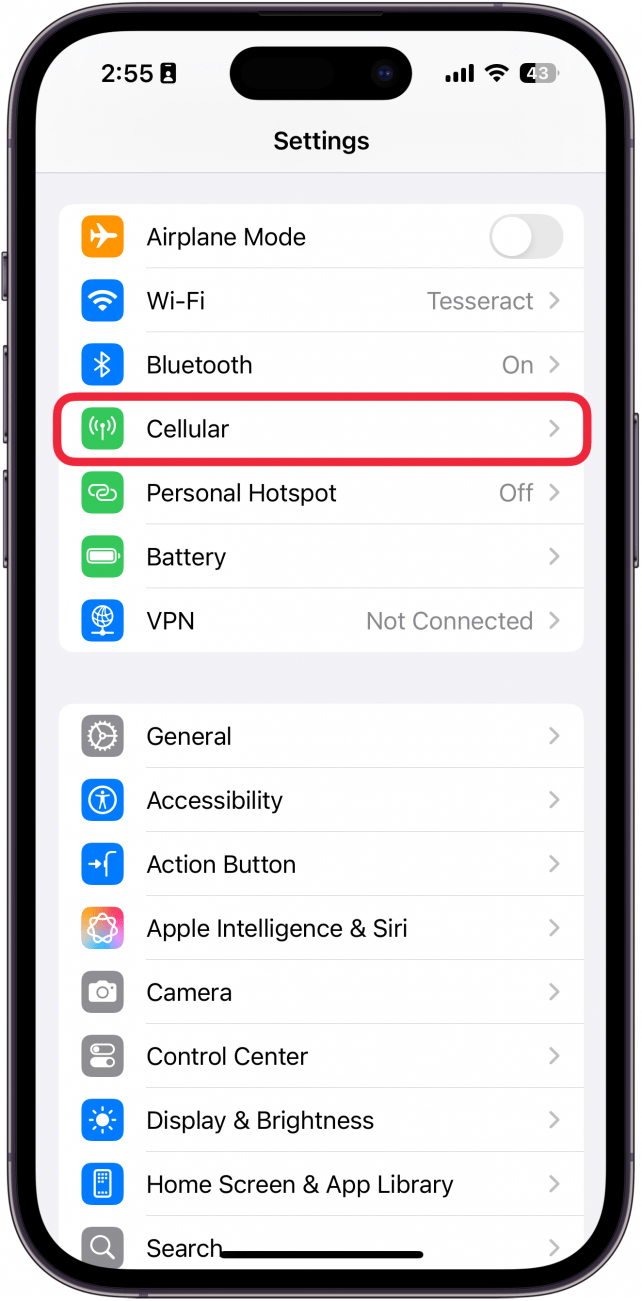
- Sobald ein Gerät mit Ihrem Hotspot verbunden ist, gehen Sie zu Einstellungen und tippen Sie auf Mobilfunk.
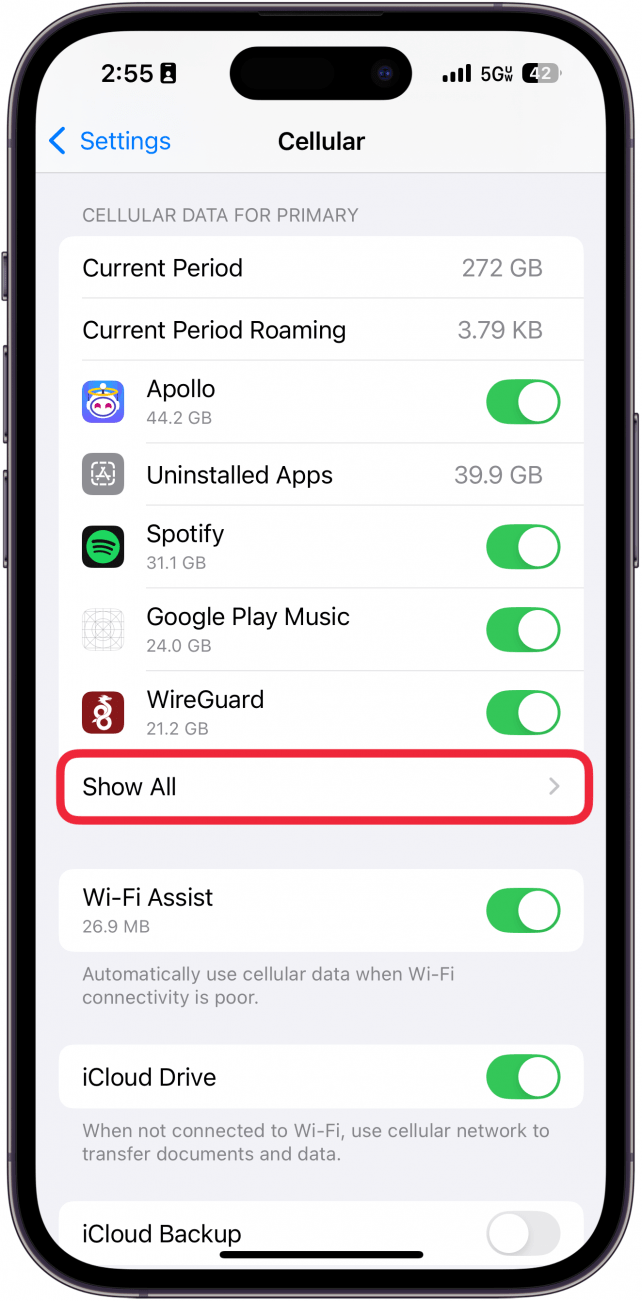
- Tippen Sie auf. Scrollen Sie nach unten Mobilfunkdaten Abschnitt und tippen Sie auf Alle anzeigen.
- Scrollen Sie nach unten und tippen Sie auf Persönlicher Hotspot.
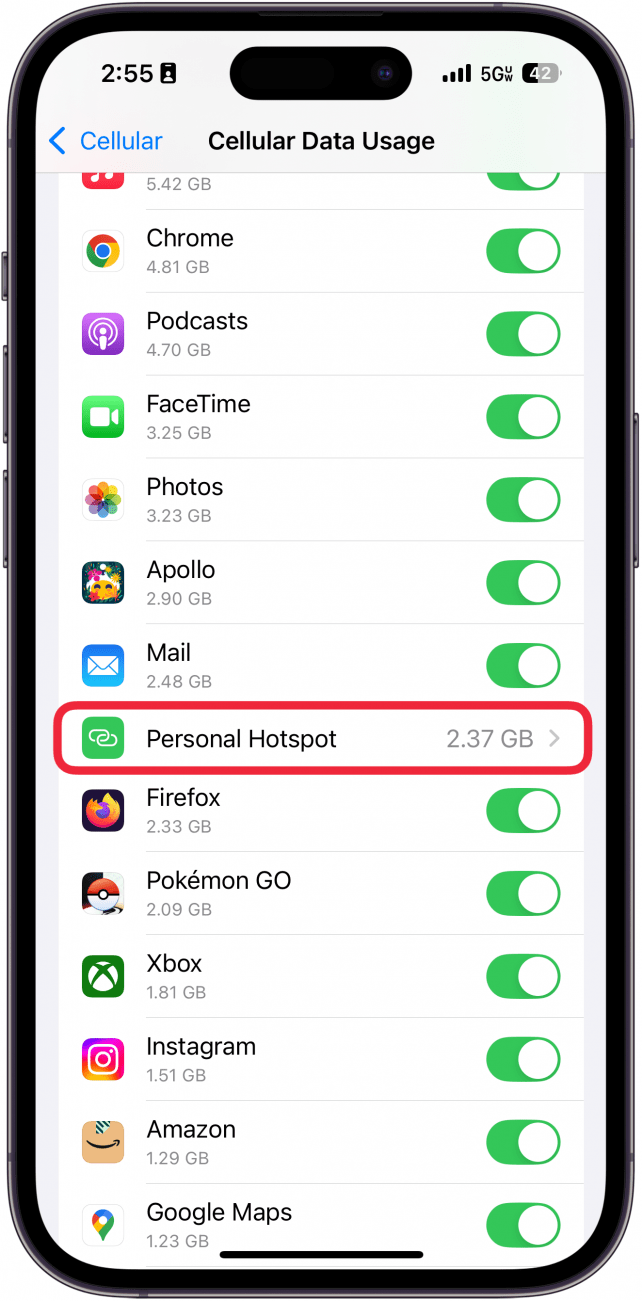
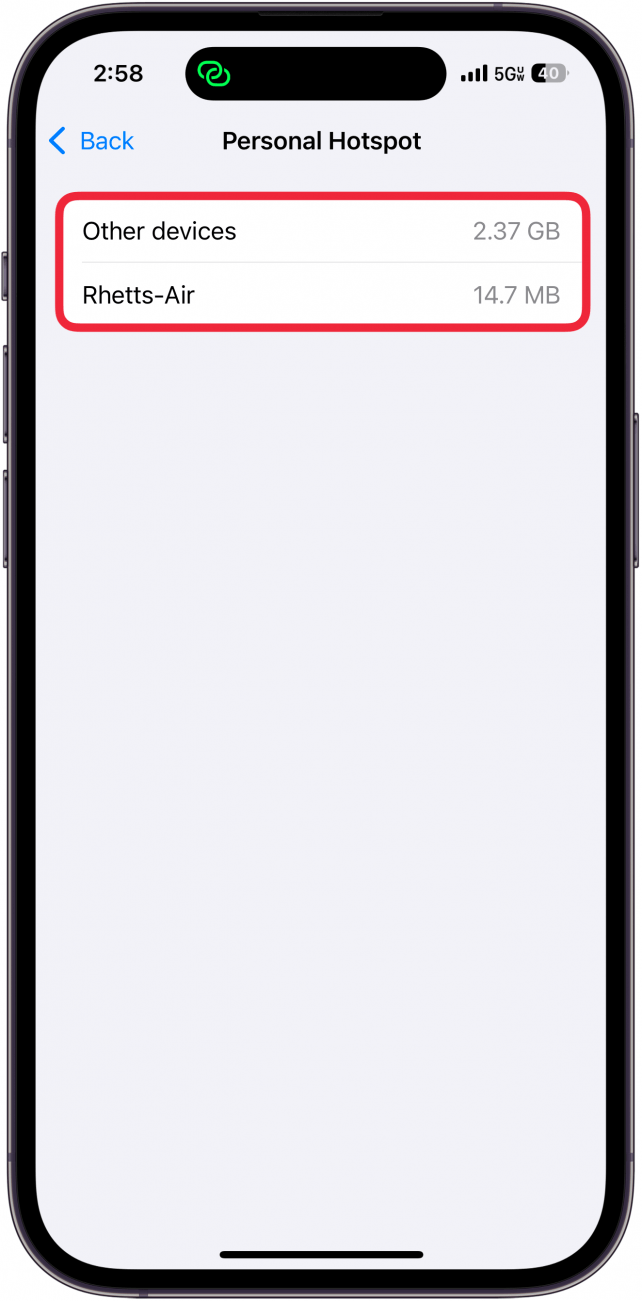
- Hier sehen Sie Geräte, die sich mit dem Hotspot auf Ihrem iPhone verbunden haben und Ihre Mobilfunkdatenverbindung genutzt haben.
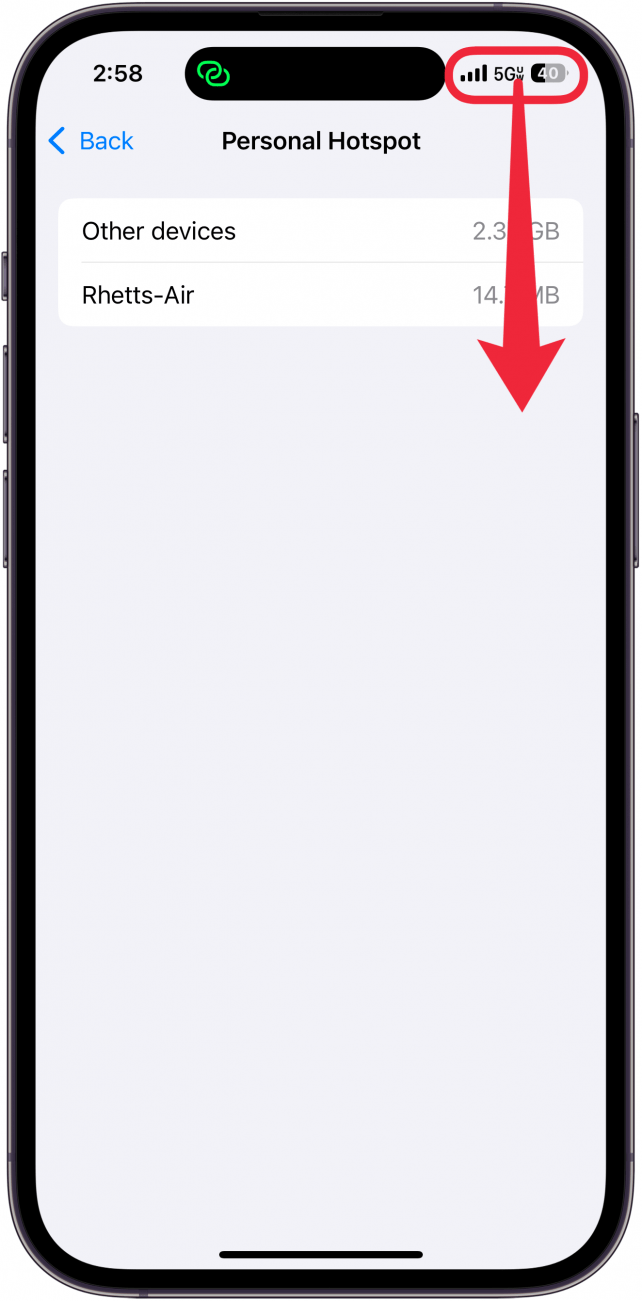
- Wenn Sie wissen möchten, wie Sie ein Gerät von Ihrem iPhone-Hotspot entfernen, müssen Sie es ausschalten. Wischen Sie dazu von rechts oben nach unten, um das zu öffnen Kontrollzentrum.
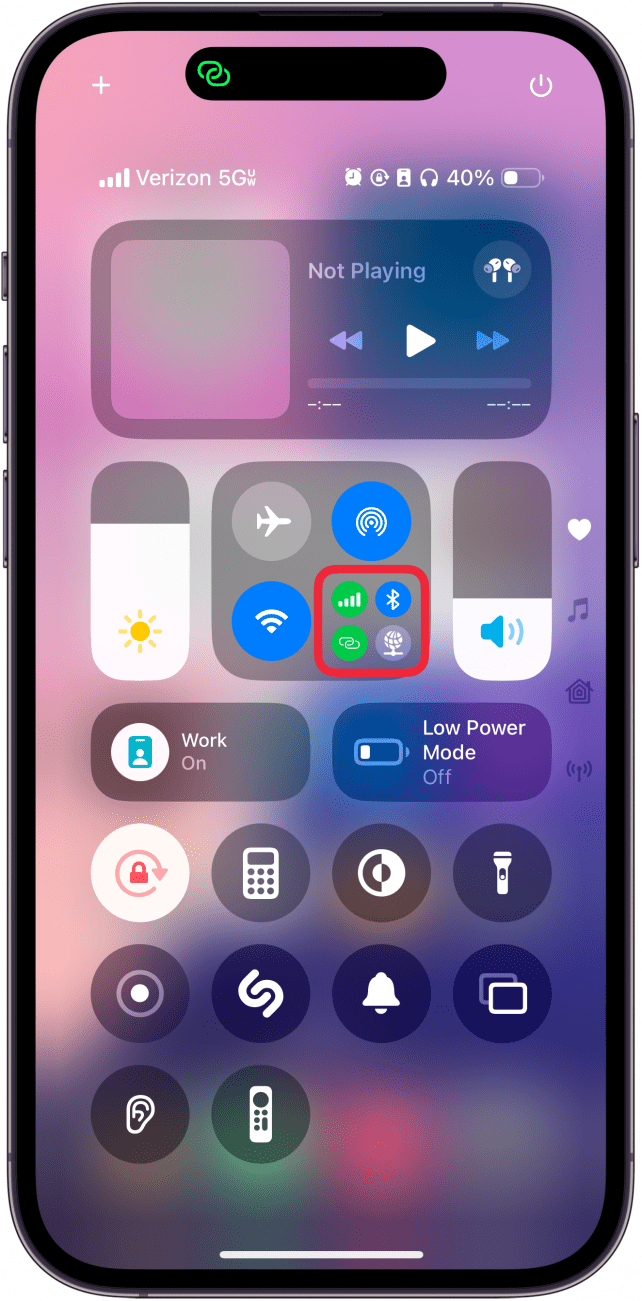
- Drücken Sie lange auf die untere rechte Ecke des Konnektivitätskontrolle (Wenn Sie die Konnektivitätssteuerung beim Anpassen Ihres Kontrollzentrums entfernt haben, können Sie auf das Antennensymbol auf der rechten Seite Ihres Bildschirms tippen.)
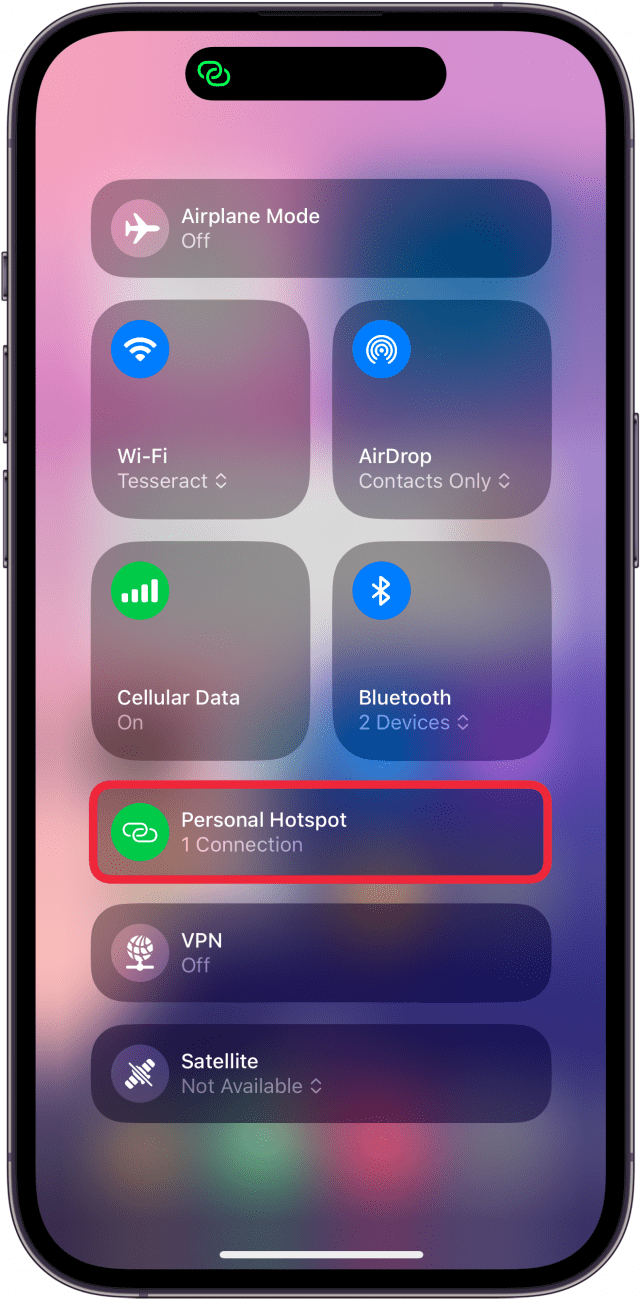
- Wie viele Geräte mit Ihrem Hotspot verbunden sind, können Sie unten sehen Hotspot-Symbol. Tippen Sie auf das Symbol, um Ihren Hotspot zu deaktivieren und alle Personen zu trennen, die ihn derzeit verwenden.
- Ihr Hotspot-Symbol ist grau und zeigt „Aus“ an, wenn die Verbindung getrennt ist.
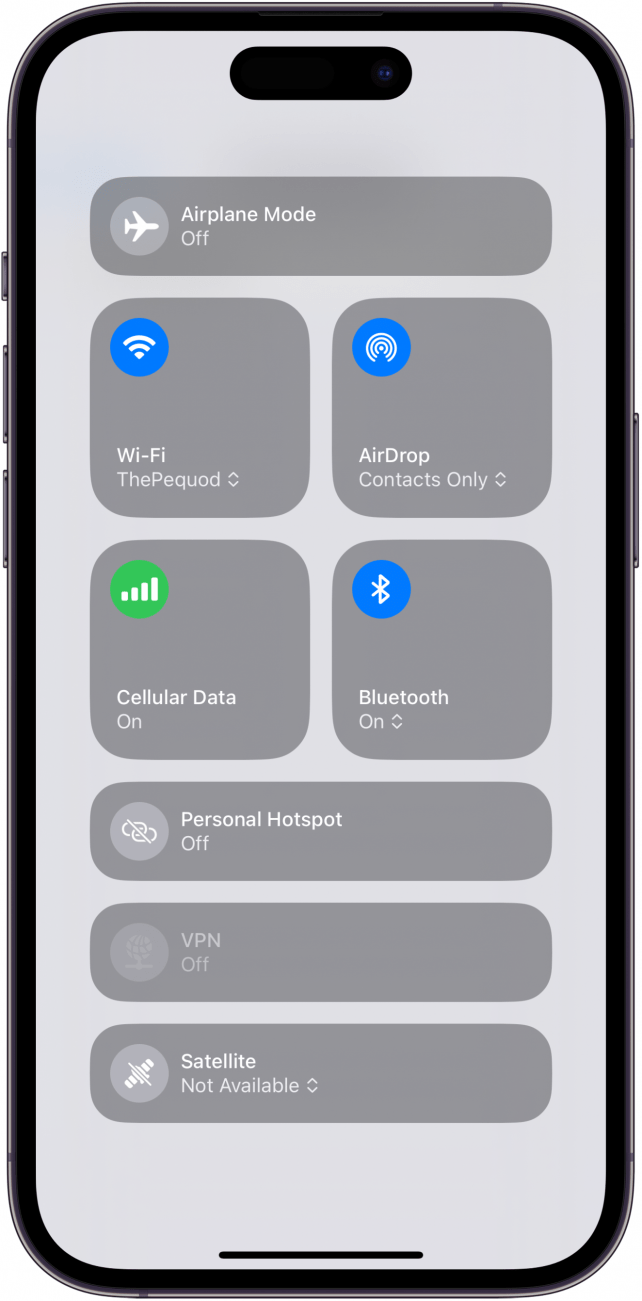
So entfernen Sie Hotspot-verbundene Geräte auf Ihrem iPhone. Wenn Sie befürchten, dass andere Ihre Hotspot-Daten beim nächsten Einschalten weiterhin verwenden, empfehle ich Ihnen, das Passwort zu ändern, wie in Schritt 3 gezeigt. Als Nächstes erfahren Sie, wie Sie Ihren Hotspot-Namen auf dem iPhone ändern.
Mehr zu iPhone-Mobilfunkdaten

geschrieben von
Rhett Intriago
Rhett Intriago ist Feature Writer bei Themelocal und bietet sein Fachwissen rund um iPhone, Apple Watch und AirPods an. Er schreibt gerne über Themen im Zusammenhang mit der Wahrung der Privatsphäre in einer digitalen Welt sowie der iPhone-Sicherheit. Er war sein ganzes Leben lang ein Technik-Enthusiast, mit Erfahrungen, die vom Jailbreak seines iPhones bis zum Bau seines eigenen Gaming-PCs reichten.
Trotz seiner Verachtung für den Strand lebt Rhett in Florida. In seiner Freizeit spielt er gerne die neuesten Spiele, verwöhnt seine Katzen oder entdeckt mit seiner Frau Kyla neue Orte.