Was Sie wissen sollten
- Wenn Ihre App Store-App ausgeblendet ist, tippen Sie unten auf einem Startbildschirm auf „Suchen“, um sie zu finden.
- Wenn Ihr App Store plötzlich verschwindet, überprüfen Sie die Einstellungen für die Bildschirmzeit, um sicherzustellen, dass Käufe und Downloads zulässig sind.
- Wenn das App Store-Symbol fehlt, setzen Sie das Layout des Startbildschirms in den Einstellungen zurück.
Wenn das App Store-Symbol auf Ihrem iPhone verschwunden ist, bedeutet das nicht, dass Sie die App gelöscht haben; Es ist wahrscheinlich in einem Ordner oder in Ihrer App-Bibliothek versteckt. Um Ihr fehlendes App Store-Symbol wiederherzustellen, müssen Sie danach suchen und Ihre Bildschirmzeitbeschränkungen überprüfen. In seltenen Fällen müssen Sie das Layout Ihres Startbildschirms zurücksetzen, um einen Softwarefehler zu beheben. So erhalten Sie den App Store wieder auf einem iPhone oder iPad.
App Store fehlt? Holen Sie sich mit der Suche den App Store zurück
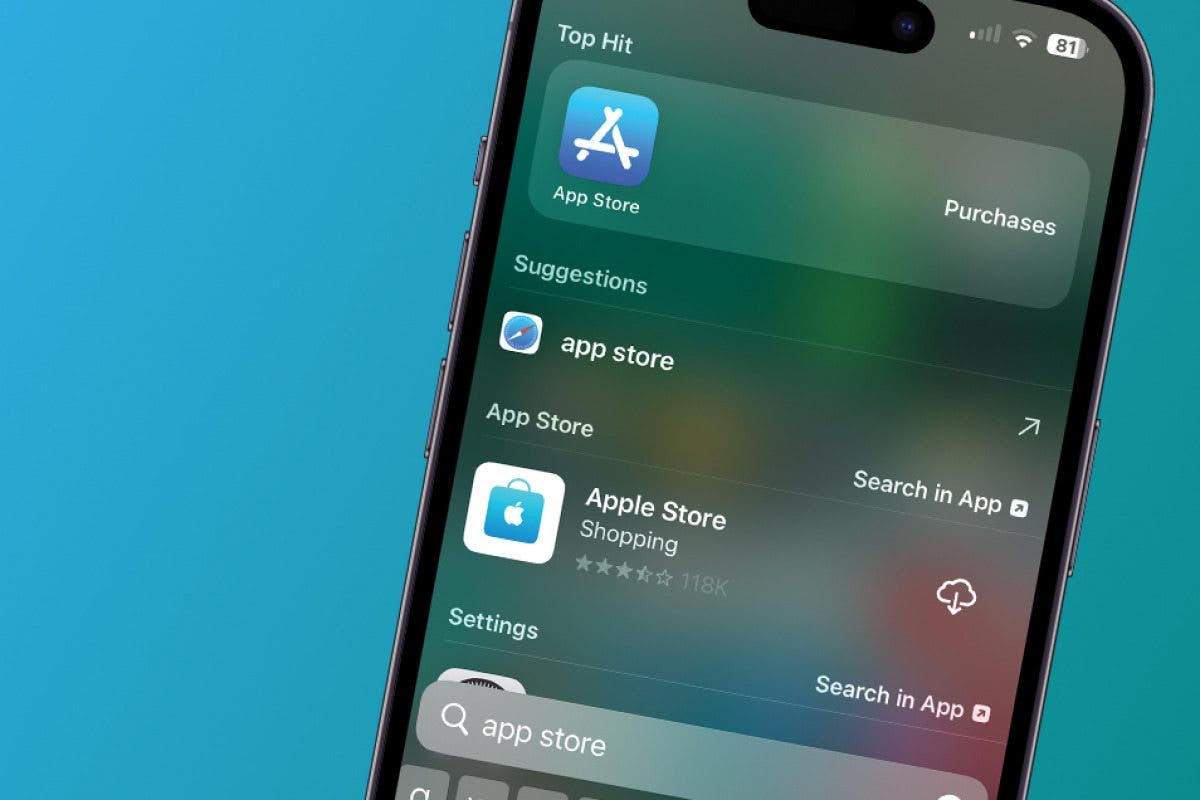
Machen Sie sich keine Sorgen, wenn Sie glauben, dass Sie den App Store versehentlich gelöscht haben. Der App Store kann nicht gelöscht werden. Es geht also nur darum herauszufinden, warum das App Store-Symbol fehlt. Manchmal befindet sich ein fehlendes App Store-Symbol in einem Ordner auf Ihrem Telefon oder ist in der App-Bibliothek versteckt. Anstatt jeden Ihrer Ordner zu durchsuchen, verwenden Sie die Suchfunktion, um das App Store-Symbol zu finden oder wieder auf Ihrem Startbildschirm zu platzieren.
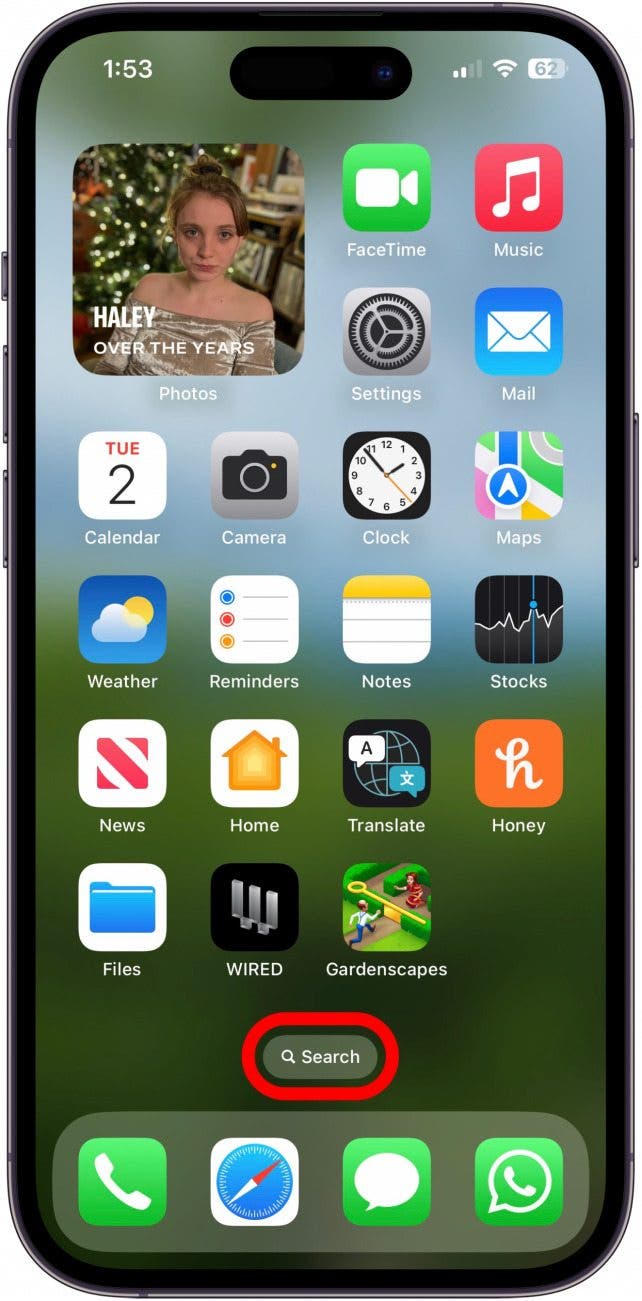
- Klopfen Suchen Klicken Sie unten auf einer beliebigen Startbildschirmseite und geben Sie „App Store“ ein Suchfeld.
- Der App Store sollte in Ihren Suchergebnissen erscheinen; Tippen Sie auf die App, um sie zu öffnen. Wenn die App in einem Ordner abgelegt wurde, wird der Ordnername neben dem App Store-Suchergebnis angezeigt.
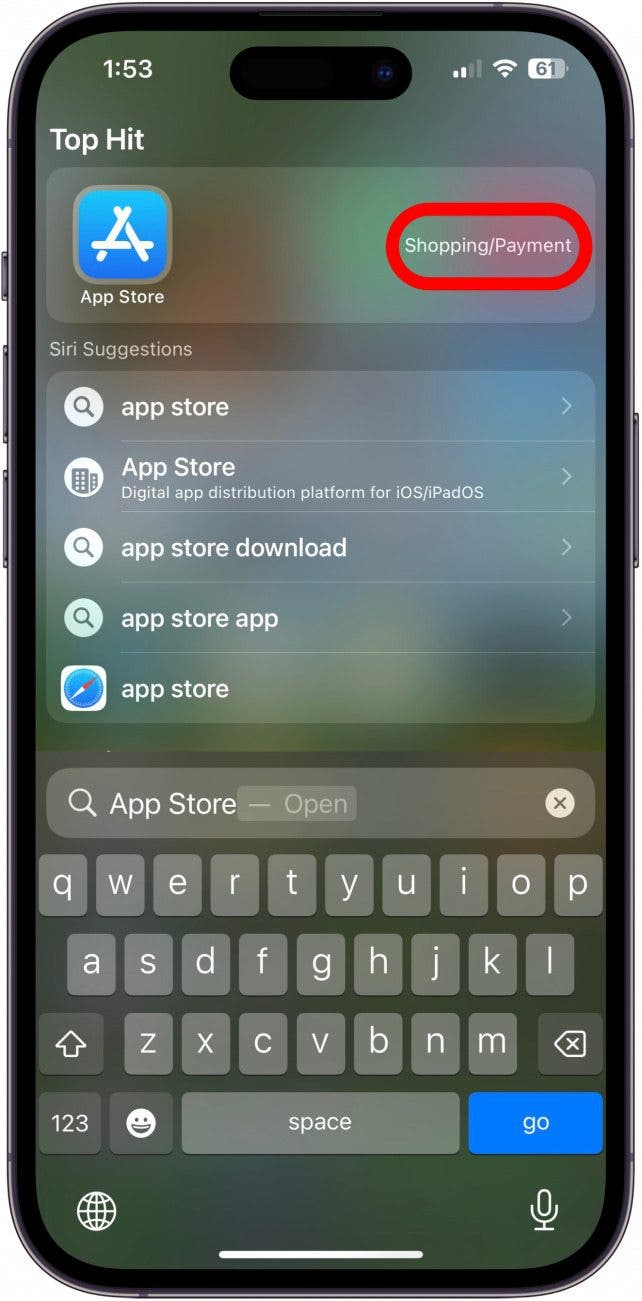
- Wenn der Name eines Ordners neben dem App Store nicht angezeigt wird, können Sie lange auf die App drücken und darauf tippen Zum Startbildschirm hinzufügen. (Wenn Sie diese Option nicht sehen, befindet sich die App bereits auf Ihrem Startbildschirm.)
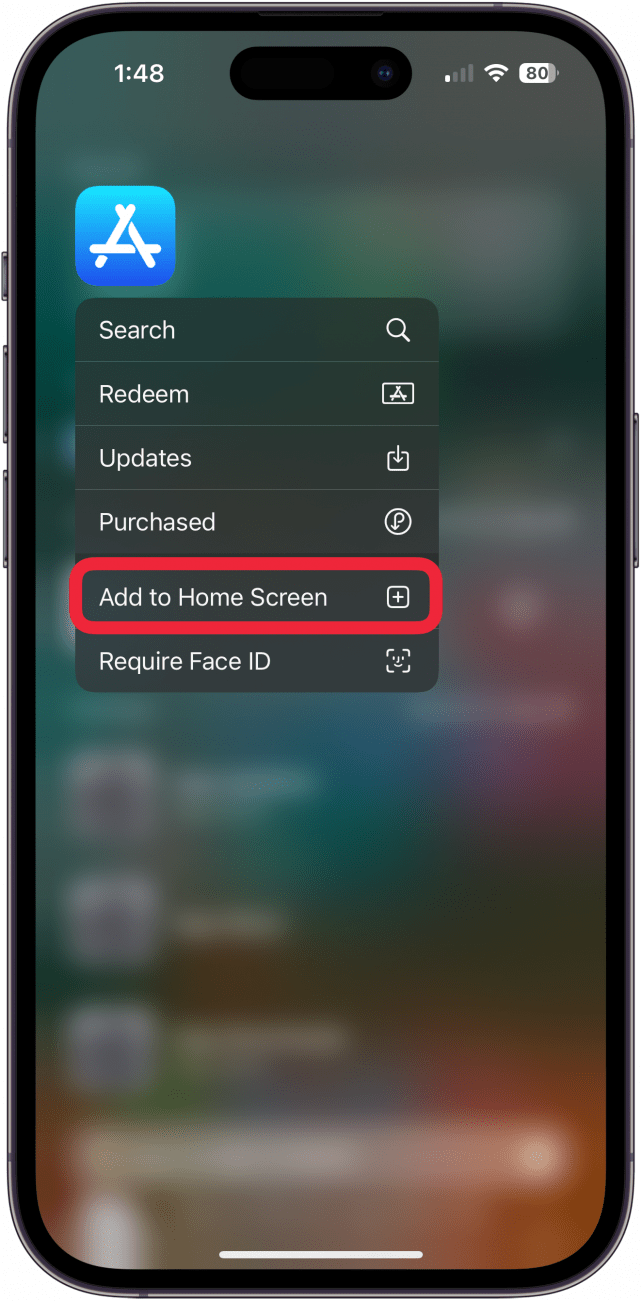
Wenn angezeigt wird, dass sich eine App bereits auf Ihrem Startbildschirm befindet, Sie sie aber nicht sehen, haben Sie möglicherweise versehentlich eine ganze Seite mit Apps auf Ihrem Startbildschirm ausgeblendet. Erfahren Sie, wie Sie das Problem beheben können, wenn eine App nicht auf Ihrem Startbildschirm angezeigt wird.
So erhalten Sie den App Store zurück: Überprüfen Sie die Einschränkungen
Wenn Sie sich immer noch fragen: „Warum ist mein App Store verschwunden?“ Wenn der Apple App Store nicht geöffnet wird oder Sie keine Apps herunterladen können, liegt dies wahrscheinlich an Einschränkungen der Bildschirmzeit auf Ihrem iPhone. Unabhängig davon, ob Sie diese Steuerelemente freiwillig oder versehentlich platziert haben, erfahren Sie hier, wie Sie den App Store wieder auf Ihr iPhone oder iPad holen.
- Öffnen Sie die Einstellungen-Appscrollen Sie dann nach unten und tippen Sie auf Bildschirmzeit.
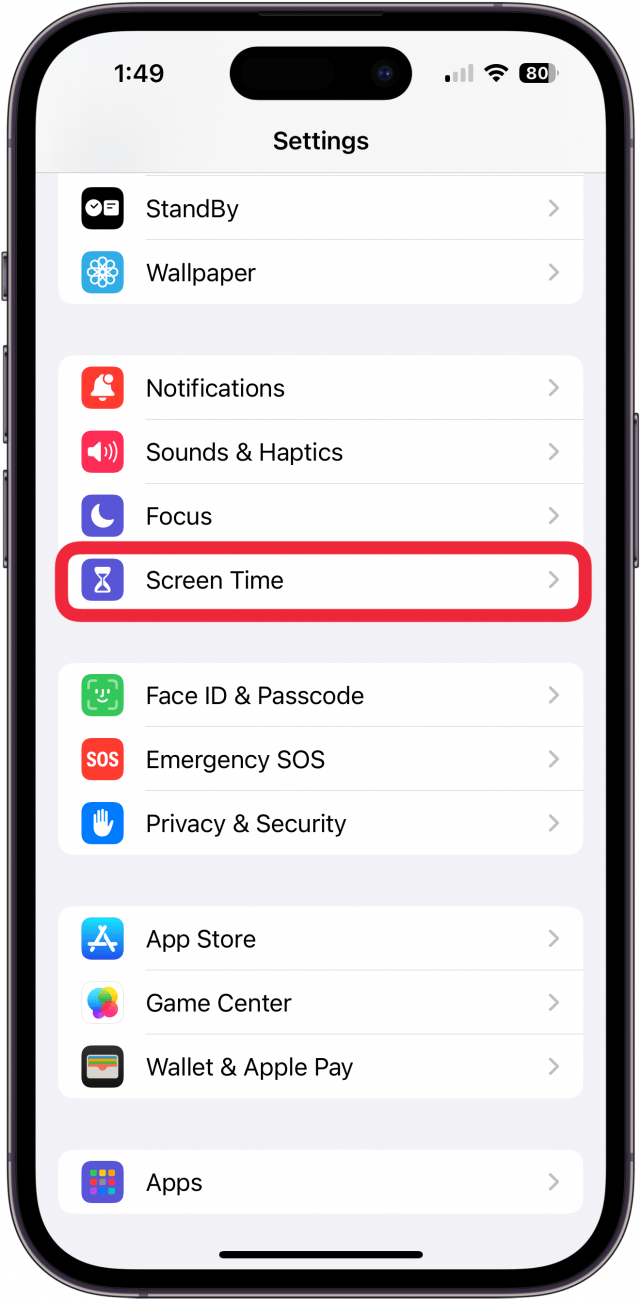
- Wählen Sie im Menü „Bildschirmzeit“ die Option aus Inhalts- und Datenschutzbeschränkungen.
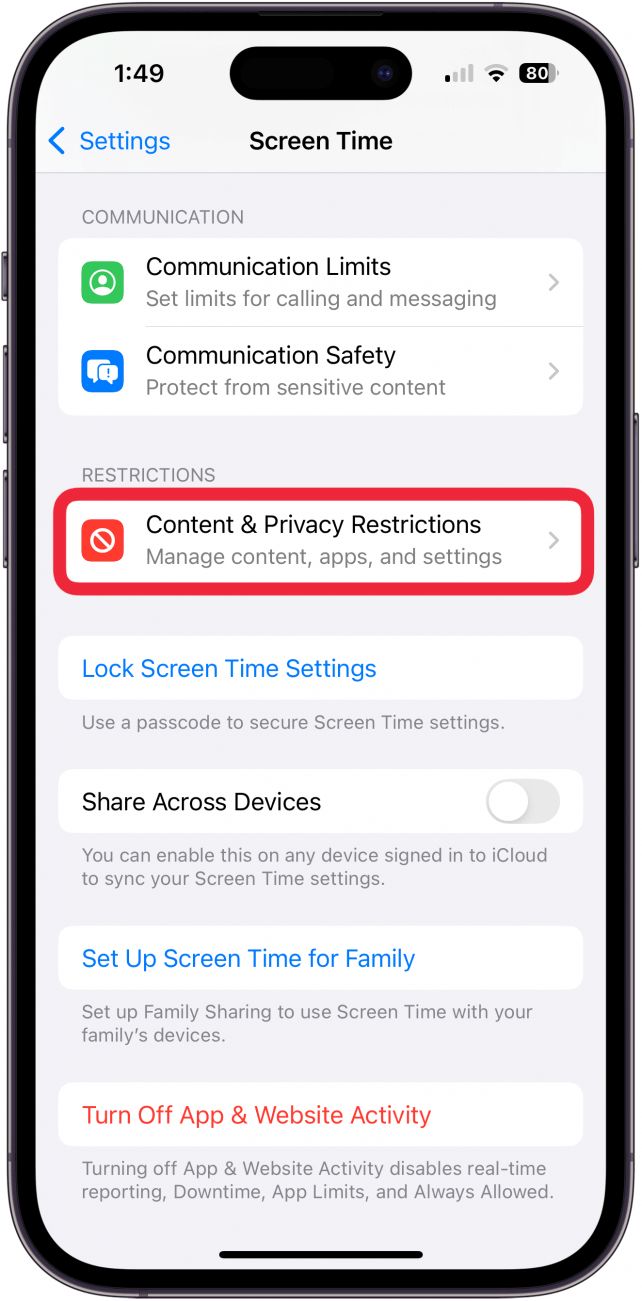
- Klopfen Käufe im iTunes- und App-Store.
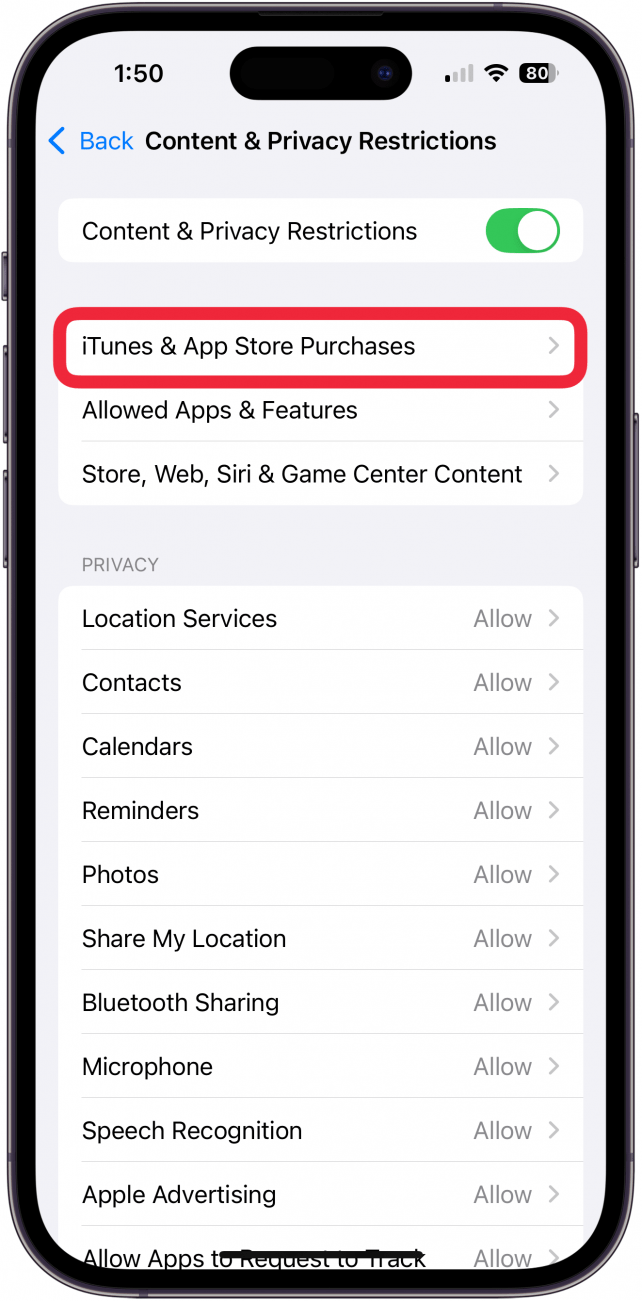
- Stellen Sie sicher Apps installieren, Apps löschen, oder In-App-Käufe sind aktiviert. Wenn eine Option deaktiviert ist, tippen Sie auf die Option und stellen Sie sie auf ein Erlauben.
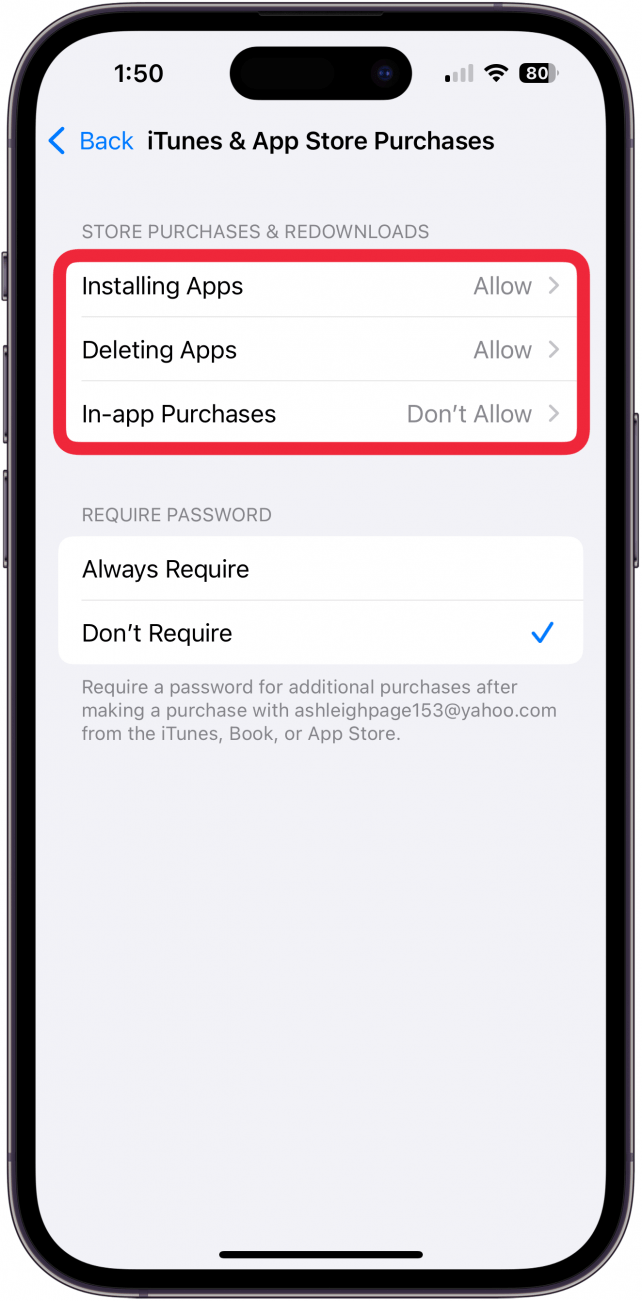
Sobald Sie diese Einstellungen angepasst haben, können Sie Ihr App Store-Symbol sehen, es öffnen und Apps installieren. Der Zugriff auf Ihren App Store ist wichtig, da Sie so neue Apps herunterladen und Ihre aktuellen Apps auf dem neuesten Stand halten können.
Fehlt Ihnen der App Store auf dem iPhone oder iPad? Stellen Sie Ihren Startbildschirm wieder her
Was passiert, wenn Sie den App Store von Ihrem Startbildschirm löschen? Sie können die App Store-App selbst nicht vollständig löschen. Wenn Sie sie jedoch von Ihrem Startbildschirm löschen, sieht es möglicherweise so aus, als ob der App Store fehlt. Um den App Store wiederherzustellen, fügen Sie die App erneut aus Ihrer App-Bibliothek hinzu. In seltenen Fällen liegt ein Softwarefehler vor, der verhindert, dass Sie den App Store finden oder wieder zu Ihrem Startbildschirm hinzufügen können. Wenn dies passiert ist, stellen Sie den Startbildschirm Ihres iPhones oder iPads wieder her, um den App Store wieder an seinen ursprünglichen Platz zu bringen.
Notiz
Wenn Sie das Layout des Startbildschirms zurücksetzen, kehren Ihre Apps an ihren Standardspeicherort zurück und alle Ihre Apps werden aus ihren Ordnern entfernt.
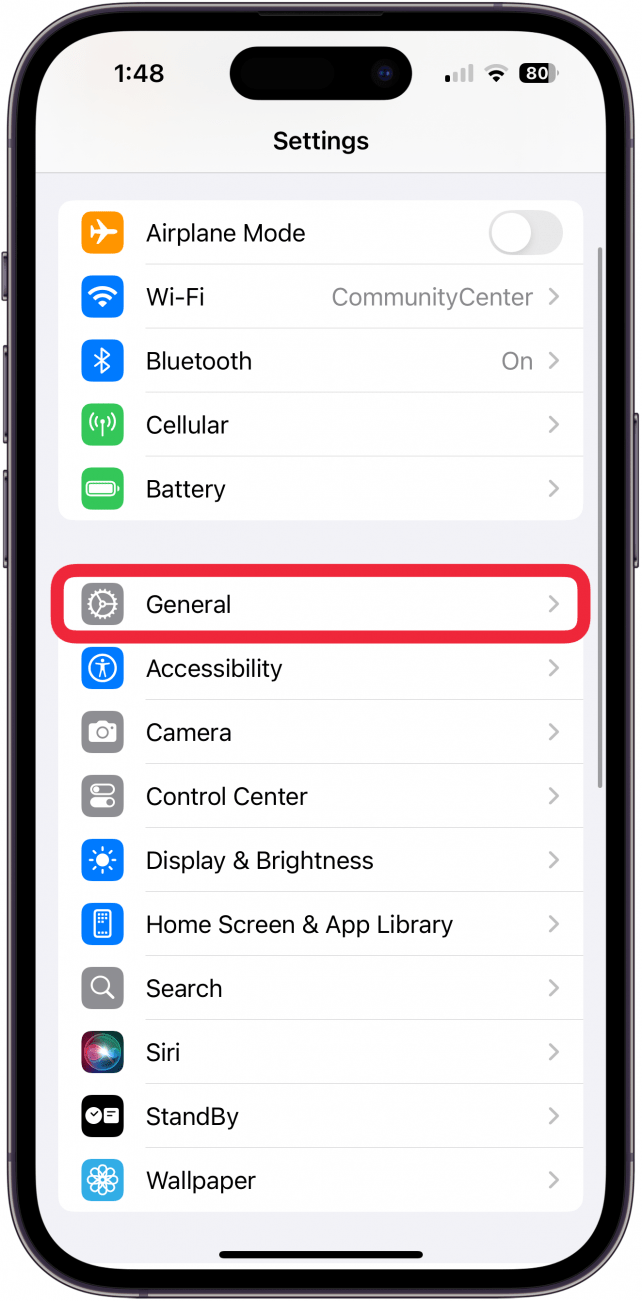
- Öffnen Sie die Einstellungen-App und tippen Sie auf Allgemein.
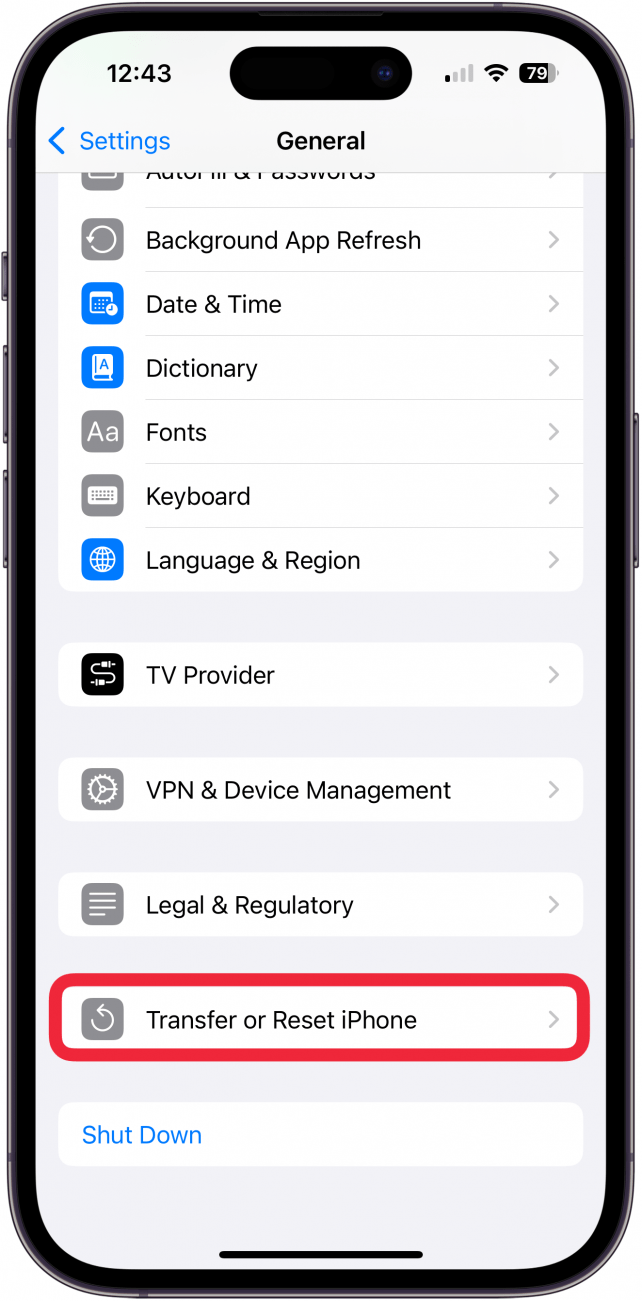
- Scrollen Sie nach unten und tippen Sie auf iPhone übertragen oder zurücksetzen.
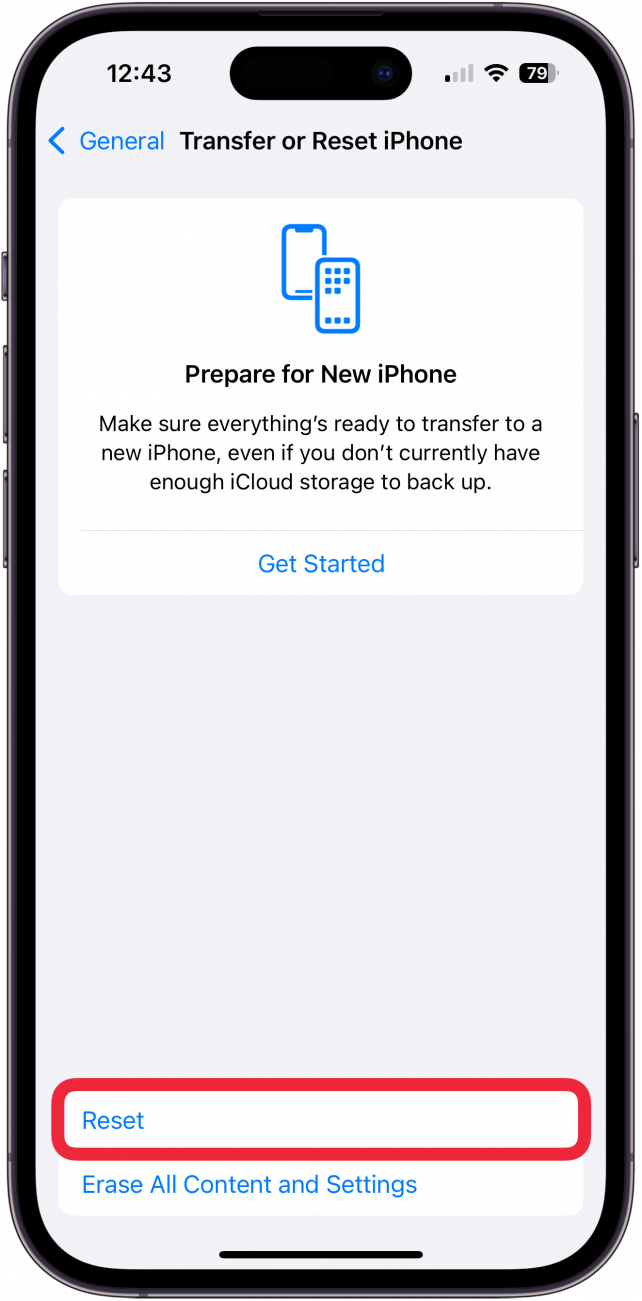
- Wählen Zurücksetzen.
- Klopfen Setzen Sie das Layout des Startbildschirms zurück.
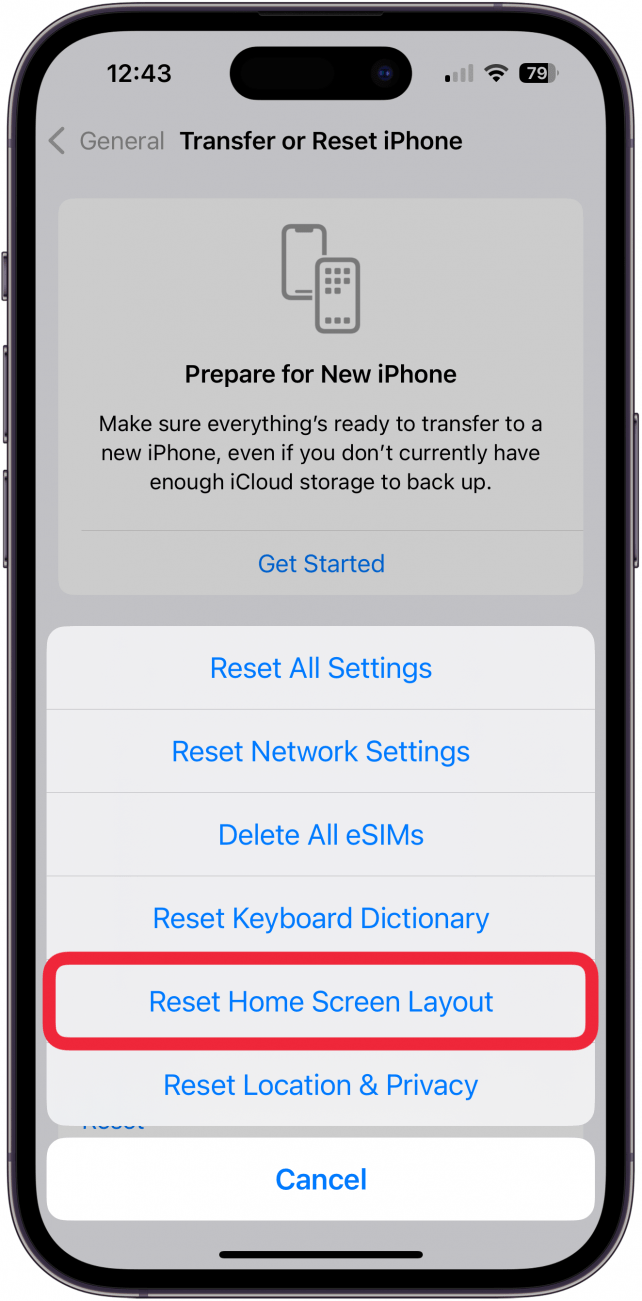
- Bestätigen Sie, dass Sie Ihren Startbildschirm auf die Werkseinstellungen zurücksetzen möchten.
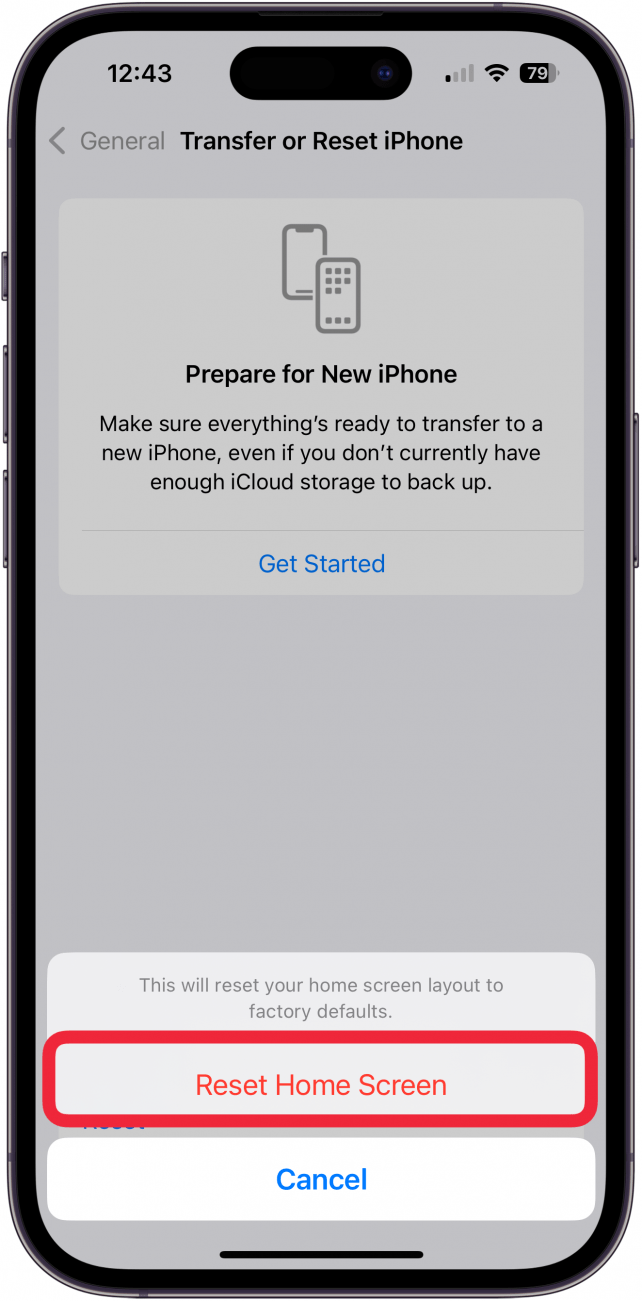
Sobald Sie dies tun, wird der Startbildschirm auf sein Standardlayout zurückgesetzt und Sie sollten das App Store-Symbol auf Ihrer ersten Seite mit Apps sehen. Wenn Sie diesen Artikel hilfreich fanden, schauen Sie sich unseren kostenlosen Tipp des Tages an, um weitere tolle App-Tutorials zu erhalten. Außerdem erfahren Sie, wie Sie den App Store auf anderen Apple-Geräten nutzen, beispielsweise auf Ihrem Apple TV.
FAQ
- Wie lade ich den App Store herunter? Die App Store-App wird automatisch auf Ihr iPhone heruntergeladen, Sie müssen sie also nicht herunterladen.
- Kann ich Rückerstattungen für Apps erhalten, die ich versehentlich gekauft habe? Ja, im Bereich „App Store-Käufe“ können Sie eine Rückerstattung für Apps beantragen, die Sie nicht kaufen oder für die Sie kein Abonnement verlängern wollten. So erhalten Sie eine Rückerstattung vom App Store.
- Wie bekomme ich meine E-Mails auf mein iPhone zurück? Es kommt darauf an! Wenn die Mail-App nicht mehr verfügbar ist, müssen Sie sie möglicherweise neu installieren. Wenn ein E-Mail-Konto aus Ihrer Mail-App verschwunden ist oder die Option „Alle Posteingänge“ fehlt, müssen Sie die Einstellungen Ihrer Mail-App anpassen. Dieser Artikel behandelt jedes dieser Probleme und erläutert, was zu tun ist, wenn Ihre E-Mail von Ihrem iPhone verschwindet.
- Warum verschwinden Apps immer wieder von meinem iPhone? Dies liegt wahrscheinlich an einer App Store-Einstellung, die Apps entfernt, die Sie nicht oft verwenden, um den Gerätespeicher zu optimieren. Sie können verhindern, dass Apps von Ihrem iPhone verschwinden, indem Sie „Ungenutzte Apps auslagern“ deaktivieren.