ThemeLocal - Blog-Tipps, die wie von Zauberhand funktionierenThemeLocal - Blog-Tipps, die wie von Zauberhand funktionierenThemeLocal - Blog-Tipps, die wie von Zauberhand funktionieren
  • Bloggen
  • WordPress
  • E-Mail Marketing
  • SEO
  • Soziale Netzwerke
  • Mehr
    • Tutorials
    • Shopify
    • Bewertungen
    • Tipps
    • Sicherheit
    • Software und Dienste
    • Verkehrserzeugung
    • Anfängerleitfaden
    • Showcase
Search
  • Nutzungsbedingungen
  • Datenschutzerklärung
  • Cookie-Richtlinie
  • Kontakt
© 2022 Themelocal. Alle Rechte vorbehalten.
Lektüre: So verwenden Sie die KI-Foto-Add-Me-Funktion auf Pixel 9
Aktie
Benachrichtigung Zeig mehr
Aa
ThemeLocal - Blog-Tipps, die wie von Zauberhand funktionierenThemeLocal - Blog-Tipps, die wie von Zauberhand funktionieren
Aa
  • Bloggen
  • WordPress
  • E-Mail Marketing
  • SEO
  • Soziale Netzwerke
  • Mehr
Search
  • Bloggen
  • WordPress
  • E-Mail Marketing
  • SEO
  • Soziale Netzwerke
  • Mehr
    • Tutorials
    • Shopify
    • Bewertungen
    • Tipps
    • Sicherheit
    • Software und Dienste
    • Verkehrserzeugung
    • Anfängerleitfaden
    • Showcase
Folge uns
  • Nutzungsbedingungen
  • Datenschutzerklärung
  • Cookie-Richtlinie
  • Kontakt
© 2022 Themelocal. Alle Rechte vorbehalten.
ThemeLocal - Blog-Tipps, die wie von Zauberhand funktionieren > Blog > Wie man > So verwenden Sie die KI-Foto-Add-Me-Funktion auf Pixel 9
Wie man

So verwenden Sie die KI-Foto-Add-Me-Funktion auf Pixel 9

Zuletzt aktualisiert: Oktober 24, 2024 3:36 a.m.
ThemeLocal vor 2 Jahren 4 Minuten Mindestlesezeit
Aktie
4 Minuten Mindestlesezeit
1725295706 So verwenden Sie die KI Foto Add Me Funktion auf Pixel 9
Aktie

Eine spontane Gruppenaufnahme zu machen, kann eine Herausforderung sein, da am Ende meist jemand aus dem Bild verschwindet, es sei denn, man hat gerade ein Stativ zur Hand. Glücklicherweise hat Google eine Möglichkeit eingeführt, dieses Problem zu lösen.

Contents
Was Sie brauchen:Die Kurzfassung:Schritt 1Öffnen Sie die Kamera-AppSchritt 2Tippen Sie auf Mich hinzufügenSchritt 3Bewegen Sie das Telefon, um den Bereich zu scannenSchritt 4Bilden Sie die erste Aufnahme der Gruppe einSchritt 5Zum Aufnehmen tippenSchritt 6Geben Sie das Telefon an eine andere Person in der Gruppe weiter und geben Sie die Aufnahme einSchritt 7Der zweite Fotograf richtet den Rahmen aus und macht ein FotoSchritt 8Sehen Sie sich Ihr kombiniertes Gruppenfoto anFehlerbehebung

Das „Add Me“-Tool ist in der gesamten Pixel 9-Serie verfügbar und ermöglicht es Benutzern, eine Gruppenaufnahme zu machen, ohne dass jemand fehlt.

Sie müssen lediglich ein Foto der Gruppe und ein weiteres nur des Fotografen machen, dann kombiniert Add Me mithilfe von Augmented Reality und KI die Bilder miteinander, sodass ein Gruppenfoto entsteht, auf dem alle abgebildet sind.

Befolgen Sie unsere Schritt-für-Schritt-Anleitung, um zu erfahren, wie Sie das Add Me-Tool in der Google Pixel 9-Serie verwenden.

Was Sie brauchen:

Die Kurzfassung:

  • Öffnen Sie die Kamera-App
  • Tippen Sie auf Mich hinzufügen
  • Bewegen Sie das Telefon, um den Bereich zu scannen
  • Bilden Sie die erste Aufnahme der Gruppe ein
  • Zum Aufnehmen tippen
  • Geben Sie das Telefon an eine andere Person in der Gruppe weiter und geben Sie die Aufnahme ein
  • Der zweite Fotograf richtet den Rahmen aus und macht ein Foto
  • Sehen Sie sich Ihr kombiniertes Gruppenfoto an
  1. Schritt 1

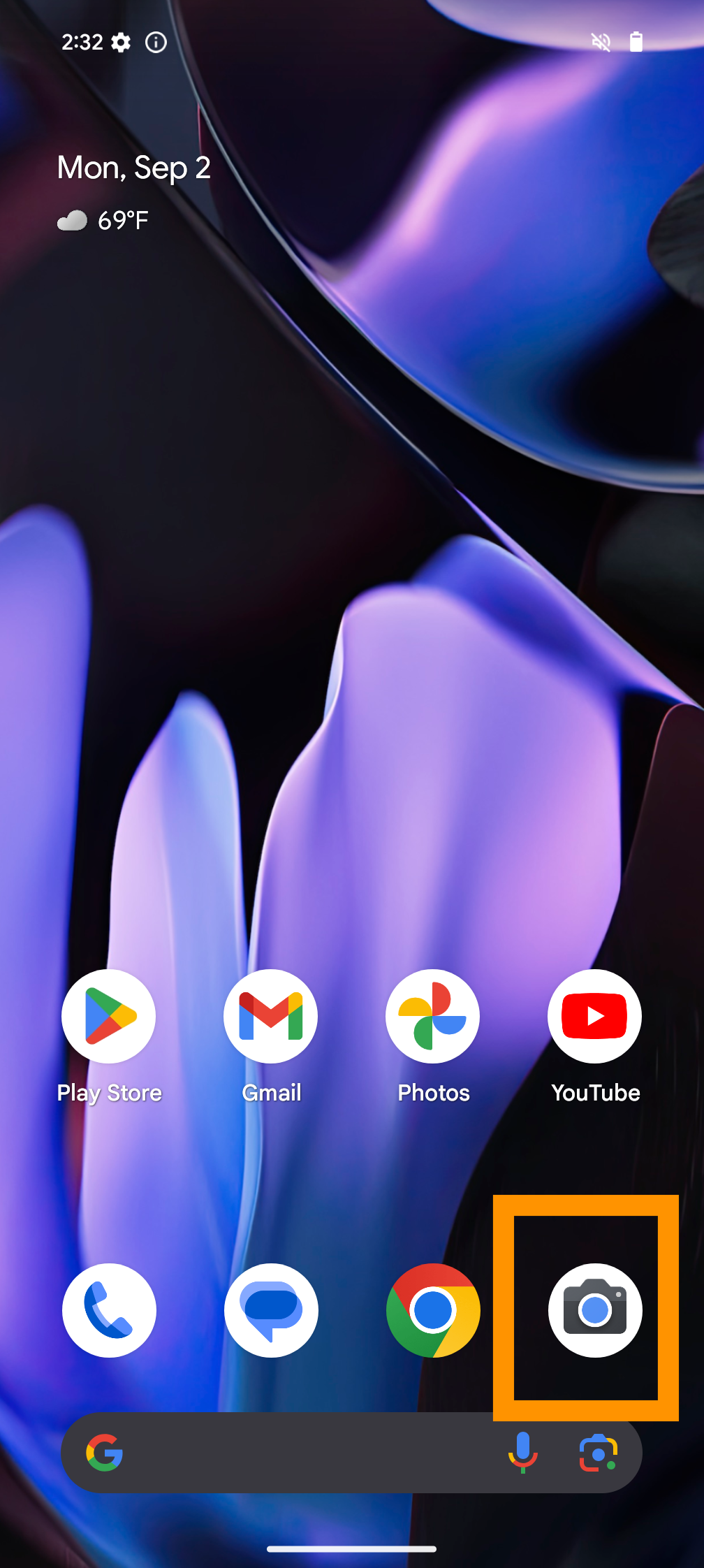
    Öffnen Sie die Kamera-App

    So verwenden Sie die KI Foto Add Me Funktion auf Pixel 9

    Sie finden die Kamera-App entweder auf Ihrem Startbildschirm oder in Ihrer Apps-Leiste.Startbildschirm der Google Pixel 9-Serie mit hervorgehobener Kamera-App

  2. Schritt 2

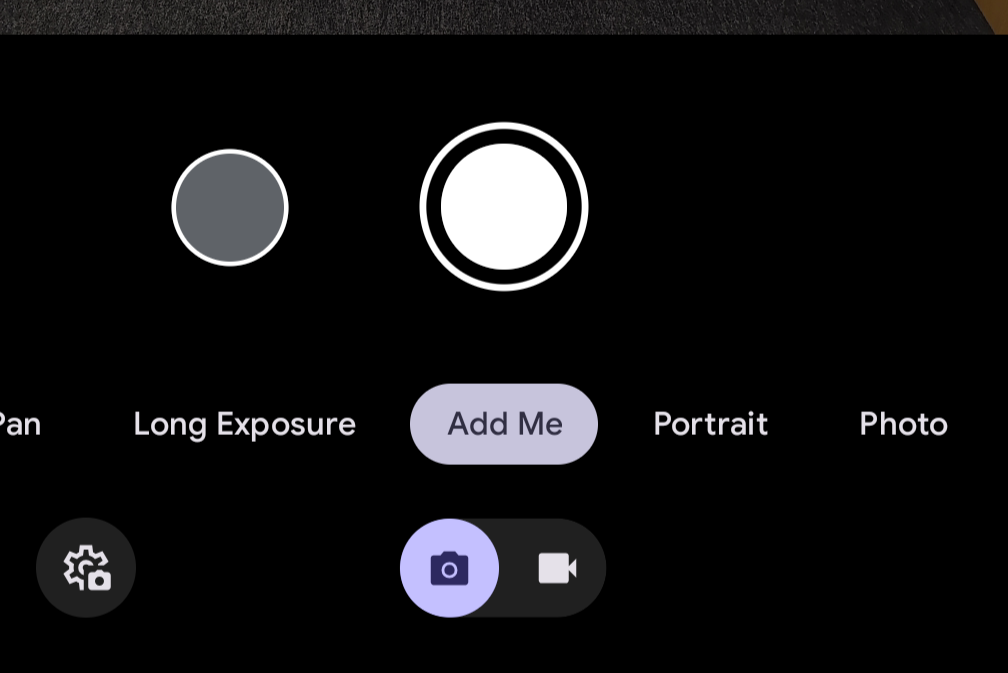
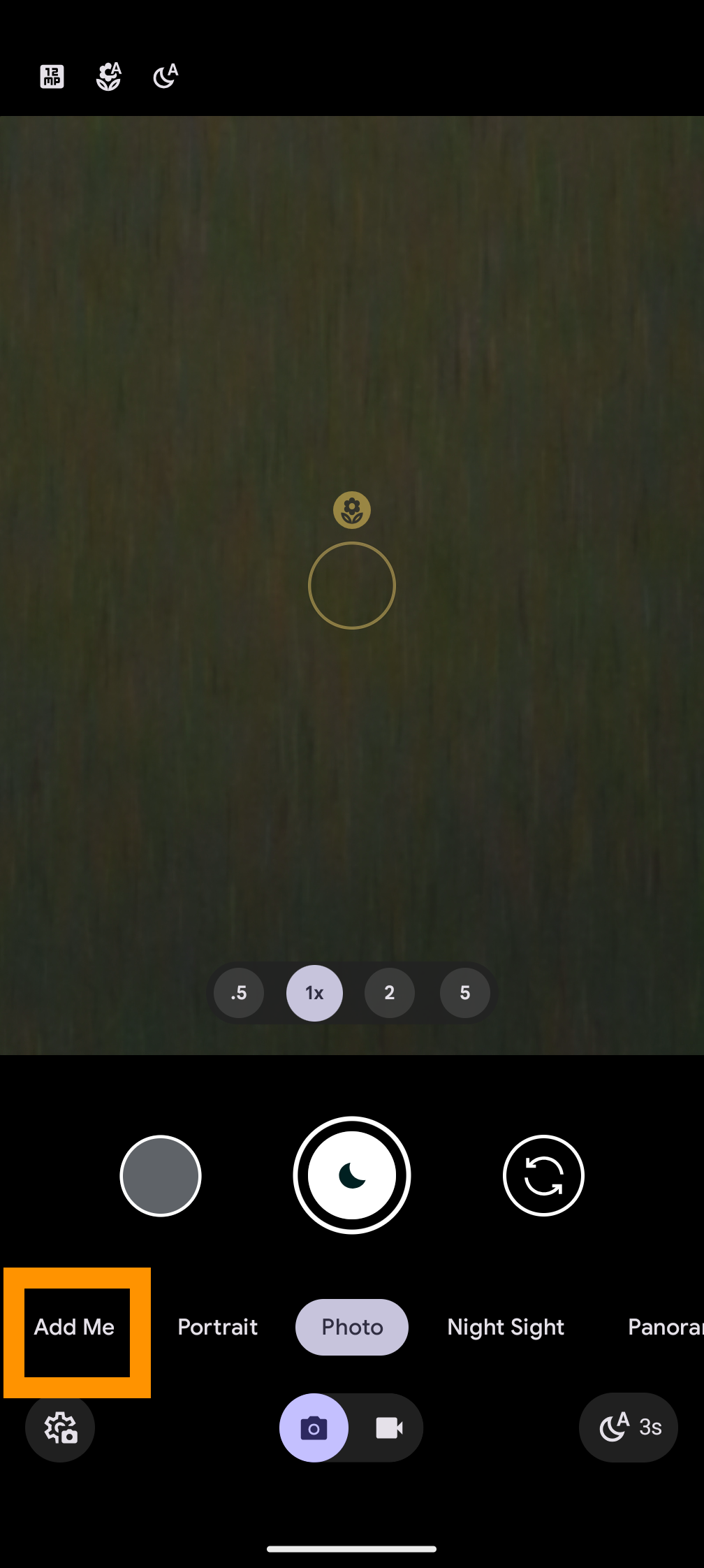
    Tippen Sie auf Mich hinzufügen
    1725295704 653 So verwenden Sie die KI Foto Add Me Funktion auf Pixel 9

    Tippen Sie auf die Option „Mich hinzufügen“ links auf dem Bildschirm.Kamera-App der Google Pixel 9-Serie mit hervorgehobenem „Add Me“-Tool

  3. Schritt 3

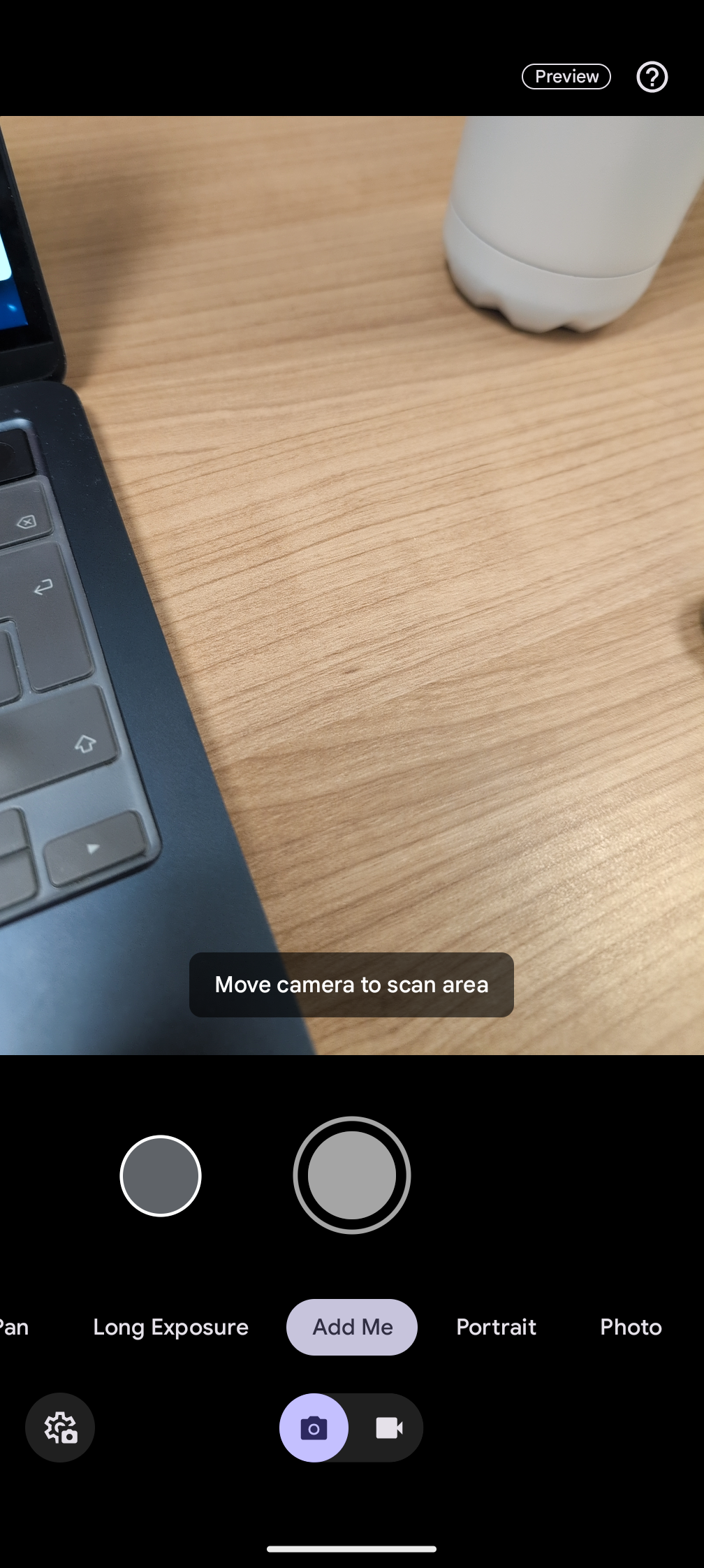
    Bewegen Sie das Telefon, um den Bereich zu scannen
    1725295704 156 So verwenden Sie die KI Foto Add Me Funktion auf Pixel 9

    Da Add Me Augmented Reality verwendet, werden Sie möglicherweise aufgefordert, das Telefon zu bewegen, um den Bereich zu scannen, bevor Sie die Fotos aufnehmen.Screenshot der Kamera-App der Google Pixel 9-Serie mit der Meldung „Kamera zum Scanbereich bewegen“.

  4. Schritt 4

    Bilden Sie die erste Aufnahme der Gruppe ein
    1725295704 501 So verwenden Sie die KI Foto Add Me Funktion auf Pixel 9

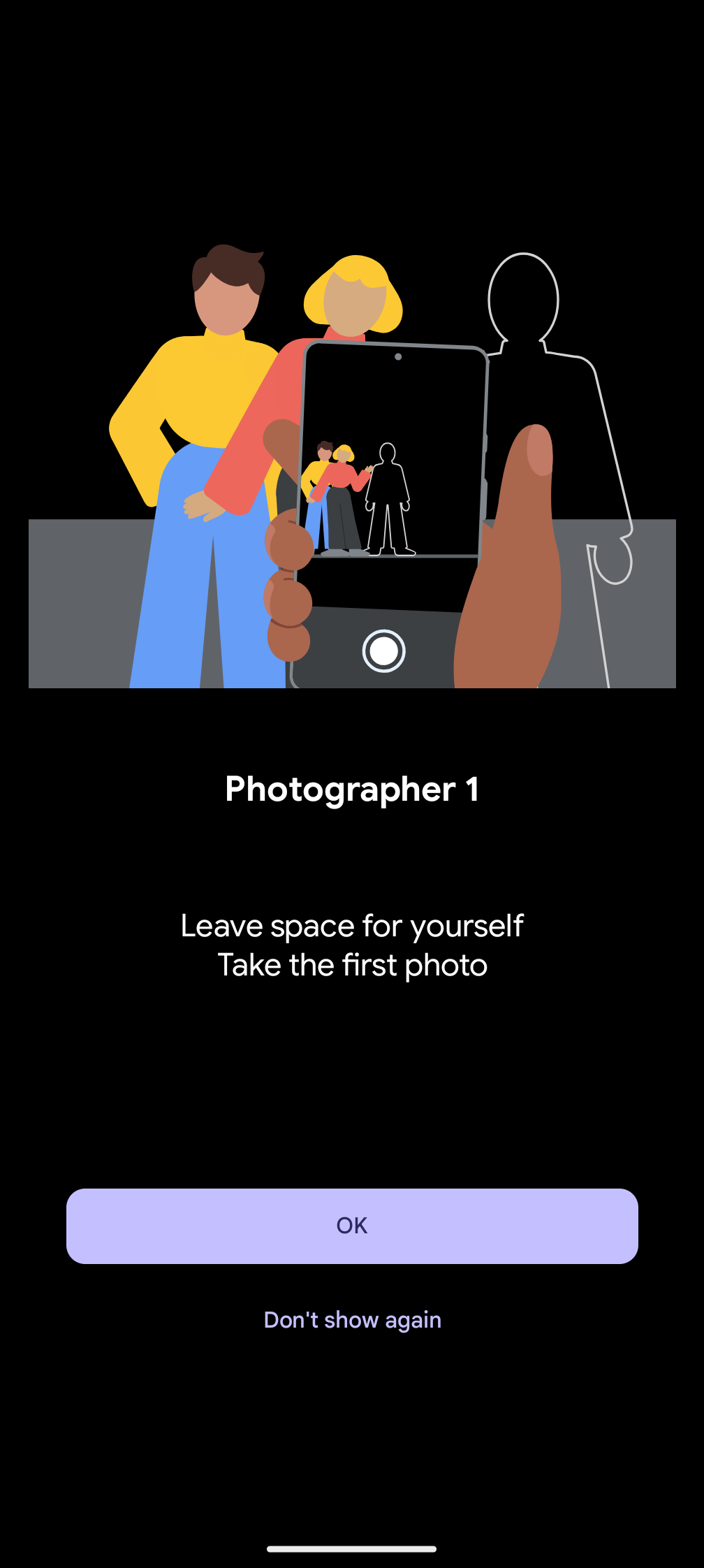
    Lesen Sie die Anweisungen auf dem Bildschirm, wie hier gezeigt. Um sicherzustellen, dass das endgültige Bild so nahtlos wie möglich aussieht, stellen Sie sicher, dass auf dieser ersten Gruppenaufnahme genügend Platz für Sie selbst vorhanden ist.Eingabeaufforderung „Add Me Pixel 9 Photographer 1“.

  5. Schritt 5

    Zum Aufnehmen tippen

    1725295704 765 So verwenden Sie die KI Foto Add Me Funktion auf Pixel 9

    Sobald Sie die Aufnahme zentriert haben, die Gruppe vollständig im Bild ist und genügend Platz für Sie übrig ist, tippen Sie auf die kreisförmige Aufnahmetaste auf dem Bildschirm, um das Bild aufzunehmen.Schaltfläche zur Aufnahme der Google-Kamera

  6. Schritt 6

    Geben Sie das Telefon an eine andere Person in der Gruppe weiter und geben Sie die Aufnahme ein
    1725295705 788 So verwenden Sie die KI Foto Add Me Funktion auf Pixel 9

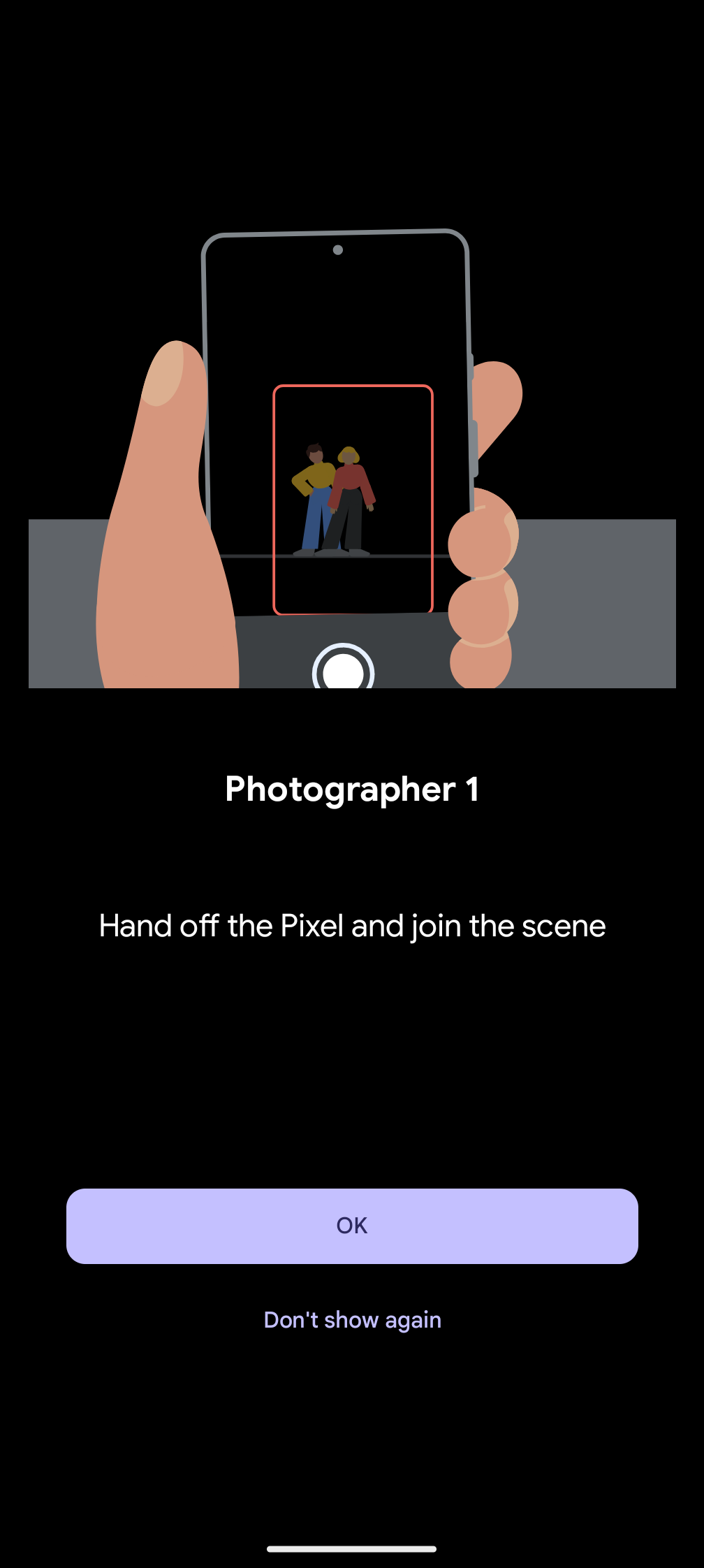
    Dies ist die Übergabephase, in der Sie das Pixel 9 an eine andere Person weitergeben und selbst an der Aufnahme teilnehmen müssen. Alle anderen Personen auf dem ersten Foto müssen ebenfalls den Rahmen verlassen. Denken Sie also daran, wo Sie sich positionieren müssen, um die besten Ergebnisse zu erzielen. Add Me Pixel 9 Photographer 1 fordert dazu auf, das Telefon jemand anderem zu geben

  7. Schritt 7

    Der zweite Fotograf richtet den Rahmen aus und macht ein Foto
    1725295705 362 So verwenden Sie die KI Foto Add Me Funktion auf Pixel 9

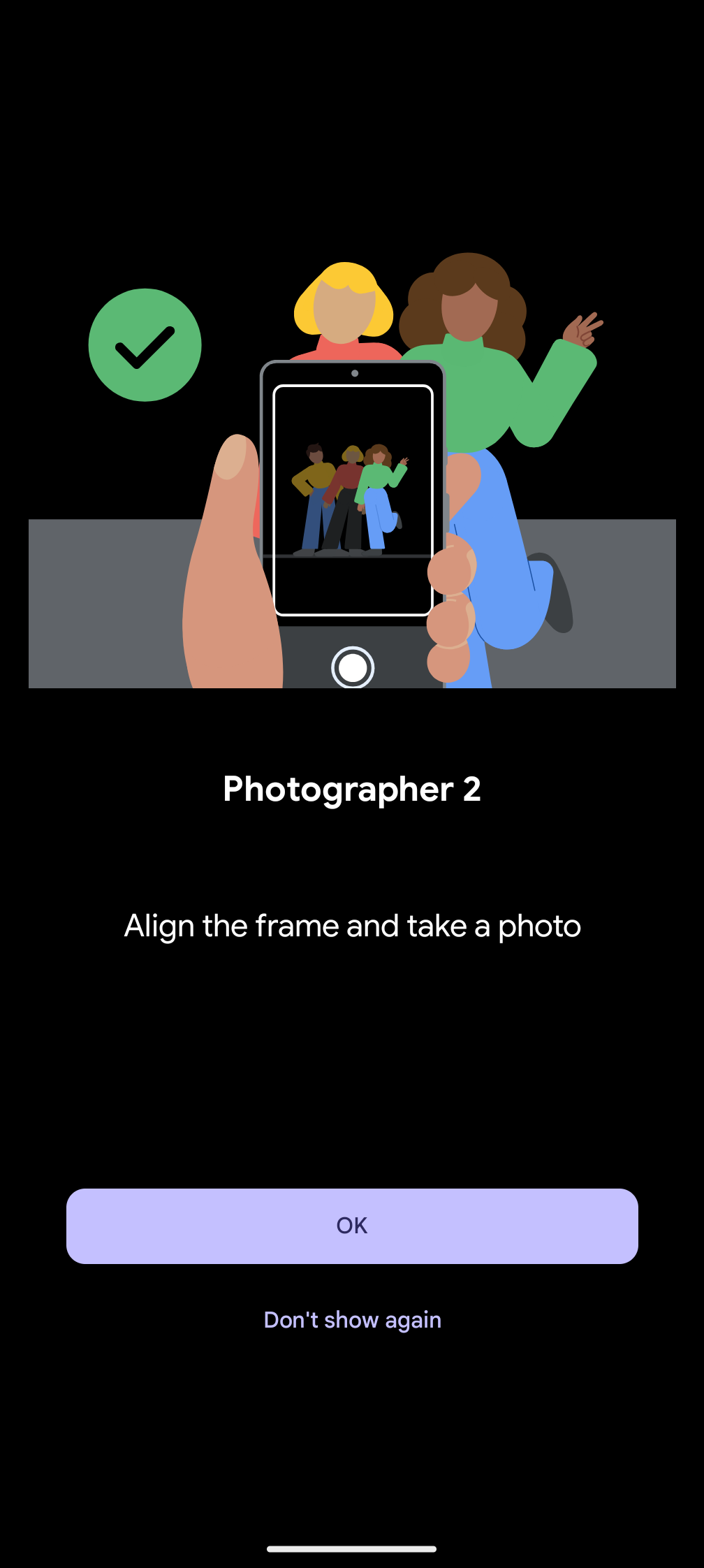
    Der zweite Fotograf muss den Anweisungen auf dem Bildschirm folgen, um sicherzustellen, dass Sie richtig gerahmt sind. Sobald sie zufrieden sind und keine Eingabeaufforderungen auf dem Bildschirm angezeigt werden, sollten sie auf die kreisförmige Aufnahmetaste tippen, um das Foto aufzunehmen. Eingabeaufforderung „Add Me Pixel 9 Photographer 2“.

  8. Schritt 8

    Sehen Sie sich Ihr kombiniertes Gruppenfoto an

    So verwenden Sie die KI Foto Add Me Funktion auf Pixel 9

    Tippen Sie auf das Galerie-Symbol, das quadratische Symbol in der unteren linken Ecke Ihrer Kamera-App, um Ihr Foto anzuzeigen. Sie können Ihr Bild auch in der Fotos-App finden, die sich in Ihrer Apps-Leiste befindet.Füge mir ein Bild hinzu

Fehlerbehebung

Wie viele Personen können mit Add Me hinzugefügt werden?

Einer Gruppenaufnahme kann nur eine Person hinzugefügt werden. Erwähnenswert ist auch, dass Add Me nur mit Menschen funktioniert und nicht mit Tieren oder Objekten.

Funktioniert „Add Me“ mit der Frontkamera?

Nein, „Add Me“ funktioniert nur mit den Rückkameras und nicht mit der Frontkamera.
Verwandter Beitrag

Sparen Sie 1/3 auf dieser stilvollen Beats Pille x Kim Kardashian tragbarer Lautsprecher

Machen Sie Ihre Frühlingsreinigung mit den massiv reduzierten kabellosen Staubsaugen von Dreame richtig

Sichern Sie sich während des Frühlingsverkaufs von Amazon ein neues Telefon für weniger als 100 £

Dies ist die einzige Power Bank, die ich gerade Freunden und Familie empfehle

Sparen Sie mehr als 20% auf der mächtigen 20 -TB -Festplatte von WD 20 TB

MARKIERTE: auf, die, KIFotoAddMeFunktion, Pixel, Sie, verwenden
Teile diesen Artikel
Facebook Twitter Pinterest Whatsapp Whatsapp
Aktie
Was denkst du?
Liebe0
Traurig0
Glücklich0
Schläfrig0
Wütend0
kein Kommentar0
Zwinkern0
Vorheriger Artikel Startet das Cloud Streaming der Xbox eigenen Bibliothek im November Startet das Cloud-Streaming der Xbox-eigenen Bibliothek im November?
Nächster Artikel 1729734525 So erhalten Sie den App Store wieder auf Ihrem iPhone So erhalten Sie den App Store wieder auf Ihrem iPhone und iPad
Hinterlasse einen Kommentar

Schreibe einen Kommentar Antwort abbrechen

Deine E-Mail-Adresse wird nicht veröffentlicht. Erforderliche Felder sind mit * markiert

Berühmter Post

También podría gustarte

Sparen Sie 13 auf dieser stilvollen Beats Pille x Kim
Angebote

Sparen Sie 1/3 auf dieser stilvollen Beats Pille x Kim Kardashian tragbarer Lautsprecher

vor 1 Jahr 3 Minuten Mindestlesezeit
Machen Sie Ihre Fruehlingsreinigung mit den massiv reduzierten kabellosen Staubsaugen
Angebote

Machen Sie Ihre Frühlingsreinigung mit den massiv reduzierten kabellosen Staubsaugen von Dreame richtig

vor 1 Jahr 4 Minuten Mindestlesezeit
Sichern Sie sich waehrend des Fruehlingsverkaufs von Amazon ein neues
Angebote

Sichern Sie sich während des Frühlingsverkaufs von Amazon ein neues Telefon für weniger als 100 £

vor 1 Jahr 3 Minuten Mindestlesezeit
Dies ist die einzige Power Bank die ich gerade Freunden
Angebote

Dies ist die einzige Power Bank, die ich gerade Freunden und Familie empfehle

vor 1 Jahr 4 Minuten Mindestlesezeit
Sparen Sie mehr als 20 auf der maechtigen 20 TB
Angebote

Sparen Sie mehr als 20% auf der mächtigen 20 -TB -Festplatte von WD 20 TB

vor 1 Jahr 3 Minuten Mindestlesezeit
Vergessen Sie alle anderen Fitness Tracker dieser reduzierte Garmin ist
Angebote

Vergessen Sie alle anderen Fitness -Tracker, dieser reduzierte Garmin ist der Traum eines Läufers

vor 1 Jahr 4 Minuten Mindestlesezeit
Dieser Amazon Deal hat mich ueberredet endlich auf eine elektrische
Angebote

Dieser Amazon -Deal hat mich überredet, endlich auf eine elektrische Zahnbürste zu upgraden

vor 1 Jahr 3 Minuten Mindestlesezeit
Sparen Sie ueber 20 auf einem der besten Streaming Geraete
Angebote

Sparen Sie über 20% auf einem der besten Streaming -Geräte von Amazon

vor 1 Jahr 3 Minuten Mindestlesezeit
Zeig mehr
ThemeLocal - Blog-Tipps, die wie von Zauberhand funktionierenThemeLocal - Blog-Tipps, die wie von Zauberhand funktionieren
Folge uns
© 2022 Themelocal. Alle Rechte vorbehalten.
  • Nutzungsbedingungen
  • Datenschutzerklärung
  • Cookie-Richtlinie
  • Kontakt
Welcome Back!

Sign in to your account

Passwort vergessen?