ThemeLocal - Blog-Tipps, die wie von Zauberhand funktionierenThemeLocal - Blog-Tipps, die wie von Zauberhand funktionierenThemeLocal - Blog-Tipps, die wie von Zauberhand funktionieren
  • Bloggen
  • WordPress
  • E-Mail Marketing
  • SEO
  • Soziale Netzwerke
  • Mehr
    • Tutorials
    • Shopify
    • Bewertungen
    • Tipps
    • Sicherheit
    • Software und Dienste
    • Verkehrserzeugung
    • Anfängerleitfaden
    • Showcase
Search
  • Nutzungsbedingungen
  • Datenschutzerklärung
  • Cookie-Richtlinie
  • Kontakt
© 2022 Themelocal. Alle Rechte vorbehalten.
Lektüre: So fügen Sie auf dem iPhone einen Notfallkontakt für Notruf SOS hinzu
Aktie
Benachrichtigung Zeig mehr
Aa
ThemeLocal - Blog-Tipps, die wie von Zauberhand funktionierenThemeLocal - Blog-Tipps, die wie von Zauberhand funktionieren
Aa
  • Bloggen
  • WordPress
  • E-Mail Marketing
  • SEO
  • Soziale Netzwerke
  • Mehr
Search
  • Bloggen
  • WordPress
  • E-Mail Marketing
  • SEO
  • Soziale Netzwerke
  • Mehr
    • Tutorials
    • Shopify
    • Bewertungen
    • Tipps
    • Sicherheit
    • Software und Dienste
    • Verkehrserzeugung
    • Anfängerleitfaden
    • Showcase
Folge uns
  • Nutzungsbedingungen
  • Datenschutzerklärung
  • Cookie-Richtlinie
  • Kontakt
© 2022 Themelocal. Alle Rechte vorbehalten.
ThemeLocal - Blog-Tipps, die wie von Zauberhand funktionieren > Blog > Wie man > So fügen Sie auf dem iPhone einen Notfallkontakt für Notruf SOS hinzu
Wie man

So fügen Sie auf dem iPhone einen Notfallkontakt für Notruf SOS hinzu

Zuletzt aktualisiert: August 13, 2024 12:48 a.m.
ThemeLocal vor 2 Jahren 3 Minuten Mindestlesezeit
Aktie
3 Minuten Mindestlesezeit
1723502905 So fuegen Sie auf dem iPhone einen Notfallkontakt fuer Notruf
Aktie
So fuegen Sie auf dem iPhone einen Notfallkontakt fuer Notruf

* Dieser Artikel stammt aus unserem Newsletter „Tipp des Tages“. Melden Sie sich an. *

Contents
Warum Ihnen dieser Tipp gefallen wirdSo fügen Sie einen Notfallkontakt auf dem iPhone hinzuSystemanforderungenMehr zu iPhone Notruf SOS

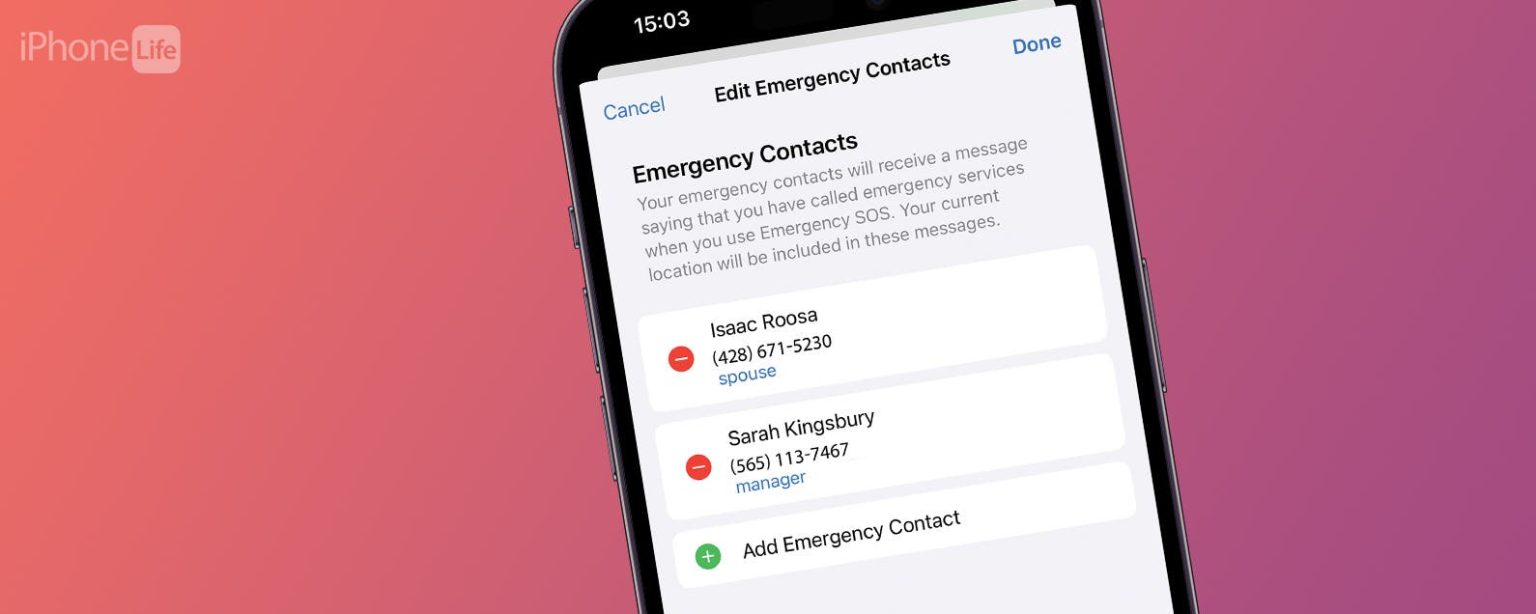
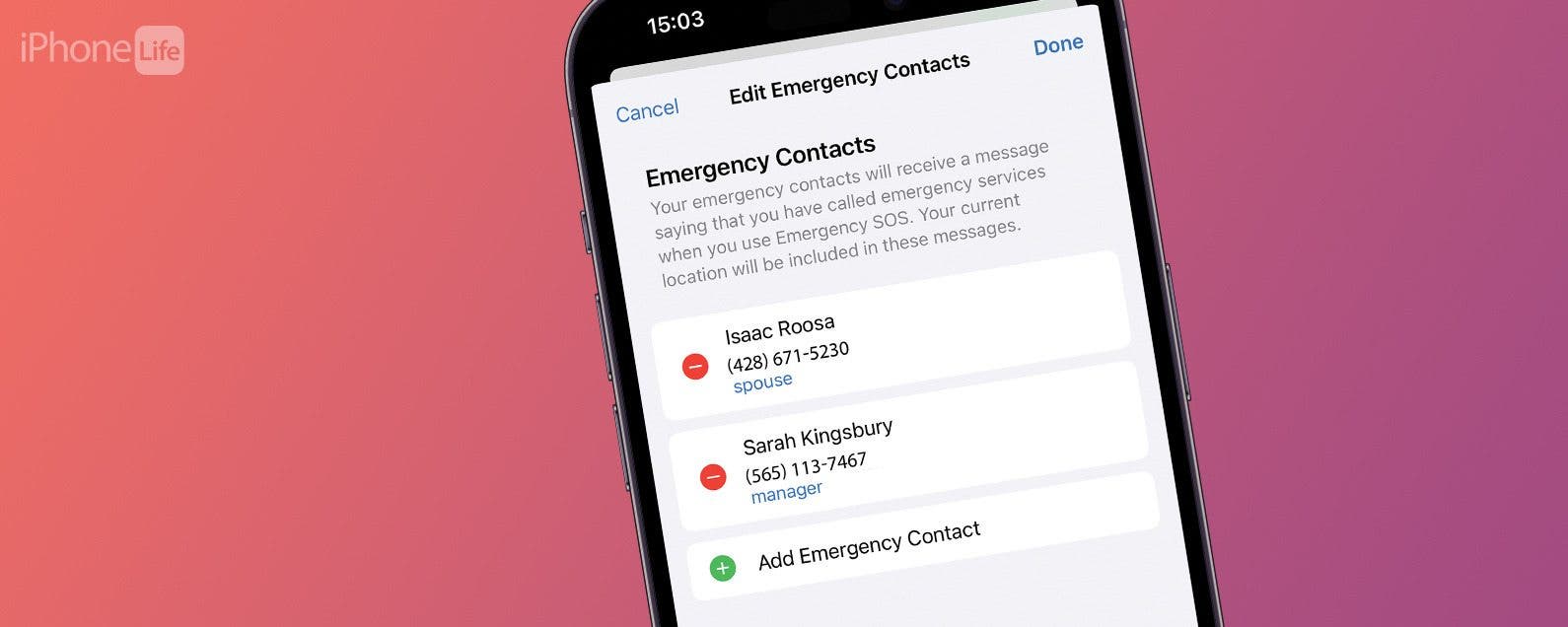
Mit der Funktion „Notruf SOS“ können Sie auf viele verschiedene Arten Hilfe rufen, beispielsweise diskret durch Gedrückthalten einer Taste, über Satellit und sogar automatisch, wenn ein Autounfall oder Sturz erkannt wird. Nach Beendigung eines Notrufs sendet Ihr iPhone automatisch eine Nachricht mit Ihrem Standort an Ihre Notfallkontakte. Fügen Sie Ihren iPhone-Notfallkontakt hinzu und erhöhen Sie so Ihre Sicherheit.

Warum Ihnen dieser Tipp gefallen wird

  • Geben Sie Ihren Lieben ein beruhigendes Gefühl, indem Sie sie als Notfallkontakte hinzufügen.
  • Passen Sie Ihre Notruf-SOS-Einstellungen Ihren Bedürfnissen an.

So fügen Sie einen Notfallkontakt auf dem iPhone hinzu

Systemanforderungen

Dieser Tipp funktioniert auf iPhones 8 und neueren Modellen mit iOS 11 oder höher. Obwohl dieser Tipp auf früheren iOS-Versionen funktioniert, wurden die folgenden Screenshots mit iOS 18 aufgenommen. Erfahren Sie, wie Sie auf die neueste Version von iOS aktualisieren.

Es gibt viele verschiedene Möglichkeiten, Notruf SOS einzurichten und zu aktivieren, je nachdem, welche Geräte und Gerätemodelle Sie besitzen. Nur iPhone 14 und neuere Modelle können Notruf SOS über Satellit nutzen und verfügen über eine automatische Sturzerkennung (standardmäßig aktiviert). iPhones mit iOS 18 können bei Notrufen Live-Video verwenden, und Sie benötigen ein neueres Apple Watch-Modell, um die automatische Sturzerkennung zu nutzen. So richten Sie die Notruf-SOS-Kontakte Ihres iPhones ein:

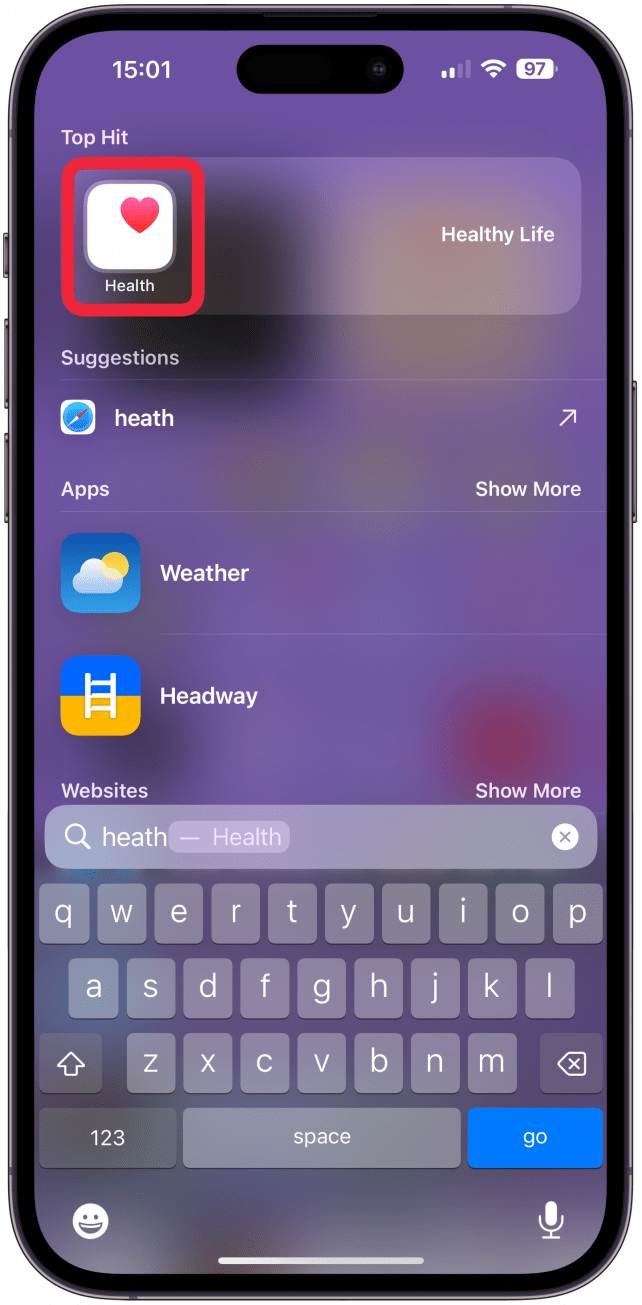
  1. Öffnen Sie die Gesundheits-App auf Ihrem iPhone. Öffnen Sie die Health-App auf Ihrem iPhone.
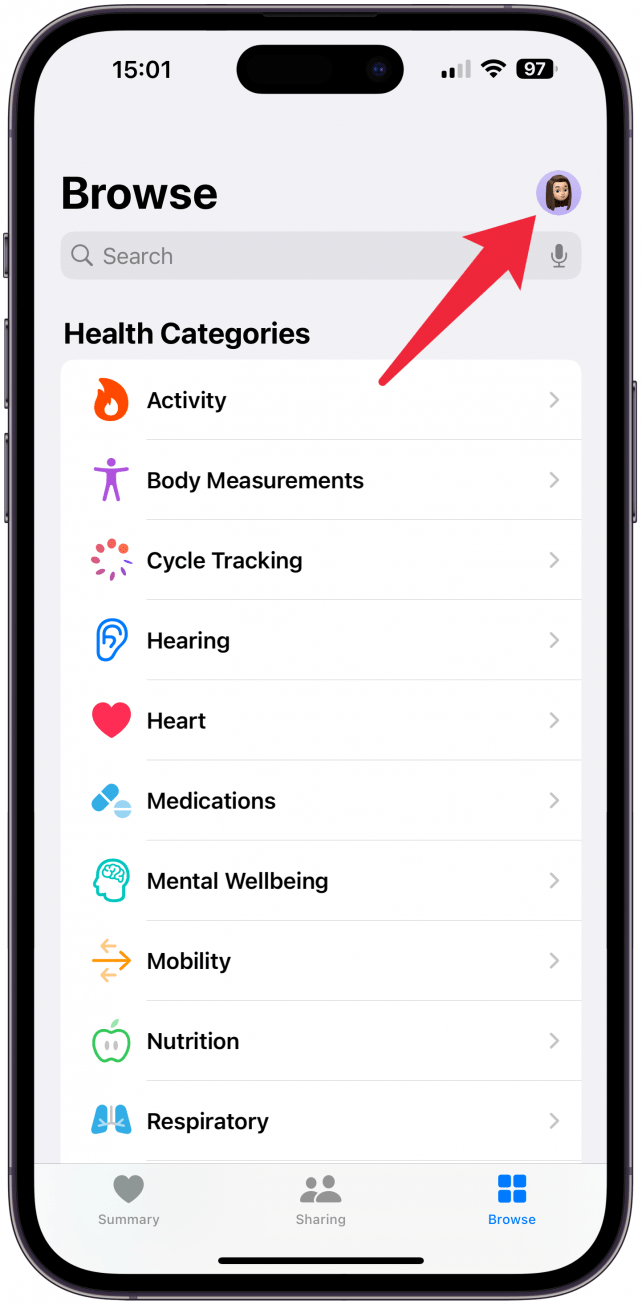
  2. Tippen Sie auf Ihre Profilsymbol in der oberen rechten Ecke. Tippen Sie oben rechts auf Ihr Memoji.
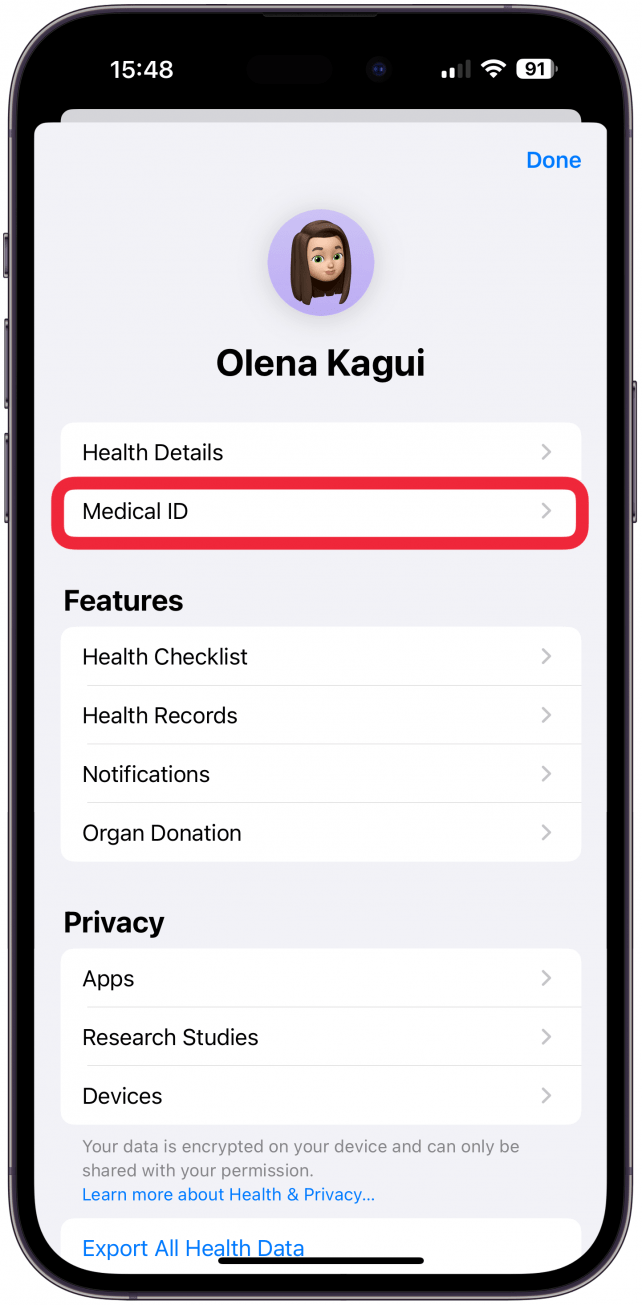
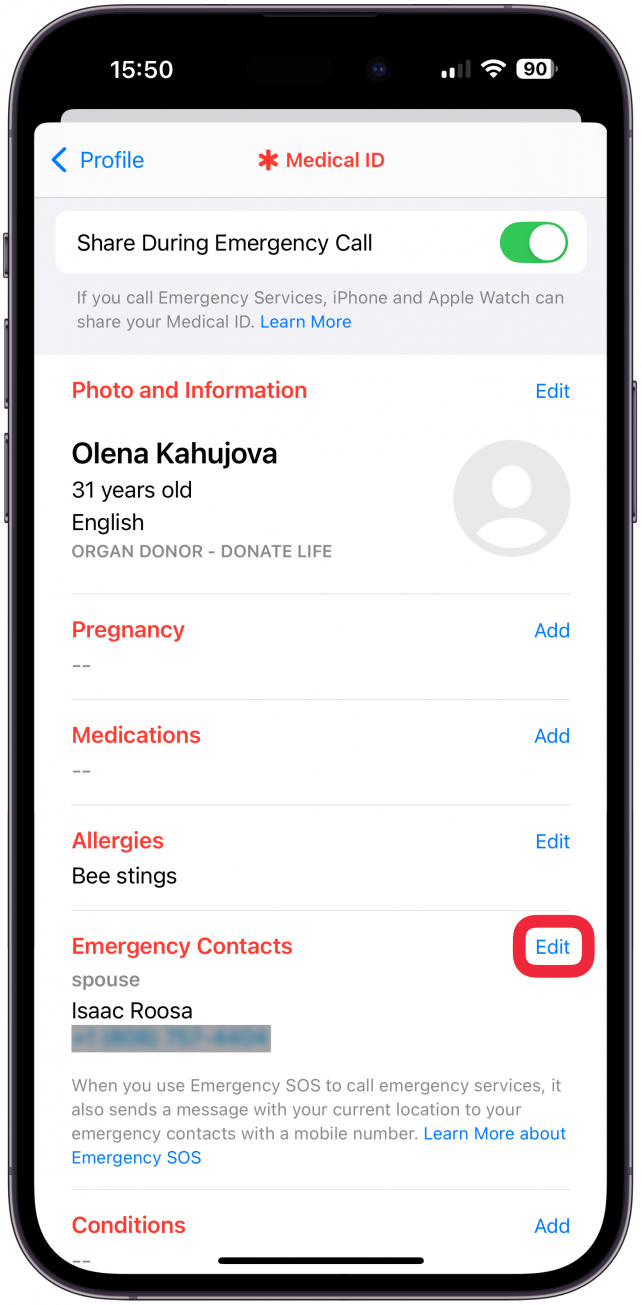
  3. Wählen Medizinischer Ausweis. Wählen Sie „Medizinische ID“ aus.
  4. Scrollen Sie nach unten zu Notfallkontakte und tippe auf Bearbeiten. Scrollen Sie nach unten zu „Notfallkontakte“ und tippen Sie auf „Bearbeiten“.
  5. Tippen Sie auf das grünes Pluszeichen um einen neuen Notfallkontakt hinzuzufügen. Tippen Sie auf das grüne Pluszeichen, um einen neuen Notfallkontakt hinzuzufügen.
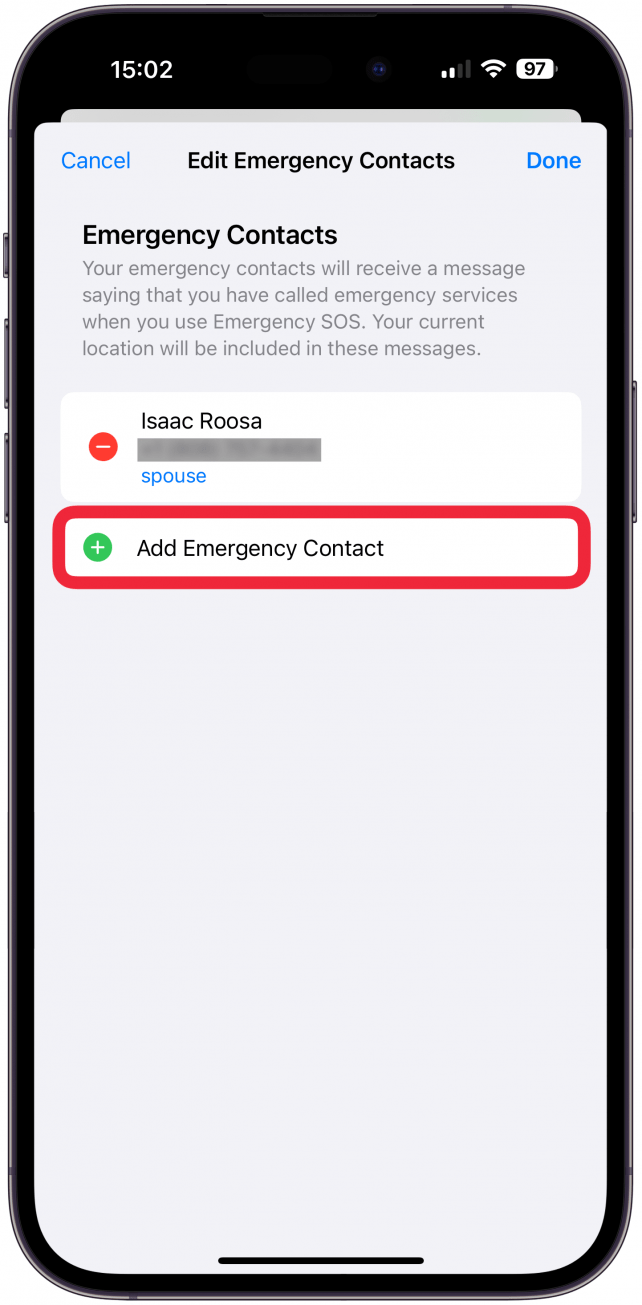
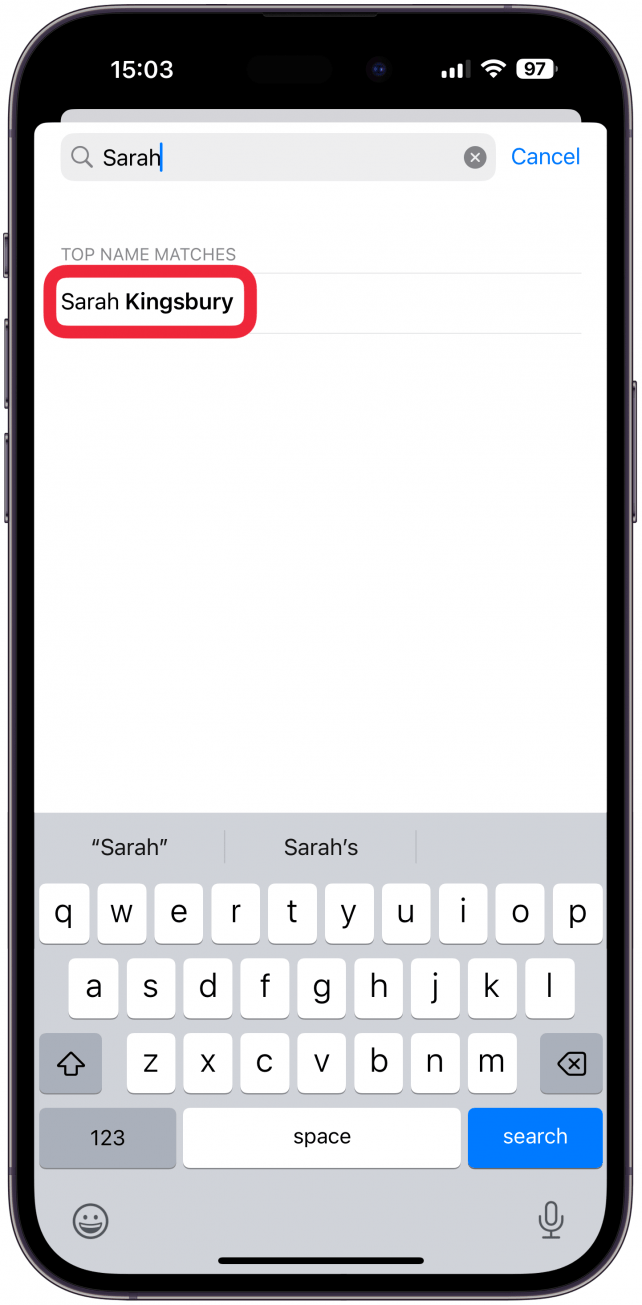
  6. Dein Kontakte wird angezeigt. Suchen Sie den gewünschten Kontakt und tippen Sie auf seinen Namen. Ihre Kontakte werden angezeigt. Suchen Sie den gewünschten Kontakt und tippen Sie auf seinen Namen.
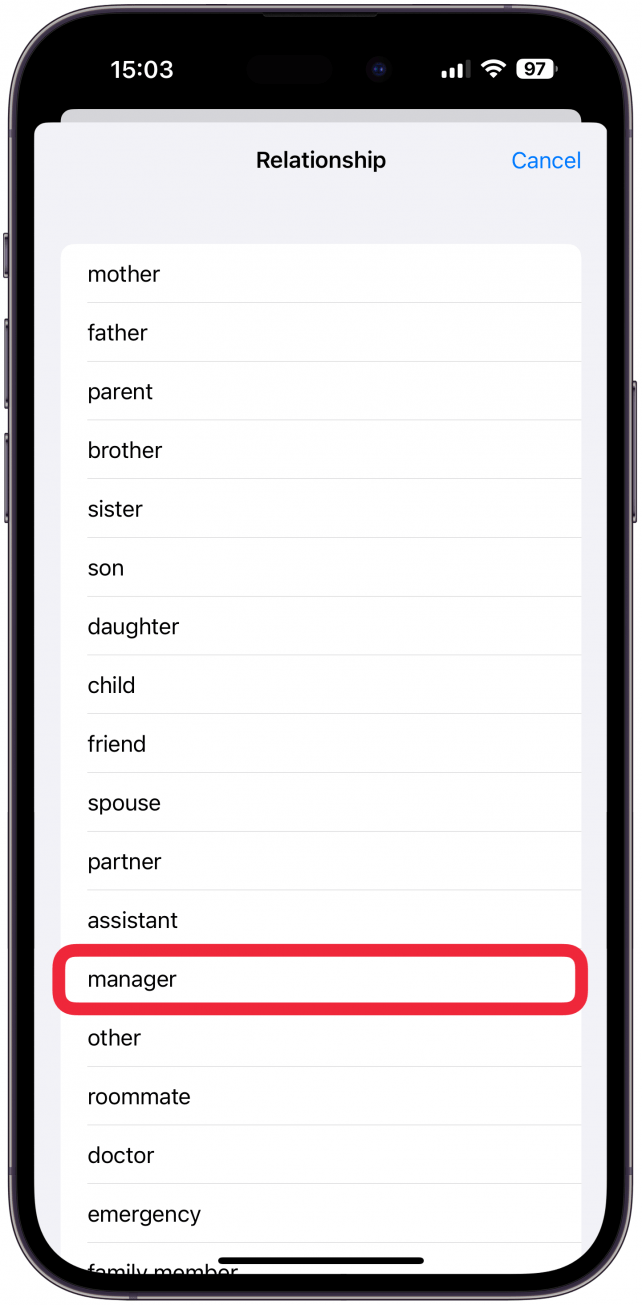
  7. Wählen Sie dann ihre Beziehung zu Ihnen aus. Wählen Sie dann ihre Beziehung zu Ihnen aus.
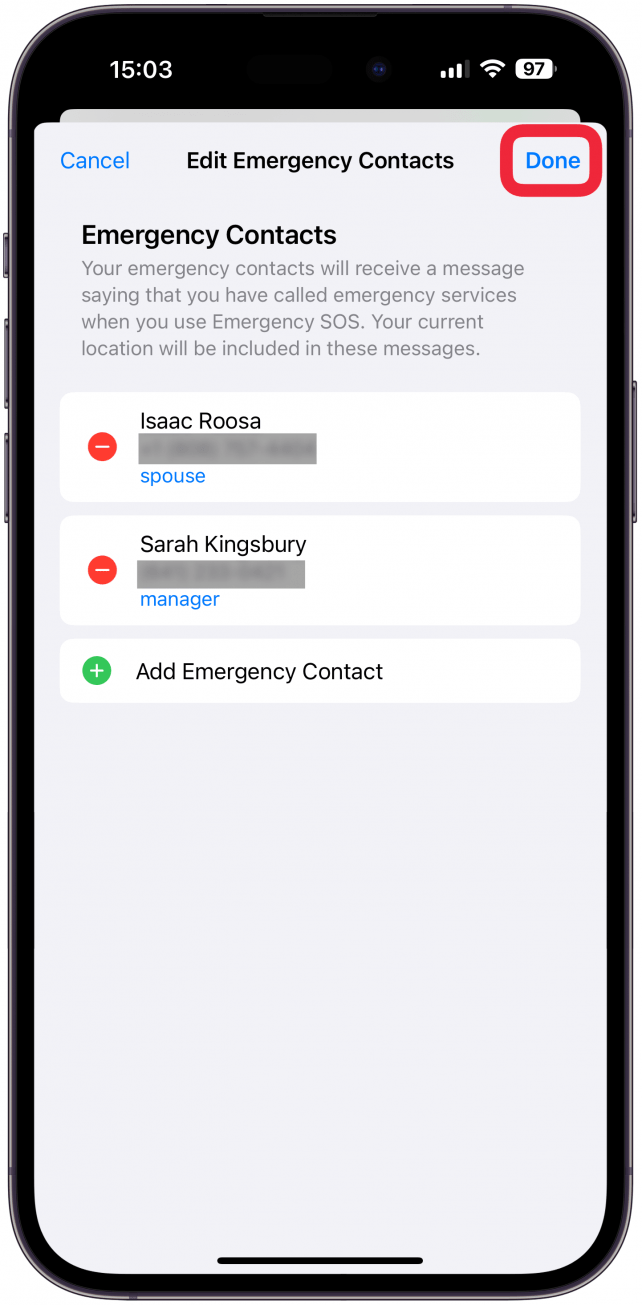
  8. Klopfen Erledigt. Tippen Sie auf „Fertig“.

Ihre Notfallkontakte erhalten nun eine Textnachricht und Ihren Standort, wenn Sie mit „Notruf SOS“ auf dem iPhone einen Notruf tätigen. Als Nächstes erfahren Sie, wie Sie einen iPhone-Notfallkontakt ändern.

Mehr zu iPhone Notruf SOS

  • So fügen Sie dem Sperrbildschirm medizinische IDs hinzu
  • So deaktivieren Sie den SOS-Modus
  • Absturzerkennung auf der Apple Watch aktivieren
Verwandter Beitrag

Sparen Sie 1/3 auf dieser stilvollen Beats Pille x Kim Kardashian tragbarer Lautsprecher

Machen Sie Ihre Frühlingsreinigung mit den massiv reduzierten kabellosen Staubsaugen von Dreame richtig

Unsere Lieblingsgeräuschuntersuchung über-Ears sind 120 Pfund nur für eine begrenzte Zeit billiger

Sichern Sie sich während des Frühlingsverkaufs von Amazon ein neues Telefon für weniger als 100 £

Sparen Sie mehr als 20% auf der mächtigen 20 -TB -Festplatte von WD 20 TB

MARKIERTE: auf, dem, einen, fügen, für, hinzu, iPhone, Notfallkontakt, Notruf, Sie, SOS
Teile diesen Artikel
Facebook Twitter Pinterest Whatsapp Whatsapp
Aktie
Was denkst du?
Liebe0
Traurig0
Glücklich0
Schläfrig0
Wütend0
kein Kommentar0
Zwinkern0
Vorheriger Artikel 1708156890 So ersetzen Sie Google Assistant durch Gemini auf Android So verwenden Sie Google Gemini auf dem iPhone
Nächster Artikel 1723507946 So aendern Sie Ihren Home Bildschirm auf dem iPhone und passen So ändern Sie Ihren Home-Bildschirm auf dem iPhone und passen ihn an
Hinterlasse einen Kommentar

Schreibe einen Kommentar Antwort abbrechen

Deine E-Mail-Adresse wird nicht veröffentlicht. Erforderliche Felder sind mit * markiert

Berühmter Post

También podría gustarte

Sparen Sie 13 auf dieser stilvollen Beats Pille x Kim
Angebote

Sparen Sie 1/3 auf dieser stilvollen Beats Pille x Kim Kardashian tragbarer Lautsprecher

vor 1 Jahr 3 Minuten Mindestlesezeit
Machen Sie Ihre Fruehlingsreinigung mit den massiv reduzierten kabellosen Staubsaugen
Angebote

Machen Sie Ihre Frühlingsreinigung mit den massiv reduzierten kabellosen Staubsaugen von Dreame richtig

vor 1 Jahr 4 Minuten Mindestlesezeit
1735639927 Kopfhoerer der Zukunft koennten sich auf Ihre Gesundheit konzentrieren
Angebote

Unsere Lieblingsgeräuschuntersuchung über-Ears sind 120 Pfund nur für eine begrenzte Zeit billiger

vor 1 Jahr 3 Minuten Mindestlesezeit
Sichern Sie sich waehrend des Fruehlingsverkaufs von Amazon ein neues
Angebote

Sichern Sie sich während des Frühlingsverkaufs von Amazon ein neues Telefon für weniger als 100 £

vor 1 Jahr 3 Minuten Mindestlesezeit
Sparen Sie mehr als 20 auf der maechtigen 20 TB
Angebote

Sparen Sie mehr als 20% auf der mächtigen 20 -TB -Festplatte von WD 20 TB

vor 1 Jahr 3 Minuten Mindestlesezeit
Vergessen Sie alle anderen Fitness Tracker dieser reduzierte Garmin ist
Angebote

Vergessen Sie alle anderen Fitness -Tracker, dieser reduzierte Garmin ist der Traum eines Läufers

vor 1 Jahr 4 Minuten Mindestlesezeit
Dieser Amazon Deal hat mich ueberredet endlich auf eine elektrische
Angebote

Dieser Amazon -Deal hat mich überredet, endlich auf eine elektrische Zahnbürste zu upgraden

vor 1 Jahr 3 Minuten Mindestlesezeit
Sparen Sie ueber 20 auf einem der besten Streaming Geraete
Angebote

Sparen Sie über 20% auf einem der besten Streaming -Geräte von Amazon

vor 1 Jahr 3 Minuten Mindestlesezeit
Zeig mehr
ThemeLocal - Blog-Tipps, die wie von Zauberhand funktionierenThemeLocal - Blog-Tipps, die wie von Zauberhand funktionieren
Folge uns
© 2022 Themelocal. Alle Rechte vorbehalten.
  • Nutzungsbedingungen
  • Datenschutzerklärung
  • Cookie-Richtlinie
  • Kontakt
Welcome Back!

Sign in to your account

Passwort vergessen?