Was Sie wissen sollten
- Es gibt verschiedene Möglichkeiten, Ihren iPhone-Startbildschirm anzupassen, angefangen mit Widgets.
- Mit iOS 18 können Sie die Größe von Widgets ändern und sie nach Belieben anordnen.
- Darüber hinaus können Sie die Farbe Ihrer App-Symbole ändern und sie an einer beliebigen Stelle auf dem Startbildschirm platzieren.
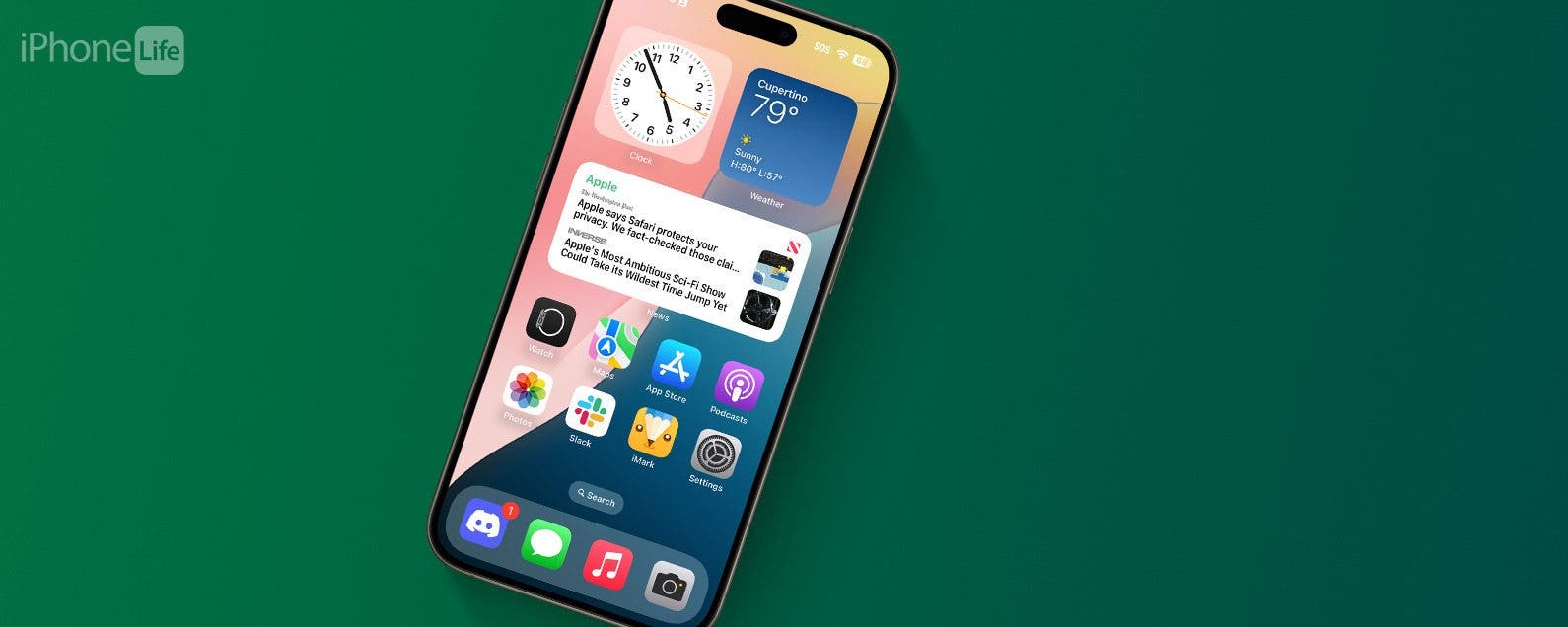
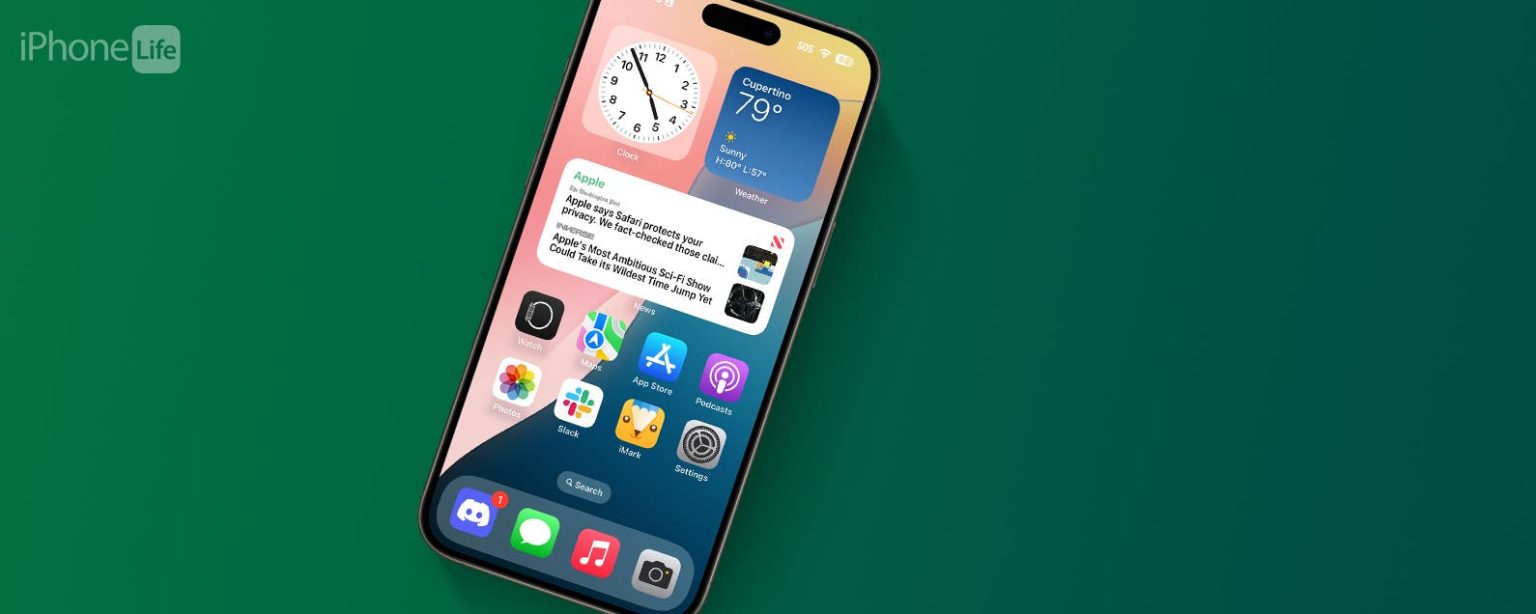
Sie sind verrückt nach Widgets? Wir haben eine Liste mit unterhaltsamen Möglichkeiten zusammengestellt, um Ihre iPhone-Symbole zu aktualisieren. Darunter erfahren Sie, wie Sie benutzerdefinierte App-Symbole einrichten, thematische Widget-Ideen hinzufügen und die Widget-Größe ändern. Wir stellen Ihnen auch alle neuen Widget- und App-Symbolfunktionen von iOS 18 vor, z. B. das Ändern der Farbe Ihrer App-Symbole und das Platzieren von Symbolen und Widgets an beliebiger Stelle auf Ihrem Startbildschirm. Beginnen wir damit, wie Sie Ihren Startbildschirm auf dem iPhone ändern und persönlicher gestalten können.
Verwandte Themen: So erstellen Sie benutzerdefinierte App-Symbole auf dem iPhone
Springen zu:
Passen Sie Widgets mit Widgetsmith an
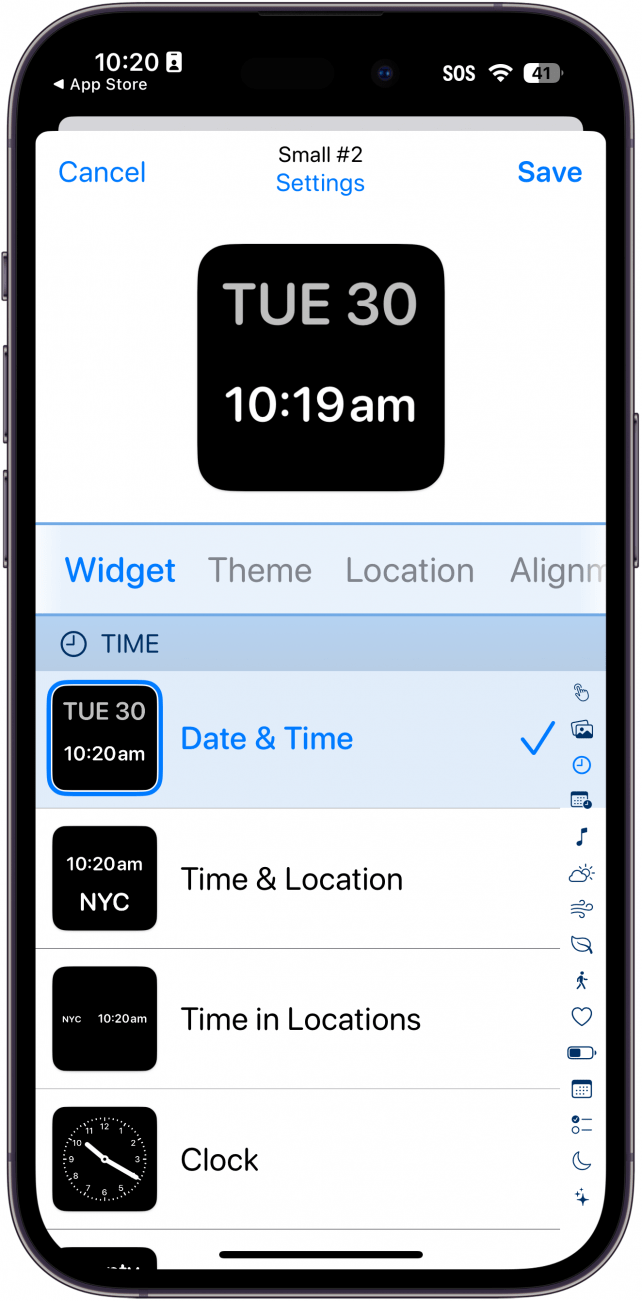
Mithilfe von Apps von Drittanbietern können Sie Ihren Home-Bildschirm auf viele verschiedene Arten anpassen – so, dass er wie ein Videospiel, eine Lieblingsfernsehsendung usw. aussieht. Die derzeit beliebteste App zur Widget-Anpassung ist Widgetschmieddas kostenlos im Apple App Store erhältlich ist. Mit dieser App können Sie Widgets planen, thematische Homescreen-Ideen erstellen und Ihrem iPhone benutzerdefinierte Uhren hinzufügen. Wenn Sie wissen möchten, wie Sie eine App auf Ihrem iPhone in ein Widget verwandeln, ist Widgetsmith Ihre beste Wahl. Probieren Sie es aus, wenn Sie Ihren iPhone-Homescreen anpassen möchten!
Verschieben Sie Widgets aus der Heute-Ansicht auf Ihren Home-Bildschirm
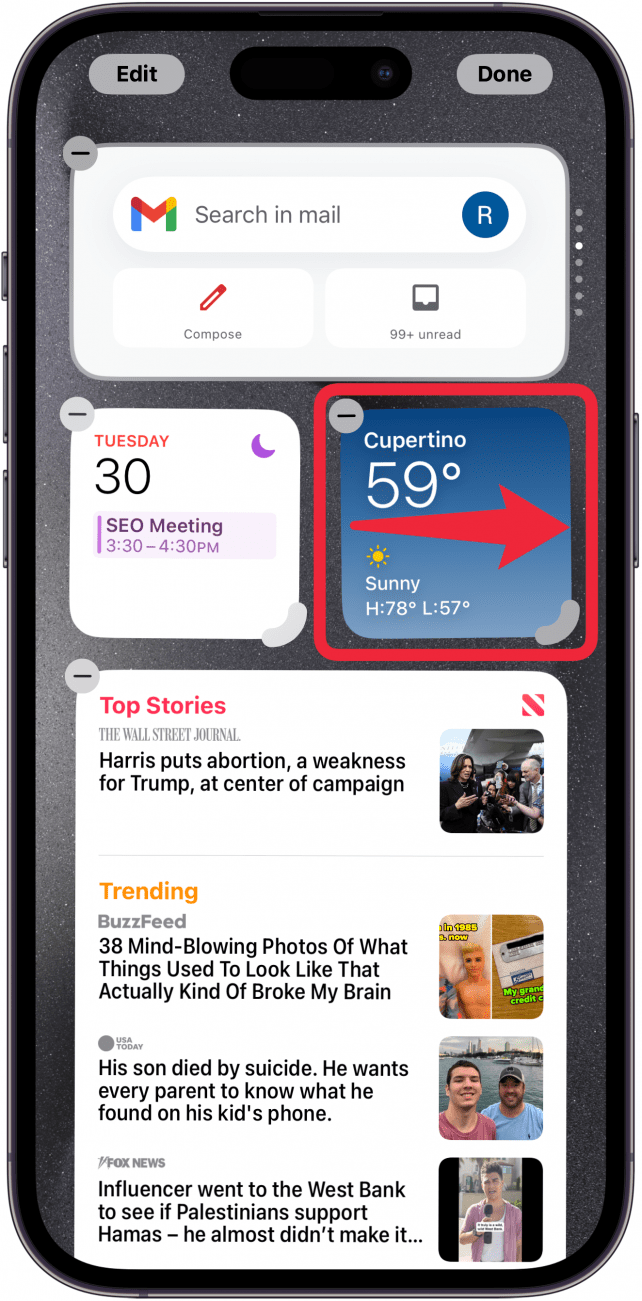
Widgets sind eine unterhaltsame und dynamische Möglichkeit, Ihren Home-Bildschirm aufzupeppen. Sie können ganz einfach damit beginnen, einige aus der Heute-Ansicht zu übernehmen (Zugriff durch Wischen nach rechts, bis Sie zu der Seite gelangen, die einen Bildschirm hinter Ihrem ersten Home-Bildschirm liegt). Wenn Sie wissen möchten, wie Sie Widgets auf Ihrem iPhone verschieben, drücken Sie einfach auf Ihren Bildschirm, bis er in den Bearbeitungsmodus wechselt (die Symbole beginnen zu wackeln), und ziehen Sie das Widget dann auf Ihren Home-Bildschirm. Um die vollständige Auswahl an Widgets anzuzeigen, wechseln Sie in den Bearbeitungsmodus, tippen Sie dann auf das Plus-Symbol oben links und wählen Sie das Widget aus, das Sie hinzufügen möchten. Um es zu entfernen, wählen Sie im Bearbeitungsmodus das Minus-Symbol oben auf einem Widget aus.
Ändern Sie die Widget-Größe auf Ihrem iPhone
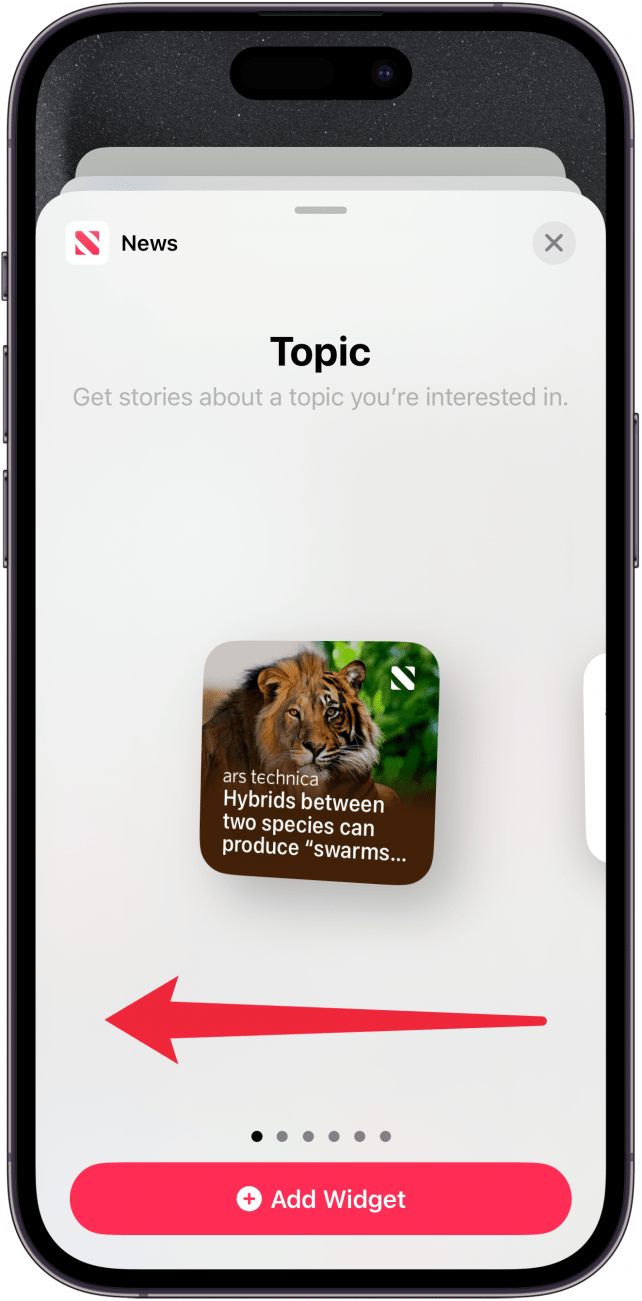
Das Sahnehäubchen in diesem Buffet an Widget-Optionen ist die Möglichkeit, die Größe Ihres Widgets auszuwählen. Vielleicht möchten Sie, dass Ihre Fotos den größten Teil Ihres Home-Bildschirms einnehmen, oder vielleicht möchten Sie, dass das Wetter dezent in einer Ecke steht. Was auch immer Sie bevorzugen, die Größe Ihrer Widgets können Sie ganz einfach auswählen. Wenn Sie ein Widget zu Ihrem Home-Bildschirm hinzufügen, scrollen Sie einfach durch die Größenoptionen und wählen Sie aus, ob es ein kleines Quadrat, ein größeres Rechteck oder ein großes Quadrat sein soll.
Bearbeiten Sie die Größe Ihrer Widgets
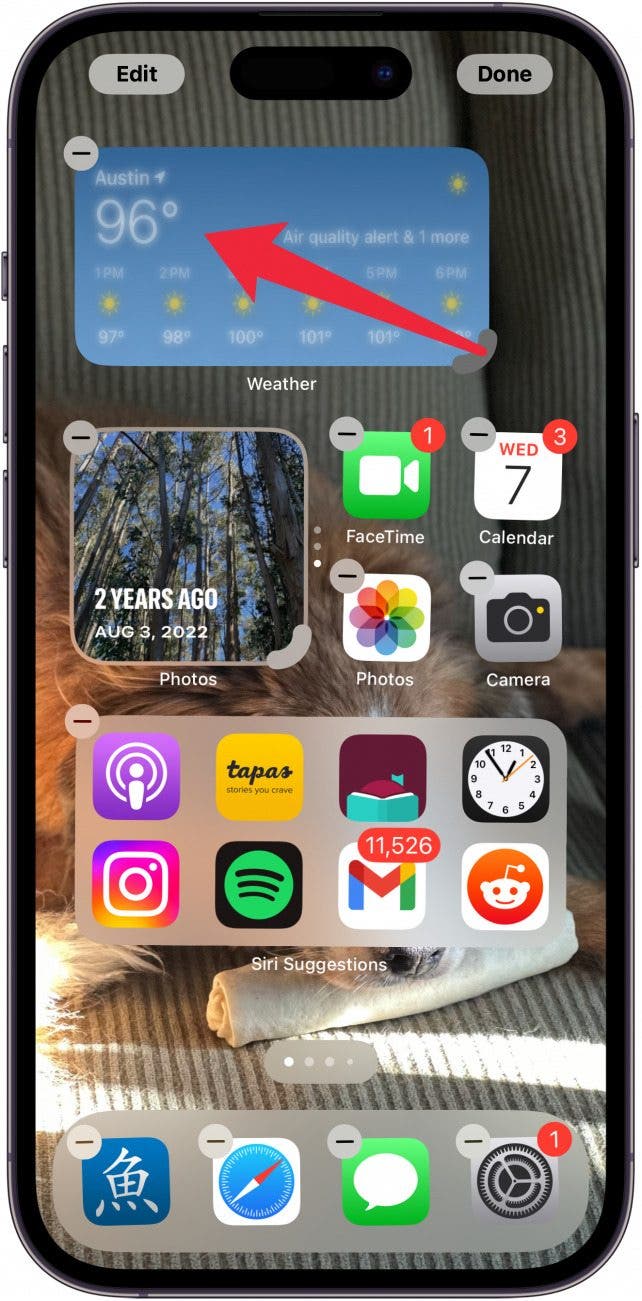
Was ist, wenn Sie nach der Auswahl der Größe Ihrer Widgets feststellen, dass Sie eigentlich eine andere Größe bevorzugen? Vielleicht erschwert Ihr Foto-Widget jetzt den Zugriff auf Ihre Lieblings-Apps, oder Sie möchten, dass Ihr Wetter-Widget größer ist, damit Sie die Wochenvorhersage sehen können. Keine Angst! Mit iOS 18 können Sie die Größe Ihres Widgets direkt vom Home-Bildschirm aus bearbeiten! Wechseln Sie einfach in den Wackelmodus und ziehen Sie dann die Ecke des Widgets nach innen oder außen, um es zu vergrößern oder zu verkleinern.
Verwenden Sie Apple Smart Stacks
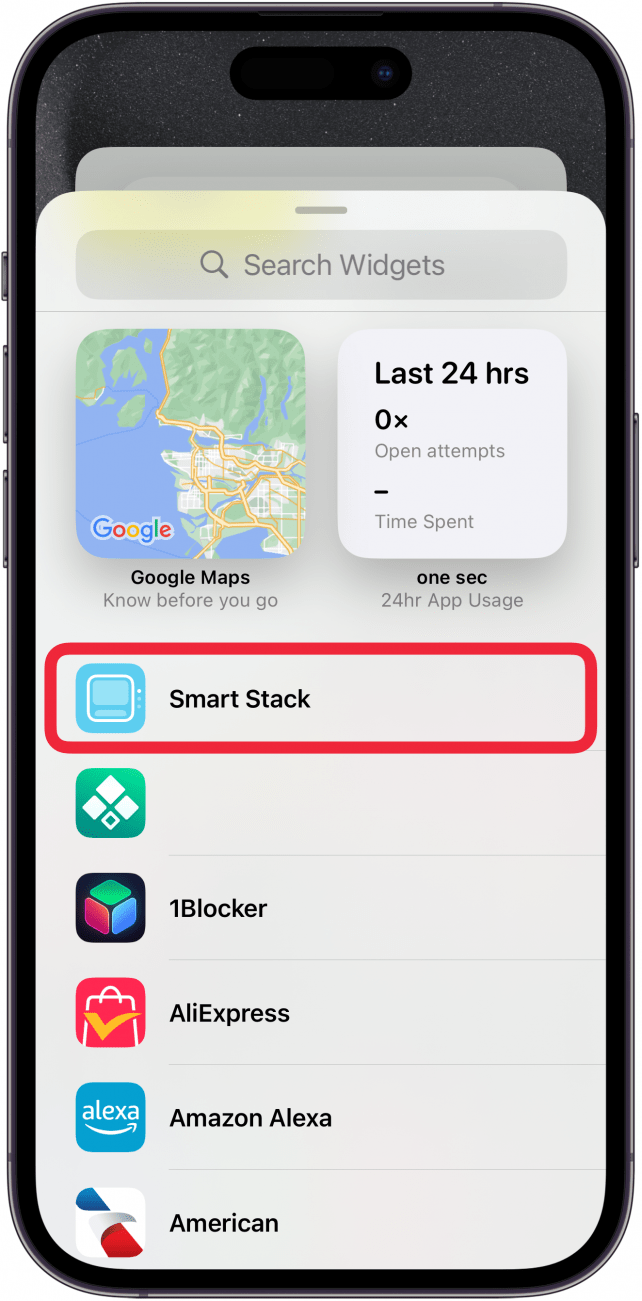
Wenn Sie mehrere Widgets zur Hand haben möchten, aber nicht den gesamten Platz auf Ihrem Home-Bildschirm beanspruchen möchten, können Sie ganz einfach einen Smart Stack hinzufügen, der basierend auf Ihren Nutzungsmustern automatisch auswählt, was ganz oben liegt. Die Schritte zum Erstellen eines Smart Stack auf Ihrem iPhone sind einfach, aber lohnenswert!
Widget-Stapel anpassen
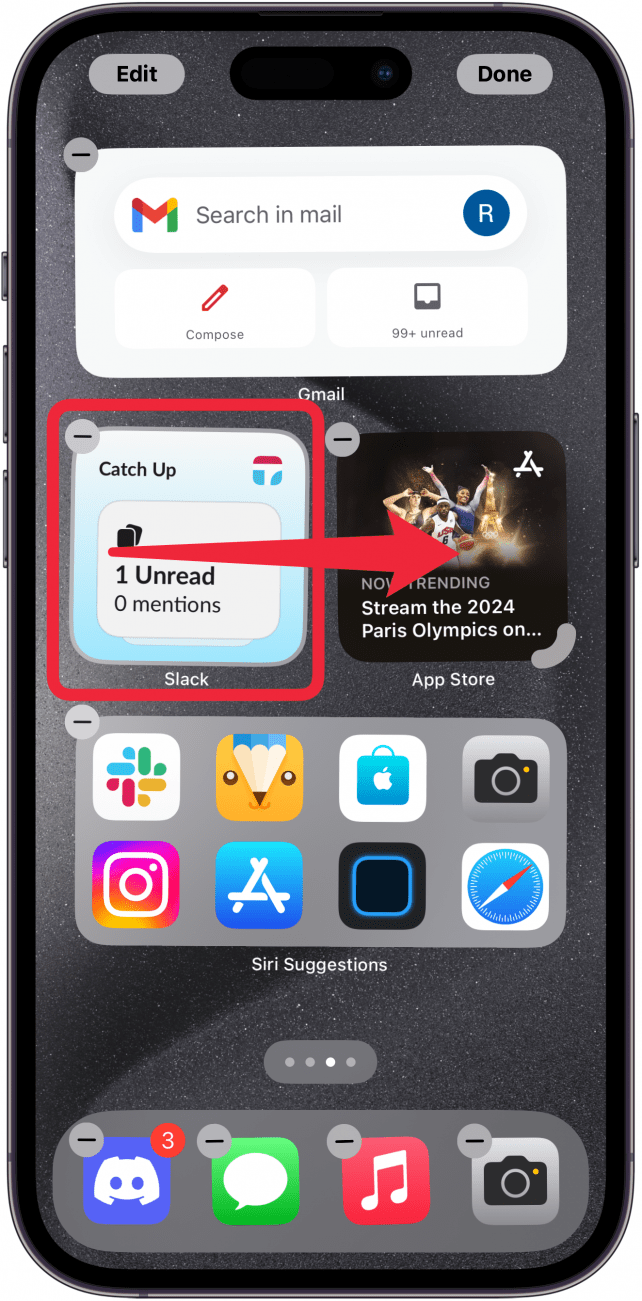
Nicht jeder ist mit den Widgets in Apples Smart Stacks zufrieden. Um einen benutzerdefinierten Widget-Stapel zu erstellen, fügen Sie einfach die gewünschten Widgets zu Ihrem Home-Bildschirm hinzu und ziehen Sie die Widgets dann, während Sie sich noch im Bearbeitungsmodus befinden, übereinander, um den Stapel zu erstellen. Damit dies funktioniert, müssen alle Widgets die gleiche Größe haben. Sie können auch Widgets aus einem Stapel entfernen oder die Reihenfolge ändern, in der Widgets in einem Stapel angezeigt werden.
So ändern Sie App-Symbole auf dem iPhone
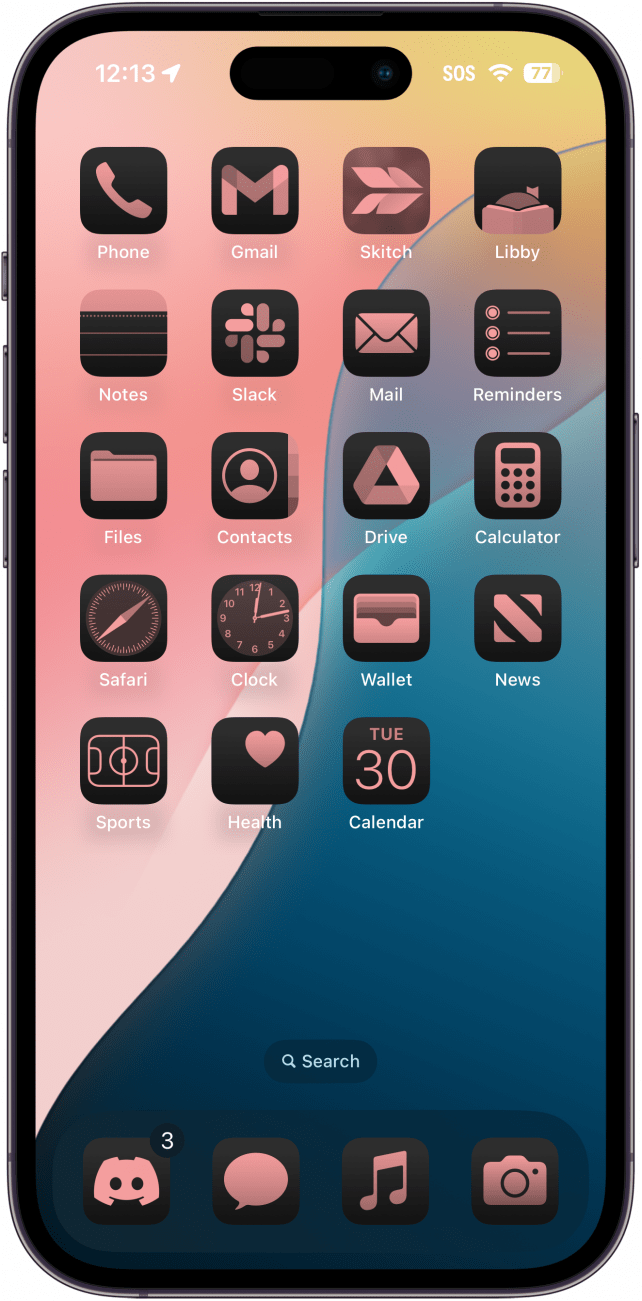
Mit der neuesten Version von iOS, iOS 18, können Sie die Farbe und Größe Ihrer App-Symbole ändern. Sie können wählen, ob Ihre App-Symbole im Hellmodus oder im Dunkelmodus angezeigt werden sollen, oder Sie können ihnen einen benutzerdefinierten Farbton hinzufügen, der zu Ihrem Hintergrundbild passt. Erfahren Sie, wie Sie App-Symbole auf Ihrem iPhone-Startbildschirm anpassen.
Platzieren Sie Apps und Widgets überall
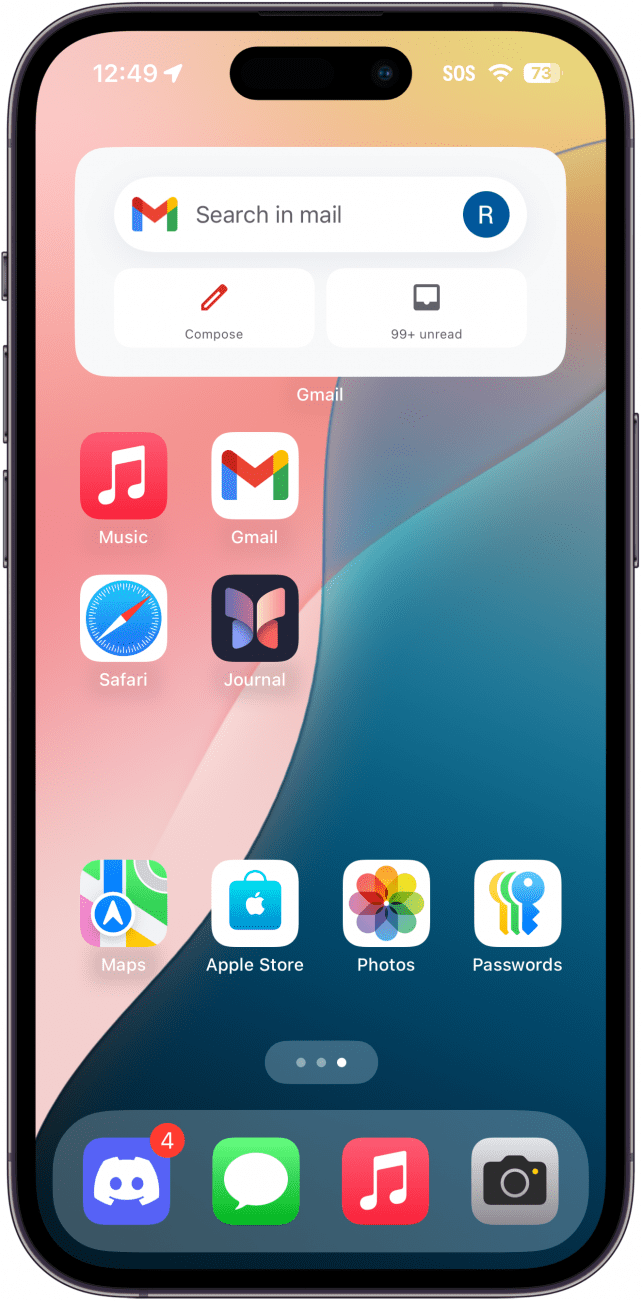
Mit iOS 18 wurde außerdem die Möglichkeit eingeführt, Apps überall auf Ihrem Home-Bildschirm zu platzieren. Vorbei sind die Zeiten, in denen Ihre Apps automatisch in einem 6×4-Raster beginnend von der obersten Reihe aus angeordnet wurden. Jetzt können Sie Ihre Apps überall auf dem Raster verschieben, was eine bessere Anpassung des Home-Bildschirms ermöglicht. Wir können Ihnen zeigen, wie Sie eine iPhone-App überall hin verschieben, wo Sie möchten.
Wenn Sie mehr über unterhaltsame Möglichkeiten zur Personalisierung erfahren möchten, lesen Sie als Nächstes, wie Sie benutzerdefinierte Texttöne für Ihre Lieblingskontakte oder vielleicht einen personalisierten Klingelton auswählen.
Häufig gestellte Fragen
- Können Sie Apps auf dem iPhone automatisch alphabetisch ordnen? Wenn Sie ein iPhone zum ersten Mal einrichten, sind Ihre Apps alphabetisch sortiert. Im Laufe der Jahre kann das Anpassen des Home-Bildschirmlayouts jedoch zu Unordnung führen. Erfahren Sie, wie Sie Apps auf Ihrem iPhone alphabetisch sortieren, um Ihren Home-Bildschirm neu zu organisieren.
- Wie fügt man eine App aus der App-Mediathek zum Home-Bildschirm hinzu? In der App-Bibliothek finden Sie alle Apps, die Sie installiert haben. Sie können eine App ganz einfach zu Ihrem Home-Bildschirm auf dem iPhone hinzufügen, indem Sie darauf tippen und sie auf Ihren Home-Bildschirm ziehen.
- Kann man Apps auf dem iPhone verstecken? In iOS 18 gibt es einen versteckten Ordner in der App-Bibliothek. Außerdem erfährst du, wie du eine App vom Home-Bildschirm entfernen kannst, ohne sie zu löschen.