* Dieser Artikel stammt aus unserem Newsletter „Tipp des Tages“. Melden Sie sich an. *
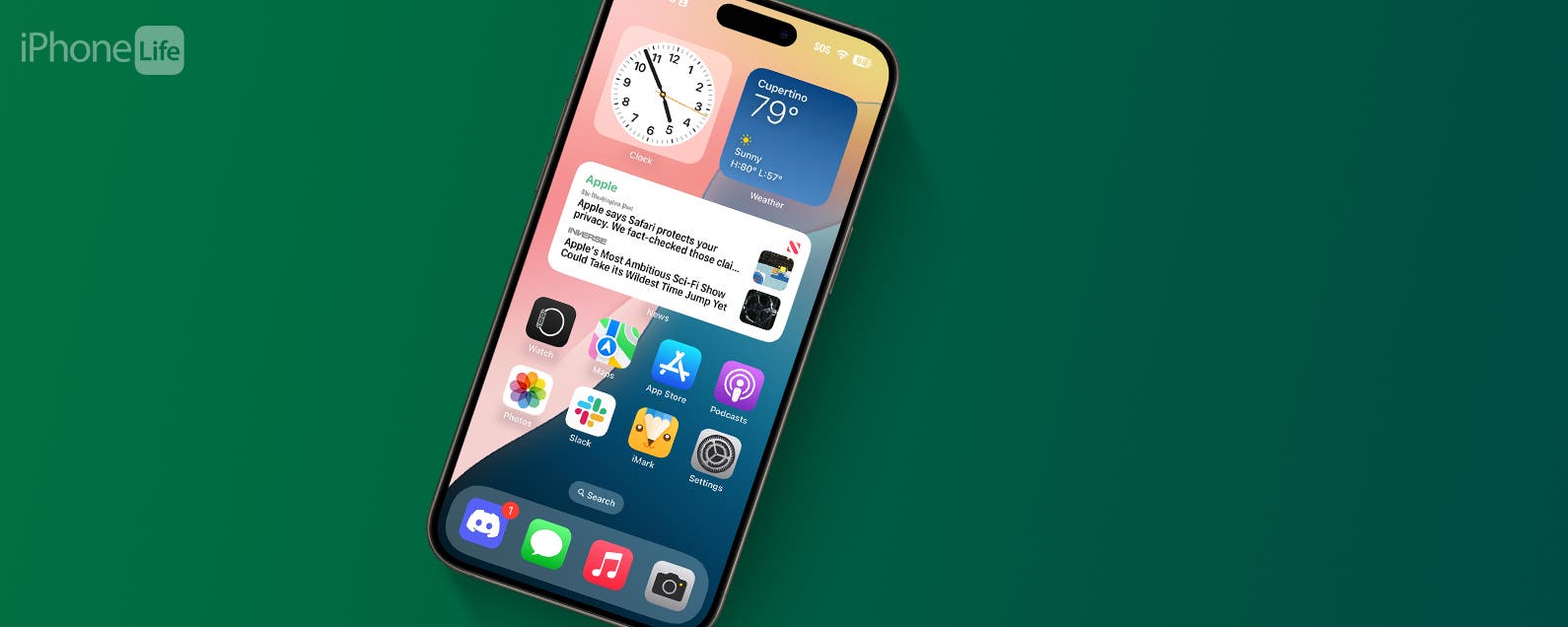
Das neueste Software-Update für Ihr iPhone bringt viele neue Anpassungsoptionen. Sie können Apps jetzt überall auf Ihrem Home-Bildschirm hinziehen und sie trotzdem in einem übersichtlichen Raster behalten. So verschieben Sie eine iPhone-App überall auf Ihrem Home-Bildschirm.
Warum Ihnen dieser Tipp gefallen wird:
- Ordnen Sie Apps auf Ihrem Home-Bildschirm beliebig an.
- Vermeiden Sie, das Motiv Ihres Hintergrundbilds zu verdecken, indem Sie Ihre Apps aus dem Weg räumen.
So verschieben Sie eine iPhone-App an eine beliebige Stelle auf dem Startbildschirm
Systemanforderungen
Dieser Tipp funktioniert auf iPhones mit iOS 18 oder höher. Hier erfahren Sie, wie Sie auf die neueste Version von iOS aktualisieren.
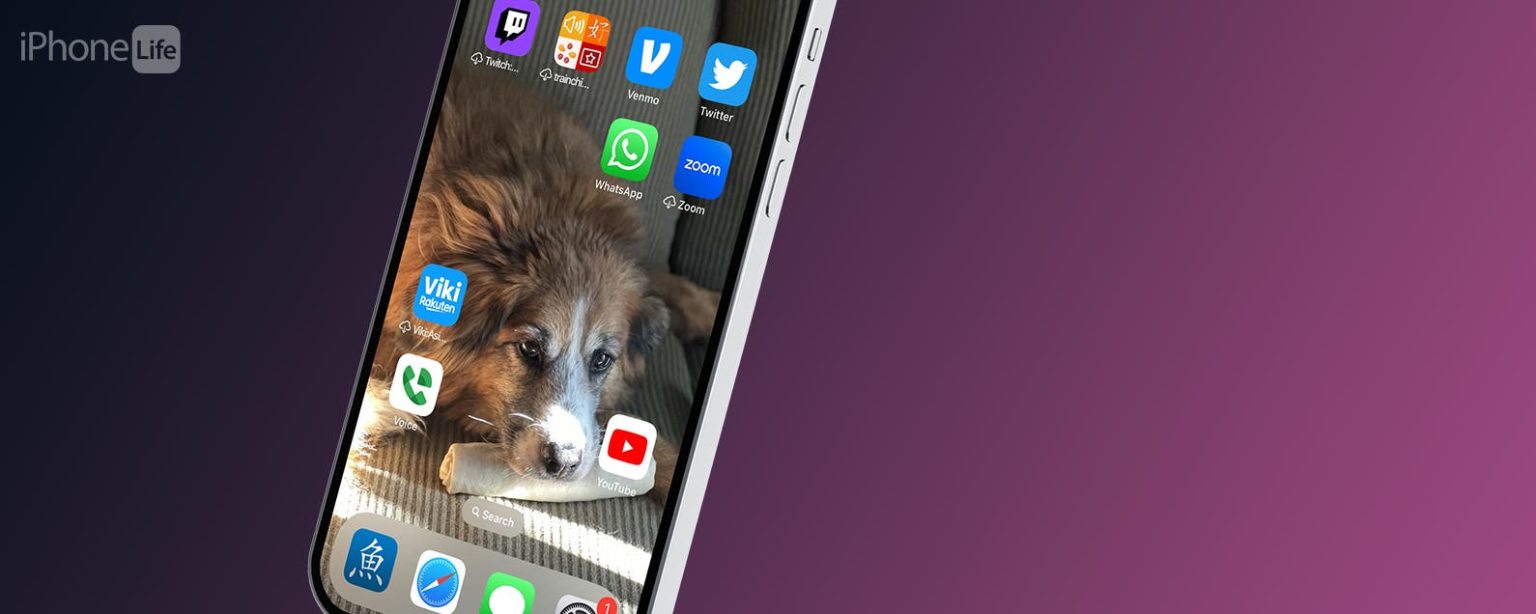
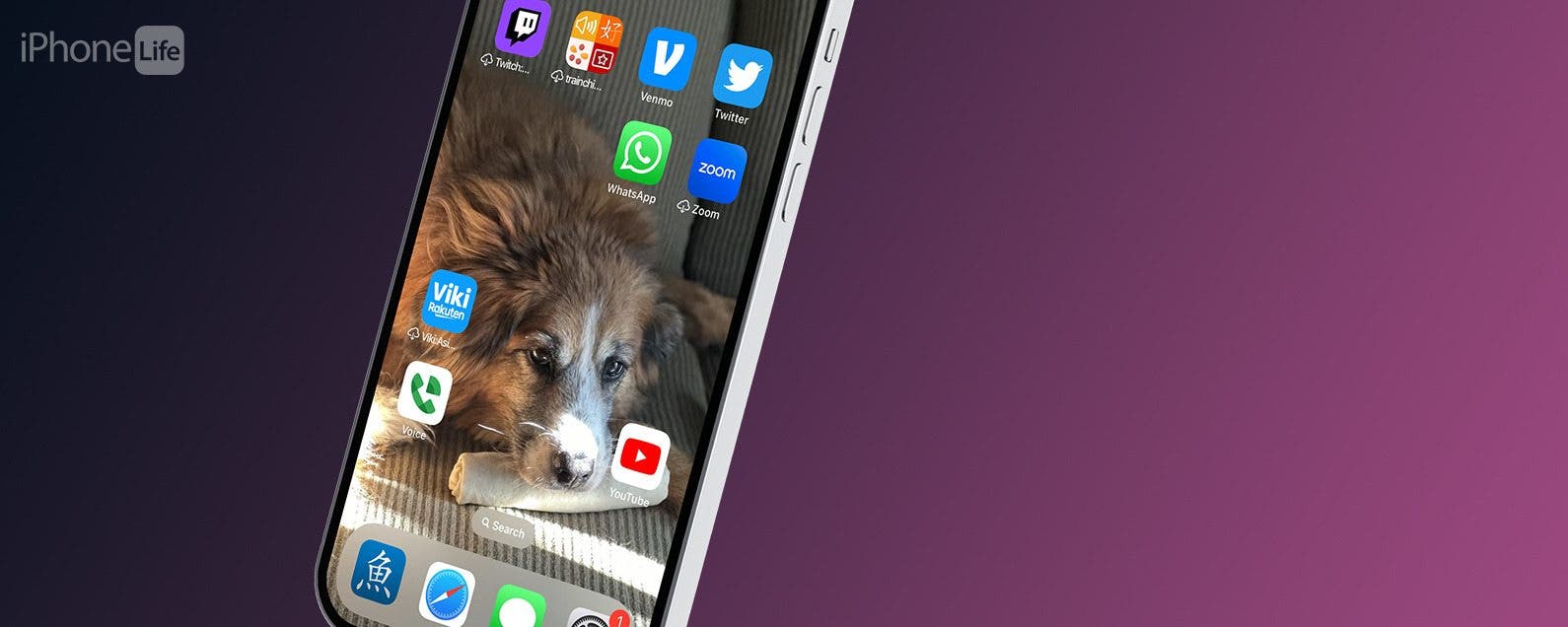
Ich konnte noch nie ein Foto-Hintergrundbild haben, weil ich nicht möchte, dass Apps die Gesichter meiner Haustiere und Liebsten verdecken. Mit iOS 18 finde ich es wirklich toll, mehr Kontrolle darüber zu haben, wo ich meine Apps platziere, und ich bin froh, dass iPhones das endlich können! So verschieben Sie eine iPhone-App an eine beliebige Stelle auf Ihrem Home-Bildschirm:
- Tippen und halten Sie einen leeren Bereich, um Ihren Startbildschirm zu bearbeiten.
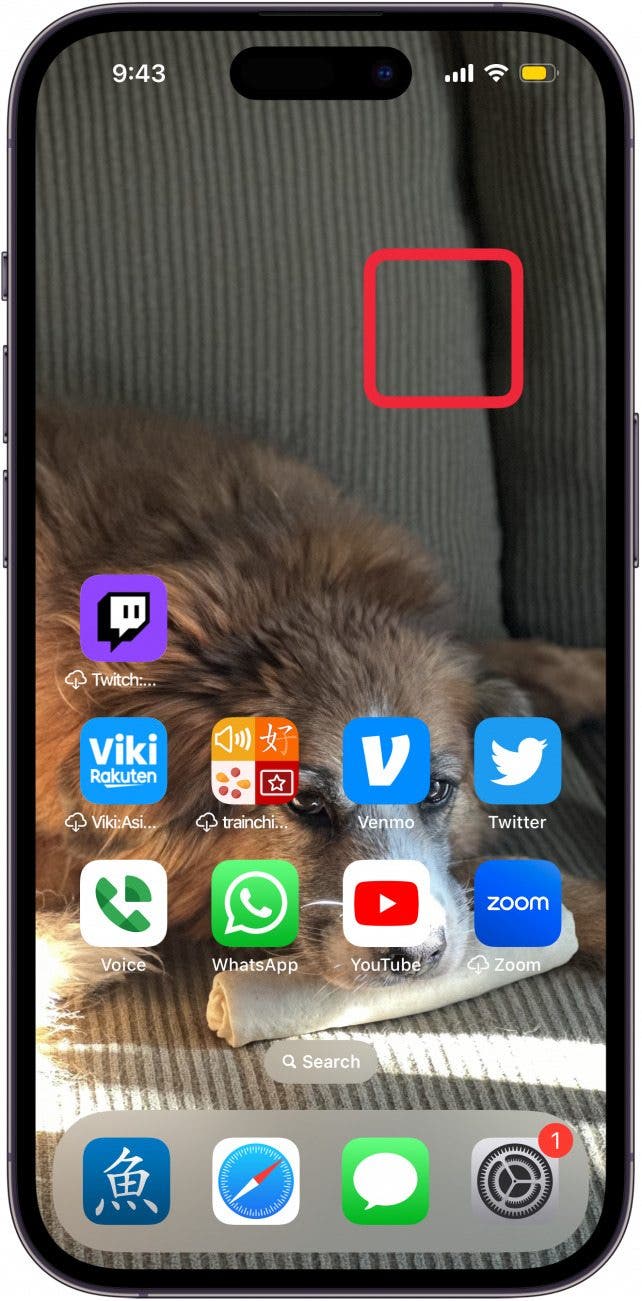
- Tippen Sie auf eine beliebige App, ziehen Sie sie an eine beliebige Stelle auf Ihrem Startbildschirm und lassen Sie sie los.
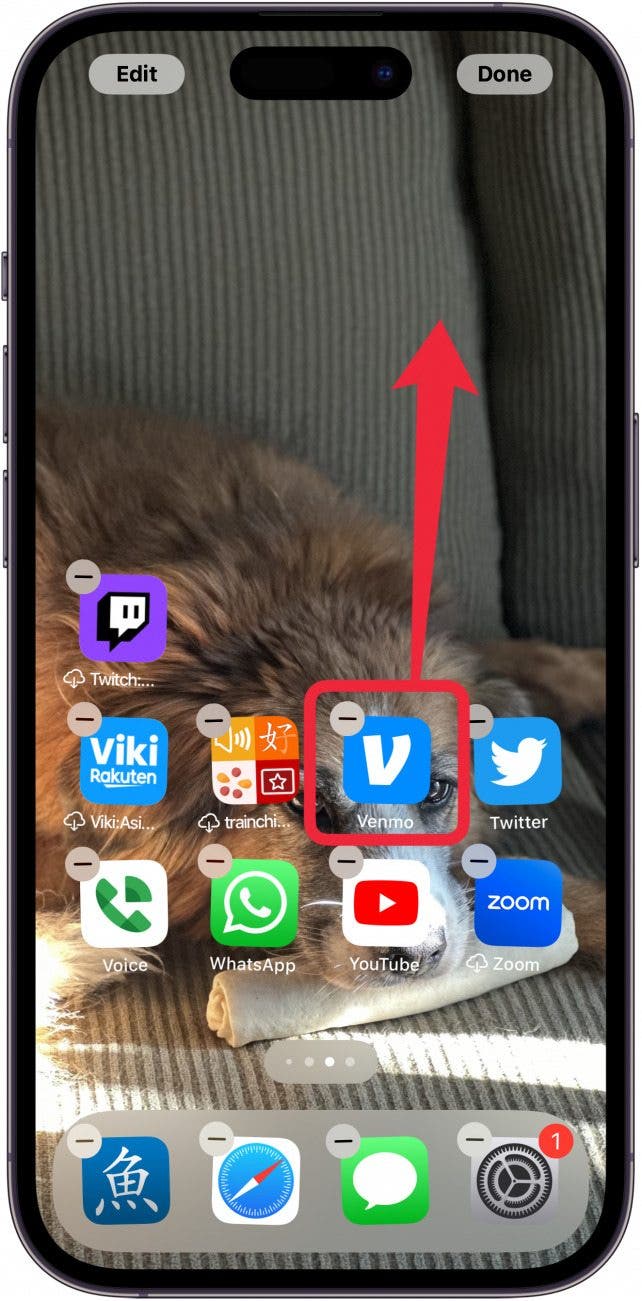
- Die App bleibt an ihrer Position, anstatt sich automatisch an das Ende der untersten Reihe zu verschieben.
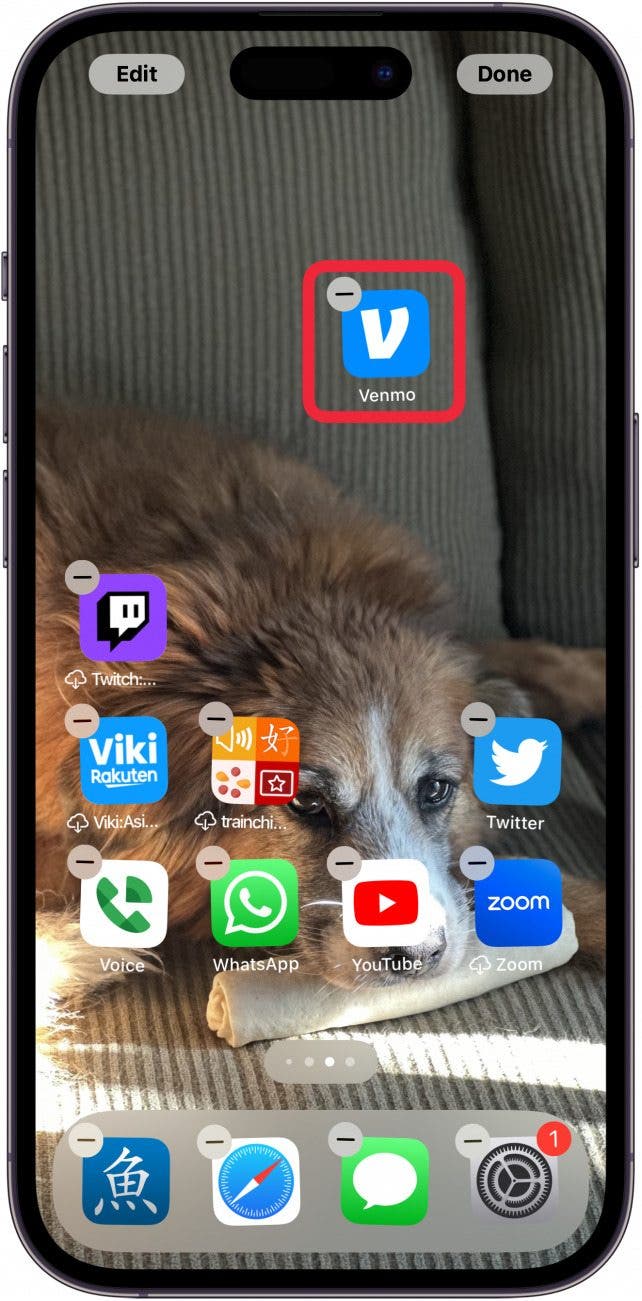
- Verschieben Sie Apps weiter, bis Sie die gewünschte Anordnung haben. Tippen Sie dann auf eine beliebige leere Stelle oder wischen Sie auf der Home-Leiste nach oben, um den Bearbeitungsmodus zu verlassen.
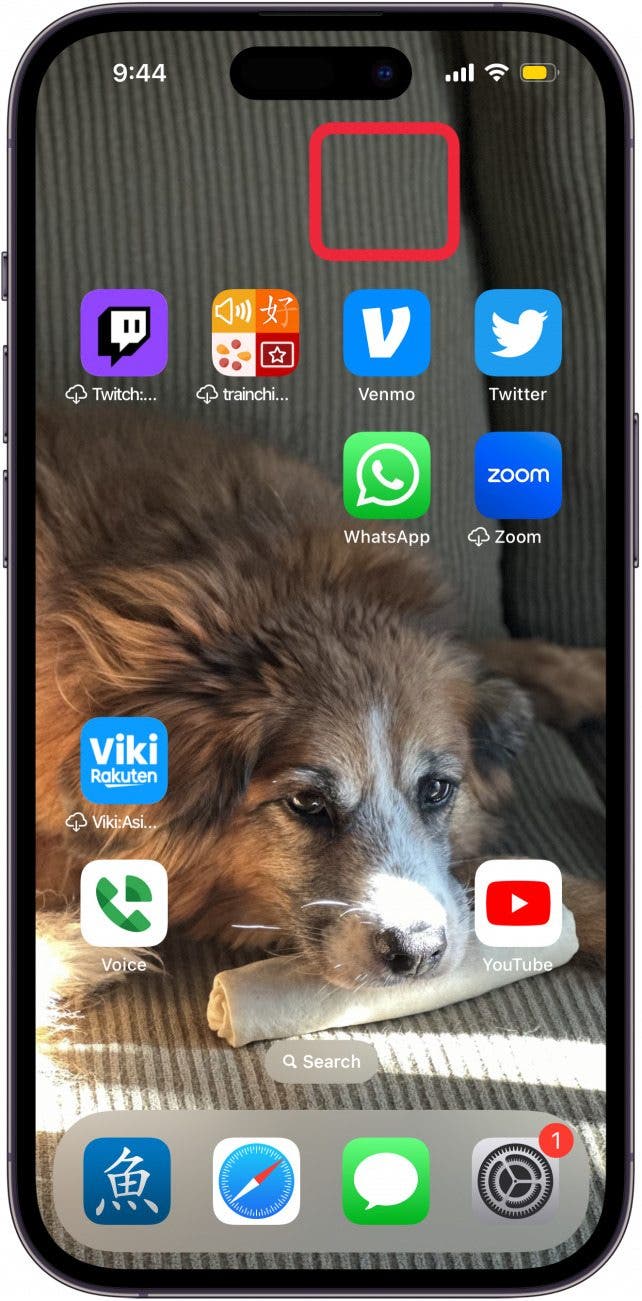
Die einzige Einschränkung besteht darin, dass die Apps zwar immer noch an einem Raster ausgerichtet sind, Sie sie aber problemlos überall platzieren können. Das bedeutet, dass Sie Apps um ein bestimmtes Foto herum anordnen können, um zu verhindern, dass das Motiv verdeckt wird. Als Nächstes erfahren Sie, was die iPhone-Symbole oben auf dem Bildschirm bedeuten.
Mehr zur Anpassung des Startbildschirms
- So fügen Sie Ihrem Home-Bildschirm eine Website hinzu
- So legen Sie bei der Arbeit ein anderes Layout für den iPhone-Startbildschirm fest
- So ändern Sie Ihren Home-Bildschirm auf dem iPhone und bringen Schwung in die Sache