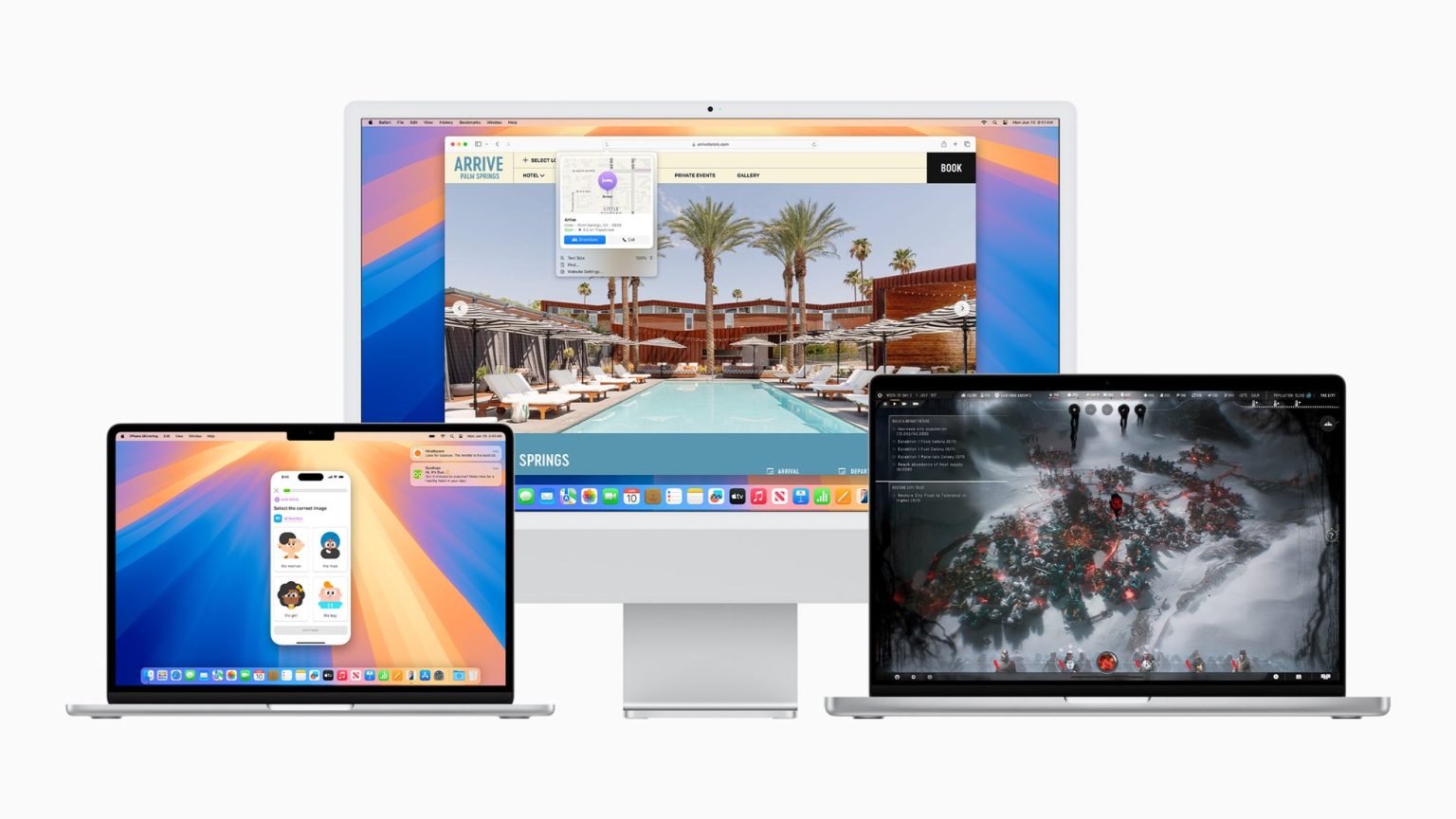
Apple hat den Deckel gelüftet macOS Sequoiadas nächste große Software-Update, das später in diesem Jahr für Macs erscheint – aber Sie müssen nicht so lange warten, um es auszuprobieren.
Das liegt daran, dass Apple bereits eine frühe macOS Sequoia Developer Beta veröffentlicht hat, mit der App-Entwickler sicherstellen können, dass ihre Apps mit der neuen Software gut funktionieren, bevor irgendwann im Herbst eine größere Einführung erfolgt. Während Sie für den Zugriff auf die Beta ein Apple Developer-Konto benötigen, müssen Sie dafür nicht mehr für ein Premium-Entwicklerkonto bezahlen.
Das heißt, wenn Sie Lust haben, können Sie die macOS Sequoia Developer Beta gleich jetzt auf Ihrem Mac oder MacBook installieren – aber Vorsicht: Da es sich um eine frühe Beta handelt, wird sie wahrscheinlich noch Bugs und andere Störungen aufweisen, und Sie sollten sie deshalb nicht auf Ihrem Hauptgerät installieren.
Es lohnt sich auch, Ihren Mac im Voraus zu sichern, für den Fall, dass während der Installation etwas schief geht oder Sie in Zukunft die Möglichkeit haben möchten, wieder auf macOS Sonoma zurückzustufen.
Was du brauchen wirst:
- MacBook Air (2020 oder neuer)
- MacBook Pro (2018 oder neuer)
- iMac (2019 oder neuer)
- iMac Pro (2017)
- Mac Pro (2019 und neuer)
- Mac Studio (2022 und höher)
- Mac Mini (2018 und später)
- Eine Apple-ID, die mit einem Apple-Entwicklerkonto verknüpft ist
Die Kurzfassung
- Verknüpfen Sie Ihre Apple-ID mit einem Apple-Entwicklerkonto.
- Öffnen Sie die Systemeinstellungen.
- Klicken Sie in der linken Navigation auf Allgemein.
- Klicken Sie auf „Softwareaktualisierung“.
- Klicken Sie auf das i-Symbol neben „Beta-Updates“.
- Wählen Sie macOS Sequoia Developer Beta aus dem Dropdown-Menü.
- Klicken Sie auf „Jetzt aktualisieren“, um das Beta-Update zu installieren.
-
Schritt
1Verknüpfen Sie Ihre Apple-ID mit einem Apple-Entwicklerkonto
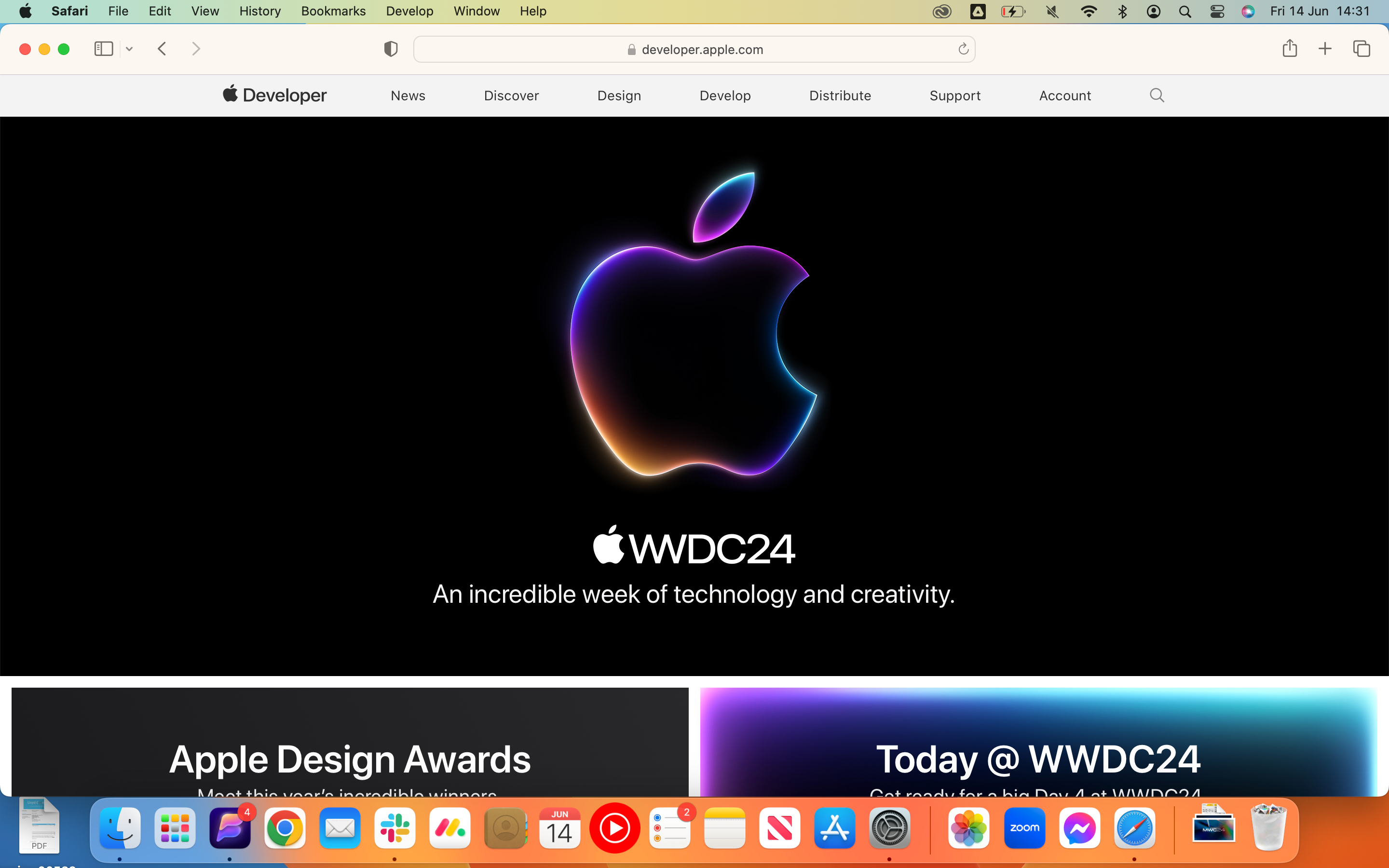
Wenn Sie zum ersten Mal eine Apple-Beta installieren, müssen Sie zunächst Ihre Apple-ID mit einem Apple-Entwicklerkonto verknüpfen. Es gibt zwar eine kostenpflichtige Version, die 99 US-Dollar pro Jahr kostet, aber Sie müssen sich nur mit Ihrer Apple-ID auf der developer.apple.com Portal (kostenlos), um Zugriff auf die Beta von macOS Sequoia zu erhalten.
-
Schritt
2Öffnen Sie die Systemeinstellungen
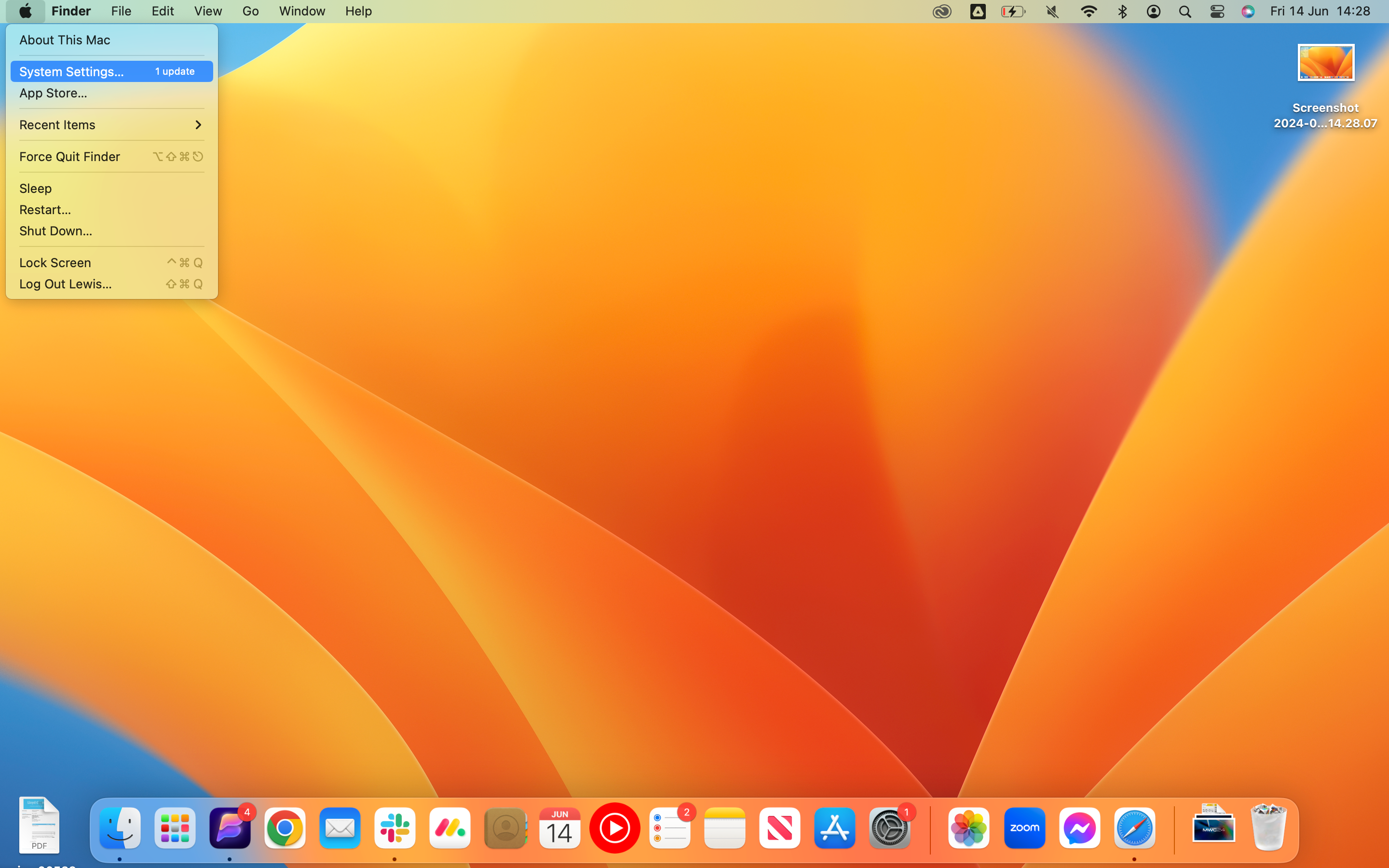
Öffnen Sie auf Ihrem unterstützten Mac oder MacBook die Systemeinstellungen. Dies können Sie entweder über die Verknüpfung in Ihrer Symbolleiste tun (sofern Sie diese nicht entfernt haben) oder indem Sie oben links auf das Apple-Symbol klicken und dann auf „Systemeinstellungen öffnen“ klicken.
-
Schritt
3Klicken Sie in der linken Navigation auf Allgemein
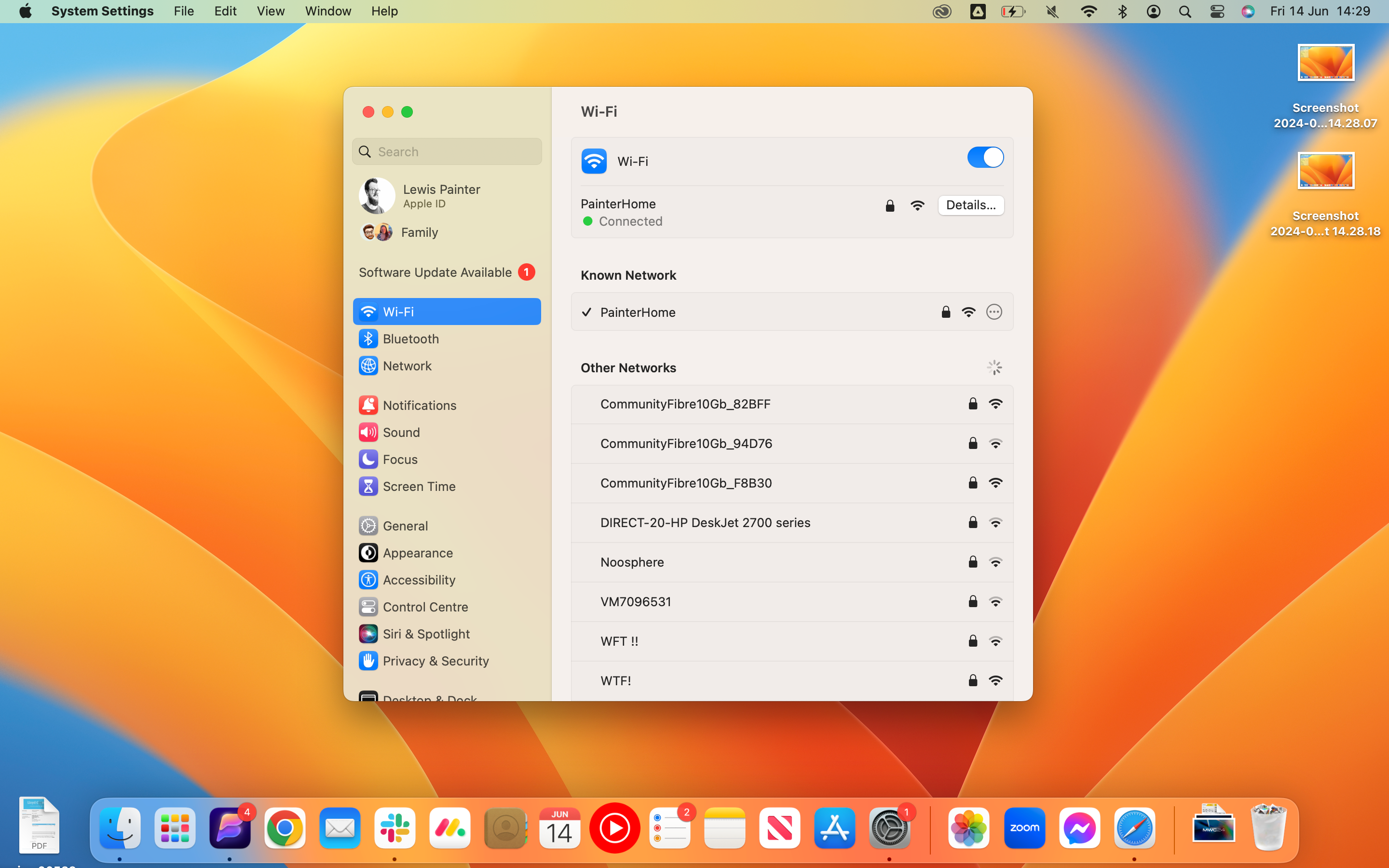
Wählen Sie in der Hauptoberfläche der Systemeinstellungen die Registerkarte „Allgemein“ in der linken Navigationsleiste.
-
Schritt
4Klicken Sie auf Softwareaktualisierung
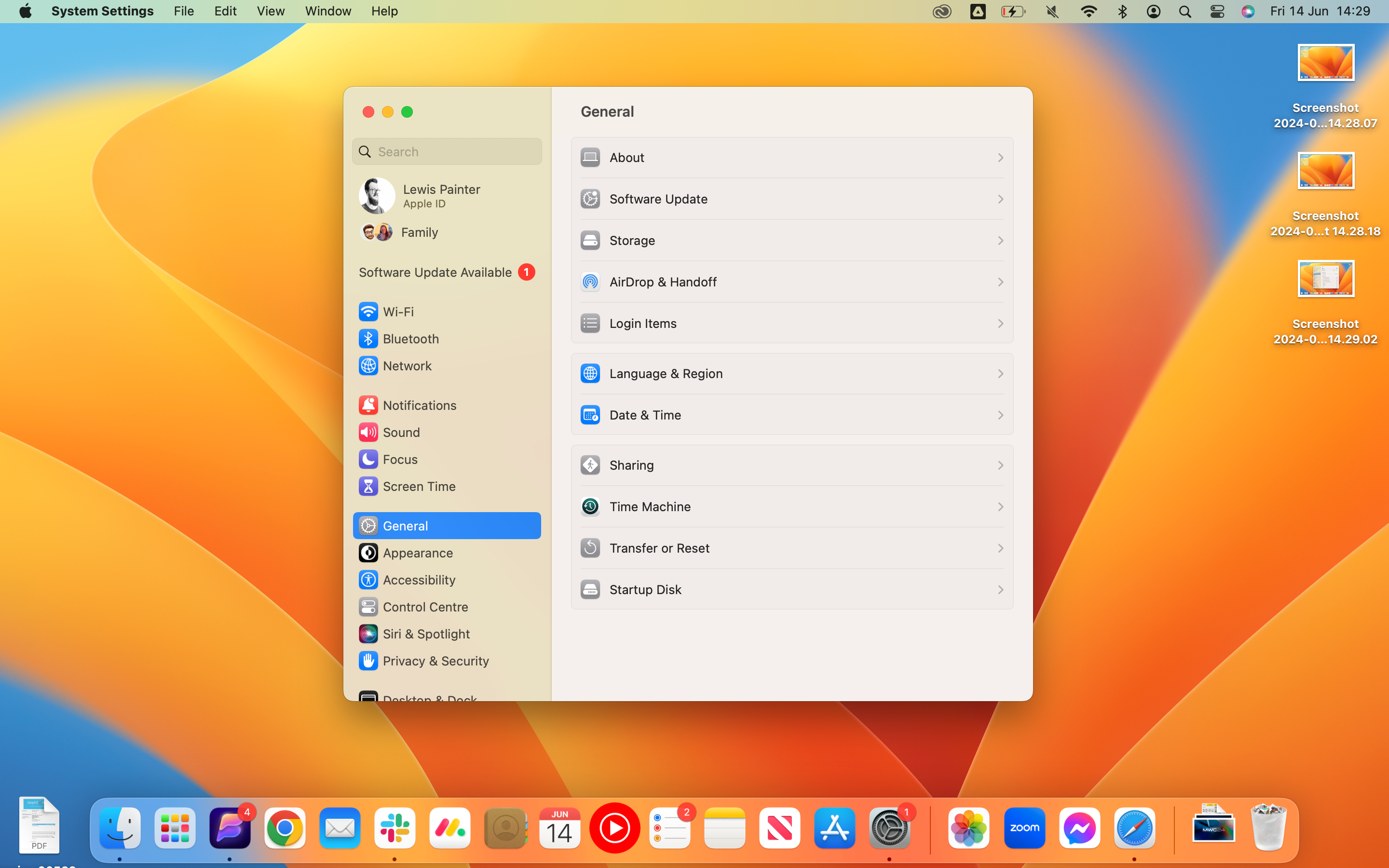
Klicken Sie im nächsten Schritt oben im Menü auf „Softwareaktualisierung“.
-
Schritt
5Klicken Sie auf das i-Symbol neben „Beta-Updates“
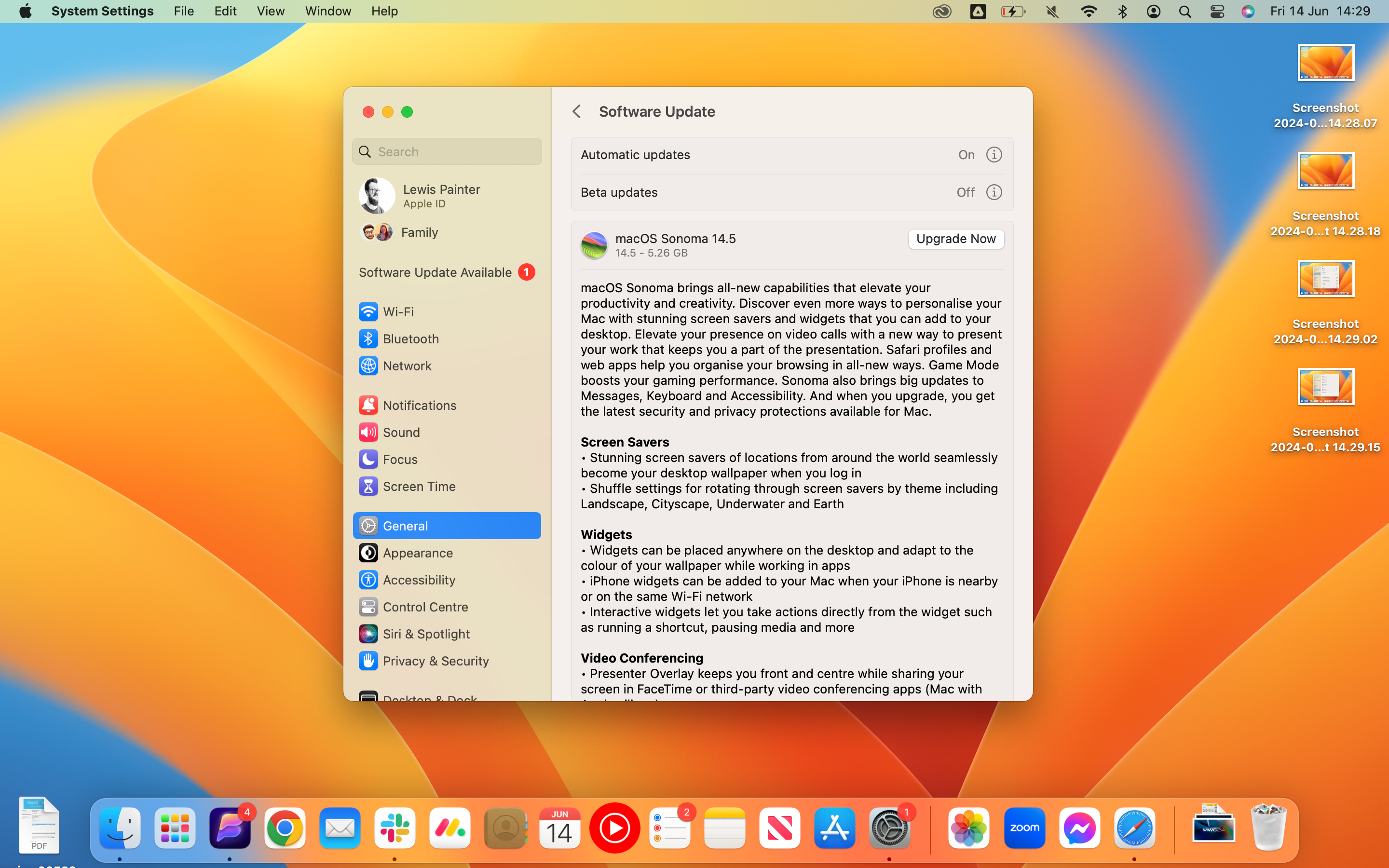
Wenn Sie Ihre Apple-ID korrekt mit einem Apple-Entwicklerkonto verknüpft haben, sollten Sie unter den Einstellungen für automatische Updates im Menü „Software-Update“ eine neue Option für Beta-Updates sehen. Es kann eine Sekunde dauern, bis diese angezeigt wird, während Apple Ihre Apple-ID authentifiziert. Um fortzufahren, klicken Sie auf das „i“-Symbol neben „Aus“.
-
Schritt
6Wählen Sie macOS Sequoia Developer Beta aus dem Dropdown-Menü
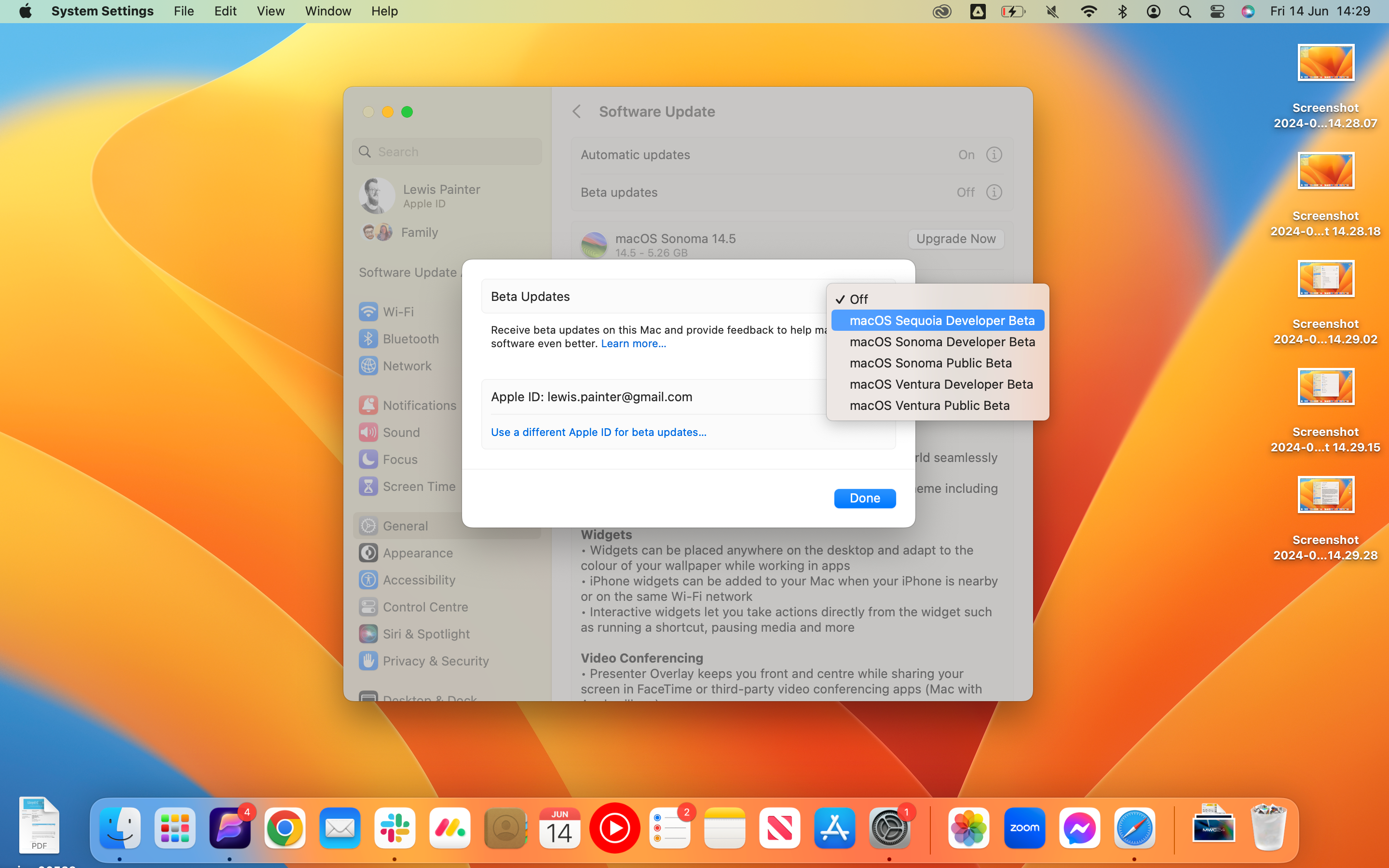
Wählen Sie aus dem angezeigten Dropdown-Menü die macOS Sequoia Developer Beta aus.
-
Schritt
7Klicken Sie auf „Jetzt aktualisieren“, um das Beta-Update zu installieren
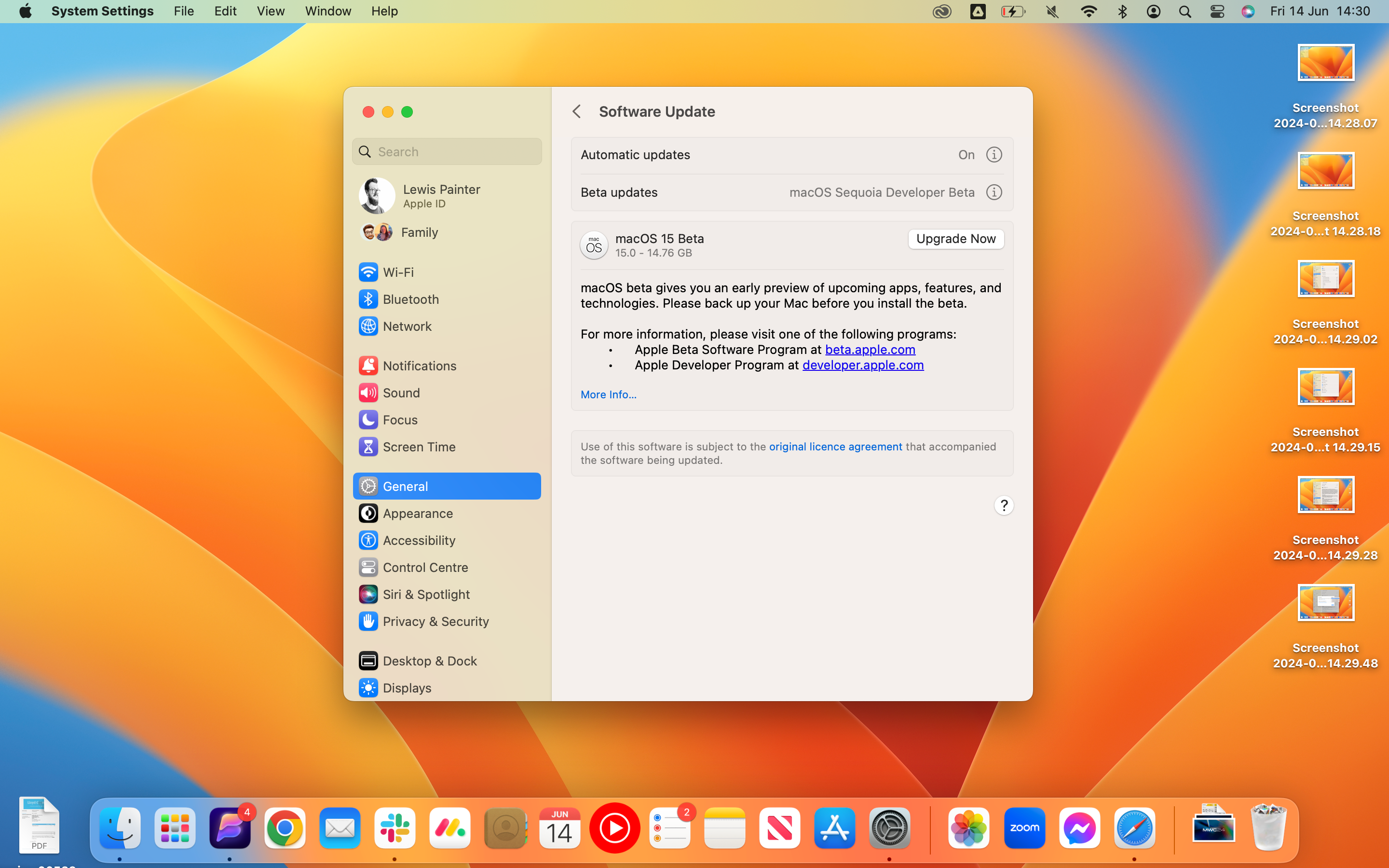
Klicken Sie abschließend im Menü „Softwareaktualisierung“ auf „Jetzt aktualisieren“, um die macOS Sequoia Developer Beta zu installieren. Viel Spaß beim Ausprobieren der neuen Software, bevor sie später in diesem Jahr veröffentlicht wird!