Da das Hacken von Online-Konten immer weiter verbreitet wird, sollten alle Benutzer sicherstellen, dass sie alle ihnen zur Verfügung stehenden Sicherheitsmaßnahmen ergreifen. Wenn Sie Apple-Geräte verwenden, sollten Sie zum Schutz Ihrer Konten die Verwendung von Apple-Verifizierungscodes in Betracht ziehen. Lesen Sie weiter, um zu erfahren, wie es funktioniert.
 Mit iOS 18 hat Apple seine erste dedizierte Passwörter-App eingeführt, die alle Ihre gespeicherten Logins und Passwörter in einer einfachen Oberfläche zusammenfasst und sie hinter der Face ID- oder Touch ID-Authentifizierung schützt.
Neben der Speicherung Ihrer Passwörter und Anmeldeinformationen kann die Passwörter-App auch Bestätigungscodes für zusätzliche Anmeldesicherheit generieren.

Die Verwendung von Verifizierungscodes wird als Zwei-Faktor-Authentifizierung (2FA) bezeichnet. 2FA bietet erhöhte Sicherheit bei Anmeldeversuchen, indem der Benutzer aufgefordert wird, eine zusätzliche Information anzugeben, die nur er kennt – beispielsweise einen zufällig generierten Code von einem Dritten.
Wenn eine Website jedoch 2FA anbietet, können Sie dank der Passwords-App von Apple Bestätigungscodes dafür einrichten, ohne eine Drittanbieter-App herunterladen zu müssen. Bestätigungscodes werden über iCoud gesichert und nach der Einrichtung werden die Codes automatisch ausgefüllt, wenn Sie sich mit einem beliebigen Apple-Gerät, das mit Ihrem Apple-Konto verknüpft ist, auf der Website anmelden.
Aktivieren Sie 2FA für das Konto oder den Dienst
Hier erklären wir, wie Sie Bestätigungscodes auf „iPhone“ und „iPad“ einrichten und verwenden. Sie müssen zunächst die Verwendung einer 2FA-App auf der Website oder dem Dienst aktivieren, den Sie sichern möchten. (Es ist einfacher, diesen ersten Schritt auf einem Desktop-Computer durchzuführen, da dazu möglicherweise das Scannen eines auf dem Bildschirm angezeigten QR-Codes mit der Kamera Ihres iPhone oder iPad gehört.)
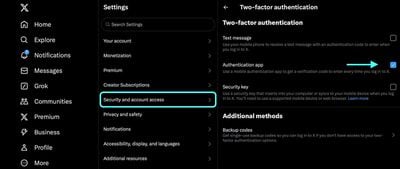
Auf einigen Websites ist 2FA für Textnachrichten standardmäßig aktiviert. Daher müssen Sie wahrscheinlich die Sicherheits- oder Datenschutzeinstellungen prüfen, um stattdessen die Verwendung einer Authentifizierungs-App zu aktivieren. Bei X-Konten (Twitter) befindet sich die Option beispielsweise im Menü „Einstellungen und Support“ unter Einstellungen und Datenschutz ➝ Sicherheit und Kontozugriff ➝ Sicherheit ➝ Zwei-Faktor-Authentifizierung.
Verwenden von Setup-Tasten
Sobald Sie 2FA für das betreffende Konto oder den betreffenden Dienst aktiviert haben, werden Sie aufgefordert, entweder einen Setup-Schlüssel auf Ihrem Gerät einzugeben oder einen QR-Code mit der Kamera Ihres Geräts zu scannen. Welche Option Ihnen auch angeboten wird, in den folgenden Schritten wird erläutert, was als Nächstes zu tun ist.
- Öffnen Sie die Passwörter-App auf Ihrem „iPhone“ oder „iPad“.
- Geben Sie im Sucheingabefeld den Namen des Kontos/Dienstes ein.
- Wählen Sie das Konto/den Dienst aus und tippen Sie dann auf Bestätigungscode einrichten….
- Je nachdem, welche Option Ihnen angeboten wurde, tippen Sie entweder auf Setup-Schlüssel oder wählen Scannen Sie den QR-Code mit der Kameraund befolgen Sie dann die Anweisungen auf dem Bildschirm.
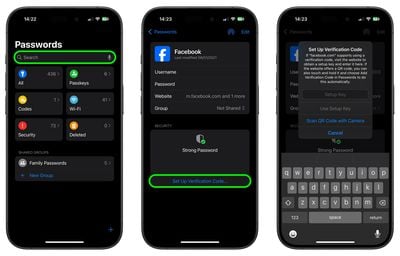
Wenn Sie einen QR-Code erhalten haben, erteilen Sie der Passwords-App die Erlaubnis, die Kamera Ihres Geräts zu verwenden, und scannen Sie dann den Code. Sobald Sie die oben genannten Schritte ausgeführt haben, ist die Passwords-App bereit, im Handumdrehen Bestätigungscodes zu generieren, die 30 Sekunden lang gültig sind.
Das bedeutet, dass Ihr Gerät automatisch den neuesten Code über der virtuellen Tastatur anzeigt, wenn Sie sich bei der Website oder dem Dienst anmelden und zur Eingabe eines Bestätigungscodes aufgefordert werden. Sie müssen lediglich auf den Code tippen, um ihn in das Eingabefeld einzugeben, und schon kann es losgehen.