ThemeLocal - Blog-Tipps, die wie von Zauberhand funktionierenThemeLocal - Blog-Tipps, die wie von Zauberhand funktionierenThemeLocal - Blog-Tipps, die wie von Zauberhand funktionieren
  • Bloggen
  • WordPress
  • E-Mail Marketing
  • SEO
  • Soziale Netzwerke
  • Mehr
    • Tutorials
    • Shopify
    • Bewertungen
    • Tipps
    • Sicherheit
    • Software und Dienste
    • Verkehrserzeugung
    • Anfängerleitfaden
    • Showcase
Search
  • Nutzungsbedingungen
  • Datenschutzerklärung
  • Cookie-Richtlinie
  • Kontakt
© 2022 Themelocal. Alle Rechte vorbehalten.
Lektüre: So planen Sie iMessages in iOS 18
Aktie
Benachrichtigung Zeig mehr
Aa
ThemeLocal - Blog-Tipps, die wie von Zauberhand funktionierenThemeLocal - Blog-Tipps, die wie von Zauberhand funktionieren
Aa
  • Bloggen
  • WordPress
  • E-Mail Marketing
  • SEO
  • Soziale Netzwerke
  • Mehr
Search
  • Bloggen
  • WordPress
  • E-Mail Marketing
  • SEO
  • Soziale Netzwerke
  • Mehr
    • Tutorials
    • Shopify
    • Bewertungen
    • Tipps
    • Sicherheit
    • Software und Dienste
    • Verkehrserzeugung
    • Anfängerleitfaden
    • Showcase
Folge uns
  • Nutzungsbedingungen
  • Datenschutzerklärung
  • Cookie-Richtlinie
  • Kontakt
© 2022 Themelocal. Alle Rechte vorbehalten.
ThemeLocal - Blog-Tipps, die wie von Zauberhand funktionieren > Blog > Wie man > So planen Sie iMessages in iOS 18
Wie man

So planen Sie iMessages in iOS 18

Zuletzt aktualisiert: Oktober 23, 2024 3:00 p.m.
ThemeLocal vor 2 Jahren 2 Minuten Mindestlesezeit
Aktie
2 Minuten Mindestlesezeit
So planen Sie iMessages in iOS 18
Aktie

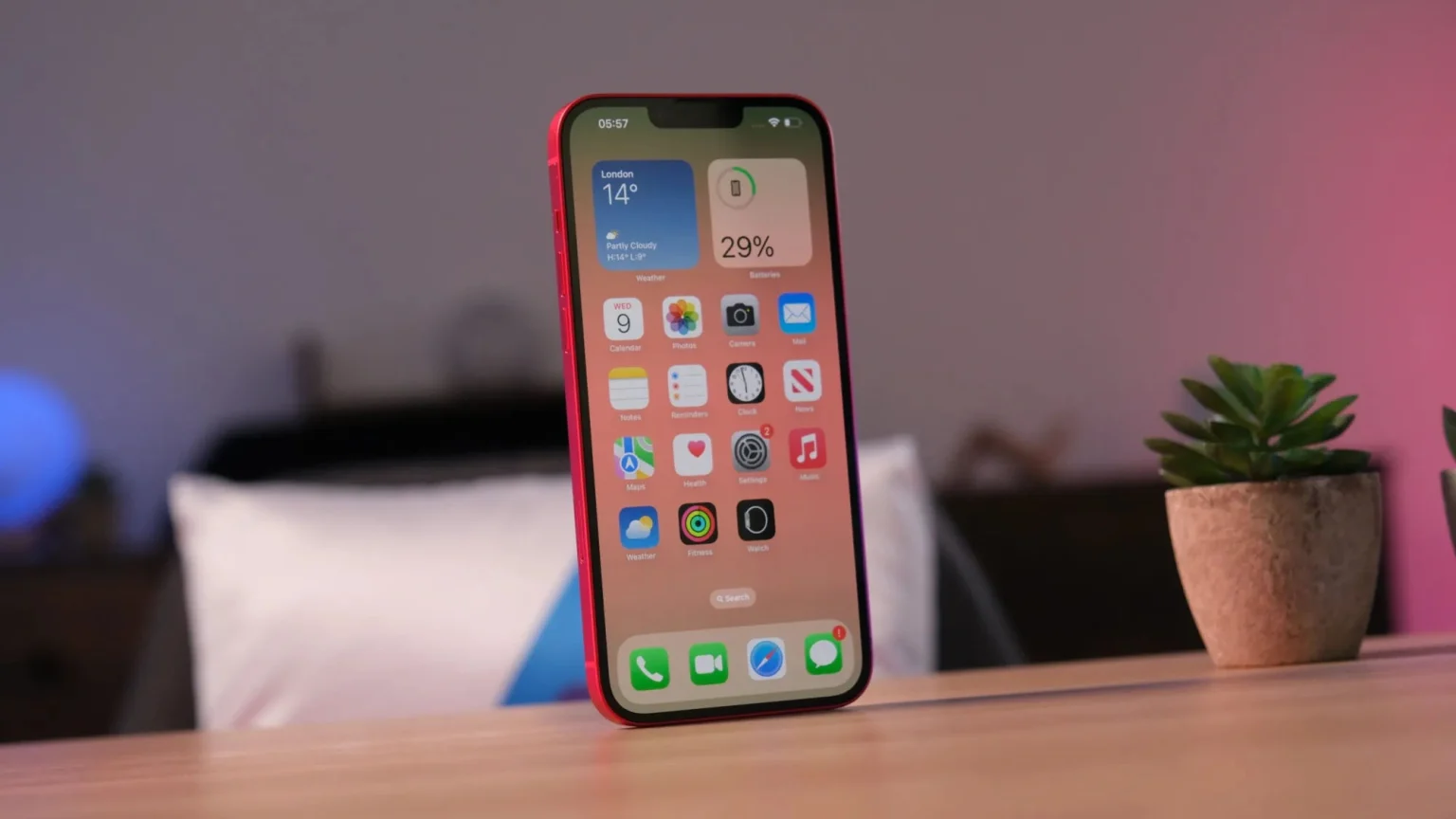
Eine lang erwartete iPhone-Funktion, die diesen September zusammen mit iOS 18 eingeführt wurde, war geplante iMessages.

Contents
Was Sie brauchen: Die Kurzversion Schritt 1Öffnen Sie den iMessage-Chat mit Ihrem Empfänger Schritt 2Tippen Sie auf das +-SymbolSchritt 3Tippen Sie auf „Später senden“.Schritt 4Legen Sie eine Uhrzeit und ein Datum festSchritt 5Geben Sie Ihre Nachricht einFehlerbehebung
Die Möglichkeit, eine Nachricht zu planen, ist ideal, wenn Sie jemandem eine Erinnerung senden, ihm alles Gute zum Geburtstag wünschen oder Pläne schmieden möchten, die Nachricht aber erst später am Tag oder in der Woche senden möchten. Sie können den Versand jeder Nachricht bis zu 14 Tage im Voraus planen.

Lesen Sie weiter, um zu erfahren, wie Sie iMessage in iOS 18 planen.

Was Sie brauchen:

  • iOS 18, iPadOS 18, macOS Sequoia, watchOS 11, visionOS 2 oder höher
  • Ein iPhone XR oder neuer (oder ein beliebiges Gerät, das die oben genannte Software unterstützt)

Die Kurzversion

  1. Öffnen Sie den iMessage-Chat mit Ihrem Empfänger
  2. Tippen Sie auf das +-Symbol
  3. Tippen Sie auf „Später senden“.
  4. Legen Sie eine Uhrzeit und ein Datum fest
  5. Geben Sie Ihre Nachricht ein

So planen Sie iMessages in iOS 18

  1. Schritt 1

    Öffnen Sie den iMessage-Chat mit Ihrem Empfänger

    So planen Sie iMessages in iOS 18

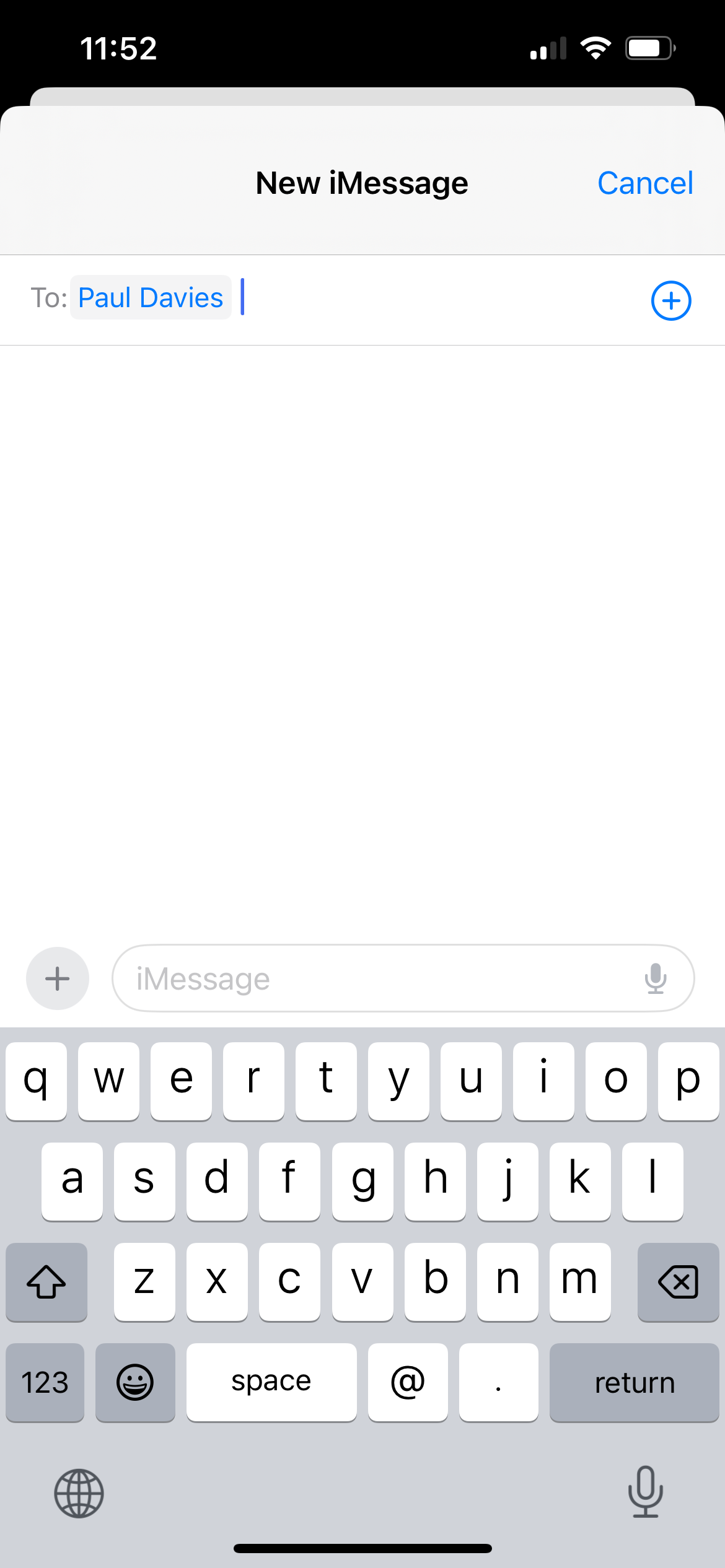
    Sie können auch einen neuen Chat starten. So planen Sie iMessages in iOS 18

  2. Schritt 2

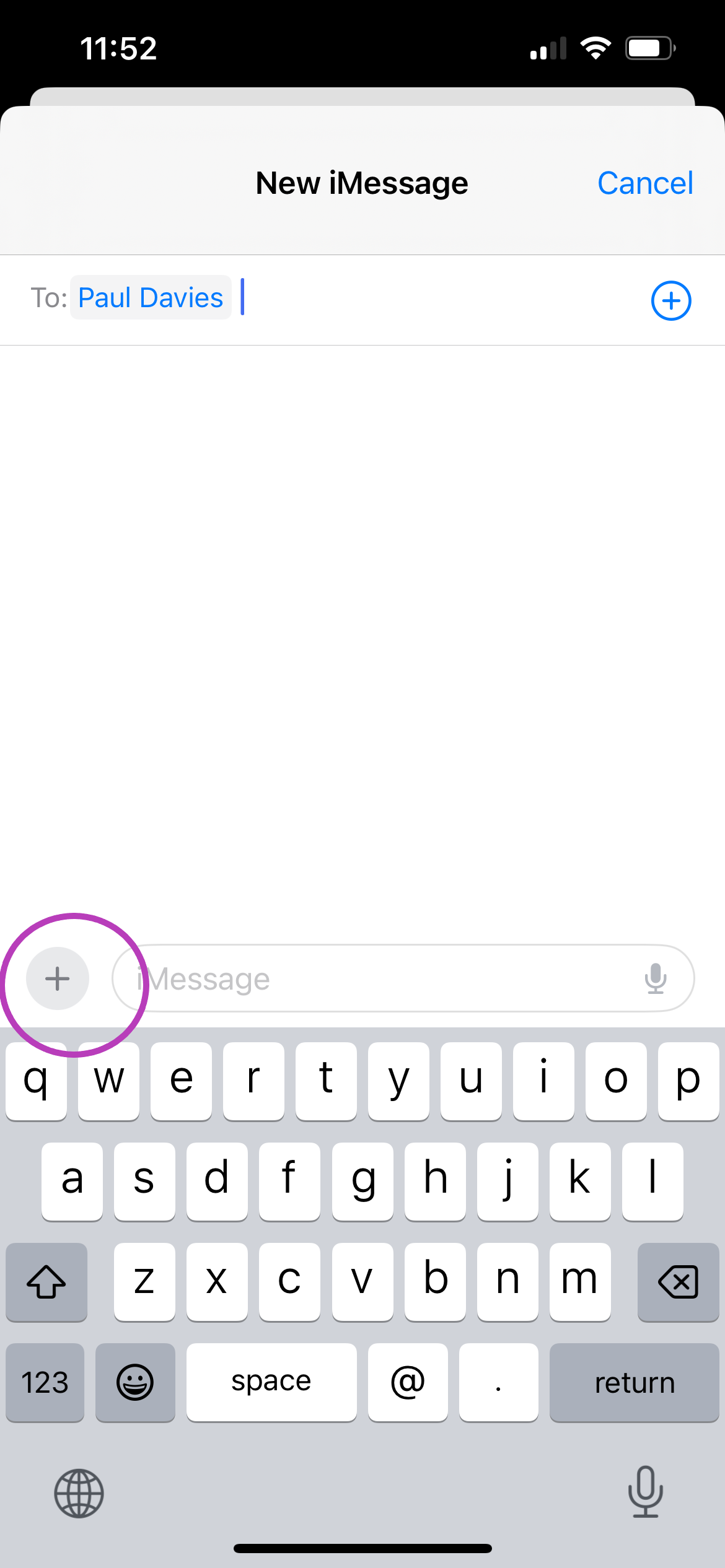
    Tippen Sie auf das +-Symbol

    1726755877 387 So planen Sie iMessages in iOS 18

    Diese finden Sie links neben dem Nachrichtenfeld direkt über Ihrer Tastatur. So planen Sie iMessages in iOS 18

  3. Schritt 3

    Tippen Sie auf „Später senden“.
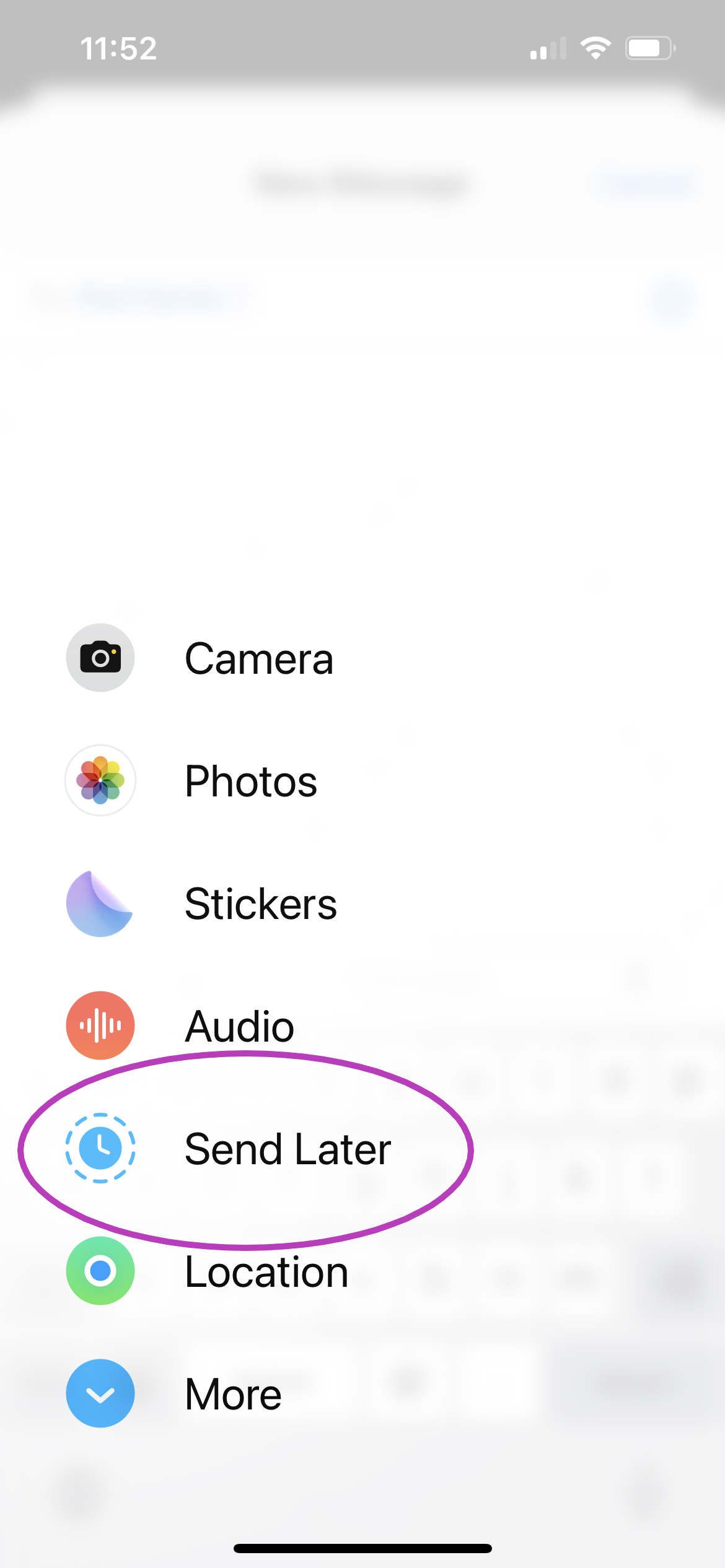
    1726755879 737 So planen Sie iMessages in iOS 18

    Diese Option wird möglicherweise nicht angezeigt, wenn beide Telefone sie nicht unterstützen. So planen Sie iMessages in iOS 18

  4. Schritt 4

    Legen Sie eine Uhrzeit und ein Datum fest
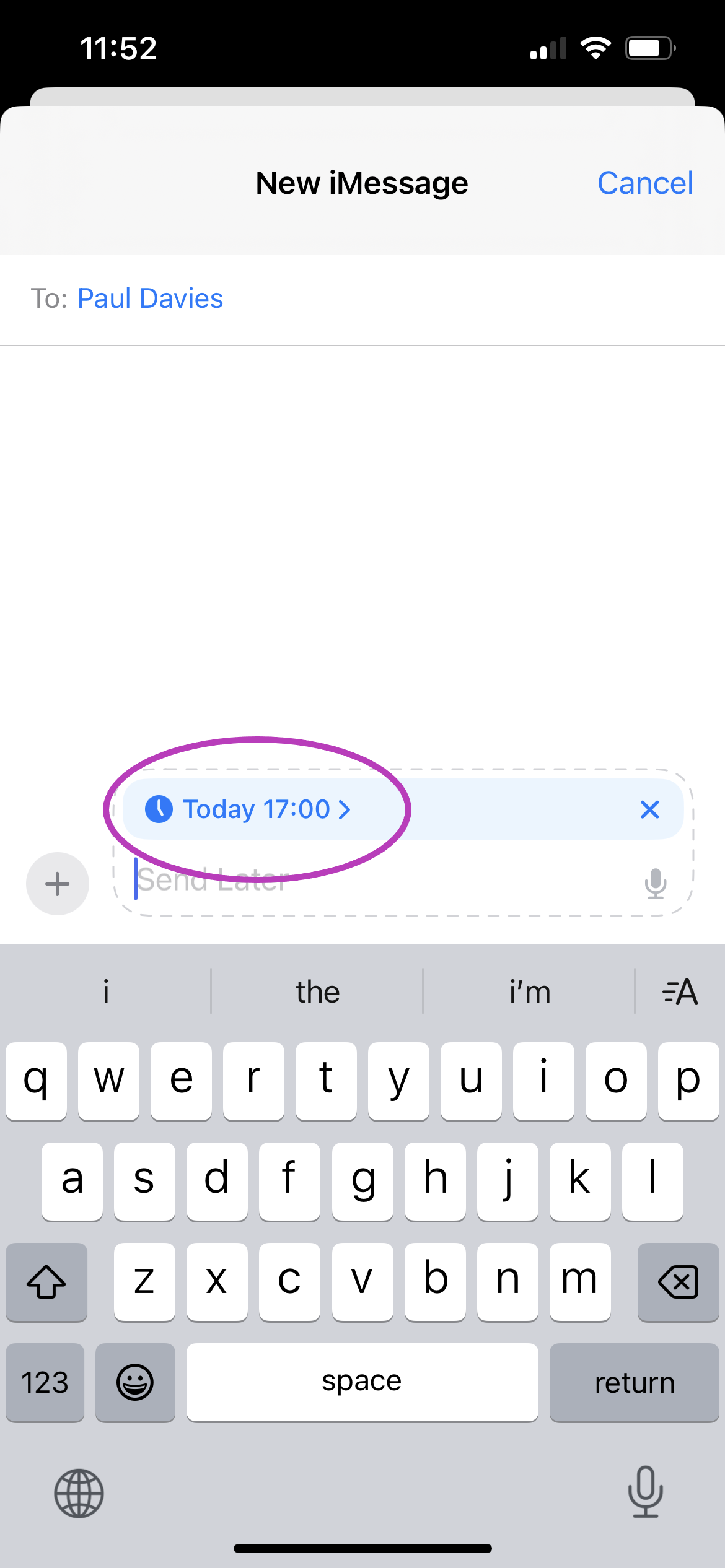
    1726755881 743 So planen Sie iMessages in iOS 18

    Zu diesem Zeitpunkt wird Ihre Nachricht gesendet. So planen Sie iMessages in iOS 18

  5. Schritt 5

    Geben Sie Ihre Nachricht ein
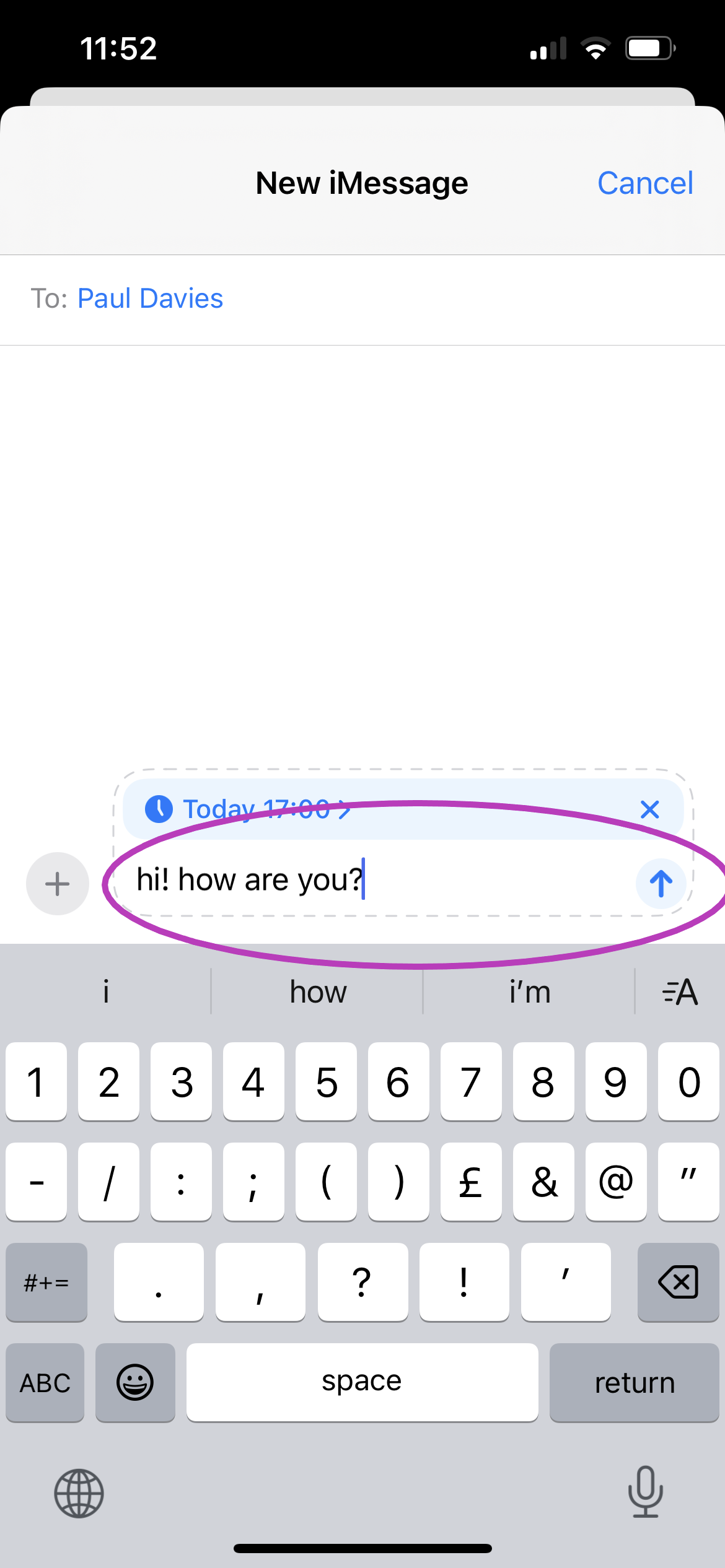
    1726755883 893 So planen Sie iMessages in iOS 18

    Tippen Sie dann einfach auf den Aufwärtspfeil rechts neben dem Nachrichtenfeld, um Ihre Nachricht zu planen. So planen Sie iMessages in iOS 18

Fehlerbehebung

Müssen Sie online sein, um eine geplante Nachricht zu bearbeiten?

Ja, Sie müssen online sein, um eine geplante Nachricht neu zu planen, zu bearbeiten oder zu löschen.

Benötigt Ihr Empfänger iOS 18, um eine geplante Nachricht zu erhalten?

Nein, Apple sagt, dass Ihr Empfänger jedes Gerät verwenden kann und nicht erkennen kann, dass Ihre Nachricht geplant wurde.
Verwandter Beitrag

Sparen Sie 1/3 auf dieser stilvollen Beats Pille x Kim Kardashian tragbarer Lautsprecher

Machen Sie Ihre Frühlingsreinigung mit den massiv reduzierten kabellosen Staubsaugen von Dreame richtig

Sichern Sie sich während des Frühlingsverkaufs von Amazon ein neues Telefon für weniger als 100 £

Sparen Sie mehr als 20% auf der mächtigen 20 -TB -Festplatte von WD 20 TB

Vergessen Sie alle anderen Fitness -Tracker, dieser reduzierte Garmin ist der Traum eines Läufers

MARKIERTE: iMessages, iOS, planen, Sie
Teile diesen Artikel
Facebook Twitter Pinterest Whatsapp Whatsapp
Aktie
Was denkst du?
Liebe0
Traurig0
Glücklich0
Schläfrig0
Wütend0
kein Kommentar0
Zwinkern0
Vorheriger Artikel 1729687708 iOS 18 Generieren Sie Bestaetigungscodes mit der Passwort App iOS 18: Generieren Sie Bestätigungscodes mit der Passwort-App
Nächster Artikel 1729689142 So aktualisieren Sie den AirTag Standort manuell und haeufiger So aktualisieren Sie den AirTag-Standort manuell und häufiger
Hinterlasse einen Kommentar

Schreibe einen Kommentar Antwort abbrechen

Deine E-Mail-Adresse wird nicht veröffentlicht. Erforderliche Felder sind mit * markiert

Berühmter Post

También podría gustarte

Sparen Sie 13 auf dieser stilvollen Beats Pille x Kim
Angebote

Sparen Sie 1/3 auf dieser stilvollen Beats Pille x Kim Kardashian tragbarer Lautsprecher

vor 1 Jahr 3 Minuten Mindestlesezeit
Machen Sie Ihre Fruehlingsreinigung mit den massiv reduzierten kabellosen Staubsaugen
Angebote

Machen Sie Ihre Frühlingsreinigung mit den massiv reduzierten kabellosen Staubsaugen von Dreame richtig

vor 1 Jahr 4 Minuten Mindestlesezeit
Sichern Sie sich waehrend des Fruehlingsverkaufs von Amazon ein neues
Angebote

Sichern Sie sich während des Frühlingsverkaufs von Amazon ein neues Telefon für weniger als 100 £

vor 1 Jahr 3 Minuten Mindestlesezeit
Sparen Sie mehr als 20 auf der maechtigen 20 TB
Angebote

Sparen Sie mehr als 20% auf der mächtigen 20 -TB -Festplatte von WD 20 TB

vor 1 Jahr 3 Minuten Mindestlesezeit
Vergessen Sie alle anderen Fitness Tracker dieser reduzierte Garmin ist
Angebote

Vergessen Sie alle anderen Fitness -Tracker, dieser reduzierte Garmin ist der Traum eines Läufers

vor 1 Jahr 4 Minuten Mindestlesezeit
Sparen Sie ueber 20 auf einem der besten Streaming Geraete
Angebote

Sparen Sie über 20% auf einem der besten Streaming -Geräte von Amazon

vor 1 Jahr 3 Minuten Mindestlesezeit
Aktualisieren Sie Ihren Fernseher auf den billigen und einfachen Weg
Angebote

Aktualisieren Sie Ihren Fernseher auf den billigen und einfachen Weg mit dem Fire TV -Stick

vor 1 Jahr 3 Minuten Mindestlesezeit
Vergessen Sie den Kauf eines GoPro der Insta360 Ace
Angebote

Vergessen Sie den Kauf eines GoPro – der Insta360 Ace Pro ist ein Schnäppchen für Frühlingsverkaufs

vor 1 Jahr 3 Minuten Mindestlesezeit
Zeig mehr
ThemeLocal - Blog-Tipps, die wie von Zauberhand funktionierenThemeLocal - Blog-Tipps, die wie von Zauberhand funktionieren
Folge uns
© 2022 Themelocal. Alle Rechte vorbehalten.
  • Nutzungsbedingungen
  • Datenschutzerklärung
  • Cookie-Richtlinie
  • Kontakt
Welcome Back!

Sign in to your account

Passwort vergessen?